Дублирование GOOGLE AUTHENTICATOR. Памятка
Двухфакторная аутентификация или 2FA — это метод идентификации пользователя в каком-либо сервисе, где используются два различных типа аутентификационных данных. Введение дополнительного уровня безопасности обеспечивает более эффективную защиту аккаунта от несанкционированного доступа или взлома.
Google Authenticator устанавливается на смартфон и генерирует временные коды для осуществления доступа к необходимым сервисам.
Какие задачи решает данная памятка
1) Безопасность
Как продублировать (или перенести) ключи настроек ваших аккаунтов на резервный смартфон на случай потери (поломки) основного смартфона.
Как получать коды Google Authenticator на другом смартфоне, если необходим одновременный доступ нескольких пользователей.
Как продублировать/перенести ключи аккаунтов на другой смартфон.
Сделаем это на примере работы со смартфоном iPhone 11.Для этого потребуется:
- Ваш смартфон
- Установленная на нем последняя версия приложения Google Authenticator с вашими аккаунтами
- Второй (новый) смартфон
- Установите приложение Google Authenticator на втором (новом) смартфоне.
- В приложении нажмите “Начать”.
- Внизу экрана выберите “Импортировать имеющиеся аккаунты?”.
- Создайте QR-код на прежнем (основном) устройстве iPhone:
4.1 Откройте приложение Google Authenticator, нажмите на значок “Ещё” — “Экспорт аккаунтов” — “Продолжить”.
4.2 Выберите аккаунты, которые вы хотите перенести на новый смартфон, и нажмите “Экспорт”. Возможно перенести сразу все аккаунты (ключи) по одному QR-коду или, если это необходимо, создавать отдельный QR-код под каждый аккаунт.
5. QR-код создан. Откройте на втором (новом) смартфоне нажмите “Отсканировать QR-код”.
6. После сканирования QR-кодов вы получите подтверждение того, что аккаунты Google Authenticator перенесены.
Вы сможете оставить аккаунты на прежнем (основном) смартфоне (если дублируете) или удалить их со старого смартфона (если переносите).
��В наших соцсетях много полезной информации и ламповая атмосфера, присоединяйтесь!�� Сайт TTM Academy �� Telegram �� Дзен �� Medium �� Вконтакте ��YouTube
Google обновила Google Authenticator для iOS: как перенести его на новый телефон
У Google порой очень странное отношение к своим сервисам. Компания может обновить браузер Chrome для iOS несколько раз за пару недель, но некоторые приложения для устройств Apple поисковый гигант будто специально не обновляет годами. К таким сервисам относится, например, Google Authenticator: корпорация не выпускала новые версии этого приложения больше двух лет, последний раз просто добавила поддержку iPhone X — до этого апдейтов не было столько же. Оптимизация под новую версию iOS, обновленные рекомендации разработчикам — все это, видимо, для слабаков. Но все же на этой неделе Google Authenticator обновился и получил одну очень долгожданную функцию.
Теперь можно быстро перенести все свои аккаунты на новый iPhone
Что такое Google Authenticator?
Для тех, кто еще им не пользуется — это очень удобное приложение, которое позволяет получать коды подтверждения для всех аккаунтов, в которых используется двухэтапная аутентификация. В основе приложения лежит технология One-time Password Algorithm, которая генерирует случайные коды ограниченного срока действия. Вам нужно будет ввести эти коды для доступа к аккаунту в установленный период времени.
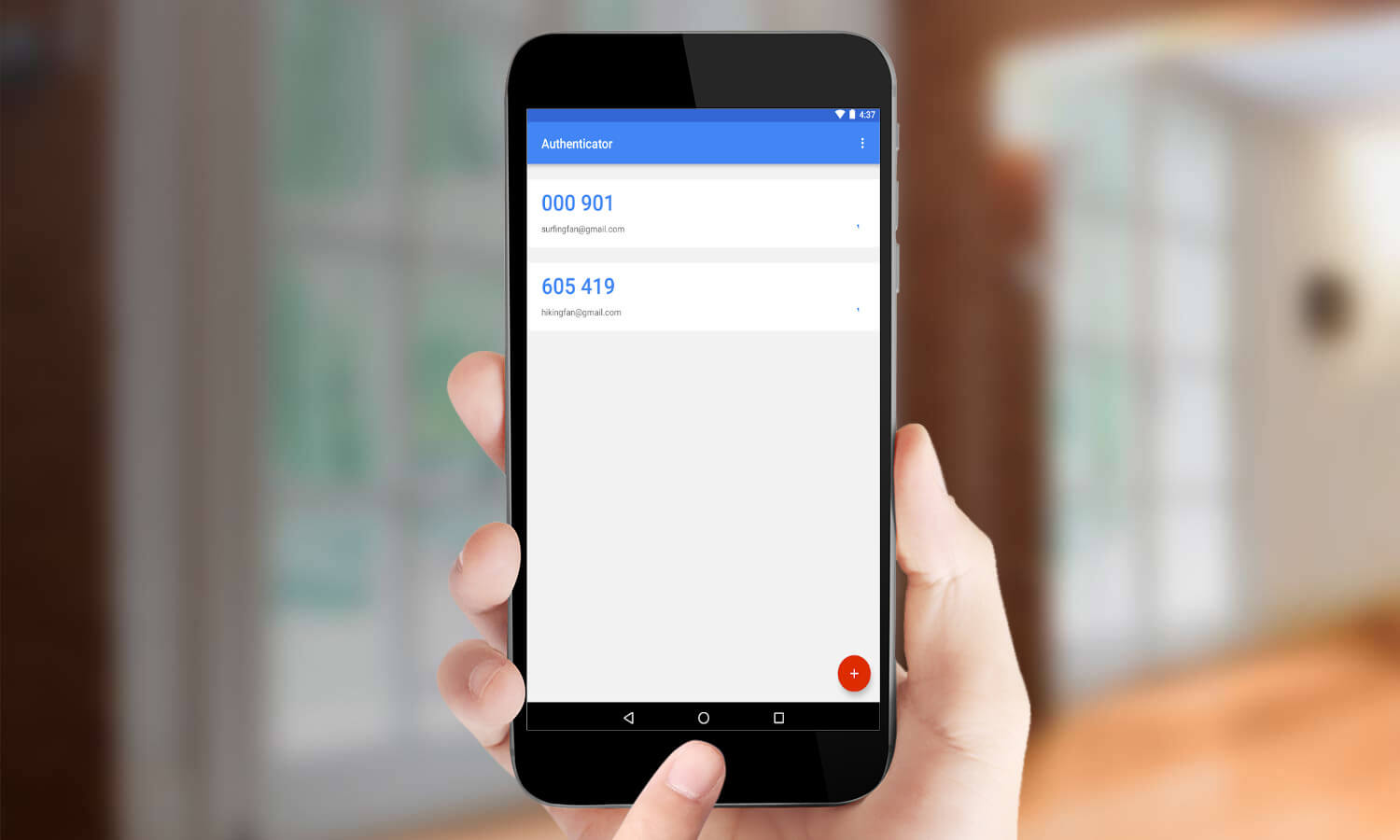
Так выглядят коды в Google Authenticator
Обновление Google Authenticator для iPhone
Помимо того, что Google немного изменила дизайн приложения, она также добавила в интерфейс приложения удобный инструмент экспортирования. Раньше, если вы покупали новый айфон, было очень сложно перенести это приложение со всеми его данными, теперь же достаточно просто выбрать нужные аккаунты и сгенерировать QR-код.
Как перенести Google Authenticator
- Откройте Google Authenticator на старом устройстве.
- Нажмите на кнопку всплывающего меню в правом верхнем углу экрана.
- Выберите «Экспорт аккаунтов», выберите нужные аккаунты и создайте QR-код.
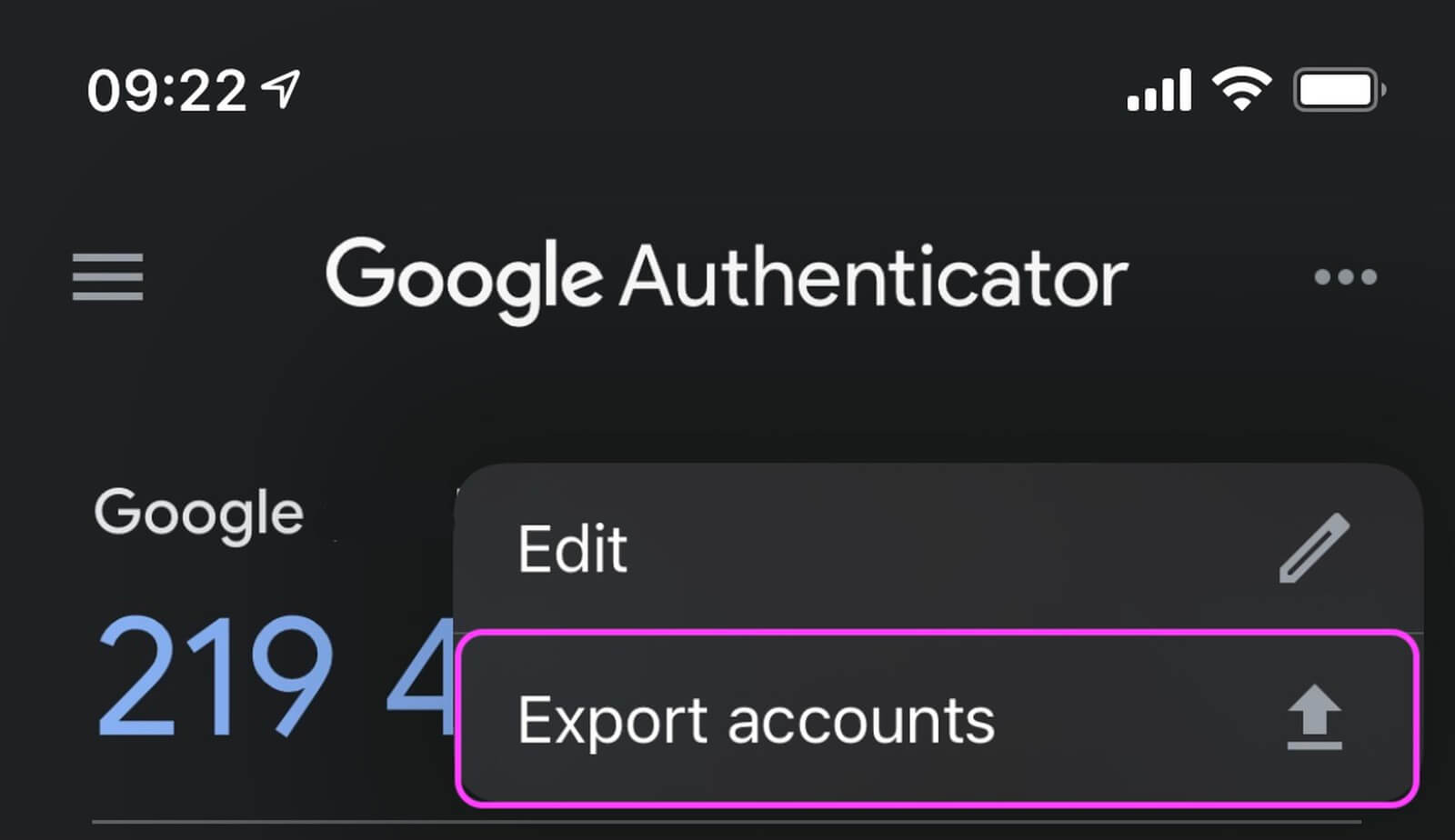
После этого будет создан QR-код
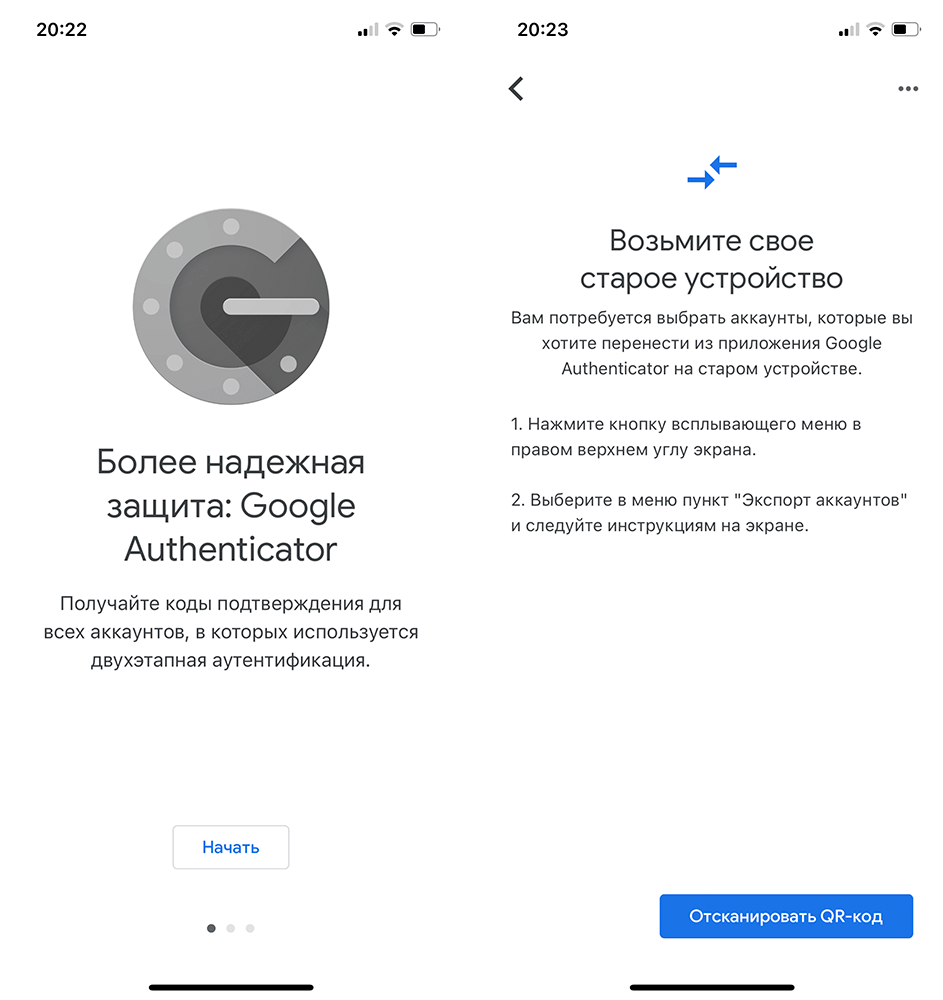
Отсканируйте полученный QR-код на новом айфоне
После того, как QR-код будет отсканирован, все данные перенесутся автоматически. Экспортировать можно как несколько аккаунтов, так и по одиночке. Для безопасности придется подтвердить действие с помощью Touch ID или Face ID.
Помните, что если вы купили новый iPhone для замены старого и используете приложение Google Authenticator, вам следует как можно скорее перенести эти учетные записи на ваш новый телефон, потому что без кодов двухфакторной авторизации под рукой вы можете оказаться без доступа к своим учетным записям — от социальных сетей до других сайтов.
На Android, к слову, такой функции тоже не было до мая этого года. Там в последний раз сервис обновился в 2017 году и с тех пор не получил ни одного, даже самого маленького патча, зависнув на версии 5.0. Так что Google забила на это приложение вовсе не потому, что оно написано под iOS — просто развитием сервиса никто особо не занимался.
Зачем нужна двухфакторная авторизация?
Двухфакторная аутентификация — один из лучших способов защитить ваши учетные записи от несанкционированного доступа. Для входа она требует не только ваш пароль, но и специальный код, в данном случае сгенерированный через приложение Google Authenticator.
Хотя есть и множество других приложений для аутентификации; кроме того, эта функция может поддерживаться вашим менеджером паролей — например, 1Password. Каким решением пользуетесь вы? Поделитесь в комментариях или в нашем чате в Telegram.
В эпоху, когда персональные данные являются одним из наиболее ценных ресурсов, двухфакторная аутентификации является скорее необходимостью, чем экзотикой с непостижимым для рядового пользователя смыслом. Поэтому советуем настроить двухфакторную аутентификацию хотя бы для Apple ID. В этом случае можно обойтись и без специальных приложений — код подтверждения для входа будет приходить либо по SMS, либо на ваше другое доверенное устройство.
Как перенести Google Authenticator на новое устройство
Сегодня многие задумываются над защитой своих данных. Для этого существует несколько разных способов, одним из самых простых и эффективных считается двухэтапная аутентификация, которая служит дополнительной мерой защиты информации.
Читайте «Яблык» в Telegram и смотрите в YouTube. Подписывайтесь!
Даже если злоумышленники узнают пароль, то без мобильного устройства доступ к аккаунту они не получат. Но что делать, если вы решили сменить свой смартфон? Мы рассмотрим порядок действий на примере сервиса Google Authenticator.
Суть данной проверки состоит в установке на свое мобильное устройство под управлением Android, iOS или Blackberry OS специального приложения. После ввода логина и пароля на сайте приложение сгенерирует дополнительный код, который также надо ввести для входа в аккаунт. Стоит отметить, что для работы приложения (создания секретного кода) НЕ требуется подключение к сети Интернет.
Как перенести Google Authenticator на новое устройство
1. Установите приложение Google Authenticator на новый смартфон (ссылка внизу);
2. Зайти на специальную страницу Google, посвященную двухэтапной аутентификации, в браузере на компьютере (на этом этапе вам потребуется вход в аккаунт Google);
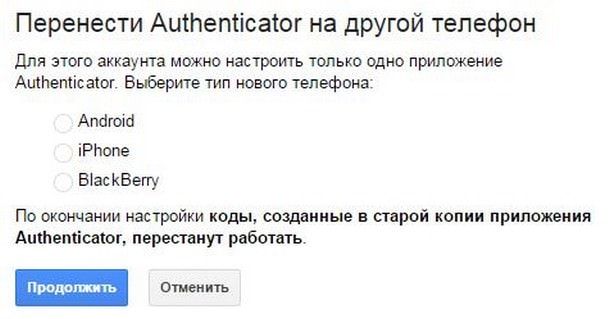
4. Выбрать пункт «Перенести на другой телефон». При желании тут же можно полностью отключить двухэтапную аутентификацию. Для этого нужно нажать кнопку «Отменить»;

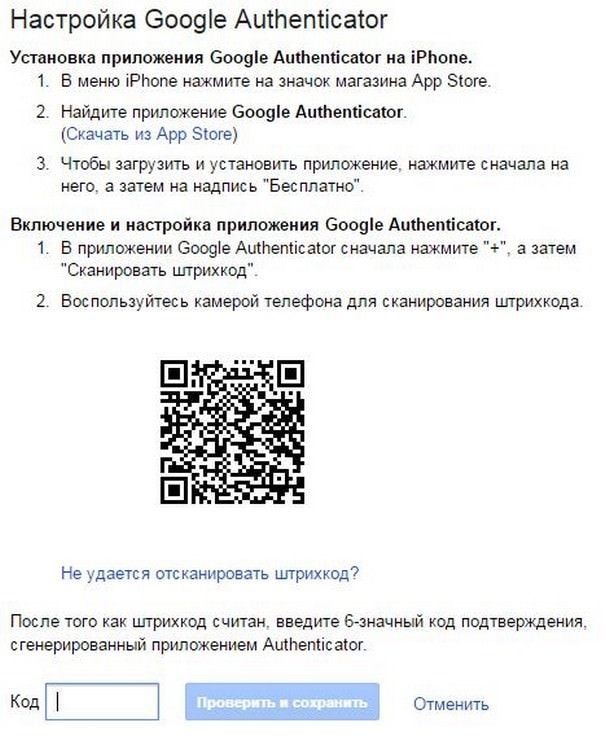
5. Отсканировать с помощью нового смартфона появившийся QR-код;
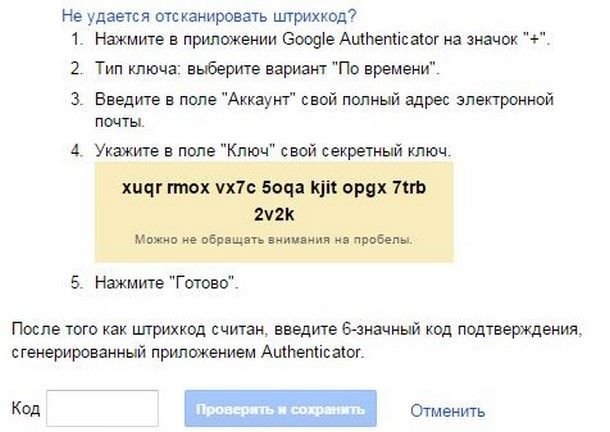
6. Если это невозможно сделать, выбрать в браузере пункт «Не удается сканировать код».
В конце процесса вы получите на Google Authenticator код, который следует ввести на сайте. После этого все коды будут приходить на новое устройство. Мы также рекомендуем удалить приложение со старого смартфона.
Скачать Google Authenticator для iPhone;
Скачать Google Authenticator для Android.
- Как подключать наушники, клавиатуру и другие Bluetooth-аксессуары к iPhone 6.
- Как пользоваться Spotify в России, Украине, Беларуси, Казахстане и тд.
- Как ускорить ввод текста в iOS без применения сторонних клавиатур.
- Полезные фишки Apple TV.
How to Transfer Google Authenticator to a New Android Phone?

Google Authenticator is an important tool for cyber security and privacy, considering the growing trend of data storage and information sharing over the internet.
However, when you want to move from one phone to another, you need to transfer Google authenticator on the new phone to avoid blocking out your accounts. So, you can be looking to transfer Google authenticator to a new phone or Google authenticator to a new phone without an old phone in case of phone loss or theft.
Today, we will discuss all aspects of recovering Google authenticator on Android phones. You can find a detailed tutorial for iPhone users at transfer Google Authenticator to the new iPhone.

Part 1: How do I transfer my Google Authenticator to my new Android phone?
Before starting the tutorial, we need to firmly endorse that you cannot simply log out from Google Authenticator and sign in to another to transfer your account details there. It is a more elaborate system, and you need to remember that you do not delete Google Authenticator from your old phone until you have successfully configured it on your new phone. So, let’s start the step-by-step process of transferring Google Authenticator on a new phone.
- Step1: Launch the Google Authenticator app on your mobile phone.
- Step2: Open the drop-down menu by clicking the three dots in the screen’s upper-right corner.

- Step3: Here, you will see a link labeled «Export Accounts» or «Transfer Accounts .»Click on this link.

- Step4: Read the informational text and click continue or Export Accounts to move on.
- Step5: At this stage, you might be asked to confirm your identity again through biometric information or PIN.
- Step6: Choose the accounts you want to copy; you can choose some of them or all at once.
- Step7: Click the Export button.

- Step8: Launch Google Authenticator, click Get Started, and then click Import Existing Accounts on your new phone. Now, scan the code.
- Step9: Here begins the real deal; you will see a QR code on the screen of your old phone. You will scan this code with your new phone that you prepared in the previous step, and you will repeat this step for each account.
- Step10: When you are done with all accounts, click the next button on your old phone.
- Step11: You can either remove all accounts from your old phone or leave them there. If you are selling your phone or handing it over to someone else, it is recommended to remove them all. Alternatively, if you want to use both of your phones, you can keep them all or some of the accounts configured on the old phone.
Part 2: How do I transfer Google Authenticator to a New Phone without an Old Phone?
Ok, the last section was pretty easy, but what do I do if I want to transfer google authenticator to a new phone without an old phone? I lost my old phone. Do I stand a chance?
Well, yes. There is a chance of recovery, and you can do it easily. You can easily enter those on your new device in your Google account when you have your backup codes. Here is how you go by it step by step.
- Step1: Log into your Google account and click on the Security link.

- Step2: Now, go to the 2-Step Verification part below and enter your password.

- Step3: On your next screen, go to the backup codes area in the lower part of the page.
- Step4: You can see a «Show Codes» link and add the codes to the new account.

You can go up to 10 codes here and use each of them once. You can click the Show codes link and get new codes for using the new code.
Part 3: Frequently Asked Questions (FAQs)
1. Is Google Authenticator Safe?
The Google authenticator relies on the secret key generated every 30 seconds. Consequently, even if an attacker gets hold of your basic login details, including your password, they cannot intercept the code sent from the application to cross-check your account’s login. Realistically, this is not possible. So, no doubt, Google Authenticator is a strong shield for your accounts.
However, we have seen various attempts to hack Google authenticator, and there are some successful attempts. The bottom line here is to keep an eye on and be careful even when using Google Authenticator as your first line of defense. We already discussed the tip to always transfer Google Authenticator from an old phone to a new phone while selling it.
2. How to Set up Google Authenticator on Multiple Devices?
There are two methods to use Google Authenticator on multiple devices. You can register a separate authentication mechanism or synchronize and get the same codes on multiple devices. We discussed the possibility in part one in the last step.
3. How to Set up Google Authenticator on Your New Phone?
To set up Google Authenticator on your phone on both Android and iPhone, follow the step-by-step tutorial on setting up and using Google Authenticator.
Conclusion
We started with login and password and moved on to authentication sent through SMS. Gradually, even this became obsolete, and hackers could get hold of the SIM cards and intercept the SMS communication. So, Google authenticator came into the scene with two-factor authentication and made things secure. However, keeping your Google Authenticator account secure is important even when you lose your phone or switch to a new phone. The step-by-step tutorial above shows how to transfer a google authenticator new phone without an old phone and how to move your google authenticator on the new phone.