Как торговать в терминале Тинькофф Инвестиции
Терминал Тинькофф Инвестиции – собственный терминал брокера Тинькофф Инвестиции. Он реализован в веб-версии и предоставляется бесплатно всем клиентам брокера. В этой статье мы поговорим о том, как торговать в терминале Тинькофф.
Внимание! Данная статья носит исключительно информационный характер и не содержит инвестиционных рекомендаций и советов по торговле.
Статья подготовлена командой терминала для торговли в Тинькофф Инвестиции CScalp. Чтобы получить CScalp бесплатно, оставьте e-mail в форме ниже.
Как торговать акциями в терминале Тинькофф Инвестиции
Терминал Тинькофф Инвестиции работает только в браузере, установить на компьютер его не получится. Почему – рассказали в статье Как установить терминал Тинькофф Инвестиции на компьютер. После запуска терминала в браузере (через личный кабинет в Тинькофф) и выбора счета, можно переходить к торговле.
Чтобы начать торговать акциями в терминале Тинькофф Инвестиции, первым делом вводим акцию на рабочее пространство. Это можно сделать тремя способами:
- Кликаем на значок «Поиск» (выглядит как лупа), в появившейся строке вводим тикер акции и нажимаем на него в результатах поиска.
- Выводим на экран виджет «Инструменты» и выбираем акцию в списке. В правом верхнем углу кликаем «Добавить виджет», выбираем виджет «Инструменты». Появится таблица со списком доступных акций. Кликом на «+» в виджете можно добавить больше торговых инструментов (фьючерсов, валют, облигаций и т. д.).
- Открываем виджет «Стакан» и выбираем тикер через поиск, в верхней части виджета.
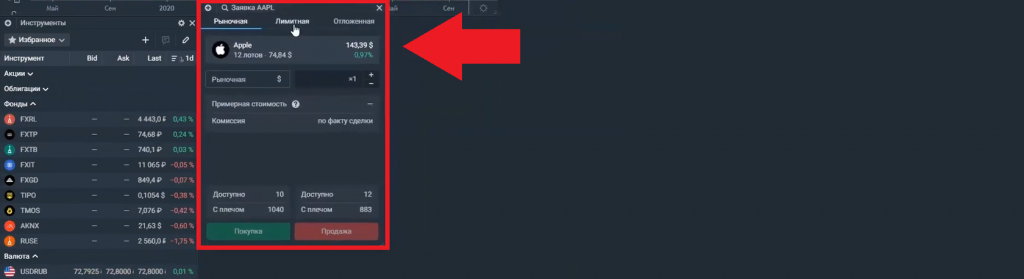
Когда акция выведена в виджеты, можем отправить заявку. В виджете «Инструменты» кликаем правой клавишей мыши (ПКМ) по тикеру, в контекстном меню выбираем пункт «Заявка». Появится окно подачи заявки. Купить/продать актив можно рыночной, лимитной или отложенной заявкой. В окне показано, сколько доступно лотов для сделки без плеча и с плечом.
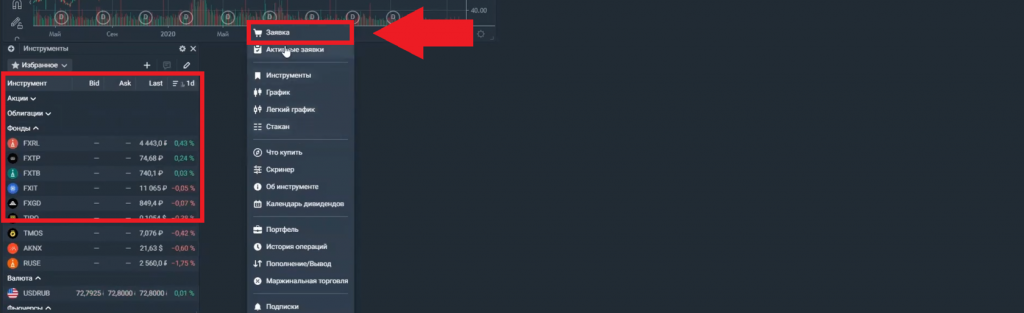
В окне можно указать количество лотов для сделки, задать цену (если выставляем «лимитник») и прочие параметры заявки. Когда окно заполнено, кликаем «Покупка» (для покупки акции по заданному объему) или «Продажа» (если собираемся продать акцию). Окно заявки можно «прилепить» к рабочему пространству, передвинув мышкой как отдельный виджет. Если окно заявки «прилеплено», задать цену в ордере можно с графика. Кликаем на тикер в таблице «Инструменты», затем нажимаем на график на уровне цены. Стоимость отправится в форму ордера.
Чтобы подать ордер из стакана, нажимаем на значок шестеренки на верхней панели виджета «Стакан». Ставим галочку рядом с «Заявка в стакане». В поле «Настройка лотов» вписываем размеры лотов, которые планируем использовать.
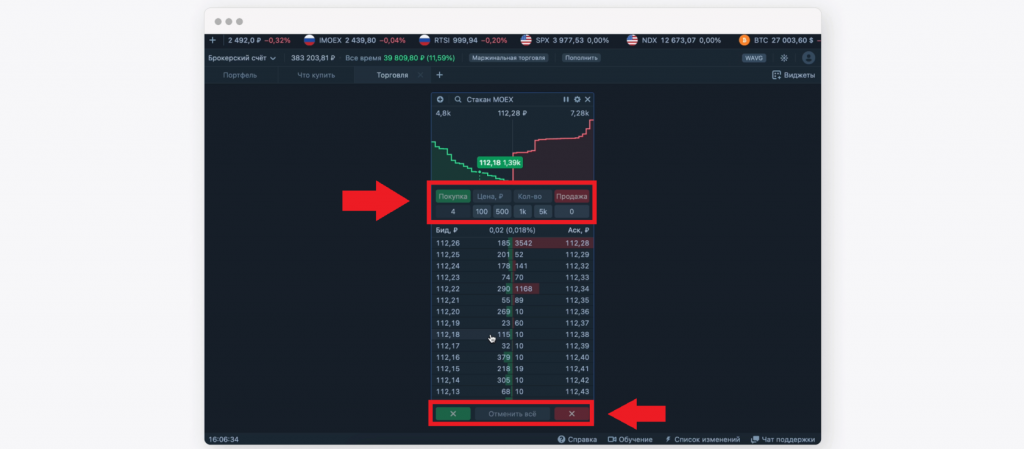
Если нажать на цену «Бид»/«Аск» в стакане – цена «впишется» в ордер. Чтобы задать объем заявки, кликаем на «Быстрые лоты» – размеры, выбранные при настройках. Нажимаем зеленую кнопку «Покупка» для заявки на покупку или красную кнопку «Продажа» для продажи. Активные заявки снимаются кнопками со знаком «X» в нижней части виджета.
Чтобы расставить TP/SL и Stop Limit, открываем окно заявки, выбираем вкладку «Отложенная». Кликаем на название нужного ордера и задаем цены активации, исполнения, дату отмены и прочие параметры отложенной заявки.
Как торговать фьючерсами в терминале Тинькофф Инвестиции
Фьючерсы для торговли выбираются также, как и акции – через поиск или через виджет «Инструменты». По умолчанию, тикеры в таблице «Инструменты» разнесены по группам. Фьючерсы находятся ниже акций. То есть, нам нужно открыть виджет, свернуть список акций, «промотать» вниз и развернуть список фьючерсов. Кликом на нужный тикер мы откроем график, нажав ПКМ – контекстное меню, где можно выбрать пункт «Заявка» и открыть окно подачи заявки.
В стакане аналогично – открываем стакан, кликаем на поиск, вводим название нужного фьючерса и задаем настройки для быстрой торговли из стакана. Механика торговли фьючерсами в терминале Тинькофф Инвестиции не отличается от механики торговли акциями.
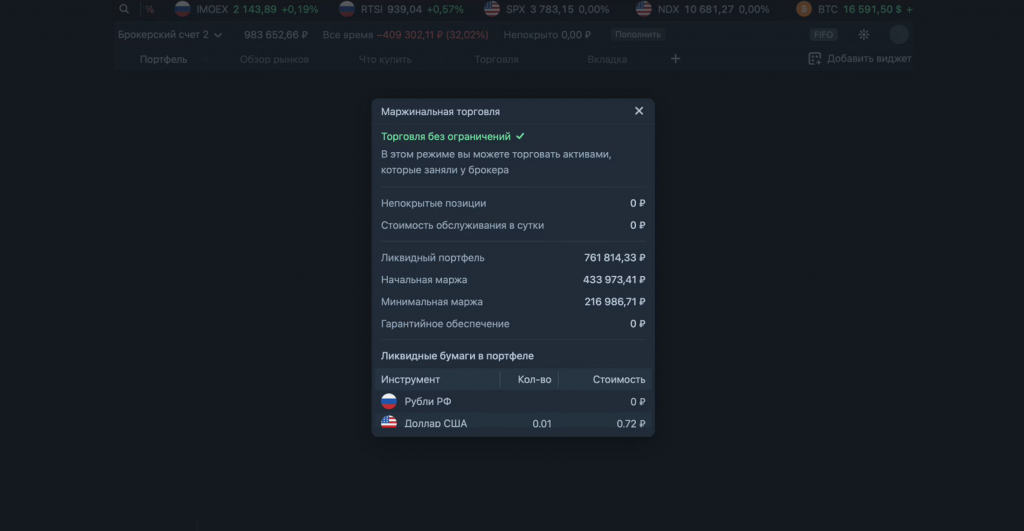
«Глобальное» отличие одно – чтобы торговать фьючерсами, нужно пройти тесты «Фьючерсы» и «Маржинальная торговля». Без тестирования терминал не «принимает» заявки по фьючерсам.
Несмотря на продуманный интерфейс, терминал Тинькофф сложно сочетать с ежедневной фьючерсной торговлей, особенно со скальпингом. Скальпить акции и фьючерсы в Тинькофф Инвестиции можно через CScalp.
Как торговать облигациями в терминале Тинькофф Инвестиции
Облигации можно найти в таблице инструментов. Чтобы отправить заявку по облигации, открываем виджет «Инструменты», находим сгруппированный список с облигациями и кликаем на тикер ПКМ – откроется график облигации, ее стакан или окно заявки. Если нужной облигации нет в списке, нажимаем на «+» в верхней части виджета и указываем название бумаги в поисковой строке. Кликаем на облигацию, чтобы добавить ее в «Инструменты».
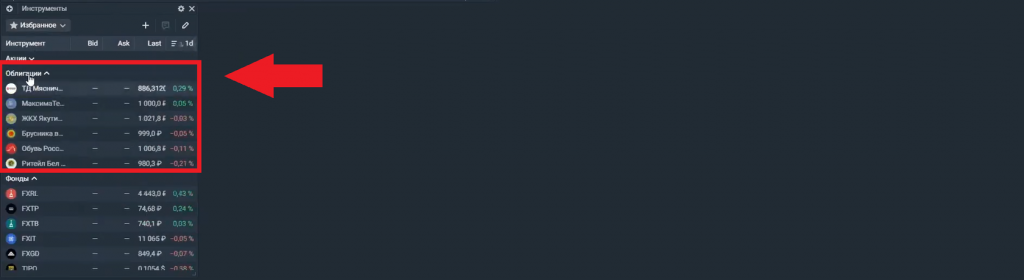
Механика сделки с облигациями в терминале Тинькофф Инвестиции не отличается от сделок с акциями и фьючерсами – открываем окно «Заявка», указываем тип заявки – «Рыночный», «Лимитный» или «Отложенный», вписываем нужные ценовые уровни. Также доступны «Быстрые заявки» через стакан.
Для торговли облигациями из списков Московской биржи (MOEX) и Санкт-Петербургской биржи (SPBEX) не нужно проходить тестирование – бумаги появятся в терминале сразу после подключения счета. Исключения – облигации со структурным доходом, еврооблигации и бумаги с рейтингом ниже «ruAAA». Если клиент планирует торговать подобными бумагами, нужно пройти соответствующие тесты в разделе «Тестирование» на сайте брокера Тинькофф или в приложении.
Как торговать валютой в терминале Тинькофф Инвестиции
Для торговли валютой не нужно проходить предварительных тестов – этот инструмент доступен сразу после подключения счета. Найти нужную валютную пару в поиске (левый угол, верхняя панель) или в «Инструментах». Валюты вынесены в отдельную группу в таблице. Также можно нажать «Добавить виджет», выбрать «Стакан», кликнуть на «Поиск» в стакане, в строке указать название валюты.
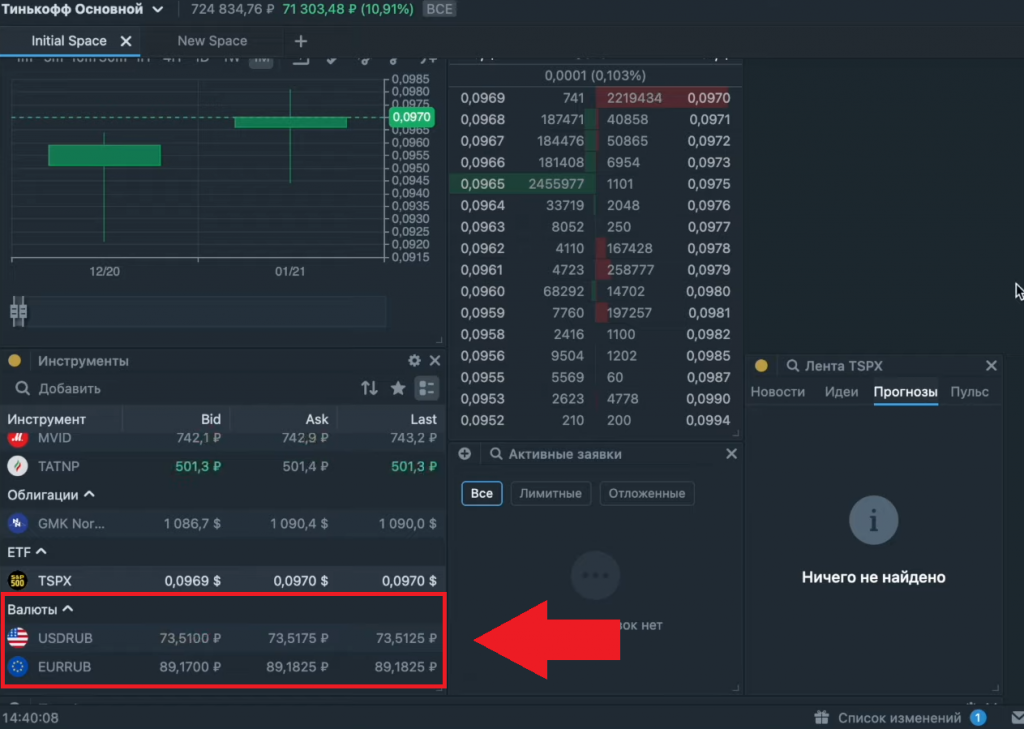
Доступны сделки с помощью формы заявок (клик ПКМ по тикеру, выбрать «Заявка») и быстрые заявки из стакана, с предварительной настройкой рабочих объемов. В целом, торговля валютными парами в терминале не отличается от трейдинга акций, облигаций или фьючерсов.
Больше интересного в блоге CScalp!
Рекомендуем начинающим трейдерам ознакомиться с нашим бесплатным курсом скальпинга. Также вы можете использовать наши бесплатные сигналы и анализировать торговую историю в Дневнике трейдера.
Терминал Тинькофф Инвестиции: обзор
Мы подготовили обзор на терминал Тинькофф Инвестиции. Рассказываем о торговых, аналитических и других возможностях терминала для трейдеров и инвесторов. Рассматриваем отличия веб-терминала Тинькофф Инвестиции от приложений для iOS и Android.
Внимание! Данная статья носит исключительно информационный характер и не содержит инвестиционных рекомендаций и советов по торговле.
Статья подготовлена командой терминала для торговли в Тинькофф Инвестиции CScalp. Чтобы получить CScalp бесплатно, оставьте e-mail в форме ниже.
Оглавление
- Главное о терминале Тинькофф Инвестиции
- Возможности терминала Тинькофф Инвестиции
- Расширение терминала Тинькофф для скальпинга
- Как получить терминал Тинькофф Инвестиции
- CScalp и Тинькофф Инвестиции
- Комиссии Тинькофф Инвестиции
- Заключение
Главное о терминале Тинькофф Инвестиции
Брокер Тинькофф Инвестиции предлагает клиентам собственный терминал для торговли на Московской бирже (MOEX) и Санкт-Петербургской бирже (SPBEX).
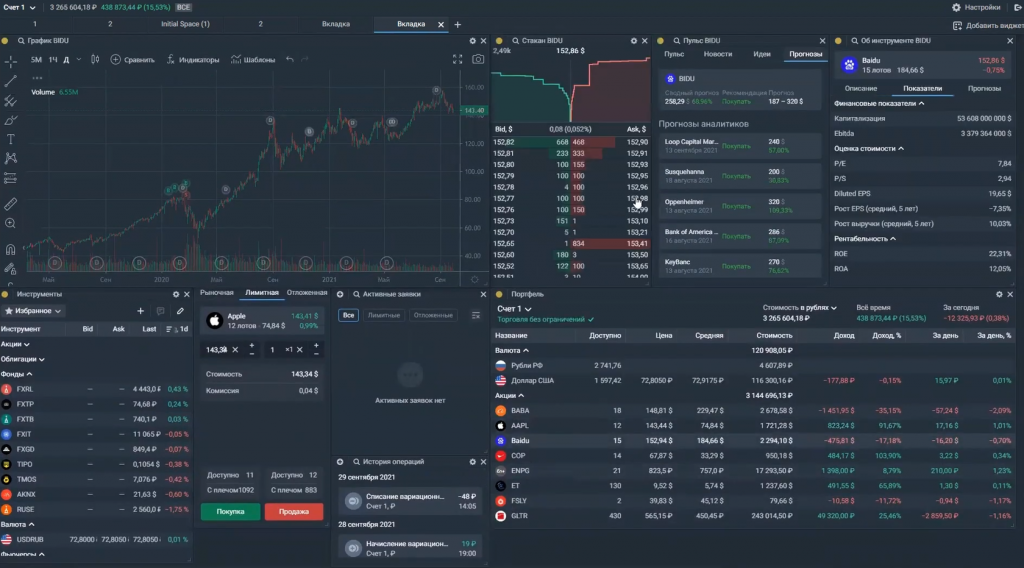
Терминал реализован в веб-интерфейсе – открывается в любом браузере на компьютере, вне зависимости от операционной системы (Windows, macOS или Linux). Мобильной версии терминала нет. Для сделок с мобильного у Тинькофф Инвестиции есть приложение для iOS и Android. Тем не менее, это разные продукты – у мобильного приложения упрощен функционал, интерфейс не заточен под активный трейдинг. Веб-терминал ориентирован на клиентов, торгующих чаще и активнее.
Торговать можно через брокерский счет Тинькофф или через ИИС (индивидуальный инвестиционный счет). Пополнить счет можно в терминале с дебетовой карты банка Тинькофф и других банков. Из инструментов – российские акции, иностранные акции, облигации, ETF/биржевые фонды, валюта и металлы, фьючерсы, опционы российских компаний. Есть графики криптовалют BTC и ETH, без возможности торговли.
Терминал доступен 24/, но торги проходят по графику биржи. Расписание торгов по каждому классу инструментов указан на сайтах биржи и брокера. Не все инструменты доступны для торговли в выходные. Терминал доступен всем клиентам Тинькофф Инвестиции, включая Tinkoff Premium и Tinkoff Private.
Далее мы подробно рассмотрим возможности терминала Тинькофф Инвестиции. Коротко о том, как работать в терминале — читайте в статье Как торговать в терминале Тинькофф Инвестиции.
Возможности терминала Тинькофф Инвестиции
Рабочее пространство
Рабочее пространство – основной экран терминала Тинькофф. «Место», где пользователь анализирует графики, выставляет заявки и т.д. Рабочее пространство терминала состоит из вкладок, во вкладках размещаются виджеты. Их можно добавлять и убирать, комбинировать и объединять в группы. Чтобы добавить виджет, нужно кликнуть ПКМ в свободное пространство в рабочем окне и выбрать нужный виджет в контекстном меню.

С помощью виджетов можно настроить рабочее пространство под разные типы торговли – долгосрочную торговлю, среднесрочный трейдинг, свинг-трейдинг и дейтрейдинг. Также, можно создать несколько вкладок с отдельными рабочими пространствами и вывести на каждую вкладку с десяток одинаковых виджетов. Например, 4 графика одной акции на разных таймфреймах.
В терминале предусмотрены три пресета для оформления рабочего окна – «Базовый», «Скринер акций» и «Торговый». Можно выбрать пресет и настроить отдельные виджеты «под себя». Либо создать вкладку без пресета и построить рабочее пространство с нуля.
Управление счетами и бегущая строка
В верхней части терминала два инструмента. Первый – бегущая строка с котировками выбранных инструментов. Нажатием на «+» в левом углу можно добавлять свои инструменты (до 20). Если кликнуть на котировку в бегущей строке, откроется график инструмента. В левом верхнем углу тоже есть опция для поиска инструментов.

Ниже блок управления счетами. Можно работать с “обычными” брокерскими счетами в Тинькофф Инвестиции и с ИИС. Чтобы переключиться, нужно кликнуть на «стрелочку» у названия счета. В этом же блоке – баланс счета, результат за все время существования счета (в рублях и процентах) и сумма по непокрытым (маржинальным) позициям, если такие есть.
В блоке управления счетом есть кнопка «Пополнить». Через нее открывается меню пополнения счета в Тинькофф Инвестиции. В том же блоке, но в правой части терминала, размещены кнопки «Цветовая тема», «Обратная связь», «Помощь» и аватарка трейдера.
Кастомизация
Главная особенность виджетов – возможность линковки. Виджеты можно объединять в группы и «прикреплять» друг к другу.
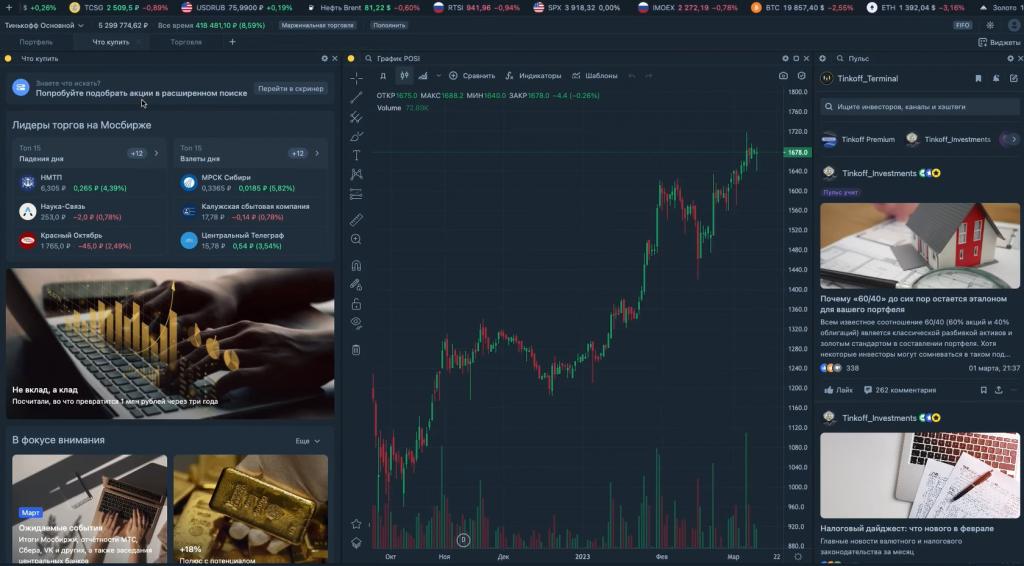
Как это работает: в левом верхнем углу каждого виджета есть кнопка «+», которая открывает список из 16-ти групп. У каждой группы свой цвет.
Допустим, мы хотим связать биржевой стакан, график и заявки по одному инструменту. Открываем нужные виджеты (по умолчанию они пустые). Нажимаем «+» в каждом и выбираем один из 16 цветов.
Теперь в любом из виджетов выбираем торговый инструмент. Остальные виджеты в группе автоматически «подтянут» данные по этому инструменту. Если в одном из виджетов выбрать другой актив, остальные виджеты в группе тоже переключатся на него.
Виджет можно открепить от группы, нажав на цветной кружок еще раз и сняв маркировку. Тогда виджет будет работать отдельно от остальных. Другие виджеты в группе останутся синхронизированы.
Графики
В торговом терминале Тинькофф два вида графиков – стандартный и упрощенный. Стандартный по возможностям и дизайну схож с графиками TradingView. Есть несколько типов отображения движения цены – линейный, барный, японские свечи, полые свечи, Хейкин Аши и другие.
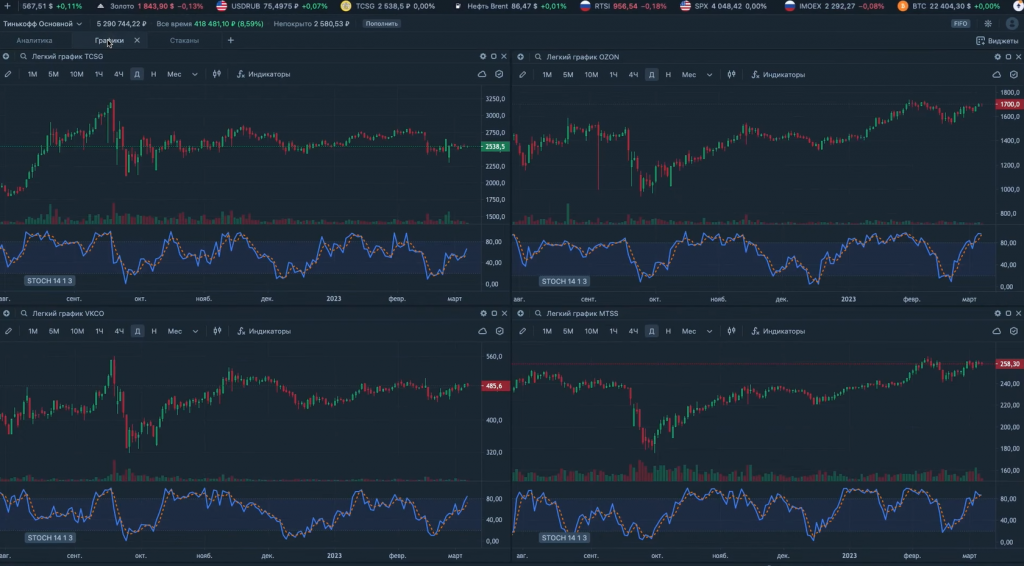
Графические инструменты включают линии, графические фигуры (например, коррекции Фибоначчи), магниты и другие. Доступно 100+ технических индикаторов, включая MACD, RSI, Stochastic RSI и т. д. «Легкий график» – упрощенный вид графика. В нем выделено 6 таймфреймов, 5 основных технических индикаторов и 4 графических инструмента. Доступны графики как отдельных активов (акций, облигаций, металлов), так и индексов – iMOEX, S&P 500, Nikkei 225 и прочие.
В терминале Тинькофф можно торговать с графика. Для этого нужно навести курсор мыши на открытый график торгового инструмента. Появится знак «+». Кликом на него откроется окно подачи заявки. В ордера заранее будет вписана цена, на которую трейдер навел курсор. Также на графике можно управлять активными заявками – они отображаются по ценовым уровням. Трейдер может «зажать» заявку курсором и передвинуть вверх или вниз по цене.
Стакан
В терминал Тинькофф Инвестиции интегрирован биржевой стакан с глубиной рынка по выбранному инструменту. Можно отображать заявки горизонтально и вертикально. Глубина стакана – до 50 тиков (шагов цены). Бид-Аск спред указан в лотах и процентах.

Все элементы стакана можно свернуть, оставив только бид-аск заявки. Если зажать клавишу Shift, движение стакана «заморозится». Заявки выставляются из стакана кликом на ценовой уровень. По нажатию на цену открывается окно «Заявки». В нем можно выставить ордер на покупку или продажу. Цена, по которой кликнул трейдер, автоматически переносится в ордер.
Чтобы торговать из стакана, нужно включить настройку «Заявка в стакане». Кликаем на «шестеренку» в виджете стакана. В настройках появится графа, куда нужно вписать размер заявки в лотах. В этом же окне можно указать настройки для маржинальной торговли для работы с кредитным плечом.
Выставление заявок
Кроме графика и стакана, заявки можно выставлять еще двумя способами. Первый – клик ПКМ на нужный инструмент из любого списка. Например, из виджета «Инструменты». Появится контекстное меню, где нужно выбрать «Заявка». Откроется форма подачи ордера.
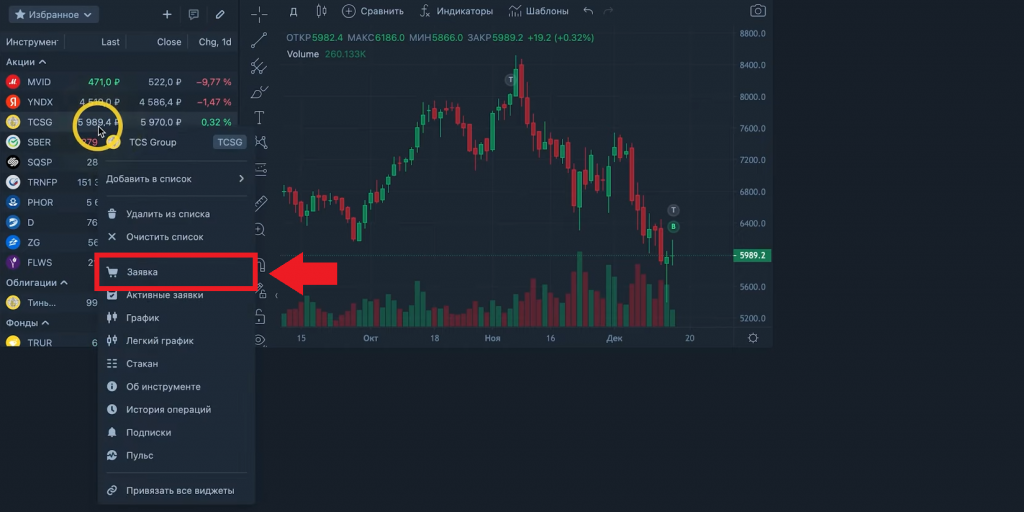
Доступно три типа заявки – рыночная, лимитная и отложенная. Выбор типа заявки – переключением через мини-вкладки в форме ордера. Параметры заявки можно вписать в окно, а чтобы отправить ордер – кликнуть «Покупка» или «Продажа», в зависимости от сделки.
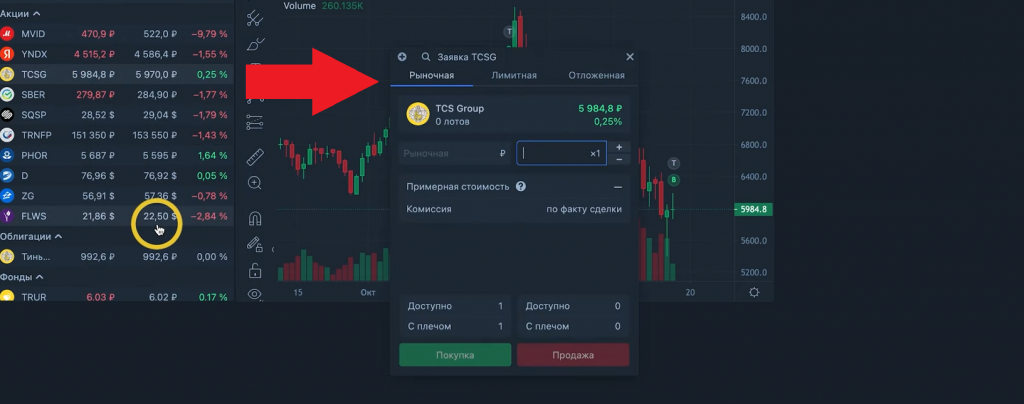
Второй способ – вывести виджет «Заявки» на рабочее пространство. Если виджет открыт, достаточно кликнуть на тикер в списке инструментов. Выбранный актив появится в форме заявки. Трейдеру нужно выбрать тип ордера, ввести цены, Stop-Loss, Take-Profit и отправить ордер.
Если одновременно «приклеить» к рабочему пространству виджеты «Стакан» и «Заявки», то можно проводить сделки в два клика – первым кликом выбрать цену в стакане, вторым – нажать «Купить» или «Продать», чтобы отправлять ордеры.
Виджет «Активные заявки» помогает отслеживать текущие позиции и менять выставленные ордеры. Если навести курсор на заявку в списке, появятся кнопки для редактирования и удаления заявки. Второй способ – перетащить заявку вверх или вниз по графику, «зажав» ее курсором.
Инструменты и информация
Виджет «Инструменты» – настраиваемый список, куда можно «закинуть» торговые инструменты. Можно добавить акции, фьючерсы, валюты и другие инструменты. Например, USD, CNY, EUR.
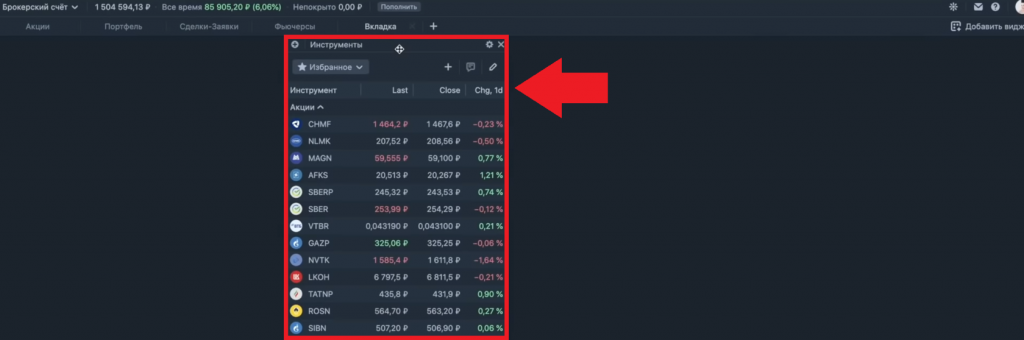
Нажимая на активы в списке, можно открывать графики или отправлять тикер в форму подачи ордера. Инструменты можно добавлять как через виджет и через поиск, делить на списки, заносить в «Избранное».
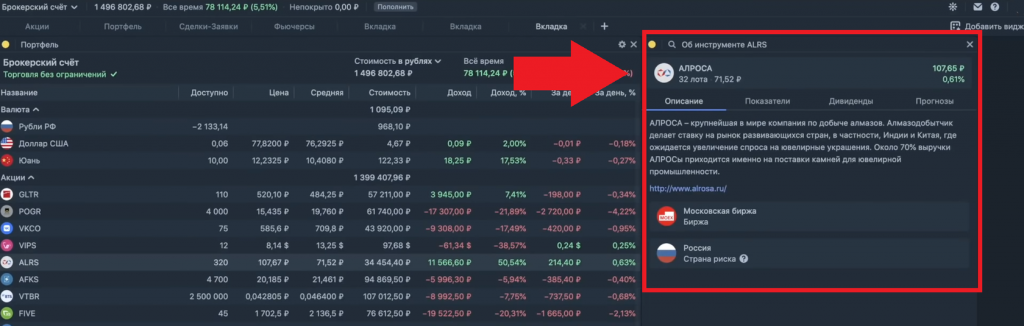
В виджете «Об инструменте» – общая информация об инструменте: страна эмитента, класс актива и другие вводные. Приведено общее описание с подробным разбором финансовых показателей – рыночная капитализация, показатели прибыли/убытков и т. д. Чтобы «вызвать» виджет, нужно навести курсор на тикер инструмента, кликнуть ПКМ, в появившемся меню выбрать «Об инструменте».
Портфель
Виджет «Портфель» – разбор текущего счета пользователя. Активы представлены списком. Доступны фильтры по цене и % PnL (доходности) портфеля. Можно скрыть или отобразить отложенные заявки по инструментам. Стоимость отображается в RUB, EUR и USD. Подсчитываются результаты доходности за все время удержания портфеля и за последний день.
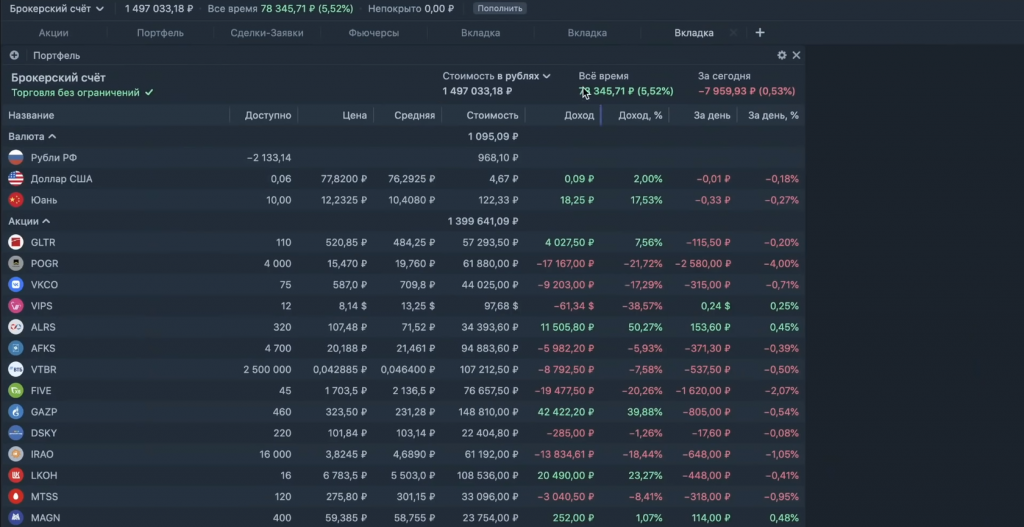
Если трейдер подключил к терминалу два счета, для каждого счета ведется отдельный портфель. Активы портфеля можно отсортировать по цене актива, доходности, стоимости и средневзвешенной цене.
Скринер и сделки инсайдеров
В виджете «Скринер акций» собраны акции, которые торгуются на MOEX и SPBEX.

Доступны фильтры по категориям – топ по обороту, высокий потенциал, волатильные, кандидаты в шорт и т. д. Расширенные фильтры – сортировка по техническим и фундаментальным показателям каждой акции.
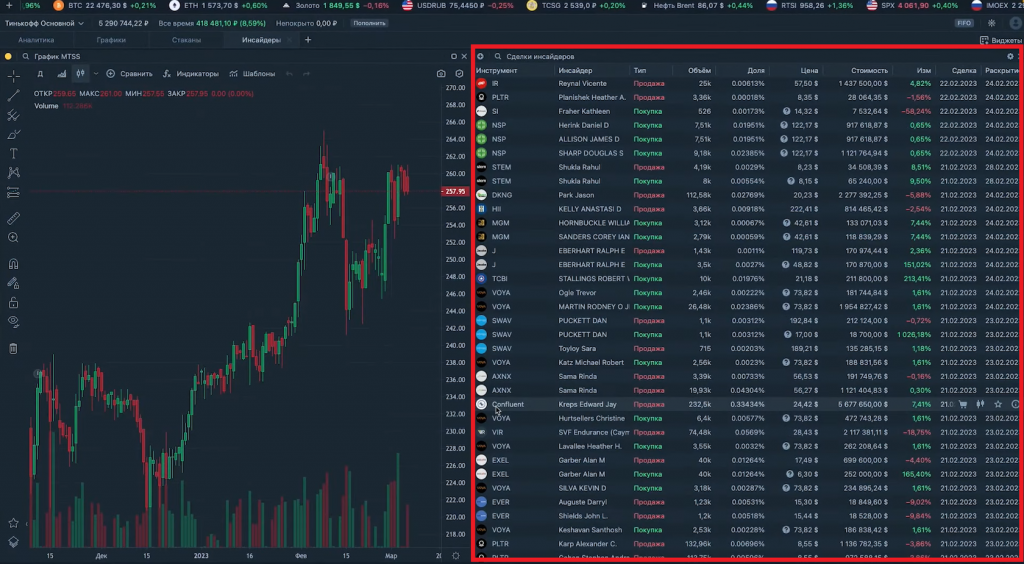
В виджете «Сделки инсайдеров* » можно просмотреть все раскрытые сделки инсайдеров по интересующим инструментам. Отображается ряд параметров, включая тип заявки, объемы, цена и должность трейдера-инсайдера.
Горячие клавиши и уведомления
Терминал Тинькофф Инвестиции поддерживает функцию горячих клавиш (ГК).
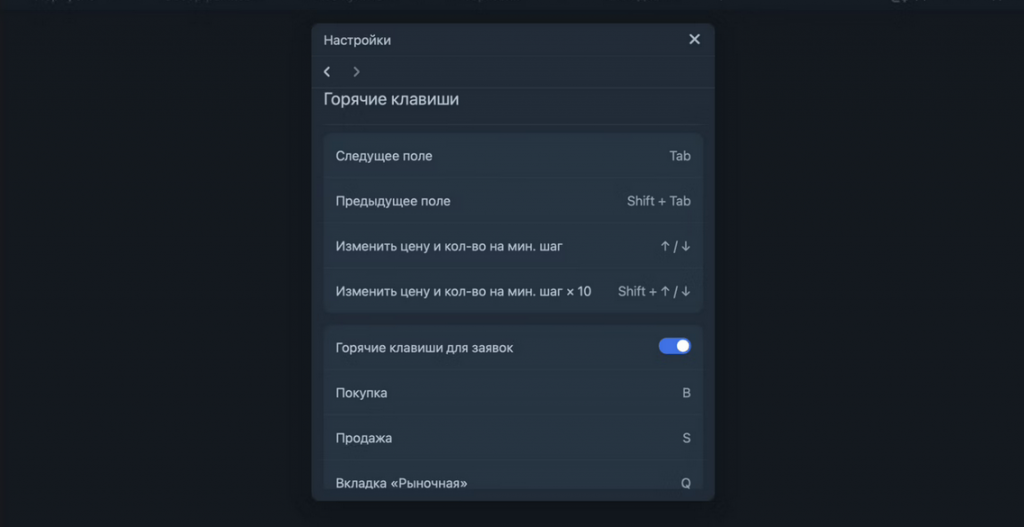
Есть общие ГК для навигации, расширенные ГК для сделок. Например, нажатием «B» можно вызвать форму ордера на покупку, комбинацией «Shift+W» открыть настройки Stop-Loss.
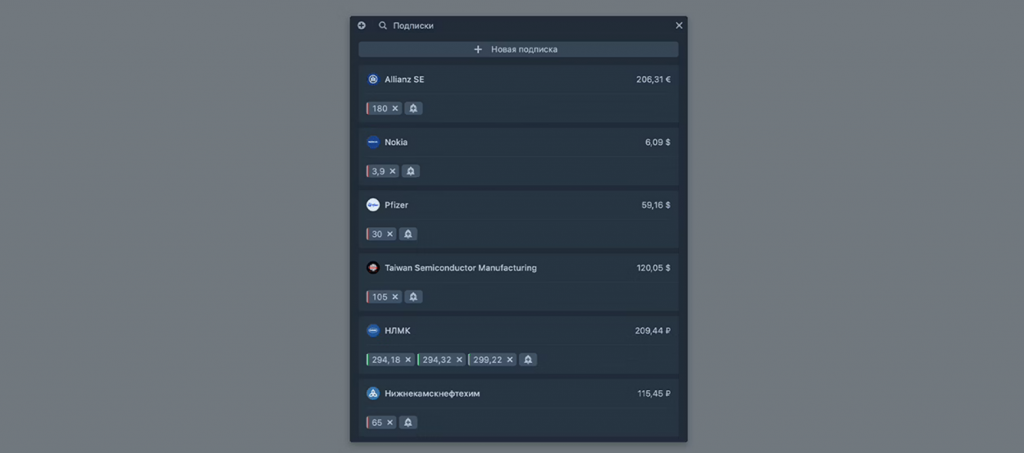
В виджете «Уведомления» можно настроить уведомления по интересующим инструментам. Например, создать сигнал по достижению определенного ценового уровня или % изменения от текущей цены. К уведомлениям можно прикладывать комментарии.
Пульс
«Пульс» – это внутренний дайджест Тинькофф Инвестиции. Здесь публикуются посты на тему трейдинга и инвестиций от разных авторов. «Пульс» реализован как социальная сеть, гибрид «стены» и блогов.
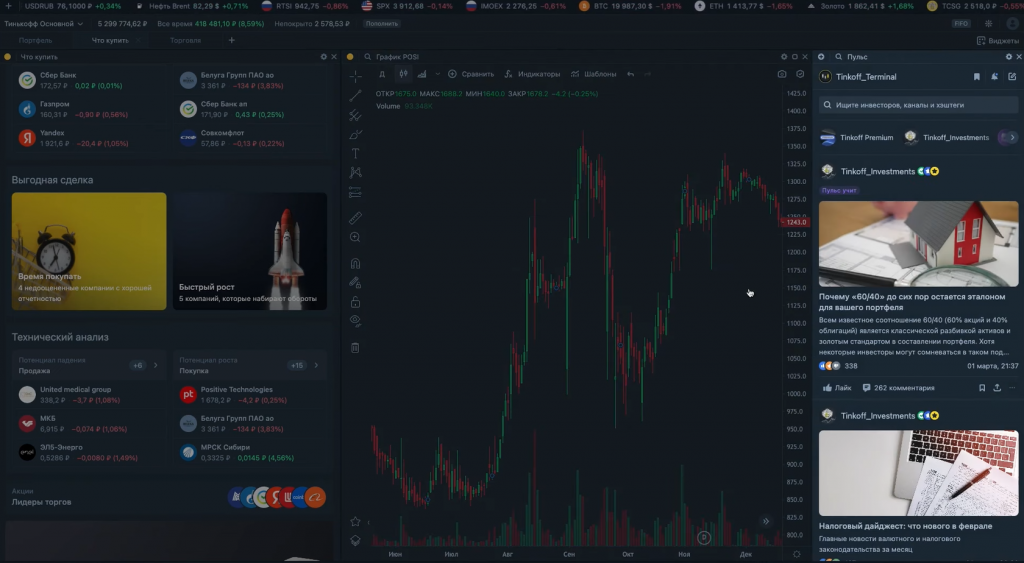
Участники подписываются на авторов, выбирают интересующие темы для дайджеста, комментируют, лайкают. Каждый участник может написать свой пост, поделиться мыслями с другими пользователями терминала.
Расширение терминала Тинькофф для скальпинга
Сообщество предлагает свои расширения для терминала Тинькофф Инвестиции. Например, в Google Chrome доступно расширение «Тинькофф Скальпинг», разработанное KAD Systems.
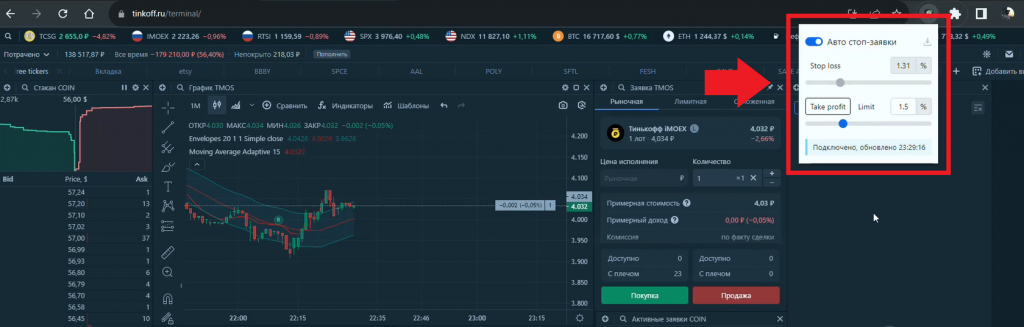
Это вспомогательный инструмент, ускоряющий открытие позиций. Расширение автоматически расставляет Stop-Loss и Take-Profit с точностью до сотых. Также, вместо TP можно расставить «лимитник». Чтобы настроить точки, куда размещаются ордера, нужно развернуть разрешение, кликнув на иконку на панели расширений в браузере. Появится панель, где доступны два «ползунка» – один для Stop-Loss, второй для Take-Profit/Limit, на выбор. Двигая «ползунки», трейдер настраивает значения.
Когда пользователь открывает сделку в терминале Тинькофф, расширение «видит» это и «встраивает» ограничительные ордеры. Работает как в лонг-позициях, в шорт-позициях и маржинальных сделках. Софт взаимодействует только с веб-терминалом, передает данные через API Tinkoff, не работает на других сайтах и не запрашивает лишних разрешений.
Как получить терминал Тинькофф Инвестиции
Терминал Тинькофф доступен только клиентам брокера Тинькофф Инвестиции. Чтобы получить терминал, нужно открыть брокерский счет на сайте брокера или в мобильном приложении – поможет наша инструкция Как открыть счет в Тинькофф Инвестиции.
Чтобы торговать некоторыми инструментами, нужно пройти тестирование. Например, чтобы открыть доступ к фьючерсам, закрытым паевым фондам, иностранным акциям и ETF, высокорисковым облигациям (евро, структурные), опционам и т. д.
CScalp и Тинькофф Инвестиции
Скальперы и дейтрейдеры могут торговать в Тинькофф Инвестиции через терминал брокера или через терминал CScalp. Это терминал, который заточен под активный трейдинг и предназначен для скальпинга и дейтрейдинга. Подробнее о скальпинге в Тинькофф и CScalp читайте в статье Скальпинг в Тинькофф Инвестиции через CScalp.
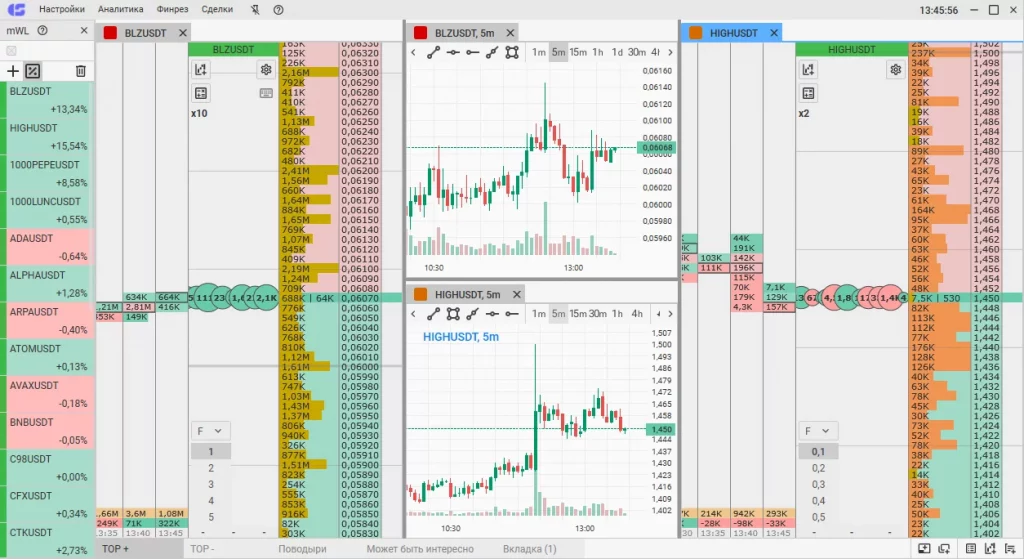
Чтобы получить CScalp, достаточно оставить e-mail в форме ниже. На почту придет письмо с лицензионным ключом и установочным файлом. CScalp доступен бесплатно всем трейдерам, встроенные платежи не предусмотрены.
CScalp подключается к Тинькофф Инвестиции через API брокера. Инструкция по подключению в статье Как подключить CScalp к брокерскому счету Тинькофф Инвестиции.
Комиссии Тинькофф Инвестиции
Терминал Тинькофф Инвестиции предоставляется клиентам брокера бесплатно. Брокер берет комиссии только за сделки, обслуживание счета и другие услуги.
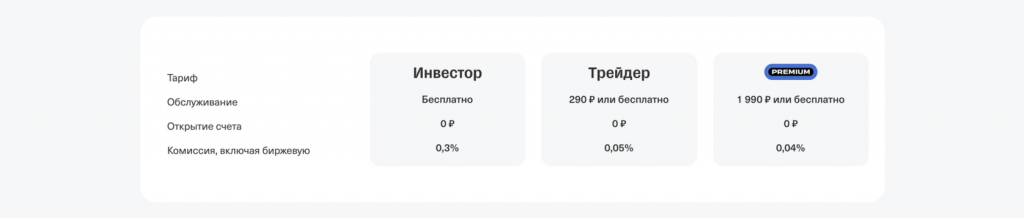
Тинькофф Инвестиции предлагает три тарифа: «Инвестор» «Трейдер» и «Premium». Трейдеры с тарифом «Инвестор» обслуживаются бесплатно, комиссия за сделку с акциями – 0,3%. Тариф «Трейдер»: обслуживание 290 руб. в месяц, комиссия за сделки с акциями – 0,05%, за сделки с фьючерсами – 0,04%. Тариф «Premium»: 1 990 руб. в месяц за обслуживание, комиссия за сделки с акциями 0,04%, комиссия за сделки с фьючерсами – 0,025%.
Комиссии биржи включены в брокерские комиссии. Тарифы могут измениться, уточнить актуальные комиссии можно на сайте Тинькофф.
Заключение
Торговый терминал Тинькофф Инвестиции – удобный инструмент для торговли акциями, фьючерсами и другими инструментами, которые предлагает брокер. У терминала большой набор функций и гибкий интерфейс. В некоторых моментах терминал Тинькофф не уступает профессиональным терминалам.
Больше интересного в блоге CScalp!
Рекомендуем начинающим трейдерам ознакомиться с нашим бесплатным курсом скальпинга. Также вы можете использовать наши бесплатные сигналы и анализировать торговую историю в Дневнике трейдера.
Настройка терминала тинькофф инвестиции
Торговый web-терминал позволяет проводить сделки на бирже, видеть всю информацию о торгах и обновления маркет-даты в потоковом режиме. И все это одновременно на нескольких экранах. Чаще всего для работы с такими сервисами требуется установка программы, регистрация на сайте брокера, выпуск электронной цифровой подписи, плата за пользование и тд. Но у Тинькофф Инвестиций появился собственный торговый веб-терминал для работы на компьютере. Он не требует скачивания файлов и подходит для ПК и планшетов с любой операционной системой. Сервис доступен клиенту, если хотя бы один его счет подключен к тарифу «Трейдер» или «Премиум». Чтобы начать работу, достаточно авторизоваться на сайте Tinkoff. Торговать ценными бумагами с ИИС или брокерского счета в нем так же легко, как и в приложении Тинькофф инвестиции. Управлять заявками возможно с любого устройства, к примеру, выставить их в приложении, а отменить — в терминале. В веб-терминале хранится информация об активах, позициях, сделках, доходности портфеля за весь период работы с Тинькофф Инвестициями , то есть со дня открытия счета. Сервис предоставляет доступ ко всем необходимым инструментам и внутренней социальной сети «Пульс». Терминал можно раскрыть одновременно в 6 вкладках внутри одного окна браузера, что позволяет следить сразу за несколькими отраслями. Терминал для работы в сервисе Тинькофф Инвестиции предоставляется абсолютно бесплатно. Для удобства работы с терминалом Тинькофф Инвестиции можно отрегулировать его настройки :. Важная часть интерфейса web-терминала — виджеты. Это информационные блоки, которые можно перемещать по экрану. Они отображают конкретные данные, например, виджет «Стакан» показывает котировки, а «Портфель» — приобретённые активы, их количество, стоимость и пр. В приложении Тинькофф Инвестиции для просмотра этой информации нужно переключаться между вкладками, с терминалом работать комфортнее — все выводится на один экран. Для удобства можно привязать виджет к одному виду активов, и тогда информация в этом блоке будет отображаться только по выбранной бумаге или валюте. Для этого необходимо в верхнем левом углу виджета кликнуть на квадрат и внести настройки. Также возможно привязать сразу все информационные блоки к одной группе активов. Для этого нужно перейти в «Портфель» или «Инструменты», кликнуть правой кнопкой мыши и выбрать «Привязать все виджеты». Если необходимо следить за несколькими активами одновременно, рекомендуется для каждого открыть дополнительную вкладку, кликнув на плюс вверху, и так же настроить требуемый набор виджетов. Сервис постоянно развивается. Сейчас он позволяет задать временной интервал, линейный или свечной типы графиков. Для их построения в обновлённой версии стали доступны пустые свечи, Хейкен Аши, базовая и обычная линии. Недавно был добавлен новый график, работающий на движке TradingView. В терминале Тинькофф Инвестиции он имеет такую же функциональность, как и на популярном сервисе. Я конечно ожидал что для клиентов тинькофф будут доступны платные индикаторы, типа индикатора «Объем за сессию», но пока этого не произошло. Для проведения технического анализа представлены: линейки, более индикаторов динамики активов, простые фигуры для рисования и более сложные инструменты: вилы, шаблоны, комбинации и пр. Также есть возможность сравнить два актива: нажимаем «сравнить» и выбираем инструмент, который будем сравнивать с основным. Второй отобразится в виде линейного графика, ему можно задать определённый цвет. С последними обновлениями сервиса работать с лимитными заявками стало удобнее — теперь виджеты «Стакан» и «Заявки» синхронизированы между собой: достаточно кликнуть в стакане на подходящую цену в колонке бид или аск, и сразу же откроется вкладка лимитной заявки. Далее останется внести только нужное количество лотов. Вся работа завязана на три виджета: «Активные заявки», «Заявки» и «Отложенные заявки». Пройдемся по каждому типу отдельно:. Здесь все достаточно понятно, он показывает общую сводку по всем заявкам, любого типа, которые вы подали брокеру. В том виджете их удобно отслеживать и в случае необходимости отменять. Рыночная — когда заявка подается по рынку плюс небольшая дельта, чтоб брокер успел ее выполнить из за волатильности цены. Лимитная — когда заявка подается по той цене по которой вы хотите купить или продать, и в случае ее достижения она выполняется. Стоит учитывать что в конце торгового дня все неисполненные заявки снимаются и на следующий день не переносятся. Давайте будем разбираться вместе, как я понимаю его принцип работы, в поле цена вы выставляете цены ща какую хотите купить или продать актив, а в стоп цена, стоимость по которой вы хотите чтоб заявка перешла в лимитную на покупку или продажу. Это конечно не Трейлинг стоп которые просили многие активные трейдеры, но уже большой шаг в этом направлении на мой взгляд. Все параметры оценки портфеля есть в настройках, чтобы их выбрать и применить, следует кликнуть на значок шестеренки. В прошлый четверг, 17 сентября, команда Тинькофф Инвестиций выпустила обновленную версию своего терминала для торговли ценными бумагами. Это обновление не обычное и заурядное, поэтому я решил сделать подробный обзор и рассказать про те фишки, которые были добавлены. Я буду знакомить с терминалом, показывая мою раскладку окон, но вы можете подстроить его под себя, если мои настройки покажутся вам неудобными. Не буду долго и мучительно рассказывать про все функции терминала, которые уже были не один раз описаны, а лишь поделюсь своим мнением и покажу новые фишки терминала. На главной странице мы видим рабочее пространство и возможность расположить на нем те виджеты, которые нам нужны для работы. Сверху можно добавлять несколько подобных вкладок и располагать на каждой из них различные виджеты. Основное окно в моих настройках терминала выглядит так. Но самое важное и интересное в последнем обновлении вот что: команда разработчиков внедрилав терминал возможность просматривать графики из всем известного сервиса TradingView! Им пользуются большинство трейдеров — и это правда самый удобный в использовании сервис для анализа графиков. Во втором окне терминала я использую различные информационные виджеты — «Операции», «Заявки», «Активные заявки» — и новостную ленту. Очень удобно, что все виджеты можно объединить, нажав плюсик в правом верхнем углу, и при изменении эмитента в одном из окон он подгрузится и в другие. Например, поменяв эмитента в виджете «Заявка», мы увидим новостную ленту по новому тикеру и будем иметь возможность прочитать идеи аналитиков или написать свое мнение о бумаге в социальную сеть «Пульс». Нажав правой клавишей на название эмитента и выбрав пункт меню «Об инструменте», можно получить краткую сводку о финансовых показателях компании, выплачиваемых дивидендах и просто краткое описание деятельности. Также появилась удобная возможность редактировать заявки в виджете «Активные заявки» и на самом графике, что сильно ускоряет процесс для внутридневных трейдеров, которым важна каждая минута для получения прибыли. В третьем окне терминала я настроил отображение графика цены акций, чтобы можно было провести технический анализ теперь с графиком TradingView это очень удобно, еще раз респект разработчикам и проанализировать возможное дальнейшее движение цены. Также одна из самых приятных фишек терминала — это календарь дивидендов по компаниям, которые в вашем портфеле. Это очень удобно для дивидендных инвесторов, чтобы прогнозировать свой будущий денежный поток. Добавить возможность самостоятельно изменять ширину столбцов в виджете «Портфель». Это важная мелочь, потому что в текущих реалиях этот виджет почти невозможно разместить в одном окне с другими, что вынуждает создавать целое окно, выделенное под виджет «Портфель». Хотелось бы видеть больше информации во вкладке «Об инструменте». Не так давно я писал целую статью про инструмент анализа акций Gurufocus. Он позволяет сделать быстрый анализ, не переключаясь на сторонние сервисы, и понять, интересно ли дальше копаться в отчетах компаний. В Тинькофф пока такой анализ сделать почти нереально. Хорошо бы иметь возможность добавлять на график сравнение с бенчмарками, которыми нельзя торговать в самом Тинькофф. Хочу отметить, что последнее обновление терминала сильно повлияло на мое решение пользоваться этим сервисом. Раньше я даже не открывал его — анализировал компанию в сторонних сервисах, а затем в мобильном приложении покупал то, что нужно. А сейчас появляется реальное желание пользоваться продуктом. Автор: Антон Жуков, частный инвестор с пятилетним стажем, владелец телеграм-канала Финансовый грамотей. Мы решили разнообразить блог Тинькофф Инвестиций и дать слово инвесторам, которые являются нашими клиентами. Теперь мы регулярно будем публиковать тексты внешних авторов. Мнение автора может не совпадать с мнением редакции Тинькофф Инвестиций. Ценные бумаги и другие финансовые инструменты, упомянутые в данном обзоре, приведены исключительно в информационных целях; обзор не является инвестиционной идеей, советом, рекомендацией, предложением. Перемещайте виджеты по экрану, добавляйте новые, удаляйте и связывайте их в группы, чтобы отображать всю информацию по бумаге или валюте. Терминал можно развернуть на 6 вкладках браузера, поэтому места хватит для всего вашего портфеля. Тинькофф предлагает один из лучших инвестиционных сервисов для частных инвесторов, переплюнув конкурентов по функциональности и удобству. Не удивительно, что за весьма короткий срок своего существования брокер сумел стать вторым в рейтинге по количеству зарегистрированных клиентов. Одна из главных его фишек — это разработка собственного полнофункционального веб-терминала для компьютеров от Тинькофф Инвестиции, который превосходит по функциональности стандартные платформы QUIK и webQUIK. Веб-терминал от Тинькофф — десктопная версия торговой платформы, предназначенная для совершения сделок на фондовых биржах. Именно через эту программу пользователь видит текущие цены на интересующие активы и подаёт поручения брокеру на покупку и продажу. Новички по достоинству оценят максимальной простой интерфейс на русском языке, а опытные трейдеры впечатляющий набор рабочих инструментов для принятия взвешенных инвестиционных решений. В одной рабочей зоне отображается максимум полезных функций — онлайн-график текущих котировок, биржевой стакан, окно подачи торговых поручений, лента новостей, чат с другими пользователями. Доступ к терминалу клиентам банка Тинькофф предоставляется бесплатно в рамках договора на брокерское обслуживание. Инвесторы оплачивают лишь за обслуживание счета и комиссию за совершение сделок на фондовой бирже согласно выбранному тарифному плану. Открыть сайт www. Нажать на кнопку «Войти». Ввести номер телефона, СМС-код и пароль. Перейдите в раздел «Инвестиции». Ссылка на торговую платформу расположена на вкладке «Терминал». Программа доступна для любых операционных систем, включая Windows Ничего скачивать и устанавливать на ПК не потребуется, так как терминал открывается непосредственно в веб-браузере. Открыть его можно с компьютера или планшета. А для мобильных устройств предусмотрено отдельное приложение. Базовые настройки осуществляются через верхнюю панель управления. Она состоит из следующих разделов:. Для удобной настройки рабочей среды предусмотрены функциональные виджеты. В них могут быть выведены отдельные инструменты, необходимые вам для работы например, стакан котировок, календарь дивидендов или лента новостей. Их вывод может быть установлен в любом месте экрана. Местоположение легко настраивается путём перетаскивания. C помощью стрелок можно настроить нужный размер. Всего предусмотрено 15 видов виджетов. Каждый из них может быть привязан к отдельной группе и выведен по отдельному активу. В разделе «Настройки» можно настроить время жизни одной сессии, чтобы вам не пришлось слишком часто авторизоваться, если вы длительное время работаете в терминале. Максимальное время одной сессии — 5 часов. В этом же разделе доступна отмена подтверждения заявки через СМС. Исключения составляют поручения на суммы свыше 30 млн. В разделе «выбор счета» можно переключаться между счетами ИИС и брокерским. Полный мануал по работе с программой размещён в разделе «Справка». Одновременно софт может быть открыт в 6 вкладках браузера. Это может быть актуально, если вы одновременно хотите наблюдать за различными инструментами и отраслями. Просмотр графиков осуществляется с виджете «Графики». По желанию можно настроить временной интервал и вид — свечной или линейный. В верхнем меню доступны такие инструменты, как индикаторы, построение линий, ценовой канал, линейка. Биржевой стакан по умолчанию выводится справа от графика. Он может быть настроен в одной из 4 вариаций: стандартный и компактный. Также с помощью значка шестеренки можно настроить глубину и функциональность спрэд, нарастающий объем или доходность облигаций. Подключение индикаторов. В верхней панели виджета «Графики» доступна настройка индикаторов для проведения технического анализа. На данный момент функционал терминала позволяет выводить следующие виды показателей:. Пополнение счета и вывод денег. Комиссия брокером не взимается. Для этого достаточно выбрать тип заявки и указать счет списания и зачисления. При зачислении денег обратите внимание на валюту торговой секции доллары, рубли или евро. Поиск ценных бумаг может осуществляться через каталог, а также через поисковую строку по названию, тикеру, ISIN-коду. Об инструменте. Доступна подача заявок как обычных по рыночной цене, так и лимитных стоп-лимит, стоп-лосс, тейк-профит. Отмена заявки. Все неисполненные заявки отображаются в разделе «Активная заявка». В этом же разделе их можно отменить. Пульс — это внутренняя социальная сеть для инвесторов, которая позволяет общаться с единомышленниками в чате. Подписка на цену. Эта опция вам пригодится для того, чтобы получать оповещения о достижении выбранного инструмента заданной пороговой цены. Календарь дивидендов — незаменимый инструмент для тех, кто планирует зарабатывать на дивидендных акциях. Этот инструмент позволяет отсортировать список ценных бумаг по дате выплат, сумме, дивидендной доходности. Подключение маржинальной торговли о существляется через одноименную функцию. Эта услуга позволит совершать операции на фондовом рынке с использованием заемных средств. Посмотрите мастер-класс по работе с торговой платформой. Как настроить терминал тинькофф инвестиции. WEB Терминал в Тинькофф Инвестициях Торговый web-терминал позволяет проводить сделки на бирже, видеть всю информацию о торгах и обновления маркет-даты в потоковом режиме. Сколько стоит Терминал для работы в сервисе Тинькофф Инвестиции предоставляется абсолютно бесплатно. Вкладки можно переименовывать и перемещать. Рассмотрим некоторые возможности терминала подробнее. Работа с графиками Сервис постоянно развивается. На графике отображаются: лимитные заявки там же их можно удалить, нажав на крестик, или скорректировать количество, кликнув на цифру выплаты дивидендов операции купли-продажи дивидендные отсечки. Стакан котировок Вид стакана тоже настраивается, всего есть 4 варианта: Классический по центру Отображение объёма Отображение объёма от min к max Спред между ценой bid и ask. Также можно задать фильтр для отображения конкретных бумаг Информация о котировках в виджете обновляется так же быстро, как и в сервисах конкурентов. Работа с заявками Вся работа завязана на три виджета: «Активные заявки», «Заявки» и «Отложенные заявки». Пройдемся по каждому типу отдельно: Активные заявки Здесь все достаточно понятно, он показывает общую сводку по всем заявкам, любого типа, которые вы подали брокеру. Читайте также: Как правильно настроить пылесос робот тефаль. Читайте также: Как настроить iptv приставку x Читайте также: Как настроить хром поверх всех окон.
API Тиньков.Инвестиции. Первые шаги / Хабр
Настройка терминала тинькофф инвестиции
Как работать в терминале Тинькофф Инвестиций
Настройка терминала тинькофф инвестиции
Торговый терминал Тинькофф Инвестиции
Торговый терминал Тинькофф Инвестиции подходит инвесторам и трейдерам, которые хотят проводить сделки на фондовой бирже с учетом характеристик активов. В терминале есть графики, свечи и другие инструменты технического анализа, которые недоступны в мобильном приложении. Как работает торговый терминал Тинькофф Инвестиции и что в нем можно настраивать, разобрался специалист сервиса Бробанк.ру.
31.08.21, обновили 30.09.22 —> 33558 0 Поделиться
Автор Бробанк.ру Клавдия Трескова
Если нравится — подписывайтесь на телеграм-канал Бробанк.ру и не пропускайте новости
Эксперт в области финансовой грамотности и инвестиций. Образование высшее экономическое. Опыт работы в банке – более 15 лет. Регулярно повышает квалификацию и проходит курсы по финансам и инвестициям, что подтверждено сертификатами Банка России, Ассоциации Развития Финансовой Грамотности, Нетологии и других образовательных платформ. Сотрудничает со Сравни.ру, Тинькофф Инвестиции, ГПБ Инвестиции и другими финансовыми изданиями. treskova@brobank.ru Открыть профиль
Что такое терминал Тинькофф Инвестиции
Для работы в торговом терминале Тинькофф Инвестиции не надо проходить регистрацию, скачивать приложение или устанавливать специальную программу. Доступ есть у всех клиентов, которым открыт брокерский или индивидуальный инвестиционный счет в Тинькофф Банке.
Работать в торговом терминале можно с любого компьютера, ноутбука или планшета и через любой браузер. Нет никаких требований к операционной системе. Доступ с официального сайта Тинькофф банка.
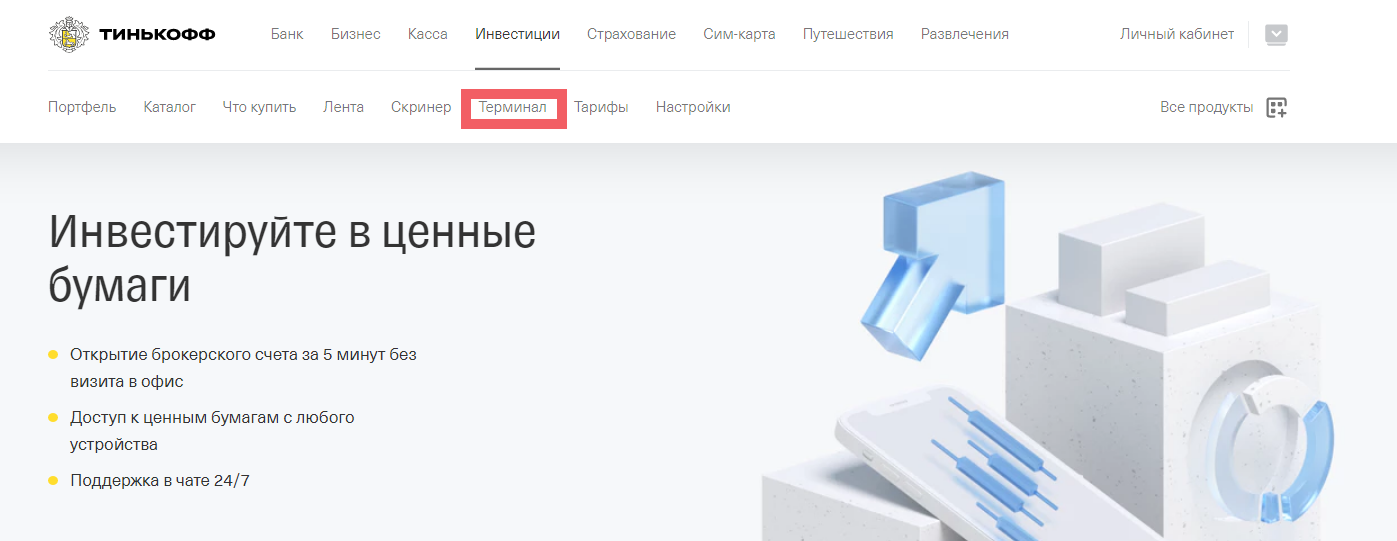
Платить за торговый терминал Тинькофф Инвестиции не надо. Нет ни единоразового платежа при первом входе, ни абонентской платы. Доступ у клиентов бесплатный на весь период действия брокерского счета или ИИС.
Для чего подходит терминал
В личном кабинете мобильного приложения Тинькофф Инвестиции пользователю надо переключаться между вкладками, а в терминале все можно настроить в одном окне. Здесь сразу видны графики, стакан, список бумаг в портфеле и другая информация полезная для трейдера.
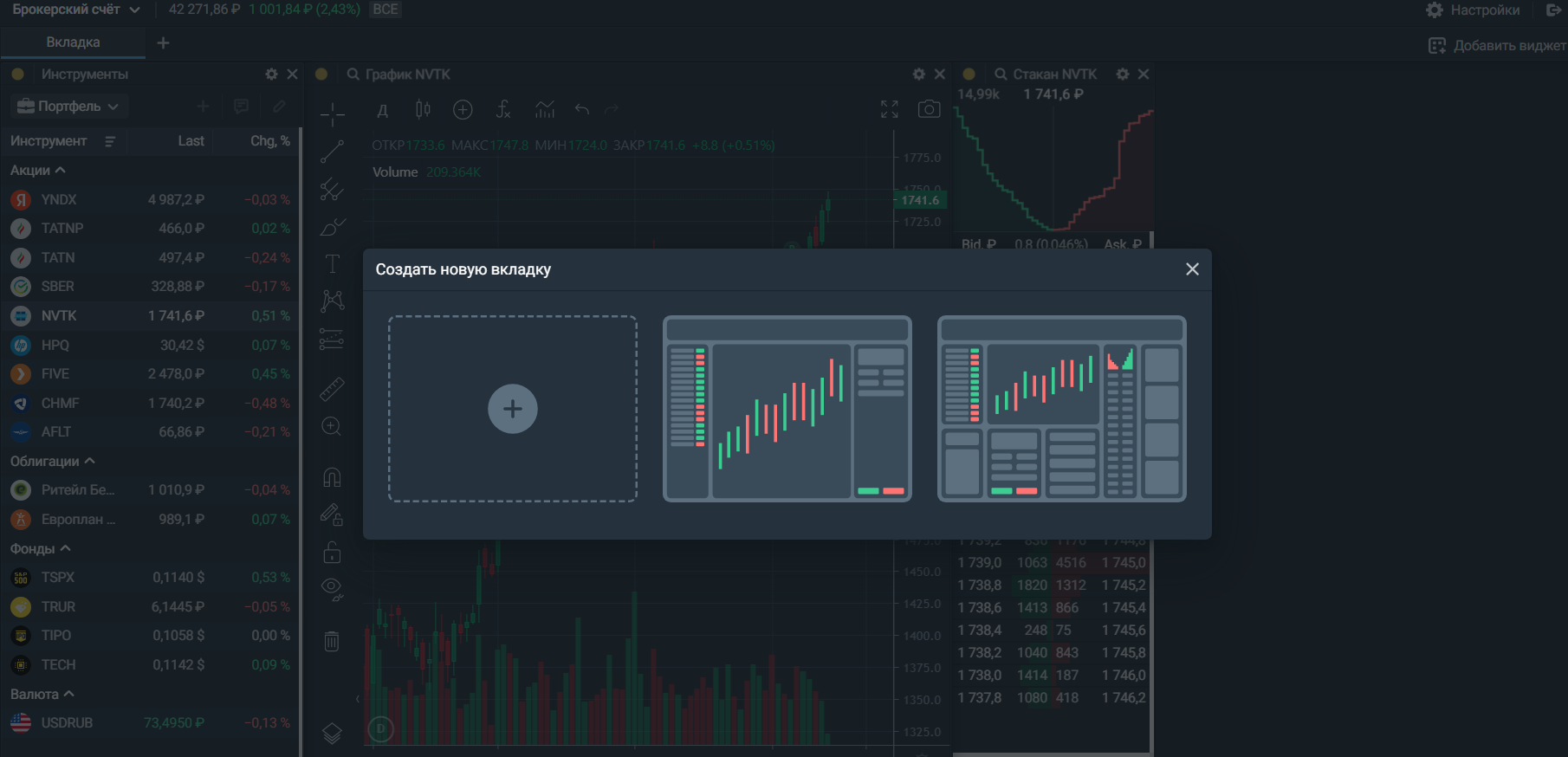
Инвестор внутри терминала может открыть неограниченное количество вкладок. Это удобно, если нужно отслеживать несколько отраслей или активов одновременно.
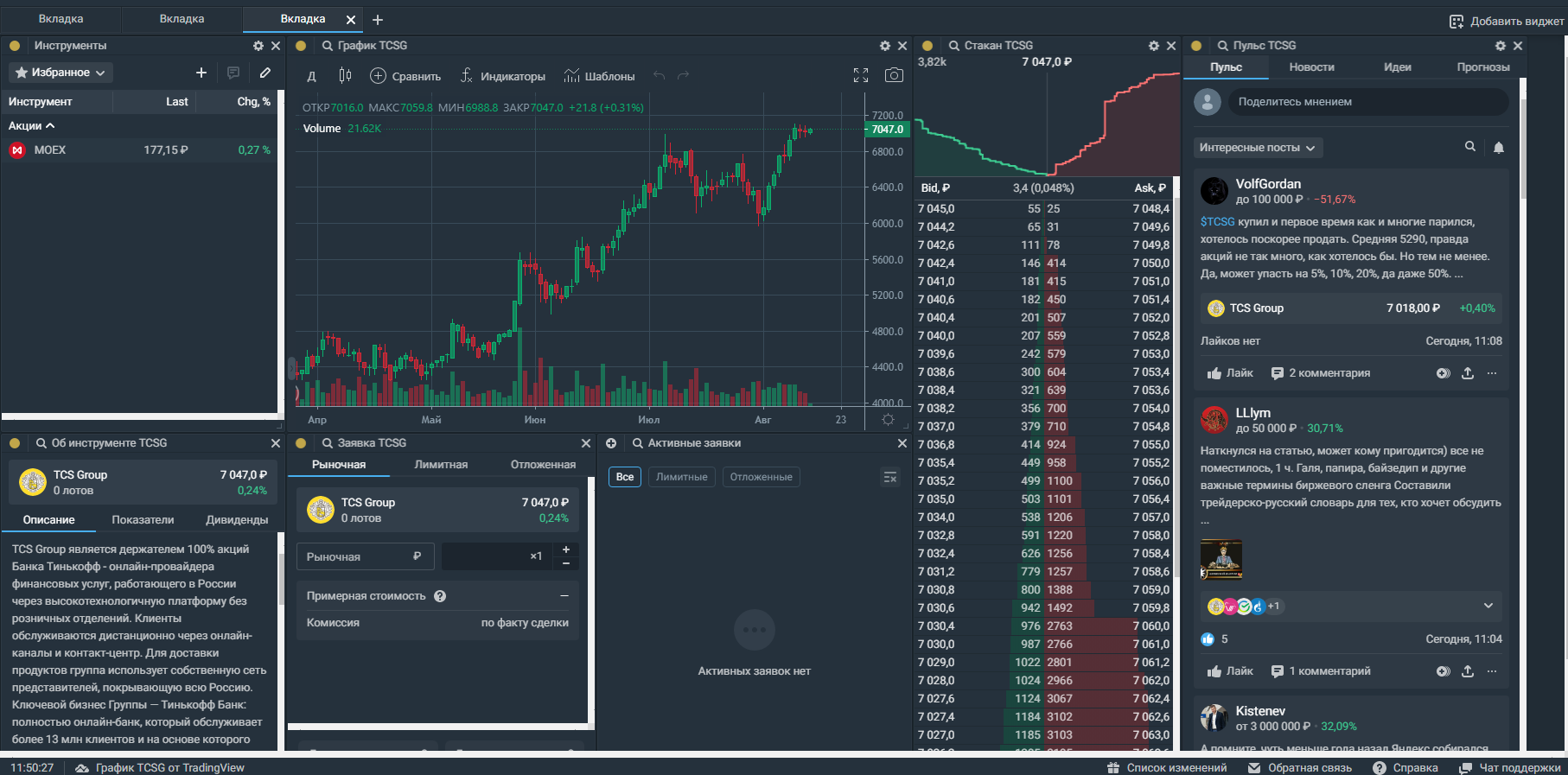
При выходе из терминала все настройки сохраняются. Поэтому при очередном запуске пользователь попадает в рабочее пространство уже настроенное под его задачи
Настройки терминала
Опция «Настройки» выглядит как шестеренка. Она расположена в правом верхнем углу терминала.
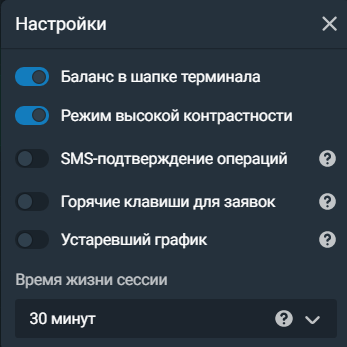
- отображение баланса в шапке;
- режим высокой контрастности;
- подтверждение операций по смс;
- использование горячих клавиш для работы с заявками;
- отображение устаревшего графика.
Пользователь может самостоятельно установить «время жизни» торговой сессии от 10 минут до 5 часов. Чем короче период, тем чаще придется проходить авторизацию, если не находиться в терминале постоянно в течение этого срока.
Наиболее короткую сессию желательно устанавливать при работе с чужого компьютера или планшета. При таких настройках терминал Тинькофф Инвестиции автоматически закроется при бездействии пользователя дольше 10 минут.
Виджеты
- заявка;
- активные заявки;
- инструменты;
- график;
- легкий график;
- стакан;
- скринер;
- об инструменте;
- календарь дивидендов;
- портфель;
- история операций;
- пополнение/вывод;
- маржинальная торговля;
- подписки;
- пульс.
Виджеты – это специальные элементы, из которых складывается рабочий терминал. Каждый инвестор решает сам, какие виджеты сделать активными, а какие отключить.
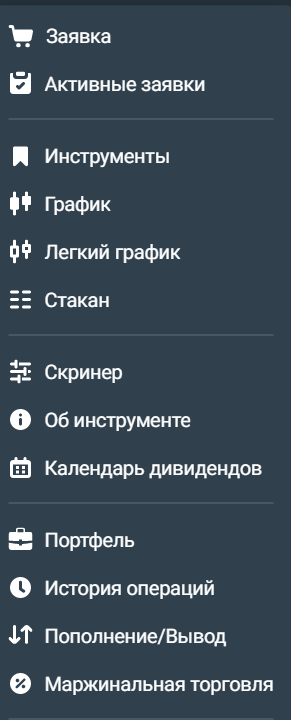
К любой акции, облигации или другому активу можно привязывать нужные виджеты. Если необходимость в каком-то одном отпала, его можно закрыть, а на это место установить новый.
Каждый виджет можно перемещать по полю, а также переименовывать, менять размер, привязывать или отключать. Рассмотрим, как работать и пользоваться виджетами в торговом терминале Тинькофф Инвестиций.
Заявка
- биржевая заявка – та, которая будет исполнена сразу;
- отложенная – та, которую брокер проведет при наступлении одного из трех событий – стоп-лосс (остановить убыток), тейк-профит (зафиксировать прибыль) или стоп-лимит (предотвратить убыток от противоположного движения цены).
В торговом терминале Тинькофф Инвестиции биржевые заявки могут быть рыночными и лимитными.
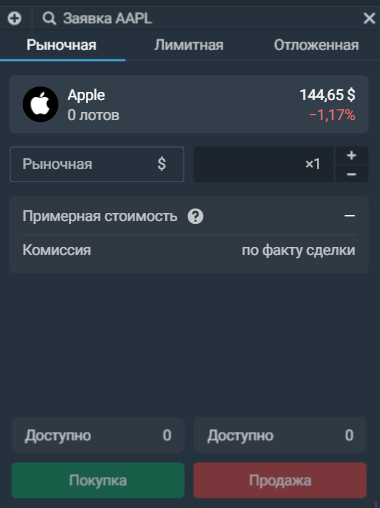
Рыночная заявка. Для ее исполнения достаточно указать количество лотов, которые нужно купить или продать. Цена сделки установится в момент ее заключения, исходя из спроса и предложения актива.
Лимитная заявка. При подаче такой заявки инвестор самостоятельно устанавливает цену, по которой готов заключить сделку. Период действия лимитной заявки зависит от продолжительности торговой сессии или от того смог брокер исполнить всю заявку или только частично.
- стоп-лосс на покупку и продажу;
- тейк-профит на покупку и продажу;
- стоп-лимит на покупку и продажу.
В мобильном приложении Тинькофф Инвестиций возможностей меньше. Инвесторам доступны только стоп-заявки на продажу.
Активные заявки
С помощью этого виджета созданные заявки можно отсортировать по типу. Выбрать только лимитные или отложенные, или сразу все. Здесь же можно отменить заявки на сделку по одной или все сразу.
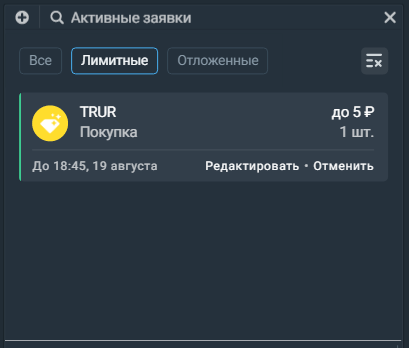
Если планы изменились, отложенные и лимитные заявки можно отредактировать. Если откорректировать или аннулировать заявку не получилось, система выдаст уведомление. Такие ситуации возникают, если, к примеру, заявка уже была принята и отработана брокером.
Инструменты
При первой загрузке виджета «Инструменты» пользователь видит все активы, которые находятся у него в избранном.
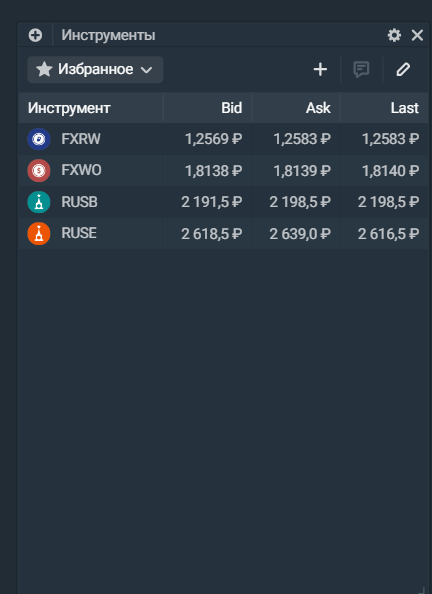
Если важнее наблюдать за портфелем, можно активировать эту вкладку.
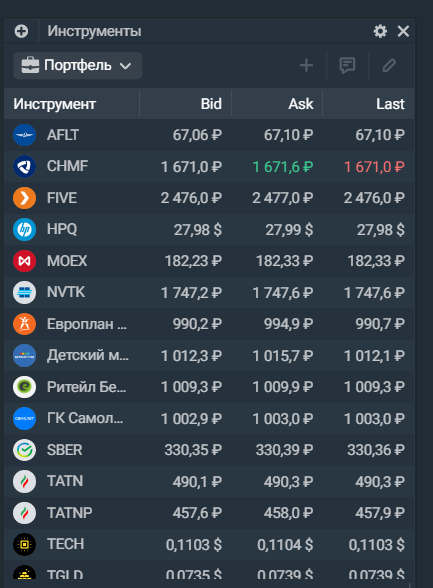
Активы можно сортировать по типу – акции, облигации, фонды, фьючерсы и валюты. Если нажать на шестеренку в правом верхнем углу виджета «Инструменты», их можно упорядочить по одному из 13 параметров. Если установить галочку, столбец появляется рядом с активом, а если ее снять – исчезает.
Устанавливать сразу все критерии группировки неудобно, поэтому инвестор решает сам, что он хочет видеть – спред, лучшее предложение на покупку или объем торгов в лотах. Параметры указаны на английском, чтобы понять, что они означают, наведите курсор мыши на знак вопроса.
График
Виджет графика отображает историю цены, выбранного актива.
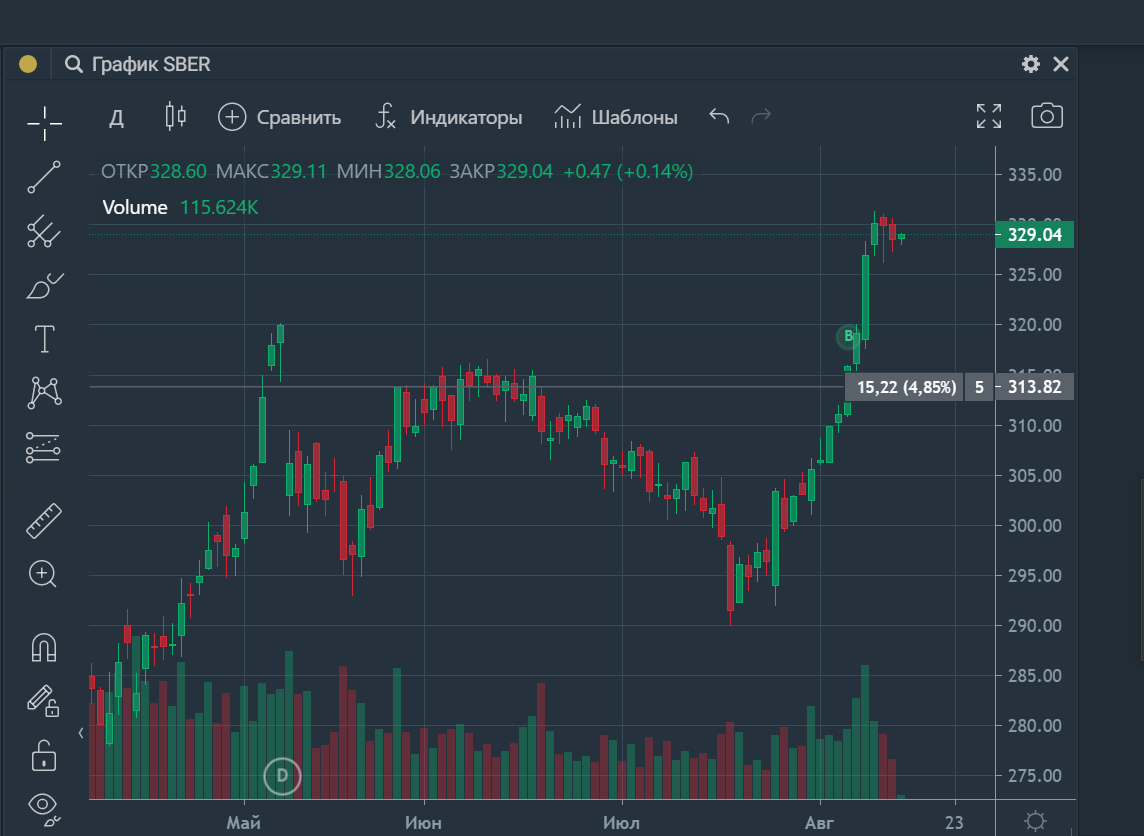
- минуты – от 1,2, 3, 5, 10,15 или 30;
- часы – 1,2 или 4;
- дни – день, неделя, месяц.
Трейдеры могут закрепить на панели те таймфремы, которыми они пользуются чаще всего.
- бары;
- японские свечи;
- пустые свечи;
- свечи Хейкен Аши;
- линия;
- область;
- базовая линия.
В виджете можно сравнивать динамику двух активов одновременно, как в одном окне, так и двумя отдельными друг от друга графиками.
Активным трейдерам доступен широкий набор индикаторов. Они спрятаны в одноименной вкладке и разворачиваются по щелчку мыши. В самом верху списка размещена строка поиска, где можно вписать первые буквы нужного индикатора, чтобы он отобразился на графике. Набор нескольких индикаторов на одном графике можно сохранить в шаблонах.
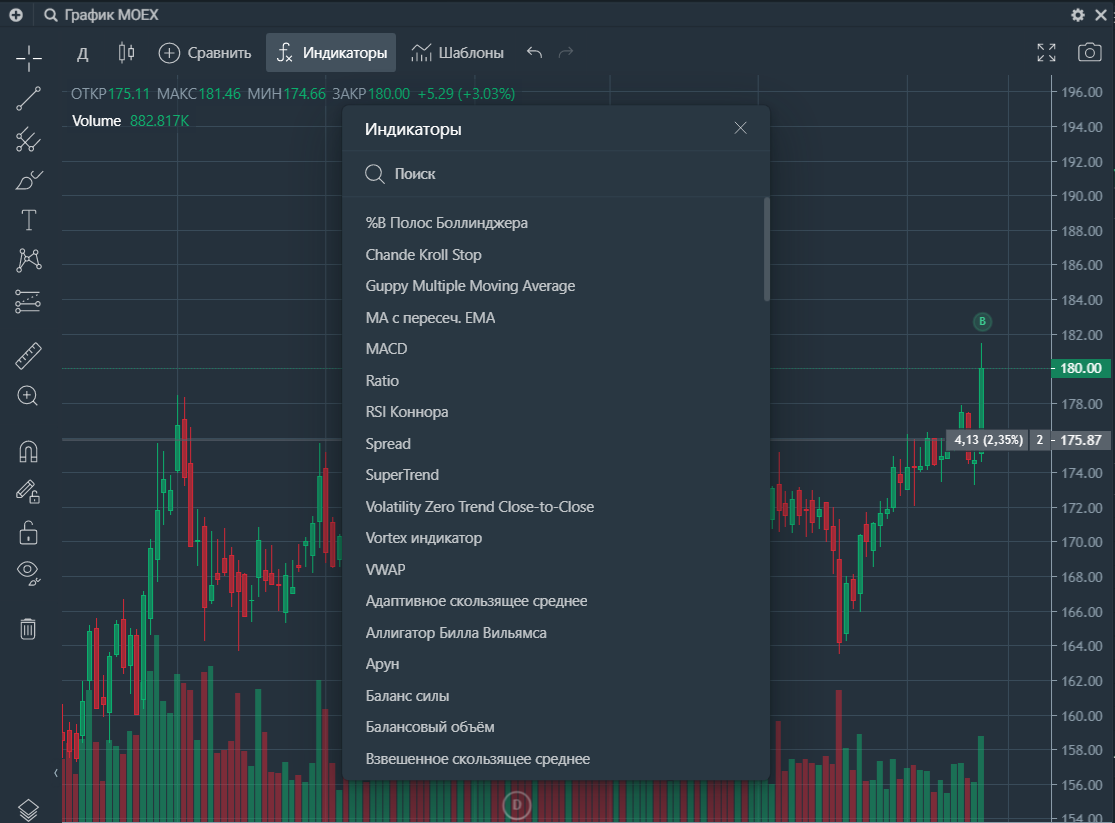
Любое действие на графике, например, добавление или сравнение можно отменить. Для этого в верхней панели находится кнопка обратной стрелки – «отменить действие».
С левой стороны виджета по вертикали расположены инструменты для рисования, в их числе линейка, магнит, вилы, кисть и многие другие. С помощью настроек график можно отрегулировать по цвету и привязать к своему часовому поясу.
На графике видны проведенные сделки, выплата дивидендов и средняя стоимость актива в портфеле. Также через этот виджет регулируются активные лимитные заявки, которые можно отредактировать или отменить.
Легкий график
Второй виджет с графиком назван легким из-за более простого отображения данных. У него только три формата отображения – свечи, бары и линия. Временные промежутки, которые может устанавливать пользователь, такие же, как и в виджете «График».
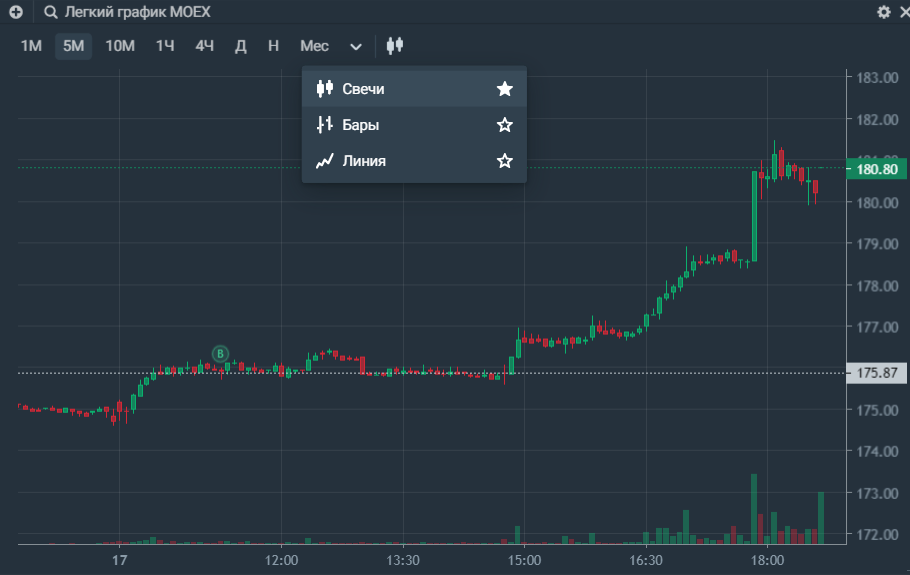
- объем торгов;
- операции;
- события;
- среднюю цену позиции;
- лимитные заявки;
- отложенные заявки;
- метки цен без наложения;
- выбор масштаба скроллом.
На легком графике терминала нет доступа к инструментам технического анализа.
Стакан
С помощью стакана инвесторы и трейдеры в терминале Тинькофф Инвестиции отслеживают количество лимитных заявок на покупку и продажу актива.
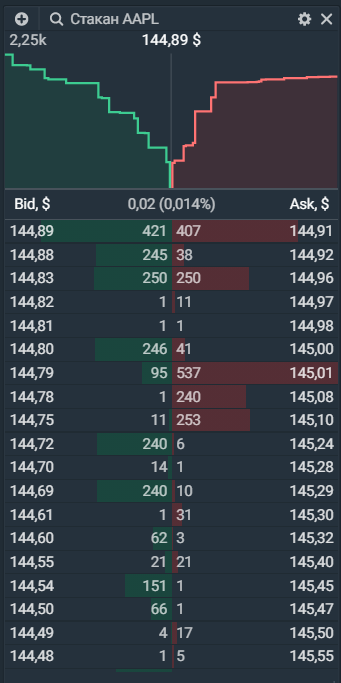
- компактный;
- классический в одну колонку;
- классический в две колонки.
- глубину стакана от 10 до 50;
- график глубины;
- спред;
- нарастающий объем;
- доходность облигаций.
Любой из них можно добавить или убрать по желанию пользователя.
Скринер
С помощью скринера пользователи терминала Тинькофф Инвестиции могут отбирать активы по 35 параметрам. Это могут быть дивиденды, финансовые показатели, мультипликаторы, капитализация, аналитический консенсус-прогноз, динамика, объем торгов. Для выбора подходящего фильтра можно использовать строку поиска.
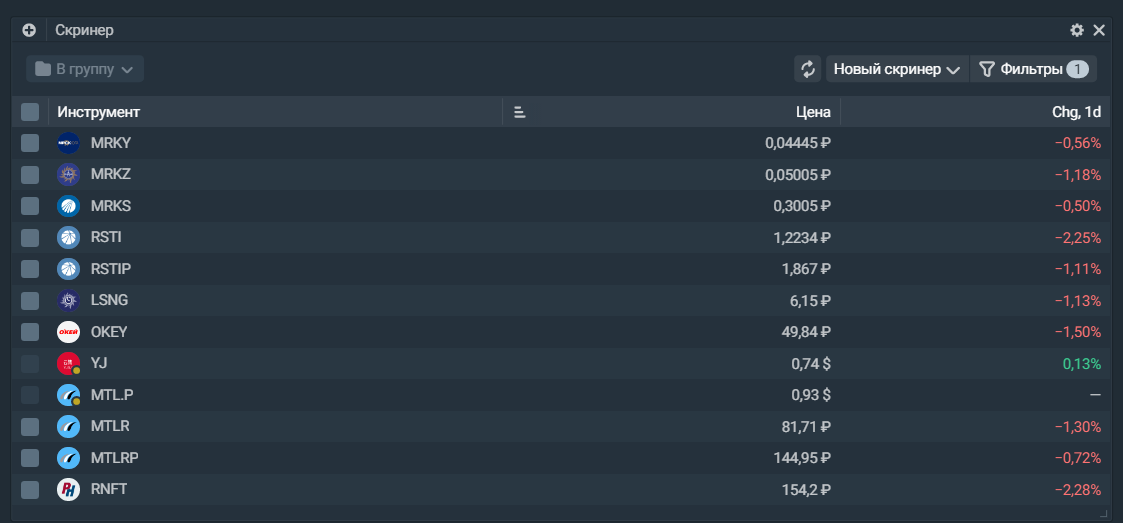
- высокий потенциал;
- дивидендные акции;
- стабильный рост;
- дивиденды в течение недели;
- отчитаются в течение недели США;
- быстрорастущая прибыль;
- кандидаты в шорт;
- волатильные.
Если ни один из вариантов не подходит можно создать несколько своих скринеров по интересующим показателям.
Об инструменте
- описание;
- показатели;
- дивиденды.
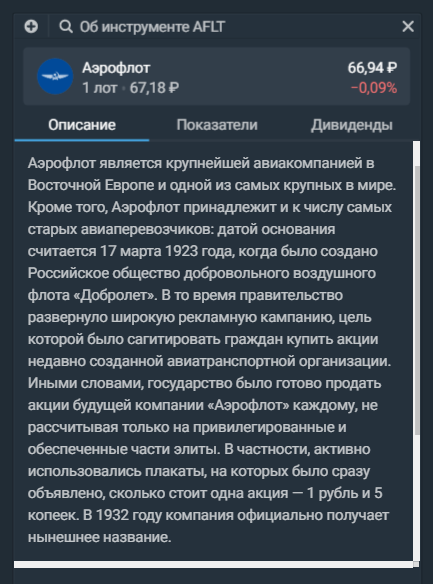
- официальный сайт компании, выпустившей акцию;
- наименование биржи, на которой обращается ценная бумага;
- страна риска, где компания ведет свою основную деятельность.
- описание;
- о выпуске;
- купоны.
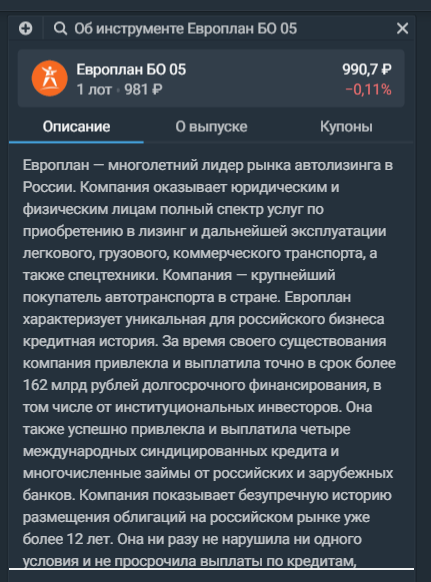
- название биржи, где можно купить и продать ценную бумагу;
- наименование страны риска;
- уровень рейтинга компании, который рассчитывается на основании кредитного рейтинга и рыночного риска облигации.
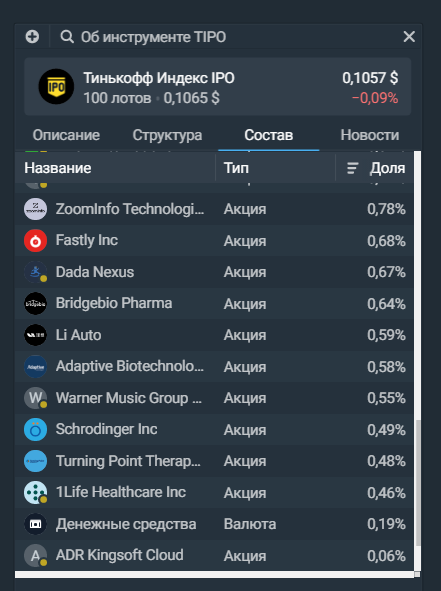
- описание;
- структура;
- состав;
- новости.
- название биржи, где можно купить и продать паи фонда;
- среднегодовая доходность в процентах;
- география инвестиций фонда;
- уровень риска;
- размер комиссии брокера, фонда и депозитария.
В разделе «Структура» собраны данные о стратегии, типе активов, отраслях и странах. А также представлены информация об исторической доходности фонда и показателях стратегии.
Календарь дивидендов
В календаре дивидендов видны все выплаченные дивиденды и те, которые только планируются эмитентом.
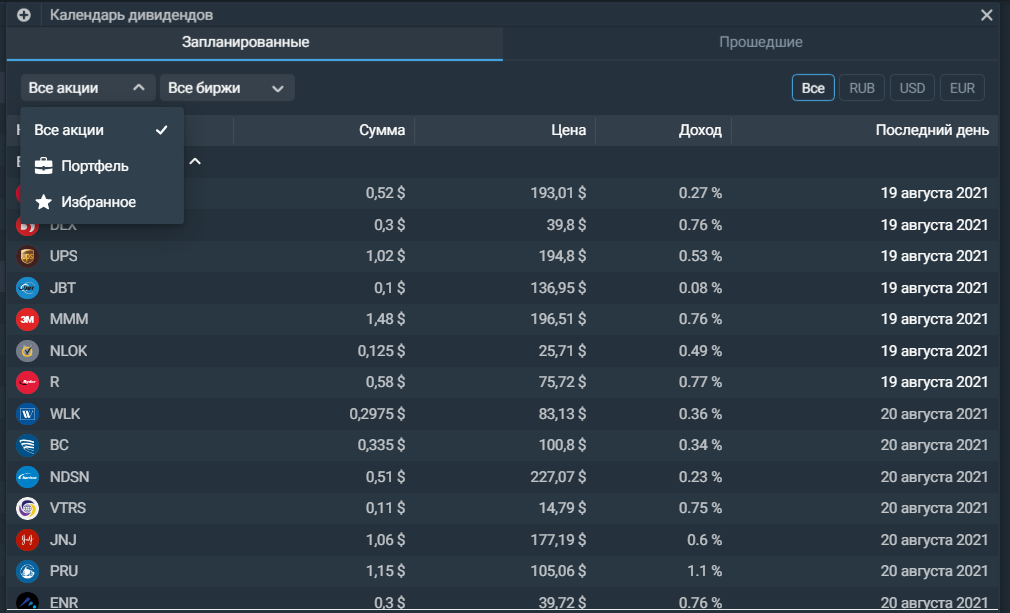
- название актива;
- сумма;
- цена;
- доход;
- дата, до которой надо купить актив, чтобы попасть в реестр владельцев.
- актив: все акции, портфель или избранные;
- валюта: рубли, доллары, евро;
- биржа: все биржи, либо только Московская или Санкт-Петербургская.
В верхней части виджета можно выбрать тип отображения уже выплаченных или только запланированных дивидендов.
Портфель
В окне «Портфель» собраны данные по всем активам, которые уже куплены инвестором или трейдером или те, под которые деньги зарезервированы на покупку.
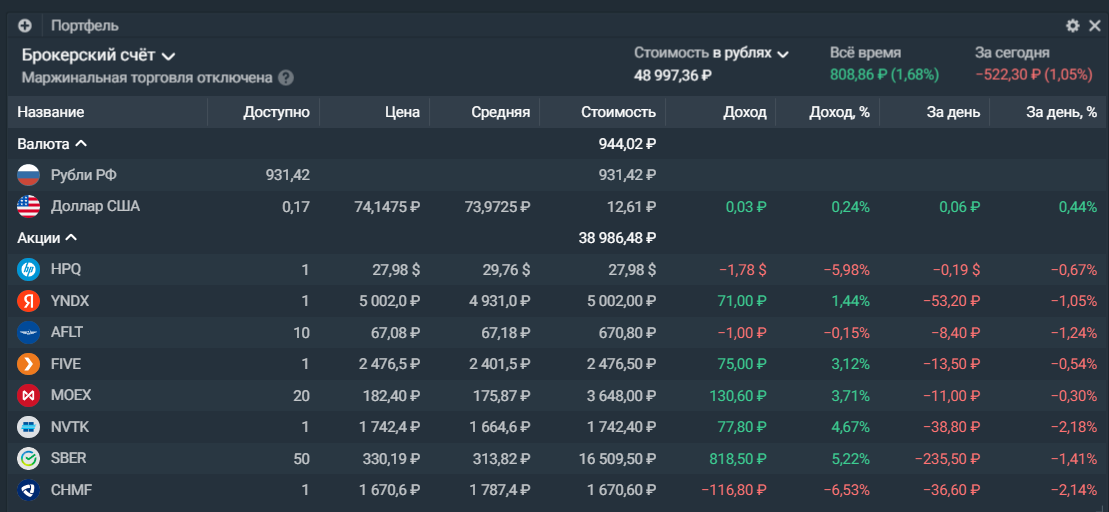
- цена;
- средняя цена;
- стоимость;
- доход;
- доход в %;
- за день;
- за день в %.
По каждому из этих критериев можно упорядочить значения активов в портфеле – от большего к меньшему и наоборот. Пользователь может менять столбцы местами, а также убирать или добавлять новые.
История операций
- дата проведения сделки;
- размер комиссии уплаченной брокеру;
- содержание операции – покупка или продажа;
- количество лотов;
- сумма покупки;
- время заключения сделки.
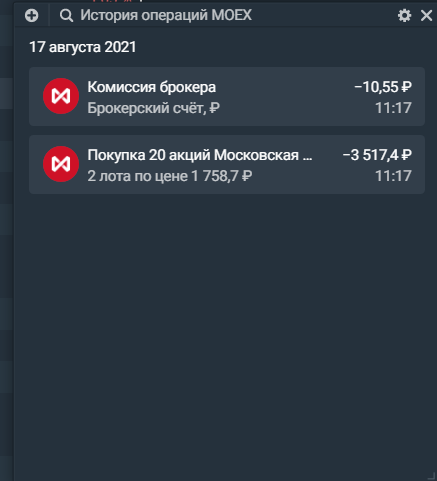
В настройках можно добавить вкладку с отображением отмененных операций.
Пополнение и вывод
С помощью этого виджета можно пополнять и выводить деньги между брокерским счетом и банковским, открытым в Тинькофф банке. Действия со счетами и картами других банков ни в торговом терминале, ни в мобильном приложении инвесторам и трейдерам недоступны.
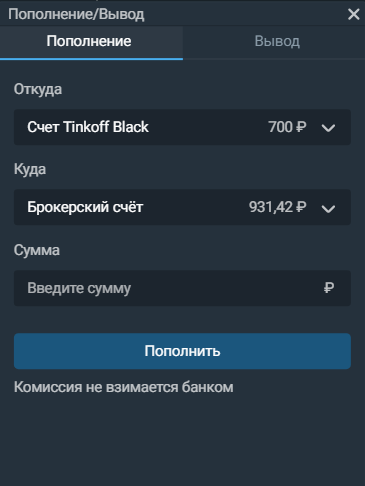
Пользователь может выбрать любую карту Тинькофф для пополнения или вывода средств. Банк не берет комиссию за операцию.
Маржинальная торговля
В стандартных настройках маржинальная торговля отключена у всех пользователей терминала Тинькофф Инвестиции. Активировать ее можно только вручную. Таким способом брокер защищает новичков от повышенного риска из-за недопонимания принципов торговли «с плечом».
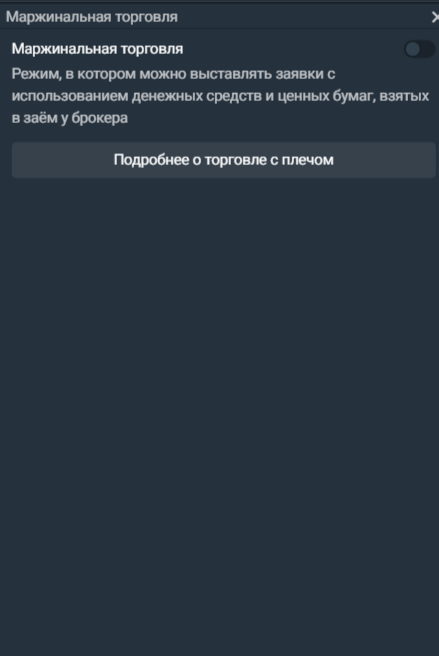
Маржинальная торговля – это сделки на бирже с заемными деньгами брокера или ценными бумагами, которые еще не выкуплены. Чтобы они стали доступны, надо переключить кнопку в правой верхней части виджета.
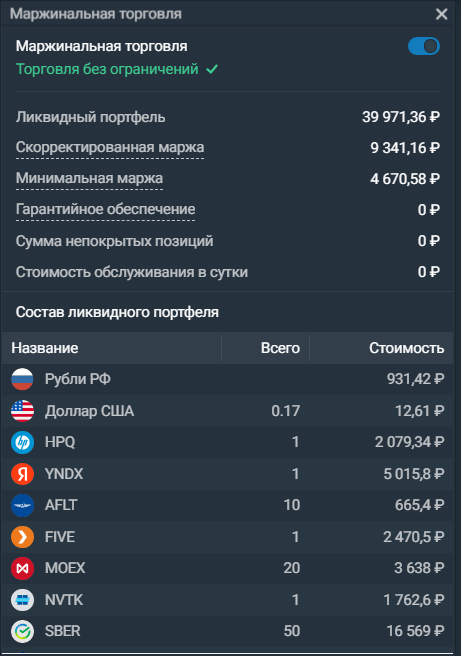
- ликвидный портфель;
- скорректированная маржа;
- гарантийное обеспечение;
- сумма непокрытых позиций;
- стоимость обслуживания в сутки.
Ниже раскрывается таблица, где указаны все активы, которые входят в ликвидный портфель. Если опыта в инвестировании и трейдинга мало, лучше отключить маржинальную торговлю, чтобы случайно не влезть в долги и не потерять весь капитал на неудачных сделках.
Подробнее о том, как работает маржинальная торговля в терминале Тинькофф Инвестиции по этой ссылке. Также на страницу справки можно перейти, если щелкнуть на кнопку «Подробнее о торговле с плечом», которая находится в виджете.
Подписки
В виджете «Подписки» можно настроить уведомления по каждому заинтересовавшему активу, например, при достижении им указанной цены. Оповещения доступны как при росте стоимости инструмента, так и при падении.
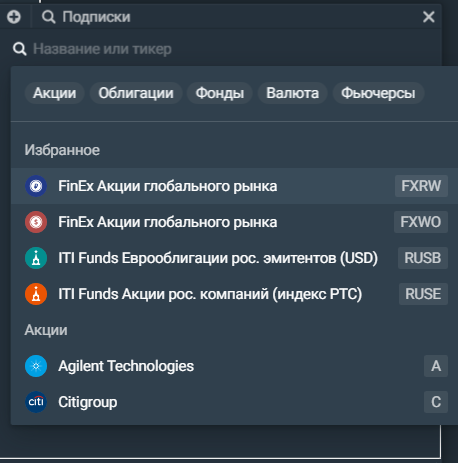
Активы можно упорядочить с помощью фильтров – акции, облигации, фонды, валюты, фьючерсы.
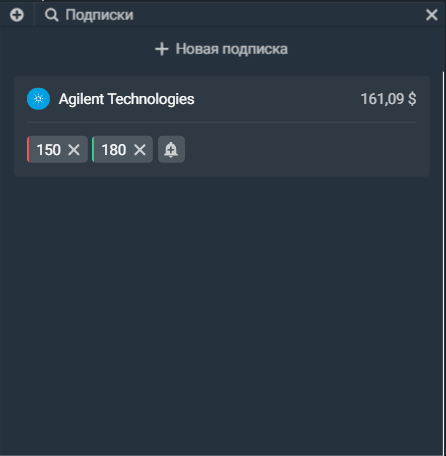
Уведомление при достижении активом установленной цены придет в браузер и на мобильный телефон, привязанный к Тинькофф банку.
Пульс
- Пульс – чат инвесторов, в котором отображаются посты и сделки участников. Можно поделиться своим мнением с другими пользователями терминала по конкретной сделке или прогнозу.
- Новости. Информация от разных агентств – Reuters, Interfax, DNS, vc.ru, Tinkoff.ru и Тинькофф Журнал. При подключении премиального пакета добавляются новости с сайта Ведомостей и Тинькофф Инвестиций.
- Идеи по активам.
- Прогнозы аналитиков.
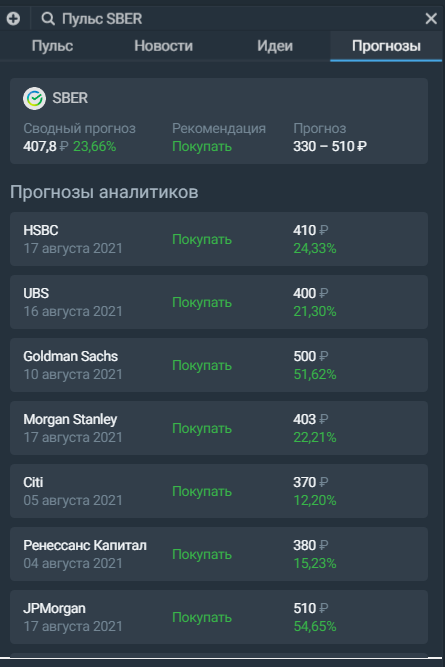
Если с помощью значка лупы выбрать какой-то один актив, во всех 4 вкладках виджета отобразится информация, которая относится только к этому инструменту.
Техподдержка и обратная связь
Чтобы связать со службой поддержки Тинькофф Инвестиции, нажмите на вкладку «Чат поддержки». Она находится в правой нижней части торгового терминала.
Если захотите оставить комментарии, рекомендации или пожелания разработчикам терминала Тинькофф Инвестиции, кликните на вкладку «Обратная связь». Она находится рядом с чатом поддержки. Здесь же можно написать о возникших проблемах, проголосовать за идеи других пользователей и пообщаться с разработчиком.
- Тинькофф Инвестиции Терминал — https://www.tinkoff.ru/invest/web-terminal/
- Вход в Торговый Терминал — https://tinkoff.ru/invest-terminal