Как посмотреть графическую выписку в сбербанк онлайн через телефон
Вы можете просмотреть детальную информацию по каждой Вашей карте, доступной в системе Сбербанк Онлайн, и выполнить следующие действия: просмотреть список выполненных операций, получить отчет по карте на e-mail, просмотреть и распечатать банковскую выписку, выполнить необходимые операции, просмотреть дополнительную информацию по карте и т.д. Для этого в списке Карты щелкните название интересующей Вас карты или значок рядом с названием. В результате откроется страница данной карты, в верхней части которой отображается следующая основная информация по карте:
- Наименование карты (например, Visa, MasterCard).
- Тип карты (например, кредитная).
- Виртуальная (для виртуальной карты).
- Последние четыре цифры номера карты.
- Срок действия карты.
- Основная или дополнительная (при наличии дополнительных карт).
- Статус выпуска новой карты (для карт, подлежащих перевыпуску).
- Сумма доступных средств.
Для кредитной карты дополнительно отображается следующая информация:
- Сумма кредитного лимита.
- Сумма обязательного платежа.
- Срок внесения обязательного платежа.
Для просмотра детальной инфорации по карте щелкните ссылку Подробнее. В результате откроется вкладка Информация по карте с детальной информацией .
На странице карты Вы также можете выполнить следующие действия:
- Настроить отображение карты на главной странице. Для этого установить галочку в поле Показывать на главной.
- Добавить данную карту в личное меню в избранное. Для этого щелкните ссылку Добавить в избранное в верхней правой части страницы.
- С помощью нажатия кнопки Операции по карте и выбора соответствующего пункта меню Вы можете:
- Оплатить товары или услуги.
- Пополнить карту.
- Перевести средства между своими счетами и картами.
- Перевести средства организации.
- Перевести средства частному лицу.
- Погасить дифференцированный кредит.
- Заблокировать карту.
Для кредитной карты Вы можете выполнить следующие операции:
- Оплатить товары или услуги.
- Пополнить карту .
- Заблокировать карту.
На странице карты Вы также можете просмотреть последние операции, детальную информацию по карте и графическую выписку. Для этого перейдите на одну из следующих вкладок:
- Последние операции.
- Информация по карте.
- Графическая выписка.
Примечание. Для кредитной карты вкладка Графическая выписка отсутствует.
При переходе на страницу карты по умолчанию отображается информация вкладки Последние операции.
На странице просматриваемой карты в списке Остальные карты отображается список Ваших карт, открытых в Сбербанке. Для перехода на страницу одной из данных карт щелкните название выбранной карты. Для перехода на страницу Карты со списком Ваших карт щелкните показать все.
Если Вы хотите просмотреть детальную информацию по карте, щелкните ссылку Подробнее под основной информацией по карте или перейдите на вкладку Информация по карте. Примечание. Для кредитной карты детальную информацию по карте Вы можете посмотреть на вкладке Задолженность и реквизиты (см. подраздел Погашение задолженности по кредитной карте).
На вкладке Информация по карте Вы можете просмотреть следующие сведения:
- Наименование карты. Вы можете самостоятельно изменить наименование карты. Для этого щелкните значок рядом с ним, введите название карты, например, «Карта жены», а затем нажмите кнопку Сохранить. По умолчанию отображается наименование карточного продукта.
- Общая информация:
- Держатель карты — имя, отчество и первая буква фамилии владельца карты.
- Номер счета карты.
Примечание. Для кредитной карты на вкладке Информация по карте в данном информационном блоке отображается следующая информация:
- Держатель карты — имя, отчество и первая буква фамилии владельца карты.
- Дата формирования отчета.
Примечание. Для кредитной карты на вкладке Информация по карте в данном информационном блоке отображается следующая информация:
- Собственные средства — сумма Ваших собственных средств, размещенных на счете/вкладе.
- Сумма общей задолженности на дату формирования отчета.
- Сумма обязательного платежа.
- Дата платежа (окончание льготного периода).
На вкладке Информация по карте также может отображаться информация об услугах, подключенных к данной карте (например, подключенные копилки).
Примечание. Для кредитной карты на вкладке Задолженность и реквизиты также отображается следующая информация:
- Дата формирования последнего отчета.
- Варианты погашения задолженности.
На вкладке Информация по карте также Вы можете:
- Просмотреть реквизиты перевода на счет карты. Для этого щелкните ссылку Реквизиты перевода на счет карты. В результате откроется окно с реквизитами карты, в котором Вы можете выполнить следующие действия:
- Распечатать реквизиты карты. Для этого щелкните ссылку Печать.
- Переслать реквизиты карты по электронной почте. Для этого щелкните значок Отправить на e-mail. Затем в открывшемся окне введите адрес электронной почты получателя и нажмите кнопку Отправить.
- Сохранить реквизиты карты. Для этого щелкните ссылку Сохранить реквизиты. После этого выберите формат документа. Для этого щелкните ссылку PDF (Adobe Acrobat), если хотите сохранить документ в формате PDF, или щелкните ссылку DOC (MS Word), если хотите сохранить реквизиты карты в документе в формате RTF.
Последние операции
Для просмотра последних операций по карте перейдите на вкладку Последние операции.
В результате будет отображен список из десяти последних операций, выполненных по данной карте. Для каждой операции отображаются вид операции и место ее совершения, дата и время, а также сумма операции.
На вкладке Последние операции Вы также можете выполнить следующие действия:
- Распечатать список последних операций по карте. Для этого нажмите кнопку Печать. В результате откроется версия выписки для печати, которую можно распечатать на принтере.
- Получить полную выписку по карте. Для этого щелкните ссылку Полная банковская выписка. В открывшемся окне выберите период для формирования выписки или задайте его вручную, а затем нажмите кнопку Показать выписку. В результате откроется версия полной банковской выписки для печати, в которой будет содержаться следующая информация: номер лицевого счета, номер и дата договора, тип счета, фамилия, имя, отчество держателя карты, период выписки, дата предыдущей операции по счету, входящий баланс по карте на дату начала формирования выписки, исходящий баланс на дату окончания формирования выписки, список операций по счету карты. Расширенную выписку Вы можете распечатать на принтере. Кроме того, если в полной выписке содержатся операции, подтвержденные электронной подписью, то Вы сможете отправить в Сбербанк заявку для получения данных документов на электронную почту. Для этого рядом с выбранной операцией, подтвержденной электронной подписью, щелкните ссылку Отправить на e-mail. Откроется окно, в котором введите адрес Вашей электронной почты и нажмите кнопку Отправить документ. В результате Вы увидите форму просмотра заявки. Также Вы можете просмотреть статус заявки в разделе История операций Сбербанк Онлайн в личном меню (например, «Исполняется банком»). После того как созданная заявка будет обработана в Сбербанке, документы будут отправлены на Ваш e-mail.
- Заказать отчет по карте на Ваш e-mail. Для этого щелкните ссылку Заказать отчет на e-mail. В открывшемся окне укажите e-mail, на который Вам будет отправлен отчет, в поле Показать операции выберите интересующий Вас период для формирования отчета, установив перключатель в соответствующее положение, и затем нажмите кнопку Заказать отчет. В результате на Ваш e-mail будет выслан отчет об операциях по выбранной карте. Здесь же Вы можете просмотреть историю запросов выписки, щелкнув ссылку Показать историю запросов. Для возврата к списку последних операций по карте щелкните ссылку Отменить.
Графическая выписка необходима, чтобы показать в виде графика изменение баланса и движение средств по Вашей карте.
Примечание. Графическая выписка формируется для дебетовых карт и карт с овердрафтом.
Для того чтобы получить графическую выписку, Вам необходимо перейти на страницу детальной информации по карте. На этой странице перейдите на вкладку Графическая выписка.
На экран будут выведены одновременно два графика:
- График оборота Ваших средств, который показан в виде столбцов оранжевого и зеленого цвета;
- График изменения баланса карты, который отображается линией синего цвета.
Вы можете просмотреть графики отдельно. Если Вы хотите просмотреть только график движения средств по карте, снимите галочку в поле «Показать изменения баланса».
Чтобы просмотреть только график изменения баланса карты, снимите галочку в поле «Показать движение средств по карте».
Примечание. По умолчанию графическая выписка формируется за текущий месяц. Максимальный период выписки, который Вы можете задать – 6 месяцев.
Оборот средств по карте
На этом графике Вы можете посмотреть поступление и списание денег с Вашей карты. Движение средств показано с помощью столбцов. Каждый столбец отражает сумму оборота средств за один день.
Для отображения необходимой информации на графике используются следующие оси:
- Горизонтальная ось, на которой отображается период выписки;
- Вертикальная ось слева, на которой показан оборот средств по карте в валюте продукта.
Если сумма зачислений больше суммы списаний, то столбец графика будет зеленым. Если расходы за день были больше, чем поступления, то столбец графика будет оранжевым. В этом случае столбцы будут расположены под горизонтальной линией, а сумма оборота будет отрицательной.
Если Вы хотите просмотреть операции за день, наведите курсор на выбранный столбец. На экране появится всплывающее окно, в котором отобразится список всех операций, выполненных за день, их название и сумма.
График изменения баланса карты
На данном графике Вы можете посмотреть, как изменялся баланс Вашей карты каждый день. График строится в виде точек, соединенных линией. Каждая точка на графике показывает, сколько денежных средств находилось на Вашей карте в определенный день.
Для отображения необходимой информации на графике используются следующие оси:
- Горизонтальная ось, на которой отображается период выписки;
- Вертикальная ось справа показывает баланс карты в валюте, в которой была открыта карта.
Для того чтобы получить информацию о балансе за определенный день, наведите курсор на точку. Появится всплывающее окно, в котором будет показан баланс карты на выбранную дату.
Примечание. Если Вы использовали все собственные средства на карте и вышли в овердрафт, то сумма задолженности будет показана без учета процентов и штрафов.
Примечание. Порядок перевода между своими счетами и картами описан в разделе Перевод между своими счетами и картами.
Для погашения задолженности по кредитной карте Вы можете подключить автоплатеж «Автопогашение по кредитной карте». Для этого выполните следующие действия:
-
На главной странице или на странице карт в списке Карты для нужной кредитной карты нажмите кнопку Операции и выберите Подключить автопогашение. В результате откроется страница Подключение автоплатежа.
- На странице с детальной информацией по кредитной карте нажмите кнопку Операции по карте и выберите Подключить автопогашение.
- В личном меню в разделе Мои автоплатежи выберите Подключить автоплатеж, а затем на странице Подключение автоплатежа в разделе Переводы выберите Автопогашение по кредитной карте.
- В списке Карта зачисления выберите кредитную карту, для которой необходимо подключить автопогашение.
- В списке Карта списания выберите карту, с которой будет производиться погашение задолженности.
- Нажмите кнопку Продолжить.
- Выберите тип автопогашения.
- При необходимости измените название автоплатежа. Для этого щелкните значок рядом с названием и введите название автоплатежа.
- Нажмите кнопку Подключить.
Информация о создании данного автоплатежа будет отображена в разделе История операций Сбербанк Онлайн в личном меню.
Созданный автоплатеж будет сохранен в личном меню в разделе Мои автоплатежи.
Примечание. Работа с автоплатежами описана в разделе Мои автоплатежи.
Графическая выписка Сбербанк Онлайн
Сбербанк Онлайн – это приложение для телефона или страница в браузере, которые используются не только для проведения различных операций, но и для получения информации. Одной из функций Сбербанк Онлайн является графическая выписка. Это очень удобная опция, воспользовавшись которой клиент получает полную информацию о транзакциях, проведенных с его счета. В данной статье вы узнаете, как посмотреть графическую выписку в Сбербанк Онлайн.
Что такое Графическая выписка Сбербанка
Графическая выписка – это текстовая и графическая информация (график), которые несут в себе данные об операции, ее виде, где и когда она была совершена и на какую сумму. Выписка предоставляется только для счетов следующих видов:
- Банковский счет (любая дебетовая карта);
- Депозит (это виды вкладов);
- Пенсионный счет.
Данные по выписке выдаются только для дебетовых карт. Кредитная карта не предусматривает наличие такой услуги.
В каких случаях может пригодиться выписка со счета:
- Для личного пользования;
- При трудоустройстве;
- Для получения визы какой-либо страны (некоторые посольства требуют такую выписку);
- При получении кредита;
- При заявлении на ипотеку.
Посмотреть графическую выписку Сбербанк Онлайн гораздо проще через мобильную или компьютерную версию, чем посещать банковское отделение. Вы можете сделать это абсолютно бесплатно и быстро с помощью:
- Компьютера;
- Ноутбука;
- Телефона (Айфон или Андроид).
Чтобы получить выписку в отделении Сбербанка вам необходимо собраться, прийти в офис, простоять в очереди к сотруднику или терминалу и получить информацию. Для того, чтобы сделать это онлайн, требуется потратить от 1 до 5 минут максимум и нет необходимости покидать дом.
Помимо выписки, Сбербанк Онлайн предоставляет ряд других удобных и полезных функций для своих пользователей: оплата телефона, интернета, коммунальных услуг, перевод денежных средств на счета Сбербанка и других банков, открытие и погашение кредита и многое другое.
Описание графиков выписки

Графическая выписка Сбербанк Онлайн выглядит следующим образом: Как видно на графике, здесь присутствует две шкалы: горизонтальная и вертикальная.
- Горизонтальная шкала обозначает даты;
- Вертикальная шкала отражает денежный оборот.
Также на графике присутствует два вида свечей: оранжевые и зеленые.
- Оранжевые столбцы отражают дни, когда расходы, которые превысили доходы;
- Зеленые столбцы отражают дни, когда доходы превысили расходы.

Оранжевые свечи находятся всегда ниже оси оборота, так как считаются отрицательным показателем. Зеленые же свечи – выше нулевого показателя, они положительные величины. Такой визуальный способ выражения информации наглядно показывает вашу финансовую ситуацию и стабильность. С помощью шкалы можно следить за своими платежами, и повышать финансовую грамотность. Вы можете самостоятельно определить, какие сроки должны быть отражены в схематическом изображении. Это может быть период за одну неделю, месяц или полгода. Также существует график изменения баланса. Данный график отражает остаток баланса на счету. Он состоит из двух осей:
- Горизонтальная, отражающая даты;
- Вертикальная, отражающая баланс.
Каждый день отмечен точками на схематическом изображении, которые соединены линиями. С помощью такого наглядного изображения, клиент может отслеживать, в какие дни было совершено много выплат, а в какие нет.
Оба графика можно посмотреть как независимо друг от друга, так и наложив один на другой.

Графическая выписка Сбербанк онлайн посмотреть
Сделать это можно двумя способами, если вы не хотите идти в отделение и остаться дома:
- Через специальное приложение для смартфона;
- Через компьютер или ноутбук с помощью любого браузера.
Чтобы посмотреть графическую выписку Sberbank Online в личном кабинете необходимо выполнить следующие шаги:
- Зайти на официальный сайт Сбербанк Онлайн. Ввести свои личные данные (логин и пароль) в поле авторизации. Выполнить вход.

- Открыть «Карты» и в открывшемся окне выбрать из списка ту карту, по которой требуется выписка.

- Далее откроется страница с данными о вашей карте. В нижнем поле меню находится кнопка «Графическая выписка».

- Остается лишь выбрать необходимый вам период и схематичное изображение отразится на экране.
Если вам требуется информация не по карте, а по депозиту или пенсионному счету, на втором шаге выберите не «Карты», а необходимые вам счета.
Инструкция как посмотреть графическую выписку Сбербанк Онлайн на телефоне такая же, как и инструкция, указанная выше.
Как сформировать графическую выписку
Сформировать данные о расходах и доходах можно множеством способов:
- Через браузер компьютера (зайдя в sberbank online);
- Через приложение для мобильного телефона;
- В ближайшем официальном офисе у сотрудника банка;
- Через любой терминал банка;
- Написав на номер техподдержки 900.
На номер 900 необходимо отправить сообщение: «ИСТОРИЯ 1111», где 1111 – это последние цифры вашей карты. Но именно графическую выписку вы можете получить только в sberbank online. Чтобы сформировать выписку необходимо:
- Ввести данные о своей карте;
- Выбрать счет, по которому будет составлен график;
- Выбрать период, за который необходима информация.
С помощью данных, которые представляются в графическом виде, клиент может узнавать о средствах, которые зачисляются не его счет, о выплатах, которые снимаются со счета и многие другие полезные функции.
Горячая линия Сбербанка
При любых вопросах, возникших с получением графической выписки, клиент может обратиться в горячую линию Сбербанка. Общий бесплатный номер горячей линии Сбербанка для все регионов РФ – 900.
Горячая линия работает круглосуточно семь дней в неделю.
Позвонив на номер 900, вы можете спросить у сотрудника банка как правильно расшифровывать график, уточнить как пошагово зайти в личный кабинет, как обновлять и расширять данные. Сервис Сбербанк Онлайн помогает клиентам решать очень большое количество задач. Здесь можно оплачивать разного рода платежи (в том числе коммунальные услуги), гасить кредиты и ипотеки, переводить деньги на свои и чужие счета. Важная и полезная функция сервиса – это просмотр графической выписки. Он позволяет клиенту контролировать приходы и расходы по карте.
Графическая выписка Сбербанк Онлайн – посмотреть на телефоне о поступлении средств на карту
Графическая выписка для клиентов Сбербанка полезна тем, что позволяет отслеживать все перемещения денежных средств по карте за временной период от нескольких дней до 6 месяцев. Ознакомиться с выпиской можно с помощью десктопного браузера или мобильного приложения Сбербанк Онлайн.
Как просмотреть графическую выписку с помощью сайта Сбербанка
Для того, чтобы просмотреть графическую выписку, необходимо авторизоваться в личном кабинете на веб-сайте online.sberbank.ru. Тем, кто в первый раз пользуется Сбербанк Онлайн, потребуется выполнить активацию сервиса и получить пароль одним из следующих способов:
- Обратиться к работнику филиала Сбербанка.
- Позвонить в Call-центр Сбербанка: +7-495-500-555-0 или 900 (короткий номер для звонка с мобильных телефонов).
- Воспользоваться одноразовым паролем в банкомате.
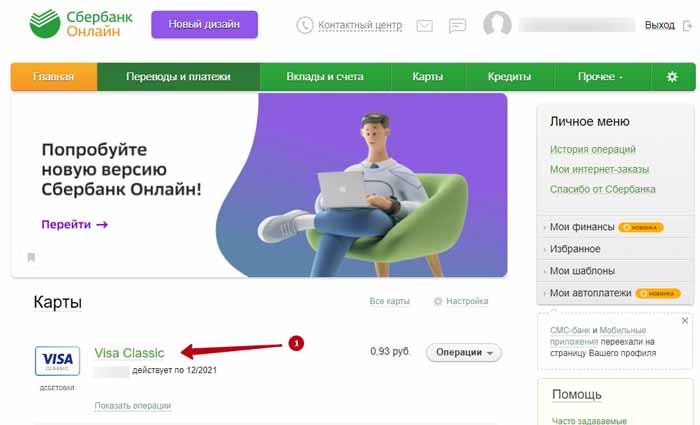
После авторизации нужно зайти в личный кабинет, где будет доступна информация об активных картах, подключенных услугах и элементах управления. Получить выписку можно с помощью следующего пошагового алгоритма:
- Ввести пароль в соответствующее окно при входе в личный кабинет.
- В центральной части страницы отобразится полный перечень банковских продуктов, принадлежащих пользователю.
- Затем необходимо кликнуть по пункту «Графическая выписка», выбрав нужную банковскую карту. Определять требуемый временной диапазон придется вручную, установив значения в полях «С» и «По».

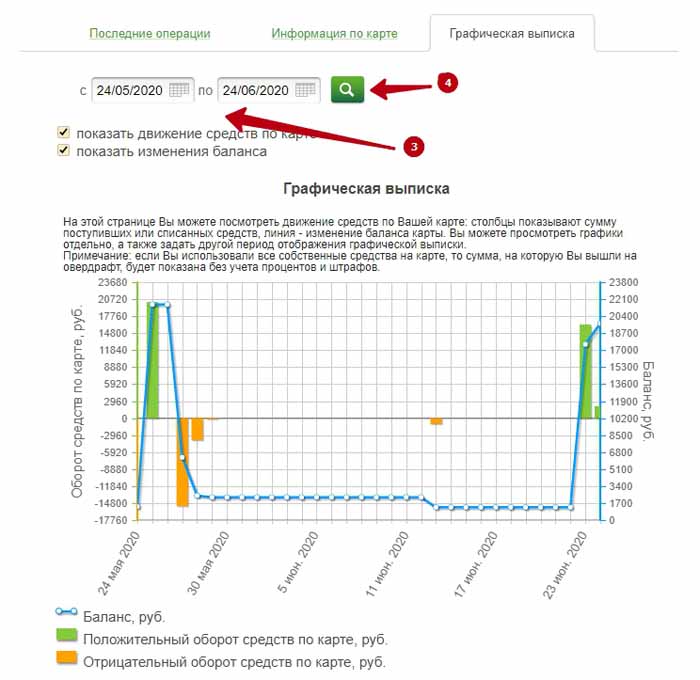
Если владелец карты Сбербанка заинтересован в графической выписке только по поступлениям средств на карту или передвижению средств по счету, ему необходимо предварительно настроить отображение выписки соответствующим образом.
Как ознакомиться с графической выпиской с помощью смартфона
Посмотреть на телефоне информацию о банковских операциях могут владельцы устройств, функционирующих под управлением IOS и Android.
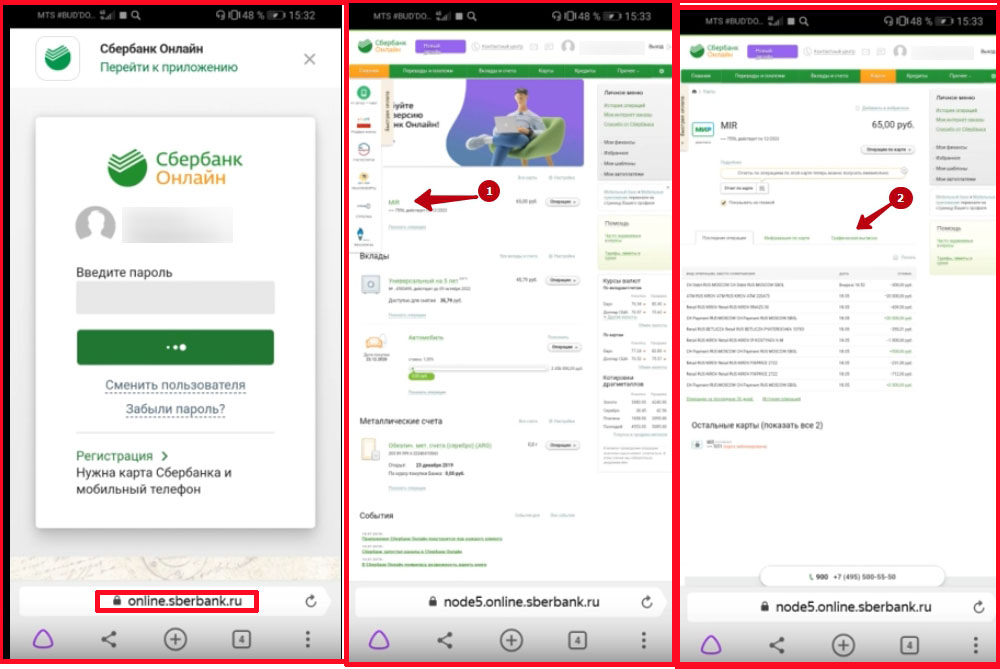
Следует учесть, что в настоящее время в приложении Сбербанк Онлайн отсутствует функция «Графическая выписка», но выйти из положения можно воспользовавшись мобильным браузером. Для доступа к мобильному банку потребуется перейти по адресу: https://online.sberbank.ru, ввести логин и пароль, получить который можно любым из описанных выше способов. Алгоритм ознакомления с графическими выписками на смартфонах идентичен пошаговой последовательности действий, применимой для десктопного браузера.
Графическая выписка может не отображать информацию о последних операциях, поскольку аналитический центр обрабатывает все поступающие данные до трех рабочих дней.
Какую информацию отражают графики
Благодаря графической выписке пользователь может получить точные данные о пополнениях, списаниях, переводах, детских пособиях и прочих передвижениях денежных средств на балансе. Визуальное восприятие графиков обладает рядом преимуществ в сравнении со сплошным текстом. График имеет две основных оси:
- горизонтальная отображает заданный промежуток, дату и время;
- вертикальная демонстрирует оборот передвижения денежных средств.
При нажатии на определенный столбец отобразится более детальная информация за конкретный период. График, отображающая оборот денежных средств, предоставляет пользователю развернутый отчет о размере пополнений и переводов, а также о сумме и времени снятий. Оранжевый столбец наглядно демонстрирует детали отрицательного оборота, зеленый символизирует положительный оборот. При наведении курсора на любой из столбцов на экране появляются сведения в виде цифр. По умолчанию график отображает оборот денег за текущий месяц, но пользователь может просматривать отчет об операциях за период до 6 месяцев.
Как запросить выписку с помощью номера 900
Для использования услуги «Мобильный банкинг» необходимо предварительно убедиться, к каким картам она подключена. Потребуется отослать SMS-сообщение на короткий номер 900, написав в тексте слово «СПРАВКА». Запросить выписку по остатку на балансе можно, отправив сообщение со словом «OSTATOK», «BALANCE», «ОСТАТОК» или «БАЛАНС», после которого нужно поставить пробел и вписать 4 последних цифры карты. Для того, чтобы получить выписку за определенный временной интервал, в СМС-сообщении нужно написать слово «ИСТОРИЯ» или «ВЫПИСКА». Допустимо набирать эти слова латинскими символами.
Почему недоступна выписка
Многие пользователи жалуются на отсутствие доступа к графическим выпискам в личном кабинете. Сотрудники службы поддержки Сбербанка сообщают, что подобные проблемы могут наблюдаться из-за технических сбоев, обновления системы или в связи с профилактическими работами.
В случае появления сообщения о том, что выписка недоступна, стоит обратиться на горячую линию Сбербанка.
Заключение
Визуальная информация многими людьми воспринимается проще, чем данные, выраженные в виде цифр. Графическая выписка позволяет получить подробный отчет о переводах, списаниях, пополнениях баланса и других финансовых передвижениях по определенной дебетовой или кредитной карте. Отслеживать расходы и зачисления можно через приложение для мобильных телефонов Сбербанк Онлайн либо с помощью десктопного браузера. Доступ к графическим выпискам предоставляется только после регистрации в системе и активации сервиса. Для этого потребуется персональный код, который выдается пользователю в любом филиале Сбербанка или по телефону горячей линии +7-495-500-555-0.
Графическая выписка в Сбербанк Онлайн
Графическая выписка Сбербанка – это визуализация динамики операций, проводимых по счету. Отчет в цифрах действует на владельца счета не так впечатляюще, как красноречивые ломаные линии положительного и отрицательного оборота средств.
Что такое графическая выписка?
График состояния баланса строится в осях:
- Горизонтальной (X) – временной: на ней отмечают периоды выписки.
- Вертикальной (Y) – финансовой: здесь видны изменения баланса в денежном выражении.

Графическая выписка поступления средств и их расхода отличается от первого тем, что на оси Y отражено движение финансов по карте. На экран система выводит совмещенную картинку. Но при желании вкладчик может отключить один из графиков.
Какую информацию отражают графики
На картинке, отображающей оборот денежной массы, указан размер суммы и время:
- снятия;
- пополнения;
- перевода.
Отрицательный оборот представлен в виде оранжевого столбика, положительный – зеленого. Если навести курсор на любой из них, «всплывет» информация в цифрах. Для наглядности фигурки, символизирующие превышение расхода над доходом, располагаются “вниз головой” по отношению к нулевой линии.
График изменения баланса имеет вид линии голубого цвета. Она соединяет точки, которые система ежедневно отмечает на поле.

Банковский кредитный эксперт
За 1 минуту! Рассчитаем переплаты на калькуляторе. Предложим море выгодных предложений по займам, кредитам и картам, очень гибкие условия. Попробуем?)
По умолчанию выписка визуализирует состояние дел за текущий месяц. Но у пользователя есть возможность посмотреть операции за неделю или за выбранный им период (но не более 6 месяцев).
Обратите внимание! Если вы допустили перерасход средств (ушли в овердрафт), на графике отразится чистая задолженность. Ни штрафов, ни процентов вы там не увидите.
Как в Сбербанк онлайн посмотреть графическую выписку
Этой услугой могут воспользоваться держатели карт:
- дебетовых;
- с овердрафтом.
Детальную информацию можно запросить и по сберкнижке, но только при условии, что она отцифрована и получила статус карточного счета.

- Сначала надо войти в личный кабинет, указав свои логин и пароль.
- Система попросит подтвердить действия при помощи кода, который придет на телефон в виде СМС-сообщения.
- Его надо ввести в соответствующее окошко, найти кнопку «Подтвердить» и щелкнуть по ней.
- Пользователю откроется личное пространство на сайте Сбербанка. В середине страницы он увидит все банковские продукты, принадлежащие ему. Под каждой иконкой указано наименование карты и ее номер.
- Чтобы увидеть полную информацию по выбранному продукту, надо установить курсор на его названии и кликнуть мышкой.
- Нажав на надпись «Графическая выписка» в верхнем меню, пользователь инициирует открытие диаграммы.

Если клиенту надо посмотреть информацию за конкретный период, он может задать его, установив соответствующие даты «от» и «до» в окошках.
Обратите внимание! Графическая выписка Сбербанк онлайн может не показать операции с картой, проведенные через терминалы, банкоматы и офисы другого банка, проведенные в день просмотра. Они учитываются системой в течение 3-х рабочих дней.
Если вкладчика интересует только графическая выписка поступления средств, он должен снять галочку в одной из строк:
- изменения баланса;
- движение средств на счету.
Если в ответ на запрос пользователя система сообщает, что информация временно недоступна, он может сделать следующее:
- Написать сообщение в службу техподдержки.
- Позвонить в Контактный Центр.
Сотрудники банка выяснят причину сбоя и после его устранения свяжутся с клиентом.
Просмотр выписки через телефон
Все банковские операции, включая просмотр диаграмм, можно осуществлять через телефон. Но сначала надо получить доступ к мобильному банкингу. Подключиться к услуге «Мобильный банк» можно в любой момент – на стадии заключения договора или позже, целенаправленно посетив отделение либо бесплатно позвонив в Call-Центр. Пользователю будут выданы идентификатор и пароль. А в момент регистрации он самостоятельно придумывает удобный для запоминания ПИН-код.
Приложение разработано в 2-х версиях – для iOS и Android. Они сильно разнятся, но содержимое начального экрана практически одинаково. Старая версия Андроида проигрывает аналогам для iPhone. Но ее недостатки исправлены в новой – с ее помощью пользователь может совершать все операции, доступные вкладчикам Сбербанка.
Важно! Если пользователь установил на свой смартфон кастомную прошивку либо получил root-доступ, новые функции приложения Android работать не будут – этому воспротивится встроенный в программу антивирус.
На главной странице мобильного приложения видны вклады, банковские карты и кредиты пользователя. Щелкнув на интересующем пункте, он увидит основную информацию (о поступлении средств, к примеру). У клиента есть также возможность посмотреть графическую выписку через телефон (и текстовую, при желании). Приложение Айфон позволяет посмотреть круговую диаграмму.
Запрос выписки через номер 900
Чтобы воспользоваться услугой Мобильного банка, надо удостовериться, на какие карты она подключена. Для этого надо на № 900 отправить с телефона СМС-ку со словом «СПРАВКА». Если функция вообще не активирована, это можно исправить, обратившись в отделение банка или проделав это самому через банкомат.
Запрос баланса осуществляется при помощи короткого сообщения:
- ОСТАТОК;
- БАЛАНС;
- BALANS;
- BALANCE;
- OSTATOK.
После выбранного слова ставится пробел, и вписываются 4 последние цифры карты. Для получения отчета за последний период надо в сообщении написать «ВЫПИСКА» или «ИСТОРИЯ». Допускается набор этих слов латиницей или их замена кодом 02.
Справка. У клиента всегда есть возможность посмотреть графическую выписку в Сбербанке, обратившись к оператору в любом его отделении.