Подключение видеокарты к ноутбуку через райзер
Отказ от ответственности: ROG STRIX Premium Riser Cable предназначен только для вертикального монтажа графических процессоров. Ознакомьтесь со спецификацией переходного кабеля и убедитесь, что в вашем корпусе достаточно места для вертикальной установки графического процессора.
Плавный вертикальный кабель ROG STRIX Premium с тонкой, плоской и складной конструкцией позволяет монтировать и отображать видеокарту вертикально, а также упрощает прокладку кабелей. Запатентованная конструкция SafeSlot™ PCIe обеспечивает более стабильное и безопасное подключение видеокарты. Имея длину 240 мм и совместимый со стандартом PCI-E x 16 3.0, вертикальный кабель имеет высокочастотную и низкоомную конструкцию печатной платы для уменьшения помех. Внешний корпус покрыт защитой от электромагнитных помех, чтобы полностью блокировать помехи и снижение производительности. Идеально подходит для ROG Strix Helios и совместимых чехлов.
Гибкость, гибкость
и эффективность
Запатентованный слот SafeSlot™ PCIe
Запатентованная ASUS конструкция SafeSlot™ обеспечивает более стабильное и безопасное подключение видеокарты. Благодаря новому одноэтапному производственному процессу с формованием вставок, который объединяет укрепляющий металл и дополнительные точки пайки, SafeSlot™ обеспечивает более прочную фиксацию устройства PCIe и большую устойчивость к сдвигу.

Покажите свои видеокарты
Полная поддержка PCI Express 3.0 и длина 240 мм для легкой установки и размещения видеокарт в вертикальном положении.
Высокая производительность видеокарты
Высокочастотная печатная плата с низким сопротивлением предназначена для снижения помех и обеспечения максимальной производительности.
Гибкость, гибкость и эффективность
Благодаря небольшому весу, устойчивости к коррозии, гибкости и преимуществам обработки этот кабель имеет тонкую, плоскую и складную конструкцию, которая не влияет на эффективность и стабильность передачи по кабелю и упрощает прокладку кабеля.
Экранирование от электромагнитных помех
В кабеле используется экранирование от электромагнитных помех для полной блокировки помех и снижения производительности.
Усилить защиту соединения
Усиленная защита с логотипом ROG была напечатана с обеих сторон, чтобы избежать потери сигнала и повысить надежность при подключении к материнской плате, а вертикальный кабель сложен или скручен, чтобы максимально увеличить внутреннее пространство и оптимизировать воздушный поток.


Майкл Крайдер
Писатель
Майкл Крайдер – опытный журналист в области технологий с десятилетним стажем. Пять лет он писал для Android Police, и его работы публиковались в Digital Trends и Lifehacker. Он лично освещал такие отраслевые мероприятия, как Consumer Electronics Show (CES) и Mobile World Congress. Подробнее.

Ноутбуки, особенно игровые ноутбуки, представляют собой образец компромиссов. Меньшие машины легче и с ними легче путешествовать, но большие и тяжелые коробки предлагают выделенные видеокарты, необходимые для высококлассных игр. Внешняя видеокарта позволит вам получить свой пирог (без обмана) и съесть его тоже.
Что такое eGPU?
Внешний графический процессор (сокращенно eGPU) – это специальный блок, в котором сочетаются открытый разъем PCIe, блок питания настольного типа и полноразмерная графическая карта, которая подключается к ноутбуку. Когда вы это сделаете, вы получите мощность игрового настольного компьютера и возможности подключения, не жертвуя изящным современным дизайном ноутбука.
Такого рода попытки предпринимались и раньше, но в последнее время количество таких продуктов увеличилось. Высокая пропускная способность для передачи данных и видео в однокабельных соединениях, таких как USB 3.0 и Thunderbolt 3, наконец-то позволила молниеносно быстрое соединение, необходимое для переноса обработки графического процессора на внешнее оборудование, при этом по-прежнему полагаясь на внутреннюю материнскую плату ноутбука для стандартных вычислений. Дополнительный бонус: многие внешние графические процессоры оснащены дополнительными портами USB, Ethernet и т. д., что означает простоту подключения множества дополнительных устройств, например нескольких мониторов или игровых клавиатур и мышей.
На данный момент стандартом де-факто для этой широкополосной связи является Thunderbolt 3. Благодаря соединению со скоростью 40 Гбит/с, которое может одновременно обрабатывать видео, аудио, данные и подключение к Интернету, а также поддерживаемой мощности до 100 Вт. аппаратное обеспечение, это один кабель, который действительно может делать все это.А поскольку он использует стандартный порт USB-C (тот, что есть в новом Macbook, более поздних версиях XPS 13 и с каждым днем все больше и больше ноутбуков), он становится более адаптируемым с чисто аппаратной точки зрения.
Тем не менее, программное обеспечение — это другой вопрос. В настоящее время большинство систем с внешними графическими процессорами полагаются на довольно сложные и специфические драйверы, позволяющие ноутбукам передавать нагрузку от встроенного графического чипа на выделенную графическую карту NVIDIA или AMD. Это сложная штука, поэтому универсальные решения встречаются редко, а такие компании, как Dell и Razer, поддерживают внешнюю графику только на определенных моделях ноутбуков. Некоторые более общие параметры, а также более старые стандарты, такие как USB 3.0 и Thunderbolt 2, предлагают больше возможностей, но более низкую производительность графики.
Лучшие варианты eGPU на рынке прямо сейчас
Обновление: ситуация с eGPU изменилась с тех пор, как мы впервые опубликовали эту статью в 2017 году. Вот наш выбор лучших eGPU в 2020 году.
К сожалению, внешние графические процессоры по-прежнему остаются развивающимся сегментом, и спустя несколько лет после появления первых моделей они остаются малочисленными. Вот текущие варианты от основных производителей ПК.
Ядро Razer

Цена: 500 долларов США.
Подключение: Thunderbolt 3.
Совместимость: Razer Blade и Blade Stealth.
Это, вероятно, самая известная внешняя графическая установка, хотя бы из-за присутствия Razer на рынке аксессуаров для настольных игр. Razer Core — это маленькая черная коробочка, которая по-прежнему выглядит привлекательно благодаря мощному блоку питания мощностью 500 Вт для самых больших и самых слабых видеокарт, встроенным разъемам USB 3.0 для внешних накопителей и аксессуаров и выделенному Ethernet для быстрого подключения к Интернету. соединения. В нем есть место для самых больших графических процессоров AMD и NVIDIA на рынке, совместимых с картами с двумя слотами длиной до 12,2 дюйма (310 мм). Это также самый стильный вариант в этом списке с поддержкой открытого API освещения Chroma RGB от Razer.
Но при цене 500 долларов (без самой видеокарты) это одна из самых дорогих моделей. Razer заявляет, что не ограничивает функциональность графического подключения Thunderbolt 3 своими машинами, но единственными ноутбуками, сертифицированными для работы с Core, являются Razer Blade и Blade Stealth, которые дороже и предлагают меньше возможностей настройки, чем многие конкуренты. Испытание Core с более универсальными системами дало неоднозначные результаты, поэтому покупка его без сопутствующего ноутбука Razer — это что-то вроде чепухи.
Графический усилитель Alienware

Цена: 200 долл. США.
Подключение: собственное
Совместимость: Alienware 13, 15, 17
Игровой суббренд Dell, Alienware, участвует в революции eGPU, и, как вы можете подозревать, его предложение является одним из самых дешевых на рынке. То, что графическому усилителю не хватает щегольства, он компенсирует своей ценой в 200 долларов (без графического процессора и ноутбука, конечно). Это также единственный вариант eGPU от крупного бренда, использующий старый стандарт USB 3.0, что, к сожалению, означает отсутствие совместимости с AMD XConnect, полупроприетарным набором драйверов AMD для простой работы с eGPU. У вас есть множество вариантов совместимых ноутбуков, от относительно крошечного Alienware 13 до чудовищного Alienware 17… которому, вероятно, в любом случае не нужен внешний графический процессор для большинства игр.
Но эта более низкая цена требует некоторых жертв. Усилитель ограничен видеокартами длиной 10,5 дюймов, что делает несовместимыми некоторые из самых напыщенных моделей NVIDIA и AMD. В то время как графический усилитель имеет четыре порта USB 3.0 для расширения, у него нет порта Ethernet, а это означает, что у вас есть один дополнительный кабель для подключения к ноутбуку, если вы хотите самое быстрое игровое соединение. Также досадно, что Dell поддерживает только ноутбуки Alienware, а не включает их более утилитарную линейку XPS, что создало бы фантастическую комбинацию.
Дьявольская коробка PowerColor

Цена: 450 долларов США.
Подключение: Thunderbolt 3.
Совместимость: любой ПК с Thunderbolt eGFX.
PowerColor — это производитель графических процессоров и аксессуаров, а не специализированный продавец систем, как Razer или Dell. Соответственно, зловещий Devil Box якобы совместим с любым ПК на базе Windows, который может использовать порт Thunderbolt 3 с внешней графикой, а также с любой видеокартой AMD или NVIDIA (включая те, которые не произведены самой PowerColor). Коробка поддерживает все навороты Razer Core, включая увеличенные графические процессоры, соединение Ethernet и мощность до 375 Вт для видеокарты.У него даже есть внутренний слот SATA III для установки 2,5-дюймового жесткого диска или твердотельного накопителя для резервного копирования или внешнего хранилища — приятное прикосновение.
Devil Box стоит немного дорого — 450 долларов США, но возможность совместимости с несколькими системами, вероятно, стоит дополнительных денег для тех, кто планирует сохранить его после нескольких обновлений ноутбуков и графических процессоров. Штамп «Бродяга» и брендинг «ДЬЯВОЛ» могут не всем понравиться, но вы всегда можете бросить его под стол.
Игровая док-станция MSI

Цена: в комплекте только с MSI Shadow GS30
Подключение: собственное
Совместимость: MSI Shadow GS30/32
Игровая док-станция MSI Gaming Dock, доступная только в дорогом комплекте с игровым ноутбуком Shadow GS30 компании, является наименее универсальным вариантом в этом списке. Тем не менее, на самом деле он не пытается работать на том же рынке: игровая док-станция — это сопутствующее устройство, которое содержит такие дополнительные функции, как настройка динамиков 2.1, порты для микрофона и наушников, полноразмерный слот SATA 3,5 ″ и бренд Killer. сетевая карта. Он предназначен для размещения прямо под ноутбуком в качестве сложной подставки, поскольку фирменный разъем подключается непосредственно к нижней части ноутбука. Чуть более новая игровая док-станция Gaming Dock Mini более гладкая и угловатая, но в ней отсутствуют динамики и добавлены вентиляционные отверстия для пассивного охлаждения.
Игровая док-станция на самом деле является вариантом только в том случае, если вы абсолютно уверены, что вам нужна именно Shadow GS30… и поскольку ни она, ни док-станция не обновлялись в течение длительного времени, это, вероятно, не очень хорошая идея, если вы не найдете с огромной скидкой.
Предстоящие проекты
Все перечисленное выше уже доступно, но если вы готовы подождать, на горизонте появится еще несколько решений eGPU, в том числе:
- ASUS ROG XG Station 2: XG Station 2 — пока единственный инструмент eGPU, который будет явно совместим с планшетом Windows: новой премиальной линейкой ASUS Transformer Book. (Это похоже на Surface Pro, только тайваньский.) Он также совместим с одной из самых мощных сборок крошечного компьютера NUC от Intel, хотя подключение его к небольшому рабочему столу, похоже, лишает системы plug-and-play. . Единственным серьезным разочарованием здесь является то, что ASUS не торопится с выводом ROG XG Station 2 на рынок: почти через два месяца после анонса нет ни намека на дату выпуска или цену.
- Gigabyte GP-T3GFx: как и в случае с Devil Box выше, алфавитный суп Gigabyte в корпусе eGPU разработан с учетом максимальной совместимости. Он может работать с самыми большими видеокартами и должен работать с системой, совместимой с Thunderbolt 3 eGFX, хотя в этой вертикальной конструкции отсутствуют дополнительные функции, такие как порты USB и слоты SATA. К сожалению, мы не видели ни намека на незавершенный продукт с тех пор, как Gigabyte продемонстрировала его прошлым летом, хотя официально он все еще ожидается.
- The Wolfe: этот проект Kickstarter представляет собой eGPU, разработанный для пользователей Mac. В дополнение к абсолютно необходимому алюминиевому корпусу он запечатан либо NVIDIA GeForce GTX 1050, либо 1060 внутри, и попытка заменить карту приведет к аннулированию гарантии. Преимущество заключается в том, что он меньше и более портативный, чем другие продукты eGPU. Производственная группа Wolfe по-прежнему утверждает, что продукт появится на их веб-сайте, но после отмены кампании на Kickstarter из-за проблем с лицензированием Thunderbolt будущее выглядит мрачно.
В будущем могут появиться и другие, но это то, что мы знаем прямо сейчас.
Вариант «сделай сам»: создайте собственный eGPU

Ничто из вышеперечисленного не щекочет ваше воображение? Возможно создать собственный eGPU, сочетая подходящие кабели, порт PCIe, установленный на специальной части материнской платы, и отдельный блок питания для настольных ПК. Плохая новость заключается в том, что это все еще в значительной степени неизведанная территория, поддерживаемая энтузиазмом, но небольшим сообществом моддеров и горсткой поставщиков запчастей. Корпуса Thunderbolt 2 PCIe предлагают комплексное решение, но пропускная способность для графики ниже, чем у продуктов, описанных выше, а поддержка драйверов может быть сомнительной. Для более универсальных адаптеров PCIe требуется специальный корпус или установка на открытом воздухе, и часто нет никакого способа узнать, будет ли он работать с конкретным ноутбуком, кроме как его фактической сборки, установки драйверов и подключения. В настоящее время розничные eGPU вероятно, более безопасная, хотя и более дорогая ставка — вы всегда можете вернуть их, если они не сработают.
- › Как подключить несколько внешних мониторов к ноутбуку
- › Что нового в обновлении Windows 10 за октябрь 2018 г.
- › Что нового в macOS 10.13 High Sierra уже доступно
- ›5 шрифтов, которые следует прекратить использовать (и лучшие альтернативы)
- › Как установить Google Play Маркет в Windows 11
- › 5 лучших бесплатных облачных хранилищ
- › Почему прозрачные чехлы для телефонов желтеют?
- › Как восстановить метки панели задач в Windows 11
Вы получаете видеокарту и подключаете ее к слоту PCIe на материнской плате. Это самый распространенный способ, но не единственный. В некоторых случаях вам может потребоваться установить графический процессор подальше от материнской платы — чтобы продемонстрировать его, улучшить охлаждение, подать питание непосредственно от источника питания, а не через слот PCIe материнской платы, или когда у вас есть неттоп или ноутбук со слотом mPCIe, M.2 NVMe или ExpressCard, и вы вообще хотите иметь возможность подключать графический процессор. В таких случаях в дело вступают удлинители, называемые райзерами, различные платы и адаптеры eGPU. Некоторые специальные компьютерные корпуса также. Давайте посмотрим на эти варианты.
Подъемные кабели
Там много вертикальных кабелей. Самый распространенный райзер представляет собой ленту проводов со слотом PCIe с одной стороны и разъемом PCIe с другой. Вы подключаете его к слоту PCIe на материнской плате и направляете его другим концом туда, где вы хотите разместить свой графический процессор. Ленты эластичны и могут быть довольно длинными, но есть также небольшие адаптеры для печатных плат, которые открывают слот PCIe на 90 градусов в одну сторону. Обычно им требуется совместимое крепление для надежной фиксации — вы можете использовать переходную ленту от материнской платы к стояку печатной платы, надежно закрепленную в специальном корпусе графического процессора.

Обычная серая переходная плата PCIe с обязательным разъемом питания Molex 12 В. Будьте осторожны с ним, так как при сильном сгибании пайка может сломаться

Графический процессор, подключенный через надстройку, зависает в воздухе, не рекомендуется

Гораздо более длинная, более дорогая и более стильная переходная плата PCIe от Thermaltake
На этих переходных кабелях также есть разъемы разной длины — точно так же, как слоты PCIe — x16 — полная длина, x8, x4 и x1 — все короче и короче. Вы можете подключить графический процессор x16 к слоту x8/x4/x1, и графический процессор будет работать, но доступная пропускная способность для данных будет все меньше и меньше, и в какой-то момент это может повлиять на вашу игру или производительность вычислений. Просматривая историю, можно найти почти четыре версии — PCIe 1.0, 2.0 (и ревизии), текущую 3.0 и скоро 4.0. Для конечного пользователя основное отличие заключается в пропускной способности (3.0 быстрее, чем 2.0 и т. д.), хотя полная пропускная способность x16 PCIe 3.0 больше, чем могут использовать современные графические процессоры, и даже разъема 2.0 или небольшого разъема 3.0 будет достаточно, чтобы максимально использовать большинство средних и средних частот. даже графические процессоры высокого класса (кроме тех, которые действительно находятся на вершине). Вы можете прочитать больше увлекательных историй о PCIe в Википедии. Что касается надставок: если на вашей материнской плате есть закрытый слот x8/x4/x1 (который не открыт в конце) и вы хотите подключить графический процессор x16, вы можете использовать переходник x8/x4/x1 на x16 (т. разъем будет x16, но пропускная способность останется ограниченной исходной длиной слота).

Разъемы x8 и x4 для печатных плат. X8 имеет закрытый разъем и не может принять полноразмерную карту. x4 открыт на конце и может подключаться к графическому процессору

Подставка для печатной платы может быть подключена к слоту материнской платы, но без какого-либо механического крепления

Видеокарта в переходной плате x4 с оставшимися неподключенными контактами. GPU будет работать, только с меньшей пропускной способностью
Платы адаптера PCIe
Если вы начнете искать переходники, вы также можете найти множество адаптерных плат PCIe x1, в которых используется что-то похожее на кабель USB 3 (переназначенный для передачи линий данных PCIe x1). Эти адаптеры используются в установках для майнинга и в некоторых пользовательских проектах аналогичного характера.Если у вас есть слот PCIe x1, вы можете использовать такой адаптер для подключения к нему полноразмерного графического процессора — или больше, поскольку существуют платы-репликаторы PCIe, которые позволяют подключать несколько графических процессоров к одному слоту x1 PCIe (используется набор микросхем ASMedia, а пропускная способность ограничена — работает несколько для майнинга, а также для вычислительных рабочих нагрузок, которые требуют много времени для обработки на графическом процессоре (без ограничения пропускной способности).

Один адаптер x1–x16 для майнинга PCB

Адаптер в действии

Часть x1 удерживается в слоте PCIe материнской платы, но USB-кабель немного короткий и жесткий, поэтому прокладка может быть не такой простой
На этих платах будет несколько разъемов питания, так как они не передают основное питание 12 В от материнской платы к устройству. Вы можете использовать разъем питания ATX, стандартную вилку питания 12 В или другой разъем, если он есть. Если у вас есть ограниченная мощность на материнской плате или вы хотите измерить, сколько энергии потребляет устройство PCIe, это один из способов легко измерить большую ее часть.

Репликатор PCIe от одного x1 до трех x1 с разъемами питания MOLEX и SATA

USB-кабель переназначен для передачи сигнала PCIe
ExpressCard, mPCIe, адаптеры M.2 NVME-PCIe
Упомянутые интерфейсы представляют собой линии PCIe, скрытые как часть разъема другого типа. Если ваш старый ноутбук имеет подключение к Express Card, вы можете получить PCIe x1 1.0 для ExpressCard 1.0 или x1 PCIe 2.0 для ExpressCard 2.0. Точно так же для разъема mPCIe вы можете получить от него PCIe x1 (хотя в зависимости от устройства слот mPCIe может быть несовместим и обеспечивать только функции SATA/USB). Диски M.2 для SSD NVME (NGFF) могут предлагать до x4 PCIe 3.0, что значительно увеличивает пропускную способность и может превзойти Thunderbolt 3, который разделяет пропускную способность x4 PCIe 3.0 с системной шиной, а другие операции ввода-вывода могут ограничивать производительность PCIe по сравнению с Thunderbolt.
Наиболее распространенными адаптерами для этих интерфейсов являются комплекты EXP GDC. Вы можете найти их на ebay, aliexpress и других подобных сайтах — вам нужно заказать тот, который соответствует вашему разъему — ExpressCard, mPCIe, M.2. и вы можете идти. Некоторые более крупные комплекты включают специальный корпус для графического процессора и блок питания ATX. Адаптер EXP GDC можно запитать от одного, но если вашему графическому процессору не требуется дополнительное питание, подойдет адаптер питания на 12 В — проверьте, какие разъемы есть у вашей модели. В Интернете есть много видеороликов на YouTube и других руководств, демонстрирующих этот адаптер в действии. Ожидайте, что некоторые проблемы совместимости возникнут в некоторых/большинстве (?) случаев.

Адаптер EXP GDC с переходным кабелем M.2 и дополнительными кабелями питания ATX
Кабель-адаптер ATX, используемый EXP GDC, подключается к 20/24-контактному кабелю питания материнской платы и использует только один провод, поскольку он предназначен только для включения источника питания (блоки питания ATX должны быть подключены к материнской плате для работы и этот адаптер делает вид, что позволяет использовать выделенный блок питания ATX для графического процессора).

Дополнительный разъем питания EXP GDC 12 В

Если вы не используете блок питания ATX, у вас есть только один 6-контактный разъем питания графического процессора
Компьютерные корпуса с вертикальным и нестандартным расположением крепления графического процессора
Существует две группы компьютерных корпусов, которые поддерживают установку графического процессора в нестандартном положении.Во-первых, это сверхтонкие и высокие корпуса, которые меняют ориентацию видеокарты и перемещают ее выше или ниже материнской платы (также совместимы только с низкопрофильными системами охлаждения ЦП).
Кроме того, у нас также есть демонстрационные корпуса, в которых графический процессор установлен над материнской платой в вертикальной ориентации рядом с окном корпуса — чтобы продемонстрировать его во всей красе — обратите внимание, что карты с воздушным охлаждением могут иметь ухудшенные тепловые характеристики в такой конфигурации. в зависимости от зазора до окна и воздушного потока в корпусе.
Кейсы с вариантами вертикальной установки графического процессора могут поставляться с подходящим переходным кабелем, а могут и не поставляться — проверьте, входит ли он в комплект или продается отдельно, или вам нужно найти свой собственный.

Azza 1317-02 — тонкий корпус с вертикальным креплением графического процессора рядом с сеткой боковой панели
Проверка фактов: вертикальные тепловые характеристики графического процессора CableMod в сравнении со стандартным случаем от Gamers Nexus

Silverstone Milo — тонкий корпус с вертикальным креплением графического процессора

Аналогично SilverStone Raven Z с хорошим потенциалом охлаждения

Thermaltake Core G3 помещает ваш GPU рядом с окном
Вы можете найти несколько странных корпусов с однослотовыми или низкопрофильными вертикальными точками крепления PCIe — обычно они не совместимы с графическим процессором. Для графического процессора с воздушным охлаждением вам понадобится вариант установки с двумя слотами PCIe, а для некоторых блоков водяного охлаждения может быть достаточно одного слота.

Вертикальное крепление Cooler Master HAF912 с одним слотом не подходит для большинства графических процессоров

Похожая история для некоторых корпусов Fractal Design Mini

SilentiumPC Armis AR7 демонстрирует мощный графический процессор Nvidia

Thermaltake Sppressor F31 демонстрирует много места внутри корпуса

Внешние видеокарты – не новая идея, но для их работы обычно требуется порт Thunderbolt 3 на ноутбуке. Однако одному изобретательному моддеру удалось подключить GeForce RTX 3090 к ноутбуку через разъем M.2.
Как сообщает Tom’s Hardware and PC Watch, модификация ноутбука была проведена сотрудником компании Kosin, которая является дочерней компанией Lenovo в Китае. Он использовал ноутбук Kosin Air 14 с процессором Ryzen 5 4600U и RTX 3090, установленный на подставке и подключенный к блоку питания ATX мощностью 650 Вт. Твердотельный накопитель M.2 NVMe был извлечен из ноутбука и вместо него вставлен адаптер PCIe. Поскольку слот M.2 является внутренним, в корпусе ноутбука пришлось прорезать отверстие, чтобы кабель мог пройти к видеокарте.
Поскольку слот M.2 предлагает четыре линии PCIe (x4 PCIe 3.0 и 4 ГБ/с), эксперимент удался и улучшил графическую производительность ноутбука. Тем не менее, RTX 3090 обычно вставляется в слот x16 PCIe 3.0 (16 ГБ/с), поэтому производительность значительно ниже того, на что на самом деле способна карта. Несмотря на это, модифицированный ноутбук смог набрать 14 008 баллов в 3DMark TimeSpy. На веб-сайте 3DMark указано, что 4600U с его более типичной зависимостью от графического процессора Radeon RX набирает около 1000 баллов, поэтому вы можете увидеть, как внешняя видеокарта может повысить производительность.
Рекомендовано нашими редакторами
Хотя такой мод не подходит для ноутбуков, он демонстрирует преимущества и, следовательно, потенциальный рынок для поставки ноутбуков среднего уровня с портом Thunderbolt 3, чтобы сделать такое обновление возможным без ущерба для мобильности или слота для хранения.
чтобы наши главные новости доставлялись вам на почту каждое утро.»,»first_published_at»:»2021-09-30T21:30:40.000000Z»,»published_at»:»2022-03-17T13:15:15.000000Z» ,»last_published_at»:»2022-03-17T13:15:11.000000Z»,»created_at»:null,»updated_at»:»2022-03-17T13:15:15.000000Z»>)» x-show=»showEmailSignUp( )» >
Скачай наши лучшие истории!
Подпишитесь на раздел «Что нового сейчас», чтобы каждое утро получать наши главные новости в свой почтовый ящик.
Этот информационный бюллетень может содержать рекламу, предложения или партнерские ссылки. Подписка на информационный бюллетень означает ваше согласие с нашими Условиями использования и Политикой конфиденциальности. Вы можете отказаться от подписки на информационные бюллетени в любое время.
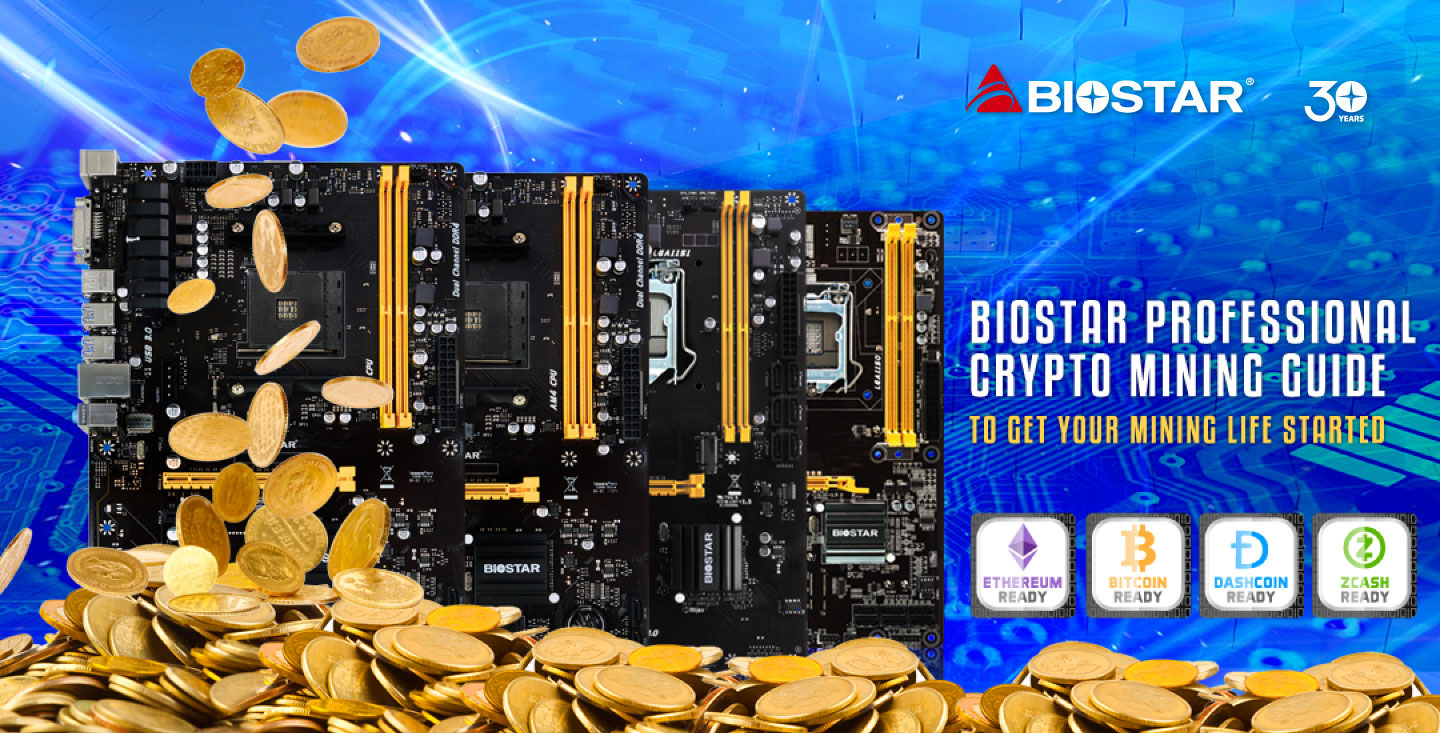

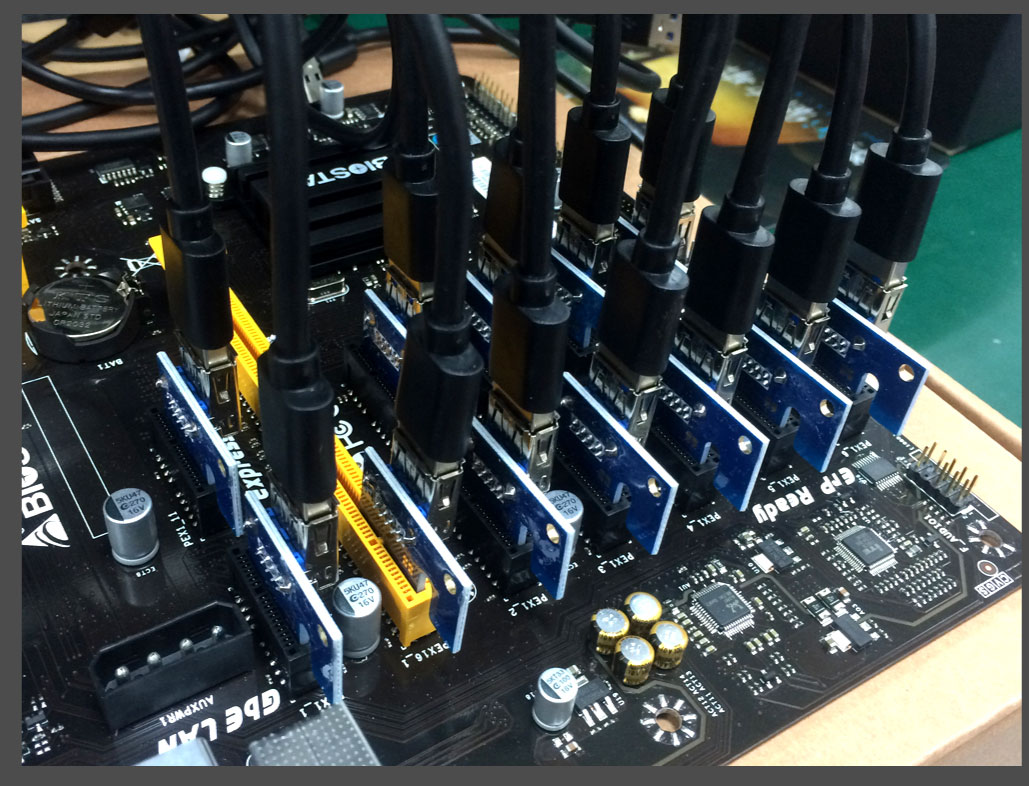
Здесь мы используем 12 видеокарт и TB250-BTC PRO для этой установки оборудования для майнинга криптовалют.
- Всего 12 видеокарт.
Графические карты AMD поддерживают максимум 12 карт. (версия драйвера 17.11.1 позже)
Графические карты NVIDIA поддерживают максимум 8 карт из-за ограничений драйвера. - Память: 16 ГБ
- Блок питания: 1200 Вт x2 (зависит от энергопотребления видеокарты)
- ОС: Windows 10 (версия 1703 и более поздняя) ТОЛЬКО ОС UEFI
- Драйвер:
Графическая карта AMD
— Перейдите на веб-сайт AMD и загрузите последнюю версию драйвера.
Оптимизация вычислений на блокчейне для графического процессора AMD серии RX
Графическая карта NVIDIA
— только 376.19 (серия GTX10X0)
Не подключайте видеокарту к материнской плате до завершения установки ОС; просто установите ОС со встроенной графикой.
Примечание. Или установите ОС только с одной видеокартой, подключенной к разъему PCI-Ex16, остальные шаги аналогичны приведенным ниже.
Следуйте инструкциям Windows, чтобы завершить установку ОС.
Выключите компьютер; правильно установите все видеокарты (см. страницу установки оборудования).
Измените видеовыход на видеокарту, подключенную к слоту PCI-Ex16 (этот шаг предназначен только для установки ОС со встроенной графикой).

Включите питание и установите драйверы материнской платы и драйверы видеокарты.
Перезагрузитесь и начните майнить.
Пожалуйста, установите каждую видеокарту в переходные платы (как показано на рисунке ниже) соответственно.


**Кабель питания для переходной платы и кабель питания для видеокарты должны подходить к одному и тому же источнику питания.

**USB-кабель райзер-карты нельзя подключать ни к какому USB-порту на материнской плате.
Подключите 4-контактный разъем 12V AUXPWR 1 и 4-контактный разъем 12V AUXPWR 2 к блоку питания-1. Также подключите кабель SATA к HDD или SSD.
* Эти два разъема питания AUX представляют собой уникальную конструкцию BIOSTAR для увеличения мощности видеокарты.

Подключите райзер-карты PCI-Ex16 с правильно установленными графическими картами к райзер-картам PCI-Ex1, установленным на материнской плате, с помощью кабелей USB3.0.

Подключите кабели питания к видеокарте и переходной плате PCI-Ex16. 6 видеокарт питаются от блока питания 1, еще 6 видеокарт питаются от блока питания 2.

Следуйте приведенным ниже инструкциям, чтобы установить короткое замыкание между контактами № 15 и № 16 на 24-контактном разъеме питания блока питания 2.

И последний шаг, включите блок питания.

**Инструкция разработана для примера с 6 видеокартами Nvidia GTX1060 и 6 AMD RX470.
Приготовьтесь зарабатывать деньги с материнской платой BIOSTAR Crypto Mining!

Примечание.
Чтобы обеспечить стабильную работу фермы для майнинга, устанавливайте систему в среде, где имеется достаточный объем воздуха для охлаждения вашей фермы. В довершение всего, вы можете использовать два промышленных вентилятора, чтобы сделать конвекцию воздуха более эффективной.
*Видеокарты, подключенные к слоту PCI-Ex16, должны питаться от блока питания 1.
*Каждый кабель питания от блока питания может быть подключен только к 2 видеокартам или 2 райзер-картам PCI-Ex16.


Оптимизация блокчейн-вычислений для графических процессоров AMD серии RX
Используйте следующий параметр, чтобы настроить оптимальную производительность вычислений блокчейна внутри драйвера:
Читайте также:
- Какой процессор подходит для gtx 1050 ti
- Сколько ГБ ОЗУ вам нужно для 64-битной системы?
- Обзор блока питания Asus rog strix 550g
- Как отключить вентилятор от источника питания
- Самый мощный блок питания для телефона
Подключение внешней видеокарты к ноутбуку
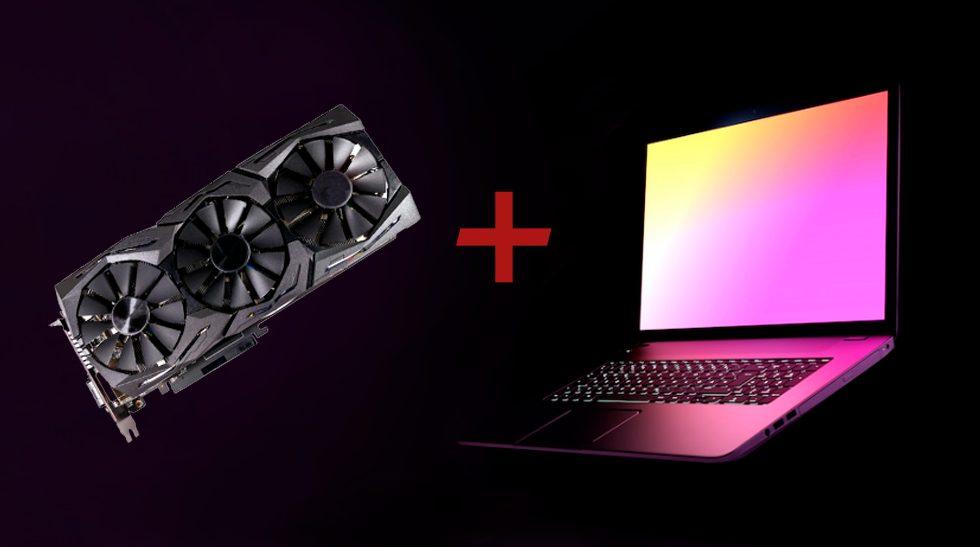
Что если у вас имеется довольно неплохой ноутбук с мощным процессором, быстрой оперативкой но со встроенной простенькой видеокартой. Можно ли превратить его в полноценный игровой ПК? Можно. Конечно после этого он перестанет быть портативным, но играть в современные игры на нем можно будет без проблем.
Что же для этого нужно? Подключить внешнюю видеокарту! Сегодня мы расскажем о том, как это сделать.
Сразу предупреждаем — на этом пути есть множество подводных камней и шанс успеха не гарантирован. Ваш ноутбук может оказаться просто не совместим с видеокартой. Поэтому такие рекомендации наиболее всего актуальны для тех, у кого уже есть внешняя видюха (например у вас сгорел стационарный комп или процессор вашего ноута намного мощнее, и вы хотите подключить видеокарту к нему), поскольку цена на другие комплектующие не такая высокая и провал не будет стоить вам больших денег. Также стоит обратить внимание на то, насколько подходит процессор вашего ноутбука к видеокарте: позволит ли он ей выдать максимум своей мощности или нет.
Подготовка
Итак, первое, что нам нужно — это переходная плата она же — Райзер. Стоит она не очень дорого и найти в интернет-магазинах ее не сложно. Обычно она подключается через Mini PCI-e, вместо модуля WiFi.
Второе, что вам нужно — блок питания. Поскольку он будет работать только с видеокартой, питать другие комплектующие (типа процессора, жесткого диска и т. д.) ему не нужно, то вам подойдет даже слабенький БП на 300-400 ватт.
Райзер можно купить за каких-то 300-500 рублей. Но лучше брать варианты подороже — от 2000 рублей. Дешевые устройства могут не запускать блок питания вместе с ноутбуком, что несколько снижает удобство использования, имеют короткий кабель, часто попадаются с браком и в целом довольно ненадежны.
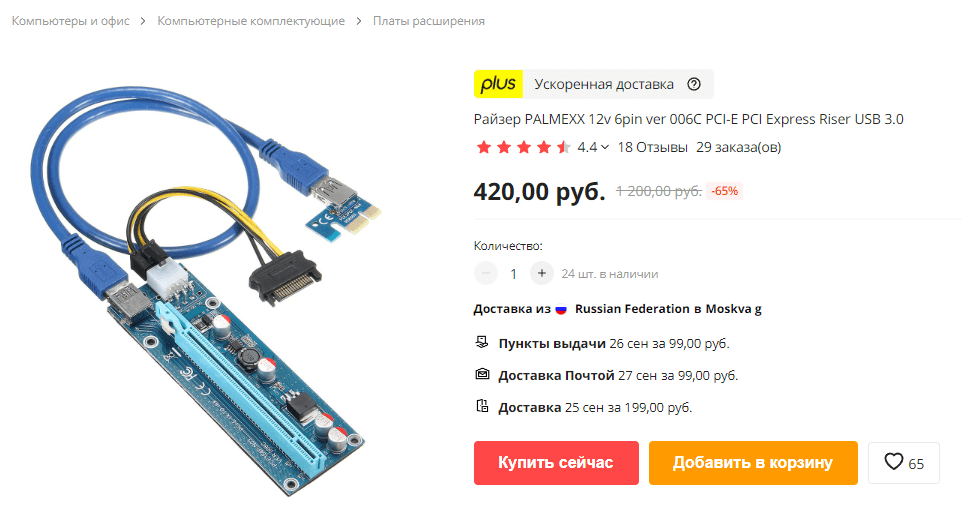
Такой вариант использовать, конечно, можно — но это будет не очень удобно и он имеет шанс довольно быстро выйти из строя. Поэтому выбирая внешнюю плату ориентируйтесь на ценник от 2000 рублей.
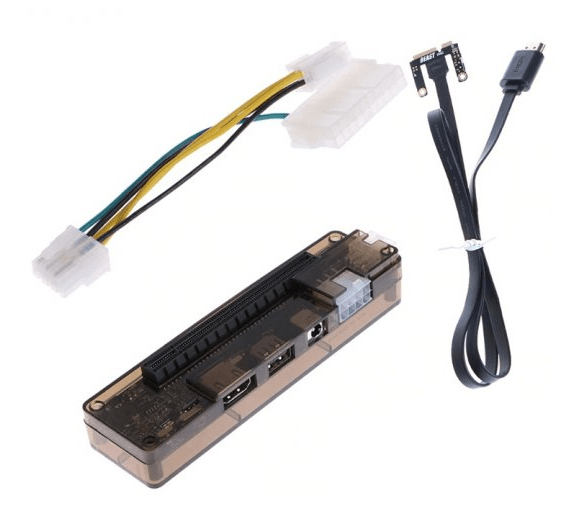
Такие варианты могут иметь кабели для дополнительного питания видеокарты, отдельный разъем питания для Райзера. Ну и надежность таких устройств на порядок выше. А ещё большой плюс — тонкий шнур.
Процесс подключения
1. Отключите аккумулятор от ноутбука.
Эта процедура может осуществляться по разному (сложнее или проще), в зависимости от модели вашего компьютера, поэтому рекомендуем вначале найти гайд по этой модели, чтобы ничего не повредить.
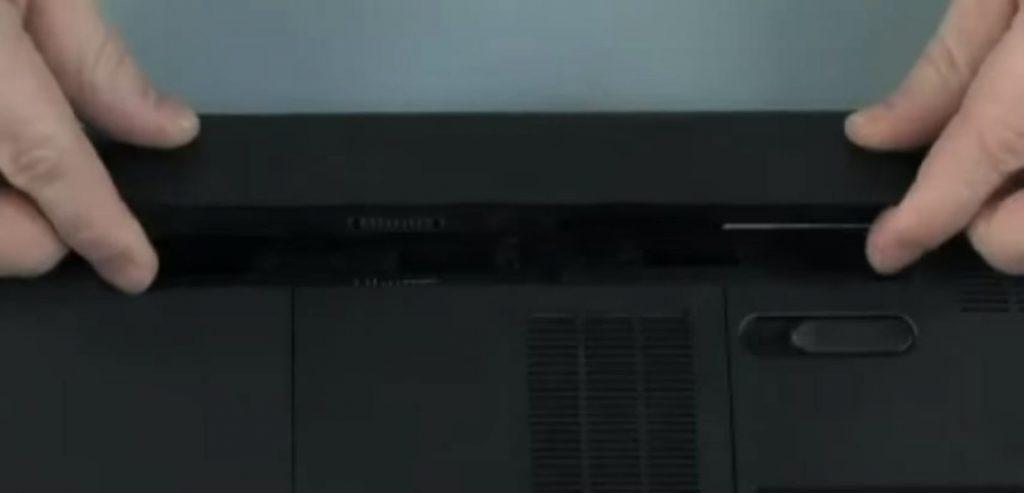
2. Снимите нижнюю крышку ноутбука и подключите Райзер.
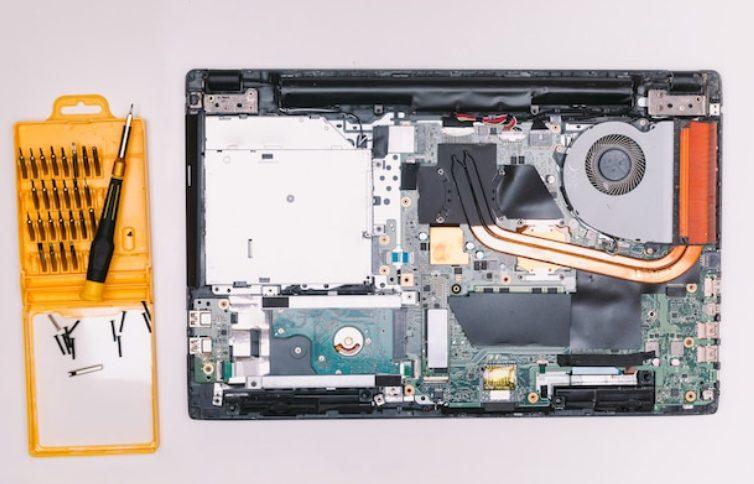
Если в ноуте имеется дополнительный слот Mini PCI-e, то вам не понадобится отключать Wi-Fi модуль. Если нет, то им придется пожертвовать.
Находиться этот модуль может в разных местах, в зависимости от модели вашего ноутбука. Вот как он выглядит:
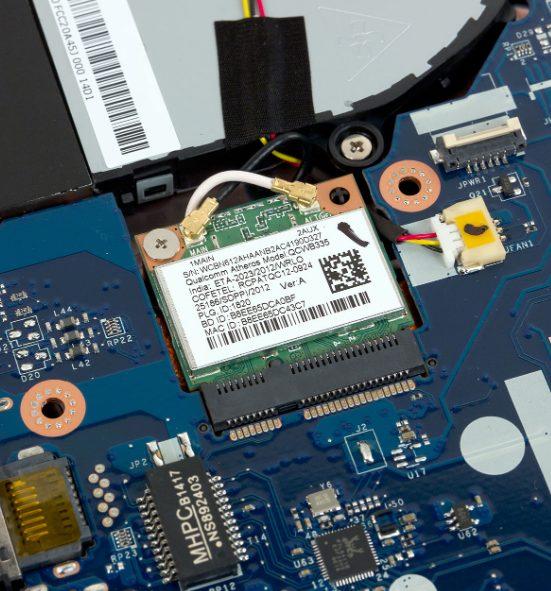
Снимаем модуль и подключаем Райзер вместо него.
Чтобы не терять возможности подключения Wi-Fi — просто купите Wi-Fi адаптер. Он подключается через обычный USB разъем.
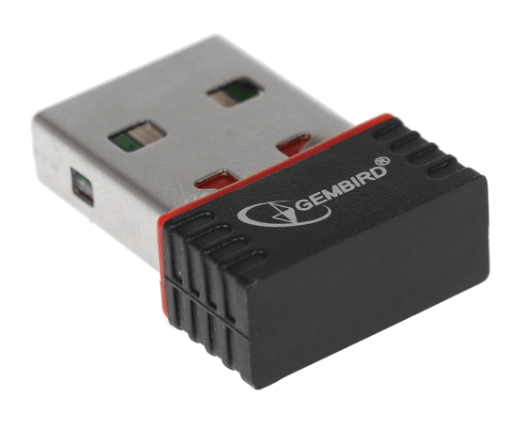
Wi-Fi адаптер. Фото с сайта DNS
3. Подключение Райзера к блоку питания и видеокарте.
Здесь все просто — как в стационарном компьютере. Видеокарта вставляется в слот, а блок питания подключается к самому Райзеру и видеокарте (если требуется дополнительное питание для нее, а на всех современных игровых картах оно требуется). При подключении блок питания должен быть отключен от сети. Теперь можно включать ваш усовершенствованный ноутбук.
4. Устанавливаем драйверы.
Здесь нужно быть внимательным. Ни в коем случае не устанавливайте драйвер средствами Windows. Также не используйте утилиты для установки драйверов от Nvidia или AMD. В нашем случае установка может произойти не корректно. Это связано с тем, что мы имеем дело с ноутбуком, который по дефолту поддерживает мобильные версии видеокарт, а утилита или помощник Windows установит вам драйвер для стационарных ПК. Поэтому зайдите на официальный сайт производителя, найдите там драйвер для вашей модели видеокарты, но с припиской «M», то есть для ее мобильной версии и установите его.
Возможные проблемы и их решения
Не встали драйвера
Может так случиться, что не всякая версия драйвера будет работать. Хотя в идеале нам нужна самая последняя версия, увы, совсем не факт, что она нормально установится. Поэтому покопайтесь в архиве драйверов и попробуйте установить разные версии и протестировать их работоспособность.
Нет изображения на мониторе
В ряде случаев после установки драйвера картина на монитор ноутбука не будет выводиться. Самый простой способ решения нашей проблемы — подключить к видеокарте внешний монитор. У нас ведь все таки теперь настольный ПК. Более сложный способ — зайти в BIOS и отключить родную встроенную видеокарту.
Другие проблемы
К сожалению, это не единственные проблемы, которые могут возникнуть при подключении внешней видеокарты к ноутбуку и описать их все в рамках одной статьи не получится: все зависит от модели ноутбука, видеокарты и Райзера, которым вы пользуетесь. И если вы не смогли добиться результата, то придется гуглить ваш конкретный случай. Желательно сделать это заранее, до того, как вы приобрели все необходимое оборудование, чтобы узнать стоит ли игра свеч, то есть насколько подходят ваш ноут и внешняя видеокарта друг для друга.
Подключение видеокарты к ноутбуку: пошаговое руководство, советы и рекомендации

Сейчас многие активно используют ноутбуки. Такое решение понятно. Эти устройства компактны и на удивление мощны. По своей производительности они вплотную приближаются к полноценным компьютерам. И только один их компонент не может сравниться в производительности с «полноценной» версией – видеокарта. Хорошие игровые лэптопы стоят дорого. Видеокарты намного дешевле. Мало кто знает, но подключение видеокарты к ноутбуку (внешней) можно осуществить подручными способами. Однако для этого должны быть соблюдены некоторые условия. О них вы узнаете чуть позже. Как и о способах подключения видеокарты к ноутбуку.
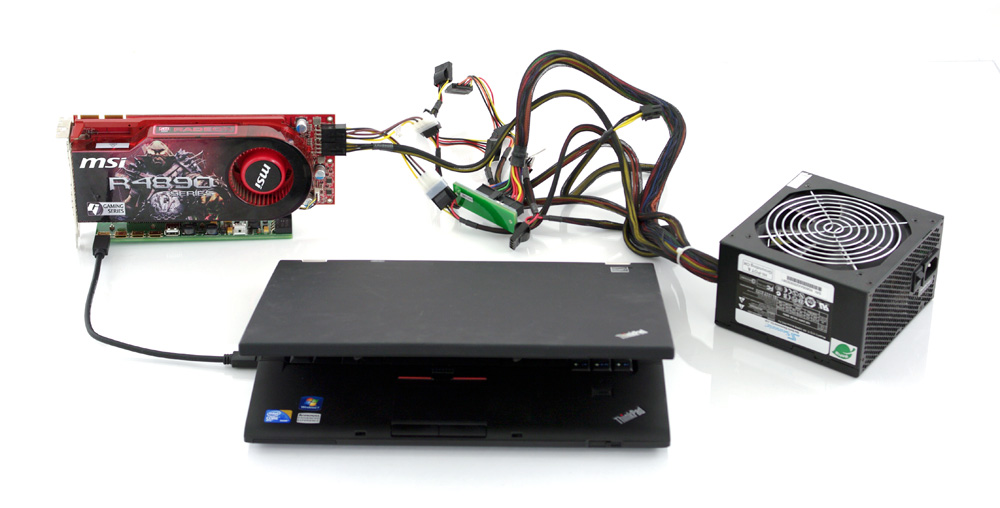
Какой ноутбук для этого нужен?
Подключение видеокарты к ноутбуку может быть осуществимо только в том случае, если в самом лэптопе нет дискретного графического адаптера. То есть устройства с гибридной графикой (вроде NVidia Optimus) категорически не подходят. Также весьма желательно, чтобы в лэптопе были интерфейсы вроде Thunderbolt, PCI Express, USB 3.0, FireWire или mini PCI-E. Первый встречается исключительно в устройствах от Apple, второй чаще всего есть в полноценных компьютерах, третий и четвертый обладают довольно низкой скоростью передачи данных. А вот пятый вполне подойдет. Обычно в этот разъем подключается адаптер беспроводной связи. Но при некоторых условиях можно осуществить подключение видеокарты к ноутбуку.
Также стоит учесть тот факт, что старые лэптопы с маломощным процессором и слабой оперативной памятью не подойдут для осуществления таких замыслов. Они просто не справятся с объемом работ. Иногда также может понадобиться внешний монитор, поскольку не во всех лэптопах можно будет адекватно масштабировать изображение на встроенном дисплее. Стоит также отметить, что ноутбук обязательно должен быть оснащен мобильным процессором от Intel. Здесь дело не в предпочтениях, а в том, что именно эти «камни» обладают наиболее подходящей производительностью. Мобильные решения от AMD не могут похвастаться нужной мощностью. Подключение видеокарты к ноутбуку в этом случае не оправдает себя.
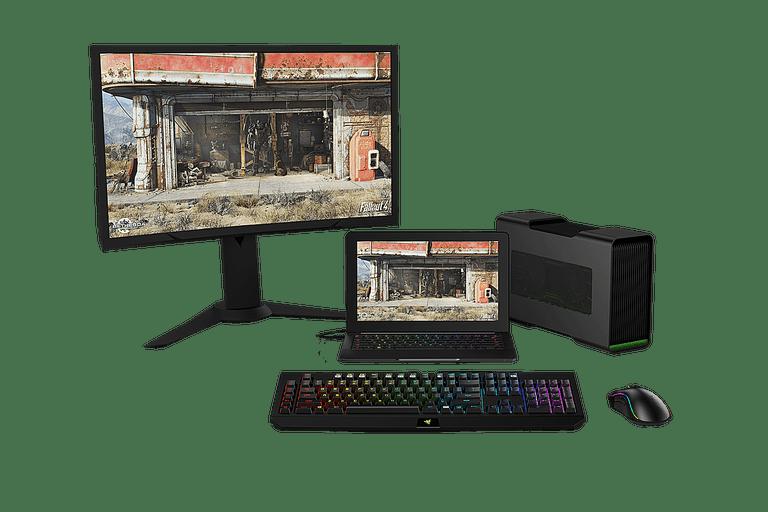
Какую видеокарту выбрать?
Теперь перейдем к выбору видеокарты. Здесь не всякая подойдет. К примеру, продукцию от AMD стоит сразу исключить. Эти девайсы хорошо работают лишь при подключении с помощью Thunderbolt. Но ведь далеко не у каждого есть в наличии макбук. Тем более что Mac OC не особо подходит для игр. А значит, и положительного результата при использовании внешней видеокарты никакого не будет. Для осуществления этой задумки лучше использовать продукты от NVidia. Да и то не все. К примеру, нет резона брать для этих целей жутко дорогие топовые карты. Они в любом случае не смогут себя проявить в тандеме с ноутбуком.
Лучше всего для такой задачи подходят видеоадаптеры серии GTX (с 560 до 760). Они обладают приличной мощностью и просты в эксплуатации. В общем, для подключения видеокарты к ноутбуку лучше всего подходит продукция зеленого бренда. И это факт неоспоримый.
Какой способ подключения выбрать?
А вот здесь стоит подумать. Если вы решаете осуществить подключение видеокарты к ноутбуку через USB, то будьте готовы к тому, что хорошего прироста производительности вы не увидите. Дело в том, что указанный интерфейс не обладает достаточной пропускной способностью. Вариант с Thunderbolt уже лучше. Но далеко не каждый лэптоп снабжен этим интерфейсом. Оптимальным выглядит вариант со слотом mini PCI-E. Именно у него подходящая пропускная способность. Но при этом придется пожертвовать беспроводным передатчиком. Либо приобрести USB-Wi-Fi-«свисток».
В любом случае, именно так можно будет добиться почти полного раскрытия потенциала внешней видеокарты. А теперь перейдем к самому процессу подключения. Он довольно сложен. Новичкам не рекомендуется выполнять эти действия самостоятельно. Слишком высок риск серьезно ошибиться.
Что еще нужно для осуществления подключения?
Во-первых, понадобится блок питания стандартного формата, который обычно устанавливается в компьютерные корпуса. Дело в том, что внешняя видеокарта обязательно должна от чего-то питаться. Она не сможет брать энергию от ноутбука. Лучший выход – стандартный блок питания компьютера. Но здесь нужно правильно рассчитать необходимую мощность. А вообще, можно приобрести блок мощнее. Этакий «задел на будущее». Во-вторых, потребуется переходник mini-PCI-E – слот для подключения видеокарты. Или же, если используется вариант с USB, такой же для интерфейса USB 3.0. В-третьих, в некоторых случаях понадобится специальный кейс, который одновременно служит защитой для видеокарты и обладает необходимым набором интерфейсов для подключения. Однако стоит такое удовольствие довольно дорого.
Следует отметить, что если осуществляется подключение видеокарты к ноутбуку через USB 3.0, то питаться от лэптопа она все равно не сможет (не хватит силы тока и мощности). Так что наличие блока питания обязательно в любом случае.
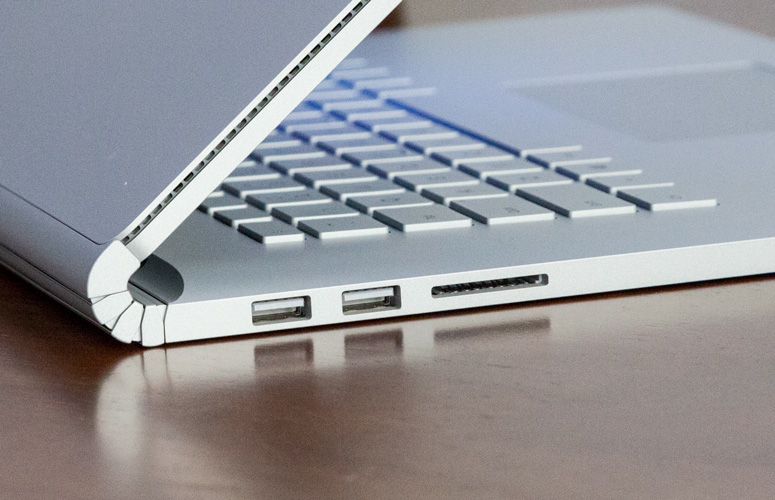
Подключение с помощью USB
Порт USB мало пригоден для этого, но данный вариант наиболее простой. Все, что потребуется – нужный переходник и блок питания. Итак, как осуществить подключение видеокарты к ноутбуку через USB? Очень просто. Необходимо подсоединить блок питания в разъем питания на видеокарте, подключить переходник, а в порт на видеокарте «воткнуть» внешний монитор. Важно проверить, чтобы везде подключение было стабильным. Если нужно, прижмите разъемы плотнее. Теперь можно включать ноутбук.
Стоит отметить, что некоторые лэптопы умеют определять внешнюю видеокарту и устанавливать на нее драйверы самостоятельно. Но чаще всего приходится все делать вручную. Поэтому стоит заранее запастись актуальными драйверами для графического адаптера. После установки настоятельно рекомендуется перезагрузить компьютер. Если изображение после перезагрузки ведет себя нестабильно, то, вероятнее всего, виной тому переходник для подключения видеокарты к ноутбуку. Стоит его заменить. И тогда все будет нормально.

Подключение с помощью mini-PCI-E
Наиболее предпочтительный вариант среди всех вышеперечисленных. Однако в этом случае потребуется специальный переходник. Один его конец нужно разместить в корпусе ноутбука, а второй – вывести наружу и подключить к видеокарте. Минус этого варианта подключения видеокарты к ноутбуку заключается в том, что придется вскрывать корпус последнего. И поэтому для некоторых пользователей такой способ не подходит. Тем не менее именно он позволяет добиться наиболее высокой производительности. Что нужно сделать для осуществления подключения?
Первым делом подключаем блок питания к соответствующему разъему видеокарты. Затем подсоединяем монитор к порту VGA или DVI на видеокарте (какой больше подходит). Потом необходимо воткнуть один конец кабеля в mini-PCI-E на материнской плате лэптопа, а второй к нужному порту видеокарты. Теперь необходимо включить ноутбук. После первого запуска потребуется установить необходимые драйверы. Причем сделать это придется вручную, так как операционная система будет не в состоянии определить устройство, подключенное к слоту передатчика Wi-Fi. Затем необходимо перезагрузить лэптоп. И только после этого можно насладиться невероятной производительностью.
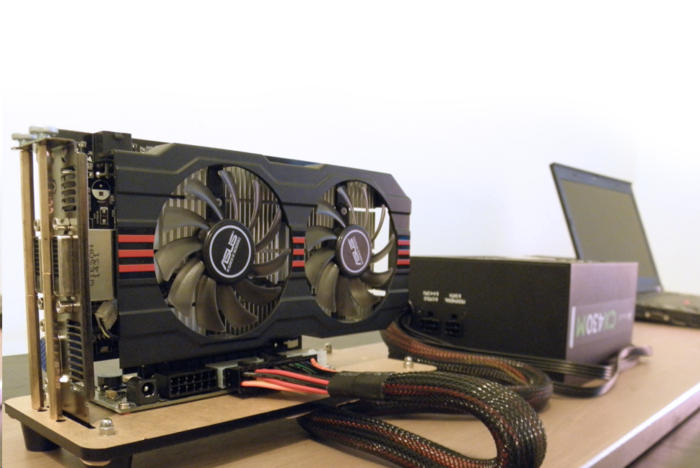
Подключение с помощью Thunderbolt
Осуществить подключение внешней видеокарты к ноутбуку через Thunderbolt получится только в том случае, если лэптоп был произведен компанией Apple. Именно у них есть данный интерфейс в комплекте. Здесь есть два варианта подключения: с помощью переходника или специального кейса. Вариант с переходником намного дешевле, но не настолько надежен, как вариант с кейсом. В этом случае пользователь отталкивается от своих финансовых возможностей. Стоит сразу отметить, что метод с подключением через mini-PCI-E здесь не подходит. Макбуки крайне болезненно реагируют на вскрытие и ковыряние во внутренностях. В порядке компромисса выберем вариант с переходником. Приобрести его можно на Ebay или AliExpress.
Особенности подключения на макбуках
Что нужно сделать перед подключением? Установить «Виндовс» на макбук. Мало того что Mac OC не предназначена для игр, так эта операционная система еще и крайне плохо реагирует на вот такое непонятное новое оборудование. После установки «Виндовс» и необходимого программного обеспечения можно приступать к подключению видеокарты к ноутбуку через Thunderbolt. Подключаем переходник (с обеих сторон), включаем питание на видеокарте с помощью блока, подключаем внешний монитор к видеокарте. Запускаем макбук. Устанавливаем драйверы, перезагружаем и пользуемся.
Подключение с помощью ExpressCard
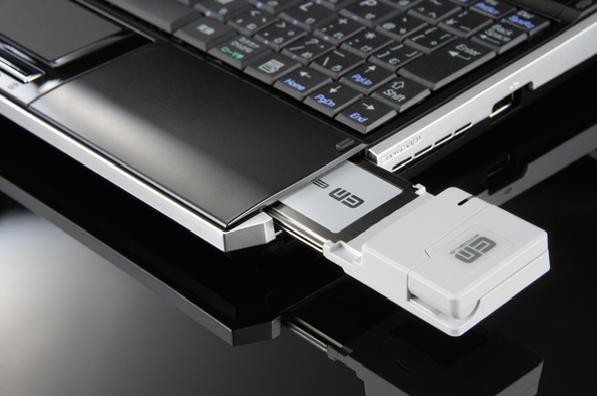
Подключение видеокарты к ноутбуку через ExpressCard может быть осуществимо только в тех лэптопах, которые имеют соответствующий разъем и интерфейс. Но беда в том, что таким разъемом комплектовались исключительно старые модели ноутбуков. А подключать к ним внешнюю видеокарту нет смысла, так как маломощный мобильный процессор не сможет раскрыть видеокарту. Да и объема оперативной памяти может не хватить. Но попробовать можно. Все, что нужно для этого – приобрести соответствующий переходник. Блок питания и необходимая видеокарта у нас уже должна быть.
Итак, вставляем один конец переходника в разъем ExpressCard на ноутбуке, а второй присоединяем к видеокарте. Подключаем к графическому адаптеру внешний монитор и питание. После этого включаем компьютер. Стоит отметить, что придется все настраивать вручную, так как ОС на таких лэптопах будет не в состоянии опознать новое устройство. После установки необходимого программного обеспечения перезагружаем устройство и пользуемся. Если, конечно, слабенький лэптоп потянет мощную видеокарту.
Подключение с помощью райзера
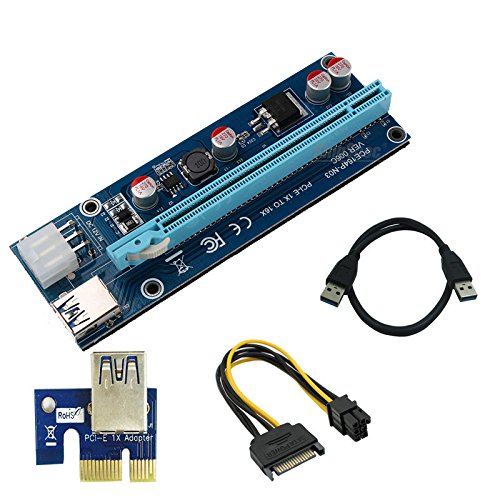
Подключение видеокарты к ноутбуку через удлинитель может осуществляться с помощью различных интерфейсов. Дело в том, что сам райзер – это устройство, которое подключается к mini-PCI-E со специальным портом micro-USB. Также в комплекте имеется вторая плата с полноценным USB-портом для подключения к компьютеру и разъему PCI на плате для подключения видеокарты. Такой вариант позволяет подключить внешнюю видеокарту к ноутбуку почти без проблем. Однако скорость передачи данных при таком варианте подключения вызывает серьезные сомнения. Тем не менее подключить графический адаптер к лэптопу с помощью райзера – пара пустяков. Достаточно все соединить между собой, подключить питание к видеокарте и внешний монитор.
Теперь можно включать лэптоп и устанавливать необходимое программное обеспечение для нормальной работы всей системы. Стоит сразу отметить, что особенного прироста производительности при использовании такого способа подключения можно не ждать. Пропускная способность такой «приблуды» вызывает серьезные сомнения. Тем не менее многие используют такую конструкцию и даже хвалят ее. Как бы то ни было, это один из простых вариантов подключения внешней видеокарты к ноутбуку. Его использование может помочь даже тем, у кого лэптоп с гибридной графикой. Нужно только в настройках БИОСа отключить «переключаемую» графику и заставить ноутбук работать исключительно на встроенном адаптере.
Заключение
Итак, мы рассмотрели вопрос о том, как осуществить подключение внешней видеокарты к ноутбуку (через USB в том числе). Сделать это можно несколькими способами. Но наиболее предпочтительный вариант – использование разъема mini-PCI-E на материнской плате ноутбука и соответствующего переходника.
Подключение внешней видеокарты к ноутбуку
Современные игры не назовешь скромнягами в плане требования к системным ресурсам. Однако развлекать себя детализированным изображением на большом экране хотят многие. Но проблема в том, что имеющийся графический адаптер не способен обеспечить достаточную производительность. Возникает идея подключить внешнюю видеокарту к ноутбуку. В зависимости от модели, сделать это можно разными способами.
Обзор возможностей
Подключить компьютерную видеокарту к среднестатистическому ноутбуку без дополнительного оборудования невозможно. Но отдельные модели мобильных устройств позволяют это сделать достаточно просто. У них сразу есть разъемы для выполнения такой задачи.
- ExpressCard. Такой разъем на дне (или в торце) ноутбука присутствовал в моделях, выпускаемых до 2012 года. Скорость передачи данных составляет до 5 гигабит. Через такой интерфейс можно подключить видеокарту к ноутбуку. Но это должно быть специализированное устройство. Во-первых, его сложно найти в продаже. Во-вторых, на ноутбуке с интерфейсом ExpressCard с большой вероятностью будет установлен маломощный ЦП. Это сразу не подразумевает запуск современных требовательных игр. Однако обеспечить себе вывод картинки на большой экран таким способом — возможно.

- miniPCIe. В некоторых устройствах предусмотрено подключение внешней видеокарты к ноутбуку. Она помещается в специальный блок, который вставляется в отсек для привода оптических дисков. Кроме этого, через miniPCIe интерфейс материнской платы, выводя кабеля наружу корпуса, можно подключить видеокарту от ПК к ноутбуку.

Самый удобный для пользователя на сегодня способ включает использование современного на данный момент порта ThunderBolt. Предлагаемая скорость передачи данных позволяет присоединить видеокарту к ноутбуку, которая имеет действительно огромные возможности.
Док-станции
Док-станция — это специальный бокс, в который вставляется внешняя видеокарта. Внутри:
- хорошо закрепленный интерфейс PCI-Express;
- блок питания;
- система принудительной вентиляции;
- блок обработки данных и сопряжения с ноутбуком по порту ThunderBolt.
От пользователя требуется минимальное количество усилий. Достаточно поместить видеокарту от компьютера в док-станцию, закрепить ее, закрыть блок и подключить его к сети и ноутбуку. Все необходимые драйвера и программы сопряжения предлагает производитель.
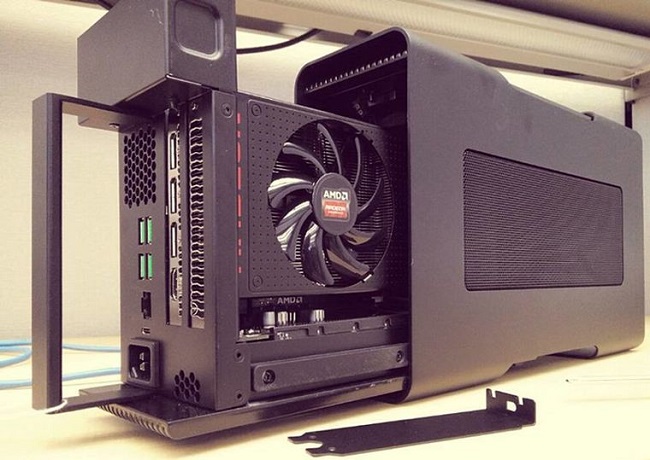
Проблема одна: док-станции стоят довольно дорого. Ценники начинаются примерно от 450 долларов и могут достигать нескольких тысяч.
Использование USB
Подключение видеокарты к ноутбуку через USB еще недавно считалось нерациональным. Сегодня в продаже множество готовых решений, но они не могут обеспечить разрешения выше FullHD 1920х1080 и предназначены только для вывода картинки на большой экран.
С появлением интерфейса USB 3.0 скорость передачи данных стала достаточной для выполнения серьезных задач. Сегодня можно подключить видеокарту от компьютера к ноутбуку через райзер.

В комплект оборудования входят:
- плата сопряжения, райзер;
- блок интерфейса USB 3.0, помещаемый в разъем miniPCIe;
- переходник питания с SATA на 4 пиновый молекс.
Чтобы подсоединить видеокарту к ноутбуку через райзер, придется вскрывать корпус и жертвовать частью функциональности. Дело в том, что райзеры и адаптеры, при помощи которых можно подключить видеокарту от ПК к ноутбуку, требуют наличия miniPCIe. Этот интерфейс есть на материнских платах большинства моделей. Но в нем уже подключен Wi-Fi или Bluetooth (могут выполняться в виде одного модуля).

Чтобы подключить видеокарту райзером или адаптером, приходится вскрывать корпус, лишаться Wi-Fi, тянуть кабеля за пределы ноута. Но заядлые геймеры идут на такие жертвы. Наименьшие усилия прикладываются при использовании райзера. Количество кабелей минимально, питать внешнюю карту можно от внутреннего блока питания мобильного устройства.
На заметку! Некоторые модели предлагают 2 интерфейса miniPCIe материнской платы, что сразу избавляет владельца от множества проблем.
Использование адаптера
Подключить компьютерную видеокарту к ноутбуку можно при помощи специальных адаптеров EXP GDC.

Процесс происходит не только подключением к интерфейсу miniPCIe, но и через HDMI.
- Мобильная станция отключается от адаптера, из него вытаскивается батарея.
- Снимается задняя крышка.
- Из порта miniPCIe вытягивается модуль Wi-Fi, на его место устанавливается соответствующий кабель EXP GDC.
- Еще один кабель EXP GDC подключается в порт HDMI.
- В интерфейс адаптера устанавливается видеокарта и подключается соответствующим переходником питания.
- Если в комплекте с адаптером предлагается блок питания, он подключается согласно инструкции. Если его нет — используется источник питания от ПК, соединяемый через переходники. Для включения БП в этом случае нужно предусмотреть отдельную кнопку.

Ноутбук можно аккуратно собрать.
Совет! Чтобы не переламывались провода, стоит сделать выемки в задней крышке. Они позволят аккуратно установить деталь на место.
При включении мобильного устройства карта определяется автоматически и после установки драйверов готова к использованию. Однако некоторые модели требуют настройки БИОС. Здесь нужно активировать опцию UMA Graphics.
В качестве заключения
В самом простом случае пользователь для подключения внешней видеокарты должен только установить адаптер в док-станцию, присоединить кабели питания и передачи данных ThunderBolt. Но такой способ сложен для кошелька. Более дешевые решения неизбежно потребуют разборки корпуса мобильного устройства. Однако решить задачу подключения можно и без специальных навыков. Главное — работать аккуратно, следуя инструкциям производителя райзера или адаптера EXP GDC.
Самые надежные ноутбуки 2019 года
Ноутбук Apple MacBook Air 13 with Retina display Late 2018 на Яндекс Маркете
Ноутбук Xiaomi Mi Notebook Air 13.3″ 2018 на Яндекс Маркете
Ноутбук Lenovo ThinkPad Edge E480 на Яндекс Маркете
Ноутбук Acer SWIFT 3 (SF314-54G) на Яндекс Маркете
Ноутбук Acer ASPIRE 7 (A717-71G) на Яндекс Маркете