Приложение Тинькофф вернулось в App Store. Называется DocStorage

В закладки

Тинькофф заявил о возвращении своего банковского приложения в App Store.
Новая программа называется DocStorage. Она полностью копирует функциональность оригинального приложения, включая функции оплат, push-уведомлений, переводов и так далее.

Техподдержка банка подтвердила iPhones.ru подлинность приложения.
Для авторизации в нём необходимо, как и раньше, ввести номер телефона и код из SMS. Если у вас установлено старое приложение, то можно быстро войти через него. Качайте, пока не удалили.
(74 голосов, общий рейтинг: 4.35 из 5)
�� Хочешь ещё? Читай больше в Telegram
�� Ищешь ответ на вопрос? Приходи на Форум
Тинькофф заявил о возвращении своего банковского приложения в App Store. Новая программа называется DocStorage. Она полностью копирует функциональность оригинального приложения, включая функции оплат, push-уведомлений, переводов и так далее. Техподдержка банка подтвердила iPhones.ru подлинность приложения. Для авторизации в нём необходимо, как и раньше, ввести номер телефона и код из SMS. Если у вас установлено старое приложение.
Артём Баусов
Главный по новостям, кликбейту и опечаткам. Люблю электротехнику и занимаюсь огненной магией. По всем вопросам пишите в Telegram: @TemaBausov
Как установить «Тинькофф Банк» на iPhone — простая инструкция
В начале марта приложения банка «Тинькофф» пропали из App Store. Это случилось вскоре после того, как банк подпал под санкции ЕС. Ранее подобная ситуация возникла с приложениями «Сбера», «Альфа-Банка» и других подсанкционных структур. О том, как вернуть приложения на смартфон, мы рассказывали в статье «Как вернуть “СберБанк Онлайн” и другие приложения на iPhone». В этой статье разберем способы применительно к приложению банка «Тинькофф».
Что делать клиентам банка
Установка через iMazing
Создание ярлыка для веб-версии
Что делать владельцам Android
Что делать клиентам банка
Установка через iMazing
Создание ярлыка для веб-версии
Что делать владельцам Android
Что делать клиентам банка
Если приложение уже установлено, то не удаляйте его. Также стоит отключить автоматическую сгрузку приложений, чтобы предотвратить случайное удаление системой. Подробнее об этом можно прочитать в отдельной статье. Краткая инструкция:
- Откройте «Настройки», затем выберите «App Store».
- Пролистайте до пункта «Сгружать неиспользуемые» и деактивируйте переключатель, если он активен.
В остальных случаях может помочь установка через программу iMazing или создание ярлыка для быстрого доступа к веб-версии. Рассмотрим эти варианты подробнее.
Как настроить Айфон: советы по установке своих иконок, виджетов, тем и обоев
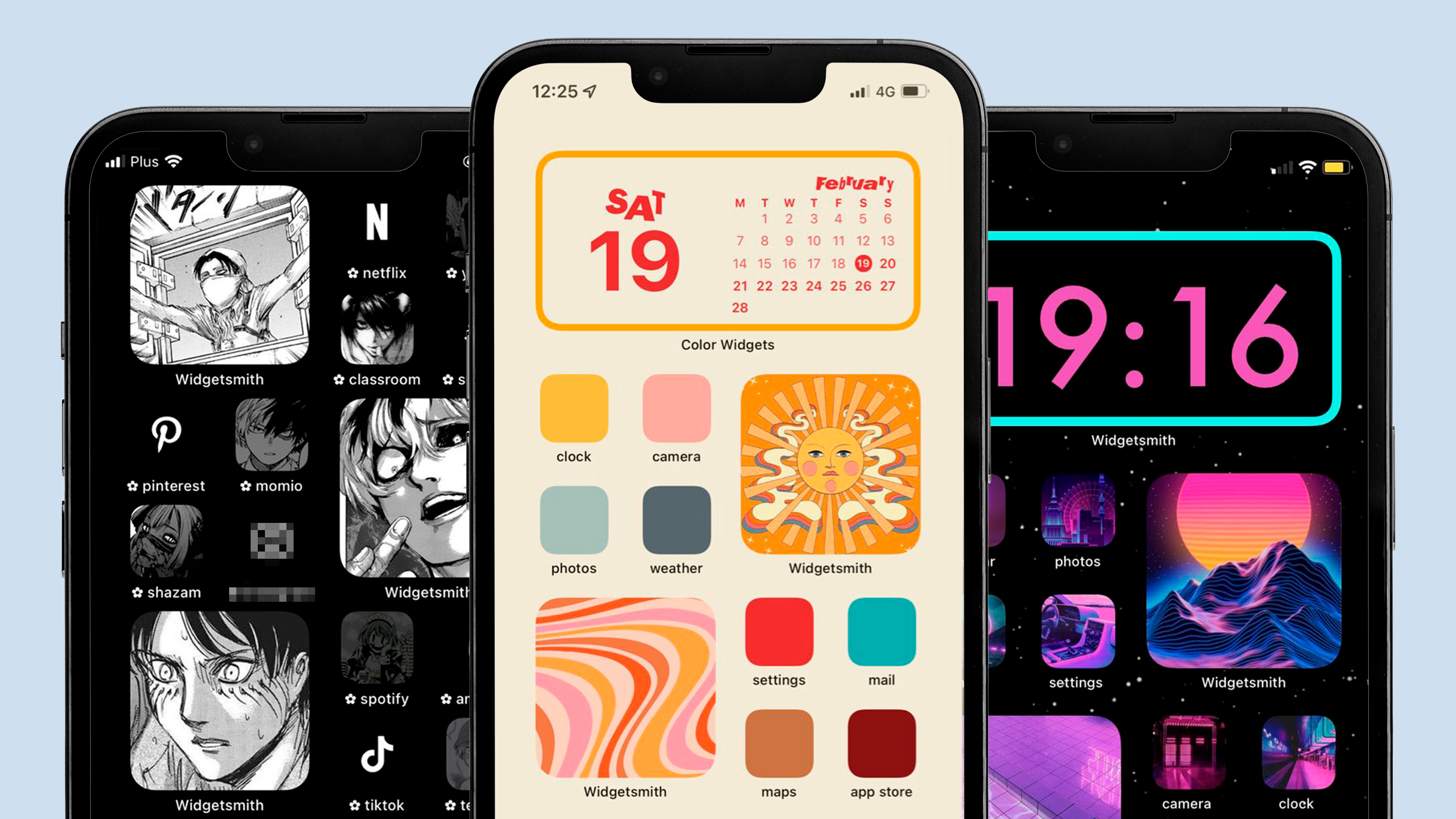
Еще пару лет назад оформление iOS вообще нельзя было менять, но со временем опций стало больше.
Теперь можно изменять иконки приложений на экране, настраивать виджеты, подбирать подходящие обои и тем самым буквально создавать темы для телефона. Чтобы упростить процесс, в App Store появилось множество тематических приложений, и в них легко запутаться.
Расскажу, как настроить оформление на Айфоне и изменить его визуальный стиль — полностью или частично.
Из материала вы узнаете
Скидка 50% на курсы Учебника
Подписчикам Tinkoff Pro — наши курсы про деньги и жизнь со скидкой. И повышенный кэшбэк
Что можно поменять в оформлении Айфона
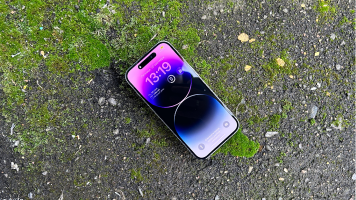
Стандартные инструменты iOS позволяют изменить экран блокировки, но на остальное оформление рабочего стола влияют незначительно. Больше свободы дадут приложения для кастомизации. Вот что можно изменить, используя одновременно настройки Айфона и решения сторонних разработчиков.
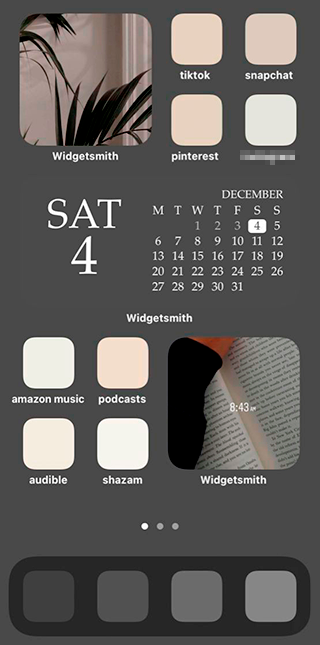
Иконки. Ярлык любого приложения можно поменять на картинку, а его название изменить на свое. Но настраивать каждую иконку придется вручную.
Виджеты. Сторонние приложения помогут кастомизировать стандартные виджеты часов или добавить большие картинки на рабочий стол для эстетичного вида.
Обои. Финальный штрих: установить обои, сочетающиеся с иконками и виджетами.
Оформление. Айфон позволяет устанавливать рабочие столы с разным оформлением и переключаться между ними при необходимости.
Готовые темы. Платные приложения предлагают варианты оформления с иконками, виджетами и обоями, чтобы это все не пришлось искать и устанавливать вручную.
В сети есть множество примеров кастомизированных Айфонов, которыми можно вдохновиться.
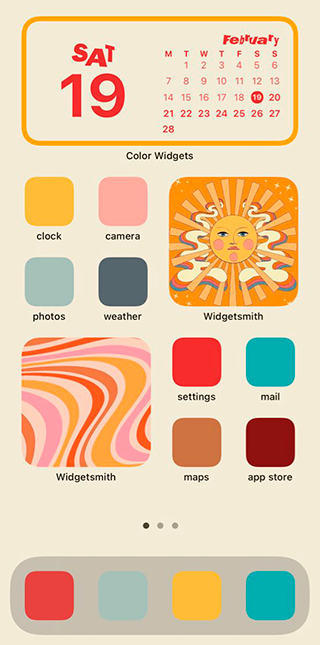
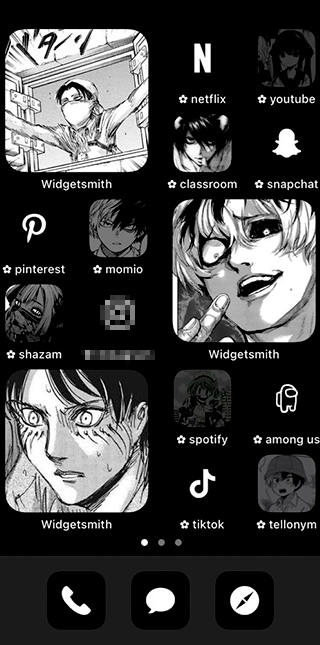
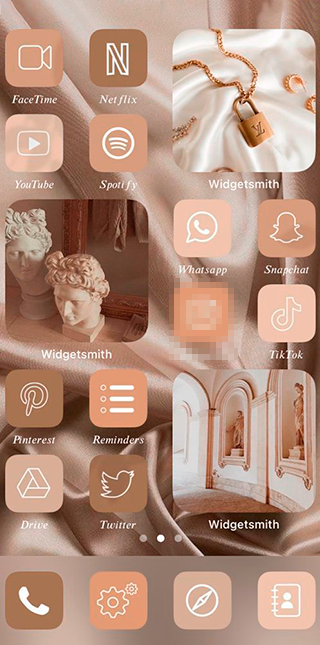
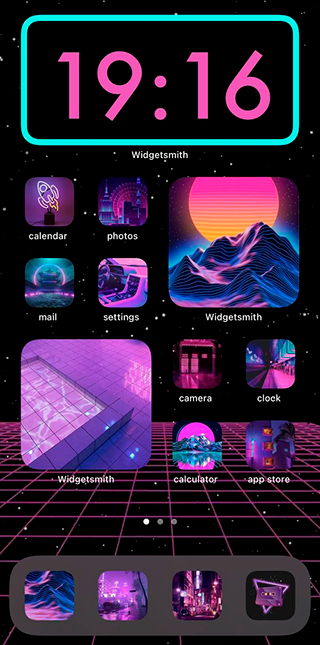
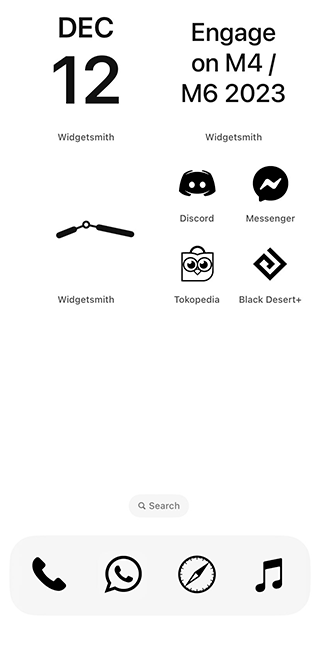
Как поменять иконки приложений на Айфоне
Заранее определитесь, какие приложения вам нужны на главном экране. Рекомендуем это сделать, потому что иконки для каждого приложения придется настраивать вручную — это занимает некоторое время.
Приложения, которыми вы постоянно не пользуетесь, можно убрать. Для этого долго зажмите иконку, нажмите «Удалить приложение», на появившемся экране выберите «Убрать с экрана „Домой“». Они не удаляются с телефона насовсем, а остаются в библиотеке приложений.
Сохраните иконки под каждое приложение — их можно искать по запросу iOS icons. К запросу добавляйте цвет или название стилистики, которая вам нравится: например, pastel, christmas, drawn. Необязательно подбирать иконки, соответствующие приложениям: подойдут случайные картинки или просто цветные квадраты. Сохраните иконки под все приложения с вашего главного экрана.
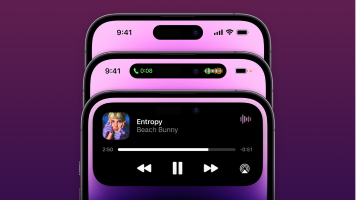
Чтобы заменить иконки приложений, нужно создать ярлыки и добавить их на домашний экран. Они будут работать как обычные приложения, но с новым значком и названием. Вот как это сделать.
Шаг 1. Перейдите в приложение «Команды». Нажмите плюс в углу. Выберите «Добавить действие».
Шаг 2. В скриптах выберите «Открыть приложение» и добавьте нужное вам приложение, например YouTube.
Шаг 3. Нажмите сверху на «Открыть приложение» и в выпадающем меню выберите «На экран „Домой“».
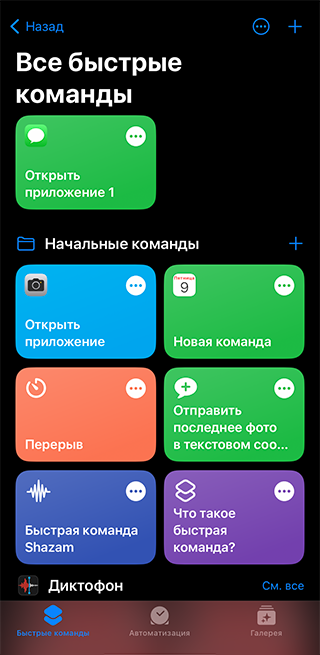
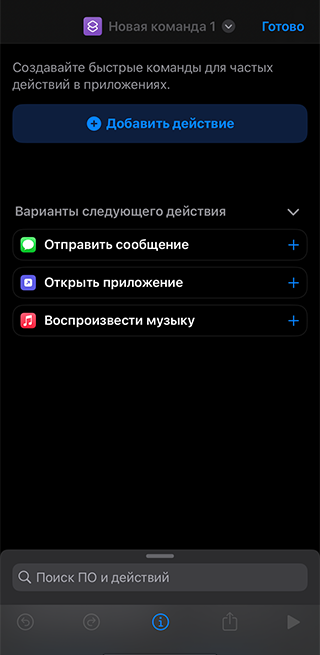
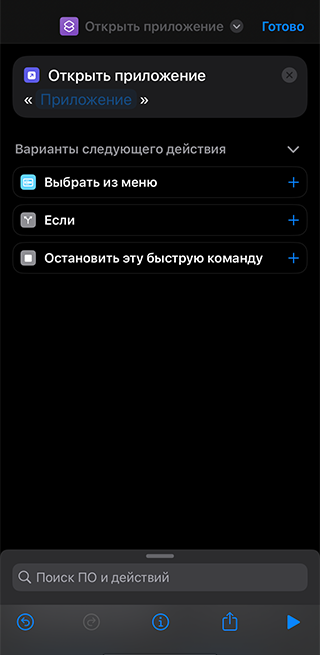
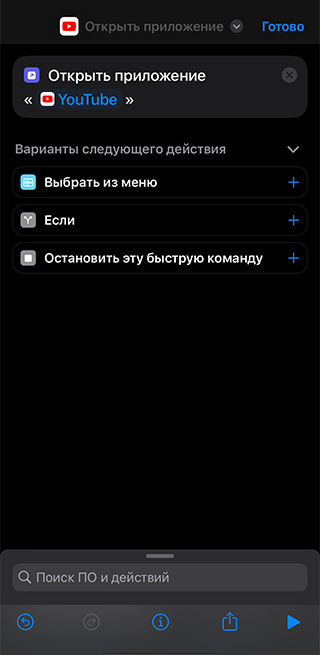
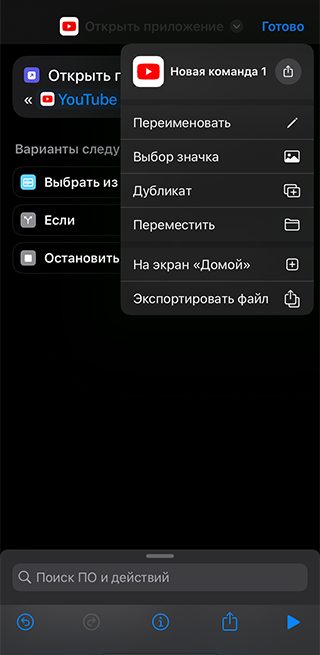
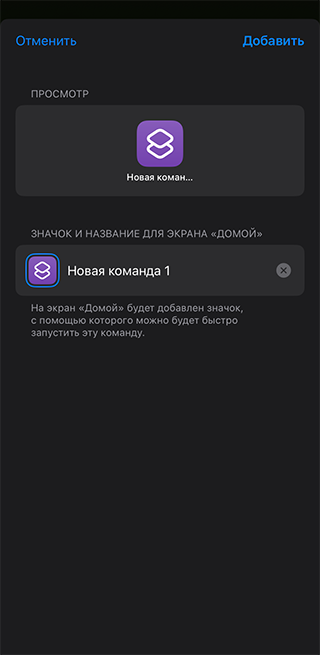
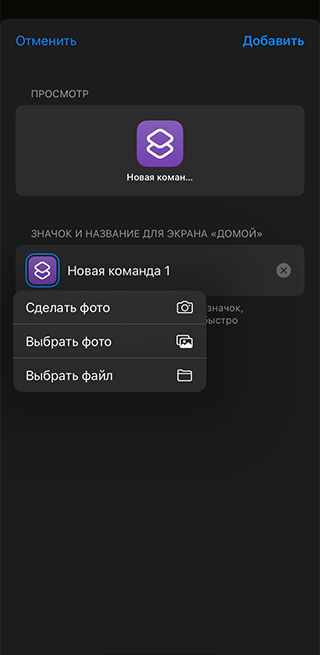
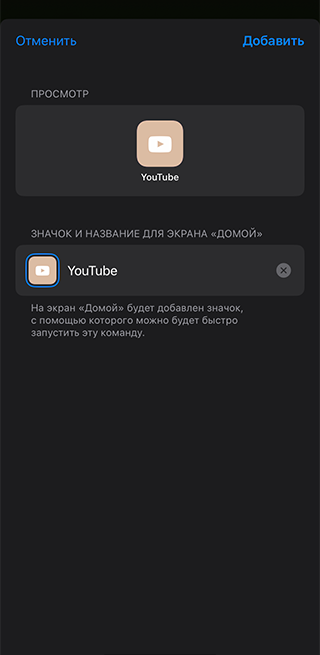
Шаг 4. На следующем экране отобразится превью вашей иконки. Удалите текст «Новая команда» и напишите название приложения — например, YouTube. Необязательно, чтобы названия совпадали с их реальными: можно переименовать приложения так, как вам нравится.
Шаг 5. Нажмите на маленькую иконку и выберите свое изображение иконки, которое вы предварительно сохранили. Нажмите «Добавить». Вас выкинет из приложения «Команды» на главный экран. Вернитесь и нажмите «Готово», чтобы сохранить ярлык. Если этого не сделать, можете случайно создать разные ярлыки для одного и того же приложения.
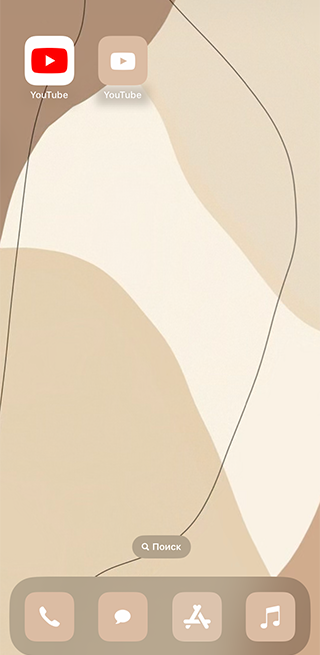
Шаг 6. Новая иконка появится на экране. Ее можно переместить на любой другой экран или добавить в нижнюю панель. Удалите с экрана иконку оригинального приложения, чтобы они не дублировались.
Шаг 7. Повторите указанные выше шаги со всеми приложениями, иконки которых вы хотите заменить на экране. Сохраните несколько иконок в одном стиле, если вы стремитесь к определенной эстетике.
У таких иконок два недостатка. На ярлыках не будет отображаться счетчик уведомлений. А при клике на иконку вверху экрана на две секунды появится уведомление о запуске приложения. Это происходит потому, что вы не меняете иконку приложения, а создаете ярлык, ведущий на него.
«Команды» позволяют добавлять ярлыки не только для приложений, но и для чего угодно. Попробуйте добавить кастомную иконку, которая открывает определенный сайт, ролик на YouTube или отправляет сообщение телеграм-контакту.
Как добавить кастомные виджеты на главный экран
У стандартных приложений Apple есть виджеты — они показывают время, календарь или заметки. Некоторые сторонние сервисы, например Spotify, имеют собственные виджеты с мини-версией основного приложения. Такие виджеты кастомизировать нельзя.
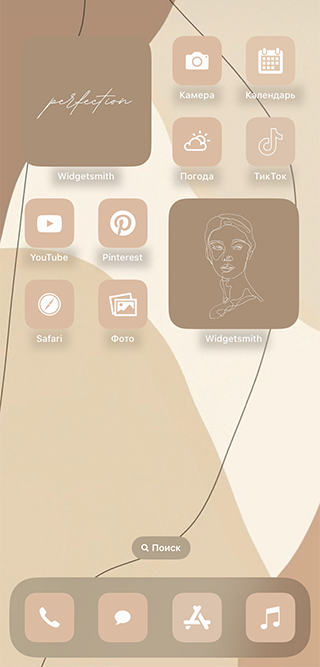
Настроить виджеты под определенную эстетику получится с помощью сторонних приложений вроде Widgetsmith или Color Widgets. Они позволяют добавить на экран картинки разных размеров, а также часы, погодные виджеты и календари с разным оформлением. Вот как добавить виджет с помощью Widgetsmith, самого популярного из тематических сервисов.
Шаг 1. Найдите картинки для виджетов — например, по запросу widgetsmith aesthetic.
Шаг 2. Откройте приложение и выберите размер виджета — маленький, средний или большой. Нажмите кнопку «Добавить виджет». Сверху в настройках переименуйте виджет, чтобы в будущем было проще его найти.

Шаг 3. Выберите тип виджета. Есть визуальные, со своей картинкой или текстом поверх нее, а есть функциональные: время, дата, погода, качество воздуха, количество шагов, заряд батареи, данные из «Здоровья», напоминания.
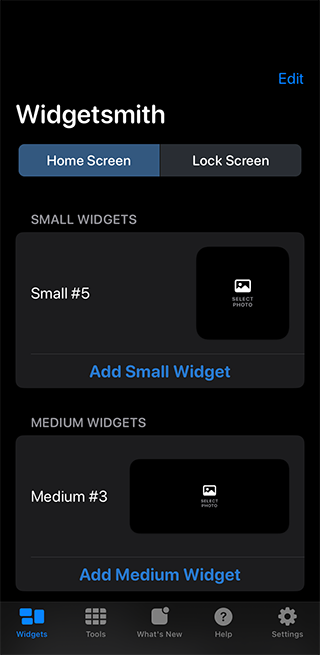
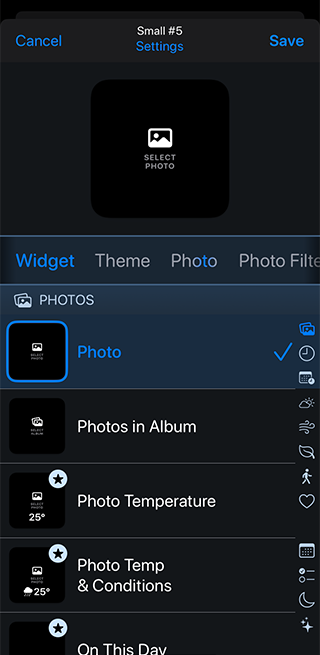
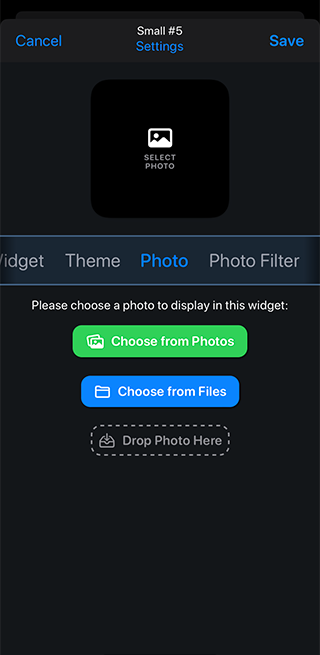
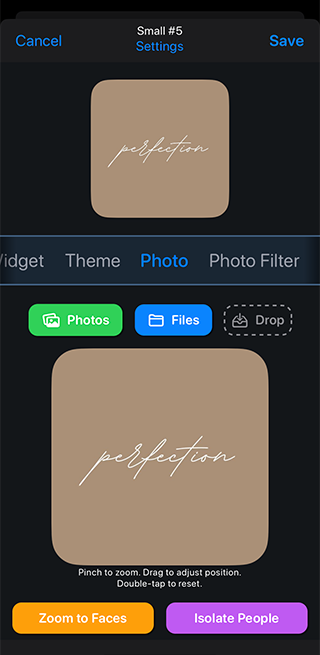
Шаг 4. На вкладке «Фото» выберите картинку, которая станет подложкой для виджета. Можно пропустить этот шаг и выбрать уже готовые темы на вкладке «Темы», но многие из них платные.
Шаг 5. Перейдите на вкладку «Тема» и нажмите кнопку «Настроить тему». На этой вкладке можно выбрать шрифт и цвет текста, а также цвет края картинки. Нажмите «Сохранить». Пропустите этот шаг, если ваш виджет — просто картинка.
Шаг 6. Виджет готов. Процесс создания виджетов других размеров такой же . Если хотите создать новый виджет аналогичного размера, не редактируйте уже существующий, вместо этого создайте новый с нуля.
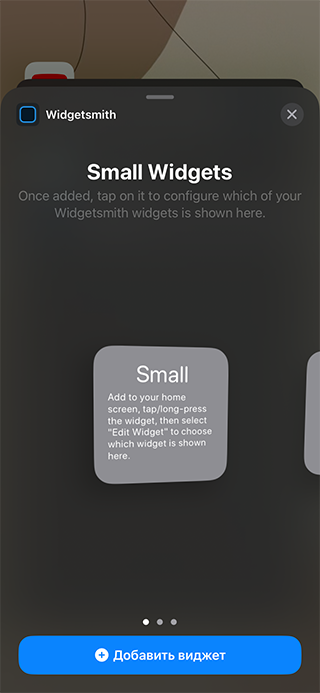
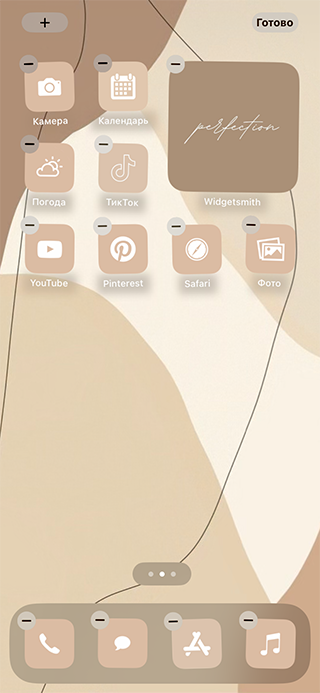
Шаг 7. Теперь добавьте виджет на экран. Для этого выйдите из приложения на нужный экран и сделайте долгий тап по рабочему столу, пока иконки не начнут шевелиться. Нажмите на плюс наверху. Пролистайте до Widgetsmith или наберите название приложения в поиске.
Шаг 8. Выберите размер виджета. Если вы сделали только один виджет выбранного размера, то Widgetsmith автоматически добавит его на экран. Если у вас несколько виджетов одного размера, перейдите к следующему шагу.
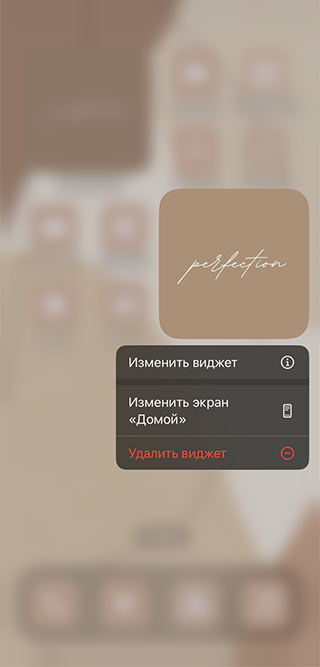
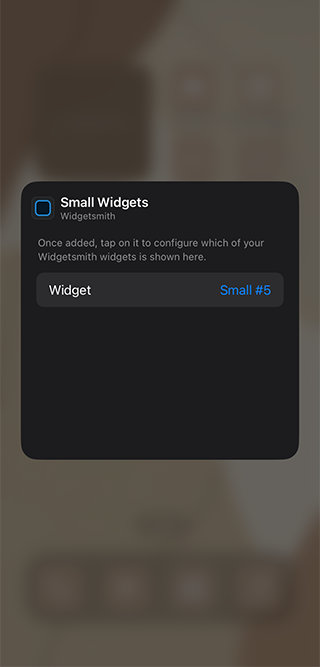
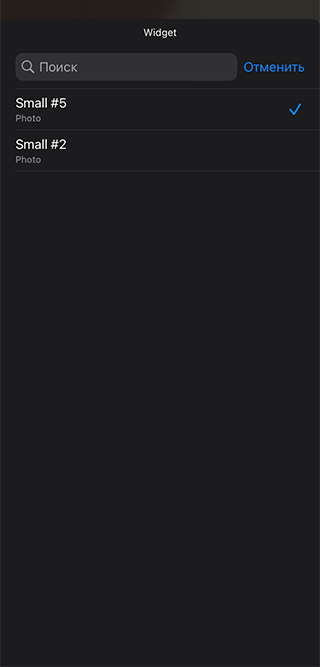
Шаг 9. Чтобы изменить вид виджета, добавьте любой виджет нужного размера на рабочий стол. Долго зажмите сам виджет, пока не появится выпадающее меню. Нажмите «Изменить виджет». Тапните на слово Widget и выберите нужный из списка.
У Widgetsmith, как и у других подобных приложений, есть один недостаток. Они добавляют название приложения к виджету. Удалить его нельзя. Избавиться от подписи или заменить ее на свою позволяет платная подписка за 1,99 $ ( 132 ₽) в месяц.
Как добавить кастомные виджеты на экран блокировки
В iOS 16 расширили возможности виджетов — их можно добавлять на экран блокировки, настраивать размеры и использовать варианты сторонних разработчиков.
Среди стандартных виджетов Apple — процент зарядки, уведомления из «Календаря» или «Напоминаний», погода и будильник. Также есть настройки, которые синхронизируются с другими устройствами: например, уровень зарядки AirPods. В App Store уже можно найти виджеты от сторонних разработчиков — например, поиск «Гугла» или кастомные часы.
Виджеты из Widgetsmith тоже добавляются на экран блокировки. Вот как это сделать.
Шаг 1. Сначала виджет нужно создать. На главной странице Widgetsmith свайпните вправо на «Экран блокировки» и выберите тип виджета — текстовый, круглый или квадратный.
Шаг 2. Выберите, что будет отображаться на виджете: картинка, погода, дата, счетчик шагов. Сохраните виджет.
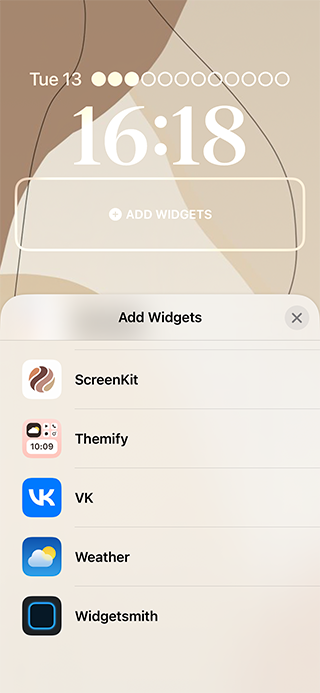
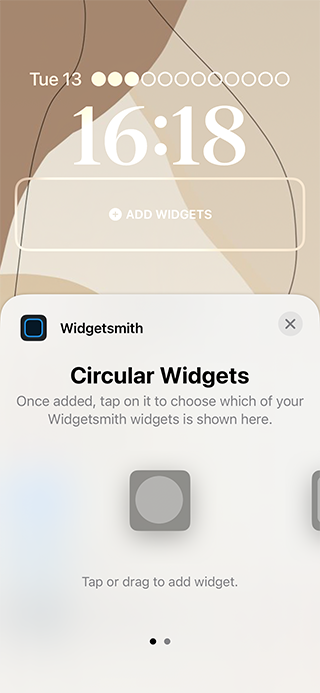
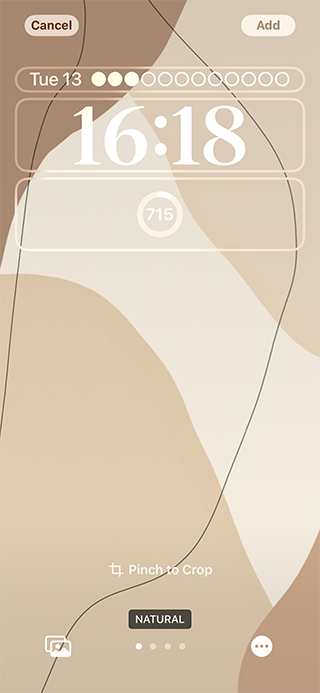
Шаг 3. Заблокируйте экран, зажмите пальцем экран блокировки, нажмите «Настроить», выберите экран блокировки, нажмите на «Добавить виджет». Найдите в списке Widgetsmith, выберите размер виджета и найдите сохраненный.
Как установить обои на Айфоне
На Айфоне можно установить разные обои для экрана «Домой» и экрана блокировки, а также быстро переключаться между разными вариантами обоев. Вот как это сделать.
Шаг 1. Выберите обои — например, в «Пинтересте» по запросу wallpaper. Если вам нужны детализированные картинки HD-качества для обоев, присмотритесь к специализированным приложениям, таким как Vellum или Zedge. В iOS 16 появилась возможность установить обои с эффектом глубины — такие картинки немного перекрывают часы и виджеты. Картинки можно найти в тематических сообществах вроде r/iOSBeta на «Реддите» или в приложениях типа Lockd.
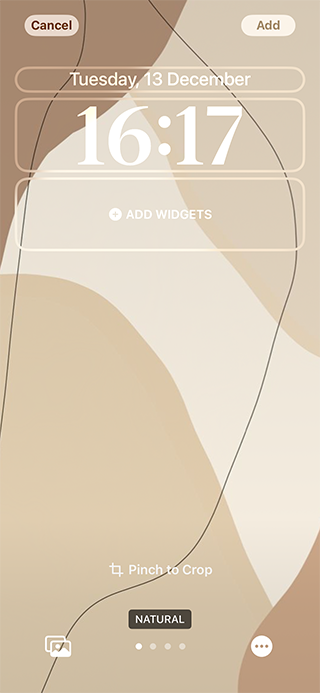
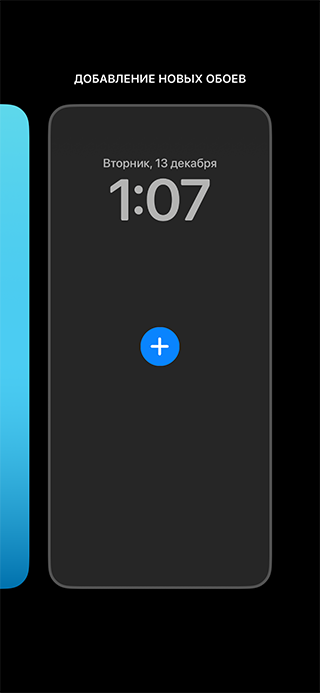
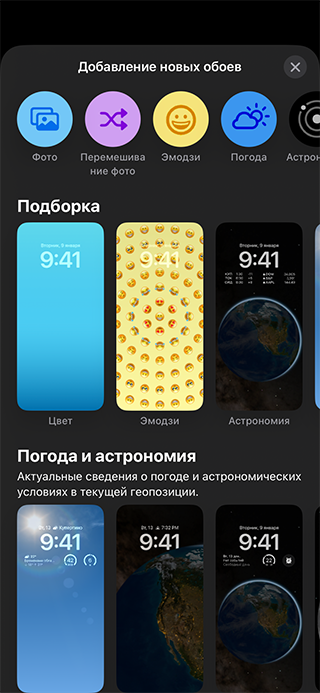
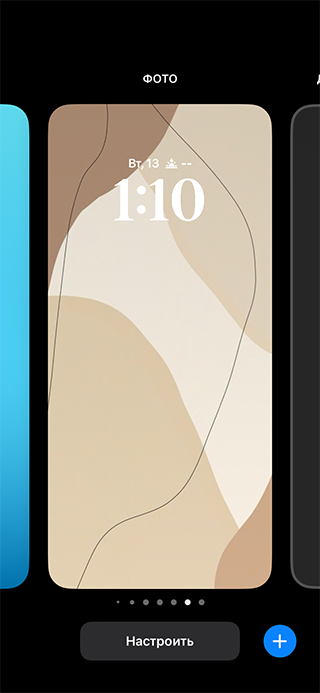
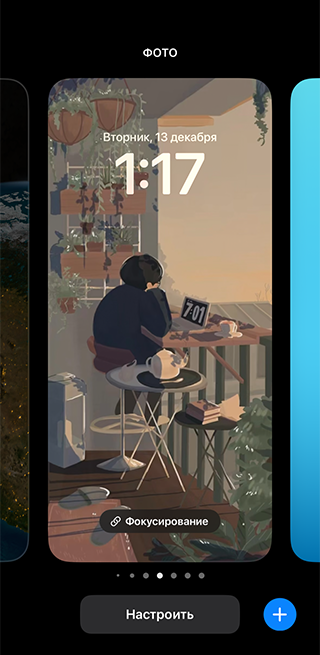
Шаг 2. Зажмите экран блокировки и нажмите плюс в правом нижнем углу экрана.
Шаг 3. Вы попадете в меню с разными видами заставок. Здесь можно выбрать стандартные обои с отображением погоды, с эмодзи или астрономические динамические картинки — с Землей, Луной или всей Солнечной системой. Айфон также предлагает снимки с эффектом глубины из библиотеки.
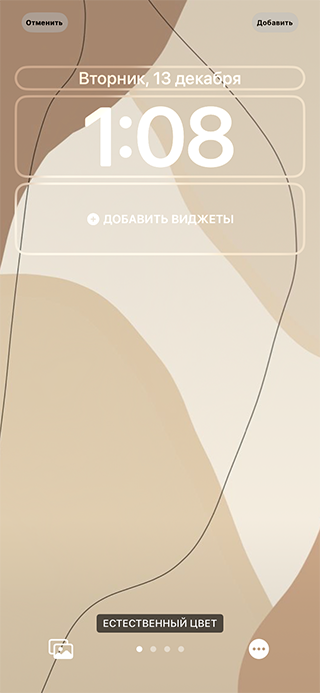
Нажмите «Фото» и выберите нужную картинку. По свайпу вправо Айфон автоматически наложит фильтры. Вместе с этим изменится шрифт часов. Чтобы изменить шрифт самостоятельно, тапните на часы и выберите подходящее под обои оформление.
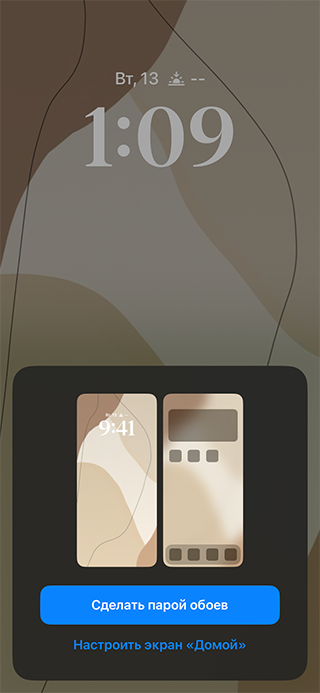
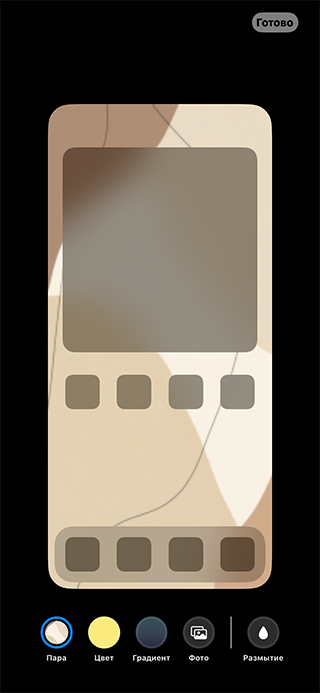
Шаг 4. Когда подберете нужный вариант, нажмите «Добавить» и «Настроить экран „Домой“». В этом меню можно выбрать вторую картинку для рабочего стола, размыть фон или установить заливку цветом вместо заставки. Размытие устанавливается автоматически — если оно вам не нужно, отожмите кнопку. Нажмите «Готово».
Шаг 5. В iOS 16 можно добавить несколько вариантов обоев и быстро переключаться между ними. Каждый раз, когда вы устанавливаете новые обои, они сохраняются. Зажмите экран блокировки и переключайтесь между разными обоями свайпами.
Как настроить несколько оформлений на Айфоне и быстро переключаться между ними
На Айфоне есть возможность настроить отдельные рабочие столы с разным оформлением и набором приложений. Вот как это сделать с помощью режима «Фокусирование».
Шаг 1. Создайте новый рабочий стол и поместите на него приложения. Определитесь, для чего вам нужен этот экран. Например, для работы или отдыха. Настройте у приложений кастомные иконки и добавьте виджеты. Добавьте новые обои в настройках экрана блокировки.
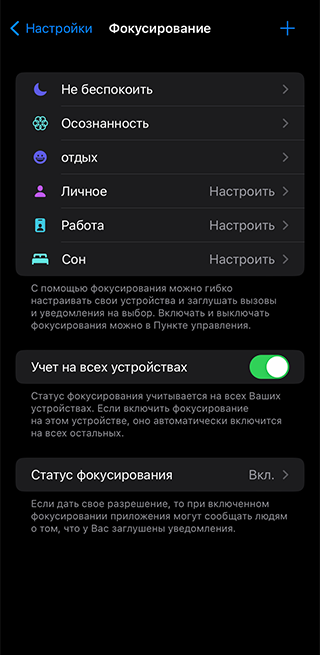
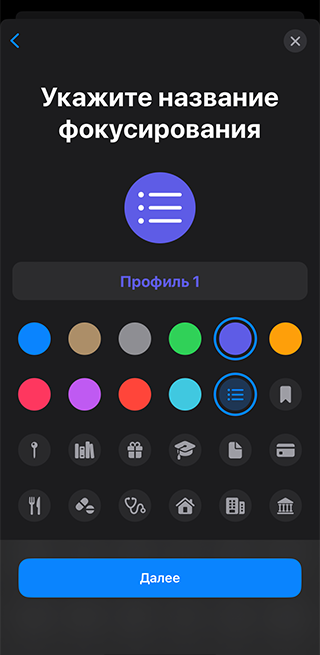
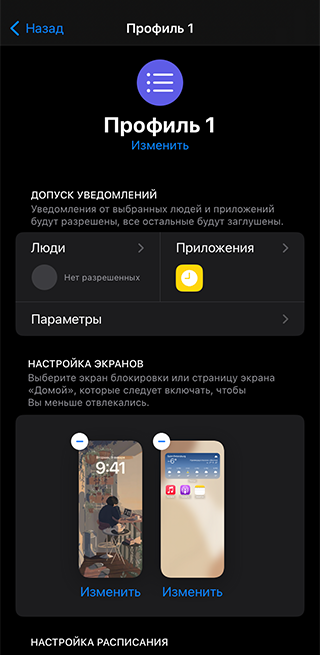
Шаг 2. Чтобы переключаться между созданными рабочими столами, нужно добавить отдельный профиль фокусирования для них. Перейдите в «Настройки» — «Фокусирование», нажмите на плюс и создайте новый профиль.
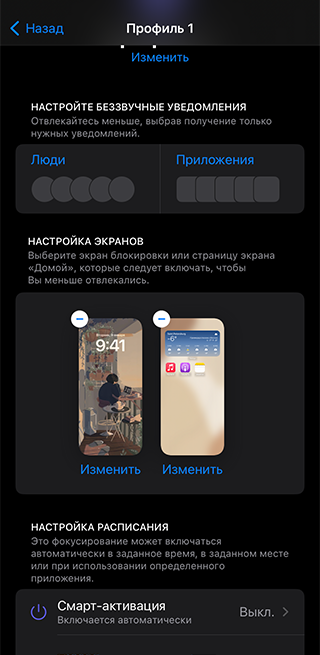
Шаг 3. Во время настройки выберите, от каких людей и приложений вы хотите получать уведомления. Чтобы сделать стандартный рабочий стол, разрешите получать сообщения от всех контактов и уведомления от всех приложений.
Шаг 4. Выберите подготовленные экран блокировки и экран «Домой».
Шаг 5. Чтобы включить режим фокусирования, который вы создали, зажмите экран блокировки и свайпните на обои, выбранные для этого режима. Теперь на экране «Домой» будет только тот экран, что вы выбрали на четвертом шаге.
Шаг 6. Профиль можно настроить так, чтобы он автоматически включался. Запустите приложение «Команды», нажмите плюс, добавьте действие «Вкл/Выкл режим фокусирования», укажите параметр «Вкл» и выберите нужный профиль. Выберите время, в которое вы хотите, чтобы профиль включался.
Как установить на Айфон полностью готовые темы
Легко и быстро изменить оформление экранов Айфона помогут приложения для кастомизации. Они существенно сокращают время, которое придется потратить на создание собственной темы, так как нужно только выбрать оформление и установить его. Иконки и виджеты появятся автоматически. Останется только установить обои и расположить виджеты на экране.
Большинство таких приложений платные, а пополнять Apple ID в России можно только одним способом — по номеру телефона. Внести коррективы самостоятельно в готовую тему не получится. Вот несколько популярных приложений.
Themify. Приложение с готовыми темами, состоящими из виджетов, обоев и иконок. Виджеты добавляются по одному клику, а иконки применяются автоматически — достаточно установить профиль в настройках Айфона. Они будут отображаться как закладки. У таких иконок есть недостаток: при тапе по ним сначала открывается браузер, а потом само приложение. Подписка стоит 4,99 $ ( 331 ₽) в неделю. Есть трехдневный тестовый период.
Темная тема — тренд или реальный способ повысить вовлеченность пользователей

В 2022 году темную тему поддерживают все соцсети и мессенджеры — WhatsApp, ВКонтакте, Telegram и другие. Ее добавляют в свои интерфейсы стриминговые сервисы, маркетплейсы и банки. Несмотря на растущую популярность темную тему все еще воспринимают неоднозначно. Компании уверены — такой режим снимает напряжение с глаз, экономит заряд аккумулятора и помогает пользователям сконцентрироваться на работе. Ученые не согласны — восприятие текста на темном фоне ухудшается, пользователям сложнее его читать. В статье разберем плюсы и минусы темной темы и узнаем, стоит ли тратить деньги на ее разработку.
Чем хороша темная тема
Экономит заряд батареи на смартфонах с OLED-дисплеями

В отличие от жидкокристаллических экранов OLED-дисплеи на смартфонах полностью выключают пиксели на месте черного цвета. Например, если на странице черный фон и светлый текст, то OLED-дисплей подсвечивает пиксели только для текста. Так он снижает расход батареи: аккумулятору не нужно расходовать энергию на подсветку и он дольше держит заряд. Например. Google сравнил энергопотребление iPhone 7 с ЖК-экраном и Pixel с OLED-дисплеем. На смартфонах открыли Google Maps в темном режиме и оценили, сколько энергии расходуют устройства. Pixel с OLED-дисплеем в темном режиме расходовал энергии почти в три раза меньше, чем в светлом. А iPhone 7 расходовал 230 мА в обоих режимах. Таким образом включенный темный режим на OLED-дисплеях позволил сэкономить 63% заряда.
Помогает сосредоточиться

Темная тема помогает сосредоточиться при работе с текстом. Нужный контент выделяется, а элементы интерфейса затемняются и не мешают — считают в Apple. Цвета интерфейса в темном режиме нужно заменять на менее насыщенные, так текст и изображения не будут резать глаз — рекомендует Google в гайдах Material Design.
Снимает напряжение с глаз
С темным экраном легче работать в условиях низкой освещенности — данные Google. Например, большинству разработчиков удобнее писать код на темном фоне. Если включить темную тему ночью, то свет от монитора будет не таким ярким и глаза меньше устают.  Томас Штайнер, DevRel-инженер в Google, спросил разработчиков, как часто они используют темную тему. Большинство из них ответили, что им удобнее работать именно с темным интерфейсом.

Чем плоха темная тема
Текст на темном фоне хуже воспринимается
На белом фоне пользователь лучше понимает текст и быстрее находит ошибки — эксперимент Сюзанны Майр из немецкого Университета Пассау. Она проверила, влияет ли цвет фона текста на когнитивные способности.
Текст на темном фоне сложнее читать из-за того, что он слишком яркий и глаза больше напрягаются — данные немецких ученых.
Пользователям с нарушениями зрения темный режим только мешает
Например, людям с астигматизмом труднее воспринимать белый текст на черном фоне — доказали в Ванкувере. Зрачок расширяется и текст кажется человеку размытым. Пользователь вынужден напрягать зрение и пристальнее вглядываться в экран. Но, несмотря на доводы ученых, часть пользователей все равно считают темный режим удобнее светлого и используют его. А разработчики сайтов, приложений и операционных систем добавляют функцию переключения на темный интерфейс.
Влияет ли темная тема на метрики приложения
Четкого ответа нет. Бренды скрывают или не знают число пользователей, предпочитающих темную тему светлой. А исследований, связывающих влияние темного режима на вовлеченность пользователей, пока нет. Тем не менее некоторые компании доказали, что он повышает метрики приложения.
Пользователи с темной темой проводят на Facebook* на час дольше
Исследователи из бизнес-школы шведского университета Умео проверили, как темный режим влияет на визуальную привлекательность постов в Facebook. Ученые опросили 157 человек в возрасте от 17 до 27 лет. 90 респондентов хоть раз пользовались соцсетью в темном режиме. 22 человека ответили, что он визуально приятнее и снижает нагрузку на глаза. У 56 человек темный интерфейс был включен постоянно. И они проводили на Facebook в среднем на час больше, чем пользователи, предпочитающие светлую тему. 

Terra снизила показатель отказов и увеличила число прочитанных страниц
Бразильская медиакомпания Terra в декабре 2021 года заметила, что показатель отказов на десктопе выше, чем в мобильном приложении. В приложении на Android показатель отказов со светлым и темным режимом был одинаковым — по 26% . А вот на десктопе отказов было почти в два раза больше: 13% среди пользователей, использующих светлый режим и 24% — темный. Terra в тестовом режиме добавила темную тему на сайт и в приложение. И сравнила вовлеченность пользователей при работе со светлой и темной темами.  На Android показатели отказов остались прежними. Но количество страниц и сеансов удвоилось с 2,5 до 5, когда пользователи познакомились с темной темой. На десктопе обе метрики улучшились при показе темной темы: показатель отказов снизился с 27% до 11%, а количество страниц за сеанс увеличилось почти втрое — с 3,7 до 10. В целом темная тема помогла снизить показатель отказов на 60%, а количество страниц за сеанс увеличилось на 170%. Terra сочла эксперимент удачным и добавила темный режим на сайт.

В России темную тему используют соцсети, банки и маркетплейсы
Каждый пятый пользователь VK использует темную тему
В 2018 году соцсеть добавила темную тему в приложение на iOS. На Android функция появилась лишь год спустя. VK превратил релиз темного интерфейса на Android во флешмоб. Пользователь должен был прокомментировать записи друзей или сообществ фразой «темная тема». После этого он видел на странице уведомление об активации темного режима. За первые сутки функцию активировали 1,5 млн пользователей. В 2022 году пользователь супераппа VK включает темную тему в в разделе «Настройки»: выбирает «Внешний вид» — «Темы» — «Темная». VK считает, что пониженный контраст и темный фон помогают пользоваться приложением при слабой освещенности. Чтобы снизить контраст между фоном и текстом VK сделал цвет фона на один тон светлее черного, а текст сделал серым. 
 VK сузил спектр серых оттенков в темной теме. Сделал шапку и кнопки монохромными. Акцентные элементы оставил синими, но снизил насыщенность. Все это уменьшает нагрузку на глаза. В результате каждый пятый пользователь начал использовать темную тему.
Тинькофф добавил темную тему в банковские приложения
В октябре 2020 года Тинькофф добавил темную тему в суперапп. Пользователь выбирает тему фона в разделе «Еще» — «Приложение» — «Оформление» — «Всегда темная тема». Банк разработал темную тему после обращений клиентов. Дизайнеры Тинькофф сделали основной фон приложения черным, а виджеты немного осветлили. Пользователь видит темно-серые виджеты на черном фоне и не слепнет от яркости. Их цвет соответствует гайдам Material Design и снижает нагрузку на глаза. Тинькофф превратил белый текст в светло-серый как и VK. А цвет иконок в темной теме заменил на менее насыщенный.  Темная тема была в топе запросов не только от физлиц, но и от бизнес-клиентов — рассказали в Тинькофф. Поэтому в декабре 2021 года банк внедрил ее в приложение Тинькофф Бизнеса. Большинство пользователей синхронизируют тему с установленной на телефоне — сообщили нам в Тинькофф Банке. При этом приложение не отслеживает, какая тема выбрана на смартфоне у пользователя.

Ozon добавил темную тему в приложение маркетплейса

Пользователи Ozon тоже могут переключаться между светлой и темной темами. Для этого нужно перейти в раздел «Мой Ozon» на нижней панели и выбрать «Цвета приложения» — «Темная тема». Разработчики сделали темно-серый фон и черные блоки в каталоге. Белый текст заменили на нейтральный серый, чтобы он не светился на темном экране. Но цвет иконок оставили прежним — в результате экран кажется перегруженным.
Нужна ли приложению темная тема
С одной стороны темная тема увеличивает стоимость фронтенд-разработки в среднем в полтора раза. Но с другой, помогает завоевать лояльность пользователей за счет кастомизации и повысить некоторые важные для доходов метрики. *Facebook признана в РФ экстремистской организацией и запрещена