Как посмотреть историю карты с истёкшим сроком действия?
В моем личном кабинете на сайте Сбербанк Онлайн, в разделе карты, размещено следующее объявление:
Закрытая карта перемещена в раздел заблокированные карты «Maestro» перемещена в раздел заблокированные карты, где Вы можете посмотреть её детальную информацию и историю операций.
Перейдя в соответствующий раздел, я попытался получить информацию по карте Maestro 3261, действует по 10/2015, я попытался получить информацию истории операций, но при попытке перейти по соответствующей вкладке, появляется сообщение:
«К сожалению данная оперция не может быть выполнена, так как истек срок действия карты.»
Для чего нужен такой ресурс? Как мне посмотреть историю платежей по карте которой я пользовался и срок действия которой истёк?
Как узнать, куда списываются деньги в приложении «СберБанк Онлайн» и какие платные сервисы подключены
В обновлённом приложении «Сбербанк онлайн» появилась интересная функция позволяющая проверить куда привязаны ваши физические и виртуальные банковские карты, а также посмотреть какие были списания ранее. Полезная функция так и получила название «Куда привязаны ваши счета и карты».
Кроме основной своей функции, сервис позволяет увидеть подписки, на которые списываются денежные средства с зарегистрированных банковских карт.
Для просмотра данного сервиса нужно запустить мобильное приложение «Сбербанк онлайн». На главной странице в разделе «мой кошелёк», выбрать раздел «все счета и карты». В окне откроются все привязанные и существующие карты клиента. А чуть ниже можно будет увидеть раздел «куда привязаны ваши счета и карты».
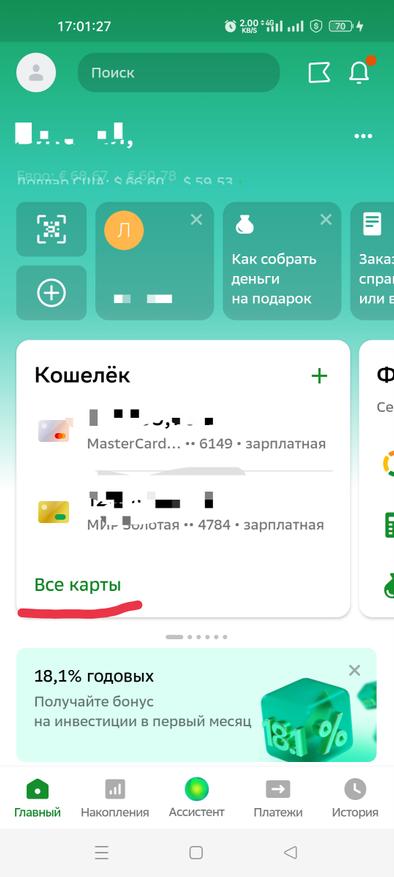
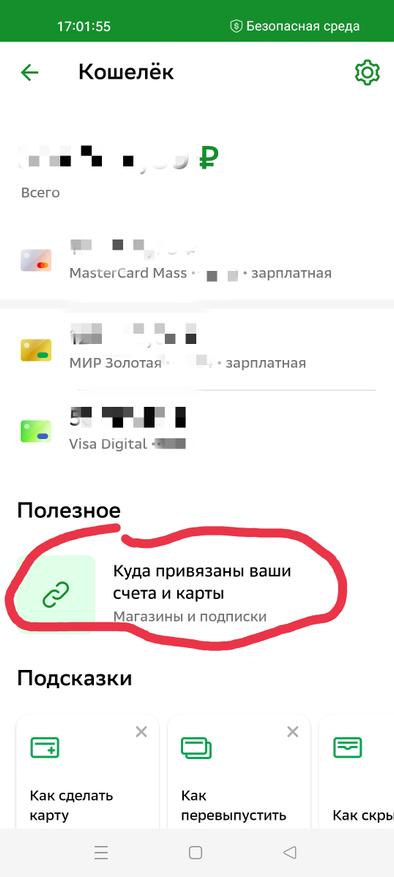
Данный раздел поможет заблокировать ненужные сервисы от случайного списания ваших денежных средств с банковского счёта. А также включить дальнейшее списание в случае необходимости использование данным сервисом.
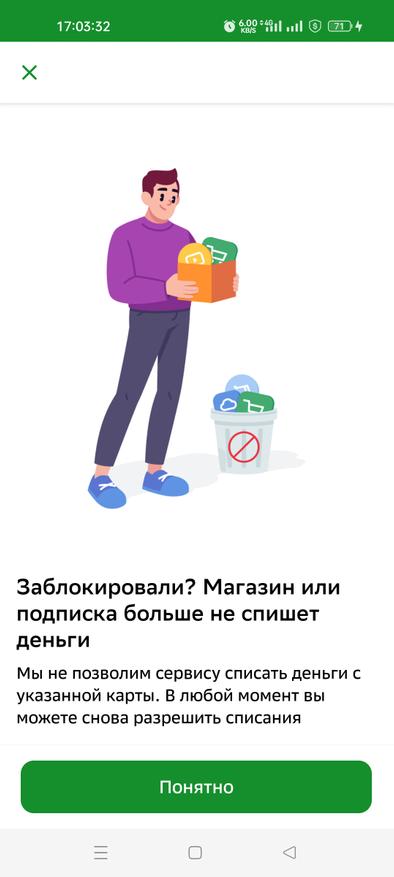
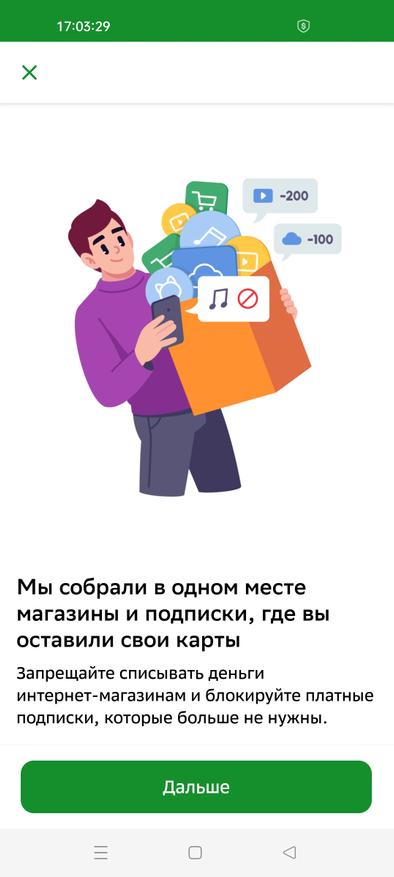
В открывшемся окне можно получить детализированную информацию как по всем операциям, так и отдельно по всем счетам и банковским картам пользователя.
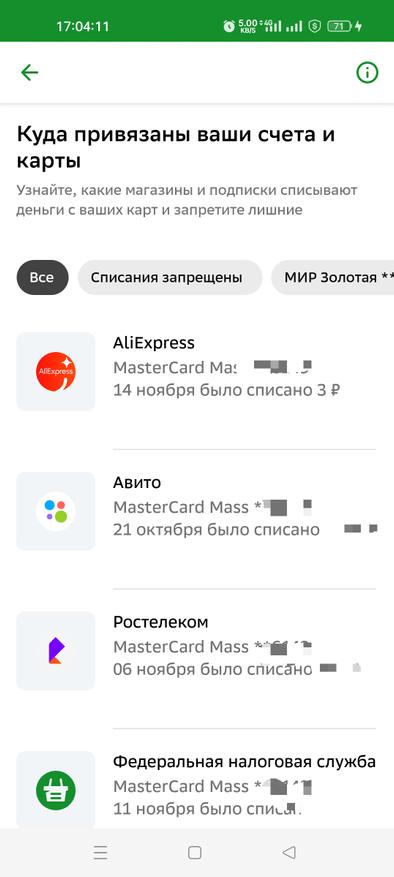
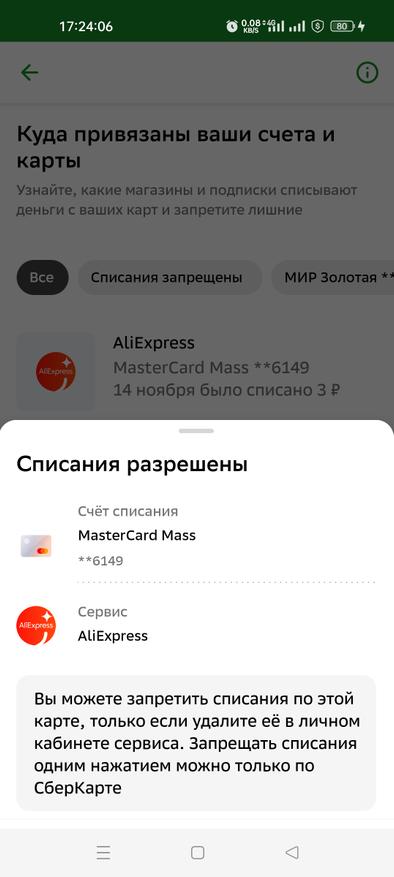
По каждой операции можно просмотреть когда был совершён платёж, сумма платежа и пояснение как заблокировать.
Пока новая функция доступна только в мобильном приложении «Сбербанк онлайн» для гаджетов с операционной системой android.
Автор не входит в состав редакции iXBT.com (подробнее »)
Об авторе
По вопросам сотрудничества: Vitalijj123@mail.ru или Skype: Vitalijj123 интересные подборки
Как посмотреть реквизиты карты в «Сбербанк Онлайн»

Как правило, достаточно реквизитов, указанных на самой карте, чтобы совершить привычные операции: снять деньги с карты, пополнить счет карты, совершить покупку (в том числе в интернете) и т. д. Иногда этих сведений недостаточно, требуются полные расширенные реквизиты карты: полное наименование банка, ИНН, БИК, КПП, номер корреспондентского счета банка, номер отделения. Для этого рассмотрим все возможные способы получения таких данных.
Как посмотреть реквизиты карты через «Сбербанк Онлайн»
Это один из самых простых и быстрых способов получения реквизитов карты. Чтобы посмотреть реквизиты карты в «Сбербанк Онлайн»:
• авторизуйтесь в системе и выберите нужную карту в меню на главной странице;
• выберите строку «Информация о карте»;
• перейдите в раздел «Реквизиты»;
• нажмите «Получить реквизиты».
После формирования документа его можно распечатать, нажав кнопку «Печать», загрузить на компьютер для дальнейшей работы или пересылки заинтересованным лицам по электронной почте.
Через мобильное приложение
Чтобы посмотреть реквизиты карты в мобильном приложении Сбера:
• войдите в приложение Сбербанка;
• выберите карту, реквизиты которой необходимо узнать;
• выберите «Информация о карте»;
• в открывшемся окне «О карте» отражен статус карты, срок ее действия и номер отделения, выдавшего ее;
• для получения подробной информации нажмите на кнопку «Реквизиты».
Сформированный документ можно просмотреть или поделиться им, выбрав кнопку «Отправить реквизиты».
В договоре банковского обслуживания
Договор банковского обслуживания оформляется и выдается на руки клиенту в момент оформления банковской карты. Это обязательный документ, в котором указаны все реквизиты карты.
Данный способ подходит для личного использования.
Через кол-центр
Связаться с поддержкой клиентов Сбербанка можно, набрав следующие номера:
• 8 800 555 55 50 — общий телефон горячей линии;
• 900 (бесплатный звонок по стране);
• +7 495 500 55 50 (связаться с банком по этому номеру можно из любой точки мира по тарифу оператора).
Вас поприветствует голосовой помощник и уточнит, по какому вопросу вы обратились. Если сообщить помощнику, что вам необходимы реквизиты карты, он даст вам инструкцию, как и где можно получить необходимые реквизиты, а также пришлет в СМС-сообщении ссылку на необходимый раздел в мобильном приложении. Если вы желаете связаться с оператором, то сообщите об этом помощнику, он переведет вас на сотрудника, останется только дождаться ответа. Подготовьте паспортные данные и кодовое слово для подтверждения вашей личности, эти данные необходимо будет назвать оператору.
В отделении банка
В любом отделении банка возможно получить полные реквизиты карты, для этого необходимо обратиться в офис с паспортом.
В офисе возьмите талон «Справки, выписки, доверенности», дождитесь своей очереди и поясните сотруднику, что вам нужны полные реквизиты вашей банковской карты.
Через банкомат или терминал
Сбербанк обладает широкой сетью устройств самообслуживания, их можно найти в отделениях банка, в супермаркетах, в метро, в зонах круглосуточного обслуживания Сбербанка. Чтобы узнать реквизиты счета, потребуется:
• вставить в терминал карту банка и ввести ПИН-код;
• выбрать вкладку «Мои счета»;
• в открывшемся списке выбрать карту, по которой необходимо получить реквизиты;
• нажать на кнопку «Реквизиты».
Полные реквизиты карты можно просмотреть или распечатать. Для печати нажмите на кнопку в интерактивном меню «Напечатать на чеке».
Случаи, когда можно передавать реквизиты
• При трудоустройстве нужно предоставить полные реквизиты карты в бухгалтерию (сам номер карты, ее срок и обратный CVС-код не требуются).
• Для перевода от физических лиц держателю карты зачастую достаточно передать номер карты или номер телефона, к которому данная карта привязана, для перевода от юридических лиц потребуется предоставить полные реквизиты карты (сам номер карты, ее срок и обратный CVС-код не требуются).
• Для уточнения информации в банке потребуется сообщить 4 последние цифры номера карты и кодовое слово.
Кому нельзя передавать реквизиты
Посторонним лицам нельзя передавать, пересылать или сообщать: номер карты и срок ее действия, указанный на ее лицевой стороне.
Никому и никогда нельзя передавать, пересылать и сообщать CVC-код, указанный на обратной стороне карты.
Правила безопасности и конфиденциальности
• Никогда и никому не сообщайте ПИН-код вашей карты. Не храните его рядом с картой и не записывайте ПИН-код на нее. Лучше всего запомнить код.
• Никому не передавайте в пользование вашу пластиковую карту.
• В случае подозрительного звонка или письма, полученного по электронной почте (в том числе из банка) с просьбой сообщить реквизиты карты и ПИН-код, ничего не отправляйте и не сообщайте. Позвоните в указанную организацию по официальному номеру, указанному на сайте организации, и сообщите о странной активности. Не переходите по указанным в письме ссылкам, поскольку они могут вести на сайты-двойники.
• При проведении операций с картой пользуйтесь только банкоматами, расположенными в безопасных местах и оборудованными системой видеонаблюдения и охраной (в государственных учреждениях, банках, крупных торговых центрах и т. д.). В торговых точках, ресторанах и кафе все действия с вашей пластиковой картой вы должны осуществлять самостоятельно. Не передавайте карту в руки третьим лицам.
• Откажитесь от использования банкомата в случае его некорректной работы (долгое время находится в режиме ожидания, самопроизвольно перезагружается), а также если заметили посторонние предметы на картоприемнике и клавиатуре банкомата (об этом стоит сообщить по номеру телефона, указанному на банкомате).
• Не прибегайте к помощи либо советам третьих лиц при проведении операций с банковской картой в банкоматах.
Как посмотреть списание с карты в Сбербанк Онлайн
Держатели карт Сбербанка отслеживают расходы по счету в интернет-банке. Удобный функционал позволяет уточнять, когда, на что, и какая сумма была потрачена. Для уточнения информации используется определенная последовательность действий. Как посмотреть списание с карты в Сбербанк Онлайн, расскажет и покажет финансовый портал Бробанк.ру.
15.11.19, обновили 10.01.22 —> 13912 7 Поделиться
Автор Бробанк.ру Ирина Русанова
Если нравится — подписывайтесь на телеграм-канал Бробанк.ру и не пропускайте новости
Высшее образование в Международном Восточно-Европейском Университете по направлению «Банковское дело». С отличием окончила Российский экономический институт имени Г.В. Плеханова по профилю «Финансы и кредит». Десятилетний опыт работы в ведущих банках России: Альфа-Банк, Ренессанс Кредит, Хоум Кредит Банк, Дельта Кредит, АТБ, Связной (закрылся). Является аналитиком и экспертом сервиса Бробанк по банковской деятельности и финансовой стабильности. rusanova@brobank.ru Открыть профиль
Варианты контроля за счетом по картам Сбербанка
Предусматривается два удобных способа контролировать направления расходов: интернет-банк и мобильный банк (смс-уведомления). В первом случае держателю доступна детализация расходов по его карточному счету. Второй вариант удобен тем, что после каждого списания на телефон приходит смс-сообщение с отражением суммы операции и остатка средств на карте. Вид продукта не имеет значения — карта может быть кредитной и дебетовой.
СМС-уведомления в этом отношении не удобны тем, что в них не отражаются детали по операции. К примеру, какой товар был приобретен владелец карты из текста смс не узнает. Плюс, по большинству карт Сбербанка, включая и классические продукты, за услугу взимается плата.
В год выходит порядка 500-700 рублей. Конечный размер комиссии зависит от тарифа по банковской карте. Поэтому самым доступным, точным и дешевым вариантом остается использование системы Сбербанк Онлайн.

Как узнать расходы по карте Сбербанка
Для этого у пользователя должен быть доступ к системе Сбербанк Онлайн. Это поможет самостоятельно и без привлечения сотрудников банка посмотреть все списания по карте Сбербанка за определенный период. Для получения информации клиент использует простейший алгоритм.
1. Войти в Сбербанк Онлайн: ввести пароль и разовый код (смс-подтверждение санкционированного входа), и перейти в раздел «Мои финансы» (правая боковая панель рабочего кабинета). Здесь же выбрать раздел «Расходы».

Узнать расходы по карте Сбербанка через раздел Мои финансы
2. Выбрать год и месяц, в за который необходимо уточнить расходы. На экране появится полная детализация со всеми расходными операциями по карте. В списке отражаются категории товаров и услуг, на которые были потрачены деньги.
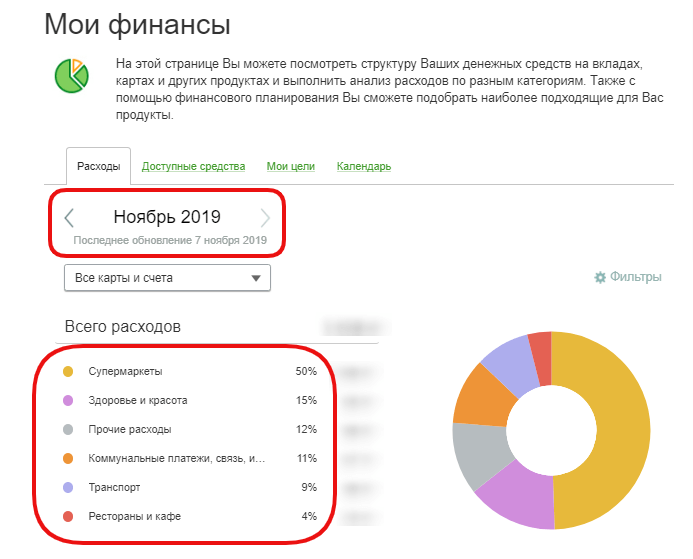
Детализация расходов по карте в системе Сбербанк Онлайн
3. Нажать на конкретную категорию или день в месяце, чтобы просмотреть подробный отчет по расходам.

Категория расходов в Сбербанк Онлайн
Эта манипуляция может совершаться в отношении любого периода — с момента оформления карты и до текущих суток. Функционал позволяет безошибочно уточнять, сколько было потрачено денег клиентом в определенный день. При этом по каждому календарному месяцу подбивается общий итог.
Какие расходные операции уточняются в Сбербанк Онлайн
Некоторых пользователей интересует, как посмотреть снятия по карте Сбербанка, — то есть, когда и какая сумма была снята в наличном виде. При запросе детализации расходов, помимо категорий товаров и услуг, отражается и общая сумма снятия за месяц.
Узнать, когда и какая сумма наличных была снята с карты, получится после перехода по эту категорию расходов. Система по дням укажет список операций: когда, какая сумма и в каком банкомате была обналичена пользователем.

Если нет доступа к системе Сбербанк Онлайн
- Предоставить сотруднику банка карту и документ, удостоверяющий личность.
- Запросить выписку по счету — если она необходима в виде официального документа.
- Дождаться обработки информации.
Выписка по счету предоставляется клиенту за конкретный период, на который он укажет при формировании запроса. Информация обрабатывается несколько минут. Сам документ готовится быстро. Если клиенту не нужна официальная выписка, процедура проводится в том же порядке, но намного быстрее.

Именно при помощи этих вариантов можно узнать расходы по карте Сбербанка, независимо от ее вида. Автоматизированная система первого банка России детализирует и сохраняет информацию по карточному счету практически без сбоев. Перепроверять полученные данные не потребуется.