Как настроить видеокарту NVIDIA и получить максимальный FPS
Купили и подключили видеокарту, а теперь ваша рука тянется к запуску Red Dead Redemption 2 с DLSS или Control с RTX? Не торопитесь! Сначала вас ждёт ещё более увлекательная игра, которая позволит сэкономить много времени в будущем. И эта игра называется — «настрой свою видюху».
Установка драйвера видеокарты
У любой видеокарты есть драйвер. Это специальная программа с настройками, которая позволяет операционной системе распознать устройство, а самой видеокарте работать как следует в играх. В отличие от многих других комплектующих компьютера, драйвер видеокарты обновляется с завидной периодичностью. Это происходит потому, что в драйвер также встраиваются настройки для определённой видеоигры. Например, в июле 2021 года видеокарты NVIDIA поддерживающие DLSS (технологию масштабирования изображения с помощью искусственного интеллекта) получили обновленный драйвер для того, чтобы можно было запустить эту настройку в Red Dead Redemption 2 и позволить геймерам насладиться высоким разрешением с повышенной производительностью.
Хорошо, мы немного отвлеклись. Как найти драйвер для видеокарты? Это можно сделать на официальном сайте.
Пройдите на сайт, найдите в выпадающем меню вашу модель видеокарты и версию операционной системы, после чего нажмите скачать. Далее пройдите в папку со скачанным файлом и установите программу. Уже давно вместе с драйвером в комплекте идет программа поддержки видеокарты — NVIDIA Expirience или Radeon Software. Эта программа в будущем будет сама сканировать сервера компании на предмет выхода новых драйверов и сообщать вам об обновлении.
Динамический диапазон и формат цвета
Чтобы ваша картинка была сочнее, нужно настроить цветопередачу. Важно: это работает только в том случае, если ваш монитор подключен через HDMI. Конечно, большинство уже выбралось из доисторической эпохи VGA-кабелей. Но наше дело — предупредить.
Полный диапазон цвета — это ширина спектра оттенков от полностью черного до полностью белого. Установка правильных значений позволит насладиться более яркими и «живыми» цветами как в видео, так и в играх.
Видеокарты AMD автоматически устанавливают поддержку RBG полного диапазона. Для того чтобы видеокарта NVIDIA работала как следует, необходимо зайти в настройки.
Щелкните правой кнопкой мыши по рабочему столу и найдите пункт в меню «Панель управления NVIDIA». Запустите программу.
Найдите раздел «Дисплей». Пункт 3 — использовать параметры NVIDIA. Главное, чтобы у вас стояло значение «Выходной динамический диапазон — Полный». Это позволит использовать весь спектр и подарить вам красивые и яркие цвета.
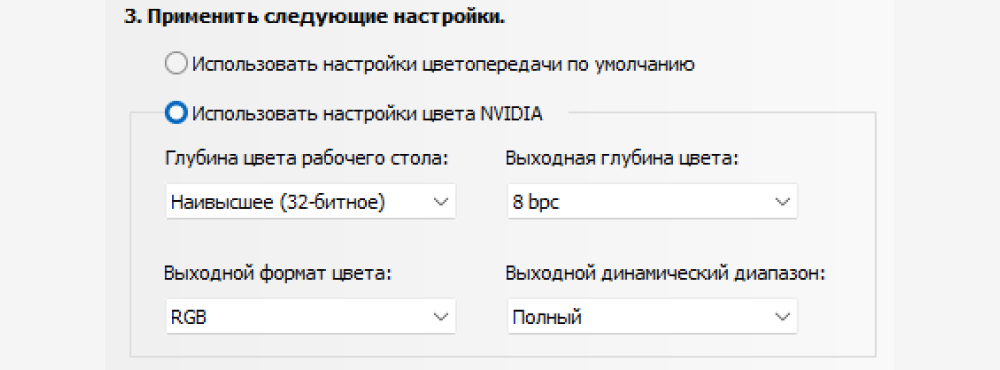
Формат цвета — это указание видеокарте использовать определенное цветовое семейство. Этот параметр может быть представлен RBG, YCbCr422 или YCbCr444. В данном случае лучше выбирать RGB, потому что семейство YCbCr является лишь способом кодирования информации сигналов RGB.
Управление параметрами 3D
Далее мы подскажем, как настроить видеокарту NVIDIA для 3D-программ. Зачастую под этим воспринимаются видеоигры. Обратите внимание, что мы будем говорить о конкретном пункте меню программы для настройки работы видеокарты NVIDIA.
Щелкните правой кнопкой мыши по рабочему столу и найдите пункт в меню «Панель управления NVIDIA». Запустите программу.
Найдите пункт «Параметры 3D» — Управление параметрами 3D.
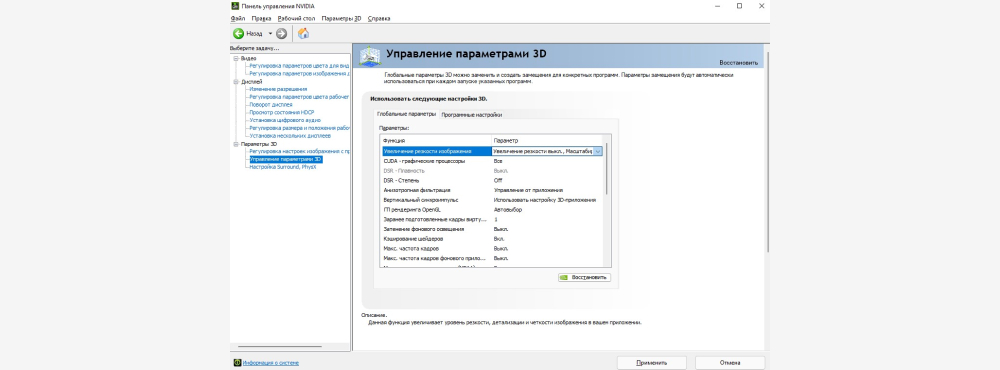
Рассмотрим некоторые значения и проведем тонкую настройку.
CUDA — графические процессоры
CUDA — это специальная технология, придуманная инженерами NVIDIA. Она необходима для увеличения производительности. Скорее всего, у вас не будет большого выпадающего списка при выборе данного пункта настроек. Поэтому выбирайте «все». Это позволит повысить производительность (увеличить частоту кадров, что приведёт к более плавной игре).
DSR-Плавность и DSR-Степень
Dynamic Super Resolution (DSR) или DSR — это динамическое суперразрешение. Оно позволяет рассчитывать картинку в более высоком разрешении, после чего масштабирует изображение до разрешения монитора. То есть ваш монитор поддерживает только 1080p (1920×1080 пикселей), а с помощью этой программной настройки можно вывести изображение в 4K (3840×2160 пикселей).
Нужна ли эта настройка? Геймеры сходятся во мнении, что она создаёт дополнительную нагрузку на видеокарту. В особо требовательных играх, например, RDR 2, Cyberpunk 2077, Control, Death Stranding — включать данную настройку не имеет смысла. Скорее всего вы ощутите значительное снижение частоты кадров. NVIDIA демонстрирует работу DSR в старых или графически не требовательных играх, например, первой Dark Souls.
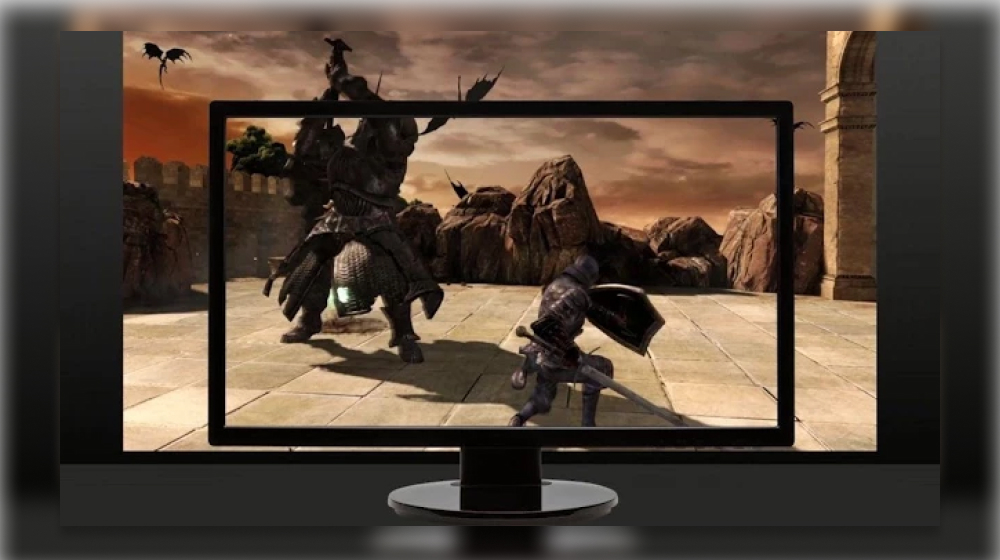
Включать или не включать настройки DSR — ваш выбор. Если вы решитесь включить — проставьте все галочки в DSR-степень, выставите DSR-плавность на значение близкое к 100%. Затем пройдите в настройки монитора и выведите изображение в удобном для вас разрешении, например, 4K. Далее запустите игру и установите настройки.
Однако геймеры и профессиональные компьютерные мастера (не те, чьи объявления висят у вашего подъезда) советуют не включать данную настройку ввиду того, что она негативно влияет на FPS.
Анизотропная фильтрация
Эта настройка отвечает за улучшение качества игровых текстур, находящихся под наклоном относительно камеры игрока. Чаще всего они довольно размыты. Алгоритм фильтрации делает текстуры четче. Чем выше значение настройки, тем четче будут текстуры.
В данном случае рекомендуется либо выключить данный параметр, если вы преследуете цель повысить FPS, либо поставить настройку «управление от приложения». Так видеоигра сама будет отвечать за параметр фильтрации текстур.
Вертикальный синхроимпульс
При резком повороте камеры может возникнуть небольшой разрыв изображения (на долю секунды вы увидите небольшую полоску). Настройка (также известная как вертикальная синхронизация) может повысить плавность изображения. Ультимативного ответа, что лучше, так и нет. Вы можете либо доверить выбор игре (параметр «использовать настройку 3D-приложения), либо выставить «адаптивный», либо отключить функцию. Многие просто отключают для того, чтобы снизить задержку синхронизации для игры в шутеры.
Заранее подготовленные кадры виртуальной реальности
Параметр, который зависит от центрального процессора и деятельности геймера. Отвечает за количество кадров, которые подготавливает ЦП для отправки на обработку видеокартой. Если вы играете в многопользовательские шутеры, то лучше выставить значение 1. Так у вас будет меньше задержка, а значит больше шансов победить врага. Если вы играете в графически насыщенные игры, а у вас хороший, производительный процессор (например, Intel Core 9 поколения и выше, или Ryzen с архитектурой Zen+), то можете выставить значение на 4. Может повысить частоту кадров. Если у вас слабый процессор, то рекомендуется оставить на значении 1.
Затенение фонового освещения
Данный параметр сделает освещение более мягким и реалистичным. Но, как часто говорится в таких случаях, есть нюанс. Во-первых, пострадает производительность игры, во-вторых, далеко не каждая игра поддерживает этот параметр. Рекомендуется отключить.
Кэширование шейдеров
Важный параметр, который нужно включить. Он отвечает за хранение предустановок, называемых шейдерами, на диске. Включенный параметр кэширования позволит видеокарте быстрее получать необходимые значения, что снизит нагрузку на игру.
Многокадровое сглаживание (MFAA)
Иногда в видеоиграх можно заметить, что предметы, которые должны быть гладкими как кожа младенца, пугают своей «зубчатостью». Данный параметр исправляет этот недостаток, делая предметы более реалистичными. Настройка потребляет большое количество ресурсов, поэтому для оптимизации видеокарт среднего уровня (например, GTX 1060), рекомендуется отключить.
Потоковая оптимизация
Данная настройка позволяет играм использовать сразу несколько графических процессоров, что хорошо влияет на производительность игры. Нюанс в том, что поддерживается эта настройка не всеми играми, даже современными. А про «олдскул» и говорить не стоит. Лучше всего выставить «Авто».
Режим управления электропитанием
Чтобы добиться максимальной производительности, необходимо выбрать режим… максимальной производительности. Не переживайте, видеокарта не улетит в космос к одному из спутников Илона Маска. Если стоит «адаптивный» — то это значит, что видеокарта не работает в полную мощь, экономя электроэнергию.
Сглаживание — FXAA, гамма-коррекция, параметры, прозрачность, режим
Сразу несколько параметров отвечают за сглаживание. Если кратко, то большинство объектов, которые представлены в игре, не обладают идеально ровными поверхностями. Если это какая-то фигура с наклонными линиями, то эта линия может «ломаться», в результате конус будет не конусом, а какой-то страшной чертовщиной, что приснится в кошмарах.
По умолчанию данный параметр выключен. Это же рекомендуют делать и эксперты по настройке видеокарты.
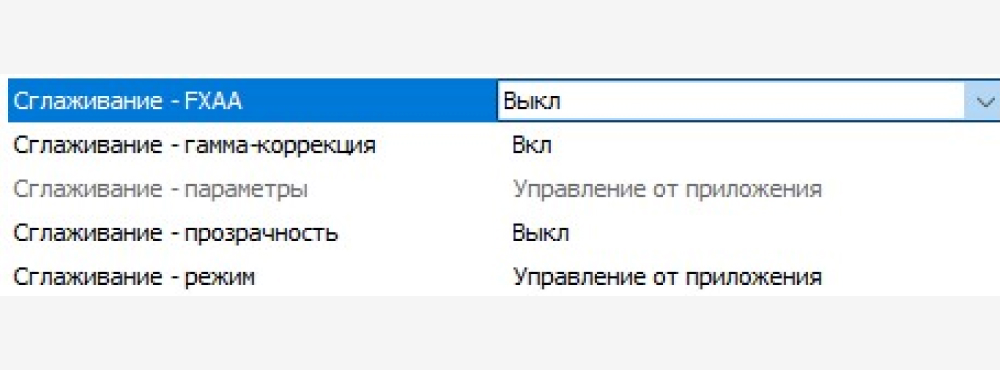
Тройная буферизация
Данный параметр работает только в связке с «вертикальным синхроимпульсом». Он служит для уменьшения количества артефактов при включенной синхронизации. В данном руководстве мы советовали вам отключить синхроимпульс. Поэтому и буферизацию тоже следует отключить.
Ускорение нескольких дисплеев/смешанных ГП
Данный параметр нужен для тех, у кого несколько мониторов или видеокарт, работающих в паре (SLI). Обратите внимание, что данная опция была удалена из настроек несколько лет назад. Если вы её ещё видите, то вам лучше обновить драйвер и программу настроек NVIDIA.
Фильтрация текстур — анизотропная оптимизация фильтрации
Анизотропная фильтрация текстур делает изображение более четким, но потребляет ресурсы. Рекомендуется отключить.
Фильтрация текстур — качество
Добиться хорошего эффекта сглаживания текстур и повышения качества можно с помощью этого параметра. Рекомендуется выставить «Высокая производительность».
Фильтрация текстур — отрицательное отклонение уровня детализации и трилинейная оптимизация
Оба параметра позволяют добиться высокой производительности без потери качества. Рекомендуется включить.
Надеемся, что помогли вам настроить вашу видеокарту или разобраться в параметрах NVIDIA. Не забывайте, что вы можете экспериментировать с настройками в зависимости от того, какая у вас система. Может быть, у вас настолько мощный компьютер, что даже при выставлении всех параметров на максимум, игра не будет тормозить? Удачи на виртуальных полях сражений и приключений.
Как настроить NVIDIA RTX 3050
Новая видеокарта NVIDIA RTX 3050 — это передовое решение, которое обеспечит вас мощностью и производительностью для запуска самых современных игр и выполнения задач связанных с графикой. Однако, чтобы получить максимальную отдачу от вашей видеокарты, необходимо правильно настроить ее.
Приступая к настройке NVIDIA RTX 3050, первым шагом должно быть установка последней версии драйвера для вашей видеокарты. Вы можете скачать последний драйвер непосредственно с официального сайта NVIDIA. После скачивания и установки драйвера, перезагрузите компьютер, чтобы изменения вступили в силу.
Далее, вам стоит проверить настройки видеокарты в панели управления NVIDIA. Убедитесь, что ваша видеокарта работает в режиме максимальной производительности. Для этого откройте панель управления NVIDIA, выберите «Настройка 3D» и затем «Дополнительные настройки». Поместите ползунок на «Максимальная производительность» и сохраните изменения.
Еще одним важным аспектом настройки NVIDIA RTX 3050 является оптимизация настроек ваших игр. В большинстве случаев, автоматические настройки в игре могут не использовать всю мощность вашей видеокарты. Поэтому рекомендуется вручную настраивать графические параметры для каждой игры.
Следуя этой подробной инструкции, вы сможете настроить NVIDIA RTX 3050 на высшем уровне. Помните, что правильная настройка вашей видеокарты может значительно повысить производительность и качество ваших игр и задач, связанных с графикой.
Подготовка к установке драйверов Nvidia RTX 3050
Прежде чем начать установку драйверов Nvidia RTX 3050, необходимо выполнить некоторые подготовительные шаги, чтобы обеспечить успешное завершение процесса. В этом разделе мы рассмотрим несколько важных шагов, которые помогут вам подготовиться к установке драйверов Nvidia RTX 3050.
1. Скачайте последнюю версию драйверов Nvidia RTX 3050 с официального сайта Nvidia. Для этого вам потребуется знать свою операционную систему и модель вашей видеокарты.
2. Перед установкой новых драйверов рекомендуется удалить предыдущие версии драйверов Nvidia. Вы можете сделать это через «Установку и удаление программ» в панели управления вашей операционной системы.
3. Перед установкой драйверов Nvidia RTX 3050 необходимо выполнить чистую установку. Для этого выберите опцию «Пользовательская установка» при запуске программы установки драйверов. В процессе установки выберите опцию «Выполнить чистую установку». Это поможет избежать конфликтов с предыдущими драйверами.
4. Убедитесь, что у вас есть активное подключение к Интернету во время установки драйверов. Это позволит программе установки загрузить последние версии драйверов и обновления.
5. Перед установкой драйверов Nvidia RTX 3050 рекомендуется создать точку восстановления системы. Это позволит вам вернуться к предыдущему состоянию системы, если что-то пойдет не так во время установки или после нее.
6. Перезагрузите компьютер после успешной установки драйверов Nvidia RTX 3050. Это поможет активировать новые драйверы и обеспечить их нормальное функционирование.
| Преимущества правильной установки драйверов Nvidia RTX 3050: |
|---|
| 1. Улучшенная производительность видеокарты и графики. |
| 2. Работа современных игр с наилучшей графикой и эффектами. |
| 3. Поддержка новейших технологий и функций видеокарты. |
| 4. Исправление известных ошибок и проблем в предыдущих версиях драйверов. |
Подготовка к установке драйверов Nvidia RTX 3050 является важным шагом для обеспечения правильной и надежной работы видеокарты. Следуйте инструкциям и рекомендациям, описанным выше, чтобы избежать непредвиденных проблем и обеспечить оптимальное качество графики на вашем компьютере.
Загрузка драйверов Nvidia RTX 3050 с официального сайта
Чтобы настроить видеокарту Nvidia RTX 3050, вам потребуется загрузить и установить соответствующие драйверы с официального сайта Nvidia. Вот пошаговая инструкция:
Шаг 1: Перейдите на официальный сайт Nvidia по адресу https://www.nvidia.com/ru-ru/.
Шаг 2: Наведите курсор мыши на раздел «Драйверы» в верхнем меню и выберите «Все драйверы».
Шаг 3: В появившемся окне «Скачать драйверы» выберите параметры для вашей видеокарты: тип продукта (графические карты), серия (RTX 30 Series), модель (RTX 3050) и операционная система (например, Windows 10 64-разрядная).
Шаг 4: Нажмите кнопку «Поиск».
Шаг 5: На странице с результатами поиска найдите последнюю версию драйвера для Nvidia RTX 3050 и нажмите кнопку «Скачать».
Шаг 6: После завершения загрузки дважды кликните на скачанный файл драйвера и следуйте инструкциям мастера установки.
Обратите внимание, что установка драйверов может потребовать перезагрузку компьютера. Откройте программу управления Nvidia после установки драйверов, чтобы внести дополнительные настройки и настроить видеокарту по своему усмотрению.
Установка драйверов Nvidia RTX 3050 на операционную систему
Для полноценной работы видеокарты Nvidia RTX 3050 необходимо установить соответствующие драйверы на операционную систему. В данной статье мы расскажем вам, как правильно выполнить эту процедуру.
Шаг 1: Перейдите на официальный веб-сайт Nvidia и найдите раздел поддержки или драйверов. Обычно этот раздел называется «Скачать драйверы».
Шаг 2: Введите данные вашей операционной системы и модели видеокарты Nvidia RTX 3050. Убедитесь, что выбрана правильная версия операционной системы (32-битная или 64-битная).
Шаг 3: Нажмите кнопку «Найти» или «Поиск», чтобы начать поиск подходящих драйверов для вашей видеокарты.
Шаг 4: После завершения поиска вы увидите список доступных драйверов для скачивания. Выберите последнюю версию драйвера, предлагаемую производителем, и нажмите кнопку «Скачать»
Шаг 5: После того, как файл драйвера загружен, запустите его на выполнение, следуя инструкциям на экране. Обычно для этого достаточно дважды щелкнуть по файлу.
Шаг 6: В процессе установки драйвера вам может быть предложено от выбрать опцию «Установить драйвер только для этого устройства» или «Установить драйвер и программное обеспечение». Выберите наиболее подходящую для ваших целей опцию.
Шаг 7: После завершения установки операционная система перезагрузится. Вам может быть предложено сохранить или закрыть все открытые приложения перед перезагрузкой.
Шаг 8: После перезагрузки ваша видеокарта Nvidia RTX 3050 будет работать с установленными драйверами.
Теперь вы готовы наслаждаться всеми возможностями и функциями вашей видеокарты Nvidia RTX 3050!
Применение рекомендуемых настроек для Nvidia RTX 3050
Шаг 1: Установите последние драйверы Nvidia RTX 3050. Вы можете загрузить их с официального веб-сайта Nvidia. Установка последних драйверов позволит вам получить лучшую производительность и оптимальную совместимость с играми и приложениями.
Шаг 2: Откройте панель управления Nvidia. Для этого щелкните правой кнопкой мыши на рабочем столе, выберите «Панель управления Nvidia».
Шаг 3: В панели управления Nvidia выберите «Управление настройками 3D» в левой колонке.
Шаг 4: В разделе «Настройки программы» найдите игру или приложение, для которого вы хотите применить рекомендуемые настройки. Если игры или приложения нет в списке, вы можете добавить его, нажав кнопку «Добавить» и выбрав исполняемый файл игры или приложения.
Шаг 5: Для выбранной игры или приложения установите следующие рекомендуемые настройки:
— Установите режим «Максимальная производительность» в выпадающем меню «Параметры OpenGL», «Параметры DirectX» и «Параметры CUDA». Это позволит графическому процессору Nvidia RTX 3050 использовать всю свою мощность для обработки графики и вычислений.
— Активируйте функцию «Adaptive VSync» в разделе «Вертикальная синхронизация». Adaptive VSync позволяет сгладить кадры и избежать возникновения «растяжения» экрана, при этом снижая нагрузку на графический процессор.
— Включите функцию «Улучшенное сглаживание FXAA» в разделе «Улучшение качества». FXAA обеспечивает более гладкие и детализированные изображения без существенного снижения производительности.
— Если у вас есть возможность, установите максимальное значение «Частота кадров» в соответствующем разделе. Это позволит монитору отображать больше кадров в секунду, что делает игру или приложение более плавными и реалистичными.
Шаг 6: Нажмите «Применить» для сохранения настроек. После этого вы можете закрыть панель управления Nvidia.
Следуя этой подробной инструкции, вы сможете применить рекомендуемые настройки для Nvidia RTX 3050 и насладиться лучшей производительностью и оптимальным качеством графики в играх и приложениях.
Проверка работоспособности Nvidia RTX 3050
После установки Nvidia RTX 3050 важно проверить его работоспособность, чтобы убедиться, что все функции и возможности видеокарты работают корректно. В этом разделе мы рассмотрим несколько проверочных шагов, которые помогут вам убедиться в работоспособности вашей новой карты.
1. Установите последние драйверы Nvidia: перед проверкой работоспособности видеокарты рекомендуется установить последние драйверы Nvidia. Это обеспечит совместимость и оптимальную производительность. Посетите официальный веб-сайт Nvidia и загрузите и установите последние драйверы для вашей модели карты.
2. Запустите проверку производительности: Нvidia предлагает удобную программу GeForce Experience, которая включает в себя инструмент проверки производительности. Запустите этот инструмент и дождитесь его завершения. Он протестирует различные функции видеокарты и выдаст результаты, которые могут указать на проблемы с оборудованием.
3. Проверьте работу игр или приложений: для более реалистичной проверки работоспособности видеокарты запустите несколько игр или приложений, которые требуют высокой графической производительности. Отслеживайте фреймрейт, отсутствие артефактов и других симптомов проблем с видеокартой.
4. Протестируйте охлаждение видеокарты: возможность своевременного охлаждения Nvidia RTX 3050 критически важна для предотвращения перегрева и повреждения компонентов. Установите программу для контроля температуры видеокарты, которая будет отслеживать показатели охлаждения в режиме реального времени. Запустите нагружающие тесты и убедитесь, что температура находится в пределах допустимых значений.
Таблица: Проверка работоспособности Nvidia RTX 3050
Следуя этим шагам, вы можете убедиться, что ваша Nvidia RTX 3050 работает должным образом и обеспечивает оптимальные графические возможности. В случае выявления любых проблем с работой видеокарты, обратитесь к службе поддержки Nvidia для получения дальнейшей помощи.
Решение возможных проблем при установке Nvidia RTX 3050
Установка Nvidia RTX 3050 может иногда вызвать некоторые проблемы. Ниже приведены возможные проблемы и решения для исправления их.
Проблема: Ошибка установки драйвера
Если во время установки драйвера возникает ошибка, попробуйте следующие шаги:
- Убедитесь, что вы скачали последнюю версию драйвера с официального сайта Nvidia.
- Запустите установочный файл от имени администратора, чтобы предоставить достаточные привилегии.
- Перезагрузите компьютер после установки драйвера и убедитесь, что все изменения применены.
Проблема: Проблемы с отображением экрана
Если после установки Nvidia RTX 3050 у вас возникают проблемы с отображением экрана, выполните следующие действия:
- Убедитесь, что кабель монитора правильно подключен к видеокарте.
- Проверьте настройки разрешения экрана в операционной системе и установите оптимальные параметры.
- Обновите драйвера видеокарты до последней версии.
- Если проблема все еще не решена, попробуйте подключить монитор к другой видеокарте или компьютеру, чтобы определить, есть ли проблема с монитором или видеокартой.
Проблема: Высокая температура видеокарты
В случае, если Nvidia RTX 3050 нагревается слишком сильно, проверьте следующие моменты:
- Убедитесь, что система охлаждения на видеокарте работает должным образом, очистите ее от пыли и грязи.
- Настройте кривую кулеров с использованием утилиты управления видеокартой, чтобы обеспечить оптимальную работу системы охлаждения.
- Установите дополнительные вентиляторы или усилители охлаждения для улучшения системы охлаждения вашего компьютера.
В случае возникновения других проблем или если решения выше не работают, рекомендуется обратиться в службу технической поддержки Nvidia для получения дополнительной помощи.
Дополнительные рекомендации по настройке Nvidia RTX 3050
После установки вашей новой видеокарты Nvidia RTX 3050, важно произвести некоторые дополнительные настройки, чтобы гарантировать ее оптимальную производительность и стабильную работу. Вот несколько рекомендаций, которые помогут вам настроить вашу видеокарту:
- Обновите драйверы: После установки видеокарты убедитесь, что у вас установлена последняя версия драйверов Nvidia. Вы можете загрузить их с официального сайта Nvidia и установить на свой компьютер.
- Настройте разрешение экрана: Чтобы получить максимальное качество изображения, перейдите в настройки дисплея и установите оптимальное разрешение для своего монитора. Nvidia Control Panel предоставляет возможность настроить все параметры изображения, включая насыщенность, контрастность и яркость.
- Настройте параметры производительности: В панели управления Nvidia можно регулировать параметры производительности, чтобы достичь лучшей производительности в играх и других приложениях. Вы можете настроить такие параметры, как вертикальная синхронизация (VSync), тройная буферизация и мощность GPU.
- Персонализируйте свет настройки RGB: Если ваша видеокарта имеет функцию настраиваемой подсветки RGB, вы можете использовать программное обеспечение от Nvidia, чтобы настроить цвет и эффекты подсветки в соответствии с вашими предпочтениями.
- Мониторинг и разгон: Для улучшения производительности вашей видеокарты вы можете использовать программы мониторинга и разгона, такие как MSI Afterburner или EVGA Precision X, чтобы контролировать работу карты, следить за температурой и скоростью вентиляторов, а также разогнать ее, если необходимо. Однако будьте осторожны и следуйте инструкциям производителя, чтобы избежать повреждений оборудования.
При следовании этим дополнительным рекомендациям вы сможете максимально настроить и оптимизировать работу вашей видеокарты Nvidia RTX 3050, чтобы получить наилучший игровой и компьютерный опыт.
Как правильно настроить rtx 3050
Купить и установить видеокарту — это только половина дела. Ее ведь еще необходимо и правильно настроить. В этой статье мы расскажем, что нужно делать и дадим рекомендации по настройкам панели управления NVIDIA.
Установка драйвера
Самое первое что нужно сделать после установки новой видеокарты — скачать и установить драйвера. Если до этого у вас стояла другая видеокарта, то старый драйвер желательно удалить. Проще всего воспользоваться утилитой Display Driver Uninstaller.
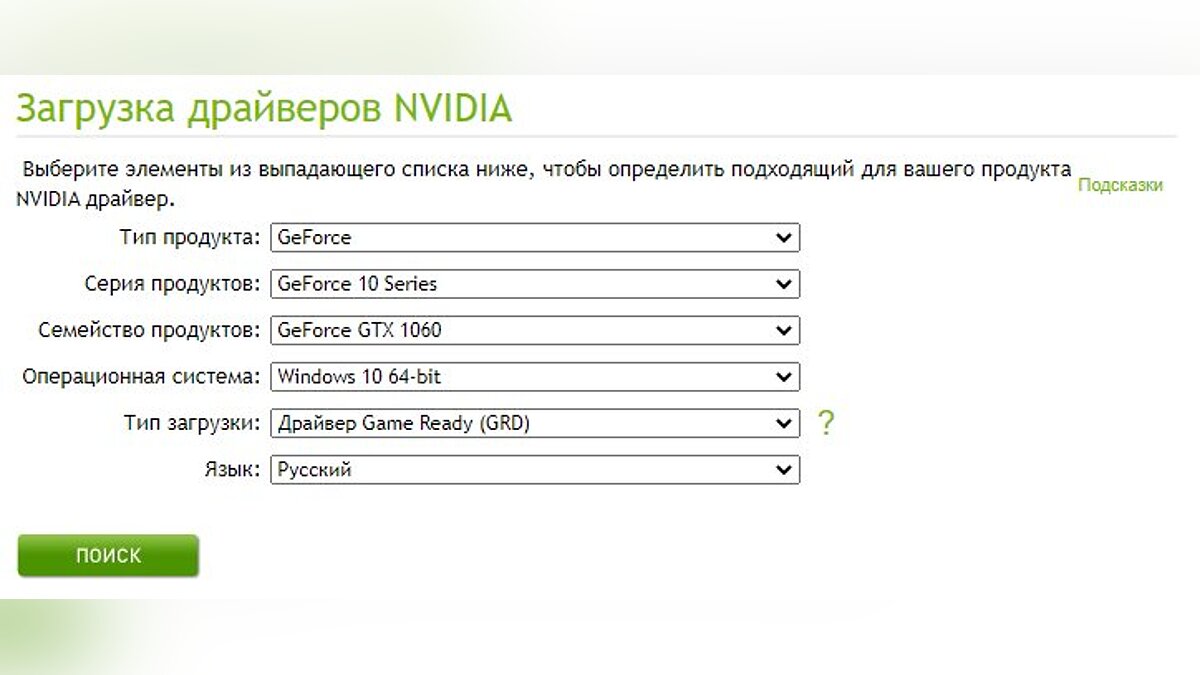
Скачать драйвер NVIDIA можно на официальном сайте. Заполните поля в соответствии с вашей видеокартой и операционной системой. Также выбирайте Game Ready, так как студийные драйвера предназначены для рабочего софта.
Динамический диапазон и формат цвета
После установки драйвера нужно зайти в «Панель управления NVIDIA». Попасть туда можно кликнув по значку NVIDIA в трее или кликнуть правой кнопкой мыши на рабочем столе и выбрать из появившегося меню нужный пункт.
Слева в разделе «Дисплей» выберите пункт «Изменение разрешения». Разрешение и частота обновления должны по умолчанию стоять оптимальные, но если это не так, то нужно поправить руками. Ставьте родное разрешение монитора и максимально доступную частоту обновления. В нашем случае это 1080p@60Гц.
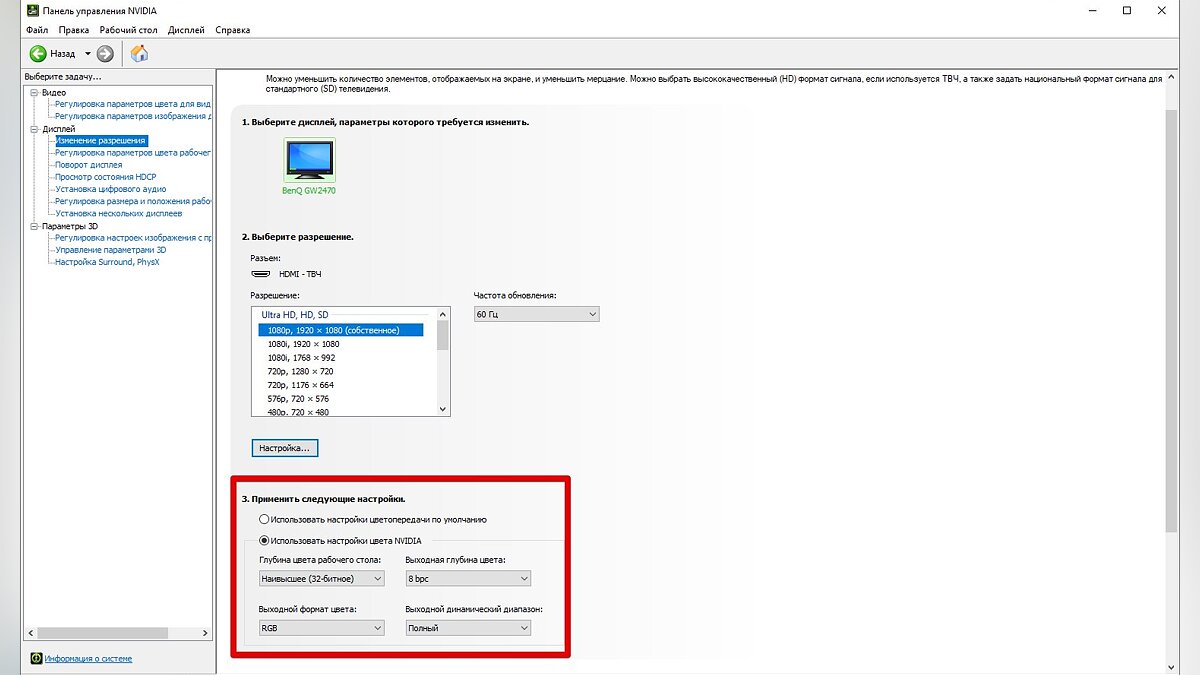
А вот пункт «Применить следующие настройки» уже интереснее. Для наилучшей картинки нужно установить формат цвета RGB и полный динамический диапазон. В случае подключения по DisplayPort это должно стоять по умолчанию, а если используется HDMI, то диапазон может быть ограниченным. В этом случае картинка может казаться бледной, выцветшей.
Форматы цвета YCbCr 422 и 444 использовать на мониторе не стоит. Но их можно ставить, если RGB недоступен, например, в силу старой версии HDMI, которой не хватает пропускной способности. Так, сигнал 4К@60Гц с HDR по HDMI версии 2.0 передать в RGB с полным диапазоном не получится. Страшного здесь ничего нет, главное — поставить ограниченный диапазон и в настройках телевизора/монитора.
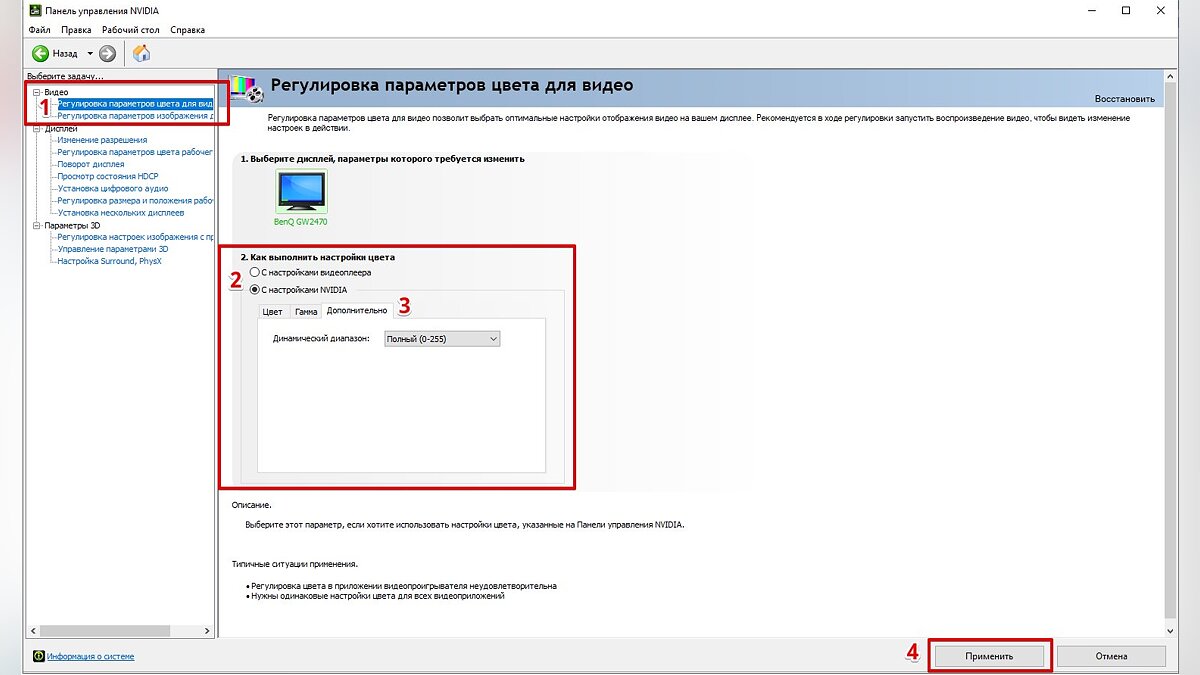
Зайдите также в раздел «Видео» и «Регулировка параметров цвета для видео». Включите переключатель «С настройками NVIDIA» и перейдите на вкладку «Дополнительно». Активируйте полный динамический диапазон.
Управление параметрами 3D
По умолчанию все графические настройки задаются 3D-приложением (в нашем случае игрой). То есть, вы меняете графические настройки, например, качество сглаживания и анизотропной фильтрации, непосредственно в игре. Но драйвер NVIDIA также позволяет тонко настраивать графические параметры. Так, например, можно установить сглаживание для старых игр, где такой опции вообще нет.
Обратите внимание, что есть две вкладки:
- глобальные параметры — настройки применяются к каждой игре,
- программные настройки — только для выбранного приложения.
Работать лучше с конкретным приложением, чтобы подобрать оптимальные настройки. Если нужной вам игры в выпадающем списке нет, то просто добавьте ее исполняемый файл (с расширением .exe). Разберем параметры подробнее.
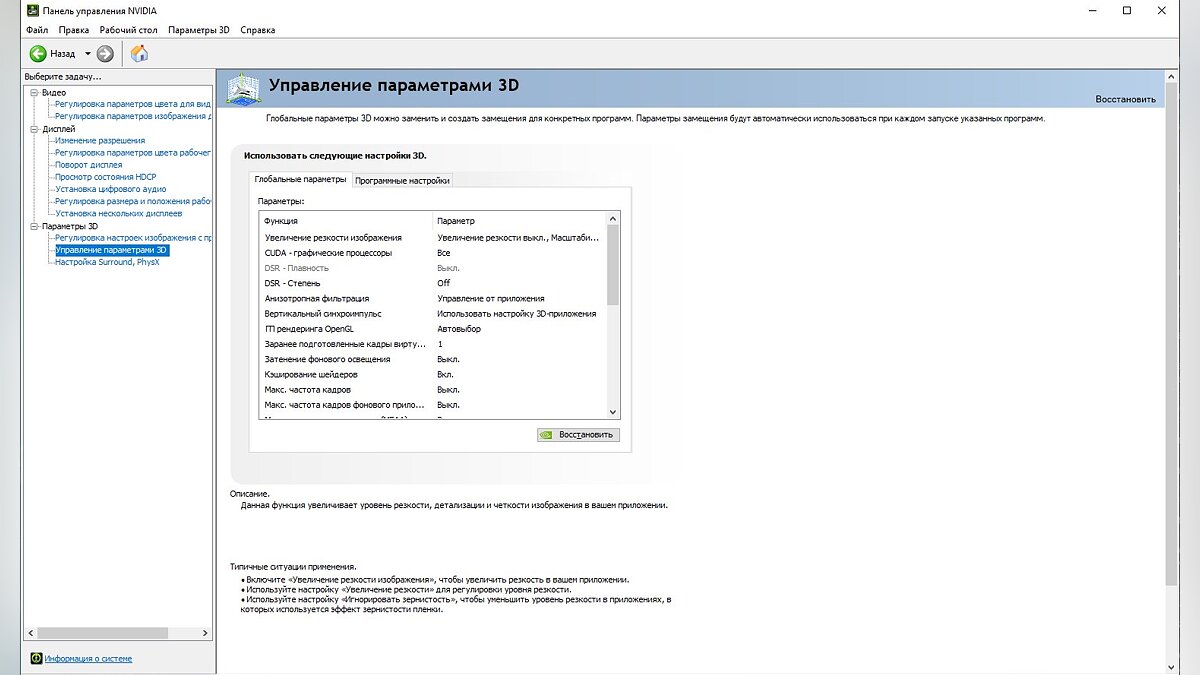
- Увеличение резкости изображения. Пригодится, если картинка мыльновата и нужно немного повысить четкость игры. Перегибать с интенсивностью не стоит, так как картинка будет искажаться. Лучше оставить значения по умолчанию и не забудьте поставить галочку «Масштабировать с помощью ГП».
- CUDA — графические процессоры. Оставьте по умолчанию или выберите свою основную видеокарту.
- DSR-плавность и DSR-степень. Позволяет рендерить картинку в более высоком разрешении, но выводить ее в разрешении, которое поддерживает монитор. Создает очень высокую нагрузку на видеокарту. Если у вас достаточно мощный компьютер, чтобы играть в 1440p или даже 4К, но монитор 1080p, можно попробовать. Также можно выключать этот режим для старых игр. Ползунок DSR-плавность при этом влияет на резкость картинки.
- Анизотропная фильтрация. Влияет на четкость текстур. Эта настройка есть почти во всех играх, поэтому можно ее не трогать, а задать непосредственно в приложении. На производительность влияет слабо, но на слабых машинах все же лучше не увлекаться.
- Вертикальный синхроимпульс. Это вертикальная синхронизация или V-Sync. Предотвращает тиринг (разрывы кадра) и не дает FPS подниматься выше частоты обновления монитора. Если ваш монитор или телевизор поддерживают G-Sync, Free Sync и VRR, то картинка у вас и так должна быть плавная. В остальных случаях поможет V-Sync. По умолчанию лучше выключать, но если тиринг существенный и мешает, то активируйте один из режимов. Производительность при этом может немного снизиться.
- ГП рендеринга OpenGL. Выберите свою основную видеокарту.
- Затенение фонового освещения. Отвечает за реалистичное отражение света и теней. Не работает на DX 12 и поддерживается не всеми играми. Если есть проблемы с производительностью, лучше его отключить.
- Кэширование шейдеров. Сохраняет скомпилированные шейдеры, чтобы впоследствии их можно было использовать повторно. По умолчанию включено, так и оставьте.
- Макс. частота кадров. Можно поставить ограничение на частоту кадров. Многие игры умеют самостоятельно ограничивать FPS, но если такого параметра нет или вам лень каждый раз его настраивать, то можно сделать и через панель NVIDIA. Рекомендуется ставить ограничение равное частоте обновления вашего монитора.
- Макс. частота кадров фонового приложения. Снижает FPS для свернутой игры. То есть, если оставить игру работать в фоне она не будет сильно нагружать железо.
- Многокадровое сглаживание (MFAA). Может сильно нагрузить видеокарту, поэтому лучше оставить выключенным. Имеет смысл включить сглаживание для старых игр, которые уже не представляют трудностей для видеокарты. Картинка может стать гораздо приятнее.
- Потоковая оптимизация. Особого смысла в ней нет, поэтому лучше оставить по умолчанию на автовыбор. Если игра не поддерживает многопоточность, то эта настройка все равно не поможет.
- Предпочтительная частота обновления. Параметр стоит трогать, только если настройки игры не позволяют установить желаемую частоту кадров. Опять же, если игра не поддерживает, например, 144 Гц, то одной только этой настройкой проблему не решить.
- Режим низкой задержки. Не работает в DX 12 и Vulkan. Если кажется, что управление недостаточно отзывчивое, попробуйте активировать функцию, но производительность при этом может даже снизиться.
- Режим управления электропитанием. Поставьте адаптивный или режим максимальной производительности.
- Сглаживание FXAA. Это тоже вид сглаживания, но он менее требователен к ресурсам. Также он может делать картинку более мыльной, что не всем нравится. Рекомендуем оставить по умолчанию.
- Следующие параметры: сглаживание — гамма-коррекция, сглаживание — параметры, сглаживание — прозрачность, сглаживание — режим. Их мы рекомендуем оставить по умолчанию и пользоваться настройками сглаживания в самой игре. Но эти пункты можно попробовать включить для старых игр, где такой возможности не предусмотрено.
- Тройная буферизация. Функция нужна, только если вы используете V-Sync.
- Фильтрация текстур — анизотропная оптимизация. Для слабых компьютеров включите.
- Фильтрация текстур — качество. Для слабых компьютеров поставьте «Производительность». В остальных случаях лучше оставить по умолчанию.
- Фильтрация текстур — отрицательное отклонение УД. Оставляем по умолчанию.
- Фильтрация текстур — трилинейная оптимизация. Оставляем по умолчанию.
После выбора настроек не забудьте применить их, нажав на соответствующую кнопку внизу экрана.
Настройки GeForce Experience
Также стоит кое-что сделать и в программе GeForce Experience, которая идет вместе с драйвером. Сначала вам будет нужно создать учетную запись, тогда можно будет пользоваться всеми функциями.
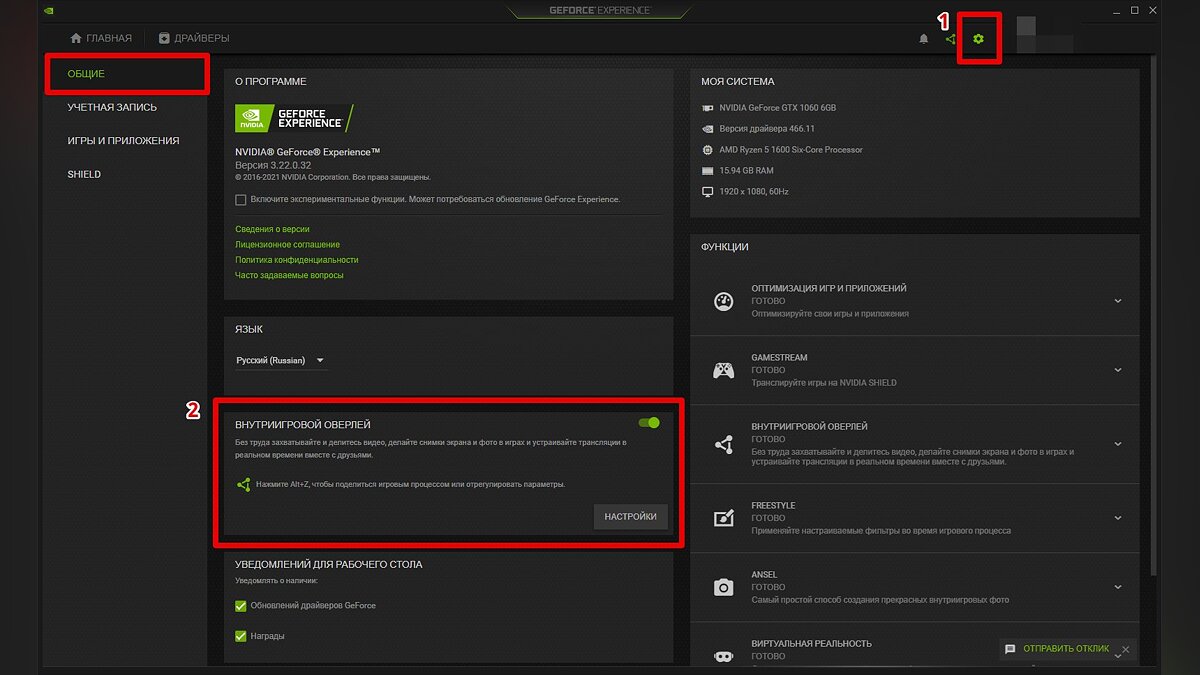
Здесь мы рекомендуем включить внутриигровой оверлей. С его помощью можно делать скриншоты и записывать геймплей. Учтите, что функция «Мгновенный повтор» записывает видео в фоне, поэтому влияет на производительность.
Разгон в MSI Afterburner
В разгоне нет ничего страшного, если не лезть в дебри. Нужно установить утилиту MSI Afterburner и сдвинуть пару ползунков. При этом ничего у вас не сгорит и не испортится, а прирост кадров получите гарантированно.
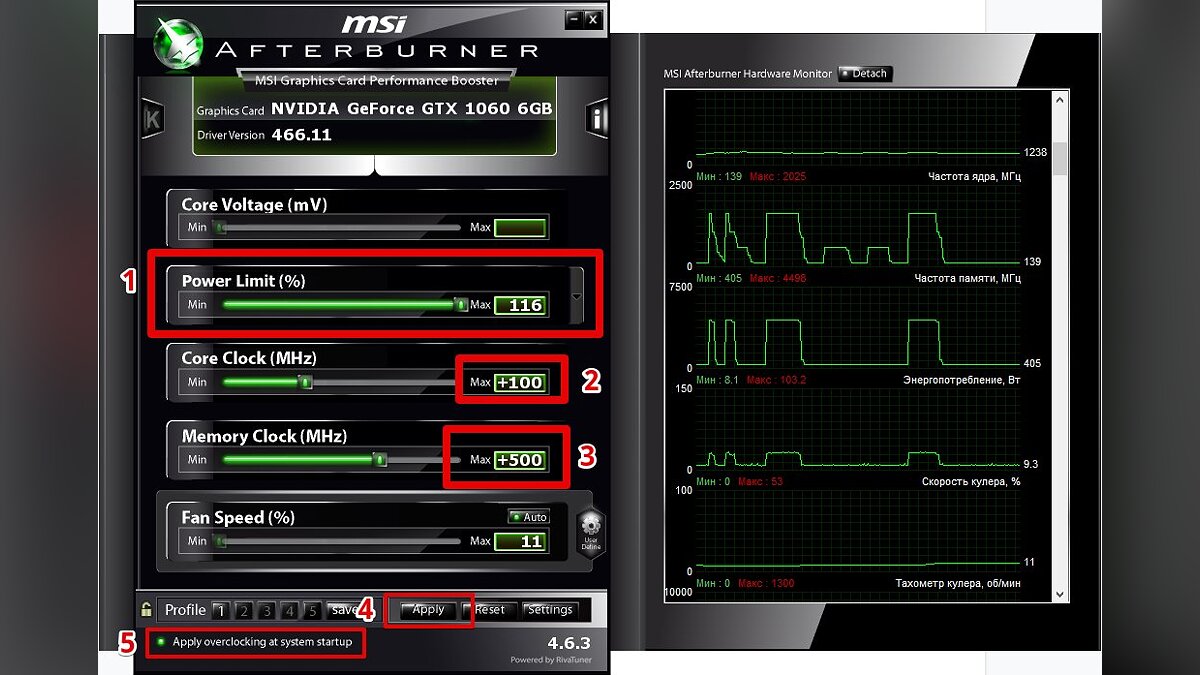
- Увеличьте Power Limit до максимального значения. Слишком много все равно поставить не получится.
- Прибавляйте по 50-100 МГц к частоте ядра и тестируйте в программе FurMark. Не вылетает, не артефачит? Температуру выше 80 градусов лучше не допускать. Если карта сильно нагревается, снижайте частоты или увеличивайте скорости вращения кулеров.
- Далее принимайтесь за частоту памяти. Поднимайте по 100 МГц за раз. И снова тестируйте. Как видите, в нашем случае +500 и все стабильно работает.
- Не забывайте применять настройки.
- Поставьте галочку, чтобы настройки оверклокинга активировались при загрузке программы. Иначе придется каждый раз делать все вручную.
А вот заниматься прошивкой BIOS, повышением и понижением напряжения и другими сложными действиями мы не рекомендуем. Достаточно будет и небольшого буста по частотам, чтобы карточка работала чуть лучше. Но следите за температурами.
- MSI ответила VGTimes, почему в шесть раз уменьшила гарантийный срок на игровые видеокарты
- Тест-игра: скупи все видеокарты и стань богатым майнером
- NVIDIA готовит новые видеокарты RTX 3000 с защитой от майнинга. Релиз, похоже, очень скоро
Сток vs настройка i5 12400 + RTX 3050 — изучаем влияние в бенчмарках и играх
Давайте разбираться: стоит ли потраченного времени настройка и оптимизация Вашего компьютера. Каков прирост, энергопотребление, шум системы и тд.
17 мая 2022, вторник 11:09
Pavelshakh [ ] для раздела Блоги
реклама
Дисклеймер:
Все тесты проводились в абсолютно одинаковых условиях. Статья не претендует на рекорды по разгону (в приоритете стабильная работа, низкие температуры и шум), не предусматривает использование железа по заоблачным ценам. Основа — мейнстрим железо. Не у всех есть доступ к топовым платам, видеокартам, процессорам и тд. Только среднестатистический конфиг, тем более в топах по заказам маркетплейсов как раз стоят комплектующие (за исключением блока питания и оперативной памяти), указанные в описании тестовой системы. Всё железо куплено за свои деньги и никаким производителем не занесены чемоданы за пиар.
реклама
Введение:
Рассмотрим типичную ситуацию, которая вызывает множество споров на форумах. При покупке компьютера пользователей можно поделить на 3 типа:
1. Привезли PC в сборе, собрал сам и выставил XMP в bios и на этом всё. Не трогай раз работает. А большего мне и не надо. Как ни странно, количество таких пользователей легко переваливает за 90% из общего количества пользователей PC.
реклама

2. Как правило, пользователь собирает себе компьютер полностью, смотрит обзоры, часто заседает на форуме, делясь опытом, или черпает информацию у других форумчан. Зачастую настраивает всё сам.
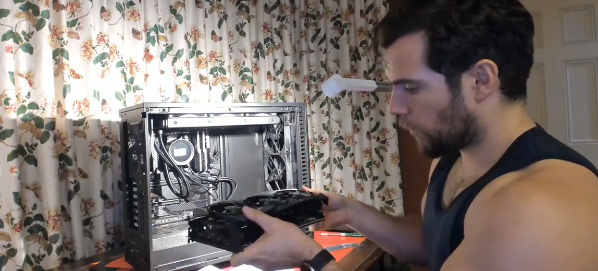
3. Гуру форумов и техноресурсов, гонят железо в щи, выжимают из него последние соки. AIO для них это прошлый век. Только кастом и только топовое железо.
реклама

Третью категорию мы оставим, дабы не задевать их хрупкую натуру и попробуем объяснить: что получает обычный пользователь, используя настроенное железо на каждодневной основе. Столкнем лбами староверов из первой категории и любителей настройки, экспериментов из второй. Fight!
Тестовая система:
— Процессор Intel Core i5-12400 (не F версия) Степпинг C0
реклама
— Кулер ID-Cooling SE-224-XT Black (плюс отдельно купленные крепления для LGA1700)
— Материнская плата ASRock B660M Pro RS mAtx
— Оперативная память Crucial Ballistix 2x8GB DDR4 PC4-28800 BL8G36C16U4W
— SSD Kingston NV1 1TB SNVS/1000G m2
— Видеокарта Palit GeForce RTX 3050 StormX 8G NE63050019P1-190AF
— Блок питания ASUS ROG-STRIX-550G
— Корпус SilentiumPC Krux Naos TG KRX0089 (он же Sama im01 и тд. Имеет много названий, шасси одно и то же)
— Охлаждение: 2xbe quiet! Shadow Wings 2 120mm BL084 снизу, 1xNoctua NA-FK1 redux сзади, 1xNoctua NA-FK1 redux сверху, 1xNoctua NF-P12 Redux-1300 PWM на кулере, заменен вместо штатного 224XT Black.
Обороты всех вентиляторов системы принудительно выставлены на 1000rpm, кулер видеокарты в автоматическом режиме, чтобы показать разницу в одинаковых условиях.
Операционная система: Windows 10 Pro 21H1 19043.1200
Драйвер Nvidia: 512.77 WHQL , 1920×1080 75Hz
Стоковые настройки: профиль памяти XMP 3200MHz 16-18-18-38 CR2 (обычно такая частота доминирует при покупке памяти), все тайминги в стоке. Bios в дефолте, лимиты по TDP процессора не менялись. Resizable BAR не включался (Так как он выключен по дефолту.). Стоковые частоты видеокарты по ядру/памяти — 1950MHz/7000MHz. (По паспорту — 1777/7000)
Разгон и оптимизированные настройки: профиль памяти ручной без XMP 3600MHz 15-17-16-35 CR1 (это почти предел для заблокированного SA на 0.95V в большинстве материнских плат на B660), оптимизированные тайминги без фанатизма. TDP выставлен на максимум для этой платы (140W), андервольт процессора на 0.75mV, андервольт видеокарты до 0.900V, частоты по ядру/памяти — 2010MHz/7500MHz, Resizable BAR включен.
Тестирование в бенчмарках:
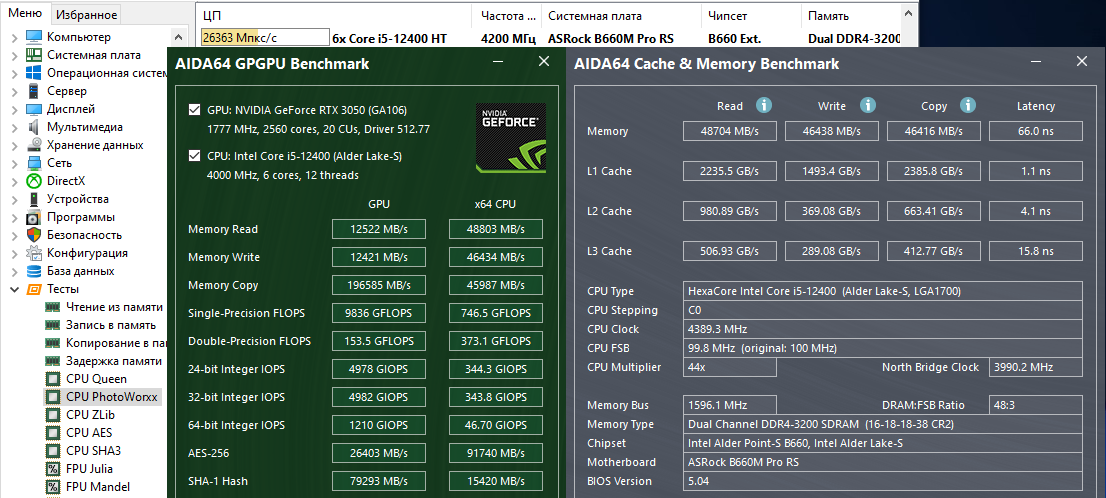 Stock
Stock  Optimized
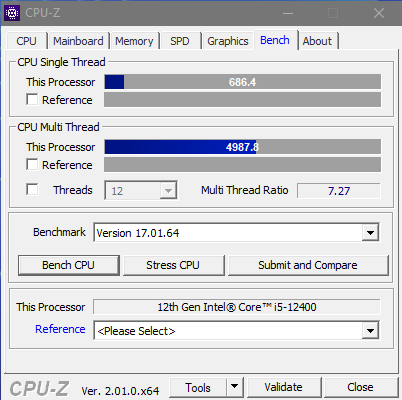 Stock
Stock 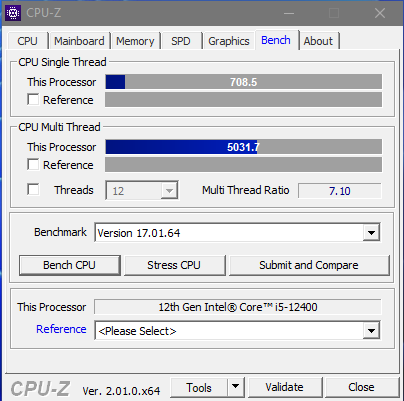 Optimized


LinX Intel edition
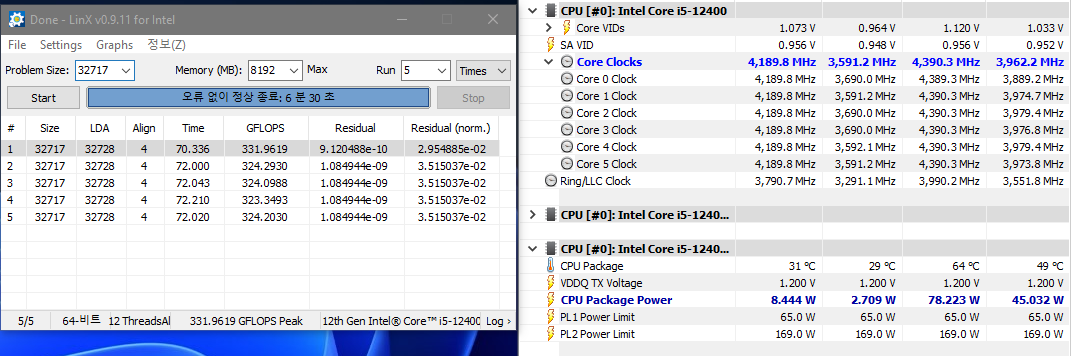 Stock
Stock 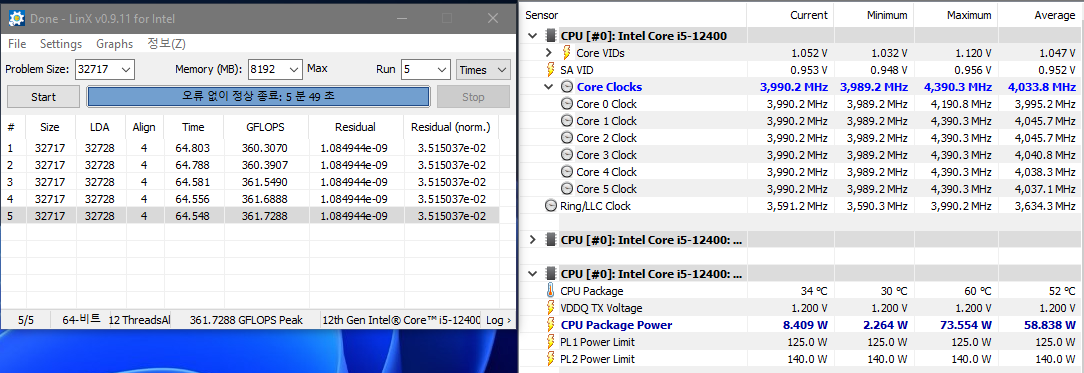 Optimized
 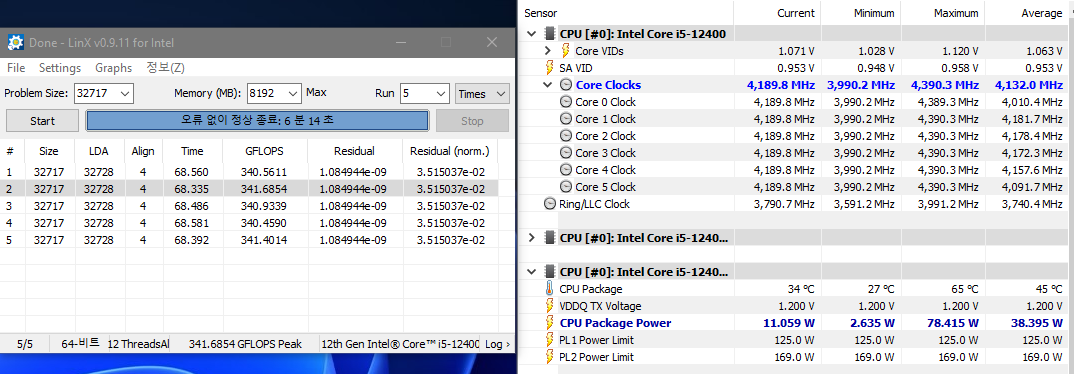 Stock + No limits only
Unigine heaven benchmark 4.0
 Stock
Stock  Optimized
Unigine superposition benchmark
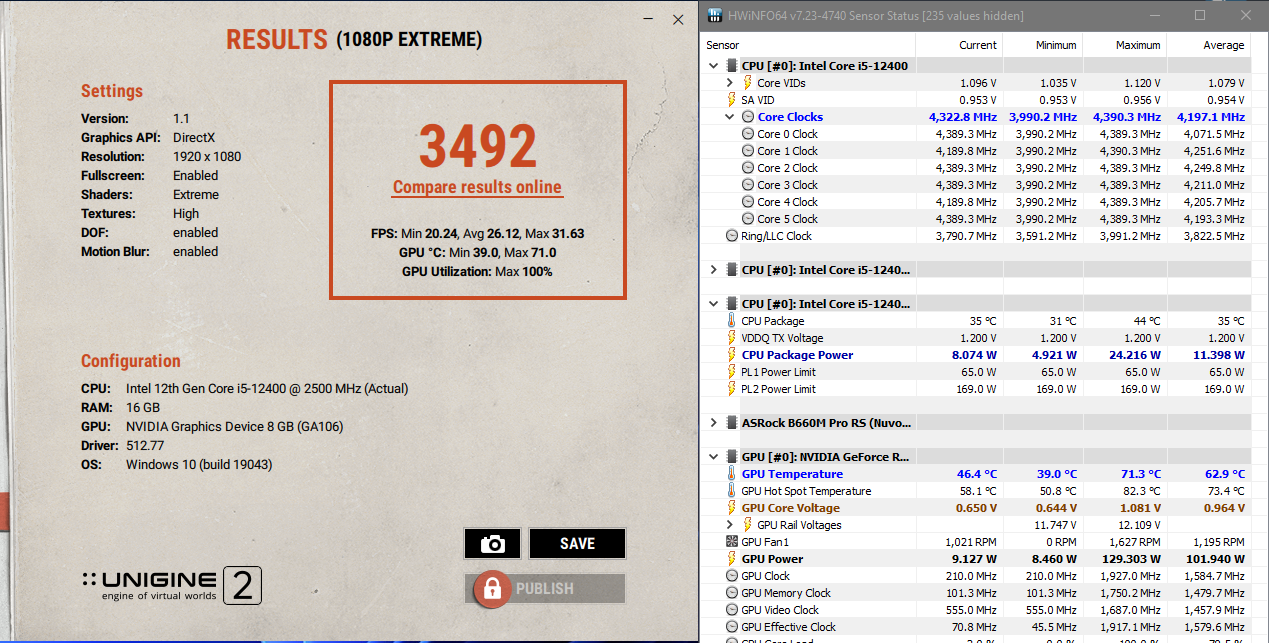 Stock
Stock 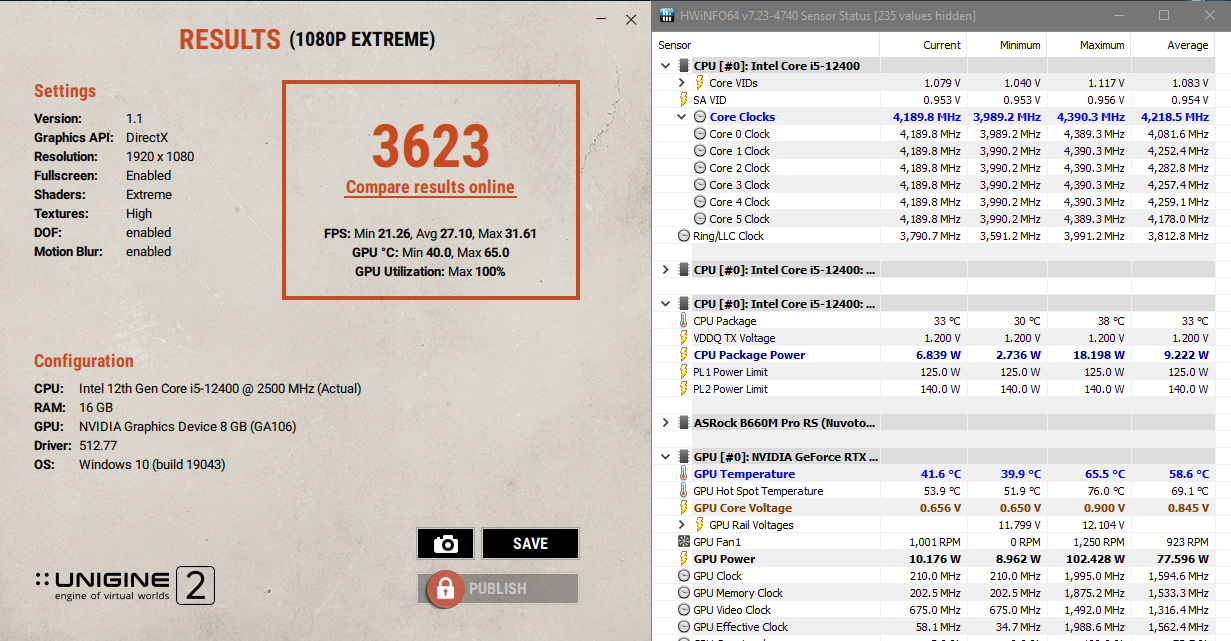 Optimized
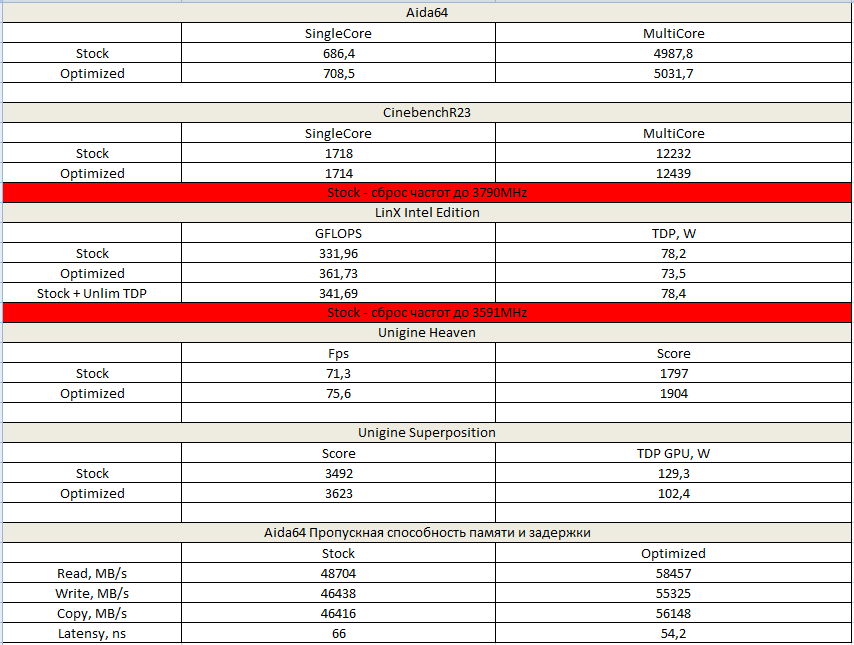
Итоговая таблица:
Тестирование в играх:
Shadow of The Tomb Raider Definitive Edition

Минимальные настройки, FHD, DLSS Производительность Stock
 Optimized Максимальные настройки + RT , FHD, DLSS Качество
 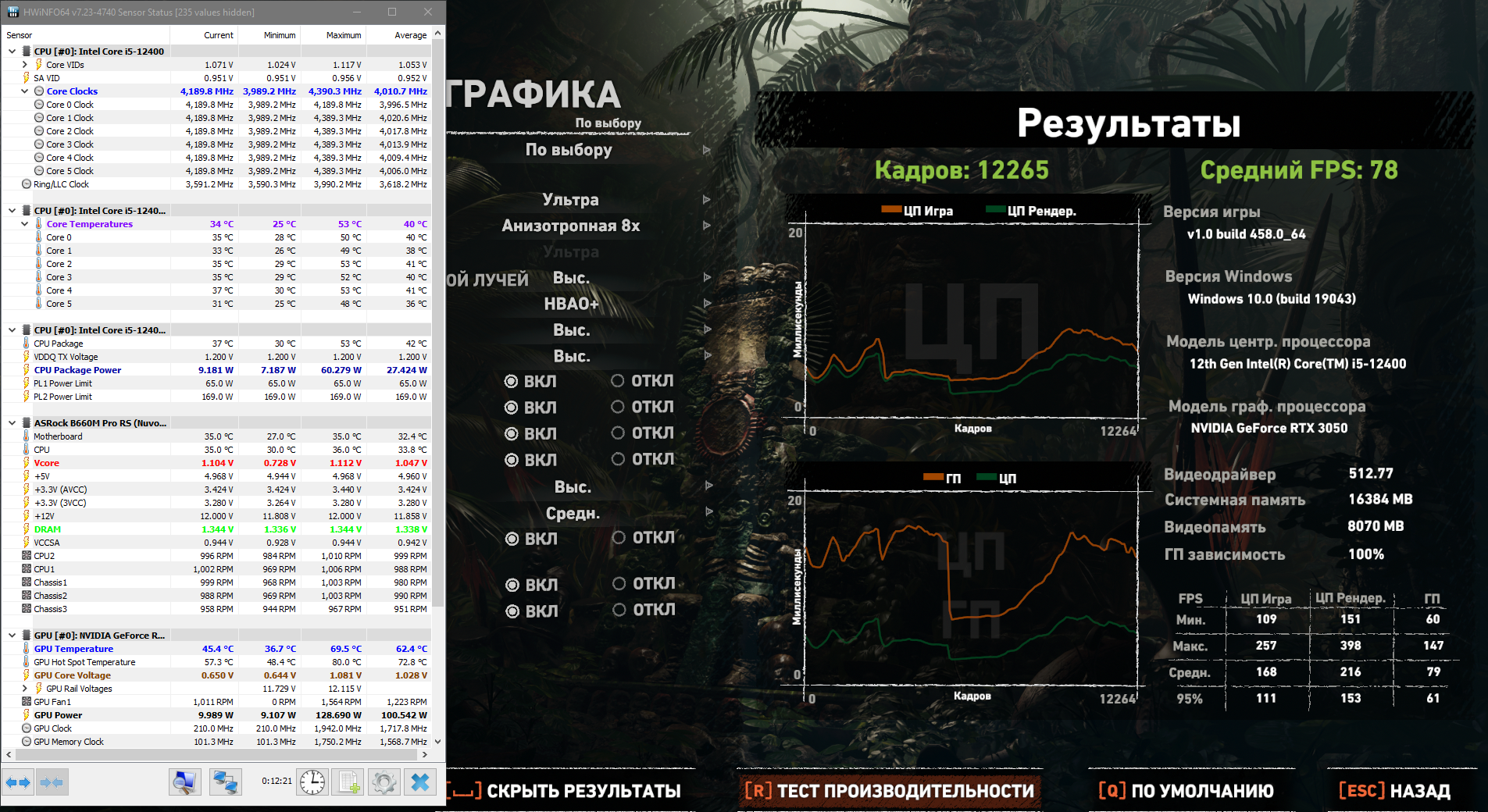 Stock
Stock  Optimized
Horizon: Zero Dawn
Минимальные настройки, FHD, DLSS Производительность  Stock
Stock  Optimized
Максимальные настройки , FHD, DLSS Качество  Stock
Stock 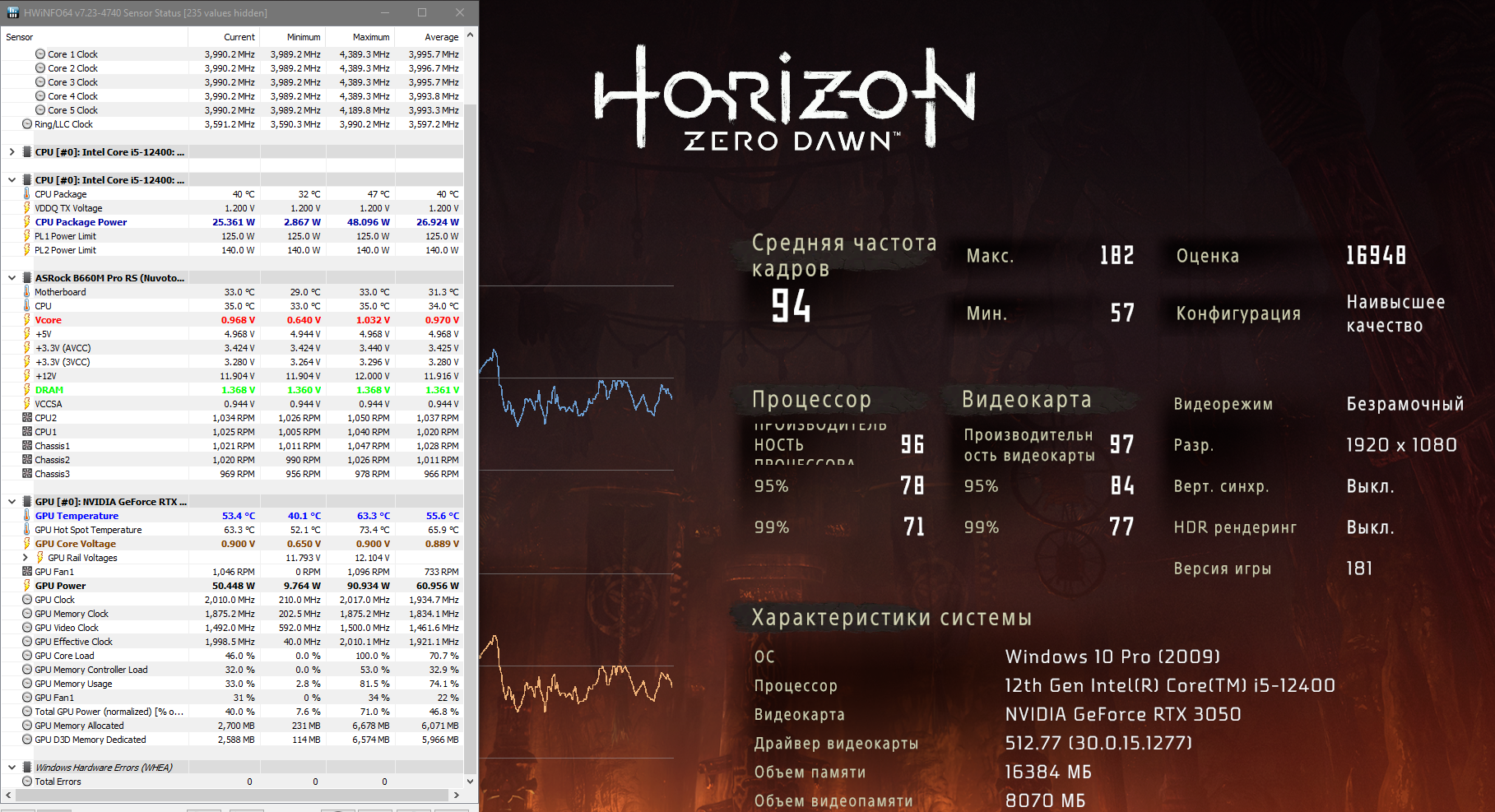 Optimized
Cyberpunk 2077 v1.52
Ультранизкие настройки, FHD, плотность толпы низкая, DLSS Ultra Perfomance, No RT  Stock
Stock 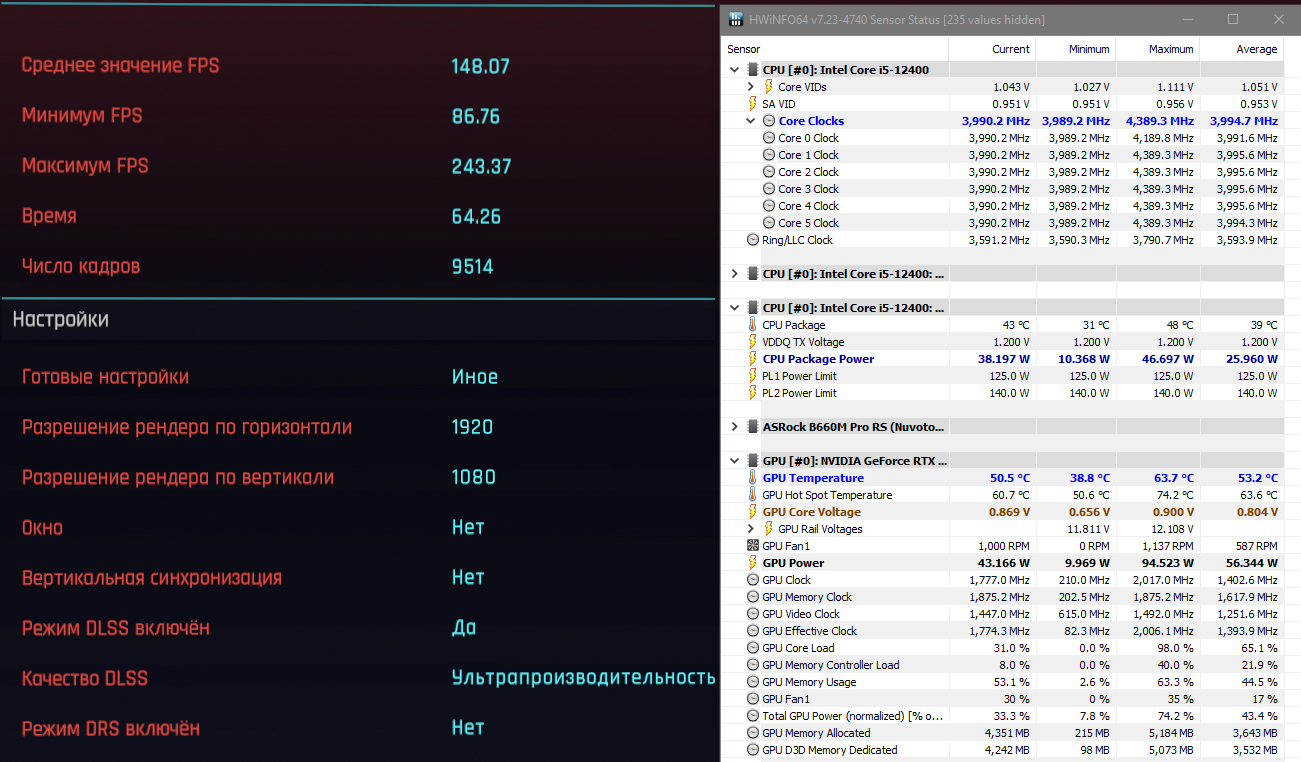 Optimized
Средние настройки, FHD, плотность толпы средняя, DLSS Balanced, No RT  Stock
Stock  Optimized
Максимальные настройки, FHD, плотность толпы средняя, DLSS Quality, No RT 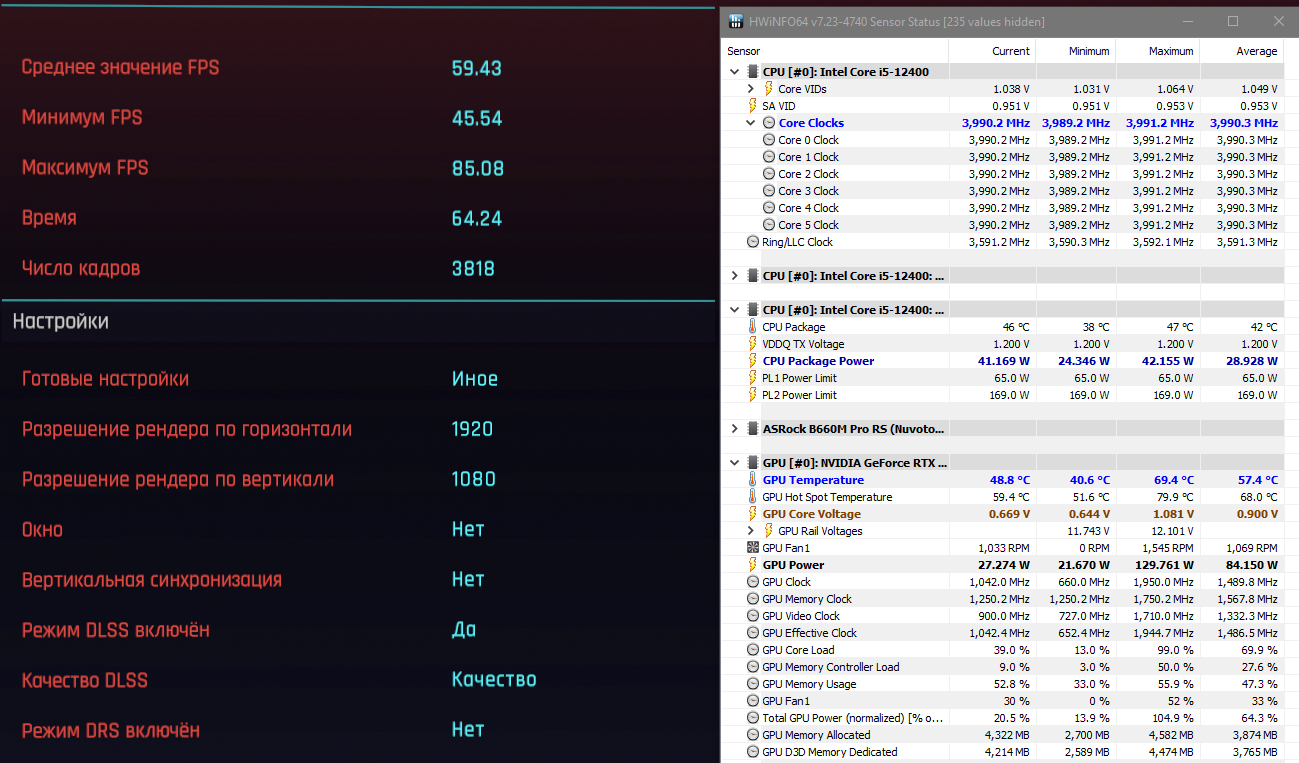 Stock
Stock  Optimized
Максимальный настройки, FHD, плотность толпы высокая, DLSS Quality, RT Ultra 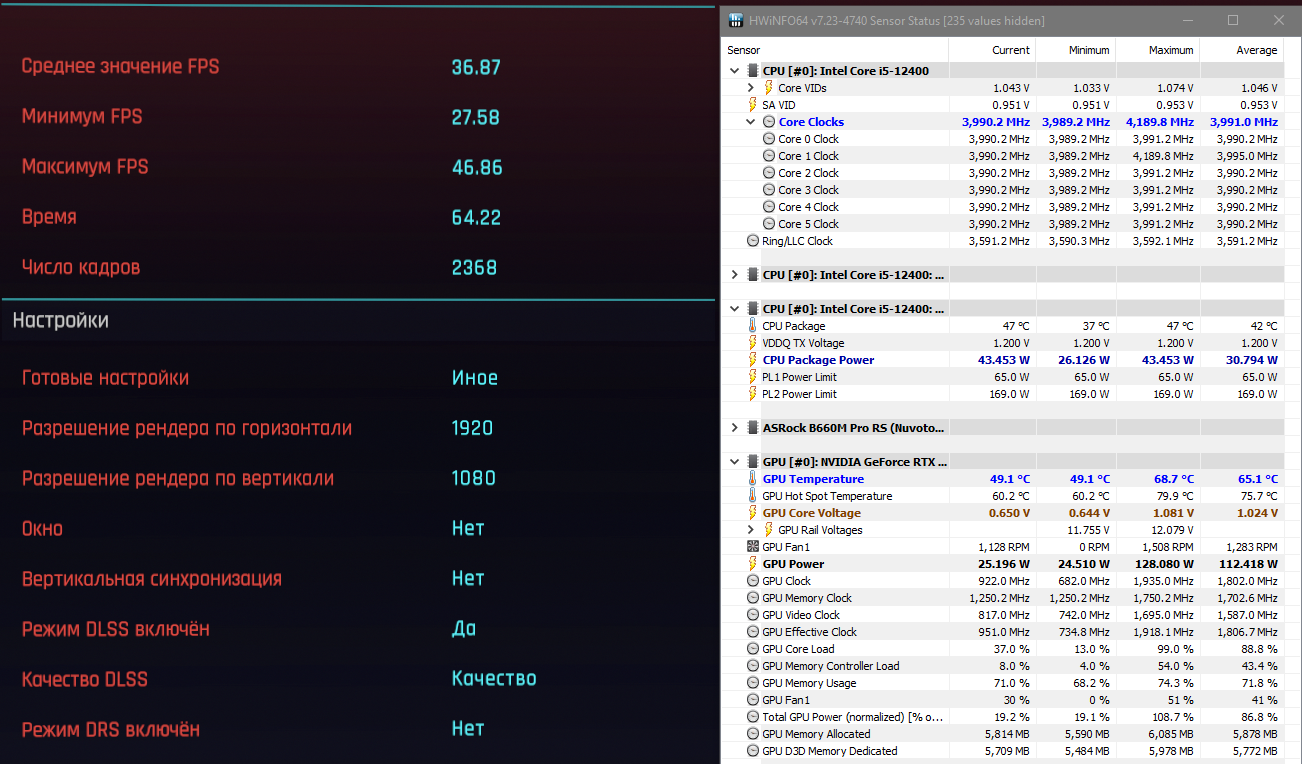 Stock
Stock 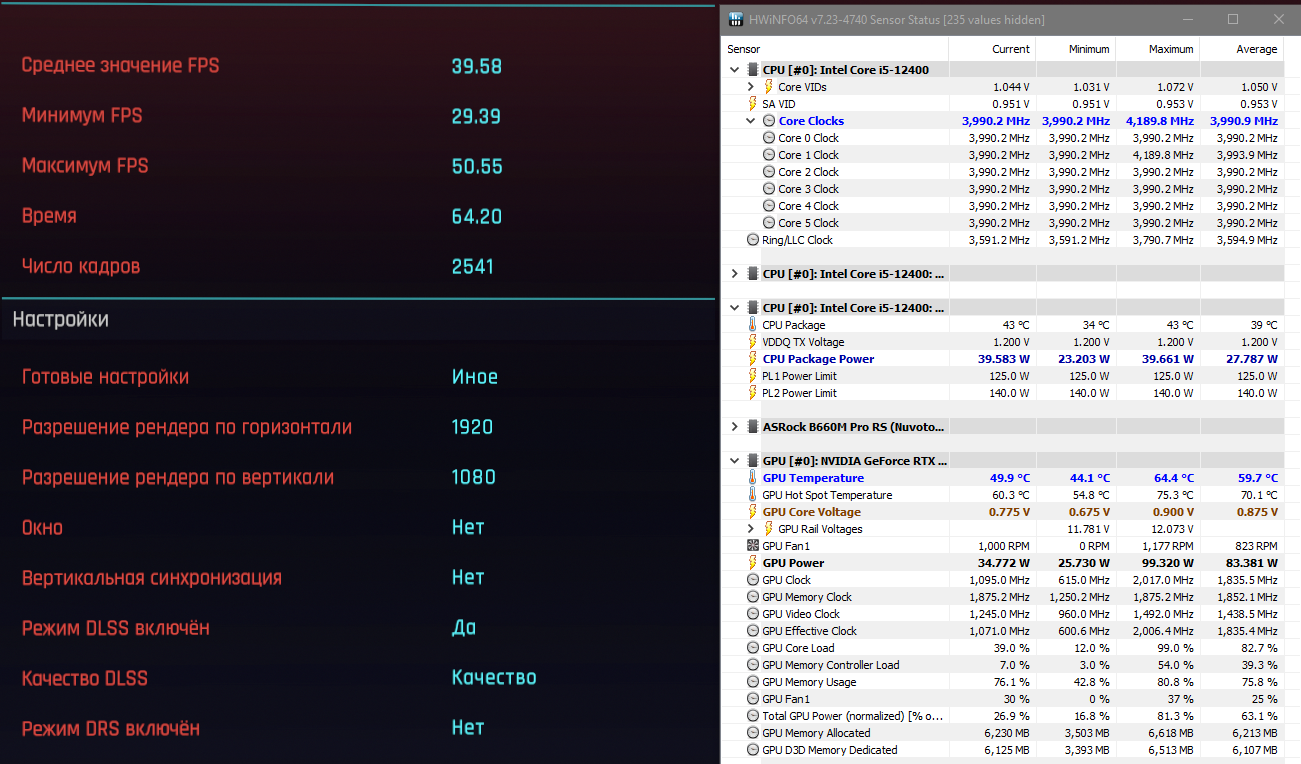 Optimized
Итоговая таблица:
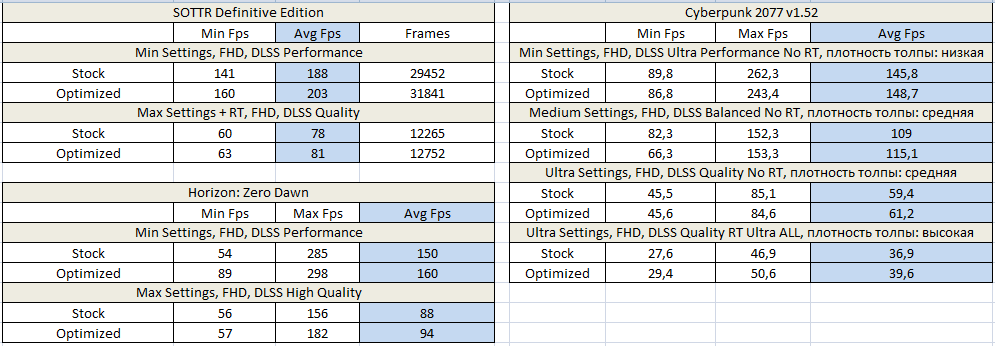
Энергопотребление и акустический комфорт системы:

В автоматическом режиме работы вентиляторов в стоке и оптимизированной системы шум отличается и слышен сразу. Естественно не в пользу стока, который в режиме простоя начинает напрягать при открытии браузера, какого-либо приложения, тем более в играх. Замеры проводились на расстоянии 30см от системного блока. Софт для одновременной нагрузки на все компоненты — OCCT 10.2 + игры (среднее):

Потребление из розетки измерить нет возможности, но можно ориентироваться на показатели TDP видеокарты и процессора в HWINFO64 (указаны пиковые значения):
ИТОГИ:
Если Вы располагаете временем для тестирования и настройки Вашего ПК, то стоит это сделать.
На 25% снижается энергопотребление при гейминге, прирост производительности в зависимости от игр и настроек от 10%, наибольший буст Вы получите по минимальному 0.1% FPS. Кроме этого Вы не будете сталкиваться со сбросом частот в рабочих задачах, требующих постоянной и максимальной вычислительной мощности (к примеру Blender), из-за чего время выполнения проекта сократится.
Но проводить такие манипуляции надо с умом и немного приземлённо, так как Вам может попасться не такой удачный кристалл CPU, который не сможет андервольтнуться. Видеочипы RTX 3050 тоже не одинакового качества. (об этом я писал в минутке теории вот здесь i5 12400 и здесь RTX 3050 ). По итогу Вы получаете более производительную и менее шумную систему, которая прослужит Вам на практике дольше (по крайней мере я так думаю, изучив небольшой материал Pro Hi-Tech про деградацию чипов при перепадах температур и работающих в больших диапазонах).
PS: я не эксперт из числа входящих в лабораторию форумчан, но очень давно интересуюсь компьютерной тематикой и собираю по сарафану компьютеры для знакомых, иногда помогаю с обзорами железа для других форумов на безвозмездной основе. Принимайте данные с долей скептицизма, ошибаются все, но я старался)
PPS:
Вопрос:
— Зачем ты поставил максимальные лимиты (140W) и андервольт процессора ( -0.75mV) ? Ну ты деревня, мог просто ограничить лимитом в 40-50W процессор и всё, ты ничего не понимаешь! Где вас таких набирают?? Да и с видеокартой не забудь так сделать, неуч!
Ответ:
— Как Вы смогли заметить, то в стоковом режиме стоит PL1 на 65W и PL2 на 125W. Ваш процессор будет работать на максимальной частоте в многопотоке лишь первые 28 секунд, после чего контроллер захочет его вернуть в рамки PL1. Соответственно сразу же будут резаться частоты в нагрузке до 3500-3700MHz на все ядра. Если Вы поставите лимит в 50W, то можете ожидать, что процессор и вовсе будет под нагрузкой в многопотоке работать на 3200-3300MHz. Именно поэтому лимиты выставляются одновременно с андервольтом.
Панель управления NVIDIA: полный обзор возможностей
Панель управления NVIDIA — это фирменное приложение NVIDIA для управления комплектующими, которое, по идее, должно упростить пользование ПО и облегчить установку устройств NVIDIA.
Ключевые особенности приложения:
- быстрый доступ ко всем настройкам в одной панели;
- все параметры имеют подробное описание;
- режим предварительно просмотра измененных настроек в 3D;
- настройка качества HDTV.
Панель управления NVIDIA устанавливается вместе с драйвером на видеокарту.

При запуске приложения, на приветственном экране отображается версия используемых драйверов Nvidia и модель установленной дискретной видеокарты. Слева находится панель переключения разделов, имеющихся в приложении. Рассмотрим по порядку каждый подробно.
Видео
В этом разделе изменение настроек влияет только на отображение при воспроизведении видео.
Регулировка параметров цвета для видео

Регулировка параметров цвета для видео позволяет подобрать оптимальные настройки отображения видео на дисплее. Если подключено несколько дисплеев, то отображение на каждом из них настраивается отдельно. Настройки цвета можно доверить видеоплееру, либо отрегулировать вручную, выбрав пункт «С настройками NVIDIA». Появляется возможность регулировать цвет, гамму, а также определить динамический диапазон.

Исходя из описания к настройкам, выбор полного динамического диапазона является более предпочтительным. Он позволяет отображать больше деталей темных и белых областей в некоторых типах видеоматериалов.
Регулировка параметров изображения для видео

Аналогично предыдущей вкладке, для каждого дисплея отдельно можно настроить подчеркивание контуров и подавление помех при воспроизведении видео, либо оставить управление данными параметрами на усмотрение видеоплеера. Подчеркивание контуров увеличивает контрастность киноизображения за счет увеличения контрастности вокруг линий и объектов. Подавление помех улучшает качество видеоизображения за счет устранения нежелательных дефектов.
Если вы просматриваете DVD на компьютере или ТВ-каналы с помощью видеоплаты цифрового ТВ-тюнера, присутствует функция сглаживания чересстрочной развертки. Она обеспечивает более точное воспроизведение фильмов и превосходное качество изображения за счет восстановления оригинального изображения фильмов, преобразованных в формат видео.
Дисплей
В этом разделе устанавливается разрешение, цветопередача, масштабирование и дополнительные функции подключенных дисплеев.
Изменение разрешения

Тут настраивается разрешение дисплея, частота обновления, цветопередача. Помимо заводских параметров монитора, через кнопку «Настройка…» можно добавить пользовательское разрешение и изменить частоту обновления экрана.

Таким образом, увеличивая частоту обновления экрана, можно разогнать матрицу. Кнопкой «Тест» проверяется стабильность применяемых изменений.
Вернемся к цветопередаче. Ее настройки могут быть заданы операционной системой, либо панелью управления NVIDIA. Позволяет настроить глубину цвета, формат и динамический диапазон. Данные параметры влияют на весь контент, отображаемый на экране.
Регулировка параметров цвета рабочего стола

Можно регулировать настройки цвета рабочего стола для дисплеев. Выбор эталонного режима — отображаемые пиксели проходят только стандартные преобразования цветового диапазона. В пункте улучшения цвета можно корректировать яркость, контрастность, гамму, цветовую интенсивность, оттенок.
Поворот дисплея

Функция поворота дисплея позволяет менять ориентацию рабочего стола. Это полезно, если вы, к примеру, используете монитор в книжной ориентации.
Просмотр состояния HDCP

High-Bandwidth Digital Content Protection (HDCP) — технология, предназначенная для защиты содержимого высокой четкости. На этой странице отображается, поддерживает ли ваша видеокарта и дисплей HDCP.
Установка цифрового аудио

На этой странице можно выбрать дисплеи для воспроизведения звука. Приведен список разъемов видеокарты, поддерживающих вывод звука. Отсюда можно перейти в панель настроек звука Windows.
Регулировка размера и положения рабочего стола

Как следует из названия, здесь регулируется размер и положения рабочего стола на экране, а также настраиваются режимы масштабирования изображения. Процесс выполняется видеокартой, но дисплей также может самостоятельно масштабировать изображение, созданное графическим процессором.
Настройка G-SYNC

NVIDIA G-SYNC — это технология NVIDIA, которая улучшает характеристики дисплеев с поддержкой G-SYNC и позволяет воспроизводить изображение самого высокого качества с низкой задержкой и без разрывов. Если ваш монитор поддерживает G-SYNC, вы можете активировать этот параметр. Предварительно G-SYNC необходимо включить в меню настроек самого монитора. Если поддержка G-SYNC вашим дисплеем не подтверждена, вы увидите следующее:

Если ваш монитор не поддерживает технологии синхронизации, пункта «Настройка G-SYNC» в вашей панели управления NVIDIA не будет.
Установка нескольких дисплеев

При подключении нескольких дисплеев к видеокарте, их можно объединить с помощью технологии NVIDIA Surround.

Выбираем необходимые дисплеи, расставляем в нужном порядке, указываем разрешение и частоту обновления. Таким образом, из трех подключенных мониторов, получаем один, с разрешением 5760 × 1080 точек.

После настройки в играх при выборе разрешения изображения станет доступно данное расширение. Контент будет растягиваться по всем выбранным мониторам.
Параметры 3D
В этом разделе настраивается качество изображения и 3D-рендеринга.
Регулировка настроек изображения с просмотром

На этой странице можно посмотреть результаты изменений, вносимых в настройки изображений и рендеринга. На выбор предложено три варианта настроек отображения.
- Настройки согласно 3D-приложению — видеокарта будет использовать настройки аппаратного ускорения 3D из приложения;
- Расширенные настройки 3D-изображений — переносит нас на следующую страницу «Управление параметрами 3D»;
- Пользовательские настройки с упором на . — этот параметр позволяет быстро задать приоритет для видеокарты на производительность, качество или баланс.
Управление параметрами 3D

Страница с обширным количеством параметров 3D. Имеется две вкладки.
- Глобальные параметры — настройки применяются ко всем 3D-приложениям
- Программные настройки — возможно настроить параметры 3D для каждого приложения индивидуально.

Соответственно, встроенные настройки графики при запуске приложения, для которого были настроены индивидуальные параметры 3D, будут замещены.Рассмотрим все параметры по порядку.
Масштабирование изображения

Эта функция позволяет масштабировать и повышать резкость приложения с помощью графического процессора. Протестировано в 3D-приложении при 50 и 100 % увеличениях резкости. На частоту кадров это никак не повлияло в лучшую сторону, а вот изображение стало намного хуже, пиксельным, размытым. Самое интересное, что при скриншоте экрана, на изображении не видно никакой разницы.
CUDA — графические процессоры

Позволяет указать графические процессоры, которые могут использоваться приложениями CUDA, включая PhysX.
DSR
Dynamic Super Resolution (DSR) — формирует игру в более высоком разрешении, затем масштабирует ее до родного разрешения монитора при помощи расширенной фильтрации.

Исходя из описания следует, что при активации функции изображение будет формироваться кратно выше разрешения монитора в зависимости от выбранного режима: 1.20x, 1.50x, 1.78x, 2.00x, 2.25x, 3.00x, 4.00x. К примеру, эталонное разрешение монитора — 3440 × 1440 пикселей, при активации режима DSR-Степень — 4.00x изображение будет формироваться в разрешении — 6880 × 2880 пикселей.

При включении DSR-Степени становится доступным пункт DSR-Плавность. Позволяет регулировать плавность и резкость изображения с уменьшенным разрешением.
Сравним качество изображения на примере Cyberpunk 2077 в разрешении 3440 × 1440 против DSR-Степень 4.00x в разрешении 6880 × 2880.
При более высоком разрешении получаем улучшенную дальность прорисовки текстур — обратите внимание на пол и потолок в конце помещения, чуть более детализированные объекты: оружие, ноутбук, барная стойка, четче отражения на стеклянной двери. Но при этом жертвуем 83 % производительности.
А вот в старых играх применение данной технологии уместно. Особенно, если в настройках графики отсутствует возможность включения сглаживания. Сравним на примере игры 2010 года выпуска — Just Cause 2.
При рендеринге в более высоком разрешении края объектов получаются сглаженными, больше не приходится смотреть на «лесенку». FPS при этом просел с 137 до 107 кадров в секунду. Такого же эффекта можно было добиться включением сглаживания в настройках, при этом меньше потеряв в производительности.
Анизотропная фильтрация

Этот параметр влияет на четкость текстур. Можно выбрать регулировку фильтрации собственными средствами приложения, либо выбрать значение от 2X до 16X. При использовании больших значений изображение будет менее размытым, при этом технология практически не снижает производительность.
Проверим влияние настройки анизотропной фильтрации в игре Farming Simulator 22.
При анизотропной фильтрации со значением 16X можем наблюдать более четкие и детализированные текстуры поверхностей, реалистичную листву деревьев.
Вертикальный синхроимпульс

Вертикальная синхронизация — это набор настроек, определяющих, как частота рендеринга кадров соотносится с частотой обновления дисплея. На выбор несколько опций.
- Использовать настройку 3D-приложения;
- Выкл. — принудительное отключение вертикальной синхронизации. Снимает ограничение частоты рендеринга кадров графическим процессором. Могут возникать артефакты в виде разрыва изображения, но при этом обеспечиваются низкие задержки вывода и максимальная производительность;
- Вкл. — принудительное включение вертикальной синхронизации. Частота рендеринга кадров ограничена максимальной частотой обновления экрана во избежание разрывов изображения;
- Быстро — снимает ограничение частоты рендеринга кадров, как при отключенной синхронизации, но не вызывает разрывов изображения, так как кадры, превышающие частоту обновления дисплея, не отображаются.
Виртуальная реальность — сглаживание с избыточной выборкой и переменной частотой

Функция позволяет улучшить качество изображения в шлеме виртуальной реальности, путем применения сглаживания. Имеется три режима: выключить, включить и адаптивное. С первыми двумя все понятно. При активации адаптивного режима, функция работает только при наличии незадействованных ресурсов графического процессора.
ГП рендеринга OpenGL

Выбор графического процессора (в случае, если их установлено несколько), который будет выполнять рендеринг OpenGL. Автовыбор сам определит видеокарту для обработки.
Заранее подготовленные кадры виртуальной реальности

Позволяет ограничить количество кадров, которое может подготовить ЦП перед их обработкой графическим процессором. Для шлемов виртуальной реальности предпочтительной является более низкая задержка.
Затенение фонового освещения

Настройка делает освещение сцен более реалистичным. Происходит это за счет вычисления интенсивности света, доходящего до точки поверхности. Алгоритм не совместим с играми DirectX 12.
Макс. частота кадров

Ограничение максимальной частоты кадров для 3D-рендеринга в играх или приложениях. Позволяет ограничить нагрузку на видеокарту и снизить энергопотребление. К примеру, используя монитор с частотой обновления экрана 60 Гц, можно установить максимальную частоту кадров на 60. Такое же ограничение произойдет при включении вертикальной синхронизации.
Макс. частота кадров фонового приложения

Параметры аналогичны предыдущему пункту, только применимы к играм или приложениям, работающим в фоновом режиме.
Метод представления Vulkan/OpenGL

Механизм представления API Vulkan и OpenGL может использовать собственный метод OC/API или отправлять изображения через цепочку буферов DXGI, созданную драйвером. Этот метод может привести к незначительному расходу памяти и снижению производительности. На выбор три значения:
- Авто — для рекомендованного поведения драйвера;
- Использовать собственный — для минимизации расходов памяти;
- Использовать цепочку буферов DXGI — для улучшенной совместимости с хронологическими семафорами Vulkan и цепочками буферов.
Многокадровое сглаживание (MFAA)

Технология для устранения ступенчатых искажений при сглаживании.
Потоковая оптимизация

Позволяет выбрать, могут ли приложения использовать несколько ядер процессора. Большинство старых приложений не поддерживает работу с несколькими ядрами.
Предпочтительная частота обновления

В случае, если в игре или приложении невозможно задать частоту обновления, вариант «Высшая доступная» заменит встроенную частоту обновления на максимальную, поддерживаемую монитором.
Размер кэша шейдеров

Параметр задает лимит на дисковом пространстве, который может использоваться драйвером для кэширования шейдеров. Если в системе установлено больше количество оперативной памяти, кэширование можно полностью отключить.
Режим низкой задержки

Технология позволяет уменьшить задержку вывода изображения, ограничивая количество кадров, которые может подготовить ЦП перед их обработкой видеокартой.
- Выкл. — обеспечивает повышение пропускной способности рендеринга, позволяя играм создавать очереди кадров;
- Вкл. — уменьшает задержку кадров путем ограничения количества кадров в очереди;
- Ультра — уменьшает задержку путем снижения количества кадров в очереди до минимума. Когда включены вертикальная синхронизация и G-SYNC, режим сводит к минимуму задержки вертикальной синхронизации.
Режим управления электропитанием

Выбор между обычным и предпочтительно максимальным режимом производительности. При выборе последнего видеокарта будет поддерживать максимальный уровень производительности во время работы 3D-приложений независимо от загрузки, что может привести к повышению энергопотребления.
Сглаживание — FXAA, гамма-коррекция, параметры, прозрачность, режим

Перечень настроек, отвечающих за сглаживание.
- Сглаживание FXAA — быстрое приблизительное сглаживание неровных краев, не требующее больших вычислительных мощностей. Можно использовать в сочетании с другими настройками сглаживания. Включение этой настройки влияет на все программы, в том числе видеоплеер и рабочий стол;
- Сглаживание гамма-коррекция — позволяет сглаживать гамму при переходе от темного тона к светлому и наоборот;
- Сглаживание прозрачность — уменьшает видимые неровности по краям изображений с прозрачными текстурами;
- Сглаживание режим — определяет, как будет использоваться сглаживание в 3D-приложениях.

- Увеличение настройки приложения — выбранные настройки сглаживания в панели управления NVIDIA работают одновременно со встроенным сглаживанием приложения, тем самым улучшая качество и повышая надежность;
- Замещение — используется, если приложение не имеет встроенной поддержки сглаживания.
Пример принудительного включения сглаживания в игре Street Legal Racing Redline. В самой игре практически отсутствуют настройки графики.
Края всех объектов стали сглаженные, пропала «лесенка». Визуально игра преобразилась, не потеряв в производительности.
Совместимость с OpenGL GDI

Функция для оптимизации производительности и энергопотребления при рендеринге в OpenGL.
- Приоритет производительности — повышает производительность и снижает энергопотребление в OpenGL;
- Приоритет совместимости — обеспечивает максимальную совместимость с приложениями, в которых рендеринг OpenGL и GDI используется одновременно.
Технология монитора

Позволяет выбрать параметры обновления экрана монитора.
- Поддержка G-SYNC — частота обновления экрана синхронизируется с частотой кадров;
- Фиксированная частота обновления — стандартная технология фиксированной частоты обновления экрана.
Тройная буферизация

Применяется совместно с вертикальной синхронизацией. При активации тройной буферизации кадр готовится до момента отображения на мониторе, что позволяет избежать проблемы с разрывом изображения. Применимо только в приложениях на OpenGL.
Фильтрация текстур — анизотропная оптимизация по выборке, качество, отрицательное отклонение УД, трилинейная оптимизация

Анизотропная оптимизация фильтрации — ограничивает количество используемых анизотропных образцов в соответствии с размером тексела. Опция немного ухудшает качество картинки и немного увеличивает производительность. Работает только с приложениями на DirectX.
Качество фильтрации текстур — влияет на качество изображения и производительность.
- Высокая производительность — предлагает максимально увеличить мощность;
- Производительность — дает оптимальную производительность и качество изображения;
- Качество — упор на качество изображения с приемлемой производительностью;
- Высокое качество — отключает все настройки оптимизации фильтрации текстур, для обеспечения наилучшего качества.
Отрицательное отклонение УД — повышает контрастность неподвижного изображения, но у движущихся объектов появляется эффект шума.
- Разрешить — для повышения производительности;
- Привязка — для получения более качественного изображения.
Трилинейная оптимизация — снижает качество трилинейной фильтрации для повышения производительности.
Вкладка «Программные настройки»

Позволяет настроить все вышеперечисленные параметры для конкретного 3D-приложения. Выбранные настройки графики будут замещать встроенные параметры графики приложения.
Последний раздел параметров 3D — это настройка Surround, PhysX. С этим разделом мы уже познакомились при рассмотрении пункта — установка нескольких дисплеев.
Разработчик
В настройках приложения можно активировать включение параметров для разработчиков. Это добавит еще один раздел в панель управления, под названием — управление счетчиком производительности ГП.

Тут можно настроить, кому из пользователей будет предоставлен доступ к счетчику производительности графического процессора.
Повышение производительности и качества изображения
После проведенного большого количества тестов были подобраны оптимальные параметры, максимально влияющие на повышение FPS в играх. Если вам не так важно качество графики, в пользу производительности.
Также были подобраны параметры для отображения наилучшего качества изображения.
Проверим результат в Watch Dogs: Legion. Тестирование производилось на максимальных настройках графики в игре, RTX OFF и DLSS OFF, остальные настройки были замещены из панели управления.
Как видим, при помощи оптимальных настроек панели управления NVIDIA с упором на производительность, удалось достичь прироста среднего FPS на 7 единиц. Такая настройка будет полезна, если вы обладаете не самой производительной видеокартой, где каждый FPS на счету.
Watch Dogs: Legion
Пресет: производительность
Пресет: качество
Максимум FPS
Средний FPS
Минимум FPS
1% FPS
0.1% FPS
Видеопамять, ГБ
Оперативная память, ГБ
Если вам важнее качество графики, то используйте пресет на качество. Ниже видео сравнение режимов:
Панель управления NVIDIA — удобный инструмент для настройки видеокарты и мониторов. Все необходимые функции собраны в одном месте, имеют подробное описание применения. Для каждого отдельного приложения можно настроить индивидуальный пресет качества графики. С помощью настроек, можно увеличить производительность в играх и улучшить качество изображения, что особенно актуально для старых игр, не имеющих расширенных настроек графики.
Как вам материал?
Комментарии 21
Наслаждайтесь общением. Критикуйте сообщения, а не авторов. Меньше токсичности, больше любви ❤️

11 месяцев назад
По сути копипаст того, что и так указано в самой панели управления.

11 месяцев назад
Изменено автором
Статья хорошая, плюсик. Одно пожелание — кадрируй скриншоты) Неудобно каждый раз увеличивать, можно ведь выделить нужную инфу покрупнее, чтобы сразу было видно)
11 месяцев назад
Много умных слов, а полезной информации 0.0 . Как здесь уже указывали — просто копипаст панели. А что на что влияет и зачем это нужно похоже автор сам не до конца понимает.
Пришелец-HY03144
11 месяцев назад
дополнения от себя
в регулировке цветов нет смысла, каждый монтажер сделает цветокоррекцию за вас в игре и видео. в potplayer к примеру можно все настроить, если используете его
чтобы картинка в картинке не мигала
сообщение о типе контента на дисплее — вместо авто, ставим
полноэкранный режим видео
используйте только ограниченный диапазон, если вам дороги ваши глаза
(поиграйте в фоллаут 2 в 32 бит и с 0-255, и узнаете, что это такое)
лучше подкручивайте гамму от 2.20 и выше только в игре и только при необходимости
на мониторе отталкивайтесь от дефолта (у меня 50+5 контраст, 50+10 яркость)
rgb монитора = 49 46 43
еще можно заменить шрифт segoe ui на tahoma (виндовс и в браузере, есть твик в программе wintweaker, или просто сделайте импорт-экспорт раздела windows metrics), он более читабельный. по возможности отключать сглаживания текста
используйте только масштабирование на дисплей (меньше задержек на 0.3 мс, лучше качество изображения)
не выполнять масштабирование или целочисленное масштабирование, галочку ставить не обязательно
можно через программу CRU
установить свою герцовку (к примеру, 75 гц через Exact Reduced, она будет плавнее и лучше Automatic и дефолта PC, качественнее), будет сброс до 0-255. герцовку больше не ставьте, которое было задано.
разрешения для дисплея меньше нативного (для получения большего фпс), или меньше нагрузки (на nvidia 1060 TUNIC 1080p=52 градуса, в 810p = 48 градусов)
если включите резкость — то масштабирование будет на дисплей
пользуйтесь обычной вертикальной с ограничением фпс (вкл + лок 75 фпс, глобально) или просто ограничивайте фпс в самой игре (ксго limit 240 фпс, вертикалка выкл, лок от нвидиа выкл)
возникает эффект «желе», пример железо не тянет стабильно 75 фпс, и происходят падения до 30 фпс. и многим людям кажется, что виновата вертикалка. виновато только железо и способ оптимизации, которые выбрали разработчики.
кеширование шейдеров всегда вкл или максимум. это разработчики решают, что им лучше использовать ОЗУ или кэш с диска, или все вместе
оптимизацию анизотропной или трилинейной, нет смысла ставить
или включайте. билинейную — для большего фпс
либо качество в игре, анизотропная 16х, без оптимизаций (зачем вам динамическое мыльцо)
сглаживание выбирайте в игре (почти всегда FXAA достаточно, но MSAA 4Х, 8Х выдает лучшее качество сглаживания, но большую нагрузку). резкость уже будет лишней
режим низкой задержки больше проблем создает, никто так до конца и не понимает, что именно она дает. поэтому в большинстве случаев ВЫКЛ. подлагивания из-за нее люди наблюдают чаще. ультра используют в ксго, кто с авп часто играет.
режим максимальной производительности только для онлайн шутеров или пвп арен, возможно для игр, где тайминги важны (опционально elden ring, рогалики). оптимального хватает всегда для всех.
Качество фильтрации текстур — если у вас видеокарта nvidia от 800 серии ставьте качество, ниже ставьте производительность
[Игровой ноутбук] Как оптимизировать игровой процесс
Вы можете проверить рекомендуемые характеристики на веб-сайте игры, чтобы убедиться, что Ваш ноутбук соответствует требованиям. Если Ваш ноутбук не подходит для игры, Вы можете изменить настройки игры, чтобы улучшить игровой процесс. В противном случае Вы можете использовать другой ноутбук, который соответствует рекомендуемым требованиям игры.
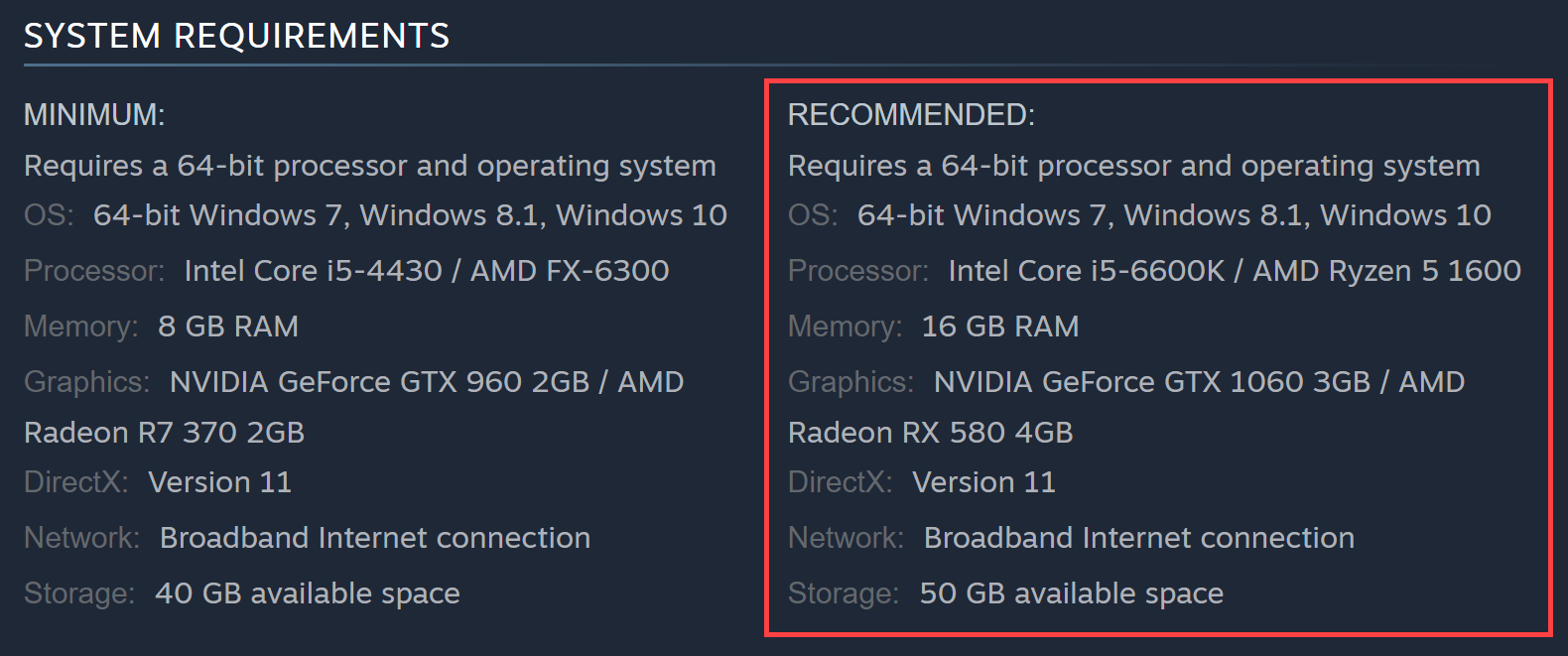
Обновление программного обеспечения обычно способствует стабильности и оптимизации системы, поэтому мы рекомендуем Вам проверять и обновлять ПО на своем ноутбуке до последних версий. Здесь Вы можете узнать больше о том, как обновить BIOS:
Для выполнения обновления Windows и обновления драйверов Вы можете узнать больше по ссылкам:
Если Ваш ноутбук имеет дискретную графику (dGPU), dGPU имеет лучшую графическую производительность, чем встроенный графический процессор. Мы рекомендуем установить dGPU в качестве предпочтительного графического процессора для игр, чтобы оптимизировать игровой процесс.
Microsoft изменила приоритет предпочтительного графического процессора в Windows 10 версии 2004, и приоритет предпочтительного графического процессора в настройках Windows некоторых приложений выше, чем у панели управления поставщика графики (например, панели управления NVIDIA и AMD Radeon). Мы рекомендуем Вам настроить оба параметра, независимо от того, в настройках Windows или на панели управления поставщика графики. Здесь Вы можете узнать подробнее о том, Как настроить приложения на использование дискретной графики
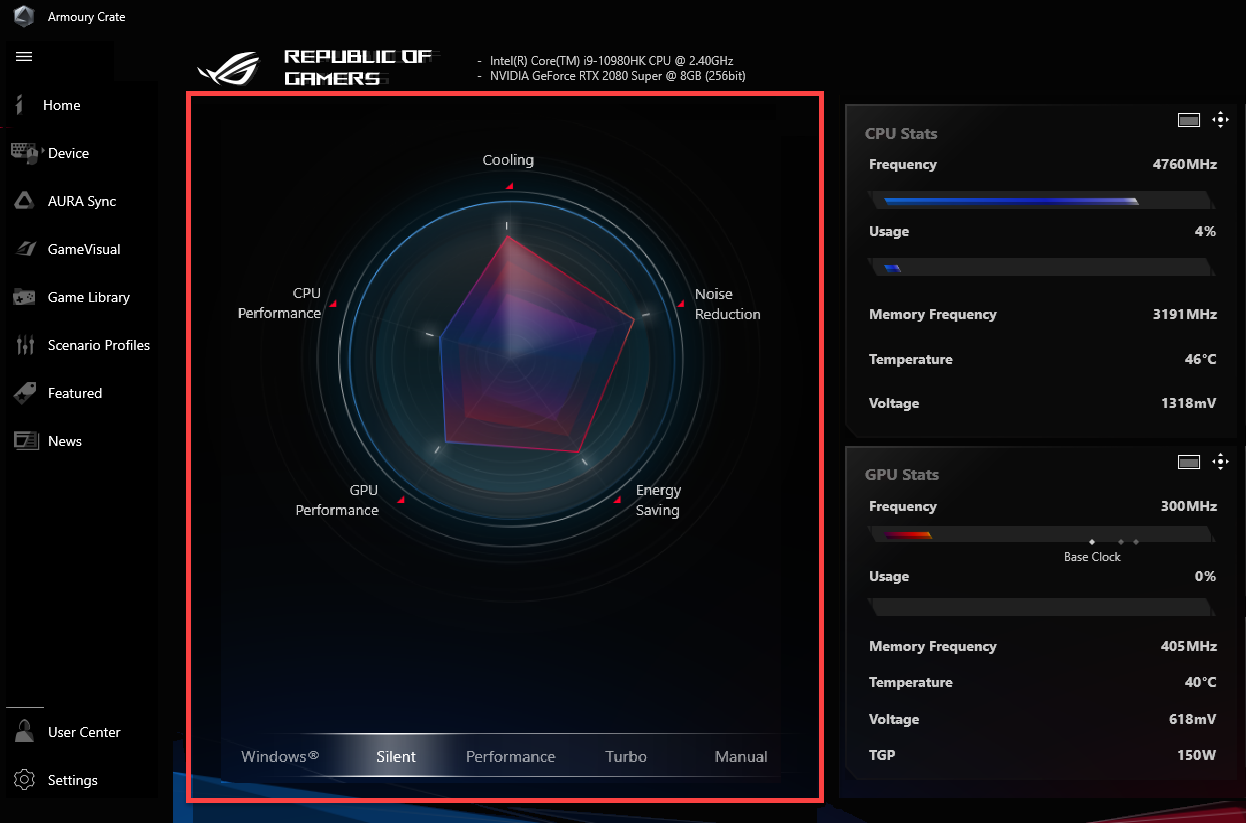
Armoury Crate — это интегрированное приложение, разработанное для игровых ноутбуков и настольных компьютеров серии ASUS ROG и TUF, и Вы можете быстро настроить производительность системы и соответствующие настройки с помощью Armoury Crate. Узнать больше можно по ссылке: Armoury Crate — Введение. Ниже приведены некоторые предложения по оптимизации игрового процесса:
HyperFan режим
Он может обеспечить быструю настройку производительности системы, и каждый режим имеет разные настройки по умолчанию: производительность ЦП и графического процессора, Охлаждение, Шумоподавление и энергосбережение, например Windows®, Бесшумный, Производительность, Турбо, Ручной и Планшетный / Вертикальный режим.
Чтобы получить наилучшие впечатления от игры, мы рекомендуем Вам установить в настройках вентилятора режим Турбо. В этом режиме производительность системы настраивается как высший приоритет и сохраняется высокая производительность.
Примечание: Турбо-режим доступен только при подключенном адаптере питания.
Освободить занятую оперативную память
Устройство Ⓐ > Система Ⓑ > Память Ⓒ : Вы можете выбрать приложения и освободить занятую память во время игры.
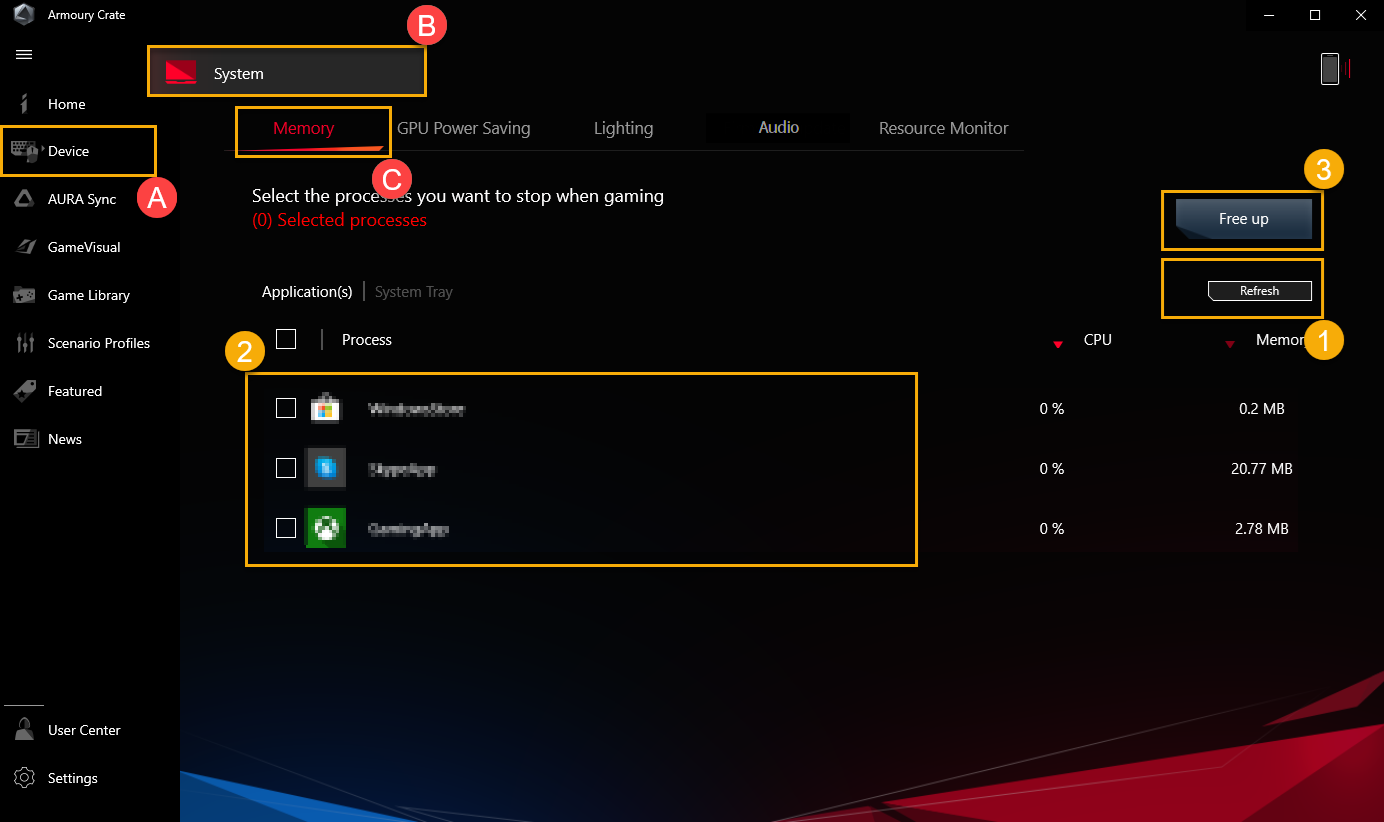
- Обновить ① : нажмите, чтобы обновить список приложений, которые в данный момент занимают память.
- Приложения ② : отображает список приложений, которые в данный момент занимают память.
- Освободить ③ : нажмите, чтобы освободить память, которая занята выбранным приложением.
Энергосбережение GPU
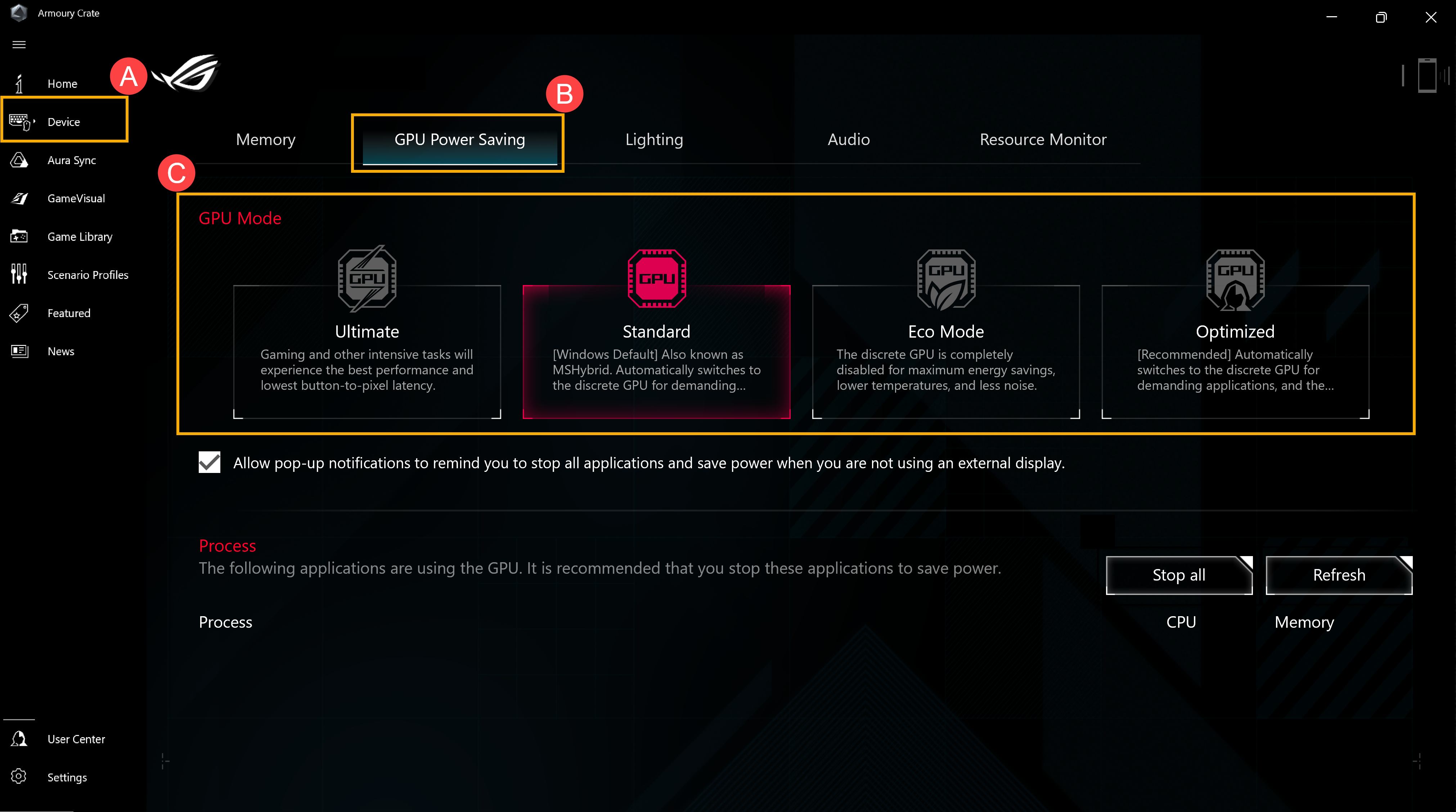
Вы можете переключить режим GPU или закрыть приложение (приложения), которое в данный момент используют графический процессор для энергосбережения.
Чтобы получить наилучшую производительность рекомендуем выбрать режим графического процессора Ultimate. Выберите Устройство Ⓐ > Энергосбережение GPU Ⓑ > GPU Режим Ⓒ .
GameVisual
GameVisual — это инструмент управления цветом экрана, который предоставляет различные сценарии цвета экрана, чтобы предоставить Вам лучший личный визуальный опыт, например, по умолчанию, Гонки, Пейзажи, RTS / RPG, FPS, Кино, Eyecare и Яркий режим. Вы можете выбрать подходящий режим в зависимости от игры, в которую Вы играете. В статье по ссылке Вы можете узнать больше о GameVisual.
Есть несколько способов помочь оптимизировать производительность системы Windows для улучшения игрового процесса:
Перезагрузите компьютер
Регулярная перезагрузка компьютера приведет к закрытию всего программного обеспечения, работающего на Вашем компьютере, и поможет улучшить игровой процесс, поскольку некоторые запущенные приложения снижают производительность системы.
Закройте ненужные фоновые приложения
Некоторые приложения могут занимать системные ресурсы в фоновом режиме, пока Вы их не заметили, поэтому Вы можете закрыть ненужные приложения с помощью диспетчера задач. Здесь Вы можете узнать больше о том, как использовать диспетчер задач для проверки производительности
Если Вы больше не будете использовать приложение, Вы можете удалить его. Здесь можно узнать больше о том, как удалить приложения.
Установите игру на SSD (твердотельный накопитель)
SSD имеет лучшую скорость чтения / записи, чем оригинальный HDD (жесткий диск), он также может оптимизировать Ваш игровой процесс. Здесь Вы можете узнать больше о том, как проверить текущие подключенные диски
Оптимизация и дефрагментация диска через Windows
Примечание: Оптимизация и дефрагментация SSD не может улучшить производительность, а скорее снижает его емкость. Поэтому мы рекомендуем оптимизировать и дефрагментировать диск под HDD, только если на нем установлена Ваша игра.
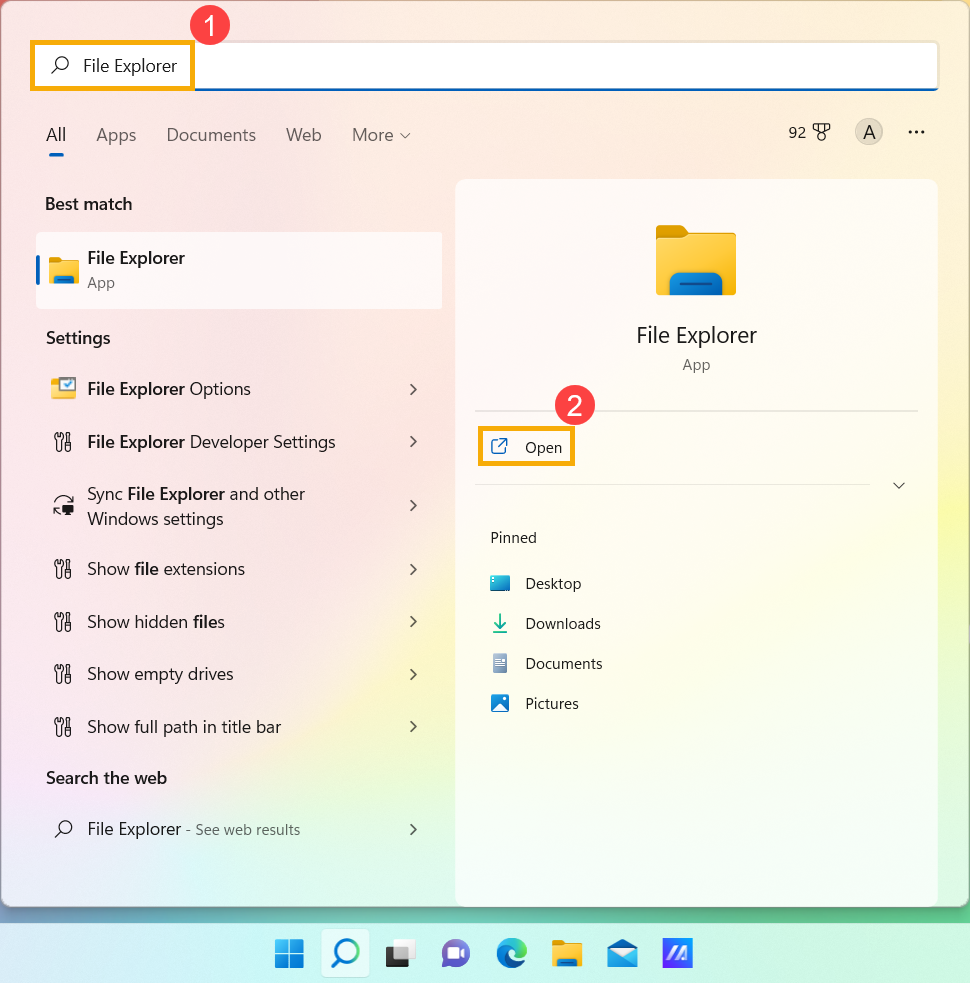
- Введите и выполните поиск [Проводник] в строке поиска Windows ① , затем щелкните [Открыть] ② .
- В окне проводника щелкните [Этот компьютер] ③ .
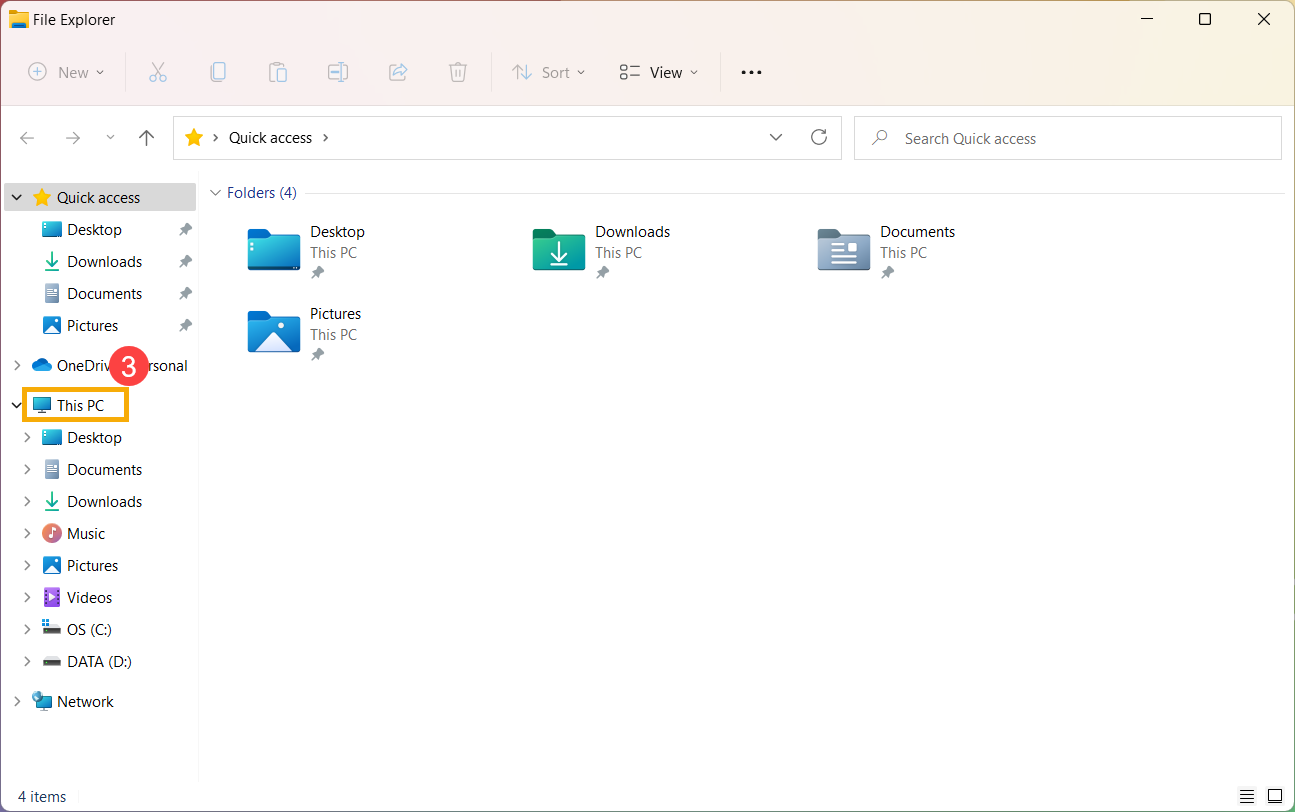
- В окне «Этот компьютер» выберите [диск, на котором установлена игра] ④ , щелкните на нем правой кнопкой мыши, затем выберите [Свойства] ⑤ .
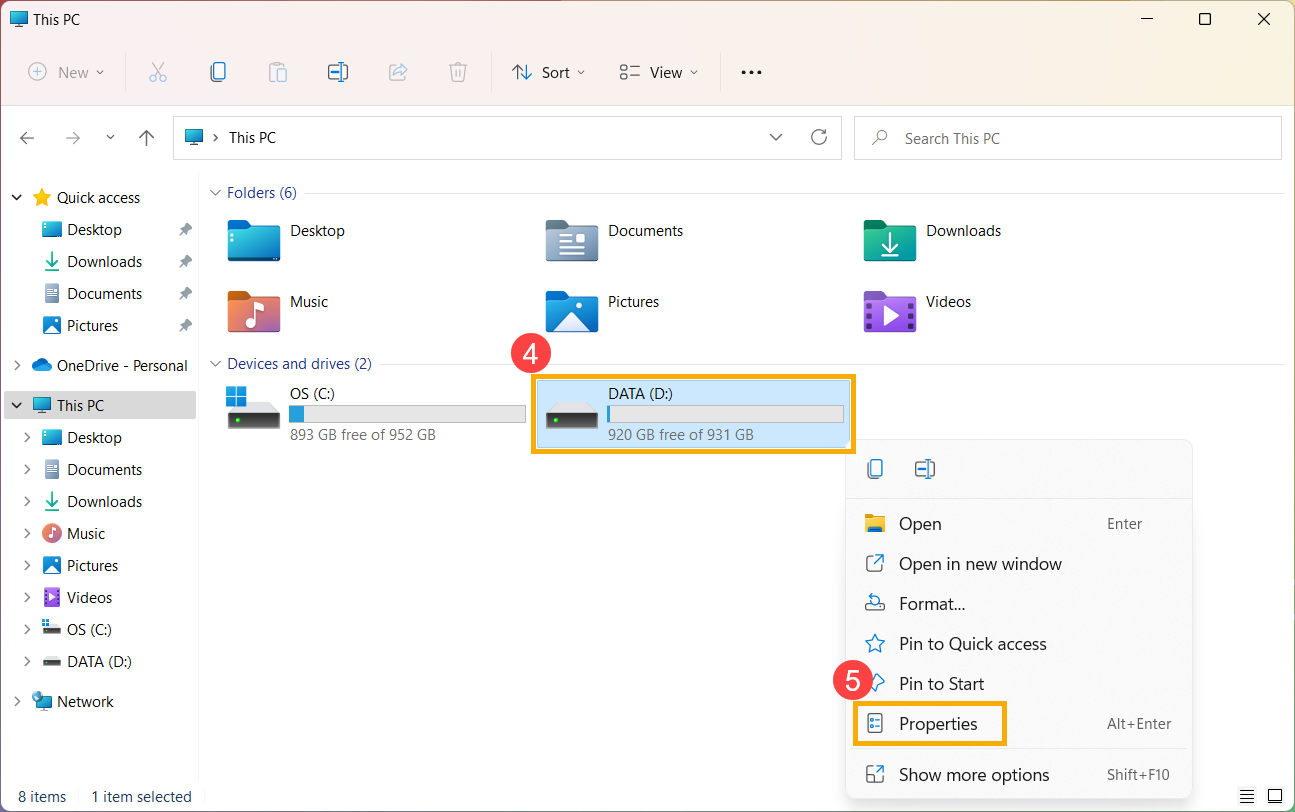
- Выберите вкладку [Инструменты] ⑥ , затем нажмите [Оптимизировать] в разделе Оптимизировать и дефрагментировать диск ⑦ .
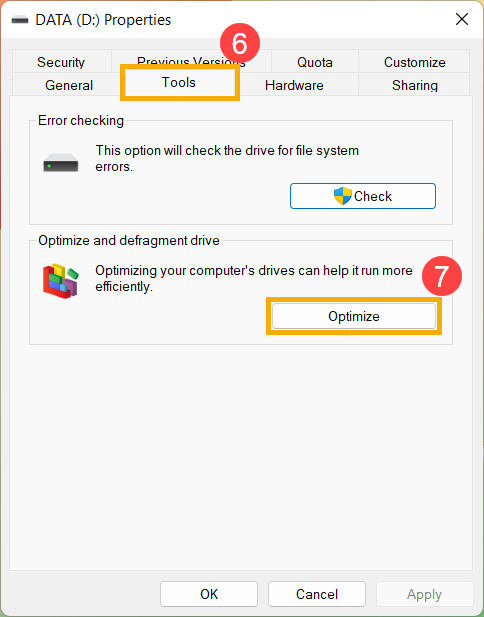
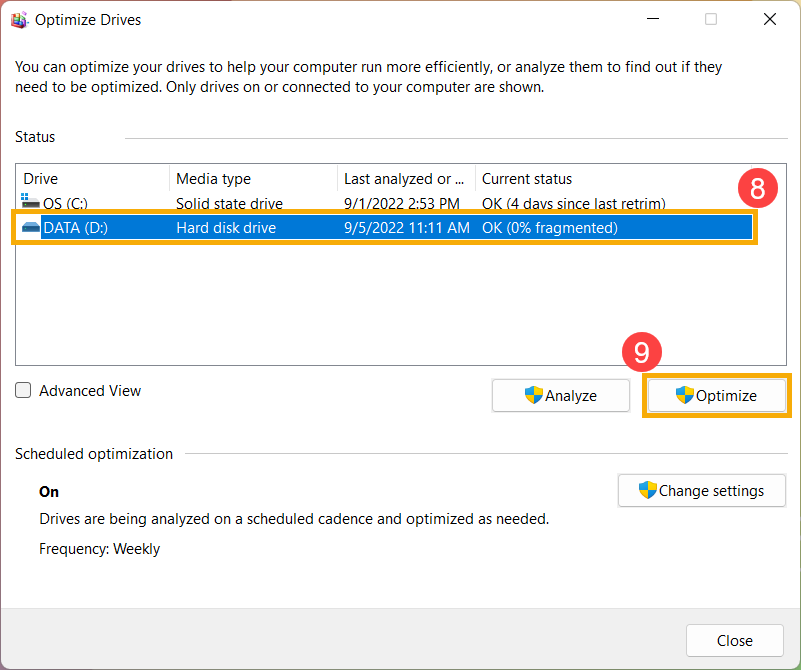
- Выберите [диск, где установлена игра] ⑧ , затем нажмите [Оптимизировать] ⑨ . Система автоматически начнет оптимизацию Вашего накопителя.
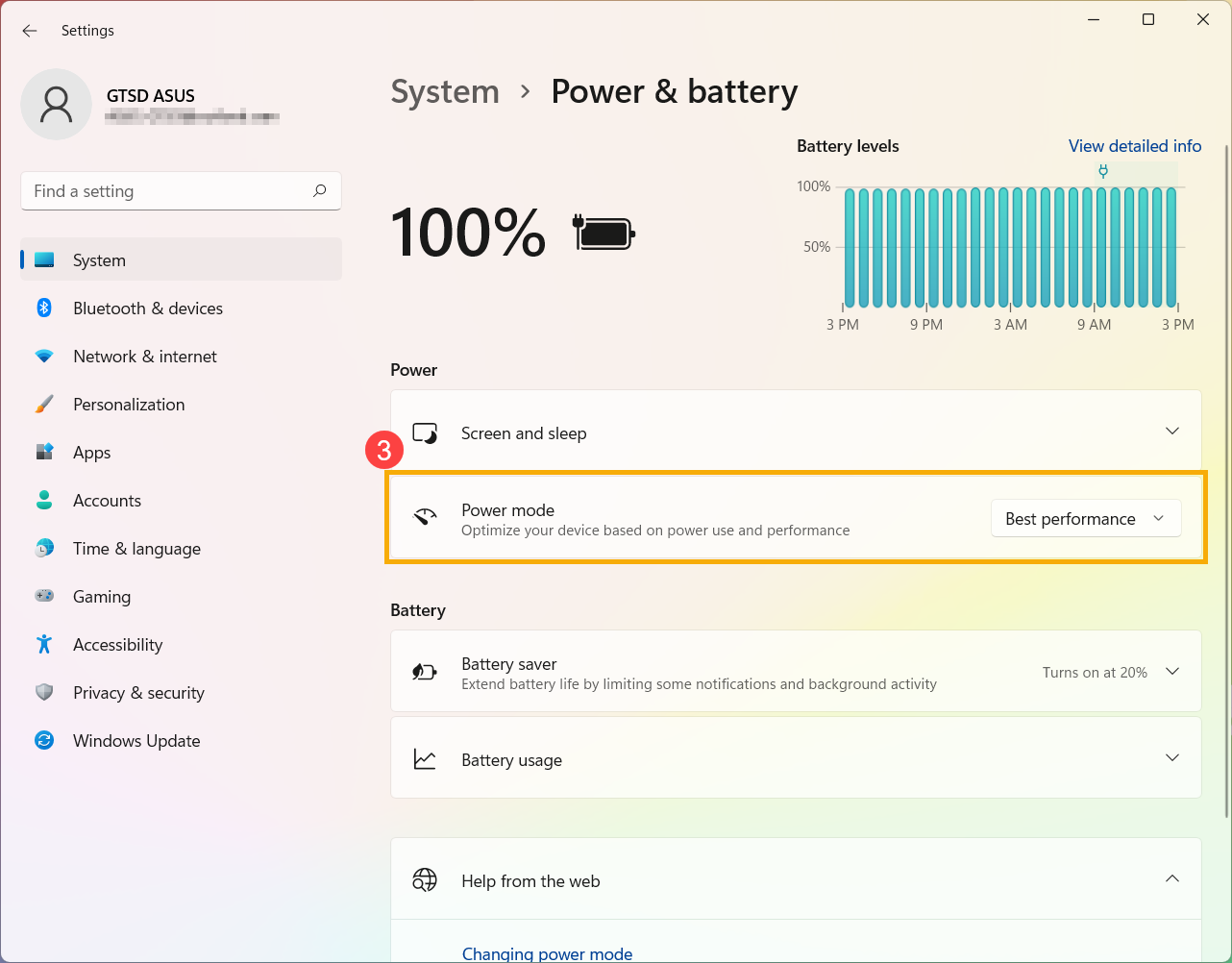
Во время игр мы рекомендуем подключать адаптер переменного тока, чтобы обеспечить достаточную производительность и поддерживать высокую частоту процессора и графического процессора. И установите режим питания Максимальная производительность. Здесь Вы можете больше узнать о том как Изменить режим питания и план.
- Напишите и найдите [Питание, сон и настройки батареи] в строке поиска Windows ① , и потом нажмите [Открыть] ② .
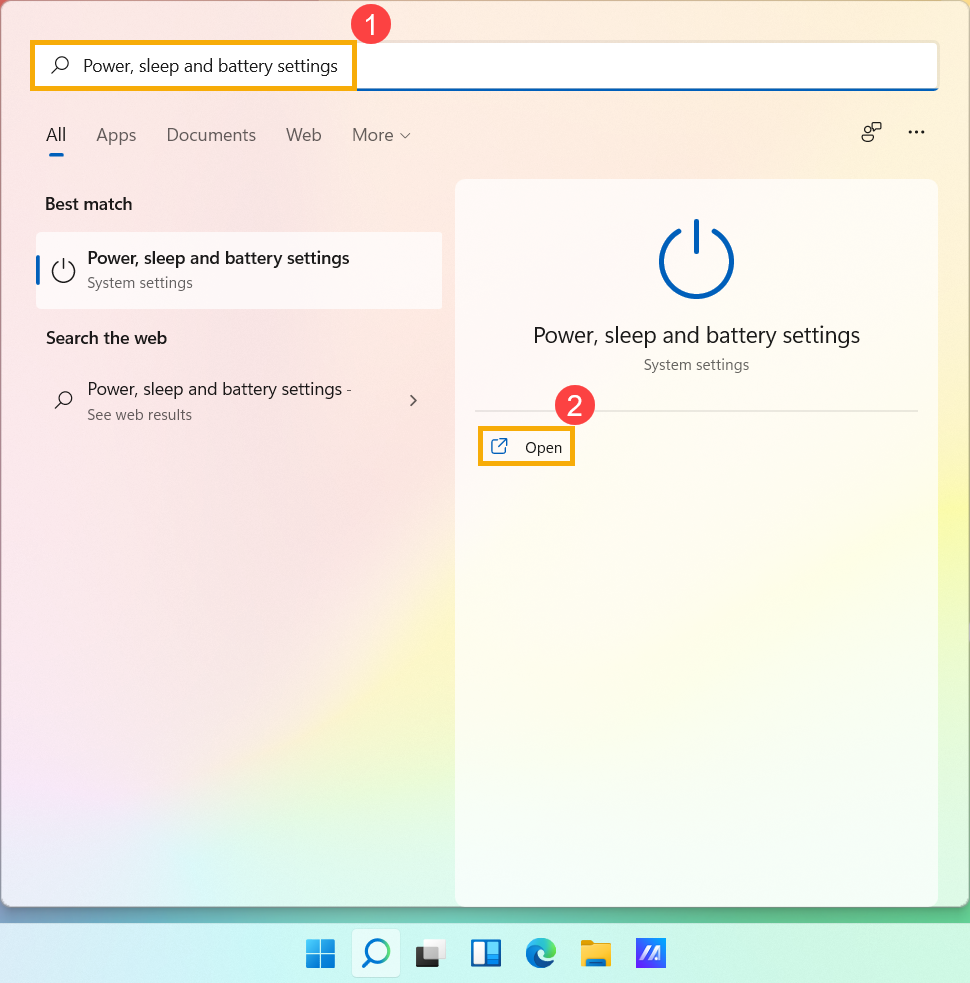
- В поле Режим питания выберите режим Максимальная производительность ③ .
Некоторые игры не рассчитаны на высокое разрешение, а некоторые графические процессоры не обеспечивают наилучшей производительности в высоком разрешении. Вы можете попробовать настроить следующие параметры графики в играх, чтобы добиться подходящей игровой производительности и отображения:
- Разрешение: уменьшив разрешение экрана, чтобы повысить FPS (количество кадров в секунду).
- MSAA (сглаживание множественной выборки): MSAA — это обычная игровая настройка, обеспечивающая плавное отображение.
- FXAA (быстрое приближенное сглаживание): FXAA — это алгоритм сглаживания для получения эффекта линии сглаживания на нечетких объектах.
- TXAA (временное сглаживание): для уменьшения мерцания дисплея при перемещении объектов.
- Vsync (вертикальная синхронизация): Vsync позволяет избежать проблем с разрывом изображения, которые вызваны разной частотой обновления в игре и на панели, но блокирует максимальный FPS, не превышающий частоту обновления панели.
- Качество графики (Текстура, Тень, Отражение): улучшение качества графики приведет к выдающимся изображениям, но увеличит производительность системы и повлияет на производительность FPS. Мы рекомендуем отрегулировать качество графики, чтобы добиться оптимального игрового процесса.
Проблема с перегревом снизит производительность системы, Вы можете обратиться к статье: Устранение неполадок — перегрев ноутбука ASUS
Если это онлайн-игра, Вы можете обратиться к следующим статьям, чтобы решить проблему с сетевым подключением:
- Проверьте спецификации игры на сайте
- Обновите BIOS / Windows / драйверы до последних версий
- Настройте игру на использование дискретной графики
- Armoury Crate настройка
- Оптимизируйте систему Windows
- Подключите адаптер питания, измените режим питания
- Настройте разрешение и параметры графики
- Проблемы перегрева
- Проблемы с сетевым подключением
Вы можете проверить рекомендуемые характеристики на веб-сайте игры, чтобы убедиться, что Ваш ноутбук соответствует требованиям. Если Ваш ноутбук не подходит для игры, Вы можете изменить настройки игры, чтобы улучшить игровой процесс. В противном случае Вы можете использовать другой ноутбук, который соответствует рекомендуемым требованиям игры.
Обновление программного обеспечения обычно способствует стабильности и оптимизации системы, поэтому мы рекомендуем Вам проверять и обновлять ПО на своем ноутбуке до последних версий. Здесь Вы можете узнать больше о том, как обновить BIOS:
Для выполнения обновления Windows и обновления драйверов Вы можете узнать больше по ссылкам:
Если Ваш ноутбук имеет дискретную графику (dGPU), dGPU имеет лучшую графическую производительность, чем встроенный графический процессор. Мы рекомендуем установить dGPU в качестве предпочтительного графического процессора для игр, чтобы оптимизировать игровой процесс.
Microsoft изменила приоритет предпочтительного графического процессора в Windows 10 версии 2004, и приоритет предпочтительного графического процессора в настройках Windows некоторых приложений выше, чем у панели управления поставщика графики (например, панели управления NVIDIA и AMD Radeon). Мы рекомендуем Вам настроить оба параметра, независимо от того, в настройках Windows или на панели управления поставщика графики. Здесь Вы можете узнать подробнее о том, Как настроить приложения на использование дискретной графики
Armoury Crate — это интегрированное приложение, разработанное для игровых ноутбуков и настольных компьютеров серии ASUS ROG и TUF, и Вы можете быстро настроить производительность системы и соответствующие настройки с помощью Armoury Crate. Узнать больше можно по ссылке: Armoury Crate — Введение. Ниже приведены некоторые предложения по оптимизации игрового процесса:
HyperFan режим
Он может обеспечить быструю настройку производительности системы, и каждый режим имеет разные настройки по умолчанию: производительность ЦП и графического процессора, Охлаждение, Шумоподавление и энергосбережение, например Windows®, Бесшумный, Производительность, Турбо, Ручной и Планшетный / Вертикальный режим.
Чтобы получить наилучшие впечатления от игры, мы рекомендуем Вам установить в настройках вентилятора режим Турбо. В этом режиме производительность системы настраивается как высший приоритет и сохраняется высокая производительность.
Примечание: Турбо-режим доступен только при подключенном адаптере питания.
Освободить занятую оперативную память
Устройство Ⓐ > Система Ⓑ > Память Ⓒ : Вы можете выбрать приложения и освободить занятую память во время игры.
- Обновить ① : нажмите, чтобы отобразить приложения, которые в данный момент занимают память.
- Приложения ② : отображает список приложений, которые в данный момент занимают память.
- Освободить ③ : нажмите, чтобы освободить память, которая занята выбранным приложением.
Энергосбережение GPU
Вы можете переключить режим GPU или закрыть приложение (приложения), которое в данный момент используют графический процессор для энергосбережения.
Чтобы получить наилучшую производительность рекомендуем выбрать режим графического процессора Ultimate. Выберите Устройство Ⓐ > Энергосбережение GPU Ⓑ > GPU Режим Ⓒ .
GameVisual
GameVisual — это инструмент управления цветом экрана, который предоставляет различные сценарии цвета экрана, чтобы предоставить Вам лучший личный визуальный опыт, например, по умолчанию, Гонки, Пейзажи, RTS / RPG, FPS, Кино, Eyecare и Яркий режим. Вы можете выбрать подходящий режим в зависимости от игры, в которую Вы играете. В статье по ссылке Вы можете узнать больше о GameVisual.
Есть несколько способов помочь оптимизировать производительность системы Windows для улучшения игрового процесса:
Перезагрузите компьютер
Регулярная перезагрузка компьютера приведет к закрытию всего программного обеспечения, работающего на Вашем компьютере, и поможет улучшить игровой процесс, поскольку некоторые запущенные приложения снижают производительность системы.
Закройте ненужные фоновые приложения
Некоторые приложения могут занимать системные ресурсы в фоновом режиме, пока Вы их не заметили, поэтому Вы можете закрыть ненужные приложения с помощью диспетчера задач. Здесь Вы можете узнать больше о том, как использовать диспетчер задач для проверки производительности.
Если Вы больше не будете использовать приложение, Вы можете удалить его. Здесь можно узнать больше о том, как удалить приложения.
Установите игру на SSD (твердотельный накопитель)
SSD имеет лучшую скорость чтения / записи, чем оригинальный HDD (жесткий диск), он также может оптимизировать Ваш игровой процесс. Здесь Вы можете узнать больше о том, как проверить текущие подключенные диски
Оптимизация и дефрагментация диска через Windows
Примечание: Оптимизация и дефрагментация SSD не может улучшить производительность, а скорее снижает его емкость. Поэтому мы рекомендуем оптимизировать и дефрагментировать диск под HDD, только если на нем установлена Ваша игра.
- Введите и выполните поиск [Проводник] в строке поиска Windows ① , затем щелкните [Открыть] ② .
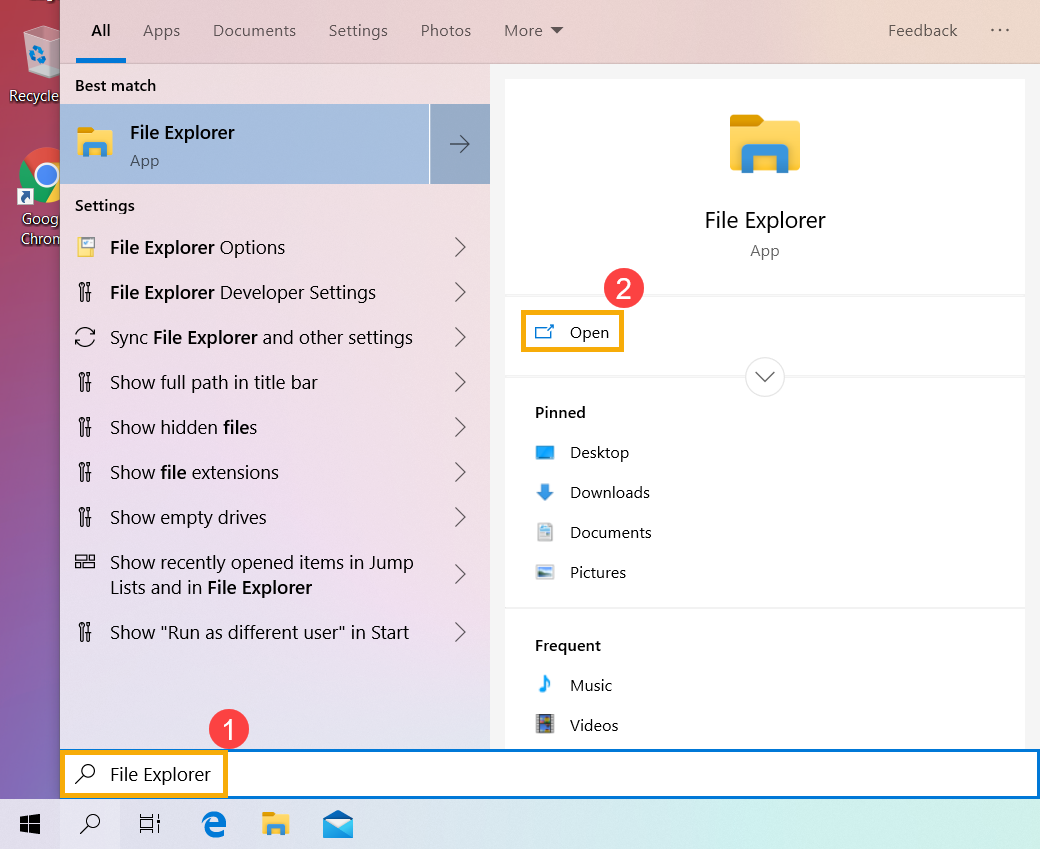
- В окне проводника щелкните [Этот компьютер] ③ .
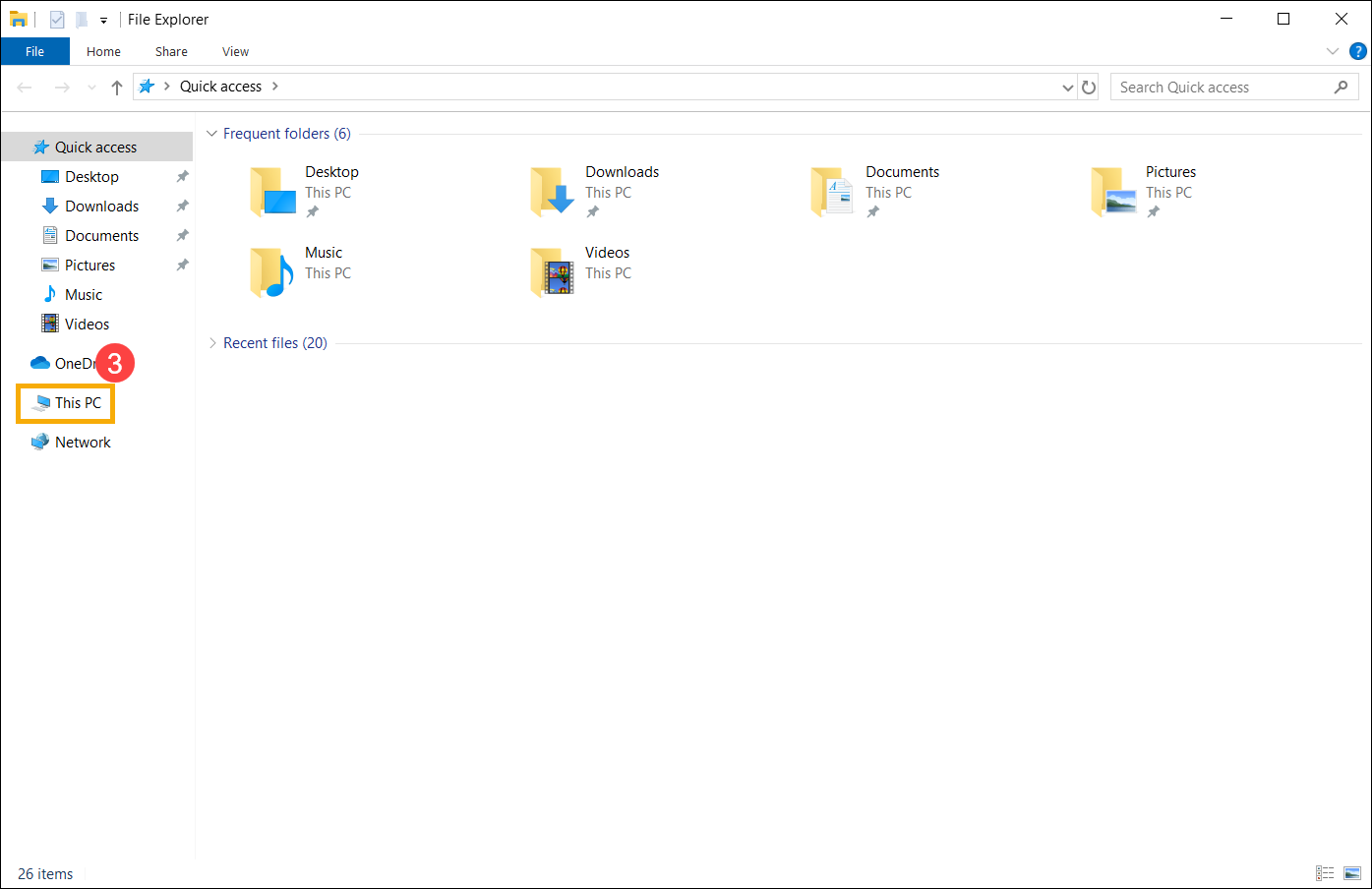
- В окне «Этот компьютер» выберите [диск, на котором установлена игра] ④ , щелкните на нем правой кнопкой мыши, затем выберите [Свойства] ⑤ .
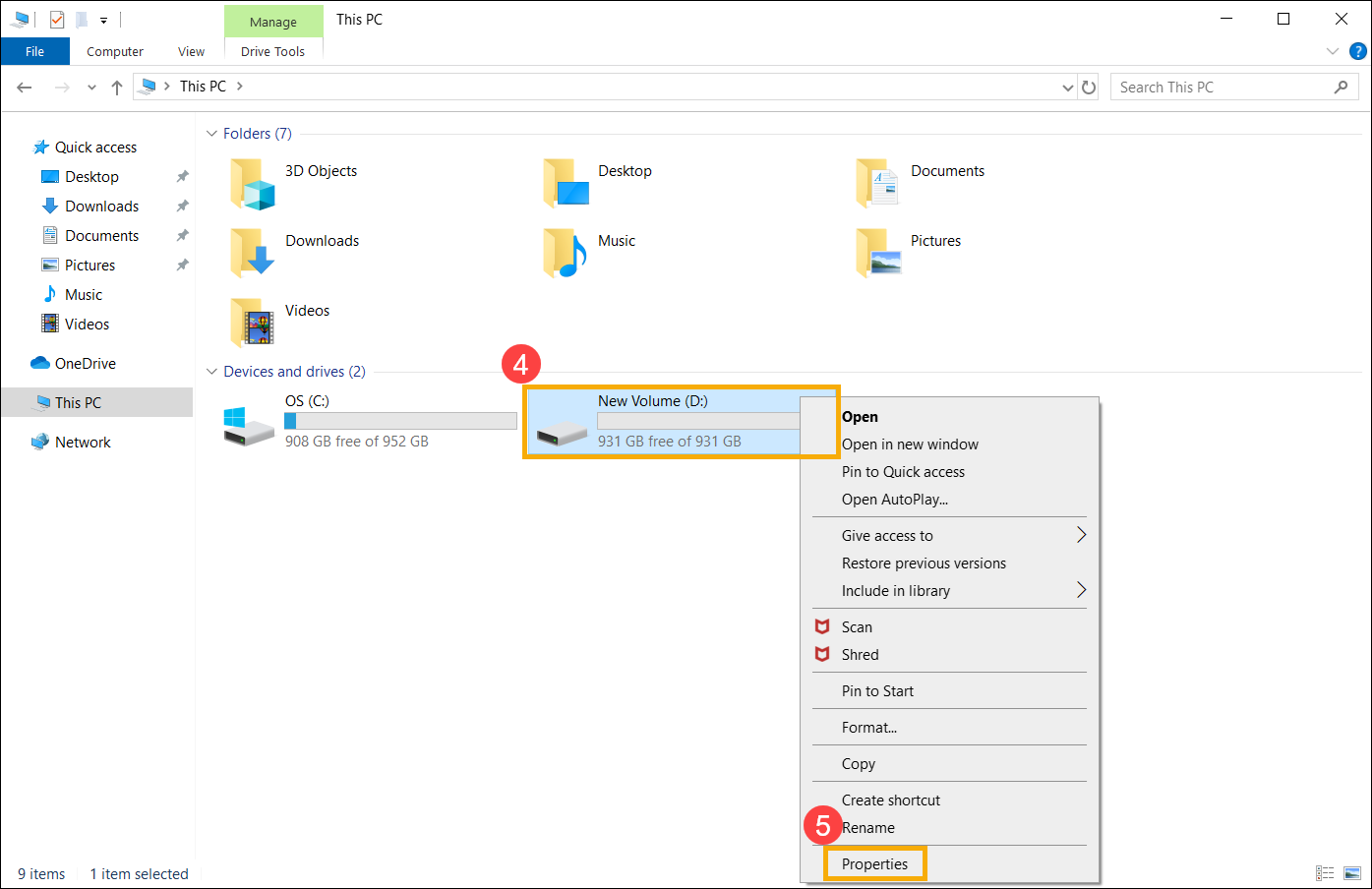
- Выберите вкладку [Инструменты] ⑥ , затем нажмите [Оптимизировать] в разделе Оптимизировать и дефрагментировать диск ⑦ .
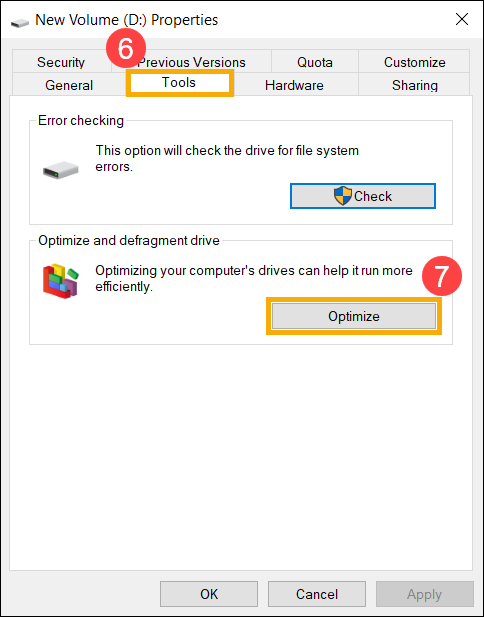
- Выберите [диск, где установлена игра] ⑧ , затем нажмите [Оптимизировать] ⑨ . Система автоматически начнет оптимизацию Вашего накопителя.
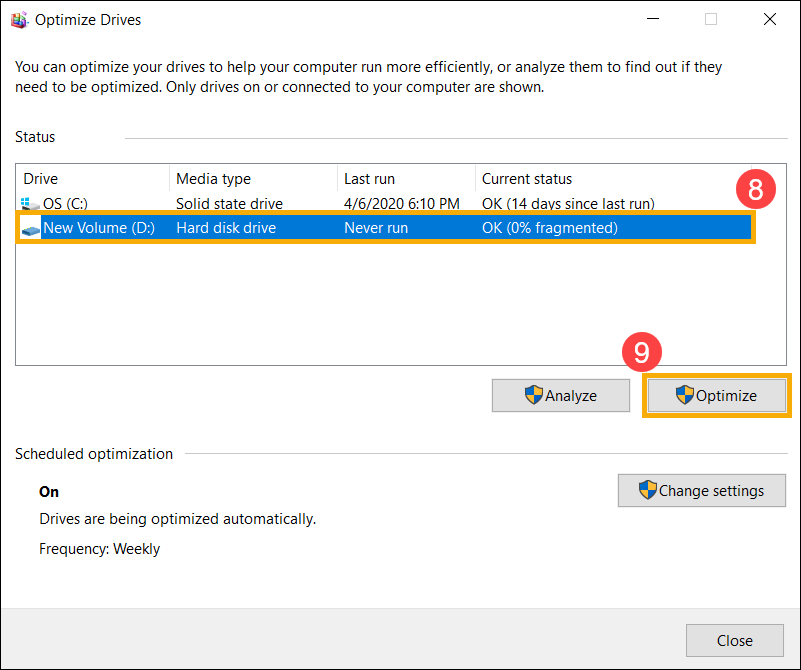
Во время игр мы рекомендуем подключать адаптер переменного тока, чтобы обеспечить достаточную производительность и поддерживать высокую частоту процессора и графического процессора. После подключения адаптера питания щелкните [Значок аккумулятора] на панели задач ① , а затем перетащите ползунок, чтобы изменить режим питания на [Наилучшая производительность] ② . Здесь Вы можете узнать больше о том, как изменить план питания.
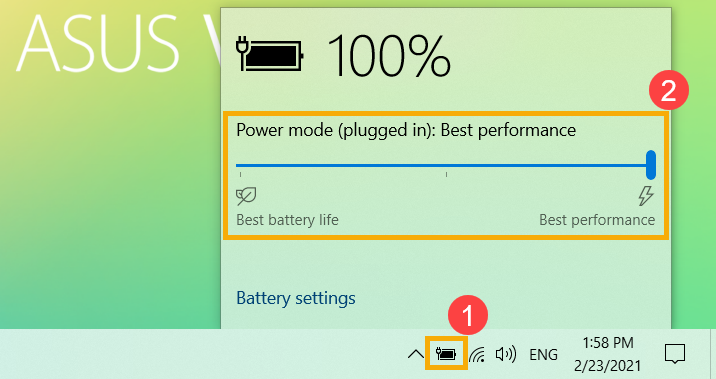
Некоторые игры не рассчитаны на высокое разрешение, а некоторые графические процессоры не обеспечивают наилучшей производительности в высоком разрешении. Вы можете попробовать настроить следующие параметры графики в играх, чтобы добиться подходящей игровой производительности и отображения:
- Разрешение: уменьшив разрешение экрана, чтобы повысить FPS (количество кадров в секунду).
- MSAA (сглаживание множественной выборки): MSAA — это обычная игровая настройка, обеспечивающая плавное отображение.
- FXAA (быстрое приближенное сглаживание): FXAA — это алгоритм сглаживания для получения эффекта линии сглаживания на нечетких объектах.
- TXAA (временное сглаживание): для уменьшения мерцания дисплея при перемещении объектов.
- Vsync (вертикальная синхронизация): Vsync позволяет избежать проблем с разрывом изображения, которые вызваны разной частотой обновления в игре и на панели, но блокирует максимальный FPS, не превышающий частоту обновления панели.
- Качество графики (Текстура, Тень, Отражение): улучшение качества графики приведет к выдающимся изображениям, но увеличит производительность системы и повлияет на производительность FPS. Мы рекомендуем отрегулировать качество графики, чтобы добиться оптимального игрового процесса.
Проблема с перегревом снизит производительность системы, Вы можете обратиться к статье: Устранение неполадок — перегрев ноутбука ASUS .
Если это онлайн-игра, Вы можете обратиться к следующим статьям, чтобы решить проблему с сетевым подключением:
Похожие публикации:
- Mines of dalarnia как подключиться
- В какие сроки работники должны проходить повторный инструктаж
- Не могу зарегистрироваться на госуслугах что делать
- Что с курсами валют происходит сейчас
Как настроить NVIDIA RTX 3050
Если у вас есть графический процессор NVIDIA RTX 3050, то у вас есть отличная возможность насладиться высокой производительностью и потрясающей графикой в компьютерных играх, а также в других задачах, требующих мощного GPU. Однако, чтобы получить максимальное удовольствие от этой видеокарты, необходимо правильно настроить ее.
В этом подробном руководстве мы расскажем вам, как правильно настроить графический процессор NVIDIA RTX 3050. Мы охватим различные аспекты настройки, включая установку драйверов, оптимизацию настроек, управление тепловыделением и многое другое. Если вы хотите получить наилучшие результаты от своей видеокарты, то это руководство предоставит вам необходимые инструкции и советы.
Кроме того, мы рассмотрим некоторые дополнительные функции, предоставляемые NVIDIA RTX 3050, такие как поддержка технологии трассировки лучей и DLSS (Deep Learning Super Sampling). Мы объясним, как эти функции работают и какие преимущества они могут принести вам при игре или работе с графикой.
Графический процессор NVIDIA RTX 3050 является мощным инструментом для всех, кто нуждается в высокой производительности и качественной графике. С правильной настройкой и оптимизацией этой видеокарты вы сможете ощутить все возможности, которые она может предложить. Не теряйте время и приступайте к настройке NVIDIA RTX 3050 уже сейчас!
Необходимое оборудование и программное обеспечение
Перед тем, как приступить к настройке NVIDIA RTX 3050, убедитесь, что у вас есть следующее необходимое оборудование:
- Компьютер или ноутбук с установленной операционной системой Windows 10 или более поздней версии;
- Графический процессор NVIDIA RTX 3050;
- Монитор, поддерживающий разрешение, соответствующее возможностям NVIDIA RTX 3050;
- Кабель HDMI или DisplayPort для соединения монитора с графической картой;
- Необходимые разъемы на материнской плате или блоке питания для установки и подключения графической карты.
Кроме того, вам понадобится следующее программное обеспечение:
- Последняя версия драйверов NVIDIA. Вы можете загрузить их с официального веб-сайта NVIDIA или установить с помощью программного обеспечения GeForce Experience;
- Программа для разгона графической карты, такая как MSI Afterburner или EVGA Precision;
- Утилита для мониторинга температуры графической карты, например, GPU-Z;
- Программа для тестирования производительности графической карты, такая как 3DMark.
Убедитесь, что у вас есть все необходимое оборудование и программное обеспечение перед началом настройки NVIDIA RTX 3050. Это поможет вам получить максимальную производительность и функциональность от вашей графической карты.
Установка драйверов NVIDIA
Перед тем, как начать устанавливать драйверы NVIDIA для вашей графической карты RTX 3050, вам потребуется загрузить соответствующий драйвер с официального веб-сайта NVIDIA.
1. Откройте ваш веб-браузер и перейдите на сайт NVIDIA (www.nvidia.com).
2. В разделе «Скачать драйверы» выберите «Драйверы» в верхнем меню.
3. Введите информацию о вашей графической карте RTX 3050, включая операционную систему и версию, а также язык программирования, если это применимо.
4. Нажмите кнопку «Поиск» и найдите подходящий драйвер для своей графической карты RTX 3050 в списке результатов.
5. Нажмите на ссылку для загрузки драйвера и сохраните его на вашем компьютере.
После того, как вы скачали драйвер NVIDIA, можно приступить к его установке.
1. Запустите загруженный файл драйвера. Обычно его имя будет что-то вроде «NVIDIA-Driver-XXXXX.exe».
2. Следуйте инструкциям мастера установки драйвера. Обычно вам потребуется принять лицензионное соглашение и выбрать опции установки.
3. После завершения установки драйвера перезагрузите компьютер, чтобы изменения вступили в силу.
Поздравляем! Теперь у вас установлены драйверы NVIDIA для вашей графической карты RTX 3050. Вы можете настроить дополнительные параметры драйвера через панель управления NVIDIA, которую можно найти в системном лотке или открыть с помощью правой кнопки мыши на рабочем столе.
Настройка разрешения экрана
При настройке NVIDIA RTX 3050 важно уделить внимание разрешению экрана, чтобы получить наилучший визуальный опыт. В данном разделе руководства мы расскажем вам, как правильно настроить разрешение экрана на вашей видеокарте NVIDIA RTX 3050.
Для начала откройте панель управления NVIDIA, нажав правой кнопкой мыши на пустом месте на рабочем столе и выбрав «Панель управления NVIDIA» в контекстном меню.
Затем выберите раздел «Настройка разрешения экрана» в левой части панели управления. Здесь вы увидите список доступных разрешений для вашего монитора или дисплея.
Выберите желаемое разрешение из списка, нажав на него один раз левой кнопкой мыши. Обычно рекомендуется выбирать разрешение, соответствующее максимальной поддержке вашего монитора или дисплея.
После выбора разрешения нажмите кнопку «Применить», чтобы сохранить изменения. Монитор может временно отключиться и затем снова подключиться с новым разрешением.
Если новое разрешение не соответствует вашим ожиданиям или вызывает проблемы, вы всегда можете вернуться к предыдущему разрешению, выбрав его снова из списка и нажав кнопку «Применить».
Настройка разрешения экрана в NVIDIA RTX 3050 может быть важным шагом для достижения наилучшего визуального опыта. Рекомендуется экспериментировать с разными разрешениями и выбирать наиболее подходящее для ваших потребностей.
Регулировка настроек графики и игр
Правильная регулировка настроек графики и игр на NVIDIA RTX 3050 поможет достичь оптимальной производительности и улучшить визуальный опыт ваших игр.
Вот несколько важных шагов для настройки графики и игр:
1. Обновите драйверы NVIDIA:
Периодически обновляйте драйверы графического процессора NVIDIA, чтобы получить последние исправления ошибок и оптимизации для вашей видеокарты. Вы можете загрузить последние драйверы с официального сайта NVIDIA.
2. Используйте программу GeForce Experience:
Программа GeForce Experience от NVIDIA может помочь вам автоматически оптимизировать настройки игр для вашей видеокарты. Она также предоставляет возможность записи игрового процесса, re- live, и оптимизирует настройки драйверов.
3. Настройте настройки графики в играх:
В большинстве современных игр есть возможность настройки графики под ваши предпочтения и возможности вашего компьютера. Используйте эти настройки, чтобы балансировать качество графики и производительность игр на NVIDIA RTX 3050.
4. Измените разрешение экрана:
Если вы испытываете проблемы с производительностью в играх, попробуйте изменить разрешение экрана на более низкое. Это может помочь увеличить производительность и плавность геймплея.
5. Экспериментируйте с настройками Anti-Aliasing:
Anti-Aliasing — это технология, которая уменьшает видимые артефакты на краях объектов в играх. Это может существенно повлиять на качество графики и производительность. Попробуйте разные настройки Anti-Aliasing, чтобы найти оптимальный баланс.
6. Отключите вертикальную синхронизацию (VSync):
Вертикальная синхронизация позволяет синхронизировать частоту обновления экрана с кадрами, генерируемыми видеокартой. Однако это может привести к нежелательным эффектам задержки и ухудшению производительности. Попробуйте отключить VSync, чтобы улучшить показатели ваших игр.
Следуйте этим рекомендациям и настройте графику и игры на вашей видеокарте NVIDIA RTX 3050, чтобы поднять вашу игровую сессию на новый уровень!
Решение проблем при настройке
При настройке NVIDIA RTX 3050 возможны некоторые проблемы, которые могут возникать. В данном разделе мы рассмотрим основные проблемы и предложим решения для их устранения.
1. Проблема: Отсутствие изображения на экране
Если после настройки видеокарты не появляется изображение на экране, рекомендуется проверить следующее:
- Убедитесь, что видеокарта правильно подключена к монитору и все кабели надежно соединены.
- Проверьте, что монитор включен и находится в рабочем состоянии.
- Убедитесь, что вы выбрали правильный источник входного сигнала на мониторе.
- Проверьте, что видеокарта правильно установлена в слот материнской платы.
2. Проблема: Низкая производительность видеокарты
Если вы замечаете низкую производительность видеокарты, можете попробовать следующие решения:
- Обновите драйверы видеокарты до последней версии.
- Убедитесь, что ваша операционная система поддерживает данную видеокарту и все необходимые обновления установлены.
- Проверьте настройки энергосбережения и установите их на максимальную производительность.
- Возможно, ваша система нагружена другими процессами или программами. Закройте неиспользуемые приложения, чтобы освободить ресурсы для видеокарты.
3. Проблема: Плохое отображение графики
Если у вас возникают проблемы с отображением графики, попробуйте следующие решения:
- Проверьте разрешение экрана и установите оптимальное разрешение для вашего монитора.
- Убедитесь, что драйверы видеокарты установлены и работают корректно.
- Проверьте настройки графического режима в играх или программных приложениях, которые вы используете.
- Если вы используете два монитора, убедитесь, что они подключены к видеокарте правильно и настройки расширенного рабочего стола установлены корректно.
Если вы так и не смогли решить проблему, рекомендуется обратиться за поддержкой к специалистам или к производителю видеокарты. Они смогут помочь вам более детально разобраться с проблемой и предложить оптимальное решение.