Переотправка накладных с портала ЕГАИС и через УТМ
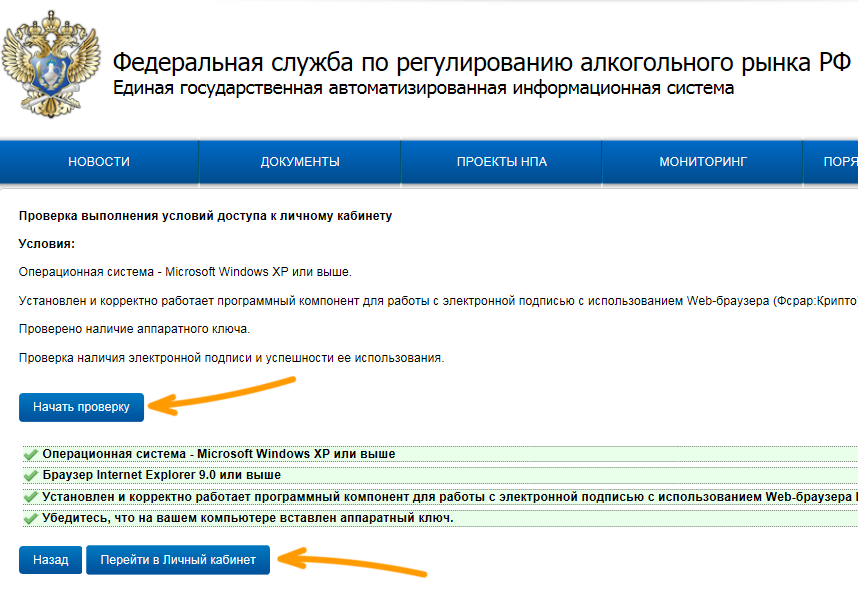
Выберите пункт «Переотправка накладных/актов». Заполните форму:
-
Введите код торговой точки в ЕГАИС — FSRAR_ID. В эту точку будет выслан документ. Код в ЕГАИС имеет вид: 020000001234 и должен совпадать с FSRAR_ID из сертификата. Как узнать свой FSRAR_ID.
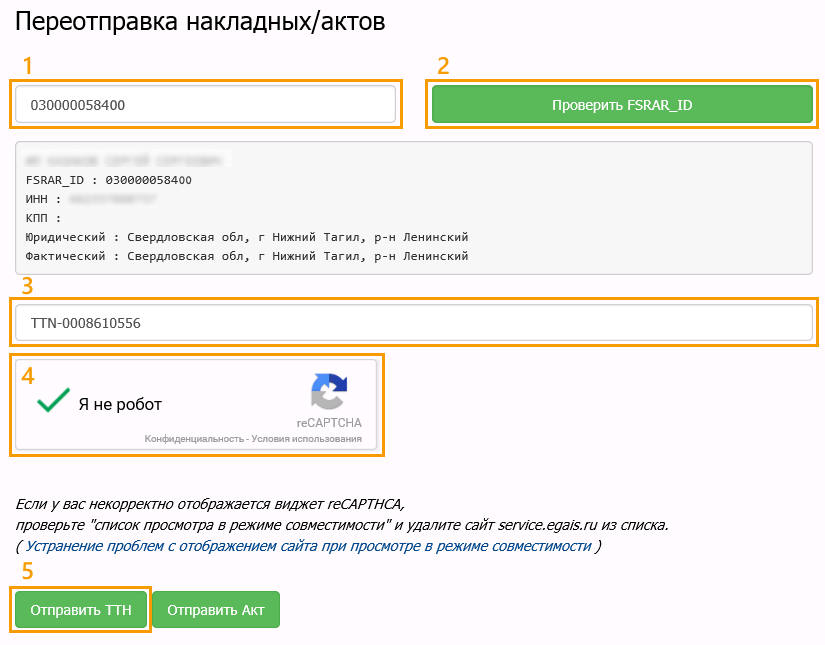
Система покажет результат отправки.
Обработано: 2 — значит, накладная переотправлена успешно.
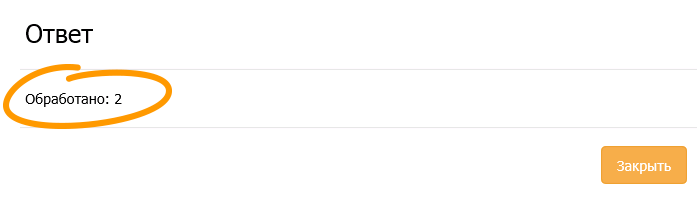
Переотправка накладной через УТМ
- Откройте домашнюю страницу УТМ. Обычно она находится по адресу: http://localhost:8080.
- Перейдите в раздел «Повторная отправка ТТН и Акта». Введите 10 цифр регистрационного номера ТТН:
- Если высылается накладная, то номер TTN необходимо узнать у поставщика;
- Если высылается акт, то вы можете посмотреть его в реквизитах накладной в сервисе Контур.Маркет:
Обработка входящей ЕГАИС-накладной
C 01.01.2021 вступил в силу приказ ФСРАР №397 от 17.12.2020, который внес изменения в требования по срокам фиксации документов в ЕГАИС:
Когда сведения нужно отражать в ЕГАИС
Этапы оборота продукции
Было
Стало
Накладные на поставку, внутреннее перемещение и возврат
В течение 3 рабочих дней
Не позднее момента выезда транспортного средства с территории поставщика
Розничная продажа или возврат крепкого алкоголя
В момент оформления кассового чека
В момент оформления кассового чека
Ответ на накладную при приемке, расхождении или отказе
3 рабочих дня для городских поселений или 7 рабочих дней для сельских поселений
C 01.09.2021 вступил в силу приказ ФСРАР №185 от 26.05.2021, который внес изменения о сроках ответа на накладную.
Не позднее следующего рабочего дня после приемки, приемки с расхождением или отказа. Для организаций без доступа к интернету — не позднее 3 рабочих дней
Акты списания и постановки продукции на баланс
Акты привязки и отвязки поштучной продукции от партии
1 рабочий день (не позднее следующего дня после фактической привязки и отвязки)
Акт переноса на второй регистр или обратно
В течение рабочего дня, когда перемещался товар
Контур.Маркет автоматически запрашивает алкогольные и пивные накладные из ЕГАИС. Это одна из возможностей сервиса .
Как обработать входящую ЕГАИС-накладную
Чтобы накладные поступали в сервис Контур.Маркет, должно выполняться несколько условий:
1. Торговая точка должна быть подключена к ЕГАИС.
-
Перейдите в раздел «Документы» → «Накладные» → «Поступления».
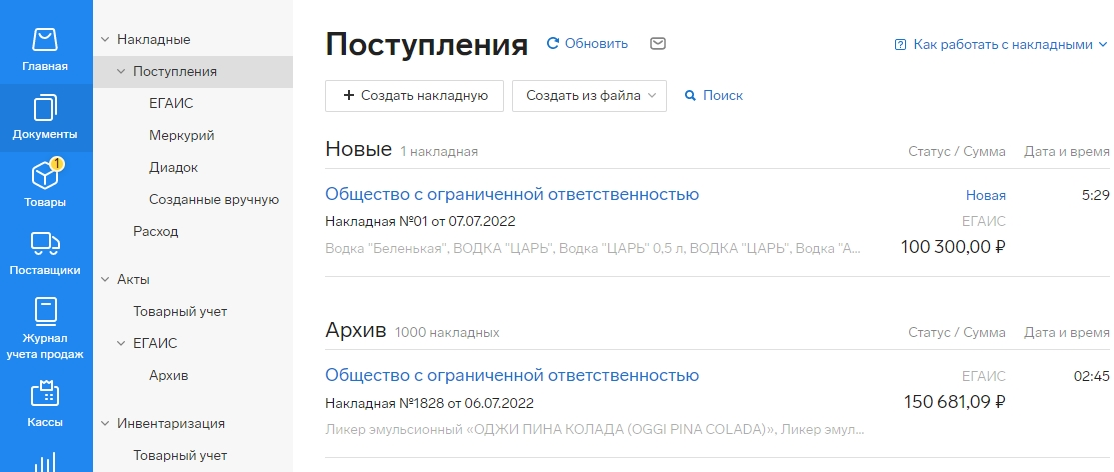
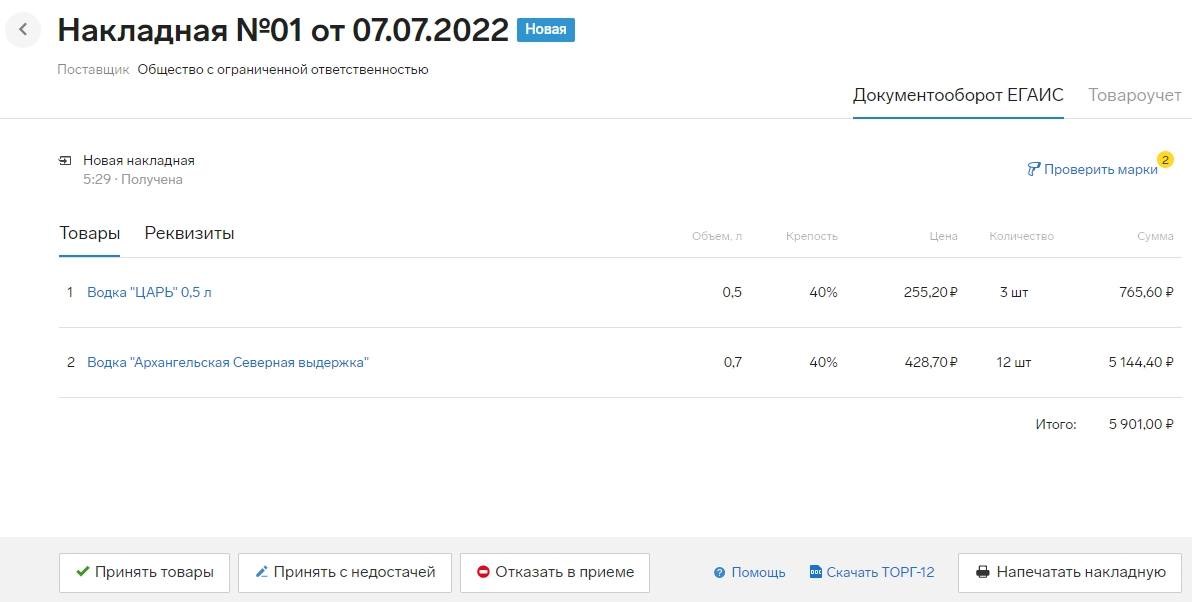
- Если все верно, подтвердите накладную, нажав «Принять товар».
- Если возникли расхождения с данными, указанными в накладной, и фактически поступившим товаром, можно принять накладную с недостачей.
Чтобы принять накладную с недостачей:
-
Нажмите на кнопку «Принять с недостачей», затем на открывшейся странице в поле «Количество» укажите фактическое количество продукции, поступившее на торговую точку для пивной продукции.
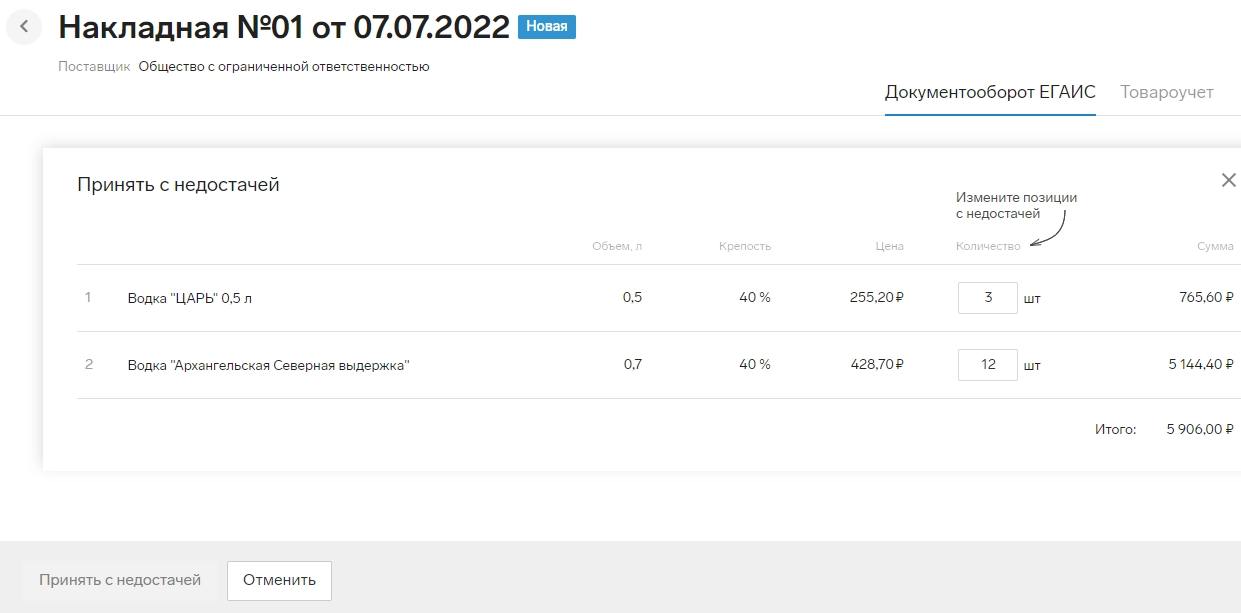
- Сканировать принимаемые товары — если поставщик привез только часть бутылок.
- Сканировать не принятые товары — если можно считать марки со всех не принятых бутылок (брак, бой).
- Товар не привезли, 0 штук — если нет ни одной бутылки.


Фильтры для быстрого поиска входящих накладных
Чтобы быстро найти входящую накладную, воспользуйтесь фильтрами. Для этого:
-
Перейдите в раздел «Документы» → «Поступления».
Обратите внимание, что вы также можете воспользоваться фильтрами в подразделах «Меркурий», «Диадок», «ЕГАИС» и «Созданные вручную».


Фильтры
- «Накладная №». Укажите полный номер входящей накладной.
- «Источник». Доступен только в разделе «Поступления». Можно выбрать документы из ЕГАИС, Меркурия, Диадока или накладные, созданные вручную.
- «Товар»*. Введите любые известные данные о товаре: его название, код, артикул или штрихкод. Фильтр покажет товароучетные документы, в которых указана выбранная позиция.
- «Маркировка». Доступен в разделах «Поступления» и «Диадок». Фильтр поможет найти документы только с маркированными товарами или без них.
- «Поставщик». Введите название или ИНН контрагента. Важно: фильтр не сможет отобразить документы из Диадока, которые вы еще не приняли в Маркете.
- «Статус документа». Статусы помогают отслеживать состояние документа. Например, с фильтром можно быстро найти накладные в статусе «Принята» или «Черновик».
- «Дата приемки накладной»*. Выберите временной промежуток, в который вы приняли поставку.
- «Дата накладной». Для каждой накладной вы или ваш поставщик выставляете дату. Укажите в фильтре временной интервал, чтобы Маркет показал все входящие накладные за выбранный период.
- «Статус оплаты». Если вы ранее указывали его для документов. Например, с фильтром можно быстро найти накладные, срок оплаты по которым скоро закончится или уже истек. Подробнее о статусах оплаты →
- «Дата оплаты». Укажите временной интервал, в который вы провели оплату по входящей накладной.
- «Тип оплаты». Фильтр поможет найти документы, оплату по которым вы провели наличным или безналичными способом.
* Фильтр недоступен для подразделов «Меркурий» и «Диадок» клиентам на тарифе «Базовый».
Как ЕГАИС взаимодействует с чеками и накладными при продаже алкоголя
Магазины и заведения общепита, которые работают с алкоголем, обязаны передавать данные о продажах спиртного в ЕГАИС — единую государственную автоматизированную информационную систему, которая контролирует оборот алкоголя от производства до продажи конечному потребителю. Большинство данных о продаже алкоголя уходят в ЕГАИС автоматически, нужно только установить необходимые для этого программы и обучить кассира работать по правилам. В статье собрали информацию о чеках и накладных: читайте, какие проверки они проходят на сервере госсистемы и как работать, чтобы данные уходили корректно.
В этой статье:
- УТМ ЕГАИС: что это такое, как и зачем устанавливать
- Как ЕГАИС взаимодействует с чеками
- Как работать с накладными в ЕГАИС
УТМ ЕГАИС: что это такое, как и зачем устанавливать
Информация на сервер ЕГАИС из торговой точки попадает через универсальный транспортный модуль (УТМ). Это программа, которую скачивают в личном кабинете ЕГАИС и устанавливают на компьютер в торговой точке по месту работы организации.
Скачать файл установщика УТМ можно из личного кабинета на портале ЕГАИС. Для установки УТМ к компьютеру должен быть подключен сертификат ЕГАИС, записанный на носители JaCarta или Рутокен ЭЦП 2.0.
Как установить
Для установления защищенного соединения с сервером ЕГАИС используется ключ RSA. Этот ключ должен быть записан на тот же аппаратный носитель, на котором сформирован КЭП. Организации и индивидуальные предприниматели должны самостоятельно получить ключи RSA в личном кабинете ЕГАИС. Сделать это можно с любого компьютера, имеющего туда доступ.
Каждая торговая точка имеет свой адрес и КПП. Адреса двух точек с одинаковым КПП должны быть идентичны до номера дома. Если у вас имеются подразделения с одним КПП и разными адресами, нужно обратиться в ФНС для получения КПП. Для каждого подразделения необходимо приобрести отдельный носитель JaCarta и сформировать ключ в личном кабинете ЕГАИС.
Индивидуальные предприниматели могут работать с одним носителем и одним ключом. В каждом обособленном подразделении должна быть JaCarta/Рутокен ЭЦП c записанным отдельным RSA-ключом. RSA-ключ уникален для каждого подразделения. Во избежание ошибок при формировании и дальнейшем использовании ключей RSA вешайте бирку или иным способом отмечайте на носителе адрес или название подразделения, для которого он предназначается.
ФСРАР предоставляет бесплатный УТМ, но модуль обеспечивает только обмен информацией и не имеет удобного графического интерфейса, передавать информацию через него можно только через XML-документы. Поэтому, чтобы взаимодействовать с УТМ, нужно приобрести товароучетную систему, позволяющую работать с ЕГАИС, или отдельную программу для взаимодействия с ЕГАИС — такая программа подключается к вашей учетной системе, если система не позволяет передавать данные в ЕГАИС.
Итак, вот шаги, которые нужно пройти для подключения УТМ:
- Уточнить, поддерживают ли ваша касса и ее программное обеспечение работу с УТМ.
- Приобрести ключ электронной подписи Jacarta или Рутокен ЭЦП 2.0.
- На сайте ЕГАИС получить RSA-ключ.
- Скачать программу для УТМ на сайте ЕГАИС в личном кабинете и установить ее на компьютер.
- Связать УТМ с программным обеспечением для работы в ЕГАИС или товароучетной системой.
Возможности УТМ
Вот что позволяет делать УТМ:
- Получать и отправлять товарно-транспортные накладные, акты списания и постановки.
- Ставить на баланс алкоголь.
- Передавать в ЕГАИС чеки по розничным продажам с онлайн-касс, данные по остаткам алкогольной продукции.
- Получать электронные справки А и Б. Справку А формирует ЕГАИС автоматически на основании отчета о производстве, который передает производитель в ЕГАИС. В ней содержится информация о партии произведенной продукции: объем, наименование, дата розлива, данные о производителе, количество. Справка Б создается каждый раз, когда продукцию отгружают контрагенту, система ЕГАИС формирует ее автоматически. В ней содержится информация о партии продукции, которую отгрузили контрагенту.
Если вы как юрлицо торгуете крепким алкоголем, для каждого магазина или заведения нужен отдельный модуль. При этом ИП может работать с УТМ на одной из нескольких торговых точек или установить программные средства ЕГАИС (RSA, УТМ) на каждый такой адрес, об этом написано на портале ФСРАР.
Системные требования
- Операционная система на компьютере — Windows 7 и выше.
- Объем оперативной памяти — от 2 гигабайт.
- Действующая КЭП (квалифицированная электронная подпись).
- Не более одного аппаратного носителя на одном ПК.
- Постоянное подключение к интернету. Обмен данными с ЕГАИС происходит через интернет. Если соединение пропадет, УТМ сможет работать в офлайн-режиме только три дня. Когда интернет появится, система передаст накопленные данные в ФСРАР. Постарайтесь восстановить связь в течение трех дней, иначе УТМ перестанет фиксировать продажи и продавать алкоголь будет нельзя.
Что такое FSRAR_ID
Чтобы передавать данные через УТМ, нужен FSRAR_ID — это числовой идентификатор, который ФСРАР присваивает каждой торговой точке юрлица или ИП. Не нужно ничего делать специально, чтобы получить идентификатор, он присваивается при регистрации в ФСРАР. Совпадает с номером RSA-сертификата, вы можете найти свой ID в случае, если его запросят контрагенты. Узнать FSRAR_ID можно через Единый клиент JaCarta в режиме администратора или прямо в учетной системе: например, в Маркете идентификатор будет указан как «Код в ЕГАИС» в списке торговых точек.
Как ЕГАИС взаимодействует с чеками
Для продажи алкоголя в рознице и общепите понадобится онлайн-касса с ОФД и подключением к ЕГАИС — через кассу нужно передавать данные о продаже алкоголя. Еще нужен 2D-сканер: продавец добавляет в чек бутылку и сканирует акцизную марку, данные уходят в ЕГАИС и продукция списывается с остатков.
Для общепита есть особенность: спиртное не всегда продают целыми бутылками, его разливают по бокалам, подают порциями или используют в качестве ингредиента для коктейлей и блюд. До сентября 2023 года процесс выглядит так: официант или бармен должен отсканировать акцизную марку с бутылки, как только вскрыл ее, и оформить списание с причиной «Реализация». Даже если бармен готовился к рабочей смене и открывал алкоголь «на потом», нужно эти бутылки учесть.
В июле 2023 года ФСРАР выпустила новость. С 1 сентября 2023 года общепит обязан передавать сведения о каждой проданной порции крепкого алкоголя в ЕГАИС. Вот как меняется работа:
- Если продали «чистую» порцию алкоголя (стопка водки или настойки, бокал вина) — обязательно отправить чек в ЕГАИС о продаже, указав объем порции в миллилитрах, через УТМ на кассе.
- Если использовали порцию алкоголя при приготовлении коктейля или блюда — нужно списать в ЕГАИС актом с причиной «использовано для приготовления коктейлей (блюд)», указав объем порции в миллилитрах.
- Если продали бутылку целиком — обязательно отправить чек о продаже в ЕГАИС через УТМ на кассе (процесс такой же, как в розничной продаже).
Чтобы подготовиться к новым правилам, общепиту нужно проверить, всего ли хватает для работы: нужна касса с автоматической передачей чеков в ЕГАИС, кассовое ПО для подключения к УТМ (или нужно связать кассу с УТМ через товароучетную систему), 2D-сканер для считывания акцизных марок на кассе.
Требования к формированию чеков при работе с ЕГАИС
Данные из фискальных документов отправляются в ЕГАИС — через УТМ. УТМ шифрует сведения из чека перед тем, как отправить на сервер. Вот за чем нужно следить кассиру, чтобы данные при розничной продаже передавались верно:
- Отсканировать EAN-код (штрихкод) с бутылки. Если товароучетная система распознает товар как алкоголь, она попросит отсканировать акцизную марку, что и нужно сделать.
- Если коды считались, приложение кассы добавит позицию в фискальный документ (чек). Если кодировка не распозналась, нужно отменить и попробовать еще раз.
- ПО кассовой техники сгенерирует файл XML, с помощью которого передаст сведения из чека в УТМ. Модуль проверит чек на полное соответствие с требованиями ЕГАИС. Если XML-файл проходит онлайн-проверку, то модуль подписывает, шифрует и отправляет чек на сервер ЕГАИС.
- Кассовый аппарат распечатает стандартный фискальный документ и слип к чеку.
Напомним, что в общепите действуют другие правила, о них писали выше в этой главе.
Какие сведения из чека уходят через УТМ в ЕГАИС
- Price: стоимость бутылки алкоголя, прописана в рублях и копейках (с двумя знаками после точки). Важно следить за минимальной розничной ценой, ЕГАИС это строго контролирует. Например, мы писали новость, как с января 2023 года выросла МРЦ на крепкие спиртные напитки и игристое вино.
- Barcode: код с акцизной марки крепкого алкоголя.
- EAN: штрихкод с бутылки из 8, 12 или 13 цифр.
- Volume: объем тары, не всегда указывается.
- INN: данные об идентификационном налоговом номере компании (организации) из десяти или двенадцати цифр.
- KPP: данные о подразделении по лицензии. Не прописывается, если ИНН двенадцатизначный, а если ИНН десятизначный — КПП состоит из 9 знаков.
- Address: адрес торговой точки до 128 символов.
- Name: название торговой точки до 120 символов.
- Kassa: номер кассового аппарата до 120 символов.
- Shift: номер смены, обязательно целое число.
- Number: номер фискального документа, целое число.
- Datetime: время и дата фискального документа — день / месяц / год / часы / минуты.
Также акцизная марка проходит тестирование на уникальность через кассовое ПО и УТМ, чтобы сотрудник намеренно не сканировал одну и ту же бутылку, когда в чеке больше одной единицы продукции. Кассовая программа предупредит, что так добавлять в чек товары нельзя.
На сервере фискальный документ проходит проверку на соответствие RSA-ключа, реквизитов в электронной подписи и в файле XML и прочее.
Как работать с накладными в ЕГАИС
Товарно-транспортная накладная — это документ, который приходит в магазин или заведение общепита вместе с поставкой алкоголя. Его заполняют по обязательной форме 1-Т (Постановление Госкомстата РФ от 29.09.97 № 68).
В накладной есть два раздела:
- Товарный. Его заполняет грузоотправитель, указывает сведения о товаре: наименование, номенклатурный номер, единицу измерения, количество, цену, сумму, вид упаковки, код и класс груза и прочее.
- Транспортный. Грузоотправитель указывает способ погрузки и разгрузки, время прибытия на погрузку, время убытия. Обязательны подписи ответственных работников. А перевозчик товара (владелец автотранспорта) пишет расчет стоимости перевозки: за тонны, недогруз автомобиля и прицепа, за транспортные услуги, погрузо-разгрузочные работы, прочие доплаты и скидки.
ТТН заполняют на листе формата А4 с двух сторон, ориентация альбомная. Чтобы передавать данные в ЕГАИС, делают дубль накладной в электронном виде. Бумажная ТТН понадобится бухгалтеру для учета, а с помощью электронных версий ведут товароучет в ЕГАИС. Важно, что содержимое в двух версиях документа может отличаться: для ЕГАИС в электронную накладную вписывают только данные об алкоголе, а на бумаге могут перечислять и другую продукцию, которая ушла заказчику с этой поставкой.
Поставщик отправляет ТТН на поставку в ЕГАИС не позднее момента выезда транспортного средства с грузом (приказ ФСРАР №397 от 17.12.2020). То есть поставщик отправляет накладную, когда алкоголь еще находится на его территории и загружен в транспорт, на котором он поедет в магазин или в заведение общепита.
Когда товар приехал, нужно сверить бутылки с тем, что указано в накладной: должны совпадать наименования и количество, марки в документе поставки с прибывшими фактически. Продавать бутылки, марки которых не приходили по документам, нельзя. Когда то, что вы получили, отличается от того, что написано в накладной, — нужно передать в ЕГАИС акт о расхождении или отказе. Если бутылки пришли бракованные или поврежденные, акцизная марка не читается и это удалось обнаружить перед отправкой ответа на накладную, то нужно по таким бутылкам отправить акт о расхождении или отказе на накладную. Вернуть алкоголь можно, даже если вы уже приняли его в магазин, но решили проверить бутылки позже. Если фактический товар совпал с тем, что указано в накладной, ее нужно подтвердить — то есть отправить в ЕГАИС информацию о том, что ТТН принята.
За какой срок нужно подтвердить товарную накладную ЕГАИС
«Ответить» на ТТН от поставщика нужно в течение рабочего дня, когда вам доставили товар и вы его приняли (приказ № 397). Негосударственные организации и ИП сами устанавливают режим работы, если их деятельность связана с торговлей и сферой услуг (п. 2 ст. 11 Закона о защите прав потребителей № 2300-1 от 7.02.2009). Магазин, который не работает по воскресеньям, может подтвердить в ЕГАИС воскресную поставку продукции в понедельник. Если алкоголь привезли в понедельник, то подтвердить или отклонить поставку в ЕГАИС нужно именно в понедельник. Требование касается розничных магазинов и заведений общепита, которые продают или используют в составе блюд и напитков крепкий алкоголь, пиво, сидр, медовуху, пуаре и другие спиртосодержащие напитки. Дата подтверждения накладной — это дата приемки груза.
Чтобы накладные поступали в товароучетную систему, торговая точка должна быть подключена к ЕГАИС, а УТМ должен быть запущен. Как подтвердить накладную в товароучетной системе за 3 шага, рассказывали в статье.
Штрафы за нарушения
Если контролирующий орган обнаружит, что магазин отчитался в ЕГАИС с задержкой (позднее рабочего дня, когда поставка приехала), могут наказать за нарушение порядка фиксации сведений в ЕГАИС (ст. 14.19 КоАП РФ).
В отношении должностных лиц предусмотрен штраф от 10 000 до 15 000 рублей. Для юрлиц — от 150 000 до 200 000 рублей. В данном случае санкции для должностных лиц касаются и индивидуальных предпринимателей (ст. 2.4 КоАП РФ).
Могут не только оштрафовать, но и конфисковать товар, который стал предметом административного правонарушения.
Как принять накладную в егаис в личном кабинете
Дата публикации 06.07.2018
Использованы релизы: ERP/КА 2.4.5.33, УТ 11.4.5.33
В прикладном решении накладные ЕГАИС, полученные от поставщика, после обмена с УТМ попадают в список Входящие товарно-транспортные накладные ЕГАИС. К списку можно перейти из формы Обмен с ЕГАИС или из раздела Закупки – Закупки – ТТН ЕГАИС (входящие).
Полученные от поставщика накладные находятся в статусе Принят из ЕГАИС. Накладную необходимо проверить и отразить расхождения, после чего подтвердить. Подробнее об учете расхождений см. статью.
Подтверждение поступления алкогольной продукции
После проверки количества необходимо подтвердить накладную в ЕГАИС (кнопка Действия – Подтвердить получение в форме списка документов или ссылка Подтвердите получение в форме документа). Если такой поставки не ожидается (ТТН была оформлена поставщиком ошибочно), необходимо послать уведомление в ЕГАИС об ошибке (кнопка Действия – Отказаться от накладной). Это действие необратимое: получить ТТН повторно из ЕГАИС невозможно, дальнейшие действия в программе на основании этой ТТН также блокируются. После подтверждения или отклонения накладной необходимо передать информацию в ЕГАИС (кнопка Выполнить обмен ).
Отражение поступившей алкогольной продукции в учете
Для принятия алкогольной продукции к учету необходимо заполнить графы Номенклатура и Серия (в случае если ведется учет по сериям). Если для алкогольной продукции ранее был сопоставлен ровно один элемент справочника номенклатуры, он будет подставлен автоматически. Из формы списка выбора номенклатуры по кнопке можно создать новый элемент справочника, заполненный сведениями из классификатора ЕГАИС. По кнопке Сопоставить классификаторы можно провести сопоставление производителей и импортеров алкогольной продукции (подробнее см. здесь), а также проверить сопоставление номенклатуры (подробнее см. здесь).
Если для алкогольной продукции на складе поступления ведется учет по сериям, необходимо заполнить соответствующую графу ТТН ЕГАИС. По кнопке Сгенерировать серии автоматически заполняется серия для всех позиций при условии, что установлен флажок Генерировать серии автоматически в настройках состава реквизитов серии. Если среди реквизитов серии есть Дата производства, то при генерации серий будет сформирован запрос справок 1 для соответствующей продукции. Серия с учетом даты производства заполняется после получения справки 1.
После сопоставления можно оформить документ Приобретение товаров и услуг (кнопка Оформить поступление в форме списка или одноименная гиперссылка в форме документа на закладе Основное).
От компании ООО «Поставщик алкоголя» поступает партия из 4 наименований алкогольной продукции, каждого по 12 бутылок. Продукция маркируется федеральными специальными марками. Продукция поступает в заводской упаковке по 12 бутылок, на единой паллете. Коробки и паллета снабжены штрихкодами. На момент поставки товарно-транспортная накладная уже введена поставщиком в сервис ЕГАИС. После обмена с УТМ она попадает в список товарно-транспортных накладных ЕГАИС со статусом Ожидает подтверждения и отражается в числе документов, требующих отработки на форме Обмен с ЕГАИС рядом с гиперссылкой отработайте напротив строки Товарно-транспортные накладные ЕГАИС (входящие). Документ принимается без расхождений.