Как распечатать чек из Сбербанк Онлайн
Сбербанк-Онлайн — отличная и удобная система, через которую клиенты банка могут выполнять любые финансовые операции, оплачивать любые услуги, налоги, госпошлины и многое другое. При стандартной оплате клиент получает чек, который может хранить. При удаленной он получает электронную квитанцию, и порой ее нужно распечатать.
15.06.20, обновили 10.07.20 —> 46110 13 Поделиться
Автор Бробанк.ру Ирина Русанова
Если нравится — подписывайтесь на телеграм-канал Бробанк.ру и не пропускайте новости
Высшее образование в Международном Восточно-Европейском Университете по направлению «Банковское дело». С отличием окончила Российский экономический институт имени Г.В. Плеханова по профилю «Финансы и кредит». Десятилетний опыт работы в ведущих банках России: Альфа-Банк, Ренессанс Кредит, Хоум Кредит Банк, Дельта Кредит, АТБ, Связной (закрылся). Является аналитиком и экспертом сервиса Бробанк по банковской деятельности и финансовой стабильности. rusanova@brobank.ru Открыть профиль
Многие клиенты Сбербанка используют систему для проведения любых платежей, в адрес каких угодно операторов и поставщиков услуг. Это удобно: никуда не нужно ходить, гражданин самостоятельно в удобное время совершает платеж, деньги списываются с его карты. Но как распечатать чек из Сбербанка Онлайн, если он необходим? Подробная информация — на Бробанк.ру.
Зачем распечатывать чек
Если вы оплачиваете коммунальные услуги, то вряд ли вам понадобятся именно бумажные квитанции. Если только в ситуации, когда придется что-то доказывать: неверное зачисление, непонятные долги. Тогда для защиты собственных интересов может понадобиться реальный чек.
Чаще всего распечатать чек из Сбербанк Онлайн хотят люди, которые оплачивали какие-либо госпошлины через эту систему. При регистрации сделок, при решении вопросов с ГИБДД часто требуются именно оригиналы квитанций. Если вы подойдете к тому же сотруднику ГАИ для регистрации авто и покажите чек на экране телефона, вас развернут. Нужна именно бумажная квитанция, которая прикладывается к пакету документов.
При оплате пошлин лучше сразу уточняйте, нужно ли распечатать квитанцию в бумажном виде. Так вы избежите ситуации, что вас развернуть из-за недостачи этого документа.
Распечатка через сам Сбербанк Онлайн
Хорошо, если дома или на рабочем месте есть принтер, тогда можно распечатать чек самостоятельно через историю операций. Обратите внимание, что нужен именно принтер и компьютер, которые синхронизированы друг с другом. Если есть печатное устройство с сопряженным печатным устройством, тогда можно выполнить распечатку и с мобильного приложения банка.
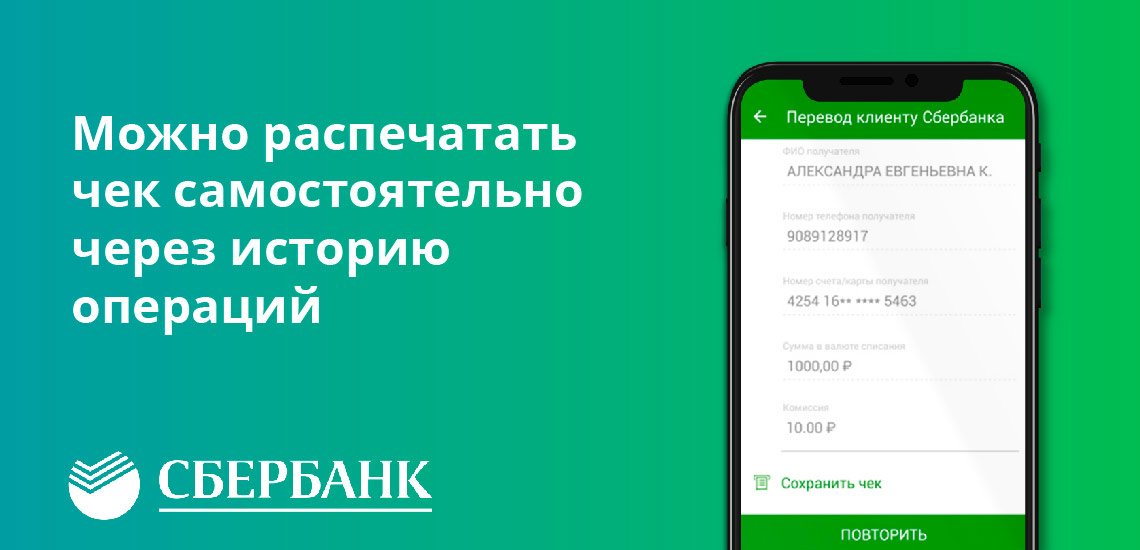
- Открываете Сбербанк Онлайн со своего компьютера, заходите в систему под личными учетными данными.
- Заходите в историю операций и находите ту, по которой нужно распечатать квитанцию. В ее карточке найдете строку “Печать чека”.
- Открывается квитанция, отправляете ее на печать на принтер. Можете сразу указать на печать нескольких экземпляров.
Обязательно проверьте, чтобы печать была нормальная, чтобы все необходимые данные отражались хорошо. Иначе есть риск, что нужная инстанция отклонит бумагу.
Понятно, что доступ к принтерам есть далеко не у всех, но и в этом ситуации можно найти выход. Сохраните электронную квитанцию на компьютере, после перекиньте ее на обычную флешку и отправляйтесь в любой салон, где вам за небольшие деньги выполнять распечатку. Обычно за лист берут не больше 5 рублей, поэтому дело простое и не затратное.
Распечатка через банкомат Сбербанка
Если указанный выше способ вам по каким-то причинам не подходит, есть еще один вариант, как распечатать квитанцию в Сбербанк Онлайн. Только в этом случае платеж делается через интернет-банк, а распечатка чека — через банкомат Сбера.
Этот способ актуален только для тех, у кого есть дебетовая или кредитная карта этого банка.
- Подходите к удобному банкомату Сбербанка, вставляете в него карту и вводите ПИН-код. Если расположение терминалов вам не известно, ближайший найдете на сайте банка.
- Откроется меню, в нем нужно зайти в раздел платежей. Там выбираете пункт “Платежи, шаблоны и автоплатежи”.
- Теперь нужно открыть историю операций и найти там ту, квиток по которой нужно распечатать.
- Открываете платеж, нажимаете “Операции” и там “Печать чека”.
- Устройство тут же выдаст квитанцию, которая ничем не будет отличаться от той, что дается в кассе или печатается самостоятельно на принтере.
Посещение офиса Сбербанка
Если ни первый, ни второй вариант вам не подошли, можете использовать еще один метод — посетить отделение Сбербанка, подойти к менеджеру в порядке очереди. Вам нужен любой офис Сбера по обслуживанию физических лиц, с собой возьмите паспорт и при наличии карту.
Подходите к оператору и говорите, что желаете распечатать квитанцию по платежу, который был проведен через интернет-банк. Сотрудник Сбербанка найдет эту информацию и выдаст нужный документ, напечатанный на бумаге.
В отделении можете обратиться к сотруднику, который работает в зале. Он поможет распечатать чек через банкомат, который всегда есть в офисах Сбера.
Оплата сразу через банкомат или офис
Хорошо, если есть прямой доступ к принтеру, тогда можно в любой момент скачать чек из системы Сбербанк Онлайн и распечатать его. Но если печатающего устройства нет под рукой, лучше сразу выбирать методы оплаты пошлин, при которых вы сразу получите квитанцию на руки.
Обратите внимание, что речь не идет об оплате тех же коммунальных услуг, по ним можно спокойно проводить платежи через банкинг или мобильное приложение, чеки требуются в исключительных ситуация. А вот если речь о госпошлине, то практически всегда нужен оригинал чека.
- Подходите к банкомату или платежному терминалу, вставляете в устройство карту, вводите ПИН-код.
- Заходите в раздел платежей и ищите по ИНН нужную вам инстанцию. Номер ИНН найдете в квитке на оплату.
- Если учреждение оказывает несколько услуг, нужно выбрать из предложенного варианта нужный. Далее следует указать всю информацию о плательщике, которую требует система: ФИО, паспортные данные, адрес прописки и пр.
- Вводите нужную сумму и завершаете операцию. Деньги списываются с вашей карты, банкомат выдает чек, который и нужно сохранить.
Также можете выполнить платежную операцию и через менеджера в отделении банка, предоставив ему паспорт и квиток. Последний нужен обязательно, так как там отражены реквизиты, по которым и будет проводиться оплата. Если просто прийти и сказать, что нужно отправить в ЗАГС 1000 рублей, вас развернут и скажут, чтобы приходили с квитанцией.
Обратите внимание, что за проведение платежей Сбербанк может брать комиссию. Ее размер увидите или услышите при совершении операции.
Сроки действий государственных пошлин
- регистрация ТС, плата за получение водительского удостоверения, за выдачу загранпаспорта — 1 год;
- получение российского паспорта — 1 месяц;
- пошлины, уплаченные в адрес ЗАГСа — 3 года;
- при подаче искового заявления, при платежах в адрес Росреестра — 1 год;
- регистрация права собственности, оформление ИП — бессрочно.
Так что, если прошло много времени, возможно, квитанция уже не будет актуальна и распечатывать ее через Сбербанк Онлайн будет не нужно.
Источник информации:
Как распечатать чек в Сбербанк Онлайн через банкомат по истории платежей
Онлайн-сервисы удобны тем, что позволяют дистанционно провести тот или иной платеж. Сберегательный банк в 2020 году предлагает пользователям через Личный Кабинет оплатить услуги ЖКХ, штрафы, телефонию и т.д. Чтобы подтвердить проведение операции, в некоторых случаях требуется распечатать чек в банкомате Сбербанка по истории платежей. Подобную процедуру так же можно провести через онлайн-банк при наличии принтера.
Печать чека-выписки через банкомат

Печать чека в банкомате по завершенным операциям, оплаченным в Сбербанк Онлайн, проводится в следующей последовательности:
- Вставьте в картридер устройства пластиковую карточку, со счета которой были списаны деньги для оплаты товара или услуги. Введите защитный код.
- В главном меню найдите пункт «История операций».

- Выберите строку «История платежей». В выпавшем списке найдите транзакцию, по которой требуется распечатать квитанцию.
- Откроется детальное описание проведенного платежа. Внизу страницы есть ссылка «Операции».

- Из появившегося перечня возможных действий выберите «Печать чека».

При использовании терминала пользователь сможет увидеть не более пятнадцати последних транзакций. Если необходимый платеж проведен давно, распечатать квитанцию через сбербанковский банкомат не получится. Придется обращаться за помощью к работникам кредитного учреждения.
Как распечатать выписку по транзакциям, проведенным через Сбербанк Онлайн
Помимо получения в банкомате чека по выполненной операции клиент СБ РФ может заказать выписку. За последние 10-15 транзакций документ готовится в течение нескольких минут. Если требуется ознакомиться с историей платежей за более длительный период, то потребуется заказать отчет. Он поступает в течение суток на e-mail. Максимальный период для составления отчетности – пять лет.

В такой выписке можно ознакомиться со следующими транзакциями:
- Поступление заработной платы, пенсии.
- Списание денег через Личный Кабинет, терминал. Прописывается номер банкомата, дата списания и сумма.
- Расчет за товары в аптеках, торговых точках и т.д.
- Приобретение товаров через сторонние порталы с указанием названия сайта.
- Оплата услуг связи с указанием номера мобильника.
В некоторых ситуациях недостаточно предъявить выписку, которая просто распечатана и не заверена в кредитном учреждении. В таком случае необходимо посетить подразделение Сберегательного банка, и завизировать отчет печатью.

Как напечатать квитанцию дома
Распечатать чек можно и без посещения подразделения Сберегательного банка, для этого потребуется наличие доступа к интернету и принтер. Процедура проводится в несколько этапов:

- пройдите идентификацию в Личном Кабинете онлайн-банкинга;
- в главном меню найдите категорию «История операций»;
- в ЛК отыскать можно любую транзакцию, даже если квитанция отсутствует;
- чтобы ускорить процесс поиска, введите дату проведения платежа и его статус;
- выберите нужную транзакцию, откройте платежку;
- внизу найдите ссылку «Печать чека» (распечатка возможна только для операций со статусом «Исполнено»).
Останется только отправить документ на распечатку. Для проведения процедуры заходить в Личный Кабинет нужно только с компьютера. Через телефон подобная услуга недоступна.
Заключение
Распечатать чек через банкомат по операциям из кабинета Сбербанк Онлайн можно даже если платеж осуществлен давно. Система работает в круглосуточном режиме, поэтому с печатью квитанции проблем не возникнет. Однако если оплата товара или услуги проведена давно, то придется обращаться в отделение банка. Поскольку через терминал для печати доступны только чеки за последние 10-15 транзакций.
Порядок получения чека об оплате через Сбербанк Онлайн
Несмотря на то, что банковские услуги практически полностью перешли в онлайн-сферу, в некоторых случаях людям может потребоваться квитанция. Обычно ее запрашивают при оплате коммунальных услуг, государственных процедур, и когда нужны доказательства проведения операции. Следует разобраться, как получить чек об оплате, произведенной в Сбербанк Онлайн, и что нужно делать, чтобы получить подтверждение транзакции.

Поиск нужной операции в Сбербанк Онлайн
Если операция была проведена давно, но клиенту нужно распечатать ее подтверждение, можно обратиться к системе, чтобы отыскать интересующую транзакцию. Для этого нужно войти в систему Сбербанк Онлайн, введя свои логин и пароль, после чего перейти в раздел счетов. Если человек помнит, с какой карточки он оплачивал, нужно нажать на кнопку «Операции» возле нужного счета.
На экране клиент увидит перечень всех операций в хронологической последовательности, начиная с последних платежей. Если его интересуют только те транзакции, которые проводились в Сбербанк Онлайн, он должен нажать на соответствующую кнопку, и тогда список операций значительно сузится. Инструмент поиска позволяет еще больше ограничить пространство, введя дополнительные данные:
- период, в который совершалась оплата;
- валюта перевода;
- диапазон сумм, которые были сняты;
- счет, с которого производилось списание;
- тип операции.
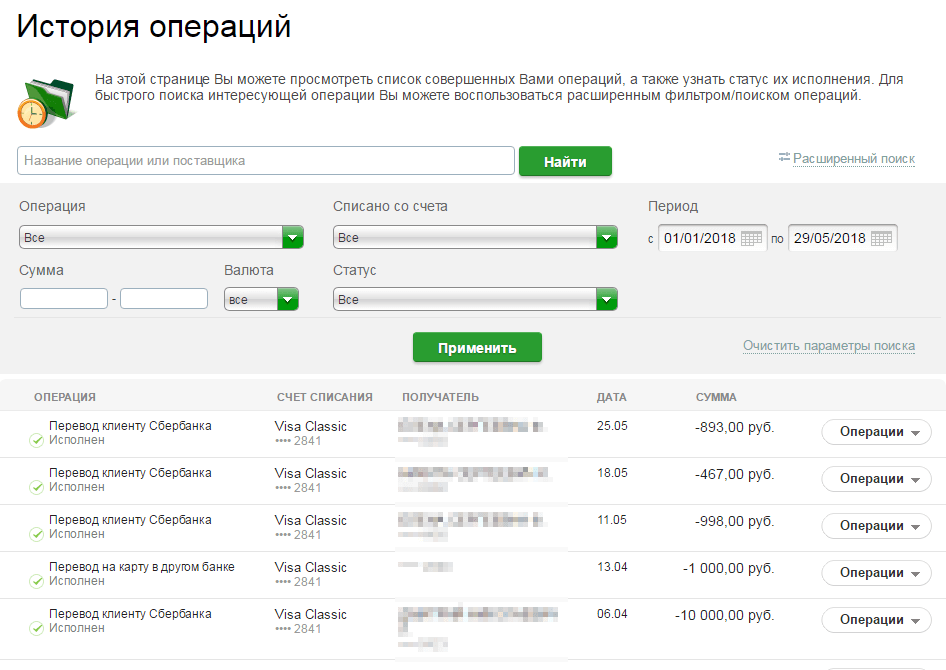
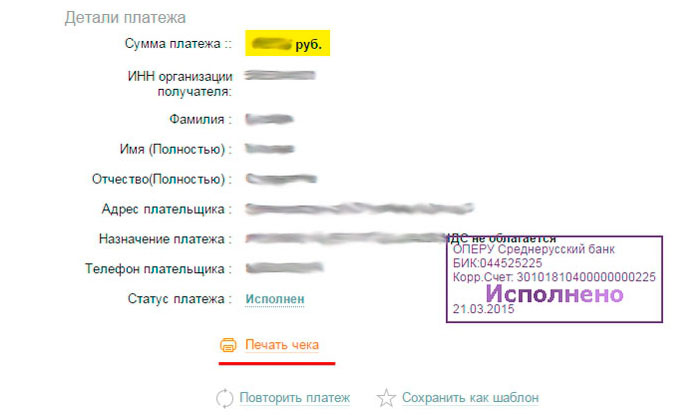
Найдя необходимый пункт, следует нажать кнопку «Печать чека» в нижней части страницы, после чего выполнить процедуру. Оплачивать за нее дополнительно не нужно, эта квитанция выдается бесплатно.
Важно! Иногда простой распечатки может быть недостаточно для подтверждения платежа, в этом случае необходимо идти в офис Сбербанка. Там клиенту выдадут официальную бумагу, подкрепленную подписью специалиста и мокрой печатью.
Печать квитанции
Когда человек нашел нужную операцию в Сбербанке, он может получить подтверждающую квитанцию, предварительно просмотрев информацию о транзакции. Нажатие на кнопку печати чека позволит просмотреть предварительный результат, а также установить параметры, с которыми будет вестись отпечатывание платежного документа. Следует учесть, что в этом случае на бумаге присутствует факсимиле, которое не всегда принимается учреждениями, по причине того, что это не является мокрой печатью.
ЧИТАТЬ Отключение услуги пополнения баланса телефона с карты Сбербанка
Сохранение чека в электронном виде
Чтобы вместо немедленной распечатки сохранить документ в PDF-формате на компьютере, необходимо изменить последовательность действий. Найдя нужный платеж в интернет-банкинге, следует нажать на ту же кнопку печати, но далее необходимо не подтверждать использование принтера, а кликнуть на пункт «Изменить». Клиенту будет предложен перечень иных действий, среди которых будет и пункт сохранения в электронном формате.
Нажав пункт, отвечающий за сохранение, в окне браузера нужно ввести название, под которым будет произведено скачивание квитанции. Остается только проверить статус загрузки, перенести документ на флешку и отнести на печать, либо отправить по электронной почте.
Как найти квитанцию в мобильном приложении
Учитывая популярность приложения Сбербанка для смартфонов, операцию по поиску чека можно выполнить и в нем, причем количество функций заметно отличается. Прежде всего, нужно удостовериться, что на телефоне есть необходимая программа, позволяющая воспользоваться сервисами Сбербанка в интернете с помощью мобильной платформы. Если ее нет, необходимо загрузить контент из магазина приложений и войти в систему с помощью логина и пароля.
В нижней части интерфейса присутствует пункт «История», на него нужно нажать, чтобы просмотреть страницу со сведениями о произведенных ранее платежах. Клиент может нажать на любой из них и перейти на страницу с подробной информацией о переводе. В мобильном приложении при просмотре чека будет возможность выбрать действия:
- сохранение или отправка чека;
- создание автоматического платежа по параметрам клиента;
- создание шаблона для ускорения последующих оплат;
- просмотр подробностей операции.
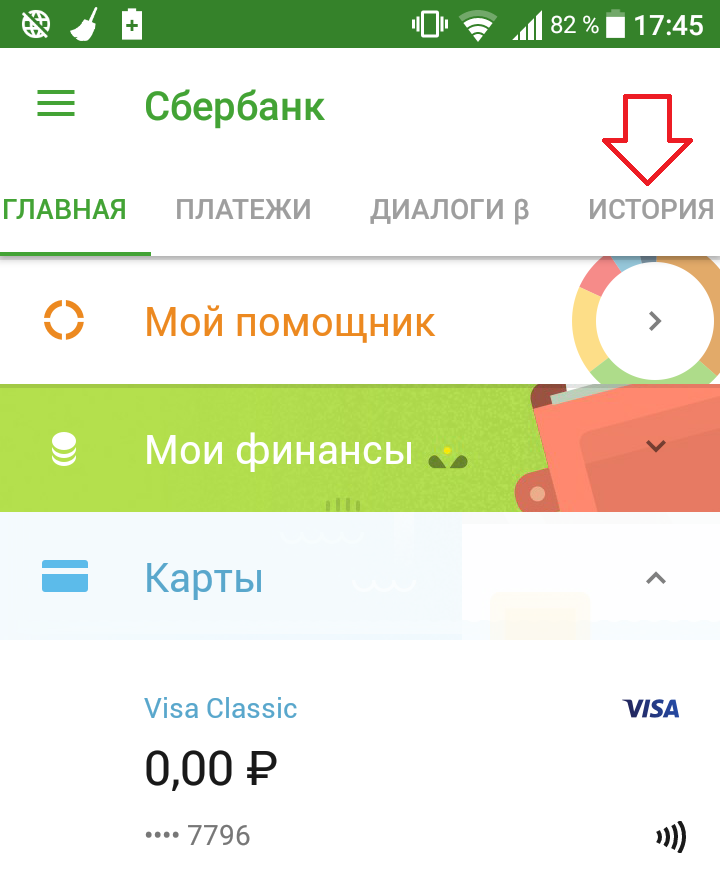
Чтобы загрузить подтверждение платежа на смартфон, необходимо нажать на кнопку «Сохранить чек». На экране будет продемонстрирована сама квитанция, а для загрузки следует нажать на соответствующий пункт. Кроме переноса квитанции в файлы телефона, можно также отправить его по СМС или с помощью электронной почты, после выбора пункта операция будет произведена.
ЧИТАТЬ Оплата страховки по ипотеке с помощью Сбербанк Онлайн и других инструментов
Отправка чека на электронную почту
Пересылку квитанции с помощью средств электронной почты можно осуществить, предварительно сохранив файл в PDF-формате на компьютере. Далее необходимо войти в собственный почтовый ящик и создать шаблон нового письма, а внеся текст и тему сообщения, следует нажать на кнопку вложений, обычно она выглядит как канцелярская скрепка.
Пользователем указывается путь к сохраненному файлу на компьютере, после чего он загружается на сервер и готовится к отправке. Как только будет показано, что загрузка завершена, можно вводить адрес получателя и нажимать на кнопку отправки. С помощью мобильного телефона, на котором есть приложение Сбербанка, отправить чек еще проще. Следует повторить операцию по сохранению, описанную выше, но не подтверждать сохранение, а выбрать пункт с отправкой на электронную почту. Остается только указать конкретный e-mail, который будет получать документ, и нажать кнопку пересылки, после чего документ будет отправлен.
Как распечатать чек через банкомат при оплате через Сбербанк Онлайн

Произвести распечатку существующей квитанции с помощью банкомата достаточно просто, нужно только найти ближайший банкомат и посетить его с карточкой. Для начала необходимо вставить пластик в аппарат и ввести ПИН-код, после чего перейти в пункт меню, где предлагается история операций и мини-выписка. На открывшейся странице выбирается позиция с историей транзакций, после чего нажимается кнопка, соответствующая операции.
На экране высветится информация о ней, включая дату, сумму перевода и прочие сведения, в том числе, и о получателе. В нижней части будет доступна кнопка «Операции», по нажатию на которую система предложит выбрать одно из действий. Клиенту остается нажать на подтверждение печати чека и забрать созданный документ из специального отверстия.
Если же клиент только оплатил и хочет забрать подтверждение этой операции, то ему нужно не выходить из банкомата после перечисления средств, а на странице, где демонстрируется статус транзакции, нажать кнопку, отвечающую за печать чека. Аппарат создаст выписку, в которой будет видно, когда, куда и сколько средств отправил клиент, при этом в чеке не будут разглашены личные данные, поскольку в нем отражается только сервисная информация.
ЧИТАТЬ Печать чека в банкомате или терминале Сбербанка по ранее совершенным платежам
Получить чек об оплате в Сбербанк Онлайн, когда она была произведена, можно несколькими способами. Прежде всего, клиент может распечатать или сохранить на компьютер файл сразу после завершения перевода. Такая же возможность есть и в мобильном приложении, а если клиент пользуется банкоматом, то и этот аппарат позволит распечатать чековый документ, нужно только отыскать в перечне транзакций ту, которая необходима, и на странице с подробной информацией выбрать кнопку печати. При самостоятельной печати на листке не будет мокрой печати, и если она нужна, то придется обращаться за соответствующим документом в отделение Сбербанка.
Печать чека в банкомате или терминале Сбербанка по ранее совершенным платежам
Дистанционные сервисы обслуживания уже давно используются клиентами банка, активно совершающими оплату товаров и услуг безналичным способом, исключая необходимость посещения отделения банков с последующим ожиданием своей очереди к кассовому окну.

Одним из способов ведения учета расходов является распечатка чека в банкомате по истории совершенных платежей.
Причем, получить выписку можно в удобное для клиента время, даже если платеж произведен несколько ранее.
Причин, по которым может потребоваться платежный документ, может быть несколько, начиная от банального ведения учета и заканчивая необходимостью соблюдения процессуальных сроков. К примеру, в гражданском судопроизводстве для подачи искового заявления потребуется предоставить документальное подтверждение оплаты государственной пошлины.
Предусматривается несколько вариантов получения чека Сбербанка, и на каждом из них остановимся подробнее в настоящей статье.
Получение чека в терминале об оплате в Сбербанк Онлайн
Многие клиенты привыкли пользоваться терминалами самообслуживания только для совершения безналичных операций, не используя полный функционал системы. Как правило, после завершения каждой операции программа устройства предлагает распечатать квитанцию, но не всегда клиент получает необходимый чек.
Причин этому бывает несколько, а именно:
- технические неполадки терминала – нет бумаги, тонера в печатном устройстве, неисправность принтера;
- непреднамеренный ошибочный отказ или неправильный выбор меню;
- нежелание ожидать, пока распечатается чек;
- отсутствие необходимости в чеке на момент оплаты.
Распечатать чек об оплате в Сбербанке Онлайн через банкомат можно следующим образом:

- вставить в считывающее устройство карту банка, с которой производилась оплата товара или услуги;
- ввести 4-значный код;
- далее – «История операций и мини-выписка»;
- нажать на «История операций»;
- выбрать интересующую транзакцию;
- далее – «Операции» (кнопка расположена внизу экрана);
- выбрать функцию печати чека.
Как видно, чтобы распечатать необходимую квитанцию через терминал, достаточно сделать несколько простых манипуляций, следуя подсказкам системы.
ЧИТАТЬ Порядок возврата госпошлины, оплаченной через Сбербанк
Совсем не обязательно искать терминал или банкомат, поскольку чек по проведенным финансовым операциям можно получить онлайн.
Как распечатать чек в личном кабинете после оплаты через терминал
Квитанция считается официальным документом, который используется для подтверждения той или иной финансовой транзакции. Рекомендуется взять за правило сохранять чеки до момента утраты в нем надобности и актуальности.
Чтобы получить копию квитанции по уже проведенной операции в системе онлайн, достаточно:
- посетить официальную страницу банковского учреждения – ввести в используемом браузере электронный адрес;
- ввести присвоенный логин и пароль;
- выбрать карту, по которой интересуют проведенные транзакции;
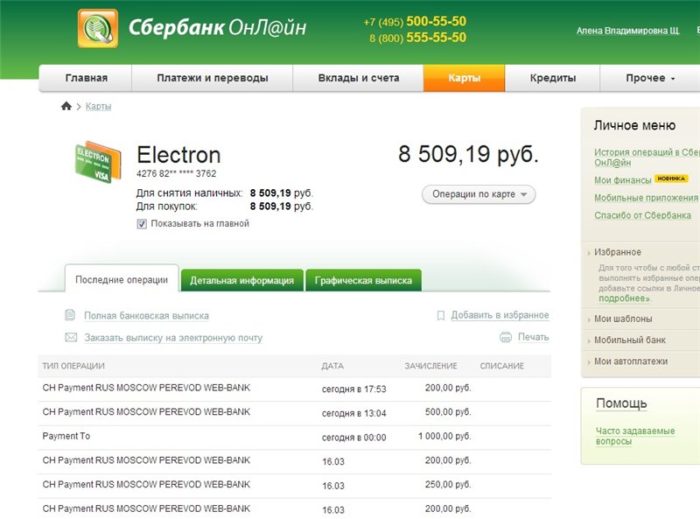
- на экране отобразится история проведенных операций по выбранному счету в хронологическом порядке;
- выбрать раздел «Операции, совершенные в Сбербанке Онлайн»;
- указать на интересующую проводку;

- вывести информацию на принтер для печати.
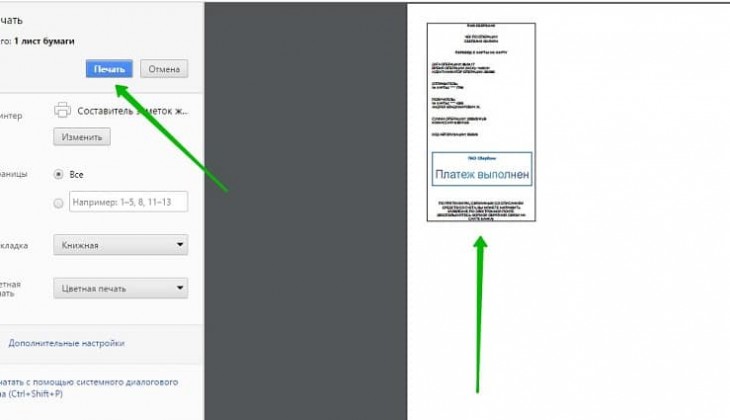
Дополнительно получить сведения о завершенных транзакциях можно через раздел «Платежи и переводы» во вкладке «История платежей».
Важно! В некоторых случаях в месте предъявления квитанции недостаточно просто распечатанного на бумаге чека. В таких ситуациях потребуется посетить отделение банка для заверения документа подписью и мокрой печатью.
Поиск нужной квитанции в мобильном приложении
Мобильный телефон также используется при поиске необходимой и важной квитанции. Причем, сделать это можно, независимо от местонахождения держателя карты. Главное – наличие доступа в интернет и установленное мобильное приложение Сбербанка.
Чтобы найти необходимый чек, потребуется:
- открыть приложение и пройти авторизацию;
- выбрать вкладку «История» в меню программы;

- в открывшемся перечне выбрать проведенный платеж;
- нажать «Сохранить чек»;
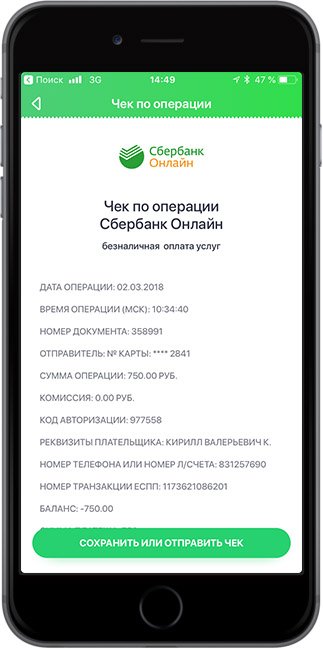
- пользователь получит возможность сохранить квитанцию в электронном виде в памяти мобильного устройства.
Также квитанцию можно сразу направить на адрес электронной почты или необходимый номер через СМС.
Полезные советы
Рекомендуем ознакомиться с дополнительной информацией по сохранению квитанций о проведенных транзакциях.
ЧИТАТЬ Оплата школьного питания через Сбербанк Онлайн с помощью телефона
Нередки ситуации, когда нет возможности распечатать чек после совершения операции. В таких случаях можно сохранить квитанцию в память компьютера из системы Сбербанк Онлайн.
Для этого потребуется провести следующие манипуляции:

- после проведения безналичного платежа нажать на кнопку «Печать чека», размещенную внизу сведений о проведенной оплате;
- откроется меню выбора устройства печати;
- учитывая, что в момент работы с системой нет подключенных принтеров, то потребуется нажать на кнопку «Изменить»;
- выбрать формат сохранения файла;
- подтвердить сохранение посредством указания пути размещения файла.
В последующем сохраненный документ можно использовать по своему усмотрению или отправить на необходимый электронный адрес.
Отправка квитанции на электронный адрес
Чтобы направить чек по электронной почте, потребуется предварительно сохранить документ в формате PDF или любом другом.
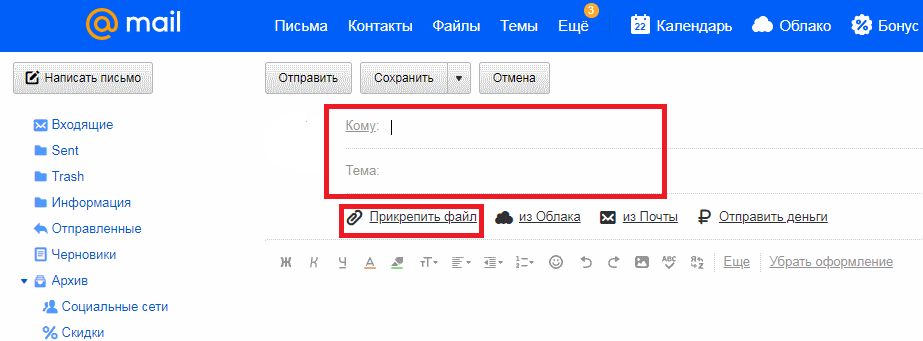
- зайти в имеющуюся электронную почту – не имеет значения, какую именно вы используете. Подойдет абсолютно любая;
- нажать на кнопку «Написать письмо»;
- заполнить необходимые поля – адресат, текст письма;
- нажать на кнопку «Прикрепить документ, файл или изображение»;
- указать квитанцию;
- загрузить документ в почту;
- проверить правильность внесенной информации и отправить письмо.
Современные мобильные телефоны позволяют направлять электронные документы из системы Сбербанка гораздо быстрее и проще, все зависит от ваших возможностей и уровня пользования устройствами.
Никогда и ни при каких обстоятельствах не передавайте логин и пароль от используемых учетных записей. Независимо от того, для каких целей вам понадобился чек, все манипуляции с системой проводите самостоятельно. В крайнем случае можно попросить это сделать родных или близких под вашим наблюдением.
Заведите привычку сохранять квитанции при любой финансовой транзакции, это позволит не только подтвердить факт оплаты, в случае такой необходимости, но и вести учет расходов.
ЧИТАТЬ Оплата займа Е-капуста через Сбербанк Онлайн и другие инструменты Сбербанка
С другой стороны, система Сбербанк Онлайн позволяет в круглосуточном режиме контролировать состояние счета, просматривать историю проведенных платежей. Для удобства клиентов всегда работают номера «горячей линии», где можно задать интересующие вопросы консультантам банка.
Срок исковой давности в гражданских правоотношениях составляет 3 года. Отталкивайтесь от этого периода. По истечении 3 лет можно смело удалять сохраненные квитанции или выбрасывать бумажные чеки.
Справиться с системой банка может даже неопытный пользователь, достаточно внимательно ознакомиться с интерфейсом программного обеспечения и следовать подсказкам, высвечиваемым на экране телефона или монитора.