Как подготовить сцены к рендеру на рендер ферме ?
Здравствуйте.
И снова я в который раз пытаюсь решить свою задачу, отрендерить кучу мебели быстро и недорого.
Решил в этот раз попробовать воспользоваться Рендер фермой, но встал такой вопрос.
У меня 120 моделей, каждая модель в 72 вариантах цветов и в трёх ракурсах.
Сейчас я делаю так.
Беру одну сцену с одной моделью. Через Backburner добавляю задачи на рендер каждого цвета с трёх камер. Это занимает у меня некоторое время (больше часа).
Потом запускаю, и оно рендерится.
Если я буду арендовать облачный рендер (пока выбор пал на immers.cloud), могу ли я как-то это всё настроить для всех моделей у себя на компьютере, и уже после этого перенести всё это настроенное на облачный сервер, и там запустить. Я пока совсем не представляю, как это работает.
И ещё вопрос:
Моё оборудование: AMD Ryzen 9 3900X 12-Core Processor, NVIDIA GeForce GTX 16503ds Max 2024 + vray
1 кадр у меня рендерится 2-3 минуты.
Из Вашего опыта, облако может уменьшить время рендера хотя бы до 5-10 секунд за кадр ?
Рендер ферма: что такое и зачем нужна?

По мере развития индустрии развлечений и повышения разрешений, сложность рендеринга 3d графики растет огромными темпами и соотвественно растет потребность любого продакшена в вычислительных ресурсах для рендера. Уже с 90х годов прошлого века стали появляться специализированные вычислительные кластеры предназначенные для обработки компьютерной графики, которые получили название «рендер ферма», render farm.
Основными отличиями от большинства обычных датацентров являются: 1) максимально мощные процессоры (а с недавних пор и видеокарты), т.к. процесс рендера графики очень ресурсоемкий 2) большое количество оперативной памяти для продуктивной обработки графики (в реалиях 2017 года — от 64Gb RAM) 3) высокопроизводительные системы хранения данных. Проще говоря, рендер ферма — это центр для обработки данных с максимально возможной производительностью, какой-то хостинг-центр не просто будет неэффективен, но скорее всего даже не сможет начать обработку графики, проекты просто не откроются на слабых машинах.
Виды рендер ферм
Особенности использования рендер ферм
Давайте рассмотрим особенности использования внешних рендер мощностей и какие нюансы стоит учесть. В первую очередь, рендер фермы заточены на существенное ускорение рендера анимации, а не статичных картинок. Например, если у нас есть 10 серверов и 10 кадров — ферма поставит по кадру на сервер и мы получим как минимум ускорение в 10 раз (скорее всего больше потому что каждый сервер еще и мощнее чем ваша рабочая станция), если же мы отправляем на рендер 1 картинку, то те же 10 серверов могут считать ее распределенно, т.е. обмениваясь по сети информацией, обрабатывать коллективно, но тут уже по мере добавления серверов линейного прироста скорости рендера не происходит, потому что обмен информацией становится узким местом.
Тем не менее, если у вас например 9 камер в одной сцене, можно их поставить на рендер на ферме одновременно, а на вашем ПК они бы считались одна за другой.
Важно также оценить размер вашего проекта и скорость Интернета. Дело в том, что например, у вас проект весит 200 Гб и загружаться на ферму 30 часов, рендериться 5 часов, а потом часов 10 вы будете скачивать результаты. Вполне возможно, что окажется отрендерить у себя за сутки будет лучшим решением. Альтернативой тут может стать расширение собственного канала Интернет или оптимизация объема ассетов.
Практически на каждой рендер-ферме есть калькулятор, который поможет вам примерно оценить стоимость и время рендера. Ключевое слово здесь — примерно. Дело в том, что на данный момент не существует реальных способов оценить объем до рендера точно. Вам нужно будет отрендерить несколько кадров из секвенции у себя, ввести в калькулятор среднее время кадра, количество кадров и конфигурацию вашего компьютера. Калькулятор сравнит производительность с серверами фермы и выдаст прогноз. Однако, как вы понимаете, в начале секвенции кадры могут быть легкие по 10 минут, а в середине по нескольку часов, поэтому время кадра будет плавать существенно и итоговая стоимость может быть ниже или значительно выше.
До начала рендера на ферме, важно убедиться в совместимости версий установленного ПО на ферме и того, в котором сделан проект, включая все используемые плагины. В противном случае, может получиться так, что проект будет отрендерен без каких-то эффектов или некорректно, а ответственность будет лежать на вас и деньги просто так не вернут. В любом случае, будет полезно сделать тест из нескольких кадров, чтобы быть уверенным, что все настройки корректны, а материалы подцепились.
Когда стоит пользоваться рендер фермой, а когда инвестировать в свое железо?
В первую очередь все зависит от объемов рендера. Если у студии стабильно идет статика в основном, то скорее имеет смысл обновить железо, а какие-то пиковые нагрузки отправлять на ферму.
Другое дело, если объемы рендера весьма значительные. Мировая практика говорит от том, что для большинства студий, особенно без плана производства на годы вперед, предпочтительнее иметь относительно небольшой парк машин для превьюшек и ежедневной рутины, а для финальных рендеров использовать рендер фермы.
Развитие собственной инфраструктуры для рендеринга — это значительные инвестиции на начальном этапе и постоянные расходы. Купив железо, студия начинает тратить деньги на охлаждение, системы хранения, электроэнергию, содержание в штате сотрудников, отвечающих за обслуживание серверов, ремонт и замены оборудования. При этом если нет круглосуточной загрузки оборудования хотя бы на 60-70% — эти вложения никогда не отобьются. Кроме того, развивая собственное железо сложно решить проблему пиковых нагрузок.
Простой пример: vfx студия имеет 50 машин и делает фильм, в течение полугода загрузка оборудования колеблется в среднем на уровне 30-50%. А потом подходит момент финальных рендеров и им фактически нужны 200 машин на 1 месяц, чтобы успеть в срок. Что делать? Понижать качество или брать внешние ресурсы? Как правило делают второе. Но ведь если купить себе 200 серверов на будущее, то 10 месяцев из 12 они будут простаивать еще больше. Короче говоря, если нет налаженного конвеера, как например при производстве мульт сериалов, собственное железо не имеет экономического смысла. Компания будет терять на этом деньги.
Крупнейшие фермы в России и зарубежом

На данный момент в мире существует более 100 публичных рендер ферм, которые значительно отличаются по количеству серверов (от смешных 10 машин до 3000), скорости работы, программному обеспечению, степени автоматизации процессов и, конечно, цене. Наиболее значительные и интересные фермы можно посмотреть в каталоге рендер ферм . Давайте посмотрим на наиболее известные фермы в России.
В России таких проектов всего
Отличная рендер ферма для самых разных проектов. Широкий спектр поддерживаемого софта, 250 мощных серверов Dual Xeon E5-2670, собственный софт для отправки задач на рендер за пару кликов для разного ПО: Blender, AE, Cinema 4D, 3ds max и даже Houdini.
Есть 10 GPU серверов на базе 6хGTX 1080Ti для рендера в OctaneRender и Redshift.
Служба поддержки работает круглосуточно, можно позвонить, написать и живой человек поможет с рендером или проконсультирует. Необычайно высокий уровень сервиса для России!
Час рендера, например, в 3ds max + Vray без скидок обойдется примерно в 75 рублей (1,24 USD)
Старая рендер ферма на основе арендованных вычислительных мощностей у университетов. Заявляют о 800 серверах и до 300 на пользователя, однако, на практике лично мне удалось запустить рендер более чем на 30-40. Свой софт работает только 3ds max и то не всех версий, в остальных случаях нужно сделать архив со всеми ассетами самому и загрузить на FTP, а потом запустить рендер из личного кабинета, что долго и неудобно.
Есть 3 GPU сервера по 4 карты 1080 по какой-то космической цене. Поддержка присутствует, но даже в простых настройках 3ds max не разбирается. Час рендера стоит аж 99 рублей!
MegaRender.com
Подпольная рендер ферма, ресурсов немного, получалось получить — всего 30-40 машин i7-4770k максимум, дополнительные машины арендуют. Автоматизация слабая, все приходится делать руками в 2016 году, сейчас не знаю. В суппорте похоже работает один человек — владелец «фермы». GPU рендера нет.
Похоже на шарашкину контору без сроков и качества на кривом софте, но по очень низкой цене — от 15 руб за час.
В отдельной статье мы рассмотрим крупнейшие рендер фермы мира и стоимость их услуг. В 2018 году мы проведем тестирование этих и прочих ферм, чтобы на практике разобраться какая из ферм лучше подходит для ежедневного использования по качеству, удобству и цене.
Вопросы по рендер-движкам и плагинам
На нашей рендер-ферме поддерживаются практически все самые популярные плагины. Вы можете проверить наличие плагина в таблице ниже. Если нужный вам плагин не представлен в списке — обратитесь в техподдержку, и мы постараемся вам помочь!
Forest Pack, RailClone Pro, Clone, Glue, ColorEdge, MultiScatter, VRayPattern, MadCar, CityTraffic, SplineLand, FloorGenerator, Multitexture, Phoenix FD, FumeFX, RealFlow, Xmesh Loader, Substance, tyFlow, RichDirt, ColorCorrect, BerconMaps, Greeble, Quad Chamfer, TurboSmooth Pro, GradientEdge, OpenSubdiv-MPS, SigerTools, AXYZ Anima, laubwerk, Ornatrix, RayFire
Substance, Phoenix FD, RealFlow, JoeAlter Shave and a Haircut, Yeti
Для уточнения актуальных версий плагинов и по любым вопросам использования плагинов — обращайтесь в техподдержку.
Какую версию пакета выбирать?

Ориентируйтесь на свои версии 3ds Max / V-Ray / Corona и выбирайте софт для запуска таким образом, чтобы выбранные версии были НЕ НИЖЕ тех, в которых была создана сцена.
Например, если вы создавали сцену в 3DS MAX 2018 и Corona 5.2, выбирайте опцию “3DS MAX 2020 + Corona 5.2.0”. Если сцена создана в 3DS MAX 2021 и V-Ray NEXT, выбирайте опцию «3DS MAX 2021 + V-Ray 5.00.05»
Выбор версии V-Ray или Corona ниже первоначальной приведет к появлению ошибок. Например, старые версии V-Ray по другому просчитывают солнце и небо, не поддерживают обновленные карты и материалы (VRayHairNextMtl, VRayMDLMtl и др.), так что часть объектов на рендере будут черными. В Corona Renderer с 6 версии полностью поменяли способ расчета освещения от Corona Sky, поэтому рендер такой сцены в версии ниже выдаст черное или, наоборот, пересвеченное изображение. Начиная с Corona 4, иначе рендерятся Displacement, Volumetrics и Caustics.
При понижении версии 3DS MAX случаются поломки геометрии объектов, но это становится заметно, только если открыть сцену в 3DS MAX более низкой версии. Особенно это касается геометрии, полученной логическими операторами и различными модификаторами. Поэтому такие объекты лучше переводить в сетку перед отправкой проекта на ферму.
Мы оставили возможность выбора версий ПО на случай, если другие версии глючат и не дают нужный результат. Настоятельно рекомендуем следить за рендерингом по превью или делать тестовые рендеры в меньшем разрешении.
Работа с PhoenixFD и RealFlow
1. Просчитайте симуляцию PhoenixFD или RealFlow на своем компьютере и сохраните в файл.
2. Настройте сцену на ЧТЕНИЕ симуляции из полученного файла.
3. Экспортируйте сцену с ОБЯЗАТЕЛЬНЫМ использованием нашего Мегаплагина и загрузите её на сервис.
4. Плагин собирает не все кеши (ибо они бывают очень большого объема), поэтому после проверки сцены нужно будет догрузить их на FTP сервер. Для этого в файловом менеджере открываете папку вида «имя_сцены\__import__XXХXX\sceneassets\caches\PhoenixFD\имя_кеш_объекта» и догружаете в неё все cache файлы.
ОБЯЗАТЕЛЬНО проведите тестовый рендер в меньшем разрешении/нескольких кадров, чтобы проверить корректное отображение эффектов.
Как рендерить LightMix в Corona и V-Ray?
В Corona Renderer:
На рендер ферме невозможно изменять параметры LightMix (как после, так и во время рендера), однако при настройке сцены вы можете выбрать сохранить результат рендера в формате .CXR и настраивать LightMix уже на своем компьютере.
Если файл CXR не открывается, или в нем нет LightMix, попробуйте переоткрыть файл через Corona Image Editor 2 или Corona Image Editor 4

В V-Ray:
На ферме невозможно рендерить эффекты из V-Ray frame buffer, такие как цветокоррекция, Bloom & Glare и LightMix (V-Ray 5+). Однако вы можете настроить рендер в формат .VRIMG (V-Ray raw image file) и открыть результат во фреймбуфере на своем компьютере. Так вы сможете применить любые настройки из фреймбуфера к итоговому изображению, а в V-Ray 5 даже менять настройки LightMix.

Как сэкономить на денойзинге?
Corona Renderer устроен таким образом, что денойзинг изображения в распределенном режиме проходит только на одной машине, хотя остальные продолжают работу в режиме ожидания. Чтобы избежать платы за простой вы можете провести денойзинг на своем компьютере.
1. Запустите рендеринг на рендер-ферме с сохранением изображения в формат CXR, а денойз поставить в режим Gather data for later.

2. Откройте у себя полученный файл CXR в Corona Image Editor.
3. Нажмите кнопку денойза.

Как «запечь глобалку»?
Что это такое?
Чаще всего вычисление света при рендере — задача индивидуальная для каждого компьютера, поэтому рендеры одной сцены на разных серверах могут приводить к небольшим различиям в результате. В анимации это приводит к «мерцанию» света и теней. Поэтому прежде чем проводить финальный рендер анимации, нужно подготовить файл(ы) с информацией о глобальном освещении в сцене. Это и называется запеканием (baking) глобального освещения (Global Illumination или GI). Во время рендера на ферме будет использоваться информация из файла.
Сначала следует прогнать тестовые кадры и проверить сцену на наличие возможных ошибок: левитирующих объектов, искривления геометрии, пропавших объектов и текстур. Для тестовых кадров Irradiance Map и Light Cache ставится в режим Single, а сам рендер проводится с шагом 50 или 25, в зависимости от скорости движения камеры.

Как просчитать?
Вариант 1: несложный пролет камеры (движется камера, объекты и освещение не движутся), Сначала просчитываем глобальное освещение:
- В настройках задачи на нашем сайте, во вкладке Common выставляем Active Time Segment равный диапазону рендеринга нужной камеры.
Настраиваем GI:
- Light Cache на Single Frame, и ставим галочки Use Camera Path и Автосохранение, Subdivs на 3000-5000
- Irradiance Map поставить в режим Single, с галочкой в Use Camera Path и Автосохранении. Можно увеличить количество Subdivs
ВАЖНО поставить сохранение Light Cache и Irradiance Map в файл! После этого запускаем рендер ОДНОГО ЛЮБОГО кадра. После этого IM и LC сохранятся в файл, и можно приступать к финальному рендеру.
Проводим рендер всего диапазона, поставив LC и IM на From file.

Вариант 2: сложный пролет камеры (>500 кадров, объекты и освещение не движутся)
Нужно провести рендер в 2 прохода.
- В настройках задачи на нашем сайте, во вкладке Common выставляем Active Time Segment равный диапазону рендера нужной камеры.
- Light Cache ставим в режим Fly-through с Автосохранением и указанием имени файла, Subdivs на 3000-5000.
- Irradiance Map ставим в режим Multiframe с Автосохранением и указанием имени файла.
- Отмечаем галочкой Don’t render final image во вкладке V-Ray


- Ставим Light Cache на чтение из файла (From file) и выбираем наш сохраненный файл.
- Ставим Irradiance Map на чтение из файла (From file) и выбираем наш сохраненный файл.
- ОБЯЗАТЕЛЬНО убираем галочку Don’t render final image во вкладке V-Ray (иначе отрендерятся просто черные квадраты).

Вариант 3: Несложный пролет камеры, но присутствуют движущиеся объекты и/или освещение
- В настройках задачи на нашем сайте, во вкладке Common выставляем Active Time Segment равный диапазону рендеринга нужной камеры.
- Light Cache на Single Frame и Use Camera Path, Subdivs на 3000-5000
- Irradiance Map поставить в режим Single, с галочкой в Use Camera Path

Уже есть файлы LC и IM?
После проверки сцены перейдите по ссылке в файловый менеджер, используя свои логин и пароль — https://my.megarender.com:9090/. Здесь нужно положить свои cache в папку с названием вида «имя_сцены»\__import__XXXX\renderoutput\. После этого при настройке сцены в интерфейсе фермы используйте только ИМЯ файлов с РАСШИРЕНИЕМ без путей и индексов (номеров кадров).
ВНИМАНИЕ!
Просчитывайте LC и IM в версии V-Ray как минимум 3.6.1, чтобы избежать проблем. Обязательно проведите тестовый рендер с сохранением файла.
Как рендерить на рендер ферме
После публикации мануала по сборке мини рендер фермы на базе системы хранения ERIK поступили предложения написать о программной части. Для меня это показалось немного странным, так как в принципе информации более чем достаточно в сети, возможно раздроблено немного, но собрать все для меня не оказалось трудным. Ну хорошо, если есть спрос, будет предложение, а какое оно сами решите в конце. Это скорее будет обзор о том, как я организовал для себя работу со своей фермой. Но и будут элементы уроков, для тех, кто впервые столкнулся с настройкой сети и рендер фермы. Для начала нужно разделить такие вещи как мини ферма и фермы чисто коммерческой направленности. Потому как подходы к организации отличаются. Громадные рендер фермы — это очень сложные системы, требующие огромных финансовых вливаний, соответствующий персонал для управления и обслуживания, специализированный софт, порой пишущийся непосредственно под конкретные задачи данной фермы. Тогда как для не большой фермы достаточно одного человека, обладающего базовыми знаниями по сетям, железу, мониторингу и автоматизации. В моем случае все еще проще, чем кажется.
Для своих четырех машин я использовал коммутатор D-Link DGS-1008D. От него, конечно, чудес ждать не приходится, но свои 1,5 тысячи рублей отрабатывает. Замеры сети проводил в JPerf. Идет она в двух вариациях, разница только в визуализации. В одной версии используется командный ввод, то есть ручками вводим необходимые нам команды — это, конечно, для продвинутых пользователей. В другой все попроще, откомпилированная на java она имеет более привычный вид и разобраться в ней не составит труда.


По окончанию установки сети замеры показали скорость в 896 Мбит/с., делим на 8 и получается 112 мегабайт за секунду. Тестировалось по схеме: главная машина – это клиент, а ноды сервера. То есть DRServer получит запрашиваемую информацию с примерно такой же скоростью. На мой взгляд это не плохой показатель. Для сравнения, скорость чтения/записи из буфера HDD в среднем идет 120-140 Мбайт/с. В конечном счете считывание информации для последующего рендеринга будет ограничиваться скоростью вашего HDD. Приличное ускорение дадут SSD накопители, так как там скорости уже начинаются от 350 Мбайт/с. При планировании своей рендер-фермы это надо учитывать. Если хотите выжать по максимуму, то стоит поставить SSD.
Работаю я в Windows 7 и 8.1, на головной машине стоит 8.1, а на нодах 7ка. Вообще без разницы на каких версиях Windows работают компьютеры в сети и с этим проблем не должно возникнуть. Казалось бы, а когда все машины работают на одной ОС, то тут вообще все просто будет. Вот и я решил поставить 8.1 на все ноды и вышло не очень. Возникло очень много глюков с сетью, работала не стабильно, текстуры то подгружаются, то нет, в общем бился я долго, но так и не решил это. Все эти проблемы связаны были с ОС. Позже установив Win 7 все стало работать идеально. Ни разу не подводила меня. Несмотря на то что на головной машине я так и оставил Win 8.1, все работает. Не буду рекламировать ничего, сами решайте, что ставить.
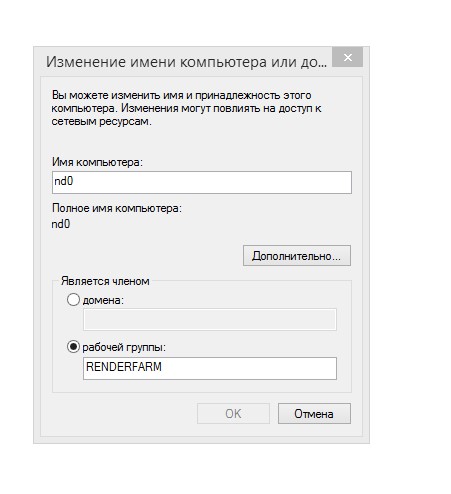
Настройка сети в Win 7 и 8 ничем не отличается. Первое что делаем назначаем одну рабочую группу компьютерам в сети и присваиваем каждому ноду имя. Заходим в свойства системы и нажимаем «Изменить»:
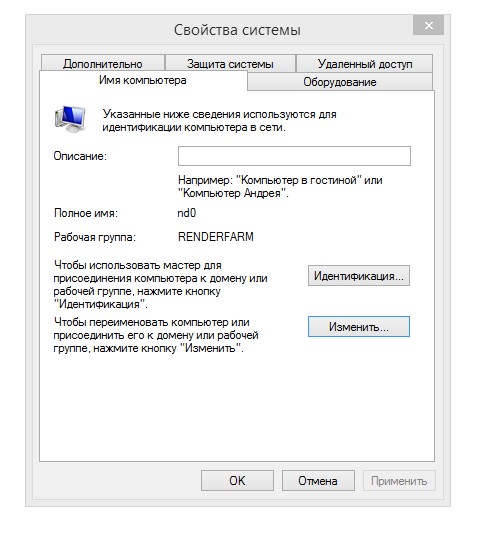
Я назначил своим нодам имена nd0, nd1, nd2, nd3, nd4 и одна рабочая группа RENDERFARM. Рекомендую использовать короткие имена для компьютеров. К примеру, если у вас размер Backet’a в Vray 16×16 или еще меньше, то вы не проследите какой Backet от какого нода в работе. Длинное имя просто не поместиться в контейнер. После внесения изменений нам нужно будет перезагрузится, чтобы изменения вступили в силу.
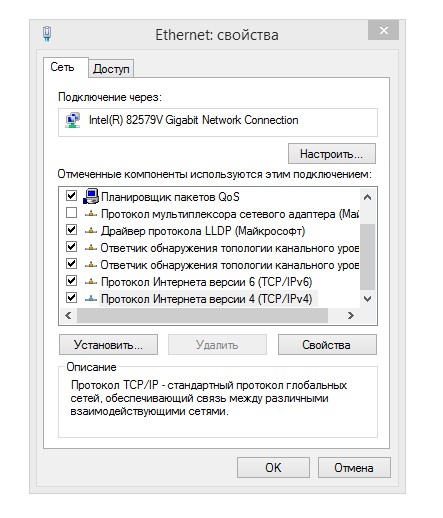
Следующее необходимо назначить IP адреса удаленным компьютерам, для этого открываем свойства сетевого адаптера (Панель управления\Сеть и Интернет\Сетевые подключения). Настраиваем IPv4, выбираем его и жмем свойства.
Приводим все к следующему виду:
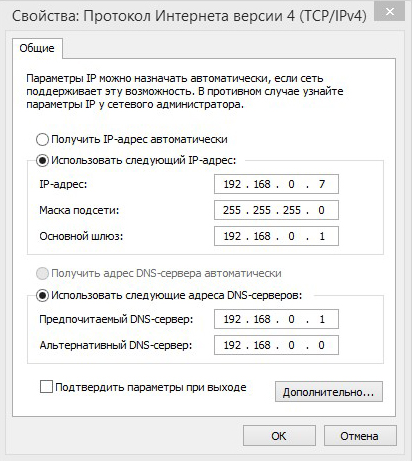
IP у меня начинается с 192.168.0.7 – это nd0IP для последующих нодов, соответственно:192.168.0.8 – nd1192.168.0.9 – nd2192.168.0.10 – nd3Все сохраняем и перезагружаем компьютер.
Теперь, желательно «пропинговать» ноды, чтобы удостовериться что все друг друга видят, сетка работает. Нажимаем сочетание клавиш Win+R и вводим cmd. Пишем следующее: ping (пробел) IP адрес.Должно выглядеть так:
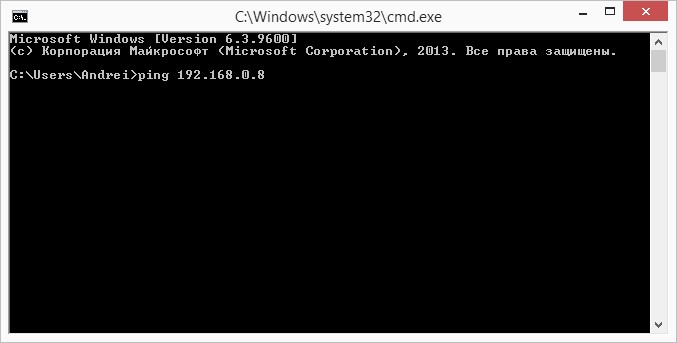
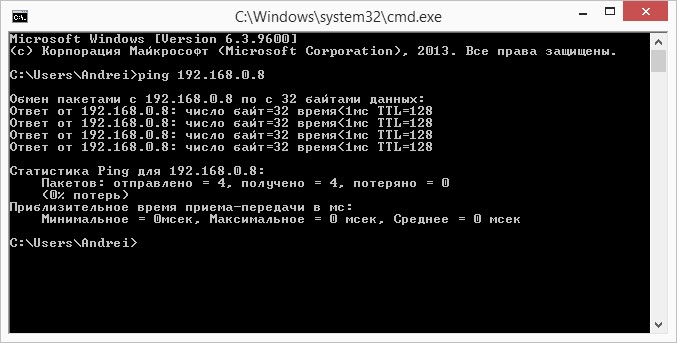
При успешном «пинговании» должна быть такая же картина. Все это повторяем для всех нодов. После успешного тестирования можно переходить к настройкам общего доступа.
Заходим в Панель управления\Сеть и Интернет\Центр управления сетями и общим доступом и кликаем на «Дополнительные параметры общего доступа». Выставляем так:
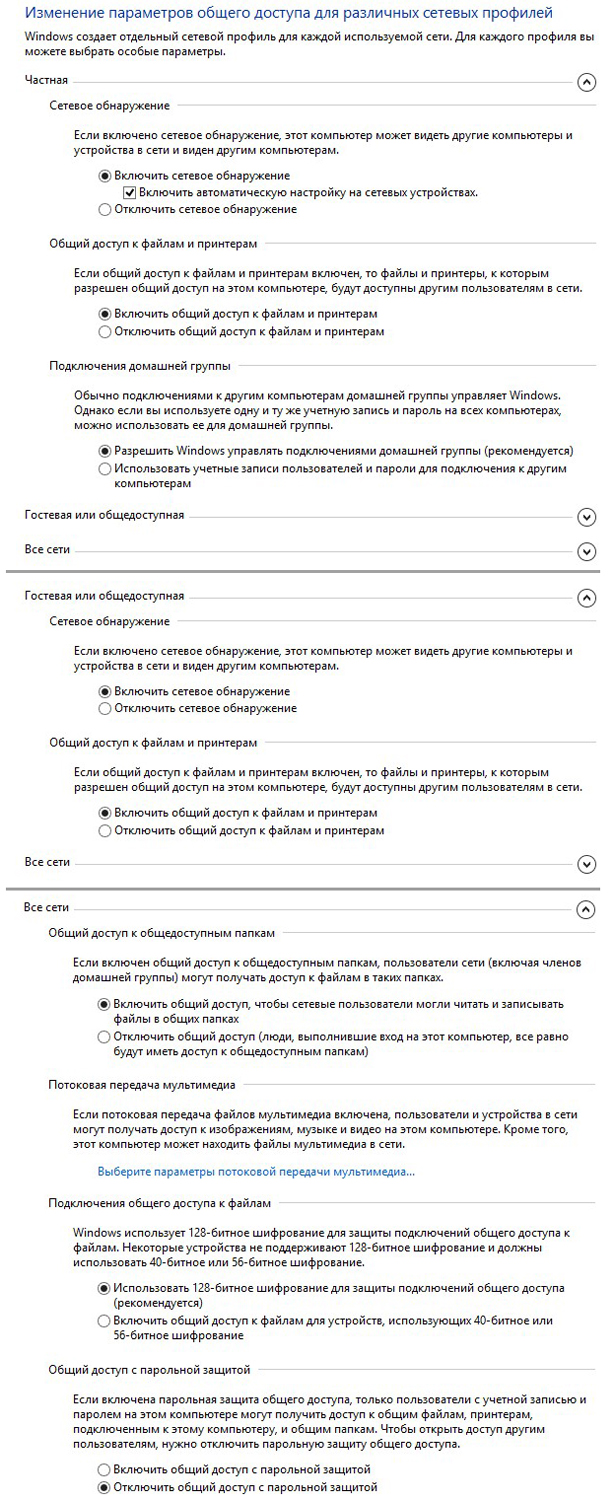
Ну все, теперь можем расшаривать папки, создавать сетевые диски. Сеть готова для работы.
Ниже пример для тех, кто не знает, как расшаривать папки для общего доступа.Создаем папку, затем заходим в свойства папки, выбираем вкладку Доступ:
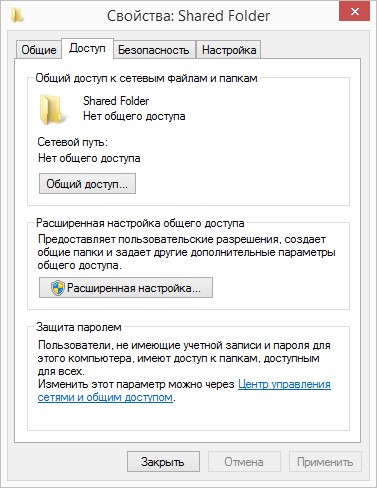
Нажимаем «Расширенная настройка»
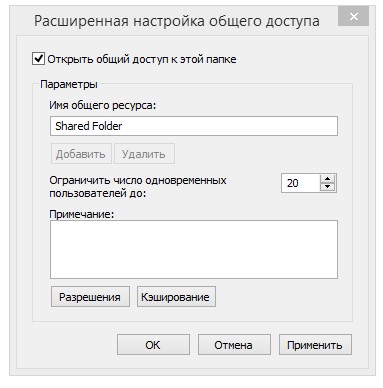
Отмечаем пункт «Открыть общий доступ к этой папке». Далее «Применить» и ОК. Возвращаемся к свойствам папки, кликаем на кнопку «Общий доступ»
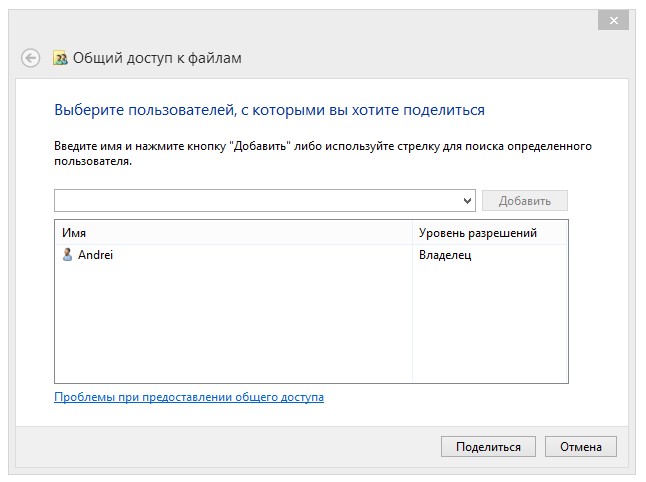
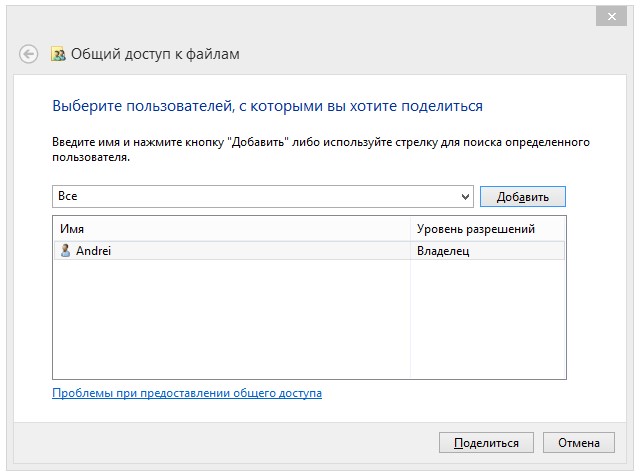
Пишем «Все» и нажимаем «Добавить»
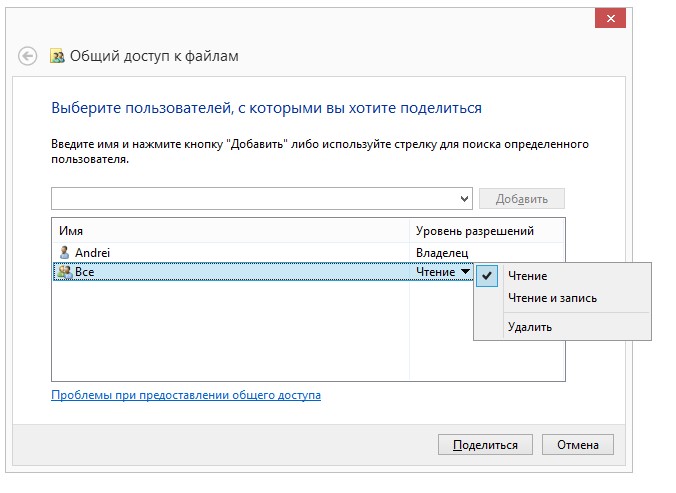
Далее указываем что могут делать с содержимым этой папки другие пользователи. Затем нажимаем «Поделиться». Появится окно, уведомляющее что доступ открыт, готово.
После сборки рендер-фермы понадобиться монитор, который будет подключаться к нодам, так как устанавливать ОС, настраивать BIOS удаленно не получится. До момента установки драйверов будет неудобно, но потом мы можем установить удаленное управление на наши компьютеры и забыть про клавиатуру, мышку и монитор. У меня управление нодами происходит при помощи программы Lite Manager Free — это бесплатная утилита для удаленного управления. Есть и более продвинутая версия Lite Manager Pro, но она уже платная, с более расширенными возможностями. Но в моем случае мне достаточно и версии Free. В целом мне понравилось как она работает, ее интерфейс, настройки и стабильность. В рабочем состоянии выглядит она вот так (Viewer):

Управление удаленными компьютерами происходит в графическом режиме, мышкой и клавиатурой (Server):

Также работают горячие клавиши и копирование из буфера текстовой информации. Вообще конечно были с ней проблемы, в Windows 8.1. При работе в графическом режиме была сильнейшая задержка, просто невозможно было работать. Как можно было оптимизировал, но это не сравниться с работой в 7ке. Тут все отлично, просто работаешь как на обычном компьютере. Также присутствует функция Wake on Lan. Существуют конечно и отдельные утилиты для посылки «магического пакета», но по — моему, когда все объединено в одной программе, то это очень удобно. Есть еще много чего полезного в ней, все не буду описывать, существует официальный сайт, форум, там все можно почитать. Получилась какая-то реклама, но в любом случае, если вам нравится ваше удаленное управление, то очень хорошо. Можете поделится опытом тоже, будем признательны.
Работу с файлами организовал я следующим образом. Для нодов доступна только одна расшаренная папка где и лежат все файлы проектов для сетевого рендеринга. Она расположена на головной машине, на рабочем диске, в корне «E:\Farm\». Далее в ней будут просто создаваться папки проектов, куда копируются текстуры, proxy, ies. Выглядит это следующим образом:
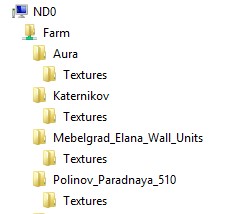
Рабочие сцены лежат в другой, не расшаренной папке. Нет необходимости размещать сцены в папке Farm. Главное обеспечить нодам доступ для текстур, proxy, ies наших проектов.
Для сборки файлов использую стандартный 3ds max’овский Resource Collector. Перед каждым превью сразу собираю в папку Farm все использованные файлы в сцене. Некоторые сетуют что не надежный стандартный коллектор, но не знаю, у меня всегда работал исправно. Сторонними плагинами не пользуюсь. Только файлы типа HDR или EXR ручками скидываю. Может он их не видит, или не считывает с Environment’a. Это его минус кончено, в остальном все хорошо срабатывает. Что касается рабочего ПО, то я работаю в 3d’s Max Design 2015, V-Rray 3.00.7 и Corona Renderer A7.1, соответственно на всех машинах стоят одинаковые версии. Если будут стоять разные, то могут возникнуть конфликты. И вообще, весь софт, участвующий в сетевом рендеринге, должен быть одинаков и на всех машинах. Это касается и мелких плагинов, к примеру, Bercon Maps или Multitexture – Это процедурные карты. Отсутствие данных плагинов будет расцениваться как отсутствие текстур, и вы получите на рендере битые участки, где они должны были быть использованы.
Теперь, когда настроена сеть, открыт доступ к папке с текстурами, нам нужно указать пути к этим папкам в 3d’s max на каждом ноде.

Customize > Configure User Paths > External Files
Жмем Add и открываем сеть, выбираем наш главный компьютер (nd0), папка Farm. Ну а дальше папку, в которой хранятся текстуры. Можно сделать немного по-другому, подключить на каждом ноде сетевой диск. Этот сетевой диск будет, по сути, расшаренная папка Farm. Но только имеет он свойства локального диска HDD и будет отображаться как диск с буквой. При добавлении в пути нужно будет заходить не в Сеть, а в Мой Компьютер, а далее на сетевой диск, как при обычном добавлении путей на стационарном компе. Как подключить сетевой диск будет чуть ниже, только сделаю оговорку насчет них. Я отказался от такого метода добавления путей, так как в Windows 8.1 возникли проблемы с сетевыми дисками. Они были созданы, все работало, с перебоями конечно, в Win 8 вообще мало что работает стабильно, наверно только MS Store, но вот 3d’s max отказался их видеть. Были предприняты масса попыток исправить это, но не получилось. После этого я для себя решил, что буду добавлять пути только напрямую. Либо текстуры грузятся, значит сетка работает, либо нет, отсутствует доступ к удаленному компу. Нет желания больше доверять эти сетевым дискам, даже в Win 7 поставил все напрямую. Все работает исправно. Оставил сетевой диск только для быстрого доступа к файлам.
Подключение сетевого диска. Открываем Мой Компьютер, вверху под адресной строкой находим «Подключить сетевой диск», нажимаем.

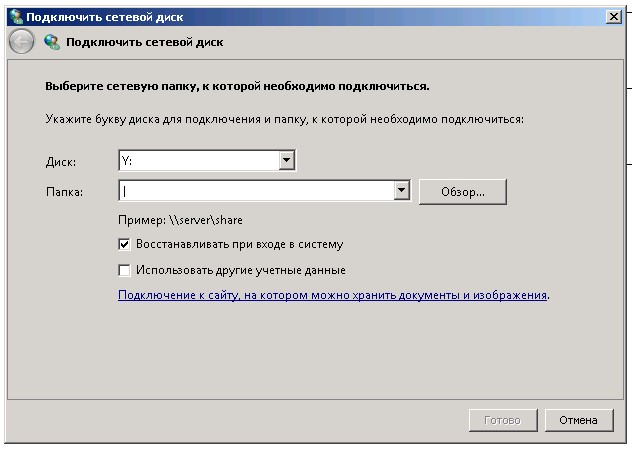
Здесь указываем под какой буквой будет создан диск и указываем расположение расшаренной папки на удаленном компе, на основе которой он будет создан. Жмем «Готово». Сразу же должен появиться вот такой значек:
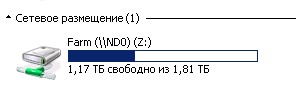
Теперь можно пользоваться им как локальным диском.
Настройка рендер-фермы завершена. Как оказалось, все не так уж и сложно. Все выше изложенные действия не заняли много времени. В процессе настройки, на каждом этапе могут возникать ошибки, какие-то конфликты, главное быть внимательным. Вообще не представляется реальным описать все возможные проблемы и их решения, все индивидуально. Существуют другие статьи на эту тему в сети. Рекомендую не полениться и перечитать как можно больше информации перед началом работ. Если будут какие-то замечания по теме, предложения может быть, не стесняйтесь, пишите. На самом деле я сам только учусь и этой статьей я рассчитываю не только поделиться своим опытом в настройке, но и перенять его у других.
С уважением, Андрей Кузьмин (Andersen)