Как получить кешбэк?
Выберите интересные вам товары в разделе «Кешбэки» приложения или на сайте edadeal.ru. Не путайте кешбэки с обычными скидками, которые представлены в разделе «Каталоги».
Кешбэки действуют в любом магазине России, если в карточке акции не указана конкретная сеть.
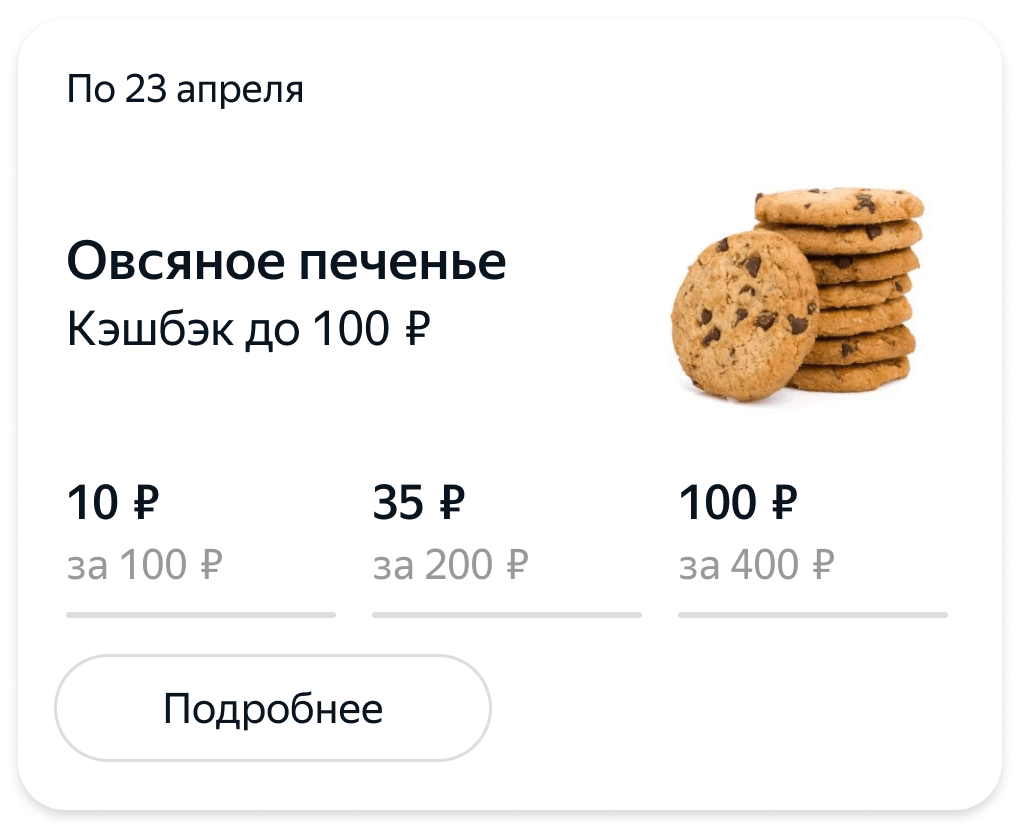
Вы можете накапливать покупки за несколько походов в магазин. К примеру, если кешбэк выдается за покупку печенья на 100 ₽, вы можете сначала купить печенье за 40 ₽, а в следующий раз — за 60 ₽.
Бывают и исключения: в таких случаях в условиях акции будет написано, что товары нужно купить одним чеком.
Перед покупкой прочитайте условия акции, нажав на карточку нужного кешбэка. В некоторых акциях есть ограничения на:
— минимальное или максимальное количество товара,
— количество выплат,
— минимальную стоимость товара,
— упаковку, объем, вкус или разновидность товара.
Вы можете пробить товары по разным акциям в одном чеке. В том же чеке могут быть и другие, неакционные товары. Это не помешает нам начислить кешбэк.
Шаг 2. Отсканируйте чек
Шаг 2. Отсканируйте чек
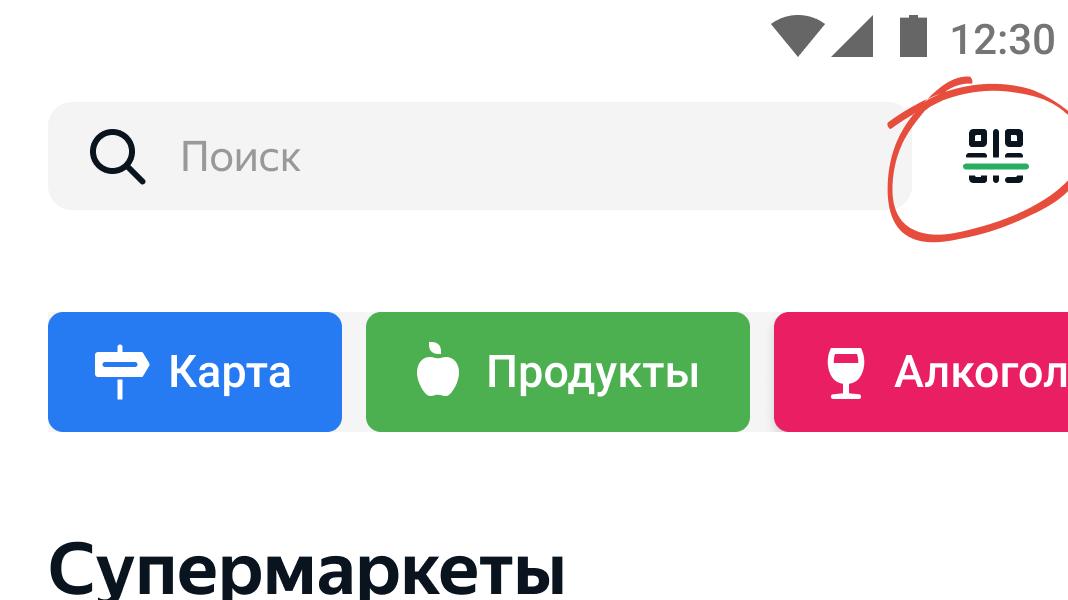
Чтобы сканировать чек, нажмите на кнопку сканирования в верхнем правом углу. Сканирование доступно на iOS или Android версии 5 и выше.
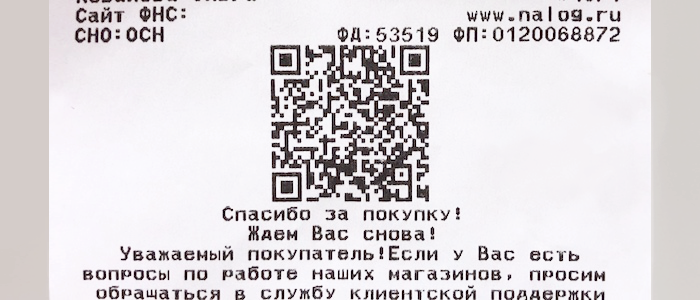
Открыв экран сканирования, наведите телефон на QR-код в чеке. Получив код, мы узнаем, купили ли вы акционный товар.
Отсканируйте чек в течение 2 суток после покупки. Если вы купили товар в последний день действия акции, чек нужно успеть отсканировать до конца дня.
Если в момент сканирования чека у вас не было интернета, нужно убедиться, что чек загрузился вовремя. Для этого почаще заходите в приложение после сканирования, пока не увидите на экране «Чеки», что чек проверяется.
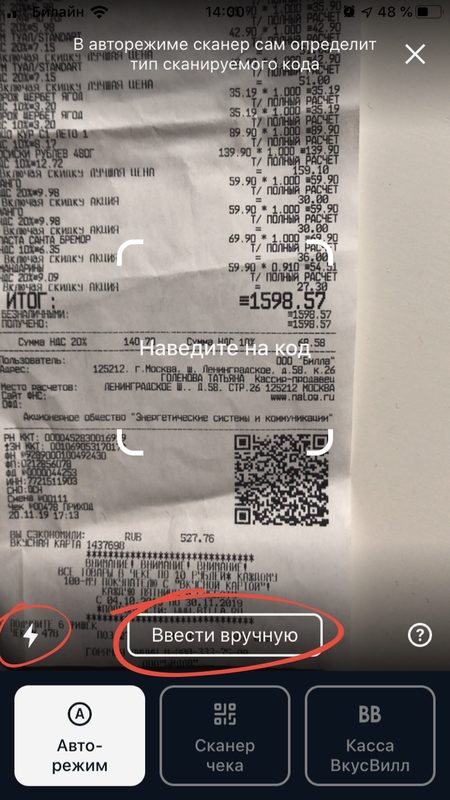
Для сканирования в темноте используйте вспышку, нажав на иконку с молнией.
Если отсканировать код не удается, нажмите на кнопку «Ввести вручную» и заполните форму с реквизитами чека. Иногда на чеке напечатано не только время создания чека, но и время оплаты. Заполняя время чека, указывайте более раннее из двух.
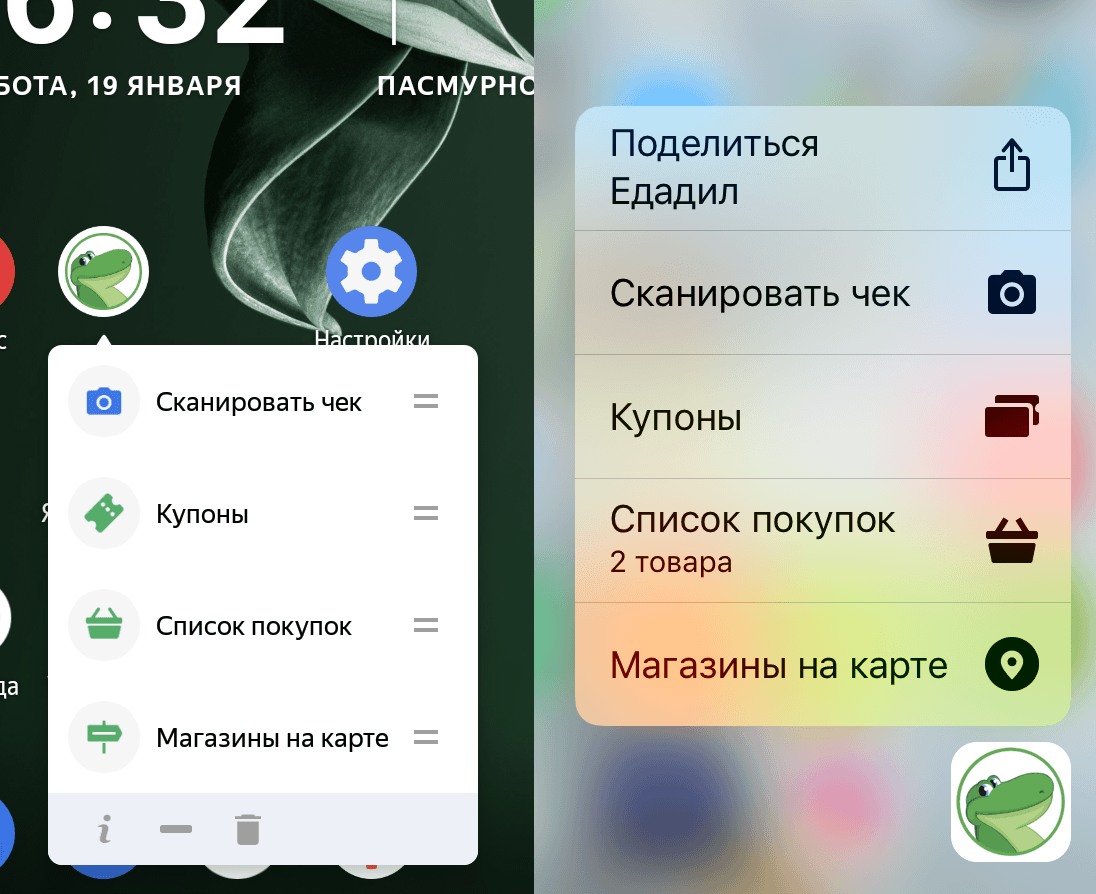
Вы можете включать сканер прямо с главного экрана телефона через меню быстрых действий. Для этого зажмите иконку Едадила на несколько секунд. Функция может не поддерживаться на старых моделях телефонов.
Советуем сохранить чек или его фотографию до выплаты кешбэка на случай технических проблем или спорных ситуаций. На фотографии должен быть полностью виден весь чек, включая список товаров. Если чек длинный, можно сделать несколько кадров.
Шаг 3. Дождитесь проверки чека
Шаг 3. Дождитесь проверки чека
После загрузки чека он попадает в очередь на проверку. Почти все чеки обрабатываются в течение суток. Иногда сроки проверки увеличиваются, так как из-за большого потока чеков получение информации о них занимает больше времени.
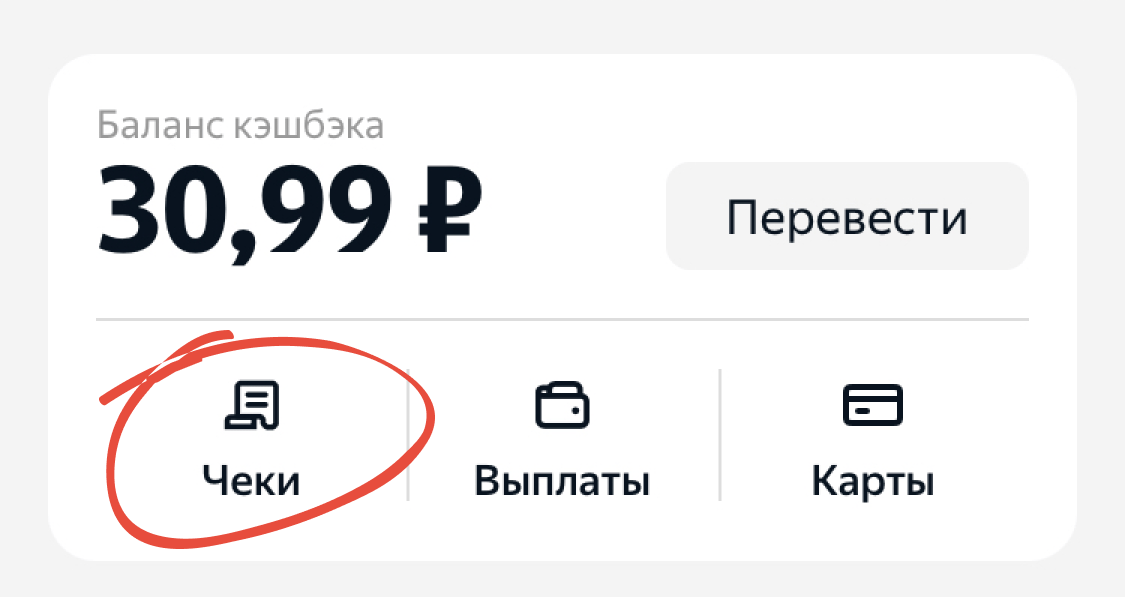
Проверяйте статус своих чеков на экране «Чеки». Вы можете видеть количество чеков на проверке и список уже проверенных чеков.
После проверки чека вам засчитаются купленные товары с кешбэком или сразу начислится кешбэк. Подробно о правилах начисления кешбэка читайте в разделе «Виды кешбэков».
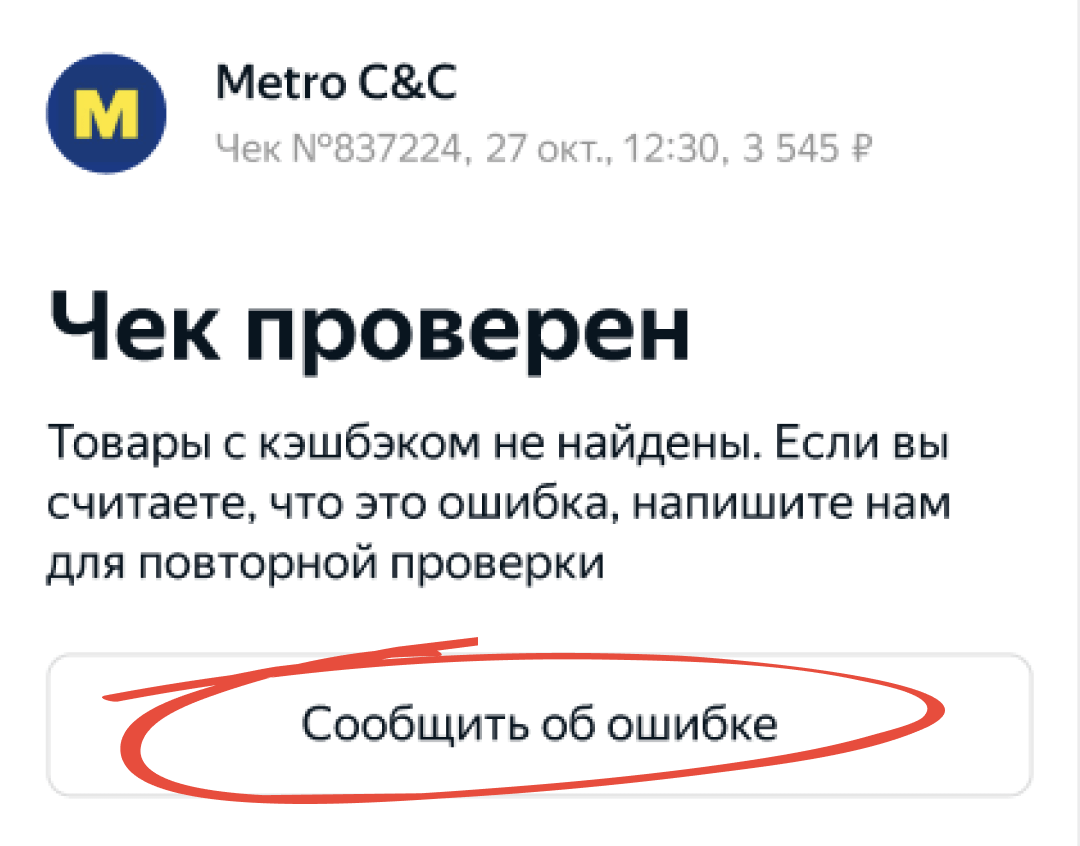
Если в результате проверки ваша покупка не засчиталась, зайдите в нужный чек на экране «Чеки и выплаты». Там будет указана причина отказа. Если товар с кешбэком не распознался, расскажите нам об этом, нажав на кнопку «Сообщить об ошибке». Тогда мы перепроверим чек вручную. Подробнее о повторной проверке чека читайте в разделе «Решение проблем».
Сканируйте только ваши собственные чеки. По правилам программы Едадил может отказать в выплате кешбэка пользователям, которые не могут подтвердить, что приобрели товары самостоятельно.
Шаг 4. Переведите кешбэк на телефон или ЮMoney (бывшие Яндекс.Деньги)
Шаг 4. Переведите кешбэк на телефон или ЮMoney (бывшие Яндекс.Деньги)
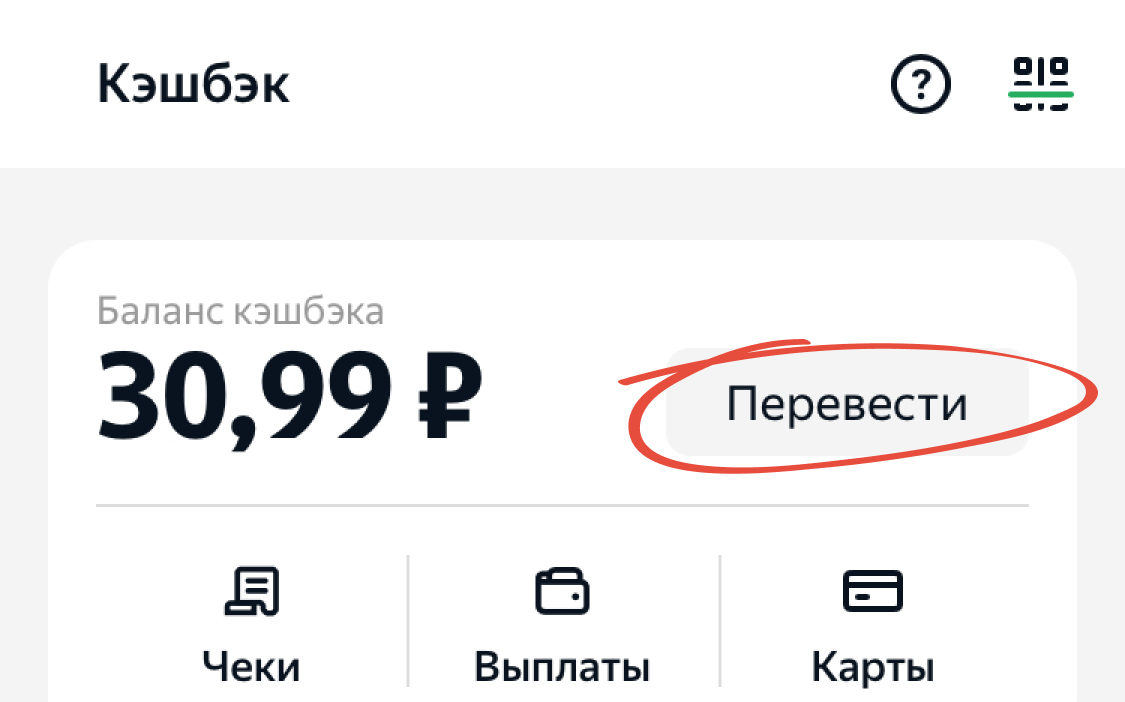
Ваши кешбэки накапливаются на внутреннем счете приложения «Едадил». Чтобы перевести их себе, нажмите на кнопку «Перевести». Комиссий на перевод нет. Перевести можно любую сумму от 1 ₽ 1 копейки. Обычно перевод происходит мгновенно, но иногда может занять до суток.
Вы можете перевести деньги на мобильные номера операторов МТС, Мегафон, Билайн, Tele2, Yota, SkyLink, Ростелеком, Тинькофф Мобайл, Таттелеком, Смартс, Мотив, ЕТК, Сотел, Пенза-GSM. Если у вас корпоративный тариф, перевод на такой номер может не проходить.
Также вы можете получить кешбэк на кошелек в сервисе «ЮMoney» (бывшие Яндекс.Деньги). Если у вас еще нет кошелька, зарегистрируйтесь в «ЮMoney». После регистрации войдите в «ЮMoney» и нажмите на круглую кнопку с силуэтом лица или вашей фотографией в верхнем правом углу. В раскрывшемся блоке вы увидите номер своего Кошелька (начинается с 41001). Используйте этот номер для переводов.
С Кошелька ЮMoney вы можете оплачивать покупки в интернет-магазинах и различные услуги. А оформив пластиковую карту «ЮMoney», вы сможете снимать наличные в банкоматах и расплачиваться в магазинах, получая дополнительный кешбэк.
В «Тинькофф» раскрыли подробности работы «умной» камеры в приложении
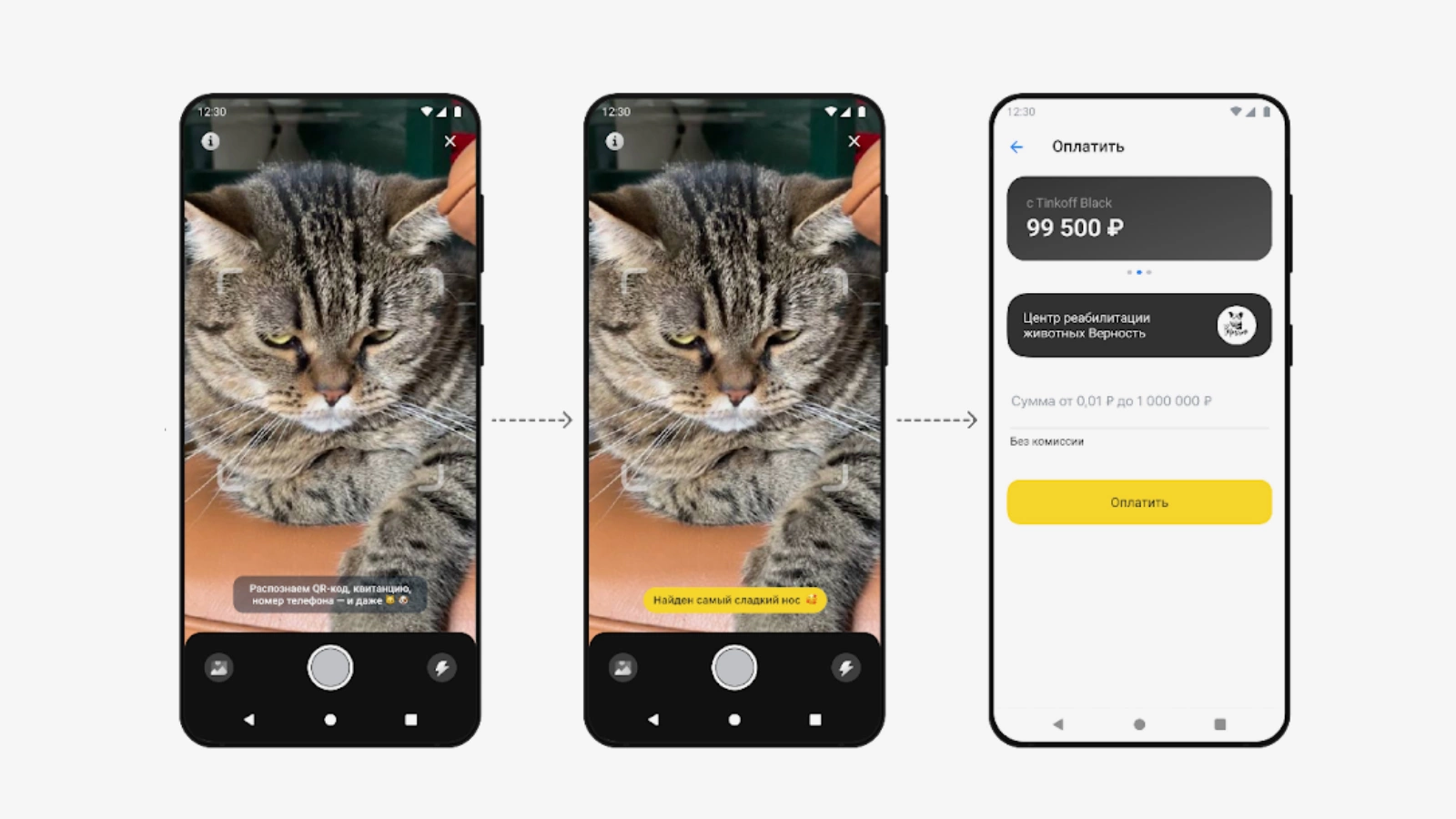
«Тинькофф» первым среди российских банков разработал и запустил «умную» камеру для выполнения повседневных финансовых задач по «одному клику» — от совершения платежей до распознавания различных движущихся объектов и переводов в пользу благотворительности, сообщили РБК Life в компании. Технология уже доступна на смартфонах Android с версией мобильного приложения «Тинькофф» 6.18 и выше, а также для пользователей iOS в приложении DocStorage.
«Умная камера» — мультирежимная камера в приложении «Тинькофф», которая позволяет по «одному клику» мгновенно совершать переводы и платежи, сканировать реквизиты и номера телефонов, а также распознавать движущиеся или статичные объекты в окружающем мире для совершения финансовых действий. Технология объединяет в себе технологии компьютерного зрения и обработку естественного языка.
Ранее клиенты банка могли воспользоваться сканером номера мобильного телефона и сканером QR-кода. Теперь «умная» камера объединяет этот и дополнительный функционал по одной кнопке. «Благодаря тому, что «умная» камера стала мультиплатежной, пользователям теперь не нужно выполнять лишние действия — достаточно нажать на одну кнопку, с помощью который они смогут воспользоваться ее финансовыми или лайфстайл-функциями», — рассказал Константин Маркелов, вице-президент, директор по бизнес-технологиям «Тинькофф».
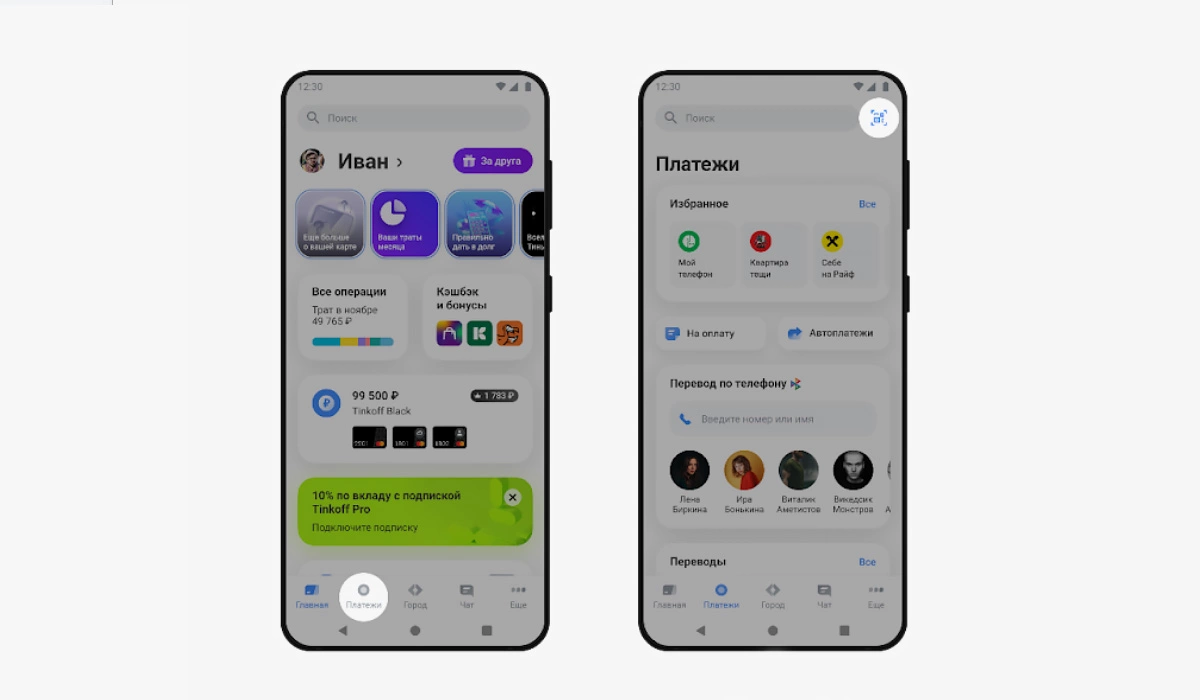
Фото: Пресс-служба «Тинькофф»
Что умеет «умная» камера:
— распознавать банковские реквизиты без QR-кода. Пользователям не нужно вручную вводить платежные данные. Технология обучена распознавать реквизиты даже без QR-кода; — распознавать номер телефона для перевода. «Умная» камера сканирует номер телефона, в том числе рукописный для совершения перевода через приложение «Тинькофф»; — оплачивать по QR-кодам. Камера сканирует QR-код на кассах магазинах, в интернет-магазинах для совершения платежа; — распознавать иные объекты, попавшие в кадр, и выполнять необходимые финансовые операции.
В ближайших планах развития камеры:
— сканирование чеков из ресторана для разделения счета; — сканирование чеков из магазинов для получения кешбэка и проверки цен; — распознавание любых QR-кодов; — сканирование банковских карт на пластике и написанных от руки.
Финансовые функции
Технология позволяет совершать платежи и переводы. Так, в едином интерфейсе пользователям доступен скан номера телефона, в том числе рукописный для совершения перевода через приложение «Тинькофф», а также оплата по QR-кодам. С помощью «умной» камеры не нужно вручную вводить платежные данные, поскольку технология обучена распознавать реквизиты даже без QR-кода. При наведении камеры на документ (например, квитанцию ЖКХ) сканер анализирует изображение, находит область с данными и выявляет информацию, которая не относится к реквизитам. Далее вносит реквизиты в поле для платежа.
Нефинансовые функции
- РЭЙ;
- Рука помощи бездомным животным;
- Центр реабилитации животных «Верность»;
- НИКА.
Как работает «умная» камера в приложении
Это продукт, созданный командами Центра технологий искусственного интеллекта и платежей «Тинькофф». В работе камеры задействованы технологии компьютерного зрения, которые позволяют идентифицировать разные объекты, а также обработка естественного языка для распознавания цифр и рукописного текста с любой поверхности. Для этого используются нейронные сети, обученные на большом массиве данных.
Технология «умной» камеры полностью безопасна, так как это внутренняя разработка компании и клиентские данные не передаются в сторонние сервисы.
Чтобы воспользоваться камерой, нужно зайти в мобильное приложение банка, перейти на экран «Платежи», нажать на значок сканера в верхнем правом углу, навести камеру на объект и совершить действие (перевод, платеж и так далее). В 2024 году камера появится на главном экране приложения, чтобы клиенты могли еще удобнее выполнять платежные операции.
В приложении «Тинькофф Банка» появился сканер котов
«Тинькофф» запустил первую умную финансовую камеру в РФ. Она способна распознавать разные предметы и объекты — от номеров телефонов до кошек и собак.
Умная камера — функция, доступная в разделе «Платежи» в приложении «Тинькофф Банка» для iOS и Android. Раньше камера могла сканировать только QR-коды для оплаты по СБП, а сейчас функциональность камеры стала заметно шире.

Теперь умная камера от «Тинькофф» может:
- Распознавать банковские реквизиты без QR-кода
- Распознавать написанный от руки номер телефона для перевода
- Распознавать объекты и выполнять связанные с ними платежи
Например, если навести умную камеру на кота или собаку, то сервис предложит сделать пожертвования в фонды помощи бездомным животным. Вот как это работает:

В будущем поддерживаемых объектов для сканирования будет больше (люди, автомобили, продукты и т. п.). Также в ближайших обновлениях умная камера научится:
- Сканировать чеков из ресторана для разделения счета
- Сканировать чеки из магазинов для получения кэшбэка и проверки цен
- Сканировать реквизиты банковских карт на пластике и написанных от руки
Чтобы воспользоваться умной камерой, нужно зайти в Тинькофф, перейти на экран «Платежи», нажать на значок сканера в верхнем правом углу, навести камеру на объект и совершить действие (перевод, платеж и др.). В 2024 году камера появится на главном экране приложения. Функция доступна на Android с версией приложения «Тинькофф» 6.18 и выше, а также для пользователей iOS в приложении DocStorage.
Помогли с кэшбэком по чеку
Сегодня, 26-го октября возникла проблема с начислением кэшбэка за товар по чеку.
В приложении Тинькофф для получения кэшбэка за товар нужно привязать к покупке чек, для этого нужно выбрать покупку в списке операций и на следующем экране нажать кнопку «Добавьте чек», далее сканировать QR-код с чека, чтобы в приложении появился список покупок из чека и среди них был то самый товар, за который положен кэшбэк.
Так вот я сделал в продуктовом магазине две покупки подряд с оплатой картой Тинькофф и они отображались у меня в приложении как одна сдвоенная покупка, то есть покупки были сгруппированы и кнопки «Добавьте чек» просто не было. Я даже зашёл на сайт банка в интернет банк, но там тоже добавить чек было невозможно.
Тогда я обратился в чат поддержки, отправил скриншот приложения и фото чека , мне ответил оператор Артём и пояснил, что в данный момент имеется проблема с добавлением чека к сгруппированным операциям и она будет исправлена в будущем, и ещё Артём подсказал мне альтернативный вариант внесения чека для кэшбэка , а именно через пункт в приложении «Накоплено кэшбэка» там найти эту операцию, потом нажать на сумму в строчке «За операцию» и там уже будет кнопка «Добавьте чек». И действительно она там была, но я сам бы не догадался искать её в том разделе. Так что всё получилось, чек добавился, список покупок из него появился и уже отображается кэшбэк за товар к начислению, все хорошо. Также в чате поддержки оператор выразил готовность начислить бонус вручную через обращение, но это не понадобилось.
Спасибо за быструю помощь в решении этого вопроса !