Как установить приложения для Android TV на Сбербокс. Самый простой способ
Несмотря на то что номинально все ТВ-приставки работают на базе разных операционных систем, по факту большинство устройств этого типа используют в качестве программной основы именно Android TV. Та же Салют ОС, которая лежит в основе SberBox, на самом деле является сильно переработанной Android TV. Само собой, без Google Play и других сервисов поискового гиганта, из-за чего не пользуется большой популярностью. Но ведь логично, что если приставка работает на Андроиде, то она просто обязана поддерживать софт для этой платформы. По факту так и есть. Осталось разобраться, как устанавливать приложения для Андроид ТВ на Сбербокс.
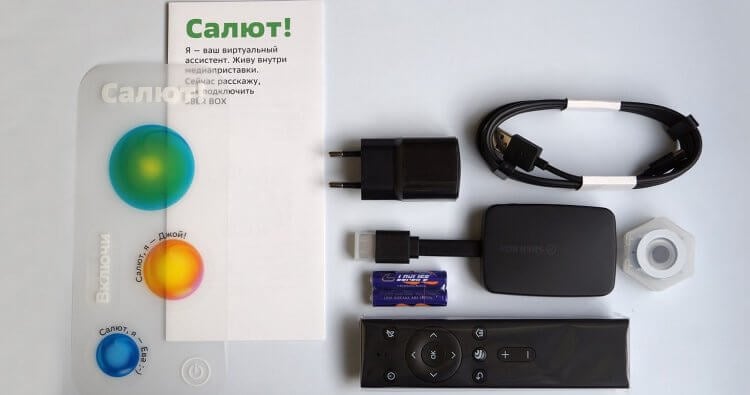
Сбербокс получил нативную поддержку приложений для Android TV
⚡️ПОДПИШИСЬ НА НАШ ТЕЛЕГРАМ-ЧАТ. ТАМ ТЕБЕ ОТВЕТЯТ НА ЛЮБЫЕ ВОПРОСЫ ОБ АНДРОИД И НЕ ТОЛЬКО
Скажу сразу: такая возможность была и раньше. Просто для того, чтобы поставить на Сбербокс хоть какое-то приложение, приходилось немало повозиться. Однако с выходом прошивки с номером 1.81 приставка получила нативную поддержку APK-файлов, которые можно устанавливать всего в 3 шага.
Обновление Сбербокс — скачать
Если ваш Сбербокс уже обновился, то можно начать устанавливать приложения хоть сейчас
Для начала вам потребуется убедиться в том, что на вашем Sberbox установлена актуальная версия прошивки:
- Включите телевизор с подключённым Сбербоксом;
- Убедитесь в том, что Сбербокс подключён к интернету;
- На стартовом экране нажмите на иконку шестерёнки для перехода в настройки;
- Найдите строку «Версия» — там и будет указана версия прошивки.
Если версия прошивки отличается от 1.81 в меньшую сторону, будет необходимо обновить Сбербокс. Правда, сделать это вручную не получится, потому что все апдейты скачиваются и устанавливаются автоматически. А, чтобы приставка сама загрузила обновление, рекомендуется оставить приставку, подключённую к Wi-Fi, на некоторое время в режиме простоя без использования.
⚡️ПОДПИСЫВАЙСЯ НА НАШ КАНАЛ В ДЗЕНЕ И ЧИТАЙ ЛУЧШИЕ СТАТЬИ НАШИХ АВТОРОВ БЕСПЛАТНО
Прошивка Сбербокс 1.81 добавляет поддержку традиционных APK-файлов. Это установочные файлы Android-приложений, которые существенно упрощают инсталляцию нового софта на приставку. Правда, выполняется установка не совсем очевидным способом, потому то в ней задействуется не только телевизор и сам Сбербокс, но ещё и такой элемент, как личный кабинет.
Как скачать APK-приложение на Сбербокс
- Перейдите на APKMirror и найдите нужное вам приложение и скачайте его на компьютер;
- Перейдите по этой ссылке на сайт установки приложений Сбера;
- Нажмите «Войти и загрузить» и авторизуйтесь через свой Сбер ID (удобнее всего делать это с компьютера — дальше поймёте, почему);
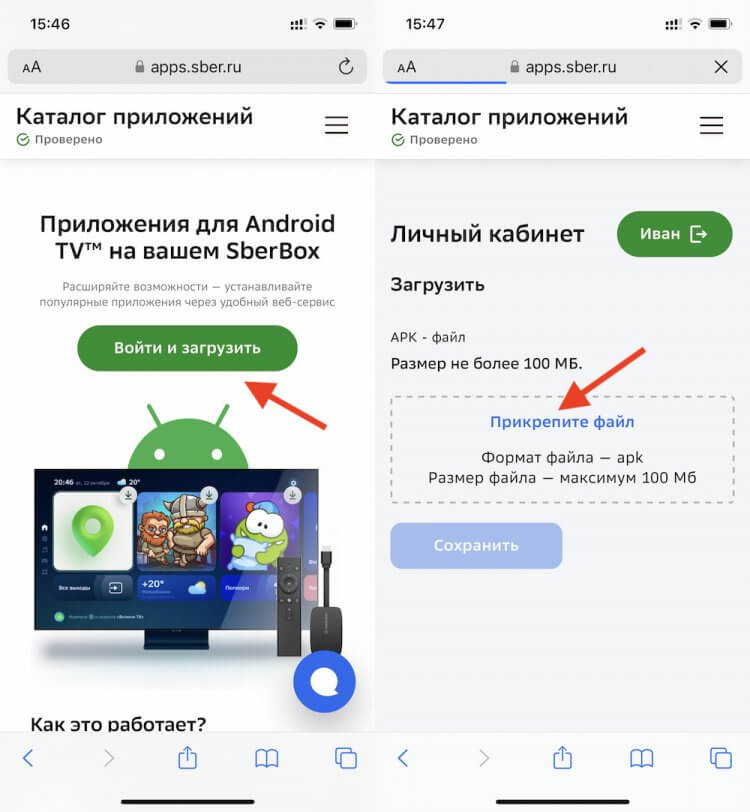
Загружать скачанные APK-файлы приложений нужно сюда
- Вы попадёте в личный кабинет, здесь нажмите «Прикрепите файл» и выберите в загрузках скачанное приложение и нажмите «Сохранить»;
- Дождитесь завершения проверки добавленного приложения на вирусы;
- Теперь запустите SberBox на телевизоре и перейдите в «Мои приложения» — «Загруженное»;
- Выберите загруженное приложение и подтвердите его установку.
Онлайн-кинотеатры и ТВ-каналы на Сбербоксе
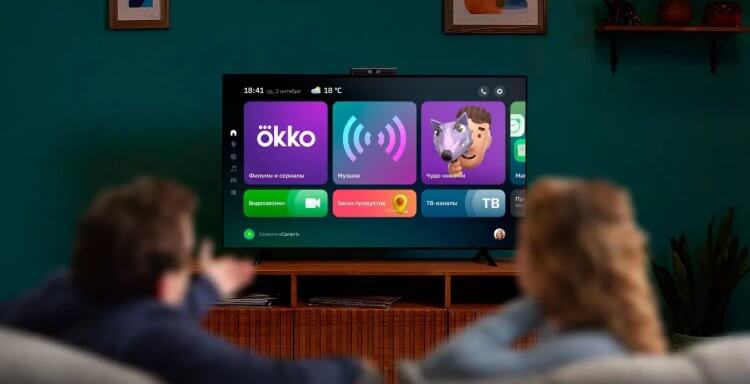
В новой прошивке Sberbox получил сразу 12 новых стриминговых сервисов
Какие приложения можно установить на Сбербокс? Да на самом деле все те, что и на Android TV, без ограничений за исключением разве что каких-то совсем уж специфических позиций. А многие стриминговые сервисы, которых раньше не было на SberBox, с выходом прошивки 1.81 и вовсе стали доступны на приставке по умолчанию. Вот самые популярные из них:
- Okko
- IVI
- Смотрёшка
- Premier
- Start
- more.tv
- KION
- Viju
- Peers TV
- RuTube
⚡️ПОДПИСЫВАЙСЯ НА ТЕЛЕГРАМ-КАНАЛ СУНДУК АЛИБАБЫ И ПОКУПАЙ ТОЛЬКО ЛУЧШИЕ ТОВАРЫ С АЛИЭКСПРЕСС
Удобно, что на каждый из сервисов вы можете получить бесплатный пробный период на целый месяц. Просто дождитесь обновления прошивки и активируйте новый аккаунт. Да, это важное условие, потому что на ранее активные учётные записи получить пробный период не получится. Он предлагается только новым подписчикам сервисов, а для старых эта привилегия закрыта.
Как установить Кинопоиск на Сбербокс
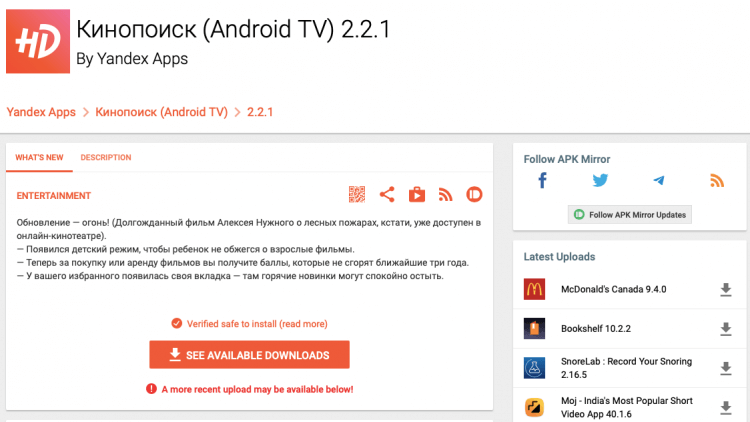
Кинопоиск на Сбербокс можно установить через APKMirror
Кроме того, в прошивке также появился сервис 24ТВ, который позволит смотреть более 100 каналов бесплатно и не платить за кабельное или спутниковое телевидение. Пусть вас не пугает появление в продаже новой и более дорогой версии Сбербокс, которую оценили в 4990 рублей. Сбер явно потратился на все эти нововведения, но лишать доступа к ним старых пользователей скорее всего не мог, поэтому решил переложить расходы на новых владельцев приставки.
К сожалению, Кинопоиск, как конкурирующий сервис, в список предустановленных приложений не входит. Однако вы сможете установить его самостоятельно, воспользовавшись инструкцией выше. То же самое относится и к Амедиатеке. По неизвестной причине её разработчики Сбера тоже в Сбербокс не добавили. Но, возможно, всё дело в том, что это не позволило сделать руководство Амедиатеки, опасаясь вторичных санкций за сотрудничество со Сбером.

Теги
- Android TV
- Новичкам в Android
- Приложения для Андроид
Купил Smart TV приставку SberBox и не пожалел. Быстрый интерфейс, любые приложения, управление голосом
Около года назад я случайно стал обладателем SberBox — приставки со Smart TV. Не сказать, что она была мне сильно нужна, просто цена на нее оказалась слишком уж привлекательной, и я не удержался. Как оказалось, просить большие деньги там было не за что: неудобный интерфейс, переполненный сервисами Сбера и каким-то новостными блоками с ИИ-озвучкой и визуализацией, невозможность установить внешние приложения и общая медлительность прошивки заставили меня убрать «свисток» и забыть о нем на долгие месяцы. Но, купив умную светодиодную ленту от Sber Devices, я-таки достал Sberbox и понял, что приставка изменилась в самую лучшую сторону.
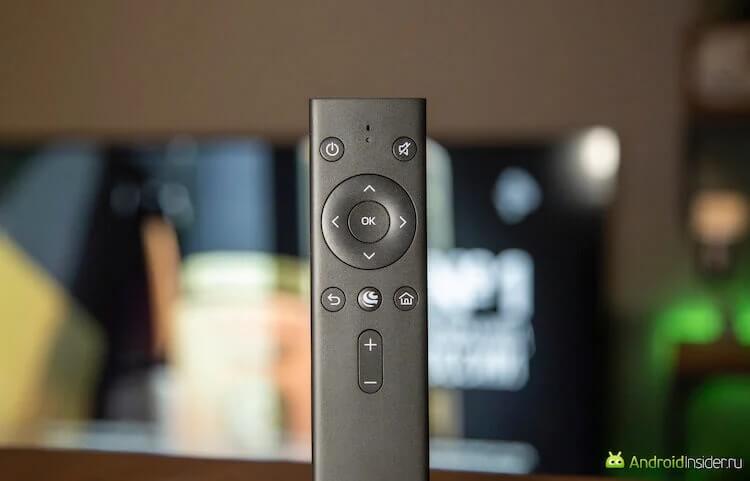
SberBox — отличная приставка со Smart TV, которая становится только лучше
⚡️ПОДПИСЫВАЙСЯ НА ТЕЛЕГРАМ-КАНАЛ ТЕХНОКОТ. ТАМ КАЖДЫЙ ДЕНЬ ВЫХОДЯТ ПОДБОРКИ ЛУЧШИХ МАТЕРИАЛОВ СО ВСЕГО ИНТЕРНЕТА
Обновление ТВ-приставки SberBox
Прежде всего мне, как пользователю, который оценил исходную версию прошивки SberBox, в глаза бросился последний апгрейд. Теперь это не свалка из всего, что было, а очень минималистичный и удобный интерфейс. Основную часть экрана занимают карточки установленных приложений, которые можно тут же удалить или установить новые.
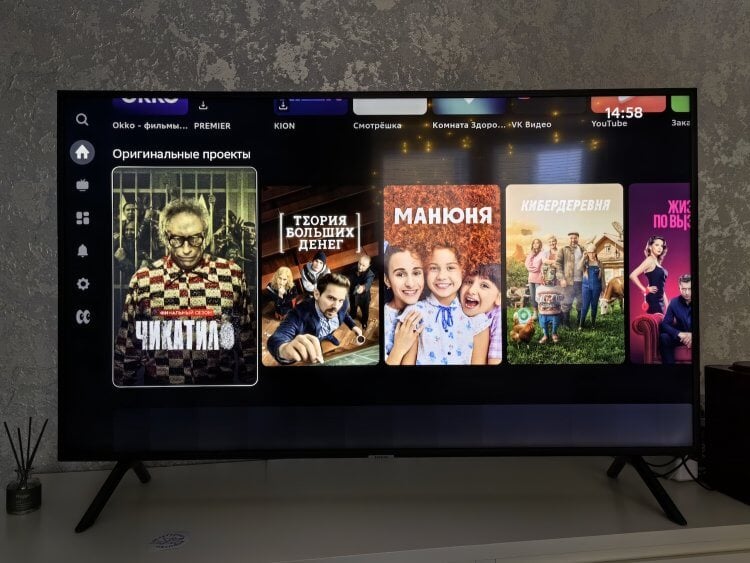
Новое оформление интерфейса в карточках реально стало удобнее
При пролистывании вниз открывается карусель с продвигаемыми фильмами и сериалами. Уж не знаю, платят ли Сберу за это или нет, но мне показалось, что это просто подборка всех самых новинок, которые вышли за последнее время на разных сервисах. Тут собраны последние проекты из Premier, Start, Okko, IVI и других стриминговых платформ.
⚡️ПОДПИШИСЬ НА НАШ ТЕЛЕГРАМ-ЧАТ. ТАМ ТЕБЕ ОТВЕТЯТ НА ЛЮБЫЕ ВОПРОСЫ ОБ АНДРОИД И НЕ ТОЛЬКО
Слева появилось удобное меню с разделами:
- Главная
- ТВ
- Приложения
- Уведомления
- Настройки
- Детская комната
Как устанавливать приложения на Сбербокс
Смотреть ТВ можно через приложение Смотрешка. Тогда вам будут доступны все федеральные каналы, некоторые региональные и несколько из тех, что входят в список кабельных. В общей сложности я насчитал около 25 каналов. Это немного, но зато все они будут бесплатно доступны вам без ограничений по времени просмотра. Отличное решение для тех, кто и так платит за кабельное телевидение.
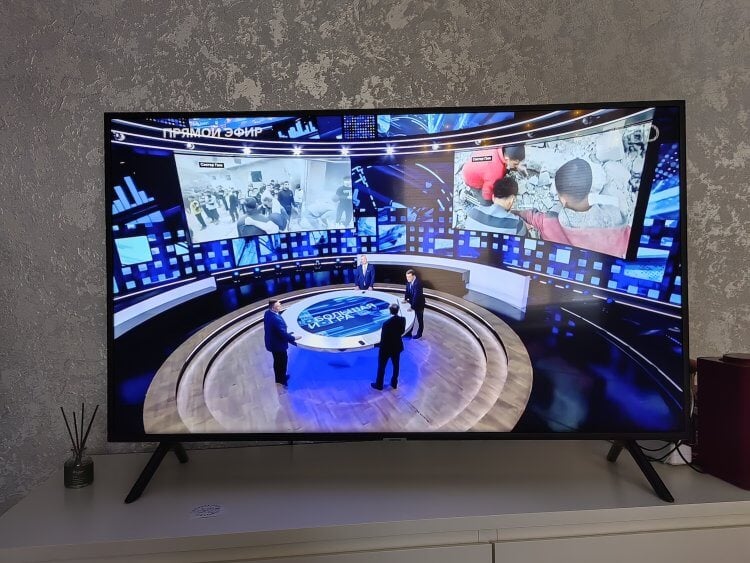
Хотите посмотреть Первый канал на SberBox? Без проблем
Среди приложений для SberBox есть не только стриминговые платформы, но и игры. В основном это, конечно, разного рода казуалки и эмуляторы. Мне не очень понравилось, но я покупал приставку и не для игр. Приложений, доступных для установки по умолчанию, не так много. Но SberBox позволяет устанавливать APK.
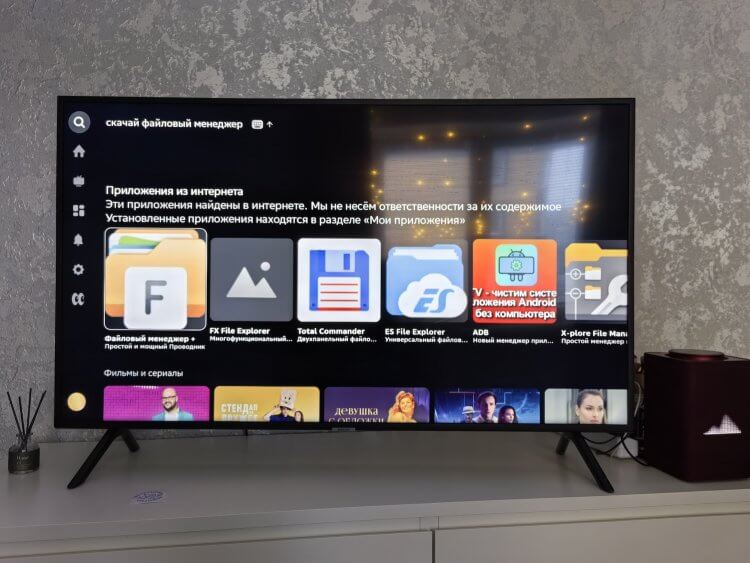
У SberBox больше нет проблем с установкой стороннего софта
⚡️ПОДПИСЫВАЙСЯ НА НАШ КАНАЛ В ДЗЕНЕ И ЧИТАЙ ЛУЧШИЕ СТАТЬИ НАШИХ АВТОРОВ БЕСПЛАТНО
Удобно, что устанавливать софт можно прямо из сторонних источников. То есть по сути, мы имеем ту же методику, что применяется в AppGallery, когда в отсутствие нужного приложения в ассортименте своего каталога устройство предлагает обратиться к стороннему. Вам останется только верифицировать его происхождение, и, если вы доверяете приложению, то скачать его и установить на приставку.
Что умеет ТВ-приставка Сбербокс
Но ведь вы помните, зачем я вообще включил SberBox? Дело в том, что недавно я приобрел светодиодную ленту от бренда Sber, будучи уверенным, что смогу управлять ей через Яндекс Станцию. Но оказалось, что в результате перехода на собственную платформу умного дома сберовские устройства перестали работать с Алисой, и я был вынужден попробовать делать это через приставку.
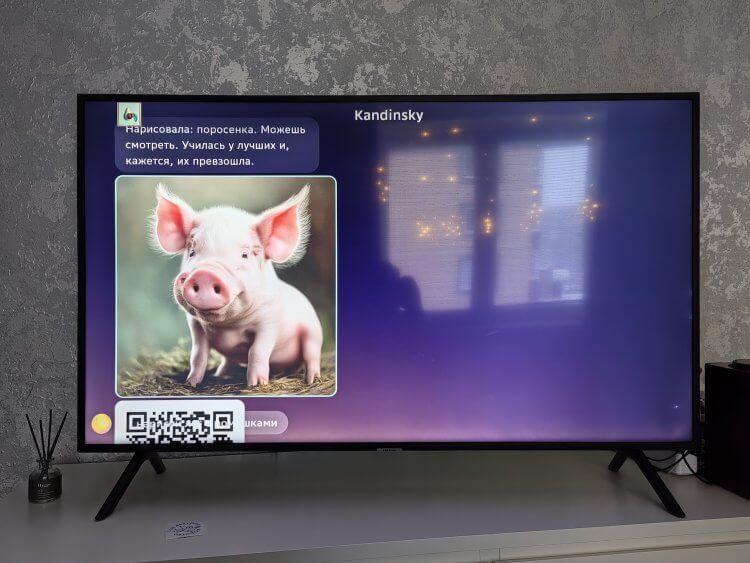
Сбербоксов умеет даже рисовать
Оказалось, что с этим у SberBox все очень даже неплохо.
Во-первых, SberBox можно использовать как хаб для управления умным домом, который не требует включать телевизор. Я просто беру пульт, нажимаю на кнопку голосового управления и включаю и выключаю светодиодную ленту. Это куда удобнее, чем лезть в приложение Салют и делать все руками.
Во-вторых, в Салют интегрировали GigaChat. Казалось бы, зачем? Но в этом есть смысл. Прежде всего ассистент получил больше знаний. Он научился пересказывать книжки, составлять рецепты, придумывать много всякой всячины и даже рисовать. Просто скажите, что ему нужно нарисовать, и он сделает это в считанные секунды.
⚡️ПОДПИСЫВАЙСЯ НА ТЕЛЕГРАМ-КАНАЛ СУНДУК АЛИБАБЫ. ТАМ КАЖДЫЙ ДЕНЬ ВЫХОДЯТ ПОДБОРКИ ЛУЧШИХ ТОВАРОВ С АЛИЭКСПРЕСС
В-третьих, Салют очень здорово ищет приложения. Он отлично распознает русские и английские слова в одном запросе. Просто включаете голосовое управление и говорите: «Установи [название нужного приложения]». После этого SberBox ищет нужную вам программу по всем источникам, а затем предлагает подходящий APK к установке.
В-четвертых, Салют легко и просто находит и любой другой контент, а не только приложения. Кажется, это называется сквозным поиском, когда запрос сверяется по нескольким базам данных. Если попросить ассистента включить «Простоквашино», он найдет его и на стриминговых платформах, где он представлен, и даже на тв-каналах, предложив несколько эфиров с мультфильмом на выбор.
Стоит ли покупать SberBox
Если говорить честно, то SberBox мне очень понравился. Несмотря на то что первоначально он казался мне мертворожденным, и я был уверен, что разработчики не смогут довести продукт до ума, все оказалось с точностью до наоборот. Медленный и неповоротливый, неинтуитивный и не самый практичный, SberBox со временем превратился в, пожалуй, одну из лучших приставок со Smart TV.
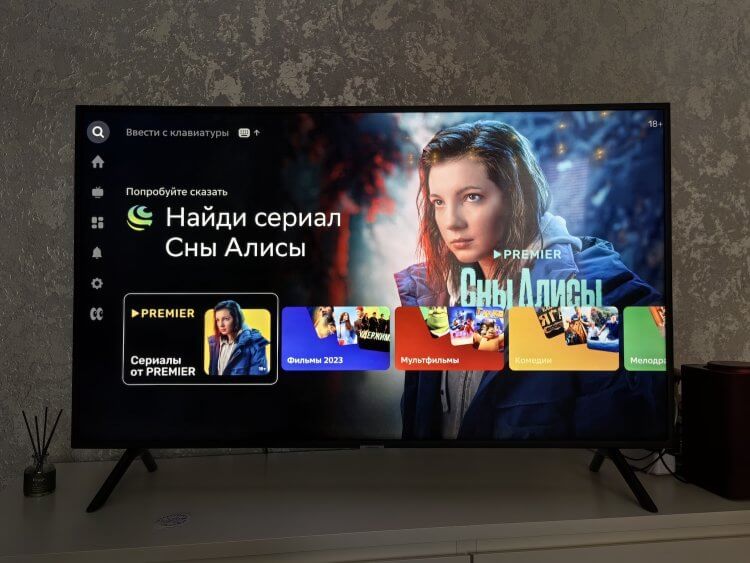
Управлять сбербоксом после обновления — одно удовольствие
Мне нравится в нем все: логика управления, быстродействие, отсутствие ограничений на установку приложений, сквозной поиск, удобство при взаимодействии с умным домом и Салют, который день ото дня становится все лучше и лучше. Нет, я не идеализирую SberBox и все, что делает Сбер. Голосовой ассистент Салют по-прежнему имеет немало недостатков вроде проблем с пониманием контекста и неспособностью перематывать контент в стриминговых сервисах.
Тем не менее, я хорошо вижу, как сильно изменился этот продукт, и эти изменения определенно сделали его лучше. Да, SberBox — не самая дешевая смарт-тв приставка. На МегаМаркете его можно купить примерно за 4500 рублей. С другой стороны, у Xiaomi, Realme и даже Яндекса аналогичные продукты стоят, как правило, дороже, а предлагают зачастую либо примерно то же, либо куда более скудные возможности.

Теги
- Android TV
Смотреть фильмы и сериалы
Для просмотра фильмов, сериалов, спортивных передач и образовательных лекций в SberBox доступны онлайн-кинотеатры: Okko, more.tv, Иви, KION и другие. Некоторые из них уже предустановлены на устройство, другие можно легко установить дополнительно.
Чтобы использовать сервисы, нужно купить подписку. Для пользователей SberBox большинство онлайн-кинотеатров предоcтавляют пробный период — подробнее об этом читайте в разделе Промоподписки. А ещё мы позаботились о детях: если нужно, включите родительский контроль и не беспокойтесь, что они увидят что-то лишнее.
Найти фильм и управлять просмотром
Нажмите на пульте и попросите ассистента запустить нужный фильм, передачу или открыть подборку: «Включи фильм «Карнавал»», «Открой спорт», «Найди российские комедии 60-x». Если говорить не хочется, найдите фильм вручную:

- На домашнем экране перейдите в раздел .
- Введите название фильма или нажмите карточку с подборками на экране.
- Выберите кинотеатр, в котором запустится кино, и смотрите с удовольствием.
Установить дополнительные онлайн-кинотеатры
Установить из каталога приложений
Для просмотра фильмов, сериалов и ТВ-каналов в SberBox предустановлены сервисы Okko, Смотрёшка и другие. Кроме них, на устройство можно установить приложения некоторых других онлайн-кинотеатров и сервисов просмотра ТВ — на случай, если вы привыкли пользоваться чем-то ещё.
Чтобы смотреть онлайн-кинотеатры:

- Выберите .
- Найдите карточку нужного сервиса, нажмите Установить и дождитесь завершения загрузки. Это потребуется только при первом запуске приложения.
- Смотрите видео и сериалы в любимом сервисе.
Обратите внимание, что приложения не всех установленных из каталога кинотеатров учитывают настройку детского режима на SberBox: даже если детский режим включён, в сервисах может быть доступен контент « 18+ » . При необходимости включите возрастные ограничения в настройках самого приложения.
Установить с помощью APK-файла
Если нужного вам кинотеатра нет в каталоге, вы можете установить его с помощью APK-файла. При включённом детском режиме установленный через APK кинотеатр запускаться не будет.
Чтобы вам было удобнее ориентироваться в многообразии контента, мы регулярно обновляем рекомендации и редакторские подборки. А ещё мы позаботились о детях: если нужно, включите родительский контроль и не беспокойтесь, что они увидят что-то лишнее.
Если включён детский режим, установить дополнительные кинотеатры не получится. Также будет запрещён запуск кинотеатров и других приложений, загруженных до включения детского режима.
Проблемы при просмотре видео
Если вы столкнулись с проблемой при просмотре видео, изучите советы в разделах Проблема с подпиской и Проблема с воспроизведением видео или свяжитесь с нами.
Последнее обновление 1 нояб. 2023 г.
Выделите текст и нажмите Ctrl + Enter , чтобы сообщить о ней
Установка сторонних приложений
Эта функция работает только на SberBox с прошивкой версии 1.81 и выше. О том, как узнать текущую версию прошивки и как обновляется умный медиацентр, читайте в разделе Обновить прошивку.
Вы можете пользоваться не только предустановленными сервисами и приложениями из внутреннего каталога, но и установить на SberBox что-то своё: плееры, игры, онлайн-кинотеатры и другие популярные приложения. Для этого нужно загрузить инсталляционные файлы приложений в личном кабинете на apps.sber.ru/my, а затем установить приложения на самом девайсе.
SberBox поддерживает инсталляционные файлы в формате Android Package Kit — такие файлы имеют расширение .APK . Кроме того, для устройства подходят только файлы, адаптированные для использования на ТВ-приставках и Smart TV на базе Android. Обычно в названии таких файлов есть пометка For Android TV * .
В редких случаях даже адаптированные для ТВ-приставок и Smart TV APK-файлы могут не устанавливаться или некорректно работать на SberBox . Мы работаем над тем, чтобы таких случаев было меньше.
Установку и использование сторонних приложений можно запретить. Читайте об этом в разделе Включить детский режим.
Установить приложение на SberBox
Шаг 1. Загрузите APK-файл приложения в личном кабинете на apps.sber.ru/my
В личный кабинет можно загрузить неограниченное количество APK-файлов общим объёмом до 2 Гб. Чтобы загрузить приложение:

- Скачайте APK-файл на компьютер, планшет или телефон. Размер файла должен быть не больше 300 Мбайт. Чтобы минимизировать риск кражи или утери данных, а также риск повреждения SberBox , скачивайте файлы только из проверенных источников — лучше всего брать их с официальных сайтов разработчиков. Обратите внимание, что в соответствии с Правилами допустимого использования платформы, мы не несём ответственности за ущерб, нанесённый загруженными вами приложениями.
- Перейдите на сайт apps.sber.ru/my и войдите с помощью того же аккаунта Сбер ID, который используете на SberBox .
- Перетащите APK-файл приложения на область загрузки в кабинете, нажмите Сохранить и подождите, пока файл загрузится. Во время загрузки файл проверяется на вирусы. В кабинет нельзя загрузить две версии одного и того же приложения: чтобы загрузить новую версию, предварительно удалите из кабинета предыдущую.
- После загрузки появится возможность изменить название, под которым приложение будет отображаться на SberBox . Для этого нажмите , введите название и нажмите Сохранить.
- Приложение загружено. Теперь его можно установить на SberBox .
Шаг 2. Установите приложение на SberBox

- На устройстве перейдите на экран , выберите Мои приложения и откройте вкладку Загруженные.
- В списке отображаются приложения, которые вы загрузили в личном кабинете на сайте apps.sber.ru/my. Карточки ещё не установленных приложений помечены значком . Нажмите на приложение, чтобы установить его. Обратите внимание, что на SberBox нельзя установить приложения, которые уже есть на девайсе: как те, что вы ранее установили самостоятельно, так и те, которые были предустановлены (например, приложения Okko и Звук). Карточки таких приложений будут неактивными. Чтобы установить новую версию приложения, предварительно удалите уже установленную. Кроме того, приложения отображаются как неактивные, если для вашего SberBox включён детский режим: он запрещает установку и использование сторонних приложений. SberBox работает на архитектуре armeabi-v7a. Она обычно указывается в названии APK-файла. Недоступными для установки будут приложения, архитектура которых несовместима с версией Android вашего SberBox . Количество устанавливаемых из личного кабинета приложений не ограничено: их можно устанавливать, пока на SberBox есть свободное место.
Запустить установленное приложение
Установленные из личного кабинета приложения нельзя запустить голосом. Чтобы открыть их, используйте пульт: на домашнем экране найдите и выделите карточку нужного приложения, а затем нажмите OK.
Если для вашего устройства включён детский режим, приложение не запустится: этот режим запрещает установку и использование сторонних приложений.
Поиск приложений и игр из интернета
Теперь загружать внешние приложения на SberBox стало еще проще:

- На домашнем экране выберите .
- Напишите запрос в поисковой строке, чтобы найти нужную игру или приложение.
- Листайте вниз до раздела Приложения и игры из интернета.
- Нажмите по нужной карточке и вы автоматически перейдёте в браузер, откуда можно скачать приложение.
- Найдите кнопку скачивания и нажмите на неё.
- Приложение появится в разделе Каталог приложений.
Чтобы найти приложение или игру голосом, нажмите на пульте, скажите «Найди. » и название приложения.
Удалить приложение со SberBox
- На домашнем экране найдите карточку нужного приложения. Выделите её, затем нажмите и держите кнопку OK на пульте.
- Через несколько секунд отобразится всплывающее меню — в нём выберите Удалить.
- Приложение удалено сo SberBox . Если вы больше не будете устанавливать его, удалите приложение и из своего личного кабинета на apps.sber.ru/my — чтобы освободить место для других приложений.
Переименовать или удалить приложение в кабинете
- Перейдите на apps.sber.ru/my и войдите с помощью того же аккаунта Сбер ID, который используете на SberBox .
- Нажмите на карточке приложения и выберите нужную команду:
- Переименовать — если хотите изменить название, под которым приложение будет отображаться на SberBox .
- Удалить — чтобы удалить из личного кабинета ненужное больше приложение. Обратите внимание, что если вы удалите из кабинета приложение, которое уже установлено на SberBox , это приложение по-прежнему останется на девайсе — оттуда его нужно удалить вручную.
* Android TV является товарным знаком компании Google LLC.