Работа с сертификатами через консоль
Установка личных сертификатов производится только с помощью программы КриптоПро CSP.
- Запуск консоли
- Установка сертификатов
- Удаление сертификатов
Запуск консоли
Для запуска консоли выполните следующие действия:
- Выберите меню «Пуск» → «Выполнить» (или на клавиатуре одновременно нажмите на клавиши Win + R ).
- Введите mmc и нажмите «ОК».

Установка сертификатов
Чтобы установить сертификат:
-
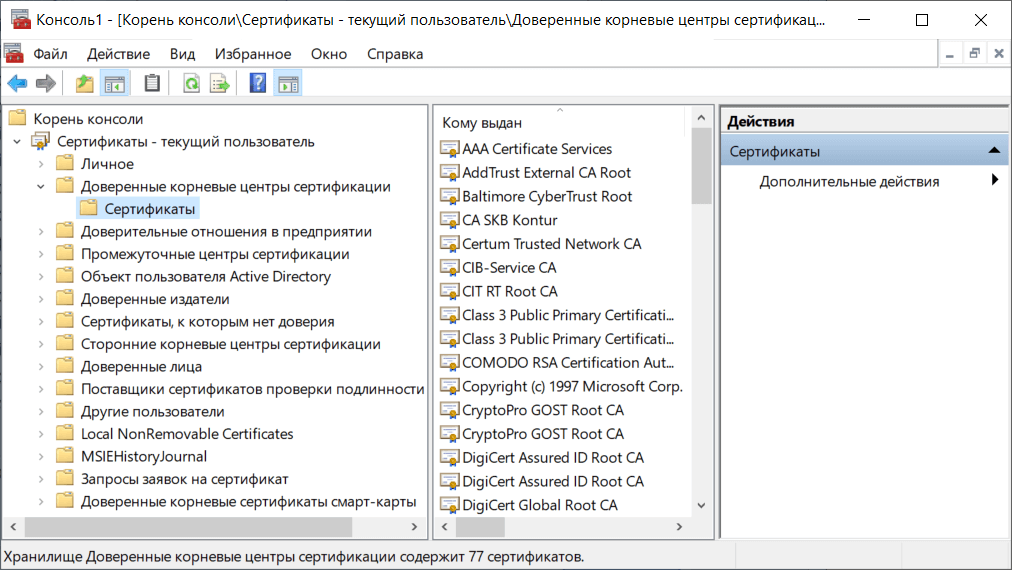
Откройте хранилище (например, доверенные корневые центры сертификации). Для этого раскройте ветку «Сертификаты — текущий пoльзователь» → «Доверенные корневые центры сертификации» → «Сертификаты».
Удаление сертификатов
Чтобы удалить сертификаты с помощью консоли mmc (например, из хранилища Другие пользователи), выполните следующие действия:
- Раскройте ветку «Сертификаты — текущий пoльзователь» → «Другие пользователи» → «Сертификаты». В правой части окна отобразятся все сертификаты, установленные в хранилище «Другие пользователи».
- Выделите сертификат, нажмите на нем правой кнопкой мыши и выберите «Удалить».
Решено: Как удалить сертификат из хранилища Windows
Иногда возникает необходимость удалить сертификаты из браузера, устаревшие или сертификаты в которых больше нет необходимости.
Например в Казахстане используется сертификат Электронной цифровой подписи (ЭЦП) для работы с государственными порталами: Кабинет Налогоплательщика РК, Статистика РК и другие порталы так же использующие ЭЦП для входа. И довольно частым вопросом стоит: как удалить ЭЦП?
И хоть сертификаты (ЭЦП) используют непосредственно браузеры, но сами сертификаты содержатся в хранилище сертификатов Windows.
Хранилище сертификатов Windows используют большинство браузеров: Google Chrome, Internet Explorer, Opera.
Удаление сертификата из хранилища Windows автоматически удалит использование сертификата этими браузерами.
ВНИМАНИЕ: Браузер Mozilla Firefox использует собственное хранилище сертификатов. Сертификаты используемые этим браузером удаляются через настройки в самом браузере.
Есть два способа доступа к хранилищу сертификатов Windows, через свойства браузера Internet Explorer или через оснастку управления Windows.
Удалить сертификат из хранилища Windows (простой способ)
Простой и безопасный способ позволяющий удалить только сертификаты пользователя, используя настройку Свойства: Интернет в Windows 10 (для всех браузеров, а не только Internet Explorer).
Для этого открываем Панель управления (статья: Как открыть Панель управления в Windows 10).
В Панели управления выбираем пункт Сеть и Интернет.
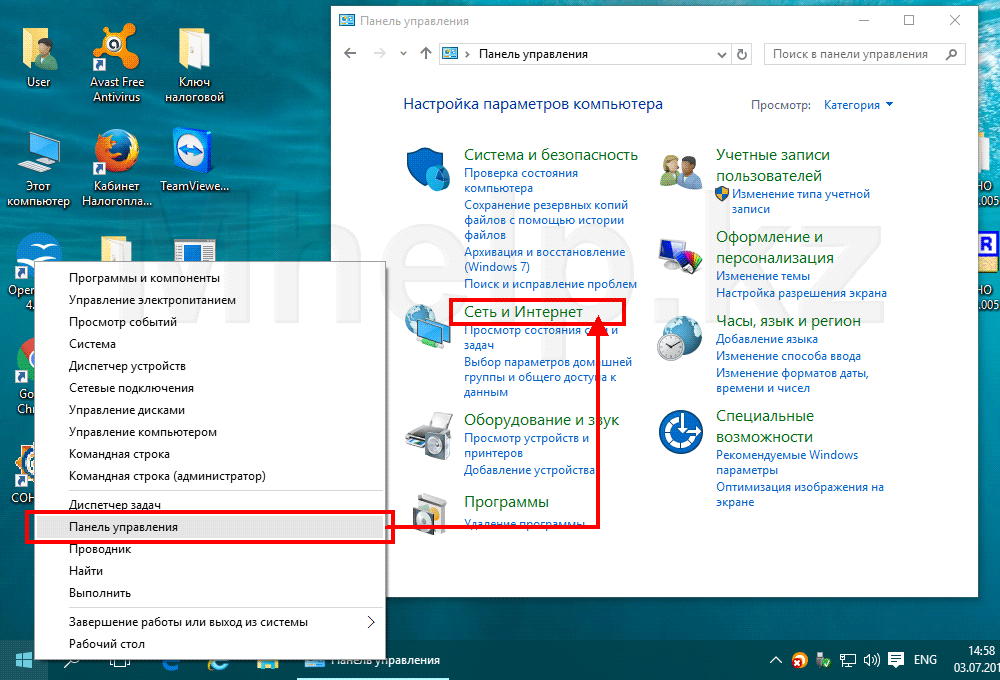
В открывшемся окне, щелкнем по пункту Управление настройками браузера, появляется окно Свойства: Интернет.
Перейдем на вкладку Содержание, в ней нажмем на кнопку Сертификаты.
В окне Сертификаты мы можем удалить сертификат ЭЦП пользователя в котором больше нет необходимости.
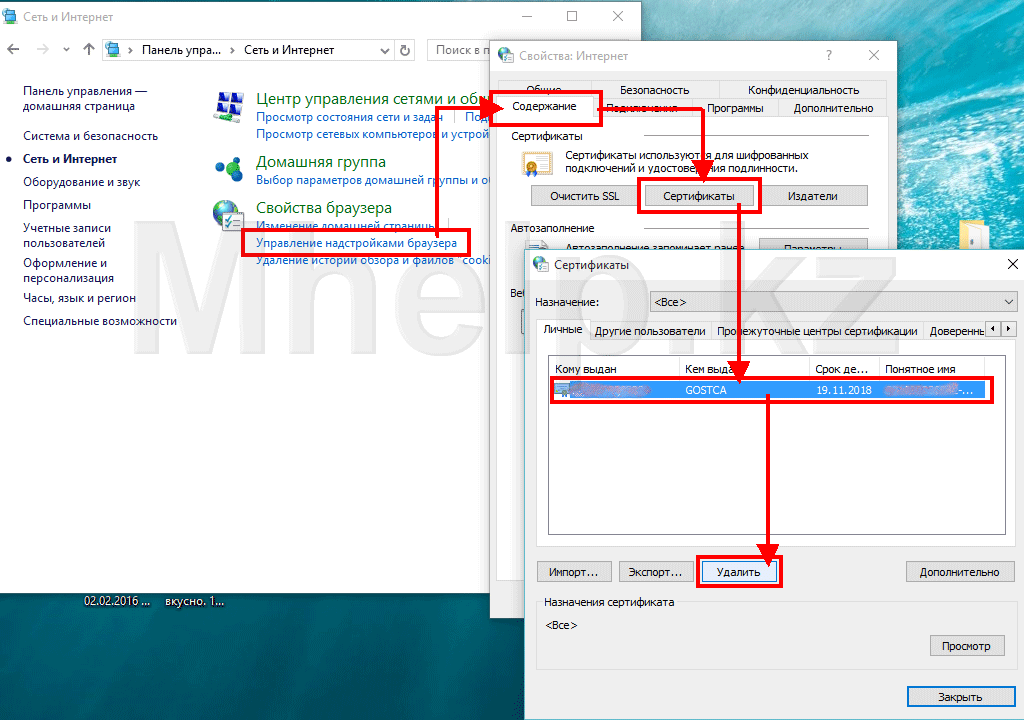
Используя данный способ мы видим не все установленные сертификаты и не ко всем сертификатам имеем доступ.
Для полного доступа в хранилищу сертификатов Windows используем доступ через оснастку управления сертифкатами.
Удалить сертификат из хранилища Windows (управление сертификатами)
Этот способ для пользователей точно понимающих, что они хотят сделать. С полными правами на удаление не только сертификатов пользователя, а всех имеющихся сертификатов Windows, в том числе например сертификатов корневых центров сертификации Windows или антивирусных программ.
Для этого либо в Командной строке (статья: Как запустить командую строку), либо в окне Выполнить (вызывается комбинацией клавиш Windows +R) вводим название оснастки — certmgr.msc
Оснастка позволяет получить полный доступ к хранилищу сертификатов Windows, как к сертификатам пользователя, так и корневым центрам сертификации.
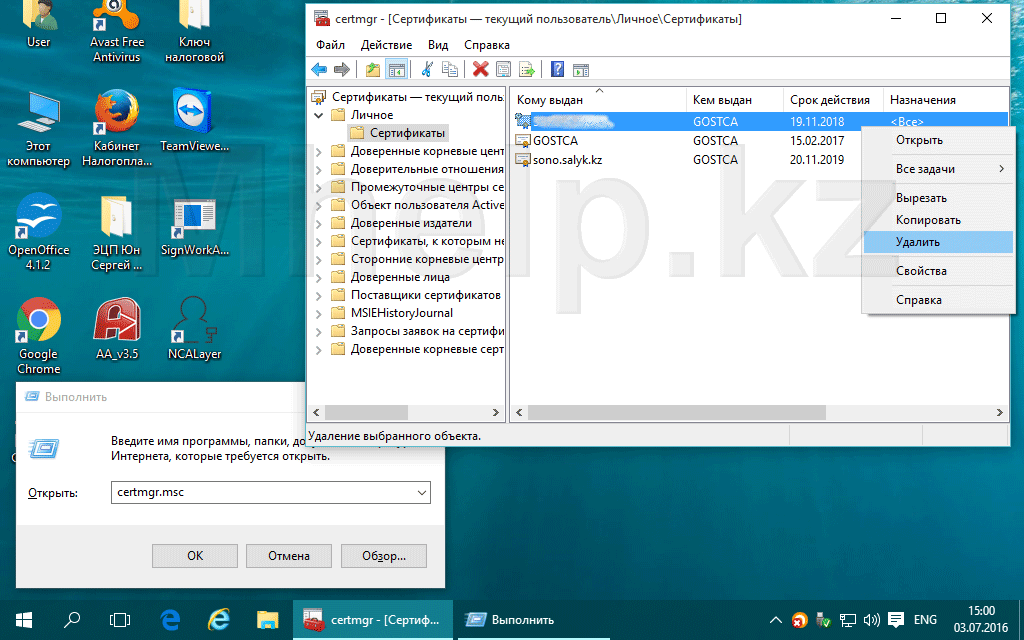
Например список сертификатов ЭЦП отображаемый при входе в Кабинет налогоплательщика РК, отображается в папке Личное — Сертификаты.
Как удалить сертификат из другие пользователи
Сертификаты, которые используются в работе системы Контур Экстерн, можно добавить или удалить c помощью консоли mmc из следующих хранилищ:
- Другие пользователи (хранилище сертификатов контролирующих органов)
- Доверенные корневые центры сертификации и Промежуточные центры сертификации(хранилища сертификатов Удостоверяющего Центра ).
Установка личных сертификатов производится только с помощью программы Крипто Про.
Для запуска консоли необходимо выполнить следующие действия:
1. Выбрать меню Пуск / Выполнить (или на клавиатуре одновременно нажать клавиши Win+R).
2. Указать команду mmc и нажать на кнопку ОК.
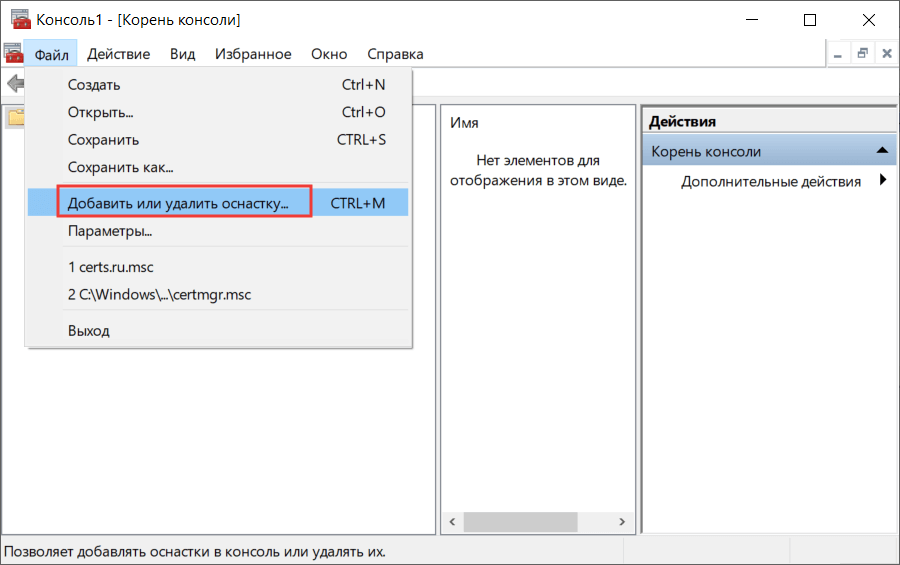
3. Выбрать меню Файл / Добавить или удалить оснастку (см. рис. 1).

Рис. 1. Окно консоли
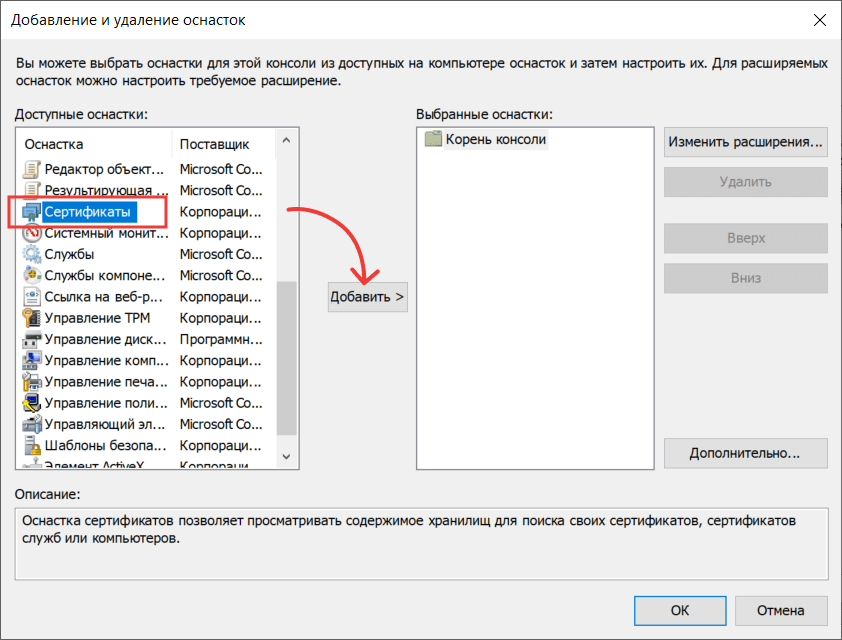
4. Выбрать из списка оснастку Сертификаты и кликнуть по кнопке Добавить (см. рис. 2).

Рис. 2. Добавление оснастки
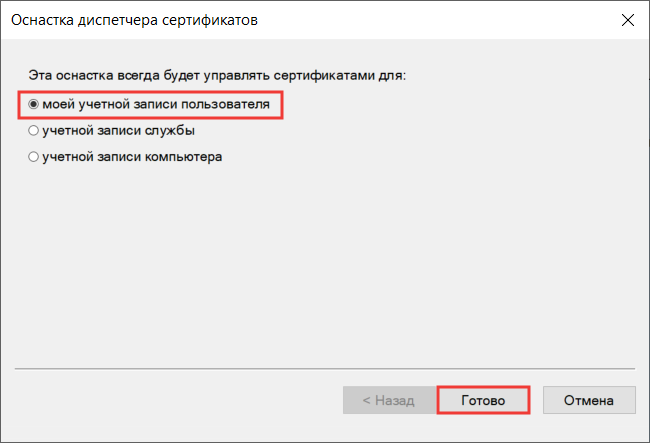
5. В открывшемся окне установить переключатель Моей учетной записи пользователя и нажать на кнопкуГотово (см. рис. 3).

Рис. 3. Оснастка диспетчера сертификатов
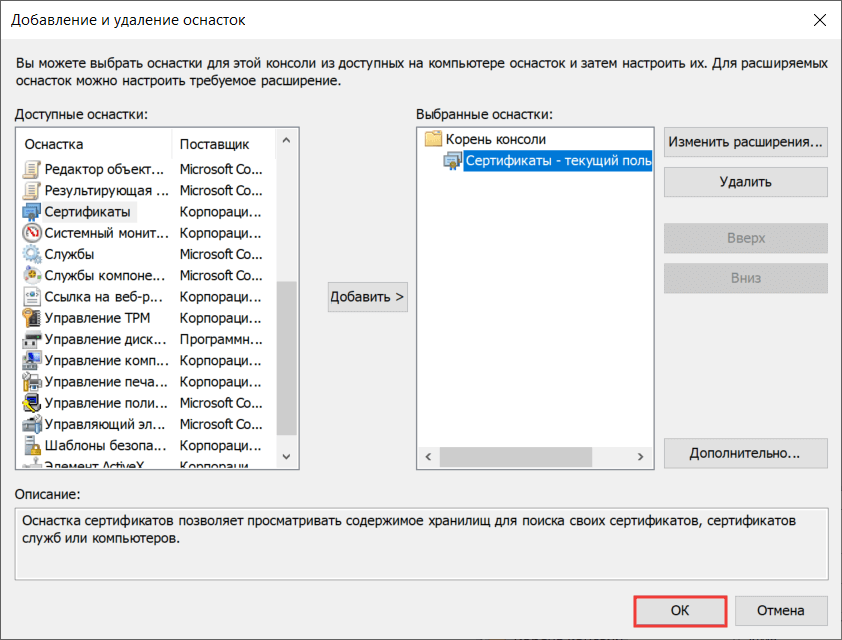
6. Выбрать из списка справа добавленную оснастку и нажать на кнопку ОК (см. рис. 4).

Рис. 4. Выбор добавленной оснастки
Установка сертификатов
1. Открыть необходимое хранилище (например, доверенные корневые центры сертификации). Для этого раскрыть ветку Сертификаты — текущий пoльзователь / Доверенные корневые центры сертификации / Сертификаты (см. рис. 5).

Рис. 5. Окно консоли
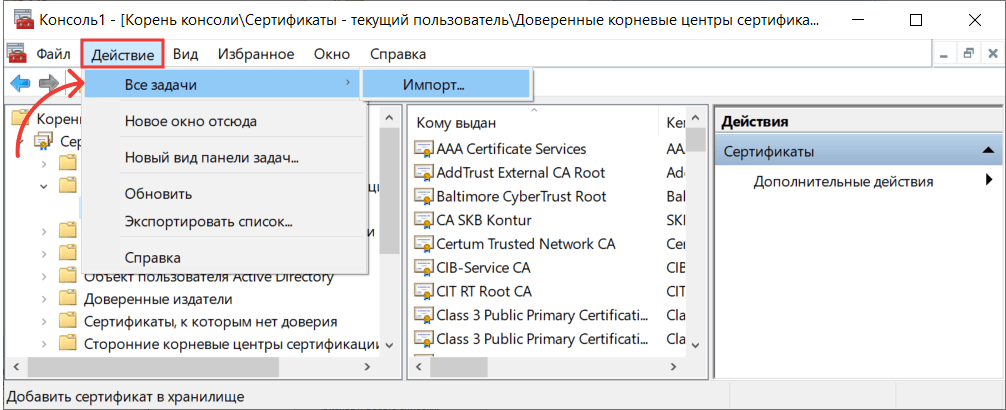
2. Выбрать меню Действие / Все задачи / Импорт (см. рис. 6).

Рис. 6. Меню «Все задачи / Импорт»
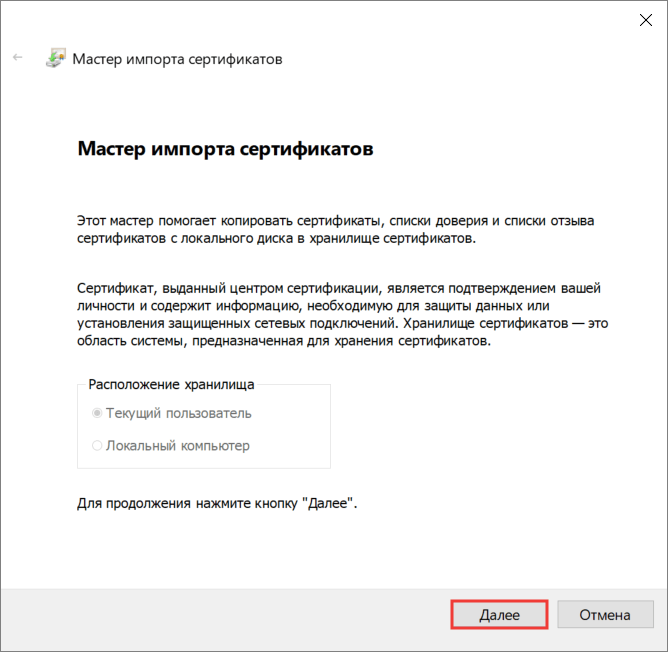
3. В отрывшемся окне нажать на кнопку Далее.
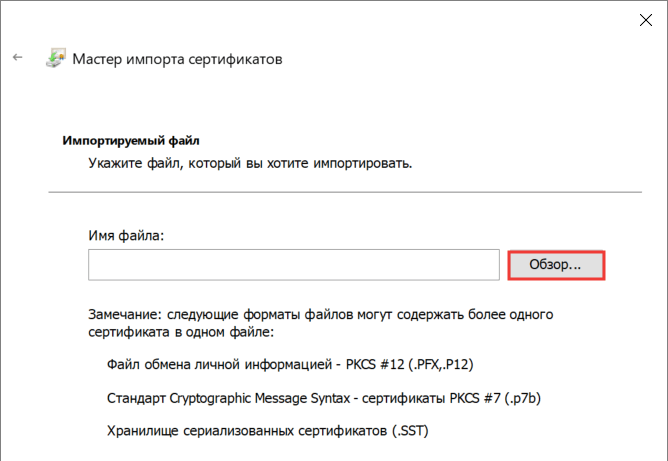
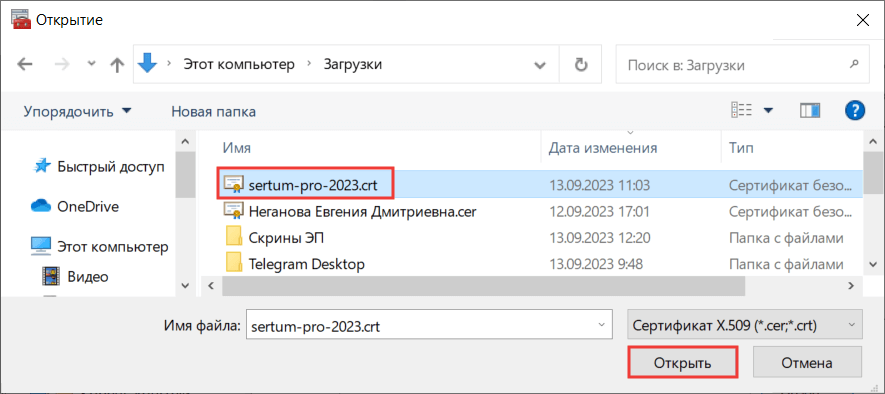
4. Далее следует нажать на кнопку Обзор и указать файл сертификата для импорта (корневые сертификаты Удостоверяющего Центра можно скачать с сайта Удостоверяющего центра , сертификаты контролирующих органов находятся на сайте системы «Контур-Экстерн»). После выбора сертификата необходимо кликнуть по кнопке Открыть (см. рис. 7), а затем по кнопке Далее.

Рис. 7. Выбор сертификата для импорта
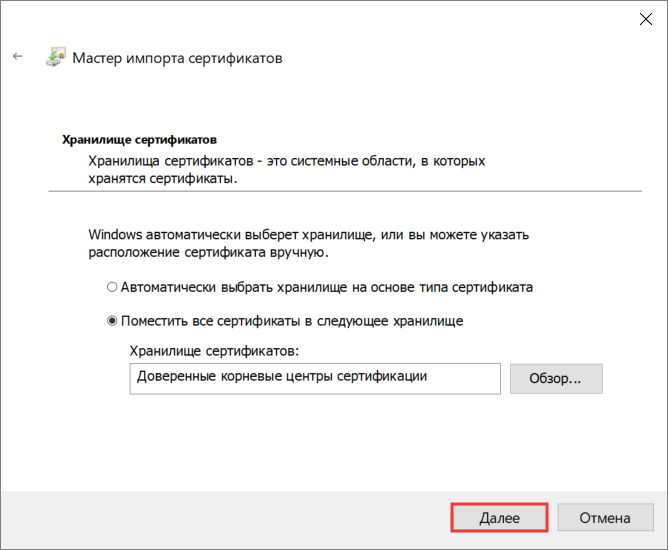
5. В следующем окне необходимо нажать на кнопку Далее (нужное хранилище выбрано автоматически). См. рис. 8.

Рис. 8. Выбор хранилища
6. Нажать на кнопку Готово для завершения импорта (см. рис. 9).

Рис. 9. Завершение импорта сертификата
Удаление сертификатов
Чтобы удалить сертификаты с помощью консоли mmc (например, из хранилища Другие пользователи), необходимо проделать следующие действия:
Раскрыть ветку Сертификаты — текущий пoльзователь / Другие пользователи / Сертификаты. В правой части окна отобразятся все сертификаты, установленные в хранилище Другие пользователи. Выделите необходимый сертификат, щелкните по нему правой кнопкой мыши и выберите Удалить (см. рис. 10).

Рис. 10. Окно консоли
Как удалить электронную подпись с компьютера
Нужно ли удалять сертификат электронной подписи (ЭП), если закончился срок его действия? Как удалить сертификат с компьютера и можно ли восстановить его в случае ошибки? На эти и другие вопросы ответим в статье.
Способы удаления сертификатов электронной подписи различаются в зависимости от того, с каким средством криптографической защиты (СКЗИ) работает сертификат. Это может быть КриптоПро CSP, VipNet CSP или СКЗИ на носителях — Рутокен ЭЦП 2.0 и JaCarta SE. Описанные ниже способы подойдут только для сертификатов, которые работают с КриптоПро CSP. Другие сертификаты, например, для ЕГАИС, удаляются иначе — как, опишем в следующих статьях.
Когда сертификаты лучше не удалять

Удалять сертификат ЭП можно по разным причинам, например, когда его хозяин планирует сменить компьютер и стирает с него все личные данные. Однако, в некоторых случаях этого лучше не делать. Либо перед удалением скопировать сертификат на другой носитель. Если у сертификата ЭП истек срок действия, не спешите его удалять. Подписать документ таким сертификатом не получится, но с его помощью по-прежнему можно расшифровать старые документы. Правительство регулирует сроки хранения некоторых бухгалтерских, кадровых и налоговых документов. Например, договоры, счета-фактуры и налоговые декларации нужно хранить пять лет. Если эти документы электронные, то вместе с ними нужно хранить и сертификат ЭП, которым они подписаны. Открыть документы, зашифрованные старым сертификатом ЭП, с помощью нового сертификата не получится — даже если новый сертификат выдан на того же человека.
Если вы еще не получили электронную подпись, оформите ее в удостоверяющем центре, который прошел аккредитацию. В УЦ Контура есть подписи для сотрудников, торгов, отчетности и личных дел. Поможем оформить сертификат ФНС для руководителя. Познакомиться с сервисом
Как удалить сертификат встроенными средствами Windows
- Зайдите в Internet Explorer.
- Откройте раздел «Сервис» и выберите в нем пункт «Свойства браузера».
- Перейдите во вкладку «Содержание» и нажмите на кнопку «Сертификаты».
- В списке сертификатов выберите нужный и удалите его с помощью одноименной кнопки.
В этом случае удаляется только сертификат открытого ключа — общедоступная часть ЭП, а закрытый ключ останется на носителе (токене или компьютере). Система не будет показывать этот сертификат в общем списке, но при желании его можно вернуть. Для этого запросите сертификат открытого ключа в удостоверяющем центре, в котором получали электронную подпись.
Если же вы хотите удалить сертификат ЭП полностью, используйте менеджер сертификатов:
- Откройте меню «Пуск».
- В строке «Выполнить» введите команду «certmgr.exe» и нажмите кнопку ввода.
- В списке сертификатов выберите тот, который хотите удалить и нажмите на него правой кнопкой мыши.
- В контекстном меню выберите пункт «Удалить» и подтвердите это действие.
В обоих случаях у пользователя должны быть права администратора. Например, если вы войдете в систему под учетной записью «гостя», вы не сможете удалить и скрыть сертификат подписи.
Как удалить сертификат ЭП в Linux
В отличие от Windows, на Linux нет встроенного менеджера сертификатов, и, чтобы удалить сертификат ЭП, нужно использовать специальные программы. Порядок действий в таких программах схожий, однако некоторые команды, которые нужно ввести в терминал, могут отличаться. Мы расскажем, как удалить сертификат с помощью одной из самых распространенных программ — Mono.
- Запустите терминал (командную строку) и введите команду certmgr –list.
- В списке сертификатов найдите тот, который хотите удалить и скопируйте его название.
- Введите команду «certmgr -del -c -m» и через пробел вставьте название нужного сертификата. Например, certmgr -del -c -m 0000.cer, где «0000.cer» — название сертификата.
Удаление сертификата через КриптоПро
Программа КриптоПро CSP нужна, чтобы записать сертификат электронной подписи на компьютер. С ее помощью можно и удалить сертификат. При этом программа удалит весь контейнер (хранилище) электронной подписи — и ключи подписи, и сертификат ЭП и корневой сертификат удостоверяющего центра.
Чтобы удалить сертификат электронной подписи:
- Откройте меню «Пуск» и зайдите в «Панель управления».
- Запустите программу КриптоПро CSP.
- Откройте вкладку «Сервис» и выберите пункт «Удалить».
- Выберите сертификат, который хотите удалить, и нажмите на кнопку «Готово».
Можно ли восстановить сертификат после удаления
Электронная подпись — важный инструмент, который хранит конфиденциальные данные пользователя. Чтобы защитить эти данные, удаленные сертификаты стираются из памяти компьютера безвозвратно. Они не попадут в «Корзину», и восстановить их с помощью специальных программ не получится. Таким образом производитель защищает пользователя от действий мошенников.
Восстановить можно только открытую часть сертификата ЭП которая хранилась в контейнере вместе с закрытым ключом. Например, если вы случайно удалили сертификат из браузера, то можете переустановить его с помощью программы КриптоПро.
Если же вы случайно удалили закрытый ключ ЭП, восстановить его не получится. Однако, если у вас есть копия сертификата ЭП и закрытого ключа на токене или флешке, вы можете заново записать их на компьютер.
Если же копии файлов подписи нет, то придется получать новый сертификат подписи в УЦ. В этом случае придется посетить офис УЦ лично. Если в вашем тарифе нет услуги перевыпуска сертификата, получение нового сертификата будет платным.
Если вы еще не получили электронную подпись, оформите ее в удостоверяющем центре, который прошел аккредитацию. В УЦ Контура есть подписи для сотрудников, торгов, отчетности и личных дел. Поможем оформить сертификат ФНС для руководителя.
Обратите внимание, что открыть зашифрованный документ можно только тем сертификатом, которым его подписывали. Перевыпущенный сертификат ЭП не откроет старые документы.