Криптопро office signature как подписать документ word
Лидер российского рынка по распространению средств криптографической защиты информации, электронной подписи и развитию инфраструктуры открытых ключей на основе российских криптографических алгоритмов
- О компании
- Контакты
- Схема проезда
- Новости
- Лицензии
- Аккредитация
- Реквизиты
- Вакансии
- КриптоПро CSP
- Использование
- КриптоПро CSP Lite
- КриптоПро TLS c ГОСТ
- КриптоПро Java CSP
- КриптоПро Winlogon
- Считыватели
- История версий
- Сравнение версий
- Совместимость реализаций X.509 и CMS
- Загрузка файлов
- КриптоПро JTLS
- КриптоПро Java CSP
- Загрузка файлов
- Описание
- Платёжный HSM
- Использование
- Информационные материалы
- Мобильные приложения
- Тестовый СЭП
- КриптоПро DSS Lite
- КриптоПро CloudCSP
- Загрузка файлов
- VPN-сервер NGate
- TLS-сервер NGate
- Сервер портального доступа
- IPsec VPN-шлюз NGate
- Общая информация
- Информационные материалы
- Аппаратные платформы
- Загрузка файлов
- КриптоПро УЦ 2.0
- КриптоПро Службы УЦ
- Задачи
- Развёртывание
- Консалтинг
- Обучение
- Техническая поддержка
- КриптоПро Шлюз УЦ-СМЭВ
- Использование
- Совместимость реализаций IPsec
- Загрузка файлов
- Браузер Chromium-Gost
- КриптоПро ЭЦП Browser plug-in
- Приложение cryptcp
- КриптоПро Office Signature
- КриптоПро PDF
- КриптоПро AirKey
- Защищенная мобильность
- КриптоПро Stunnel
- stunnel-msspi
- КриптоПро SPR 4.0
- Secure Pack Rus (SPR 3.0)
- КриптоПро Шлюз УЦ-СМЭВ
- КриптоПро ЭЦП
- КриптоАРМ ГОСТ
- КриптоПро CRM
- КриптоПро SSF
- КриптоПро HLF
- Электронные замки
- Считыватели смарт-карт
- USB-токены
- Услуги УЦ
- Сервис электронной подписи
- Консалтинг
- CRM решения для УЦ
- Защита информации
- Блокчейн (распределённый реестр)
- Обучение
- Список партнёров по регионам
- Дистрибьюторы
- Стать партнёром
- Вход для партнёров
- Решения партнёров
- Портал технической поддержки
- Центр загрузки
- Тестовый УЦ
- База знаний (FAQ)
- Документация
- Поиск
- Проверка лицензии
- Проверка возможности обновления
- Юридические лица
- Форма заказов
- Оплата
- Доставка
- Форма заказов
- Оплата
- Доставка
- Форма заказов
- Доставка
- Оплата
- Условия возврата
- Форма заказов
- Доставка
- Оплата
- Условия возврата
- Order form
- Payment methods
- Delivery
- Как оформить заказ
- Как скачать
- Как установить
- Как ввести лицензию
Вход
Купить
Услуги УЦ
Услуги СЭП
Подписка
Как подписать документ в Microsoft Office Word 2003?
Публикация: 19 Октябрь 2010 — 16:10, редакция: 12.11.2010 20:44
Для создания цифровой подписи в документе необходимо открыть готовый документ, выбрать вкладку Сервис — Параметры. Перейти во вкладку Безопасность,нажать кнопку Цифровые подписи. Появится окно цифровой подписи. Это окно позволяет пользователю добавить свои личные сертификаты, которые будут использоваться для формирования ЭЦП. Нажмите Добавить. В появившемся окне представлен список сертификатов пользователя установленных на компьютере. Выберите сертификат и нажмите ОК. Появится окно ввода пароля ключевого контейнера. Введите пароль, соответствующий контейнеру выбранного сертификата. (Если пароль не был сохранен до этого) Если пароль введен неверно, повторите попытку. При успешном вводе пароля появится окно подтверждения подписи. В результате подписанного документа, в строке состояния в правом нижнем углу появится значок, свидетельствующий о том, что данный документ создан с ЭЦП. Для проверки статуса подписи, нажмите на этот значок. При изменении подписанного документа, цифровая подпись пропадает, о чем свидетельствует сообщение: «Копия данного документа не будет содержать цифровые подписи».
Действия по конфигурации Microsoft Office Excel 2003 аналогичны приведенным выше.
Проверить подпись документов Microsoft Office Word и Excel 2003 можно на компьютере с Microsoft Office 2003 или 2007.
КриптоПро Office Signature: не удается подписать Word/Excel документ
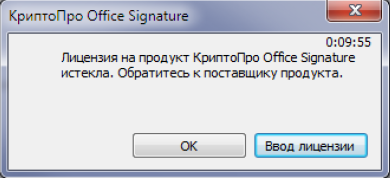
Дистрибутив КриптоПро Office Signature поставляется с демонстрационной лицензией на 3 месяца. По истечении этого срока всплывает сообщение «Лицензия на продукт КриптоПро Office Signature истекла. Обратитесь к поставщику продукта».
Для продолжения использования КриптоПро Office Signature необходимо приобрести лицензию и ввести серийный номер.
Для ввода лицензии нажмите Ввод лицензии в сплывающем окне с ошибкой, либо выполните следующие действия:
1. Нажмите Пуск — Все программы — КРИПТО-ПРО — Управление лицензиями КриптоПро PKI.
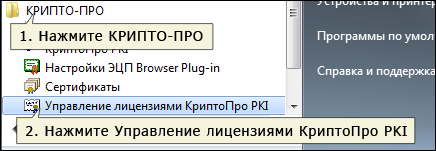
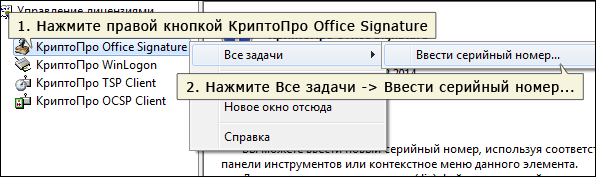
2. Нажмите правой кнопкой мыши КриптоПро Office Signature, затем Все задачи — Ввести серийный номер.
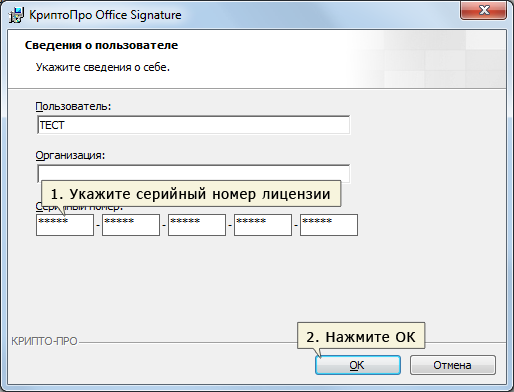
3. Укажите серийный номер лицензии для КриптоПро Office Signature. Нажмите ОК.
Ввод лицензии для КриптоПро Office Signature успешно завершен.
Не удается добавить подпись в документ Microsoft Office.
При попытке подписать документ выдается сообщение «Не удается добавить подпись в документ. Если для подписи используется смарт-карта, необходимо убедиться, что устройство для чтения смарт-карт установлено правильно».

Требуется установить сертификат в личное:
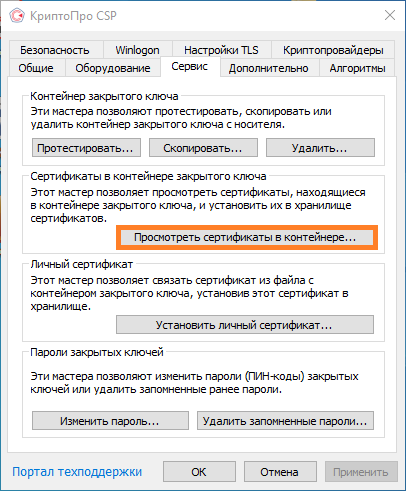
1. Выберите «Пуск» > «Панель управления» > «КриптоПро CSP», перейдите на вкладку «Сервис» и кликните по кнопке «Просмотреть сертификаты в контейнере».
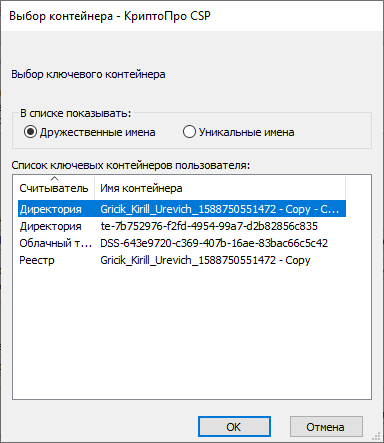
2. В открывшемся окне нажмите на кнопку «Обзор», чтобы выбрать контейнер для просмотра. После выбора контейнера нажмите на кнопку «Ок».
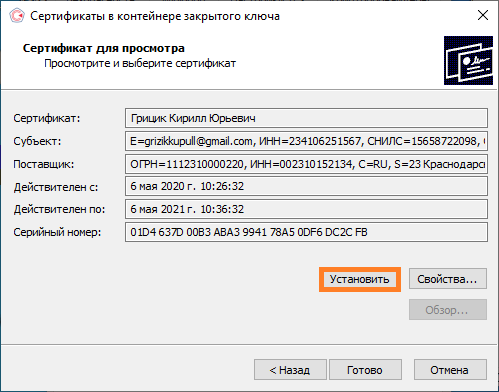
3. В открывшемся окне нажмите кнопку «Далее».
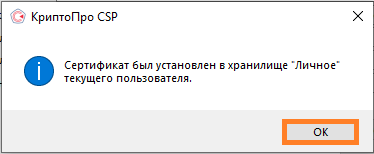
4. В следующем окне нажмите на кнопку «Установить», после чего утвердительно ответьте на уведомление о замене сертификата (если оно появится). Сертификат установлен.
5. Далее переходим в Microsoft Office, при подписании вашего документа, должно уйти сообщение об ошибке.
Остались вопросы?
Отдел технической поддержки
тел.: 8 (800) 333-91-03, доб. 2400
email: otp@itcomgk.ruКриптопро office signature как подписать документ word
В этой статье я бы хотел рассказать о том, как установить КриптоПро Office Signature и начать им пользоваться: подписывать документы и проверять электронную подпись.
Начнем с того, что вам потребуется чтобы начать:
- Сертификат электронной подписи
- Установленный и настроенный криптопровайдер КриптоПро CSP (о том, как установить КриптоПро CSP, я писал вот в этой статье)
- Приобретенная лицензия КриптоПро Office Signature
- Установленный Microsoft Office (как минимум, MS Word или MS Excel)
Также рекомендую изучить таблицу совместимости Office Signature (на странице продукта) с версиями Microsoft Office. У меня установлен Office 2013, поэтому все скриншоты будет актуальны именно для этой версии Word. Если у вас другая версия Office, то у вас процедура может немного отличаться.
Итак, если у вас все вышеперечисленное готово, то приступим.
Шаг 1. Скачиваем и устанавливаем КриптоПро Office Signature
Скачать продукт можно с официального сайта КриптоПро вот по этой ссылке: http://www.cryptopro.ru/products/office/signature/downloads (регистрация не требуется).
После загрузки установочного файла, нужно его запустить. Установка достаточно простая, поэтому приведу только те экраны, которые могут вызвать вопросы
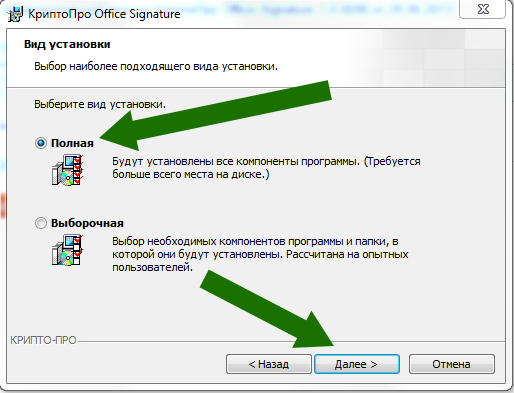
На этом этапе оставляем все по-умолчанию: Полный вид установки
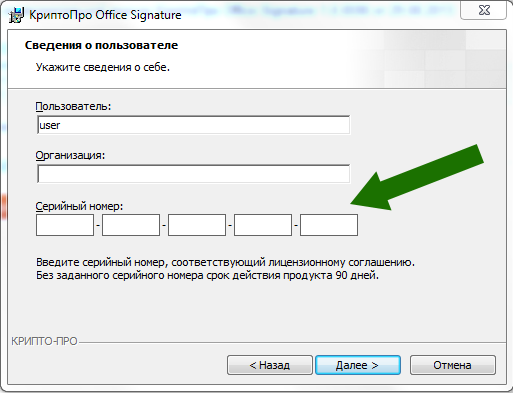
На этом экране вводим лицензионный ключ, который вы получили от нас по электронной почте после покупки КриптоПро Office Signature.
Шаг 2. Подписываем документ
После завершения установки, запускаем Word: можно или создать новый документ и сохранить его, или же открыть уже сохраненный документ. Помните, что подписать можно только сохраненный документ, и после подписания его нельзя редактировать.
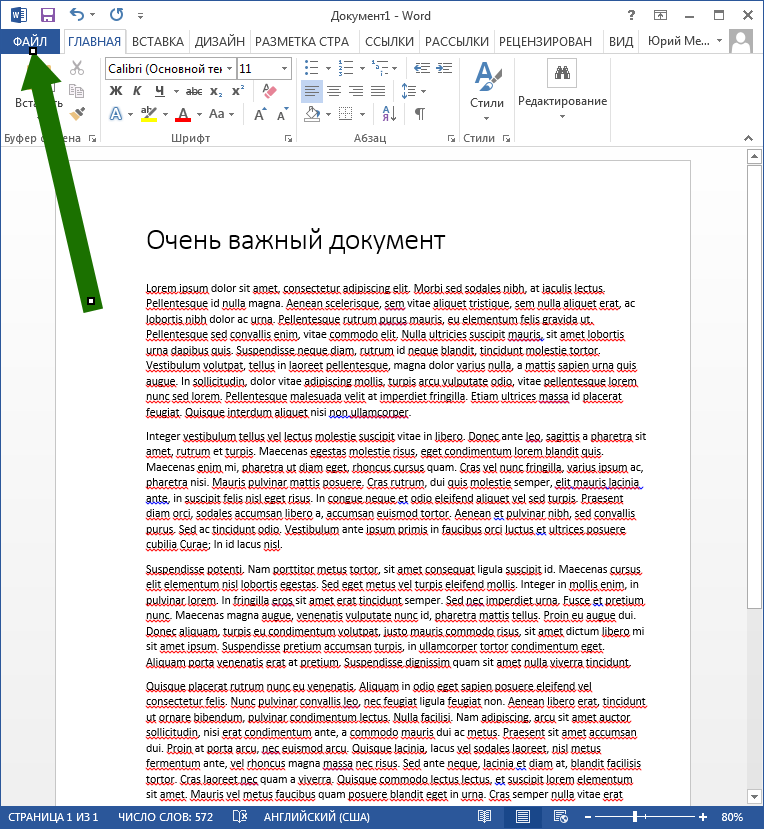
Для того, чтобы подписать документ, нажимаем на кнопку Файл
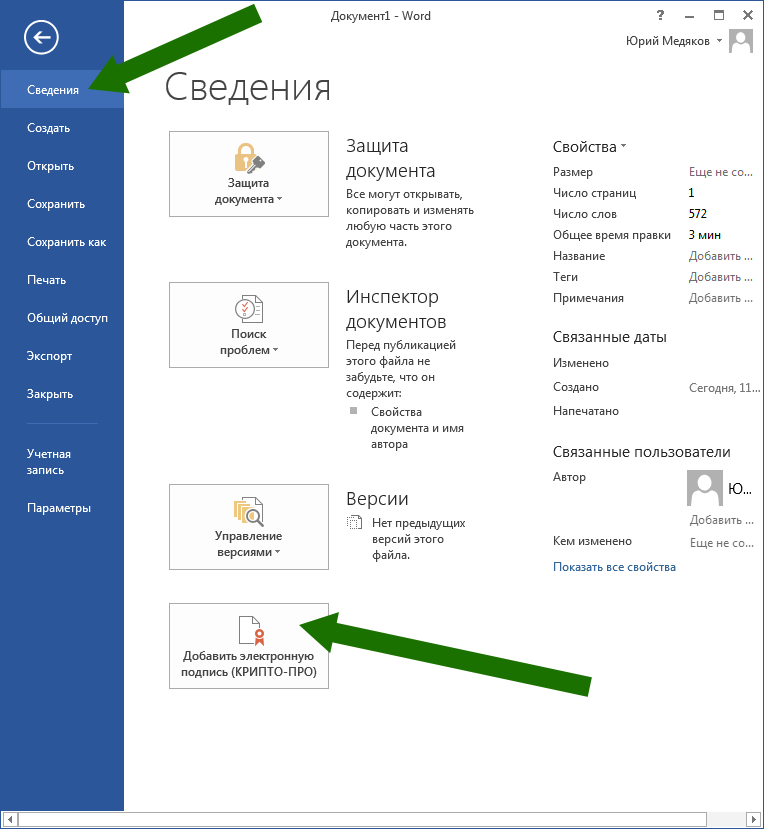
Выбираем категорию Сведения, а затем нажимаем на кнопку Добавить электронную подпись.
В появившемся окне можно заполнить поля Тип подтверждения и Цель подписания, но это необязательно. Важно обратить внимание на пункты Тема сертификата и Кем выдан. Там должен быть именно тот сертификат электронной подписи, которым вы хотите подписать документ. Если же там выбран неправильный сертификат, то нажимаем на кнопку Изменить — там будет возможность выбрать нужный.
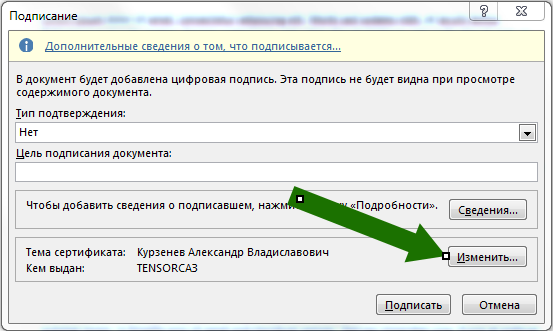
Помните, что здесь отображаются только установленные в систему сертификаты. Если у вас здесь ничего не отображается, то вам нужно установить ваш сертификат в систему.
На следующем шаге у вас может быть запрошен пин-код для вашего токена. Введите его. Если вы не знаете пин-код к своему токену, то попробуйте один из стандартных, которые приведены в этой статье.
Все, документ подписан.
Шаг 3. Проверка подписи
Проверить подпись очень просто. Достаточно открыть подписанный документ, и обратить внимание в строку статуса в нижней части окна.
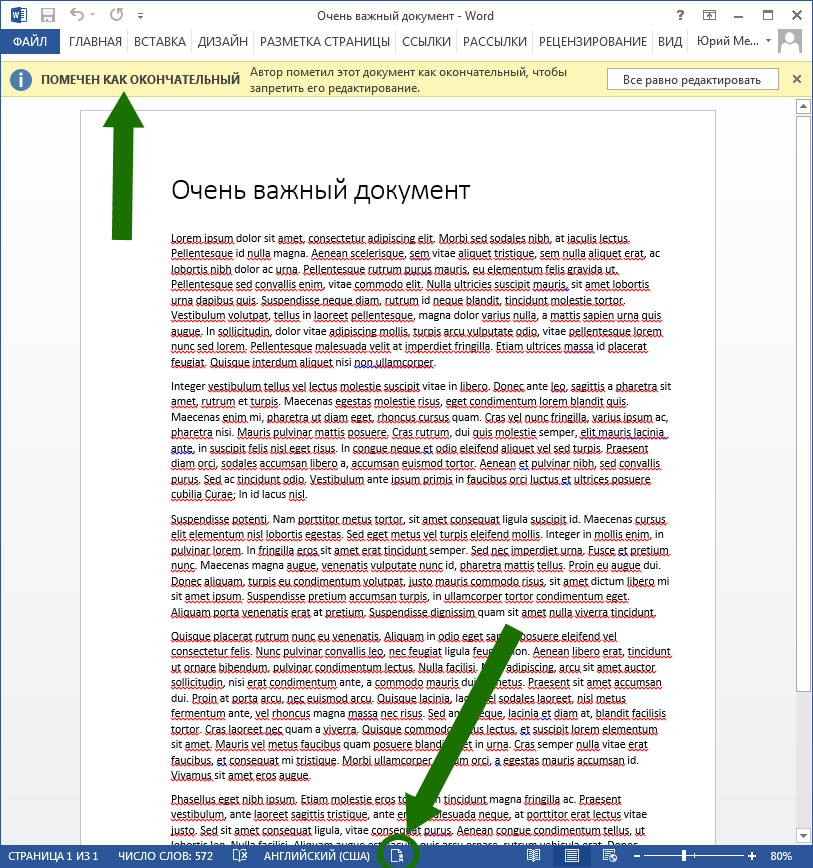
Там должен быть расположен специфический символ. В более ранних версиях office он выглядит так:
Этот символ означает, что документ подписан. Чтобы узнать, кто подписал документ, нужно на него кликнуть. Откроется вот такое окно:
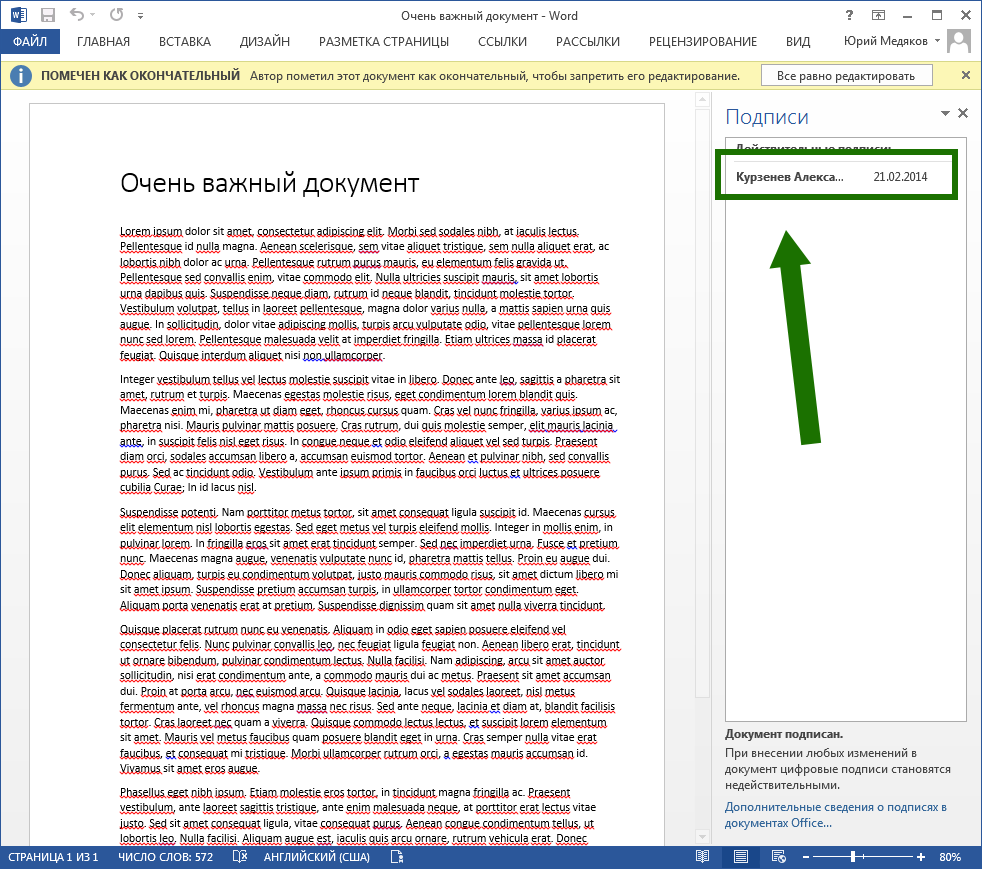
На этом все. Удачного подписания документов!
Инструкция по использованию КриптоПРО Office Signature
После завершения редактирования и сохранения документа можно добавить электронную подпись к документу. Подписанный документ будет доступен только для чтения. Если в подписанный документ нужно внести изменения, то все созданные ЭП следует удалить из документа, поскольку они станут недействительными.
Ниже описывается работа с русскими версиями Microsoft Office.
Для создания неотображаемой электронной подписи в Microsoft Office Word 2007 или Excel 2007 в главном меню выберите пункт Подготовить, затем Добавить электронную подпись (КРИПТО-ПРО).
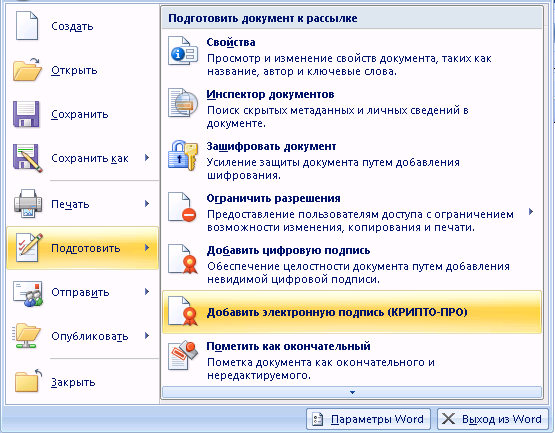
Рисунок 4. Добавление электронной подписи в Microsoft Word 2007
Для создания неотображаемой электронной подписи в Microsoft Office Word 2010/2013/2016 или Excel 2010/2013/2016 на вкладке Файл в разделе Сведения нажмите кнопку Добавить электронную подпись (КРИПТО-ПРО) (см. Рисунок 5 )
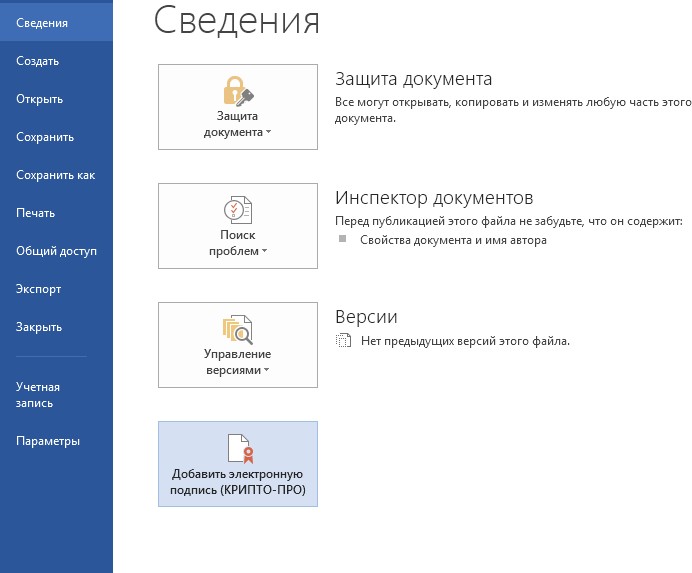
Рисунок 5. Добавление электронной подписи в Microsoft Office 2010/2013/2016
После этого появится диалог подписи документа, в котором нажатием кнопки Изменить можно выбрать личный сертификат подписи. После выбора сертификата нажмите Подписать.
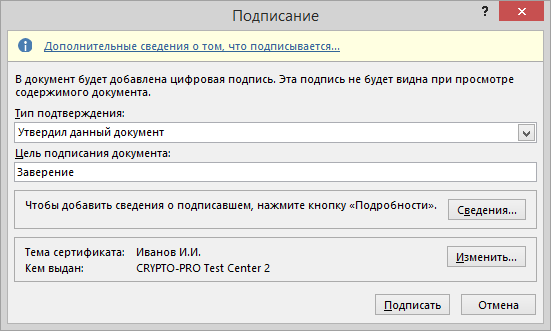
Рисунок 6. Подписание документа
Если для доступа к ключевому контейнеру требуется задать пароль — появится окно ввода пароля.
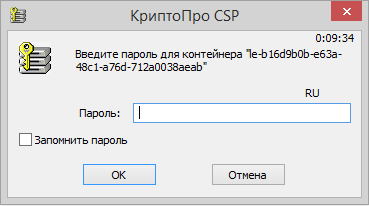
Рисунок 7. Ввод пароля для контейнера
Если пароль введен неверно, повторите попытку. При успешном вводе пароля появится сообщение о статусе подписания документа.
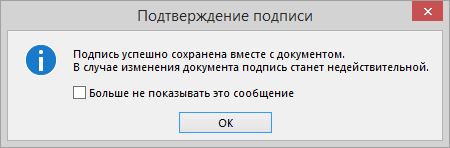
Рисунок 8. Сообщение о подтверждении подписи
После подписи документа в меню Файл, разделе Сведения выводится информация о том, что документ подписан и редактирование запрещено.
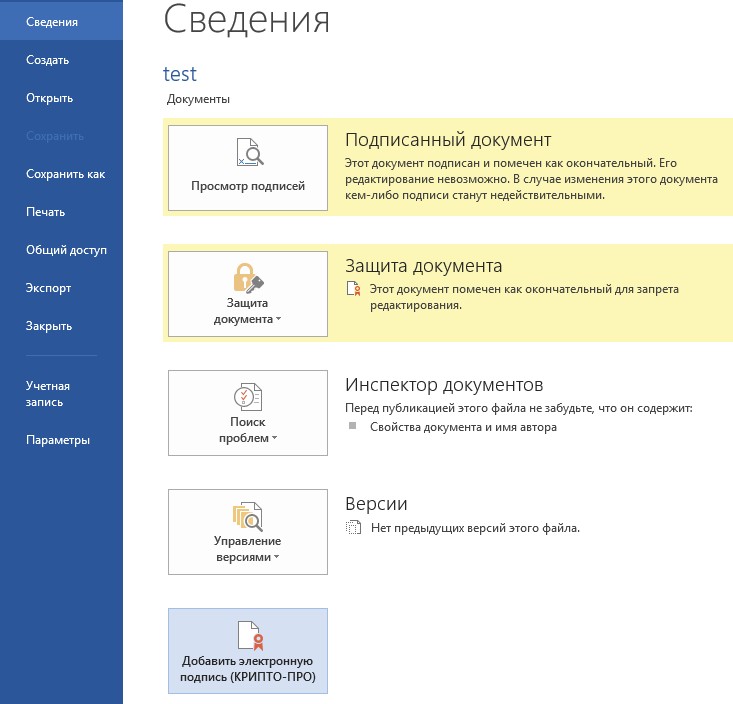
Рисунок 9. Сведения о подписанном документе
В строке состояния окна документа появится значок, свидетельствующий о том, что данный документ имеет электронную подпись.

Рисунок 10. Строка состояния Microsoft Word 2007/2013/2016
Для проверки статуса подписи, нажмите на этот значок, и справа появится вкладка
Подписи , в которой указан статус подписи.
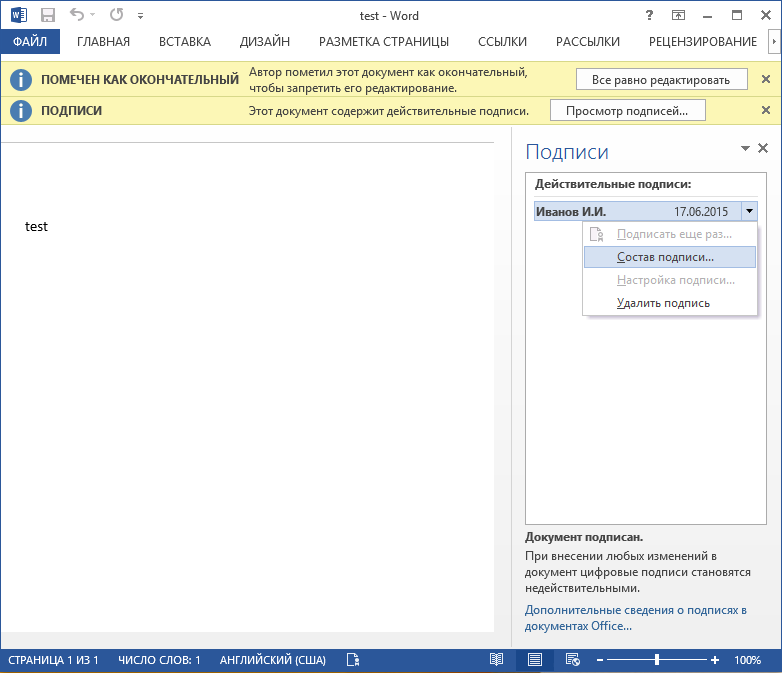
Рисунок 11. Статус подписи
Для просмотра состава подписи, щелкните правой кнопкой мыши на строке подписи и выберите пункт Состав подписи. Появится детальное сообщение о составе подписи.
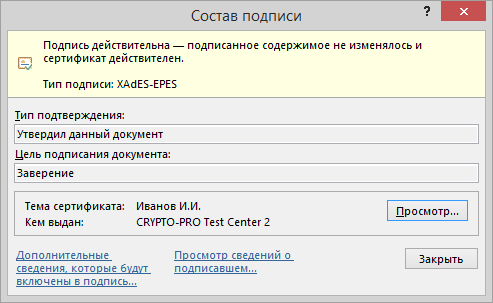
Рисунок 12. Состав подписи
Если открыть документ для редактирования, все подписи удаляются, об этом выводится предупреждение.
При открытии измененного документа, содержащего недействительную ЭП, появится сообщение.
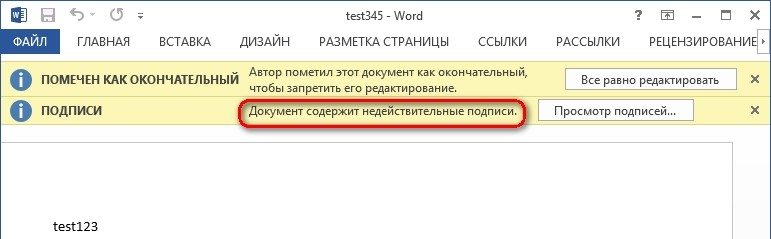
Рисунок 13. Документ с недействительной подписью
Для более детального просмотра статуса, нажмите на значок ЭП в строке состояния. В результате справа появится окно, содержащее недействительный статус подписи. Состав подписи можно посмотреть нажатием правой кнопки мыши и выбором пункта Состав подписи в выпадающем меню.
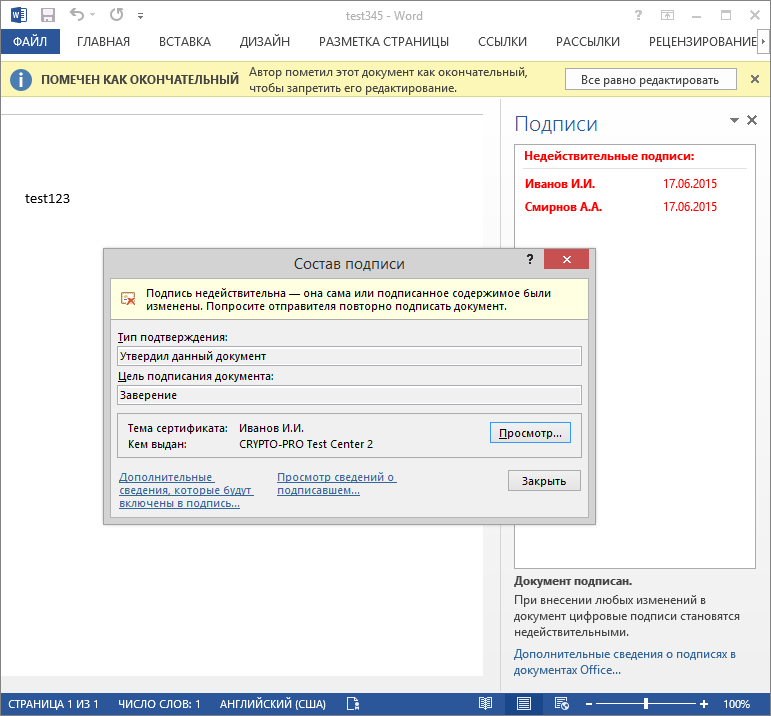
Рисунок 14. Состав недействительной подписи
2.2. Подписание документа, содержащего цифровую подпись
Если документ уже содержит электронную подпись, его можно подписать еще раз.
Для добавления новой ЭП в Microsoft Office Word 2007 или Excel 2007 в главном меню выберите пункт Подготовить, затем Добавить электронную подпись (КРИПТО-ПРО).
Для добавления новой ЭП в Microsoft Office Word 2010/2013/2016 или Excel 2010/2013/2016 на вкладке Файл в разделе Сведения нажмите кнопку Добавить электронную подпись (КРИПТО-ПРО).
Дальнейшие действия аналогичны созданию первой подписи.
В результате на вкладке Подписи появится еще одна действительная подпись.
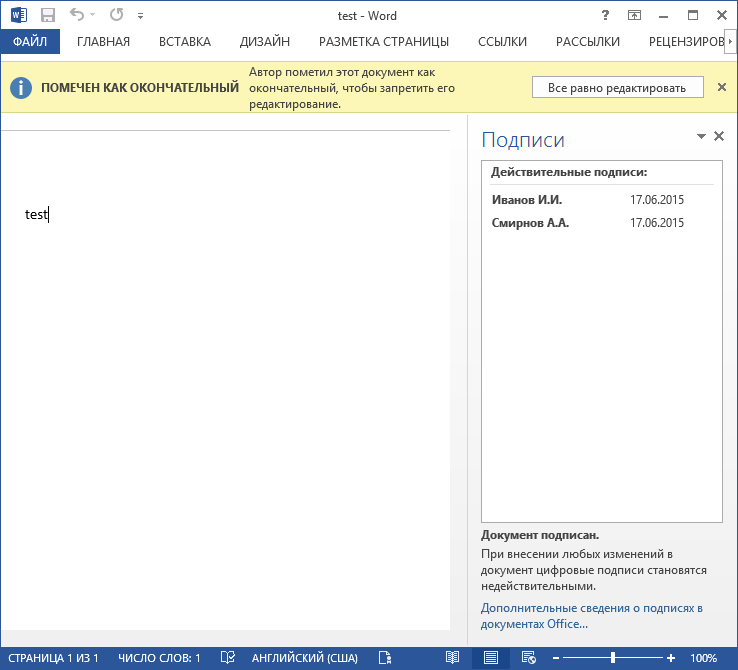
Рисунок 15. Несколько подписей в документе
Строка подписи
3.1. Добавление строки подписи
На вкладке Вставка в группе Текст нажмите на стрелку рядом с кнопкой Строка подписи и в появившемся меню выберите Строка электронной подписи (КРИПТО-ПРО).
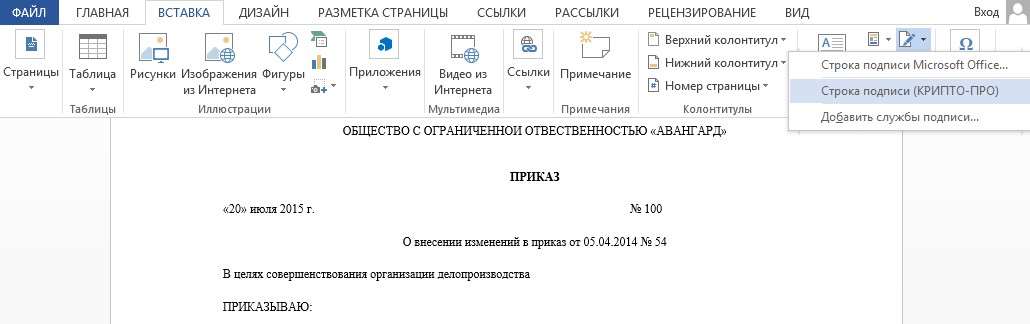
Рисунок 16. Строка электронной подписи (КРИПТО-ПРО)
Появится диалоговое окно Настройка подписи (см. Рисунок 17 ).
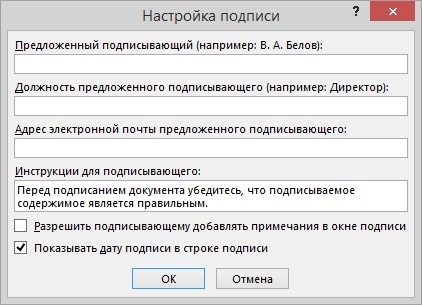
Рисунок 17. Настройка подписи
В нём можно ввести информацию о лице, которое будет добавлять подпись. Эти сведения будут отображены в строке подписи в документе. Заполнять все пункты не обязательно.
· в поле Предложенный подписывающий вводится ФИО подписывающего;
· в поле Должность предложенного подписывающего — название должности подписывающего;
· в поле Адрес электронной почты предложенного подписывающего — адрес электронной почты подписывающего;
· в поле Инструкции для подписывающего можно ввести рекомендации или требования для подписывающего. Эти инструкции отображаются в диалоговом окне Подпись, в котором подписывающий будет ставить подпись;
· для разрешения самому подписывающему добавления комментариев в процессе создания подписи установите флажок Разрешить подписывающему добавлять примечания в окне подписи;
· для отображения даты подписания документа, установите флажок Показывать дату подписи в строке подписи.
Нажмите кнопку ОК. Созданная строка подписи представляет собой графический объект, который можно переместить на любое место в тексте документа.
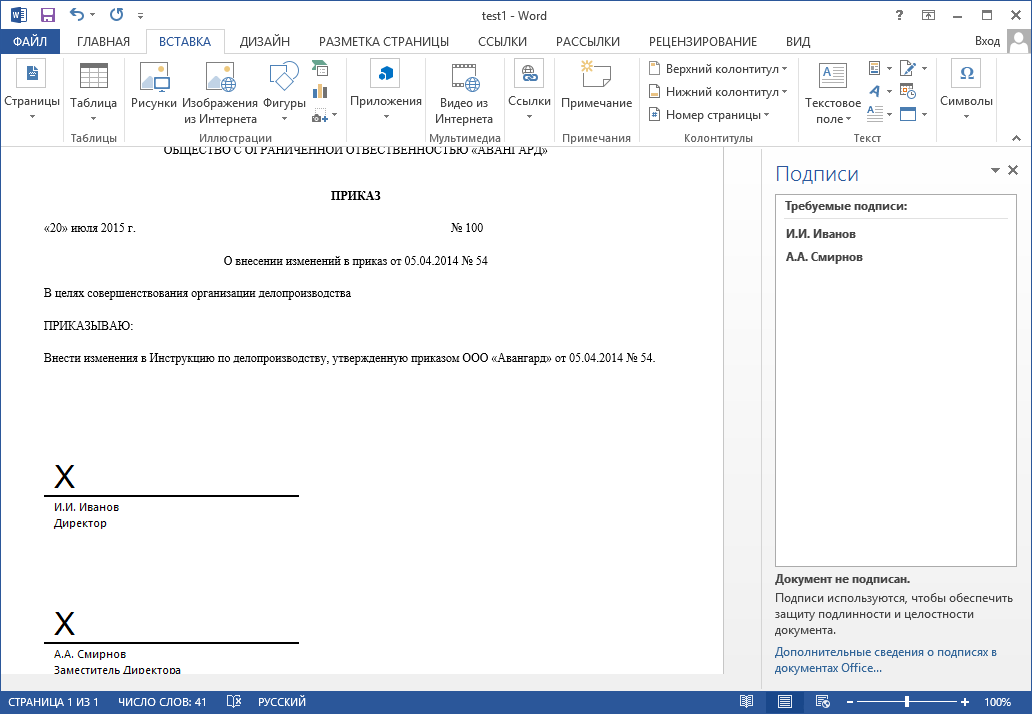
Рисунок 18. Строка подписи
При необходимости можно повторить добавление видимой строки подписи, например, если документ подписывается разными людьми. Добавление второй и следующих видимых подписей должно происходить до того, как будет добавлена первая электронная подпись, так как в этот момент содержимое документа становится защищенным от редактирования.
3.2. Добавление электронной подписи в строку подписания
Дважды щелкните мышью в документе по строке подписи, в которую требуется поместить электронную подпись, или выберите Подписать в контекстном меню, щелкнув правой кнопкой мыши по элементу подписи. Появится диалоговое окно Подписание.
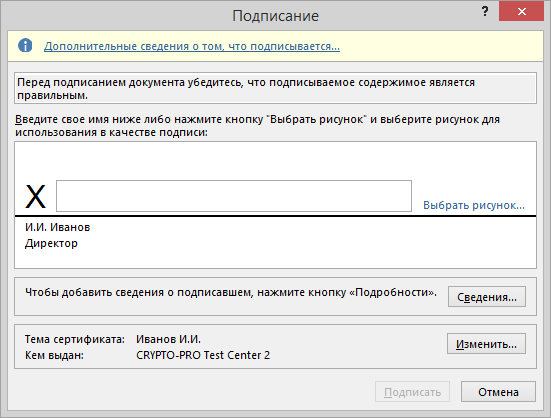
Рисунок 19. Выбор параметров электронной подписи
В верхней части окна можно просмотреть дополнительные сведения о создаваемой подписи нажав ссылку Дополнительные сведения о том, что подписывается…
При нажатии ссылки Выбрать рисунок можно добавить изображение, например, своей рукописной подписи.
Один из имеющихся на компьютере сертификатов будет выбран автоматически. Для выбора другого цифрового сертификата для подписи нажмите кнопку Изменить и в окне Выбор сертификата выберите необходимый сертификат.
В окне Подписание нажмите кнопку Подписать. Выводится окно, в которое нужно ввести пароль к контейнеру закрытого ключа, после ввода правильного пароля по- явится информационное окно подтверждения подписи, в этом окне нажмите кнопку ОК. Для удобства работы можно установить флажок Больше не показывать это со- общение.
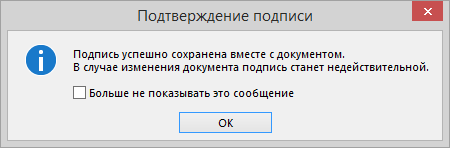
Рисунок 20. Подтверждение подписи
Созданная подпись будет отображена в документе. Одновременно будет отображена вкладка Подписи, в которой приведен список подписей в документе. Созданная подпись будет находиться в разделе Действительные подписи. Незаполненная подпись — в разделе Требуемые подписи.
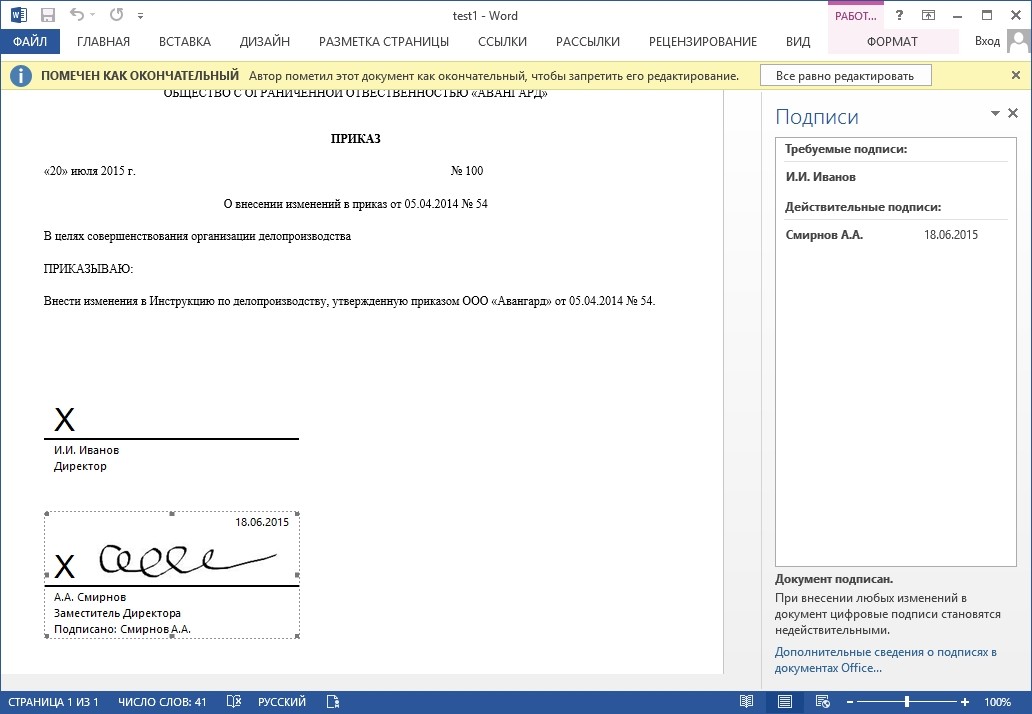
Рисунок 21. Требуемые подписи
После того, как в документе появилась первая (или единственная) цифровая подпись, он автоматически помечается как окончательный и доступен только для чтения.
Если документ содержит единственную подпись, то на этом работа с ним заканчивается. Если документ содержит несколько строк подписей для нескольких лиц, документ следует передать этим лицам для подписания.
При открытии документа, содержащего незаполненные строки подписи, появляется панель сообщений.
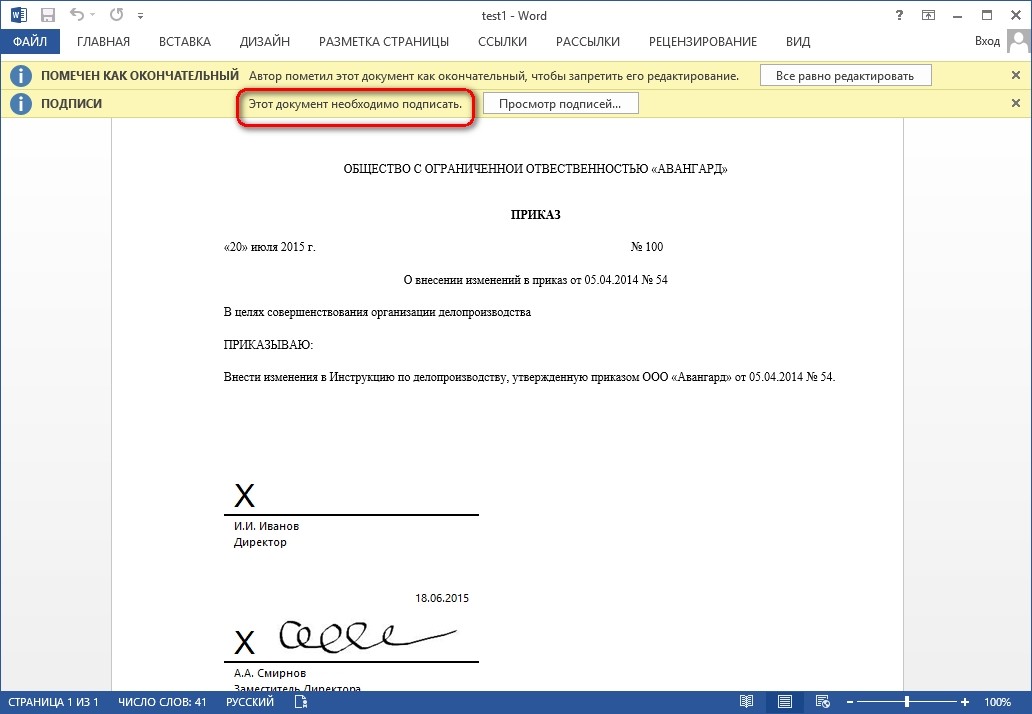
Рисунок 22. Документ с несколькими подписями
Щелкните по кнопке Просмотр подписей, после чего на вкладке Подписи будет отображен список подписей в документе.
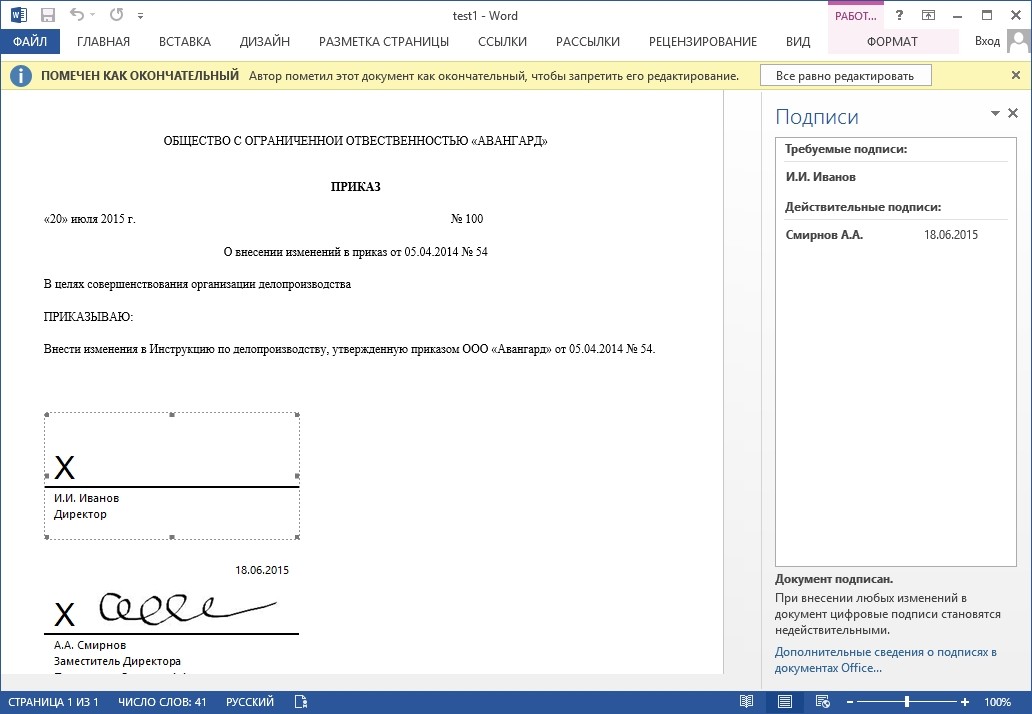
Рисунок 23. Список подписей на документе
Для добавления подписи в строку подписи дважды щелкните по строке подписи в тексте документа, либо выберите действие Подписать в контекстном меню элемента, либо в панели Подписи нажмите правой кнопкой мыши на нужной строке подписи и выберите команду Подписать.
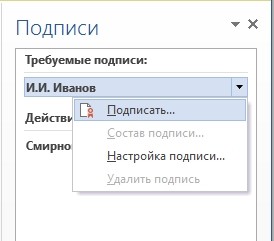
Рисунок 24. Добавление подписи
В окне Подписание введите необходимую информацию и нажмите кнопку Подписать.
После создания последней подписи в документе в панели Подписи все подписи будут находиться в разделе Действительные подписи.
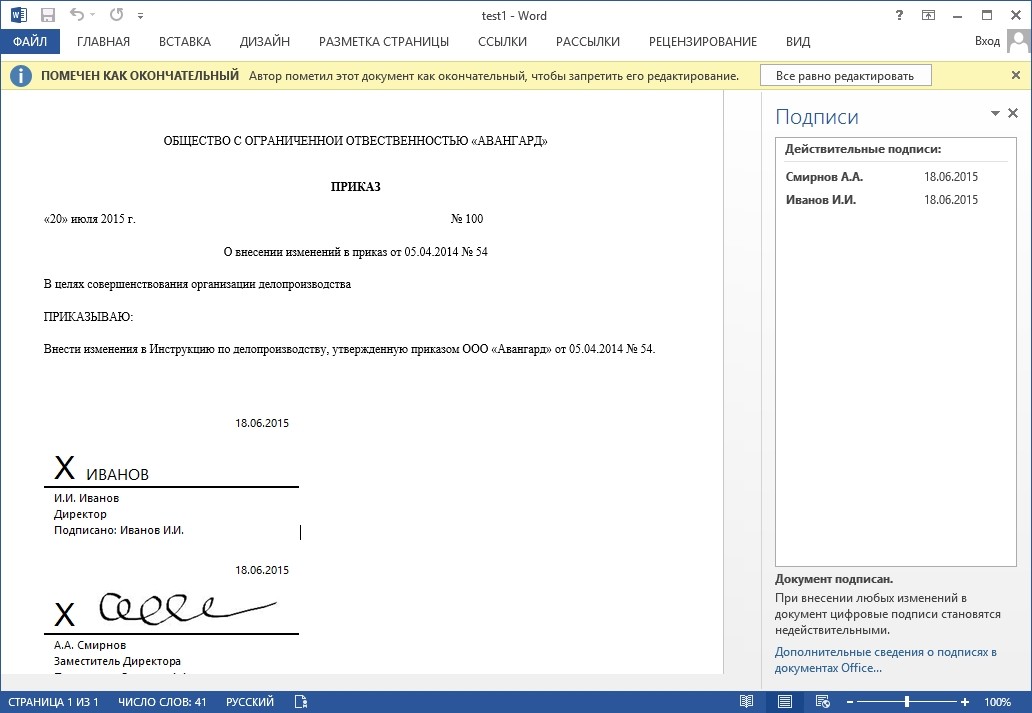
Рисунок 25. Документ с несколькими подписями
3.3. Просмотр свойств электронной подписи
В окне документа в панели Подписи щелкните по стрелке требуемой подписи и выберите команду Состав подписи. Можно также дважды щелкнуть мышью по строке подписи в тексте документа.
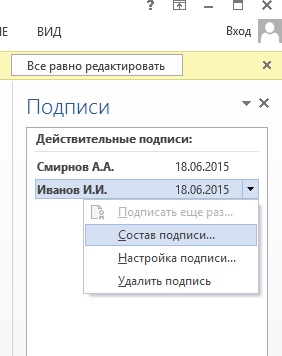
Рисунок 26. Меню свойств подписи
Свойства подписи буду отображены в соответствующем окне.
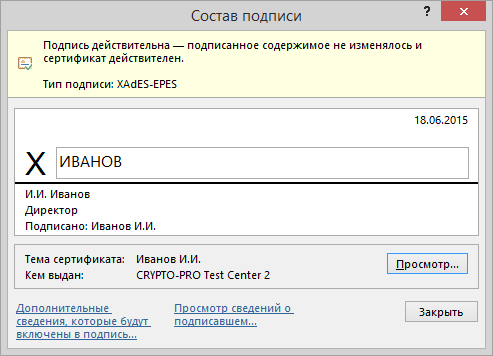
Рисунок 27. Просмотр состава подписи
Для просмотра сертификата, использовавшегося при создании подписи, нажмите кнопку
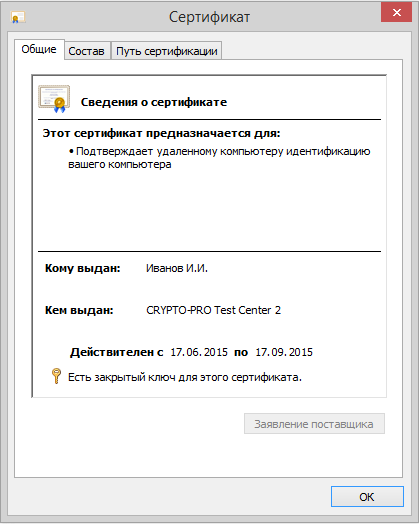
Рисунок 28. Сведения о сертификате
Подписанный документ можно просматривать, печатать, выделять фрагменты и копировать их в буфер обмена. Можно скопировать и строку подписи в другой документ, но эта строка подписи вставляется без цифровой подписи. Необходимо добавление подписи в строку подписи в новом документе.
При попытке сохранить подписанный документ под другим именем, появляется информационное окно.

Рисунок 29. Сохранение подписанного документа
Если нажать кнопку Да, все подписи в документе станут недействительными.
Документ, содержащий цифровые подписи, автоматически помечается как окончательный. При попытке снятия этой отметки появляется информационное окно.
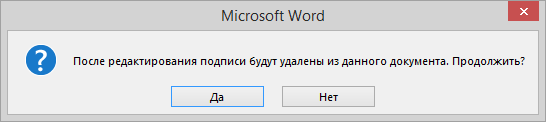
Рисунок 30. Сообщение при попытке редактирования документа
Если нажать кнопку Да, то любое действие по редактированию документа приведёт к тому, что все подписи из документа будут удалены.
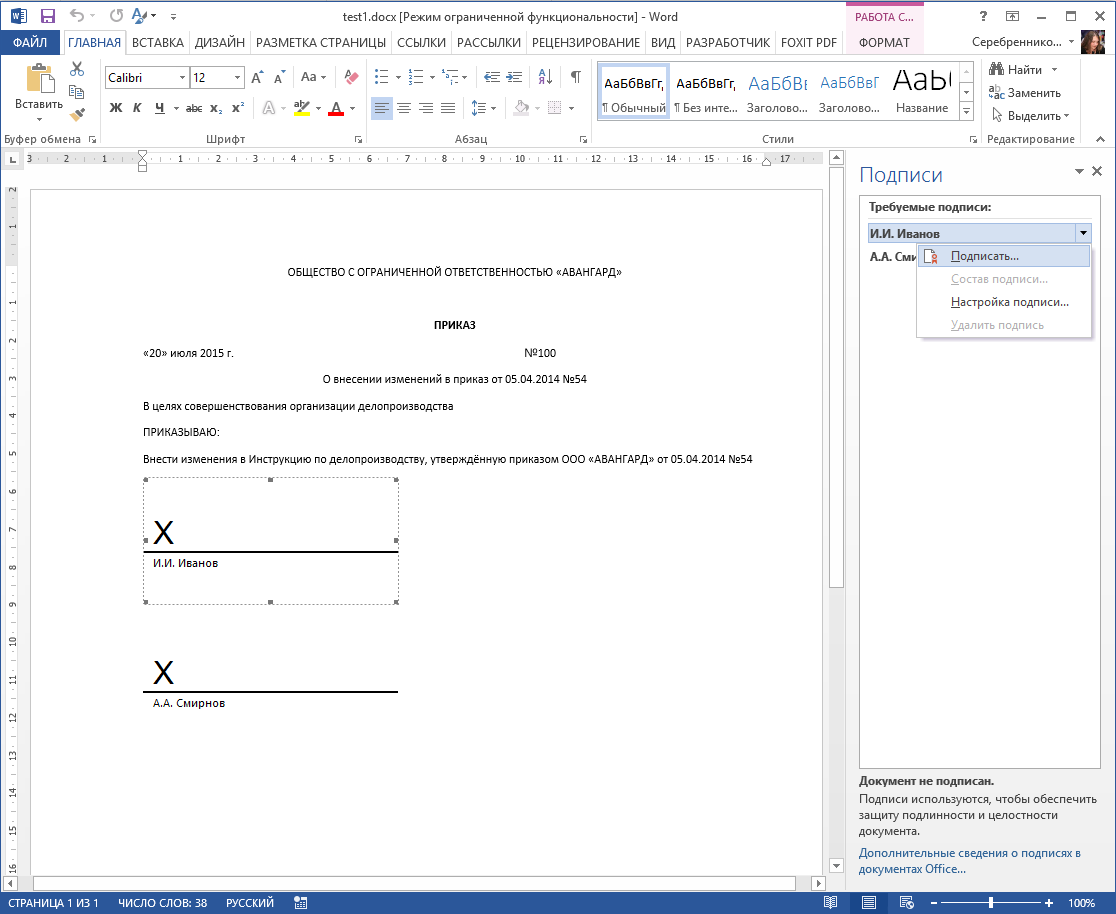
Рисунок 31. Документ с подписями, удалёнными в результате редактирования
Документ можно подписать повторно, для этого на вкладке Подписи щелкните по требуемой подписи и выберите команду Подписать. Можно также щелкнуть правой кнопкой мыши по строке подписи в тексте документа и в контекстном меню выбрать команду Подписать…
Заново заполните окно Подписание и нажмите кнопку Подписать.