Tweakov.net
Убрать сообщение Обнаружение интерактивных служб в Windows 7
Опубликовал(а): tweaker в: 22.06.2016 Оставить комментарий9 комментариев Перейти к комментариям
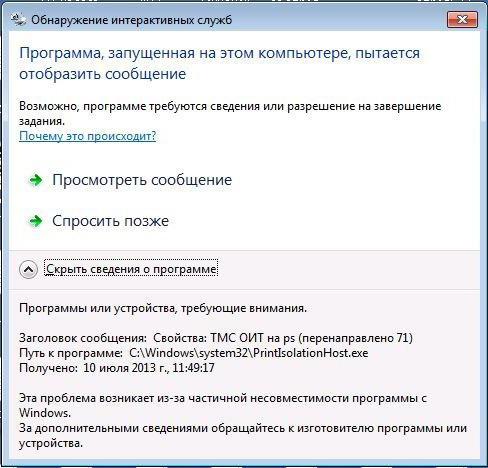
В системе всплывает окно «Обнаружение интерактивных служб», в котором написано:
Программа, запущенная на этом компьютере, пытается отобразить сообщение
Если щелкнуть на кнопку «Показать сведения о программе», в строке Путь к программе будет указана программа, с которой происходит конфликт интерактивных служб.
Ниже в этом же окне комментарии:
Эта проблема возникает из-за частичной несовместимости программы с Windows.
За дополнительными сведениями обращайтесь к изготовителю программы или устройства.
На самом деле причина этого надоедливого сообщения кроется как раз в несовместимости, как и написано в окне Windows.
Еще с Windows Vista разработчики ОС решили отказаться от интерактивных служб, а их присутствие в Windows 7 осталось для совместимости со старыми программами.
И такое сообщение об ошибке зачастую появляется для программы, разработанной для Windows XP, где эти службы использовались.
Чтобы данное окно убрать, нужно зайти в меню «Пуск», в строке поиска ввести «службы» и нажать клавишу Enter.
В окне служб находим службу «Обнаружение интерактивных служб», нажимаем на ней правой кнопкой мыши, выбираем «Остановить».
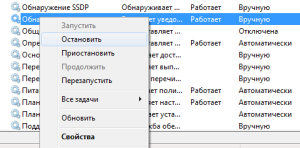
Нажимаем еще раз по этой службе правой кнопкой мыши, выбираем «Свойства», режим запуска устанавливаем «Отключена» и жмем на кнопку «Применить».
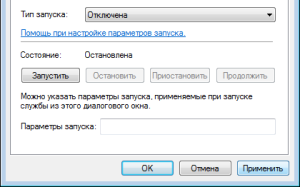
Готово! Окно об ошибке интерактивных служб не должно больше появляться.
Обнаружение интерактивных служб: что это такое и как отключить
Многие пользователи на всевозможных компьютерных интернет-форумах жалуются на то, что в определенной ситуации без всяких видимых на то причин, ни с того, ни с сего на экране появляется какое-то уведомление, в шапке которого находится надпись «Обнаружение интерактивных служб», а далее следует еще более непонятное описание. Давайте попытаемся рассмотреть, что это вообще такое, как избавиться от постоянно возникающего сообщения путем отключения соответствующего компонента.
Сделать это можно достаточно просто. Но самый главный вопрос состоит в том, насколько целесообразно производить такие действия. Рассмотрим все возможные ситуации, а только после этого каждый пользователь сможет сделать для себя вывод о том, отключать данную службу или нет. Но обо всем по порядку.
Что означает «Обнаружение интерактивных служб»?
Начнем, пожалуй, с понимания сути работы самого компонента Windows. В некотором смысле он отвечает за совместимость устаревшего программного обеспечения с новыми операционными системами. Однако это не совсем запуск приложений в режиме совместимости, хотя и очень похоже. Тут ситуация несколько иная.
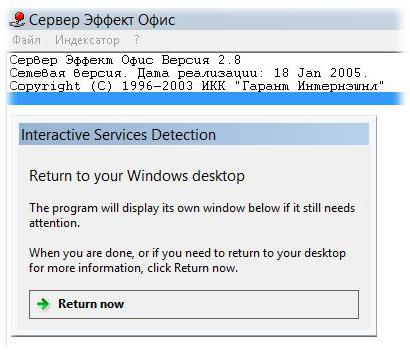
Предположим, у вас есть какая-то программа, которая изначально была рассчитана на модификацию серверной операционной системы Windows Server 2008 R2. Системный администратор производит миграцию сервера на Windows Server 2012 и пытается запустить приложение, которое работало в прошлой версии ОС, но не работает в новой. Тут-то и срабатывает обнаружение интерактивных служб, поскольку интерфейс самого приложения может быть отображен в новой ОС только в режиме так называемой нулевой сессии (при автозапуске). Отобразить интерфейс программы новая система не может. И именно поэтому для совместимости и выполняется процесс обнаружения интерактивных служб.
А вообще, как гласит официальное описание службы, данный компонент предупреждает пользователя о необходимости ручного предоставления разрешений для отображения диалоговых окон запускаемых приложений, причем исключительно по мере их появления.
Но такие ситуации встречаются не только на серверных ОС. Вариантов появления таких уведомлений достаточно много. Иногда в окне сообщения может быть указано, что какой-то программе требуется разрешение на завершение процесса, а в качестве причины, опять же, указывается проблема частичной несовместимости запускаемого приложения с версией операционной системы. Но есть ситуации и хуже.
Варианты появления окна обнаружения интерактивных служб
Не говоря о ручном или автоматическом запуске программ устаревших версий, достаточно часто можно встретить появление окна даже при старте десктопных версий, что несказанно раздражает пользователей.
Так, например, в Windows 7 обнаружение интерактивных служб срабатывает как раз после полной загрузки системы и ее компонентов. Почему так? Точного ответа на этот вопрос нет, хотя можно предположить, что пользователь каким-то образом активировал эту службу, или устанавливал в систему явно устаревшие программы. Очень может быть, что деинсталляция была произведена не в полном объеме, а остаточные компоненты удаленного приложения остались в автозагрузке (хотя в стандартном разделе они могут и не отображаться).
Отключение службы через соответствующий раздел
Теперь посмотрим, как отключить этот компонент. Для этого можно использовать два основных метода. Первым вариантом является произведение необходимых действий именно в разделе служб. Попасть в него максимально быстрым способом можно через консоль «Выполнить», в которой вводится команда services.msc.
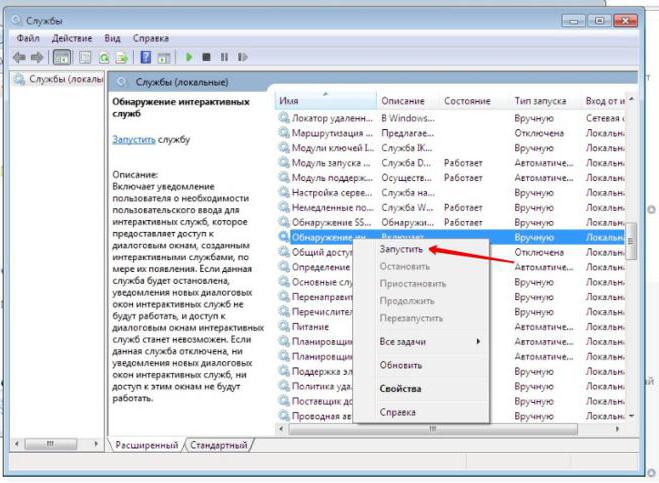
Здесь необходимо найти соответствующий компонент, войти в окно редактирования параметров через двойной клик или меню ПКМ, после чего для начала нажать кнопку остановки.
Какой тип запуска установить?
Второй момент при решении проблемы того, как отключить службу, связан с выбором типа старта. Тут есть два варианта: либо отключить компонент, выставив соответствующее значение, либо использовать ручной запуск. Что же предпочесть?
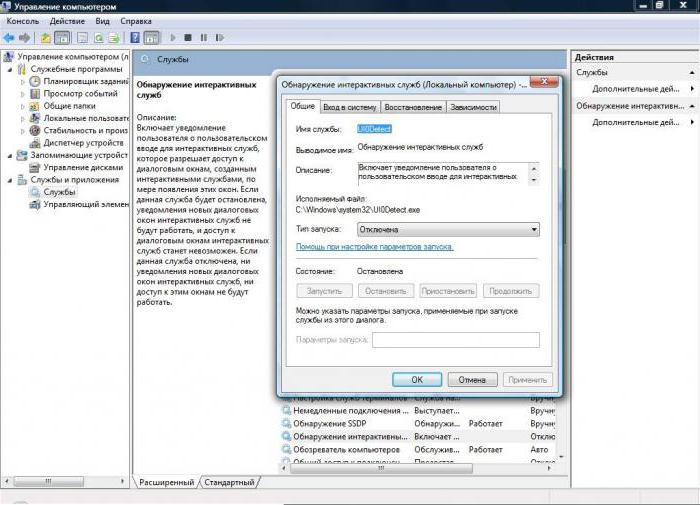
В этой ситуации пользователю необходимо определиться, собирается ли он в будущем использовать старые программные продукты, которые с установленной на его компьютере системой несовместимы. Если да, тип запуска ставится на ручной. В противном случае служба отключается полностью.
Отключение службы через реестр
Также обнаружение интерактивных служб может быть отключено и в системном реестре. Сам редактор вызывается через меню выполнения программ командой regedit.
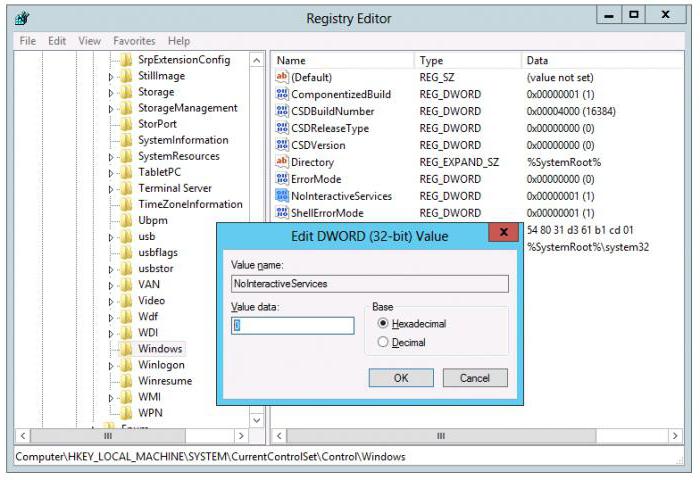
В нем необходимо использовать ветку HKLM, перейти через разделы SYSTEM и CurrentControlSet до каталога Control, и в нем открыть подпапку Windows. Справа имеется ключ NoInterectiveServices. Войдя в меню редактирования через меню ПКМ или двойной клик, значение параметра следует изменить с нуля на единицу. Если запуск старых программ все-таки нужен, параметр изменять не стоит.
Примечание: чтобы долго не заниматься переходом по разделам реестра, можно сразу же задать поиск ключа по названию, используя для этого либо меню «Файл», либо сочетание Ctrl + F. Такой параметр в реестре всего один, так что проблем быть не должно.
Вместо итога
Напоследок стоит отметить, что описанный выше системный компонент, присутствующий во всех относительно новых операционных системах Windows, является уникальным инструментом, поскольку позволяет запустить любой, даже самый старый, программный продукт в их среде. Если использовать старт таких приложений в режиме совместимости при активации соответствующего пункта в меню свойств ярлыка, ничего может и не получиться, ведь устаревшие системы, на которые была рассчитана искомая программа, в списке попросту отсутствуют. А этот компонент дает возможность их использования практически стопроцентную. Другое дело, что нынешние юзеры такими приложениями фактически никогда не пользуются, поэтому, конечно же, им эта служба не потребуется ни при каких обстоятельствах.
А вот системным администраторам предприятий, на которых используется устаревшее ПО (например, «Эффект Оффис» 2.8) такая служба пригодится. Она в некотором смысле станет даже единственной панацеей, которая поможет избежать появления проблем совместимости. Вот им уж точно нет никакого резона деактивировать такой уникальный компонент (если хотите, «переходник»).
Решение проблемы со сворачиванием игр в Windows 7
Играя в некоторые игры на компьютере с Виндовс 7, ряд пользователей испытывают такое неудобство, как непроизвольное их сворачивание прямо во время игрового процесса. Это не только неудобно, но и может крайне негативно отразиться на результате игры и помешать её пройти. Давайте разберемся, какими способами можно исправить данную ситуацию.
Способы устранения сворачивания
Почему происходит подобное явление? В большинстве случаев непроизвольное сворачивание игр связано с конфликтами с некоторыми службами или процессами. Поэтому для устранения изучаемой проблемы требуется деактивировать соответствующие объекты.
Способ 1: Отключение процесса в «Диспетчере задач»
Спровоцировать непроизвольное сворачивание окон во время игр могут два процесса в системе: TWCU.exe и ouc.exe. Первый из них является приложением роутеров TP-Link, а второй – это ПО для взаимодействия с USB-модемом от компании МТС. Соответственно, если вы не используете данную аппаратуру, то и указанные процессы у вас отображаться не будут. Если же вы используете эти роутеры или модемы, то вполне вероятно, что именно они послужили причиной проблемы со сворачиванием окон. Особенно часто данная ситуация происходит с процессом ouc.exe. Рассмотрим, как наладить бесперебойную работу игр при возникновении данной ситуации.
- Щелкайте правой кнопкой мыши по «Панели задач» внизу экрана и выберите из перечня «Запустить диспетчер…».
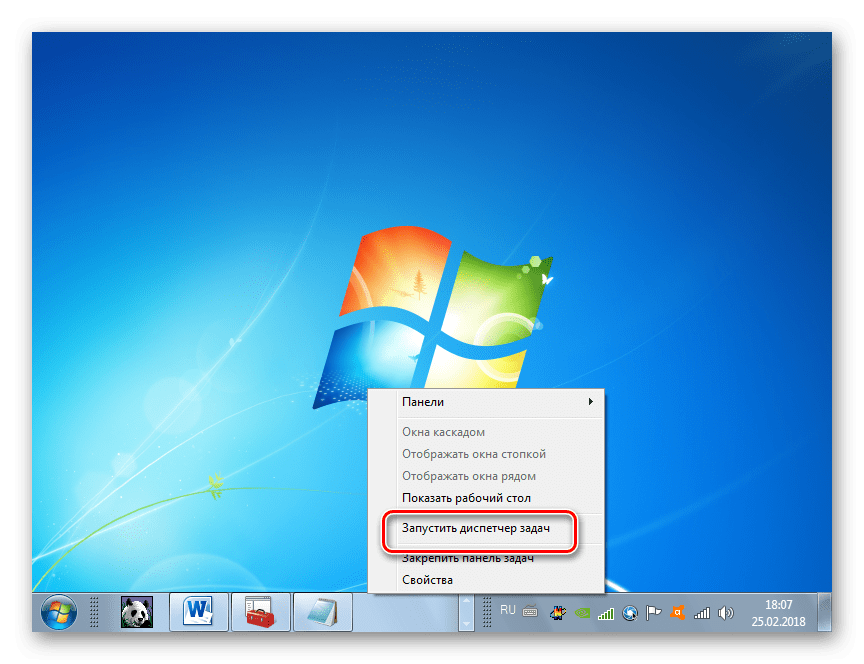 Для активации данного средства можете ещё применить Ctrl+Shift+Esc.
 - В запустившемся «Диспетчере задач» перемещайтесь во вкладку «Процессы».
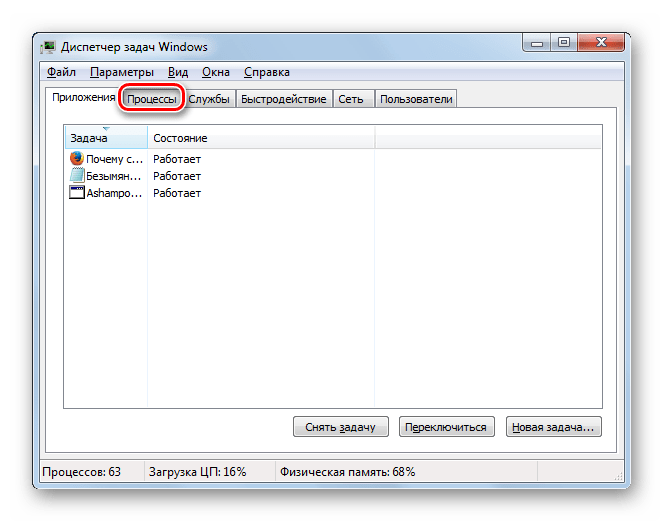
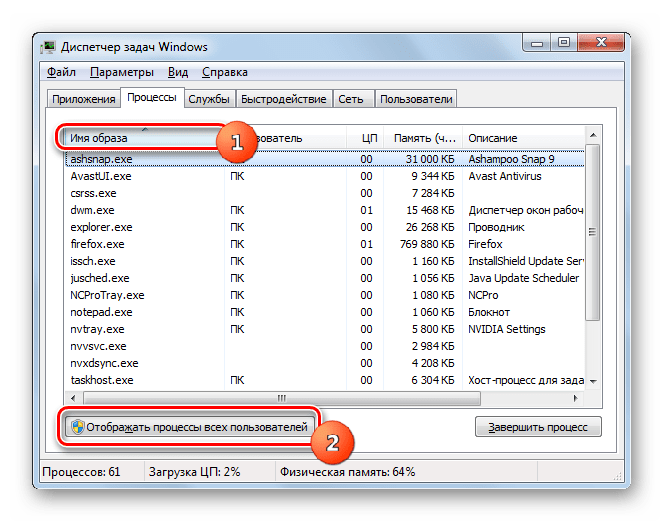
- Далее вам следует отыскать в списке элементы под названием «TWCU.exe» и «ouc.exe». Если в перечне слишком много объектов, то вы можете облегчить задачу поиска, щелкнув по наименованию колонки «Имя». Таким образом, все элементы будут размещены в алфавитной последовательности. Если вы не обнаружили нужные объекты, то щелкните «Отображать процессы всех пользователей». Теперь вам будут доступны также скрытые для вашей учетной записи процессы.
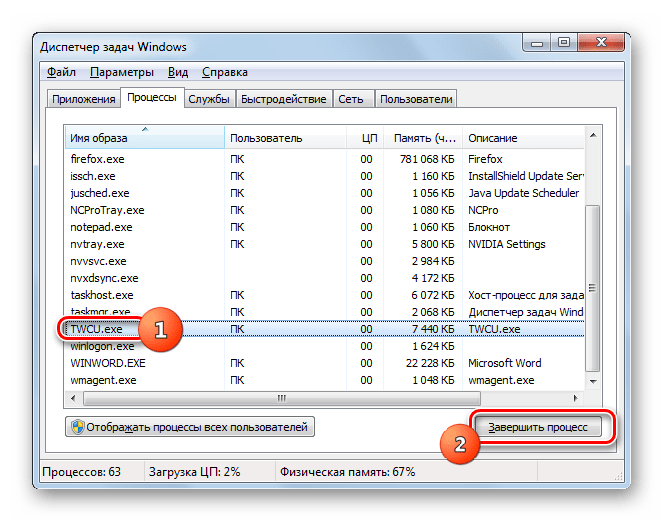
- Если и после этих манипуляций вы не нашли процессов TWCU.exe и ouc.exe, то это означает, что у вас их попросту нет, а проблему со сворачиванием окон нужно искать в иных причинах (о них мы поговорим, рассматривая другие способы). Если же вы все-таки обнаружили один из указанных процессов, необходимо завершить его и посмотреть, как будет вести себя система после этого. Выделите соответствующий элемент в «Диспетчере задач» и жмите «Завершить процесс».
- Откроется диалоговое окно, где нужно подтвердить действие, снова нажав «Завершить процесс».
- После того как процесс будет завершен, понаблюдайте, прекратилось ли непроизвольное сворачивание окон в играх или нет. Если проблема больше не повторяется, ее причина крылась как раз в факторах, описываемых в данном способе решения. Если же неполадка осталась, то переходите к тем методам, которые рассмотрены ниже.
К сожалению, если причиной непроизвольного сворачивания окон в играх являются процессы TWCU.exe и ouc.exe, то кардинально решить проблему получится только в том случае, если вы будете использовать не роутеры TP-Link или USB-модемы МТС, а другие устройства для подключения ко Всемирной паутине. Иначе для того, чтобы нормально играть в игры, вам придется каждый раз вручную деактивировать соответствующие процессы. Это, естественно, будет приводить к тому, что до следующей перезагрузки ПК вы не будете иметь возможность подключиться к интернету.
Способ 2: Деактивация службы «Обнаружение интерактивных служб»
Рассмотрим способ решения проблемы путем отключения службы «Обнаружение интерактивных служб».
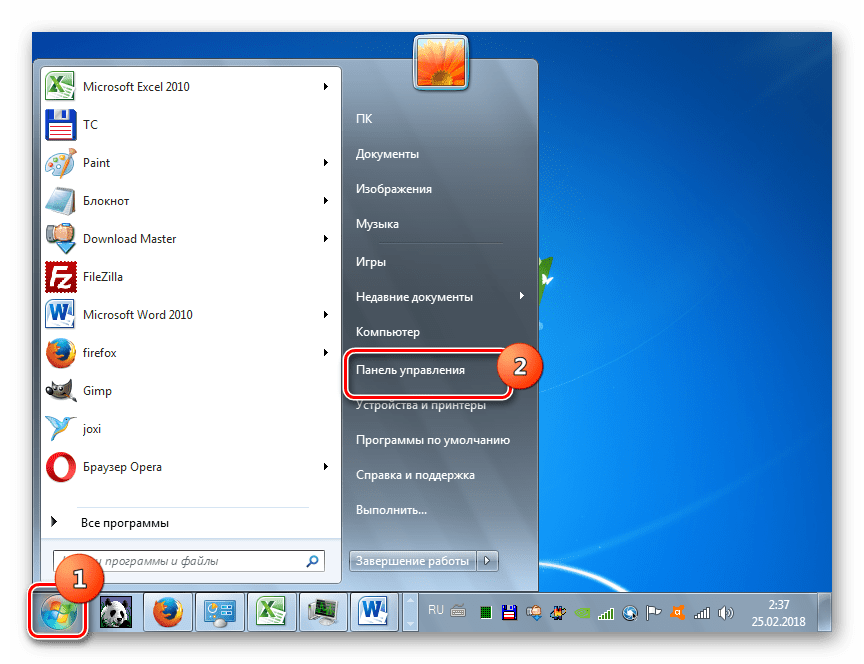
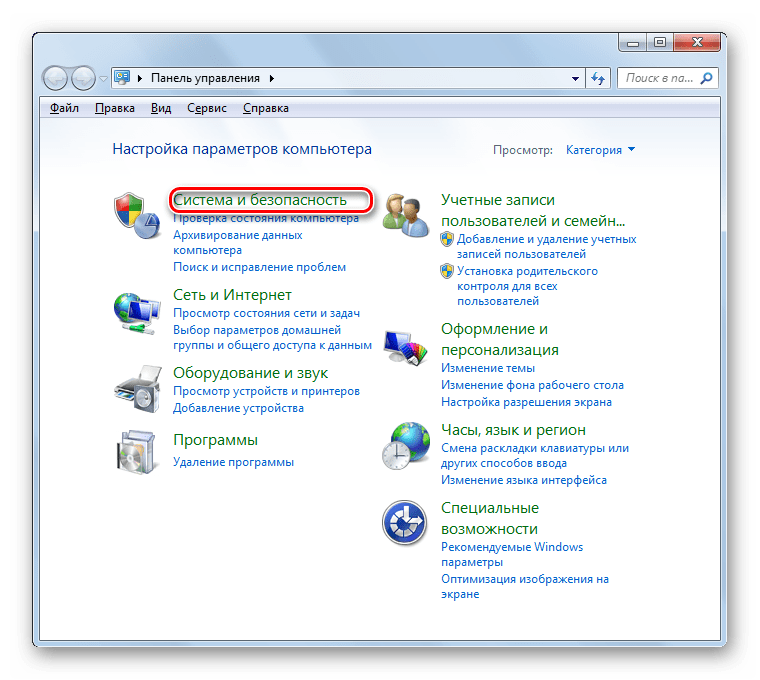
- Щелкайте «Пуск». Переходите в «Панель управления».
- Откройте «Система и безопасность».
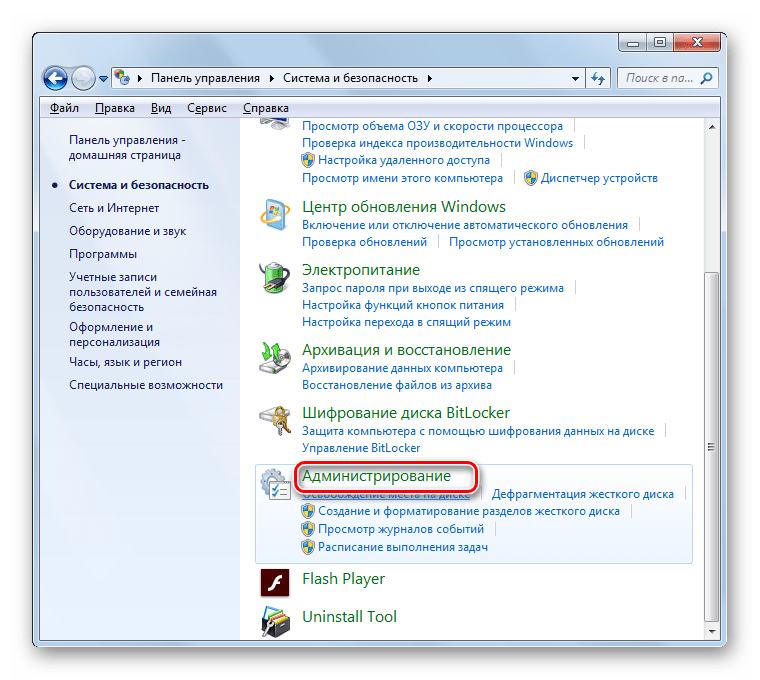
- В следующем разделе переходите в «Администрирование».
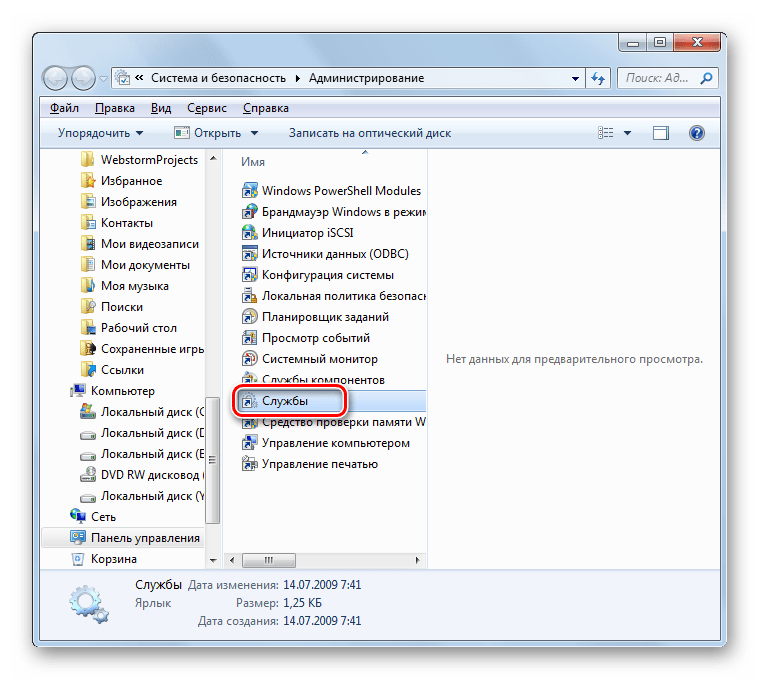
- В отобразившейся оболочке в списке щелкайте «Службы».
 «Диспетчер служб» вы можете запустить более быстрым набором действий, но требующим запоминания команды. Примените Win+R и в открывшуюся оболочку вбейте: services.msc Нажмите «OK».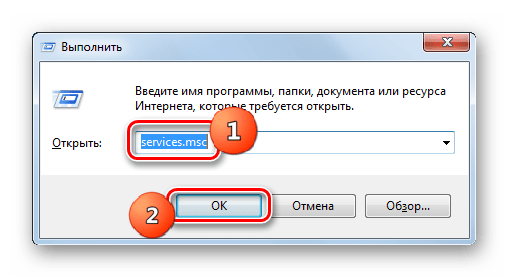
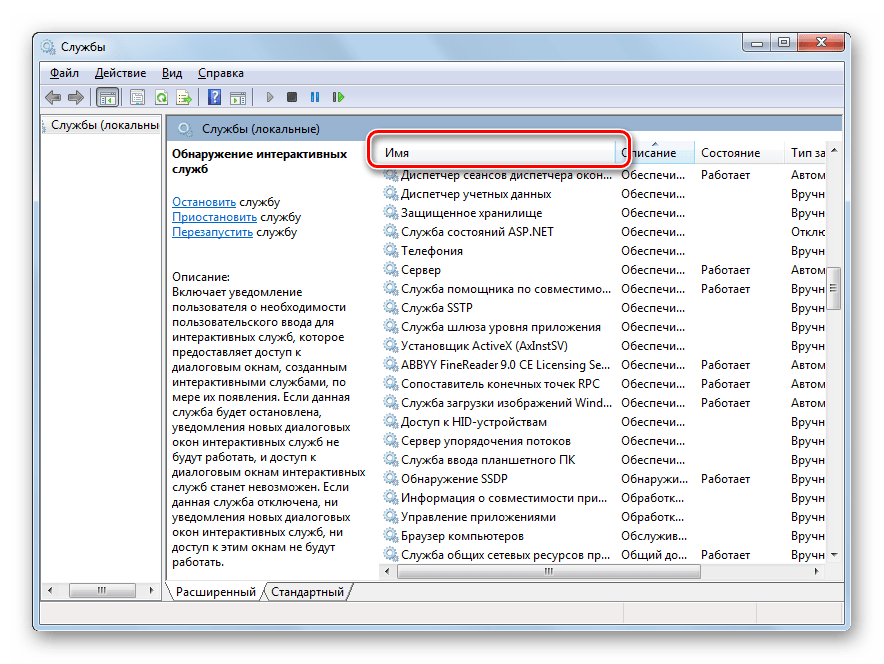
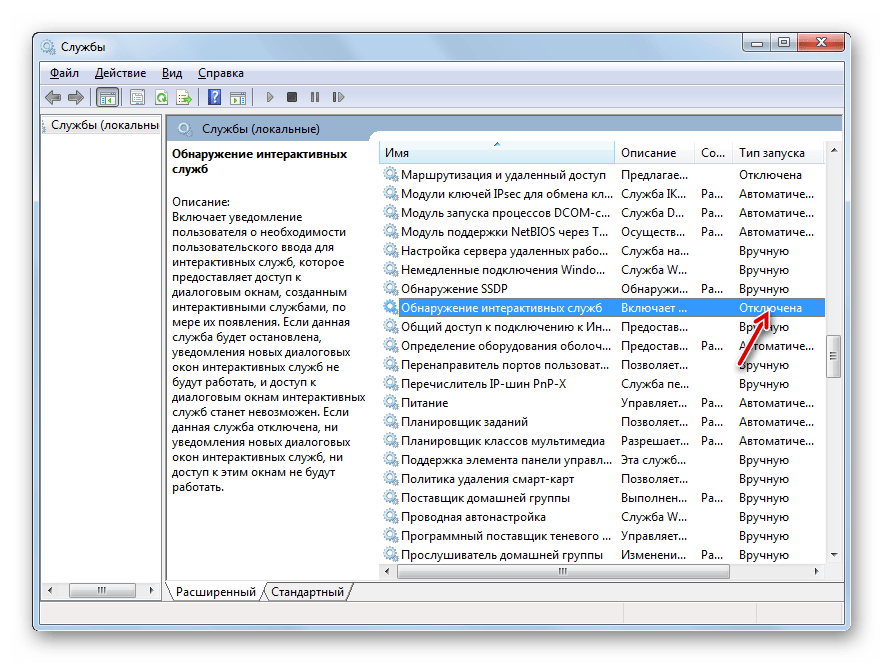
- Интерфейс «Диспетчера служб» запущен. В представленном списке необходимо отыскать элемент «Обнаружение интерактивных служб». Чтобы легче было его выявить, можете щелкнуть по названию столбца «Имя». Тогда все элементы перечня будут выстроены в алфавитной последовательности.
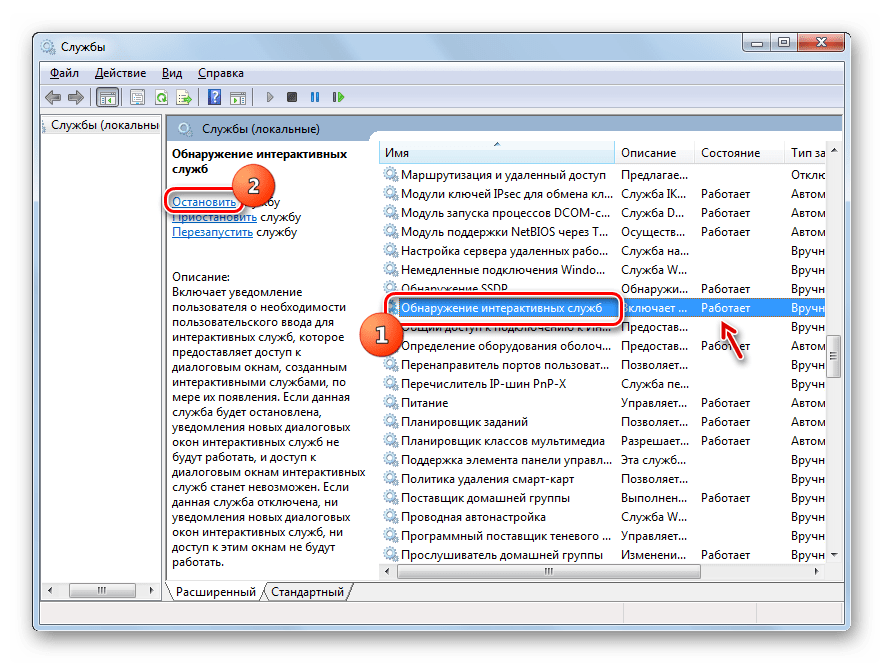
- Отыскав нужный нам объект, проверьте, какой статус у него в столбце «Состояние». Если там стоит значение «Работает», то требуется деактивировать данную службу. Выделите её и жмите в левой части оболочки «Остановить».
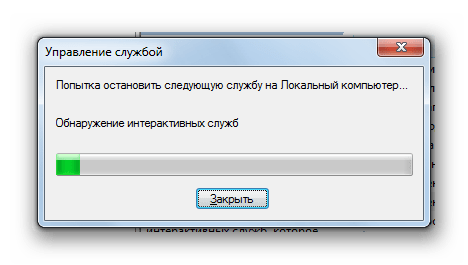
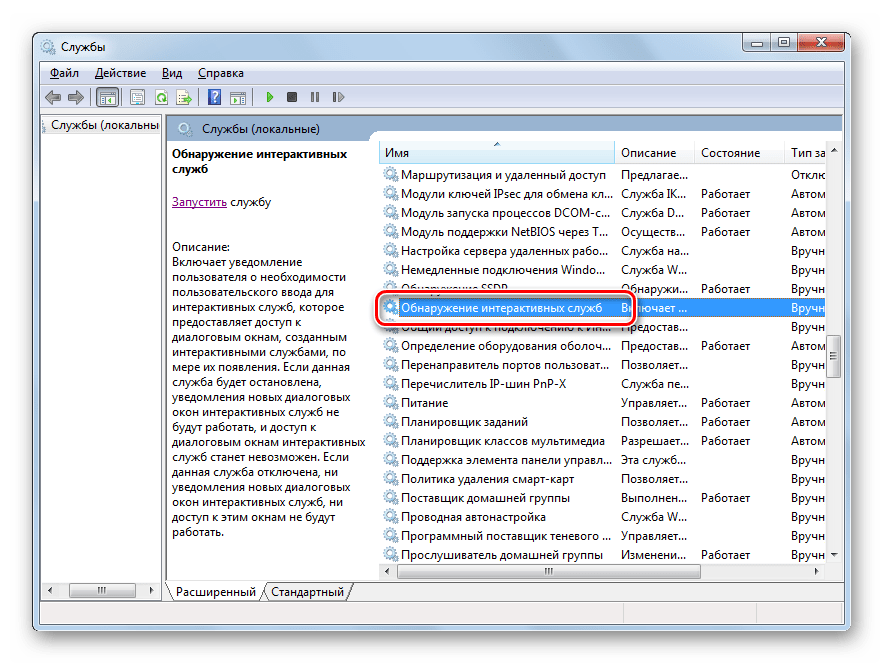
- Будет выполнена процедура остановки службы.
- Теперь нужно полностью отключить возможность её запуска. Для этого сделайте двойной клик левой кнопки мыши по наименованию элемента.
- Открывается окошко свойств элемента. Кликните по полю «Тип запуска» и в выпавшем перечне выберите «Отключена». Теперь жмите «Применить» и «OK».
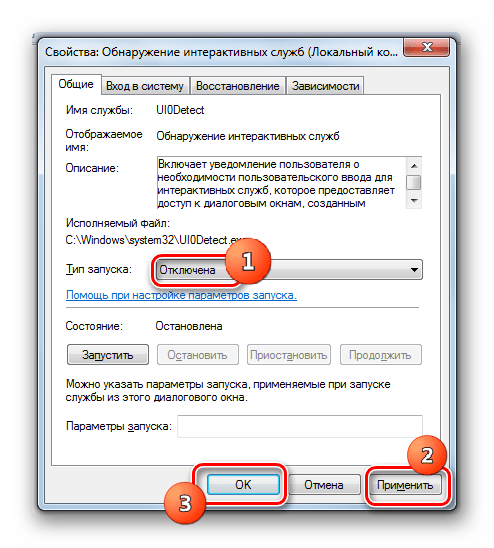
- Выбранная служба будет отключена, а проблема с непроизвольным сворачиванием игр, возможно, исчезнет.
Способ 3: Отключение автозагрузки и служб через «Конфигурацию системы»
Если для решения проблемы с самопроизвольным сворачиванием окон во время игр вам не помог ни первый, ни второй из описанных способов, остается вариант с тотальной деактивацией сторонних служб и автозагрузки установленного ПО при помощи «Конфигурации системы».
- Открыть нужный инструмент можно через уже знакомый нам раздел «Администрирование», попасть в который можно через «Панель управления». Находясь в нем, жмите по надписи «Конфигурация системы».
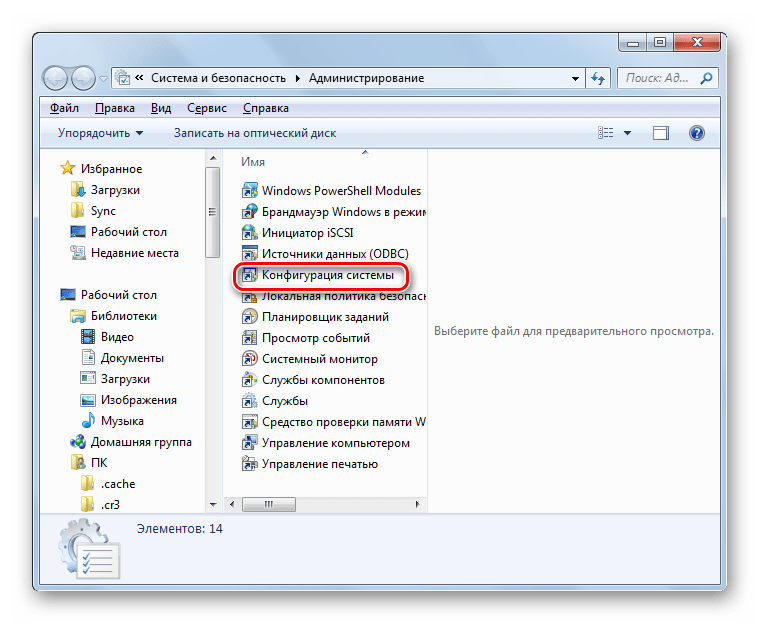 Это системное средство можно также запустить, используя окошко «Выполнить». Примените Win+R и вбейте в поле: msconfig Кликните «OK».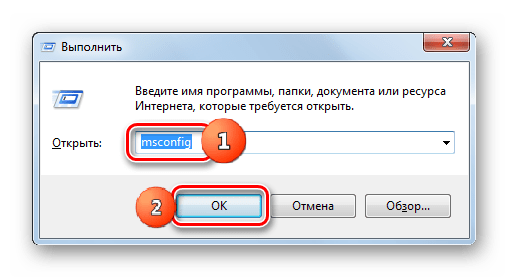
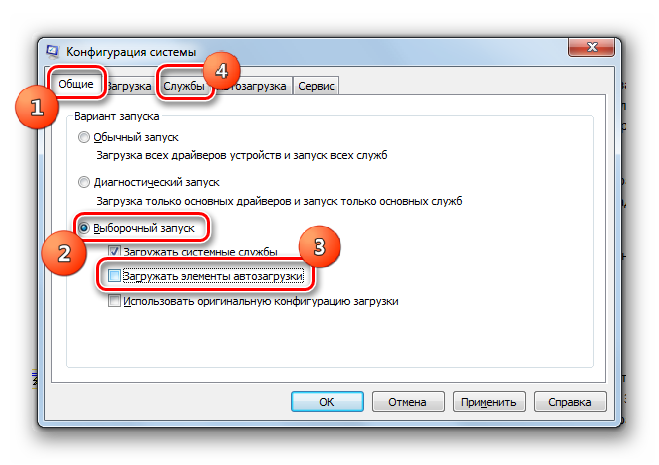
- Активация интерфейса «Конфигурации системы» произведена. Расположившись в разделе «Общие» переставьте радиокнопку в положение «Выборочный запуск», если выбран другой вариант. Затем снимите пометку около пункта «Загружать элементы автозагрузки» и переходите в раздел «Службы».
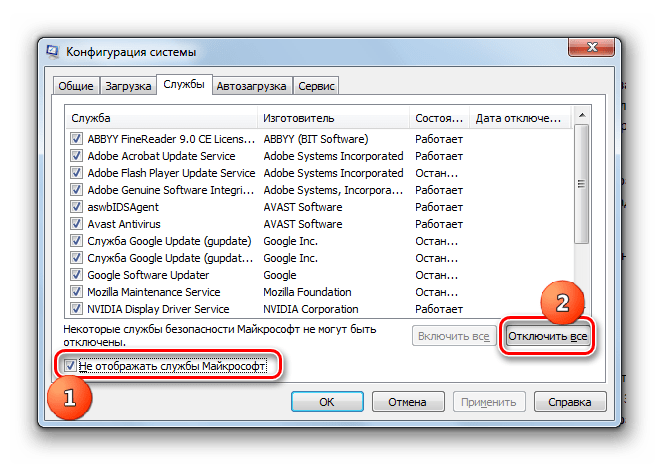
- Перейдя в указанный выше раздел, прежде всего, установите галочку около пункта «Не отображать службы Microsoft». Затем жмите «Отключить все».
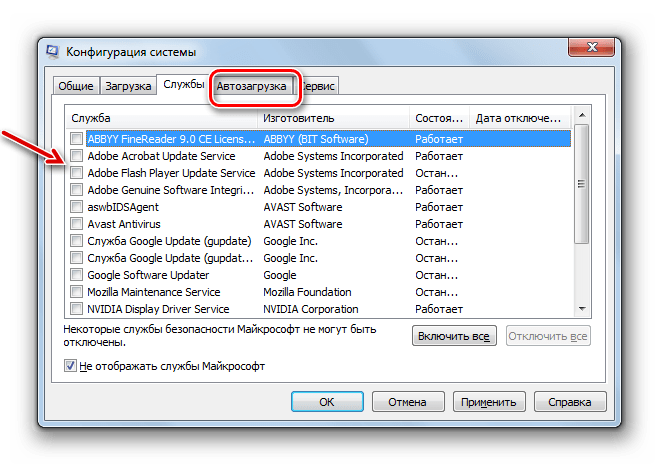
- Пометки напротив всех элементов в списке будут сняты. Далее перемещайтесь в раздел «Автозагрузка».
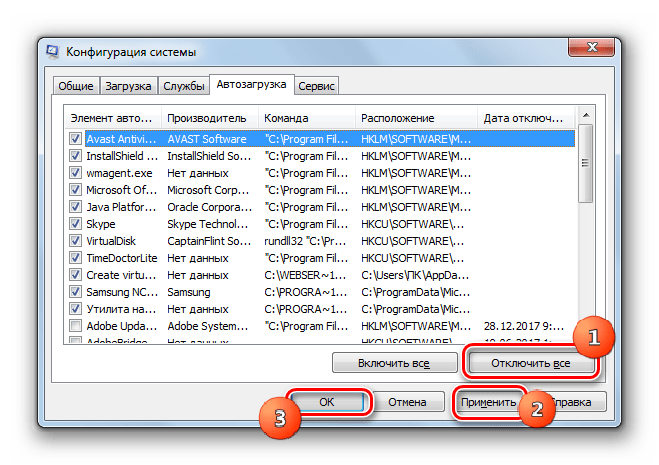
- В этом разделе жмите «Отключить все», а далее «Применить» и «OK».
- Отобразится оболочка, где предлагается перезагрузить устройство. Дело в том, что все изменения, которые внесены в «Конфигурации системы», становятся актуальными только после перезапуска ПК. Поэтому закрывайте все активные приложения и сохраняйте в них информацию, а далее щелкайте «Перезагрузка».
- После перезапуска системы проблема с самопроизвольным сворачиванием игр должна устраниться.
Данный способ, конечно, не идеальный, так как, применив его, вы, возможно, отключите автозагрузку программ и запуск служб, которые вам действительно нужны. Хотя, как показывает практика, большинство из тех элементов, которые мы отключили, в «Конфигурации системы» только вхолостую грузят компьютер без существенной пользы. Но если вам все-таки удастся вычислить тот объект, который вызывает описываемое в данном руководстве неудобство, то вы можете отключить только его, а все остальные процессы и службы не деактивировать.
Практически всегда проблема с самопроизвольным сворачиванием игр связана с конфликтом с определенными службами или процессами, запущенными в системе. Поэтому для ее устранения требуется остановить работу соответствующих элементов. Но к сожалению, далеко не всегда получается выявить прямого виновника, а поэтому в некоторых случаях пользователям приходится останавливать целую группу служб и процессов, а также удалять все сторонние программы из автозапуска.
Устранение ошибки «Обнаружение интерактивных служб» в Windows 7
Иногда попытка запуска старой игры или программы приводит к появлению ошибки с заголовком «Обнаружение интерактивных служб». Проблема нечастая, но надоедливая, и далее мы рассмотрим её решение.
Как убрать «Обнаружение интерактивных служб»
Начнём с причин появления сбоя. Дело в том, что в старых версиях Виндовс (до XP включительно) в системе присутствовали компоненты под названием «Интерактивные службы», которые позволяли той или иной программе создавать дополнительные сообщения. В Windows Vista и новее они отсутствуют, но присутствует служба-заменитель для обратной совместимости. Однако порой она только мешает, поскольку программа может запускаться и без интерактивных служб, так что этот элемент можно отключить для решения проблемы.
- Откройте «Пуск» и перейдите по пути «Все программы» – «Служебные» – «Администрирование».
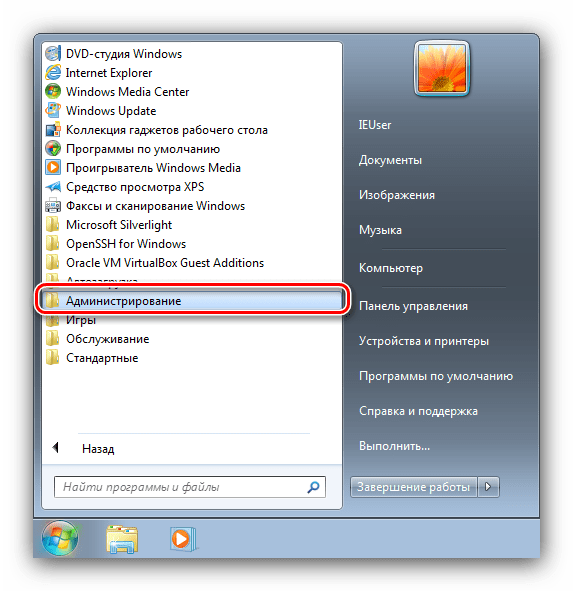
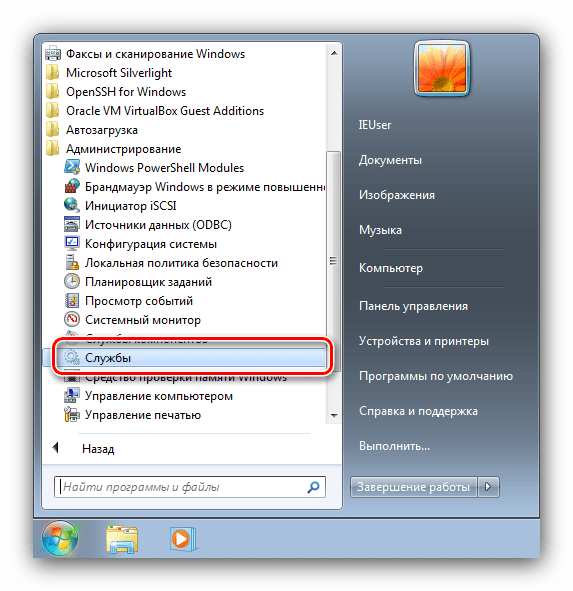
- Откроется каталог с ярлыками средств администрирования – найдите пункт «Службы» и запустите его двойным кликом левой кнопкой мыши.
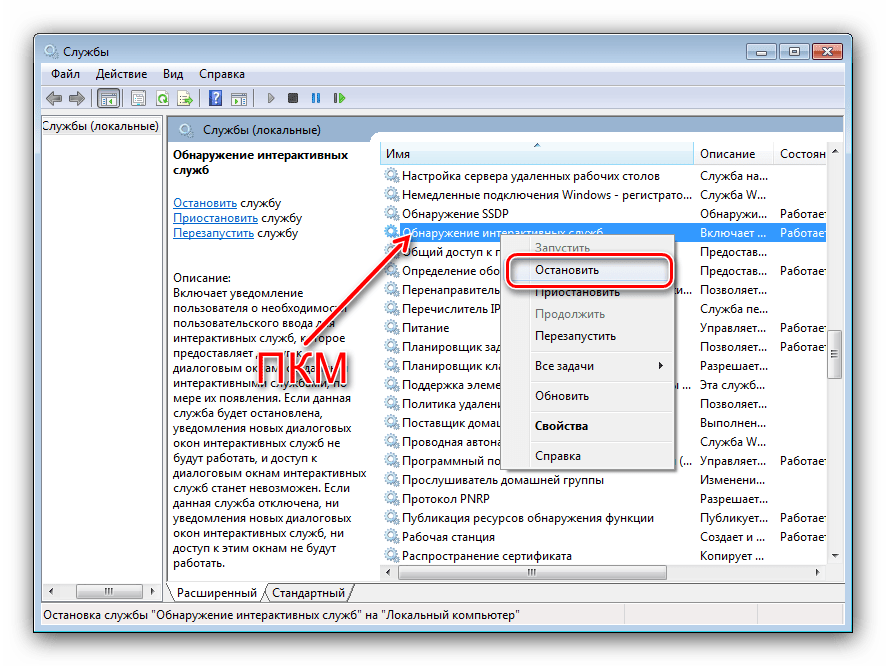
- После того как список служб будет отображен, найдите в нём запись «Обнаружение интерактивных служб». Выделите его, нажмите правую кнопку мыши, затем в контекстном меню выберите пункт «Остановить».
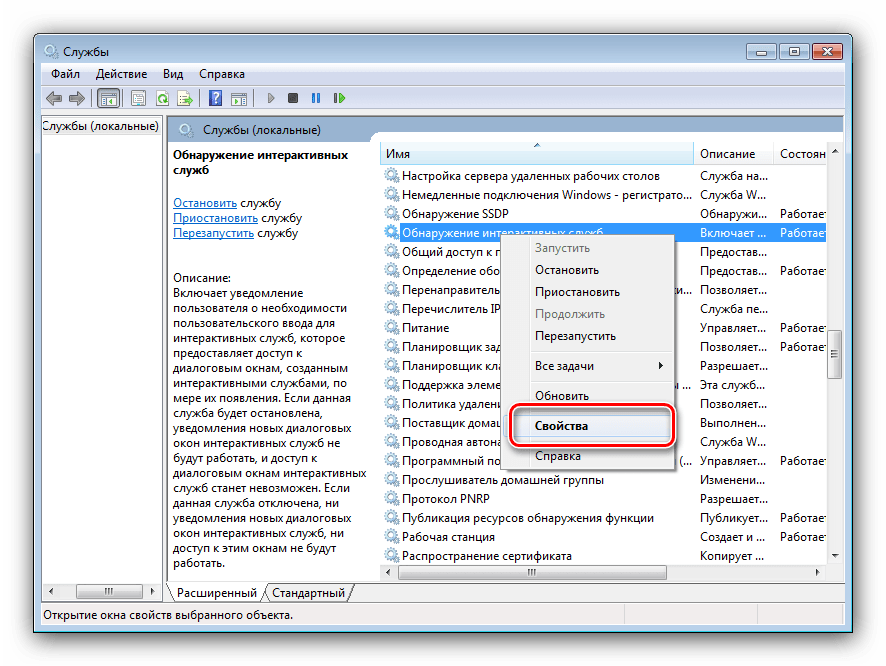
- Снова вызовите контекстное меню службы, но на этот раз выберите пункт «Свойства».
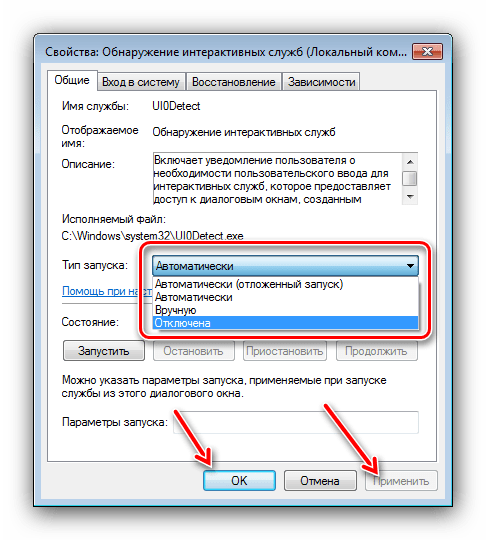
- Обратитесь к выпадающему списку «Тип запуска» – в нём следует выбрать вариант «Остановлена». Далее нажмите кнопки «Применить» и «ОК».
Решение возможных проблем
Нередко попытка устранить рассматриваемую неполадку приводит к проявлению дополнительных сбоев. Рассмотрим самые частые и предложим способы их устранения.
Не открываются «Службы»
Самой частой дополнительной ошибкой является невозможность открыть оснастку «Службы». В большинстве случаев это означает повреждение системных файлов (что, кстати, может быть и причиной основной неполадки, которую мы рассматриваем в настоящей статье). Само собой, методом устранения проблемы будет восстановление повреждённых компонентов, однако перед этим стоит проверить систему на вирусы – не исключено, что именно их активность и нарушила целостность данных.
После этого можно переходить к восстановлению.

После устранения проблемы перестали запускаться другие программы
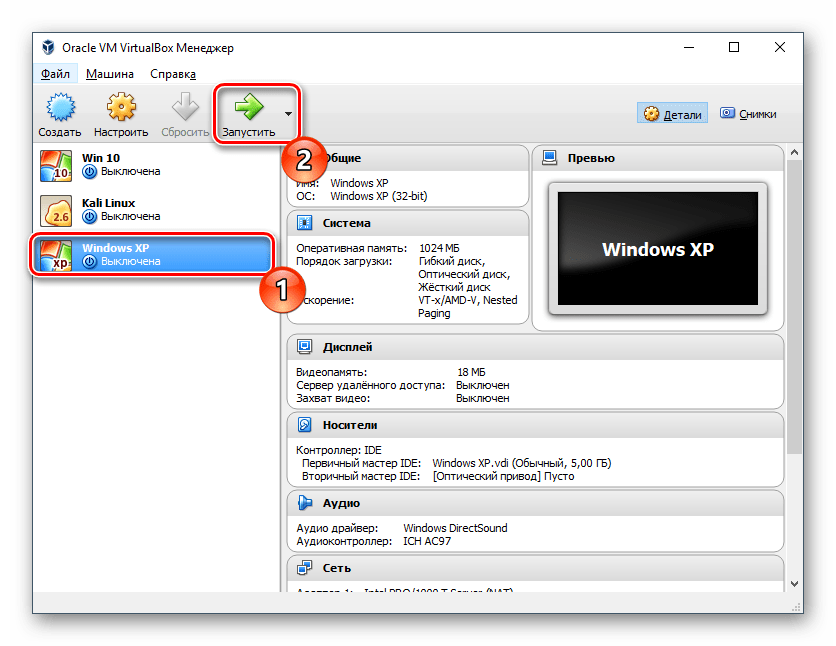
Отключение элемента «Обнаружение интерактивных служб» иногда приводит к тому, что другие программы, преимущественно также старые, начинают либо не запускаться вовсе, либо работать с ошибками. Единственным методом устранения этого сбоя будет включение «Обнаружения интерактивных служб» – выполняйте инструкцию выше, только на шаге 4 выберите вариант «Автоматически». В дальнейшем, во избежание подобных неполадок, рекомендуем установить Windows XP на виртуальную машину, и из-под неё работать с проблемным софтом.
Заключение
Мы рассмотрели способ устранения проблемы с ошибкой «Обнаружение интерактивных служб» на Виндовс 7. Подводя итоги, отметим, что у многих старых программ существуют более современные аналоги, в которых нередко сохраняется обратная совместимость с рабочими форматами старых, поэтому использовать такой софт будет компромиссным решением.