Как создать открепленную подпись документа SIGформата
Вы получили с помощью программного продукта 1С (способ описан в заметке Электронные сведения СТД-Р ) открепленную подпись документа формата P7s.
Этого достаточно для подтверждения подлинности документа практически в любом случае. Но иногда все же нужно отправить еще ссылку на госуслуги, в сервис проверки целостности документа https://www.gosuslugi.ru/pgu/eds/ .
И на этот случай предлагаем вам вариант создания открепленной подписи SIG-формата.
Основное отличие между P7s и SIG заключается в том, что P7s-файлы обычно используются для подписи электронных документов и требуют наличия цифрового сертификата, в то время как SIG-файлы используются программами электронной почты для проверки целостности и не требуют наличия цифрового сертификата.
В обоих случаях эти форматы обеспечивают защиту данных и их целостность.
Для создания подписи зайдите в Инструменты КРИПТО ПРО (устанавливается по умолчанию при установке крипто про и ярлык запуска находится в меню ПУСК)

Нажмите кнопку внизу экрана Показать расширенные
Рис.2

- выбрать пункт Создать подпись ,
- выбрать нужный сертификат
- выбрать файл кнопкой Выбрать файл для подписи .

Отметьте галочку Создать отсоединенную подпись.
Далее Сохранить подпись как

Рис.4
- выбрать папку для сохранения,
- имя и нужный формат (любой из трех — *.p7s , *.sig, *.sgn )
- нажать кнопку Сохранить .

В результате вам станет доступна функция Подписать .
Если она не доступна, проверьте выбран ли сертификат.
Всегда рады помочь!
Если вам нужна наша помощь, заполняйте заявку, отвечаем оперативно:
Мы на связи!
С радостью ответим на все ваши вопросы по телефону:
Открепленная электронная подпись с расширением sig как создать
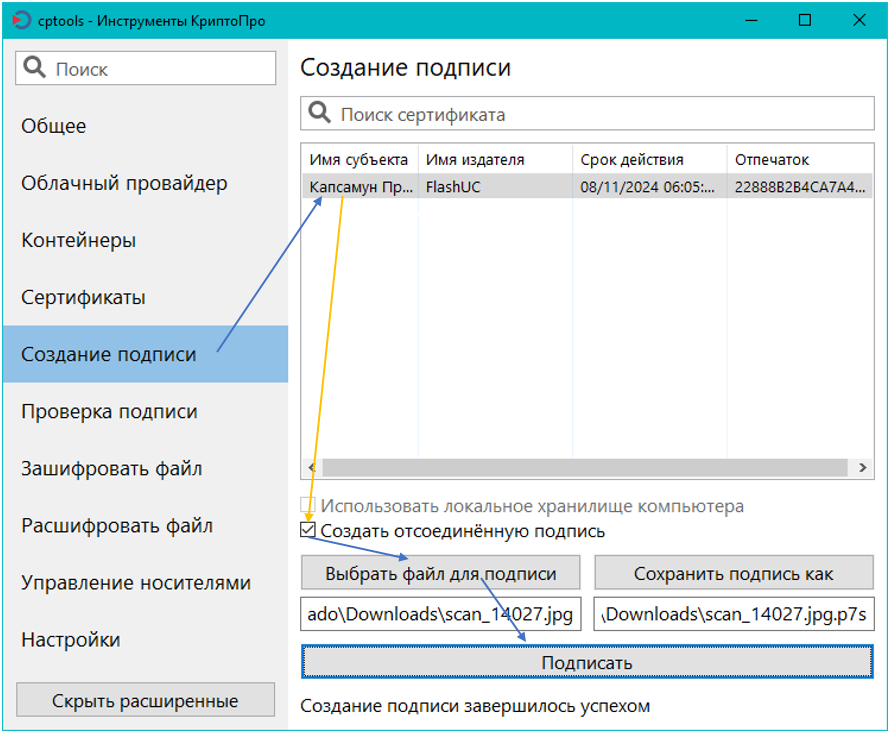
Создание отсоединенной подписи в «Инструменты КриптоПро» из состава КриптоПро CSP 5.0 происходит в несколько простых шагов:
- Откройте «Инструменты КриптоПро». Ярлык можно найти в меню программ.
- Щёлкните левой кнопкой мыши в текст «Создание подписи».
- В списке в правой части окна щёлкните по строчке с вашей электронной подписью (если подписи нет в списке то см. эту статью, вариант 1).
- Если вы не видите поля для галочки «Создать отсоединённую подпись», левой кнопкой мыши щёлкните в кнопку «Показать расширенные» в левом нижнем углу окна программы.
- Щёлкните в квадрат чтобы проставить галочку «Создать отсоединённую подпись».
- Щёлкните в кнопку «Выбрать файл для подписи» в появившемся окне выберите файл который хотите подписать.
- Щёлкните в кнопку «Подписать». Произойдёт обращение к подписи. Если будет запрошен пароль от подписи — введите его.
Если подпись сформирована успешно, под кнопкой «Подписать» появится соответсвующий текст, а рядом с файлом-оригиналом появится новый файл с именем как у оригинала и расширением .p7s. Так, если вы подписывали документ scan_14027.jpg то файл подписи будет называться scan_14027.jpg.p7s. Некоторые операционные системы скрывают расширение файла и вы увидите только имя «scan_14027» у оригинала и «scan_14027.jpg» у файла подписи.
Важно: у файла-оригинала и у файла-подписи имена до точки совпадают. Не переименовывайте и не редактируйте файл-оригинал и файл подписи, иначе подпись перестанет быть действительной. При отсоединённой подписи второй стороне передаются оба файла — оригинал и файл подписи.
Проверка подписи
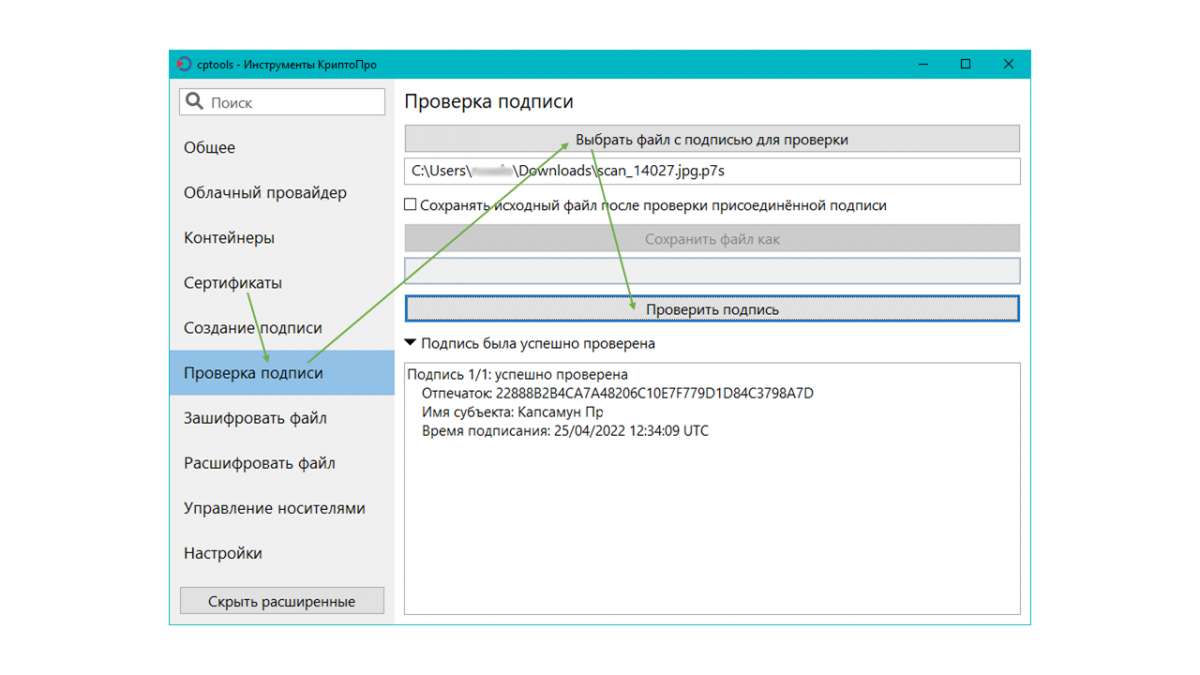
Проверка отсоединенной подписи требует наличия в одной и той же папке двух файлов: файла-оригинала и файла-подписи. Их имя до точки совпадает. Не переименовывайте и не редактируйте файл-оригинал и файл подписи до проверки подписи, иначе проверка завершится неудачно для изменённой пары. Так, если оригинал документа называется scan_14027.jpg то файл подписи будет называться scan_14027.jpg.p7s. Некоторые операционные системы скрывают расширение файла и вы увидите только имя «scan_14027» у оригинала и «scan_14027.jpg» у файла подписи.
- Откройте «Инструменты КриптоПро». Ярлык можно найти в меню программ.
- Щёлкните левой кнопкой мыши в текст «Проверка подписи».
- Щёлкните в кнопку «Выбрать файл с подписью для проверки» и в появившемся окне выберите файл подписи. Программа отфильтрует файлы в папке чтобы подсказать вам нужный.
- Если у вас было выбрано «Показать расширенные» из предыдущего пункта, вы увидите поле для галочки «Сохранять исходный файл..», галочка в нём для отсоединенной подписи не ставится — у вас уже есть файл-оригинал.
- Щёлкните в кнопку «Проверить подпись». В случае успешной проверки под кнопкой появится сообщение «Подпись была успешно проверена». Его можно раскрыть чтобы получить больше подробностей.
Что такое отсоединенная электронная цифровая подпись
Все виды электронных подписей можно условно разделить на две группы: присоединенные и отсоединенные (открепленные). Электронные цифровые подписи (ЭЦП) имеют различия в способе создания и последующего расшифрования, но для работы с ними нужны официальные программные средства и настроенное рабочее место.
В чем разница между присоединенной и отсоединенной ЭЦП
Электронная подпись представляет собой последовательный набор необязательных и обязательных символов. К обязательным относится криптографическая часть, обеспечивающая идентификацию данных и гарантирующая надежность источника информации. Необязательные — это информация об авторе и технические данные (дата и время, информация для проверки ЭЦП, графическое изображение, дополнительные штампы и т.п.).
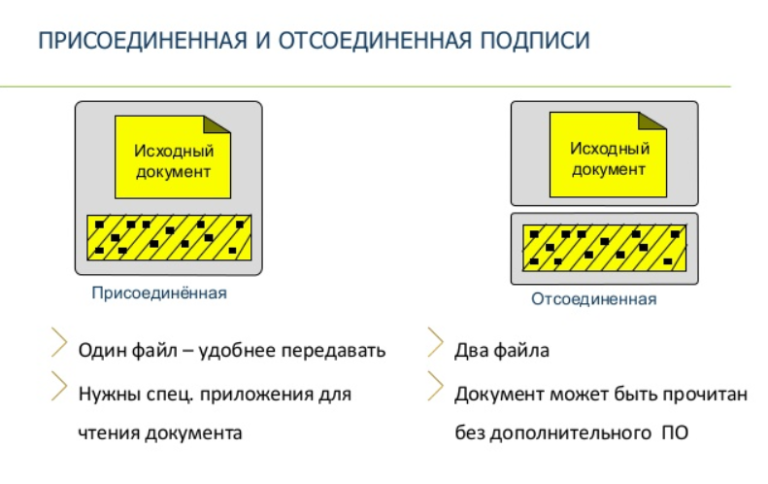
ЭЦП может быть присоединена к отправляемым данным (быть в теле документа) или отсоединена от них. Если пользователь ставит присоединенную ЭЦП, то формируется новый файл ЭП с зашифрованными данными подписываемого документа. Прикрепленная ЭП имеет несколько достоинств:
- простоту дальнейшей работы с данными, т.к. содержится в одном файле с данными;
- дает возможность копирования и пересылки.
К недостаткам относят невозможность прочтения документа без использования специального ПО.
Открепленная подпись формирует отдельный файл под себя, а документ с изначальной информацией остается неизменным. Преимущество данного вида ЭЦП в том, что для чтения файла не требуются криптографические программные средства. Недостатками открепленной подписи являются необходимость хранить информацию в разных файлах и копирование с передачей каждого из них.
Разница в чтении ЭЦП
При использовании отсоединенной подписи пользователь отправляет 2 вложения: один с основной информацией, второй — с ЭЦП. Для чтения тела документа не требуются специальные программы, но для проверки подписи и отсутствий изменений в теле файла необходимо использовать ПО.
Если документ заверен присоединенной подписью, то для его проверки, открытия и чтения нужно установить на ПК программные средства ЭЦП.
Что такое файлы в формате sig
Название такого расширения произошло от signature – «подпись». Файл такого формата является заверенным официально документом. Особенностью такого объекта считается то, что он включает 2 компонента:
- исходный текст;
- подпись.
После заверки документа через специальную программу в конце появляется блок ключа, которым подписывают документ. Так получают файл формата sig. Таким образом, подобное название присваивается документу, заверенному ЦП.
Как создать отсоединенную подпись
И открепленная, и присоединенная электронная подпись создается при помощи одного сертификата, а для подписания документа необходима программа КриптоАРМ. Она работает с любыми форматами, а также видео и базами данных. КриптоАРМ позволяет заверить как один, так и сразу несколько документов любым из видов ЭЦП.
Более простой способ создания отсоединенной подписи — использование веб-сервисов типа Контур.Крипто. Преимущество — бесплатное заверение без установки на ПК плагинов, а также возможность расшифровки и зашифровки файла. Недостаток — ограниченный объем заверяемого файла (максимум 100 МБ) и поддержка только OS Windows. Для подписания необходимо:
- зайти на сайт выбранного онлайн-сервиса;
- в специальном окне создать файл с подписью и нажать «Подписать». Автоматически будет создана папка с указанным именем и расширением .sig. На сервере будет сохранен файл и ЭЦП, а документ можно скачать на ПК.
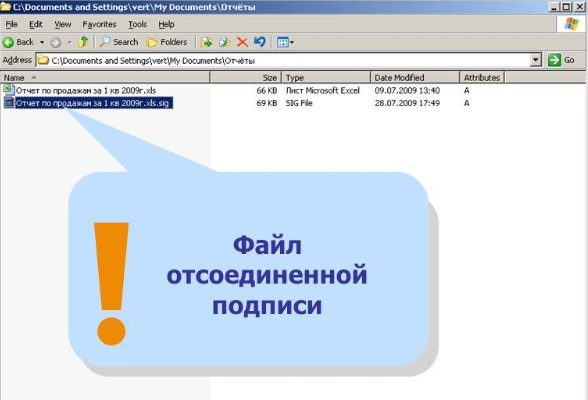
Созданный файл можно отправить через отдельный сервис или обычную электронную почту. Созданная таким способом ЭЦП доступна для проверки любым ПО.
С использованием КриптоАРМ
Работа с программным обеспечением КриптоАРМ проста и не требует специальных компьютерных навыков. Заверение документа начинается с клика правой кнопкой мыши по нужному файлу. В выпадающем списке пользователь выбирает «КриптоАРМ» и «Подписать».
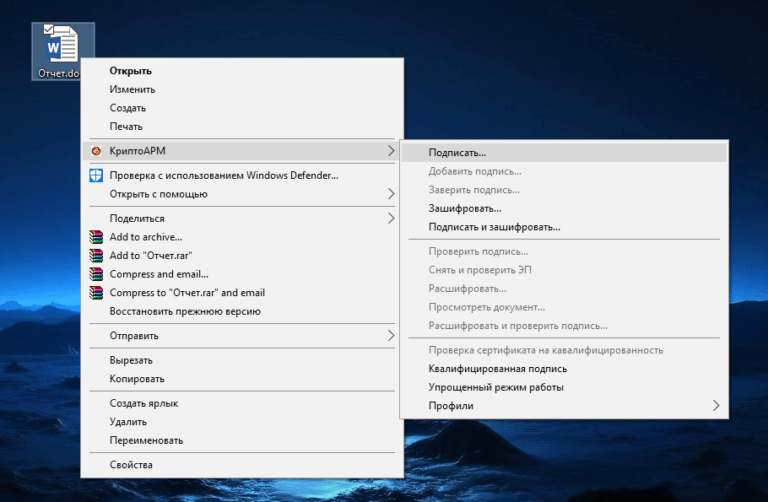
Запускается Мастер создания ЭЦП:
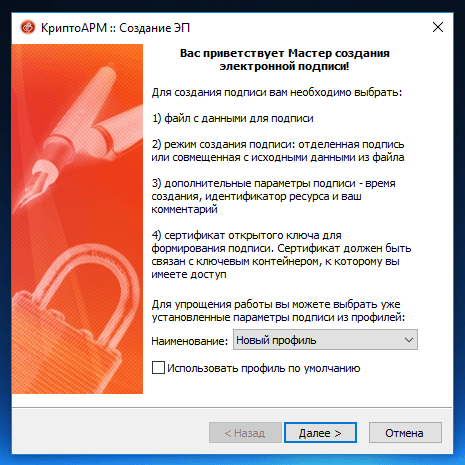
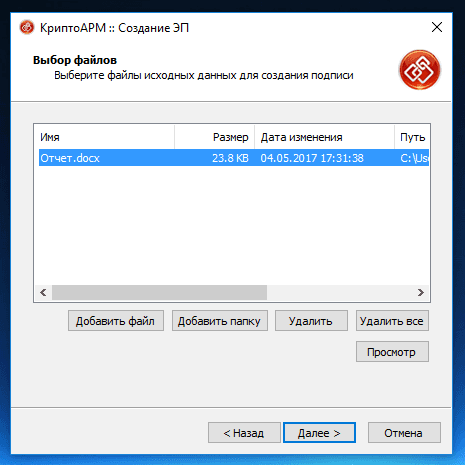
Далее пользователь должен:
- выбрать файл;
- выбрать формат ЭЦП;
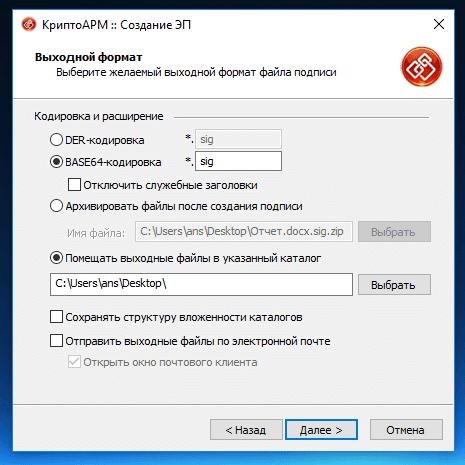
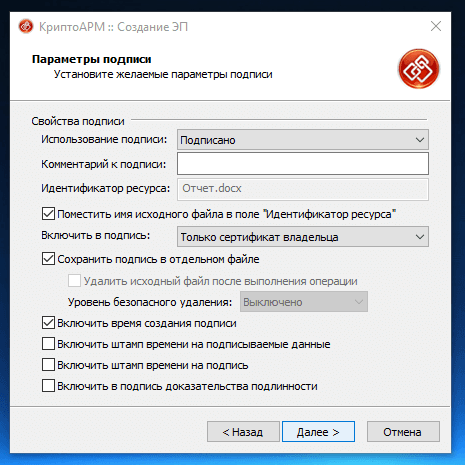
- задать параметры ЭЦП (на этом шаге пользователь выбирает создание отсоединенной электронной подписи);
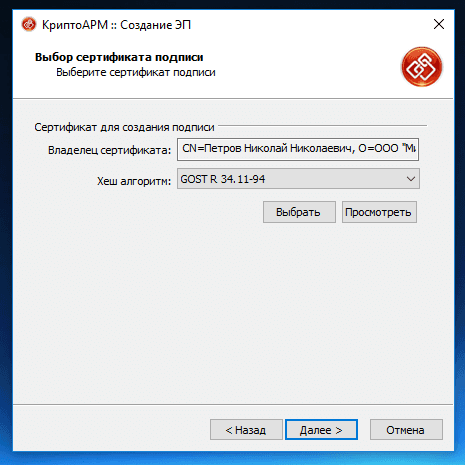
- выбрать сертификат ЭЦП;
- завершить создание подписи нажатием «Готово».
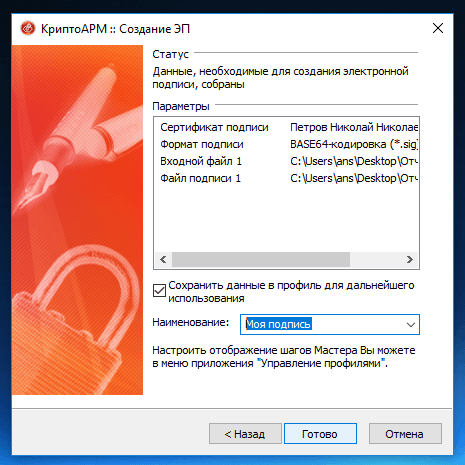
Если все сделано правильно, то подписание завершится без системных ошибок.
Подписанный документ с отсоединенной электронной подписью хранится в родительской папке, если при подписании не было указано иное место хранения.
Отсоединенная ЭЦП не вкладывается в тело документа и отправляется получателю в виде отдельного файла. Этим она отличается от присоединенной ЭП. При проверке программа читает только файл с подписью, но не изначальный заверяемый документ. Несмотря на разницу, отсоединенная ЭЦП имеет всю юридическую силу и гарантирует неизменность данных после заверения. Создать ЭЦП можно бесплатно через онлайн-сервис либо через приложение от КриптоПро. Недостаток использования веб-сервиса в том, что объем заверяемых данных ограничен. Проверить в дальнейшем документ с отсоединенной подписью можно через любое специальное ПО.
Создание через командную строку
Если у пользователя установлен дистрибутив КриптоПРО CSP, но при этом отсутствует надстройка КриптоАРМ, то открепленная электронная подпись может быть создана через консольную утилиту Cryptcp (она входит в состав КриптоПРО CSP всех актуальных редакций).
Базовая команда для создания отсоединенной электронной подписи выглядит следующим образом: [путь в проводнике]cryptcp [ []]. А вот список команд и опций, которые можно задавать для подписываемых файлов, доступен в файле Readme, поставляющийся вместе с КриптоПРО CSP.
Таким же образом создается отсоединенная электронная подпись в формате pkcs 7 (может потребоваться для работы определенных сайтов, где предусмотрена возможность отправки подписанных запросов), с определенными параметрами шифрования или с защитой (для открытия понадобится ввести код). В плане функционала и возможностей консольная утилита ни в чем не уступает тому же КриптоАРМ.
Итого, проще всего создать файл отсоединенной электронной подписи с помощью надстройки КриптоАРМ для программы КриптоПРО CSP. Подпись при этом хранится в отдельном файле, в него входят все данные из открытого сертификата ЭЦП, а также набор мета-данных, ссылающихся на подписанный файл. При отсутствии КриптоАРМ (программа — платная) можно использовать консольную утилиту Cryptcp, поставляющуюся вместе с КриптоПРО CSP, но там процесс создания отсоединенной подписи несколько сложнее.
Как подписать документ
Процесс подписания ЭД зависит от типа файла и используемого плагина. Простой способ проставления ЭЦП происходит в несколько последовательных шагов:
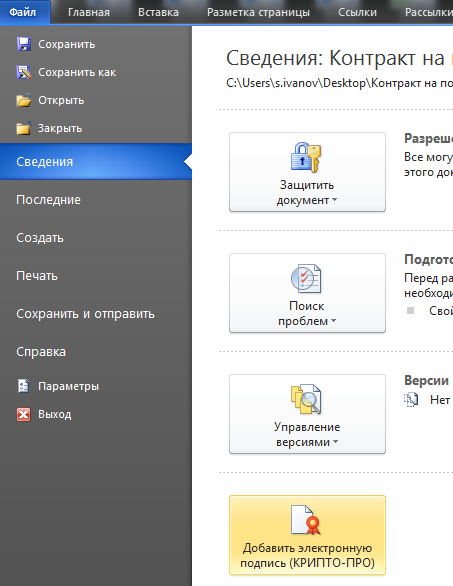
- в нужном документе переходят Файл-Сведения-Добавить ЭЦП;
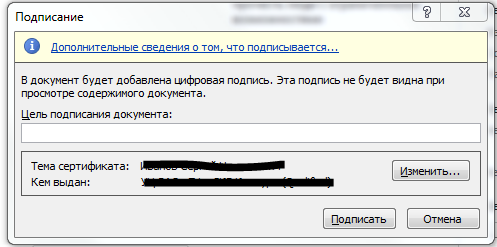
- далее пользователь выбирает сертификат ЭП, добавляет комментарий (при необходимости) и подтверждает действие нажатием «Подписать»;
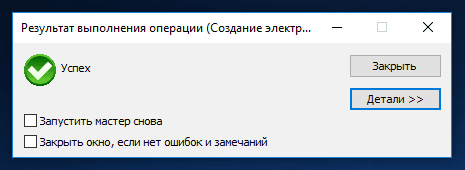
- если нет ошибок, то система подтвердит успешность операции.
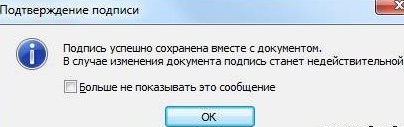
Если используется плагин для MS Office КриптоПро Signature, то процесс заверения выглядит так:
- в выбранном документе переходят Файл-Добавить ЭЦП;
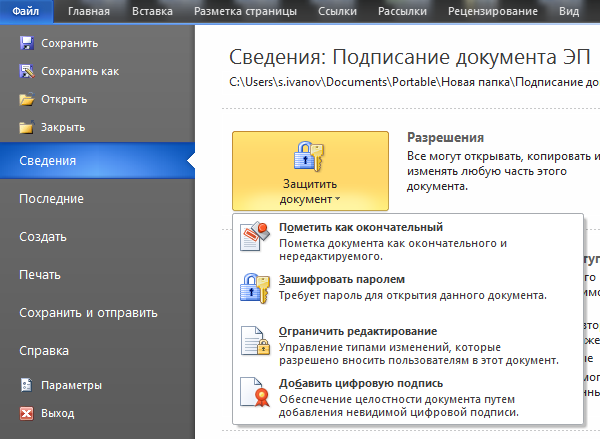
- выбирают нужную подпись;
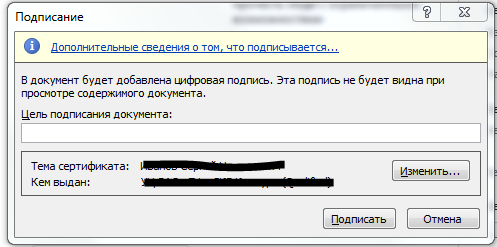
- через несколько секунд выходит сообщение об успешно выполненной операции.
Для формата pdf процесс подписания немного отличается:
- в нужном файле пользователь через панель «Инструменты» находит ярлык «Сертификаты»;
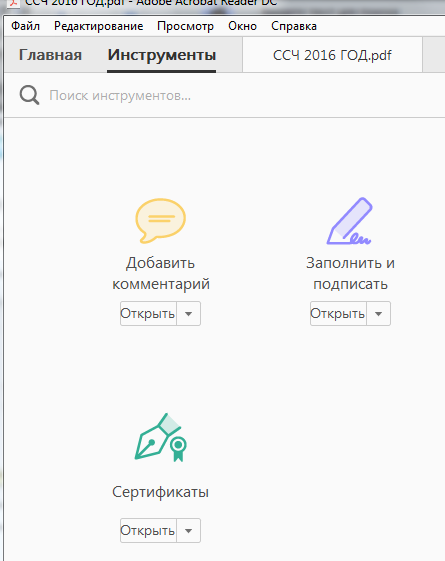
- далее выбирает «Поставить подпись» и область в документе, где она должна быть;

- в следующем окне пользователь выбирает цифровое удостоверение;
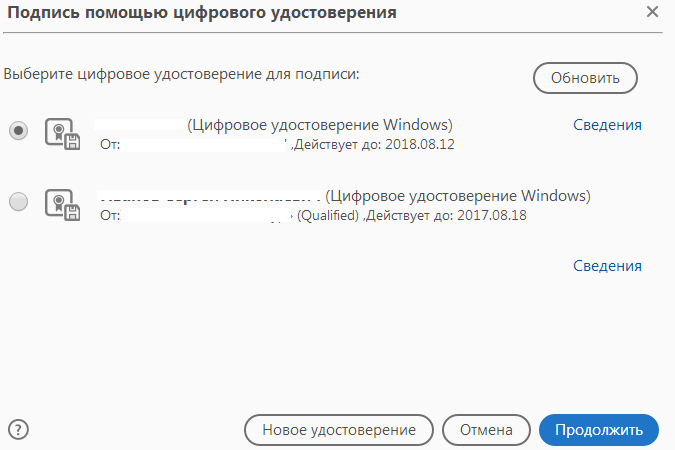
- откроется предварительный просмотр документа с ЭЦП. Если все устраивает, то пользователь нажимает «Подписать».
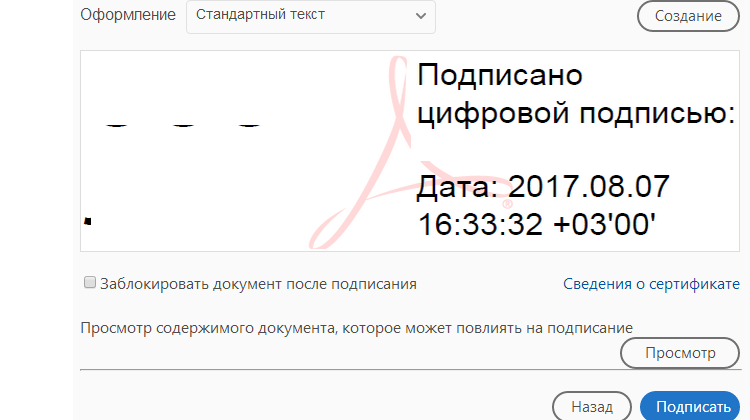
Если все указано верно и сертификат ЭЦП действующий, то система выдаст окно-оповещение об успешном заверении документа.
Как открыть файл в формате sig
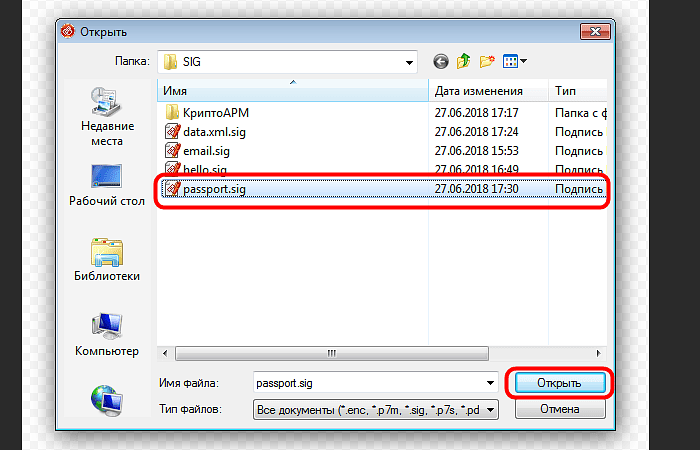
Для просмотра подобных объектов используют разные программы. Полноценно же открыть файл можно только в том приложении, в котором он создавался.
Плагин для Office
Надстройка «КриптоПро Office Signature» устанавливается платно. Для ознакомления с функциями предусмотрен тестовый период. После скачивания и настройки плагина офисные программы приобретают дополнительные возможности по созданию и открытию sig-файлов. Через эти же приложения можно распечатывать документы.
Filext.com
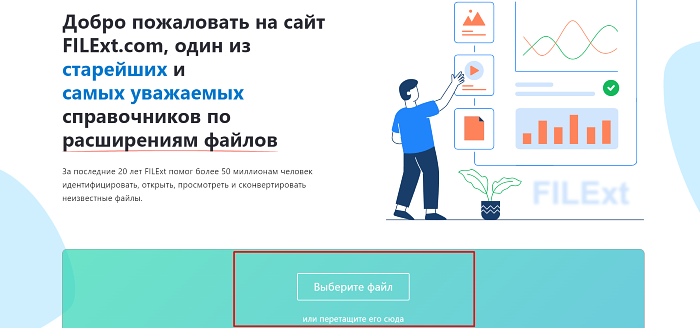
Онлайн-сервис используется для открытия объектов с неизвестными расширениями. Открыть sig-файл с его помощью не получится. Однако можно определить вид и узнать, какое приложение нужно скачать.
Сервис бесплатен, размер проверяемых объектов неограничен.
С filext.com работают так:
- Переходят на сайт. Переносят проверяемый объект в специальную строку. Нажимают кнопку «Открыть».
- Просматривают появившуюся на экране информацию.
Следовать рекомендации сервиса и менять расширение не стоит. Если это сделать, объект повредится.
Fileinfo
Это бесплатное русифицированное приложение, предназначенное для получения данных об объекте, рекомендованных для работы с ним программах. Приложение считается десктопной версией сайта filext.com. Открыть файл sig через приложение не получится. Для поиска информации нужно перенести объект в специальное поле. Через несколько секунд на экране появится список приложений для открытия загруженного документа.
С цифровыми подписями Fileinfo не работает, однако легко анализирует sig-объекты других видов.
Через «Росреестр»
На государственном портале предусмотрен раздел проверки конторского документооборота. Через него можно просматривать файлы с отсоединенной ЭЦП. Саму подпись инструмент не открывает, а только проверяет. Пользователь будет знать, кто является автором подписи. С сервисом проверки работают так:
- Нажимают на кнопку выбора, расположенную возле пункта «Электронный документ». Загружают нужный документ через проводник.
- Вводят капчу (символы с картинки). Нажимают клавишу «Проверить».
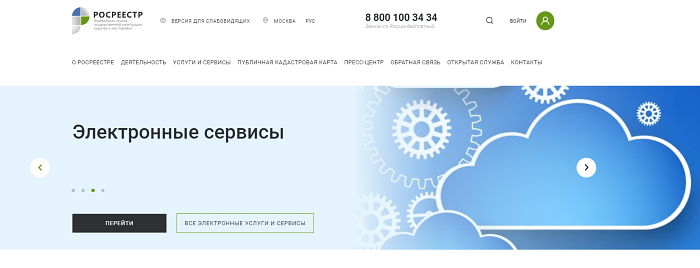
После обработки запроса появится значок документа со ссылкой «Показать в читаемом виде». После перехода по ней открывается новое окно. Файл можно конвертировать в формат docx и распечатать.
Сервис не позволяет открыть объект полноценно. Просматривается только текстовая часть.
Через «Госуслуги»
Инструменты этого портала предназначены для оценки подлинности документа, заверенного ЦП. Сервис работает с любыми расширениями. Однако просмотреть подпись или текстовую часть не получится. Для проверки нужно переместить объект в специальное поле. Если ЭЦП неквалифицированная, появится сообщение об ошибке.

«Криптопро CSP»
Это платный сервис для просмотра и проверки sig-файлов. Устанавливать ПО простому пользователю нецелесообразно. Оно требуется только некоторым сотрудникам госструктур. Открыть подписанный файл с помощью «КриптоПро CSP» можно только после загрузки авторского сертификата на сервер приложения.
В остальных случаях на экране появляется уведомление об ошибке.
Для открытия ЭЦП выполняют следующие действия:
- Вызывают контекстное меню объекта правой кнопкой мыши. В списке выбирают вариант Crypto.
- Активируют функцию «Проверить». Просматривают информацию о подписи.

«КриптоАРМ»
Программа предназначена для личного или коммерческого пользования. Лицензия стоит 55 тыс. руб. Помимо просмотра документа программа позволяет:
- кодировать файлы;
- проставлять ЦП;
- расшифровывать документы;
- заверять другие подписи;
- проверять ЭЦП.
Для открытия файла с ЭП выполняют следующие действия:
- Запускают приложение. Переходят в раздел «Файл». Выбирают вариант «Просмотреть…».
- Нажимают «Продолжить». Используют клавишу «Добавить». Выбирают открываемый объект.
- Нажимают кнопку «Готово».
Основной документ открывается в том случае, если загруженный sig не является отсоединенной ЦП. Текст редактировать нельзя, можно только читать.
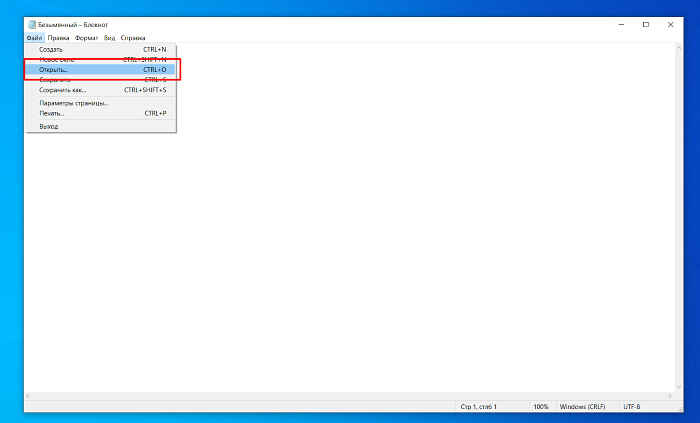
Через блокнот
Это самое простое, но наиболее действенное средство открытия sig-файлов. С блокнотом работают так:
- Находят программу через пусковое меню. В поисковую строку вводят название, нажимают клавишу Enter.
- Запускают приложение. Выбирают раздел «Файл», пункт «Открыть». В строке имени выбирают все форматы.
Через блокнот документы чаще всего открываются в нечитабельном виде. Особенно это касается присоединенных подписей.
Возможные проблемы с созданием и открытием файла
Чаще всего сложности возникают из-за отсутствия специального ПО. Справиться с проблемой поможет установка софта. Иногда файл не открывается из-за повреждения его компонентов. Нужно попросить отправителя прислать документ повторно.
Как подписать PDF электронной подписью
Для реализации электронного документооборота необходимо, чтобы ПДФ-документы и Word были подписаны электронной подписью (ЭП, ЭЦП). Это обязательное условие, так как документ без подписи не может считаться юридически значимым. Рассказываем, что и в каком порядке необходимо сделать, чтобы подписать ПДФ-документ электронной подписью.
Что потребуется для подписания электронного документа
- Окончательный вариант документа подписывается. После того, как подпись создана, ее нельзя изменить.
- Действующий сертификат квалифицированной электронной подписи. В рамках российского законодательства квалифицированная электронная подпись является единственным видом подписи, придающим юридическую силу документу без дополнительных соглашений сторон в сфере электронного документооборота.
- Средства электронной подписи. Технология электронной подписи предполагает использование набора программных средств, которые владелец подписи устанавливает на свой компьютер. В удостоверяющем центре СКБ Контур компьютер настроен на работу с электронной подписью в автоматическом режиме. Ознакомьтесь с информацией о технических требованиях к рабочему месту для работы с электронной подписью
- Программа для создания электронной подписи — о них пойдет речь далее. Это могут быть плагины, отдельные программы или веб-сервисы.
Вариант 1. Установить плагин для Office
Для документов формата Word и Excel
Чаще всего приходится подписывать документ в формате Word:
- трудовой или деловой договор,
- арбитражные иски,
- действие с подрядчиком или заказчиком и т д
Штатная функция пакета Microsoft Office «Подписать документ» не позволяет создать подпись, придающую юридическую силу электронному документу. Для создания такой подписи в Word или Excel необходимо установить на компьютер специальный программный модуль, который добавит эту функцию, например КриптоПро Подпись Office.
Это платная программа, вы можете использовать все функции бесплатно только в течение пробного периода. Скачав и установив дополнение на свой компьютер, вы сможете подписывать документы по следующему алгоритму:
- В главном меню документа выберите «Инструменты» и перейдите в «Параметры». В появившемся окне выберите вкладку «Безопасность» и нажмите на кнопку «Цифровые подписи».
- В этом окне выберите нужный сертификат электронной подписи из установленных на компьютере.
- Используйте его для создания электронной подписи к документу: нажмите «Подписать» и введите пароль от ключевого контейнера.
Что нужно учитывать при использовании плагина:
- Алгоритм подписи отличается в разных версиях Word.
- Если вы создаете подпись в одной версии программы, а проверяете в другой, результат проверки может быть неверным.
- Документ, подписанный с помощью КриптоПро Office Signature, можно открыть и проверить даже на компьютере, на котором эта программа не установлена.
Для документов формата PDF
Для создания и проверки электронной подписи в Adobe Acrobat, Adobe Reader и Adobe LiveCycle ES предусмотрен отдельный модуль КриптоПро PDF.
КриптоПро PDF включен бесплатно при использовании с Adobe Reader. Другие программы также имеют пробный период, по истечении которого необходимо приобрести лицензию.
Перед вставкой электронной подписи в PDF-документ необходимо установить и настроить Acrobat Reader DC или Adobe Acrobat Pro для работы с КриптоПро PDF.
После настройки для подписи выберите пункт «Работа с сертификатами» в меню документа, затем нажмите «Подписание». Программа попросит вас выбрать нужную подпись, среди установленных и место в документе, где подпись должна быть расположена. После этого можно завершить подписание документа.
Вариант 2. Установить отдельную программу для создания подписи
Для подписи документов любого формата (*rar, *.jpeg и *.png, *.ppt, видео, базы данных и так далее) вы можете установить на свой компьютер специальную программу — например, CryptoARM.
Программа имеет несколько версий, отличающихся функциональностью. Базовую версию CryptoARM Start с минимумом функций можно использовать бесплатно. Все платные версии имеют пробный период, в течение которого будут доступны все функции. Когда это время истечет, вы должны приобрести лицензию, чтобы продолжить использование этой версии.
Вы можете подписать документ из главного окна программы или из контекстного меню файла. Алгоритм подписания различается в зависимости от этих опций, но в любом случае выберите опцию «Подписать» и следуйте инструкциям. Программа попросит вас выбрать:
- Количество файлов для подписи: Вы можете подписать несколько файлов или папку документов.
- Формат подписи: прикрепленная или отдельная. В первом случае подпись будет встроена в файл, а во втором случае она будет создана в отдельном файле с расширением *.sig.
- Сертификат для подписи документа.
На что следует обратить внимание при использовании программы:
- В бесплатной версии можно установить только базовый КЭП (без проверки времени подписания документа и статуса сертификата). Но вы также можете проверить расширенную подпись (со статусом сертификата и временем, когда документ был подписан).
Вариант 3. Воспользоваться веб-сервисами
Подписать документ можно в любом формате без установки на компьютер специальных программ, например в онлайн-сервисе Контур.Крипто.
Это бесплатная программа, которая позволяет создавать и проверять электронную подпись, шифровать и расшифровывать электронный файл. Вы можете подписать не только один файл, но и пакет файлов или архивов. Вы можете создать подпись документа двумя или более людьми.
Работать в программе можно после регистрации и автоматической установки на компьютер программы для криптографических операций. Программа имеет интуитивно понятный интерфейс. Для подписания электронного документа необходимо:
- Загрузите в сервис документ, который необходимо подписать. Вы можете подписать файл любого формата размером до 100 МБ.
- Выберите сертификат, установленный на компьютере, которым будет подписан документ. Вы можете подписать документ в Контур.Крипто сертификатом, выданным любым центром сертификации.
- Создайте файл подписи. После нажатия кнопки «Подписать» сервис создаст папку с исходным документом и подписью с тем же именем и разрешением.sig. Папка будет хранить файл и его подпись на сервере. Эти документы могут быть загружены на компьютер пользователя.
- Отправьте документ получателю. Вы можете отправить файл и подпись к нему прямо из сервиса. Получатель получит ссылку на документ, хранящийся в Контур.Крипто. Вы также можете скачать пакет документов на свой компьютер (оригинал документа, файл подписи, сертификат и инструкция по проверке подписи) и отправить любой почтой.
На что следует обратить внимание при использовании Контур.Крипто:
- В службе может быть создана только отдельная подпись.
- Проверить подпись, созданную в Контур.Крипто, можно в любой программе, работающей с офлайн-электронными подписями.
Как создать и подписать файл в формате SIG с помощью ЭЦП
Как видно из изображения, файл с подписанным документом не только имеет другой формат, но и больше оригинала. Это связано с добавлением подписи.
Для формирования документа в формате SIG или просмотра содержимого документа с этим форматом необходимо специальное программное обеспечение для шифрования и расшифровки данных, создания и проверки ЭЦП.
Как создать файл электронной подписи в формате SIG
Мы рассмотрим процесс создания документа в формате SIG на примере программы CryptoARM. Чтобы создать подписанный документ:
- Выберите исходный документ, щелкнув по нему правой кнопкой мыши (1), в меню выберите КриптоАРМ (2), а затем Подписать (3).
- Нажмите кнопку Далее в открывшемся мастере создания электронной подписи.
- Выберите из списка исходный файл, который вы хотите подписать. При необходимости вы можете добавить дополнительные файлы, которые необходимо подписать.
- Выберите формат, в который будет конвертирован исходный файл. По умолчанию установлен sig, поэтому в нашем случае ничего менять не нужно.
- В блоке свойств подписи выберите «Подписанная» рядом с параметром «Использование подписи» (4). Если вам нужно сохранить отдельный файл в формате SIG, отметьте соответствующую опцию (5).
- Нажмите кнопку Выбрать (6) в окне выбора сертификата подписи.
- В хранилище сертификатов выберите сертификат ЭЦП из списка.
- На заключительном этапе создания документа с помощью мастера нажмите кнопку Готово.
После завершения операции подписания документа появится окно с результатами (7).
Прозрачный! Документ SIG создан и подписан.
Сравнение программ для создания электронной подписи
Плагины КриптоПроОтдельная программа CryptoARMОнлайн-сервис Контур.КриптоЦенаФорматы документовПодпись/пакетная подписьСоздает совершенствоподпись ванной комнатыПрикрепленный / ОтсоединенныйФункции проверки, шифрования и дешифрования
| Оплаченный | Бесплатна только базовая версия Старт | Все функции доступны бесплатно |
| Ворд и Эксель, PDF | Каждый | Каждый |
| Есть | Есть | Есть |
| Есть | Только в платных версиях | Есть |
| Есть | Прикрепленный / Отсоединенный | Только офлайн |
| Есть | Только в платных версиях | Есть |