Как добавить карту в Сбербанк Pay без пыли и шума

Как добавить карту в Сбербанк Pay? Установите приложение Сбербанк Онлайн, войдите в программу по номеру «пластика» или логину и внесите необходимые настройки. После этого выберите платежный инструмент VISA или MasterCard, которую хотите привязать, перейдите в его настройки, а там жмите «Подключить SberPay». Ниже подробно рассмотрим, как происходит процесс добавления, и почему карточка может не привязываться.
Как добавить карту в Сбер Пей
Перед тем как привязать карту Сбер Пей, убедитесь в наличии на телефоне программы «Сбербанк Онлайн». Учтите, что сервис бесконтактной оплаты доступен только для смартфонов с Андроид, поэтому для загрузки приложения необходимо использовать Плей Маркет. Программа должна быть установлена и настроена, а самому пользователю необходимо пройти регистрацию и добавить платежные инструменты.

После выполнения рассмотренных выше шагов можно разбираться, как добавить карту в Сбер Pay. Общий алгоритм действий имеет следующий вид:
- Войдите в мобильную программу «Сбербанк Онлайн» на смартфоне с Андроид.
- Выберите из списка «пластик», который вы планируете добавить в Сбербанк Pay.
- Войдите в настройки платежного инструмента и жмите на кнопку «Подключить SberPay».
Некоторое время необходимо банку на проверку и подтверждение. Если все нормально, в дальнейшем можно расплачиваться с помощью нового платежного инструмента. Не забывайте о необходимости добавить Сбер Pay как программу по умолчанию и включить NFC. Эта работа выполняется в настройках смартфона, а принцип действия зависит от операционной системы.
Ниже рассмотрим общий подход, как добавить сервис Сбербанк Pay в категорию по умолчанию для Андроид 10:
- Зайдите в «Настройки».
- Кликните на пункт «Другие соединения».
- Войдите в пункт NFC.
- Переместите тумблер право.
- Кликните на пункт «Приложение по умолчанию».
- Выберите Сбербанк Пей.

Как только вам удалось добавить карту в Sber Pay и включить опцию NFC, можно пользоваться возможностями приложения для оплаты за товары / услуги офлайн.
Общий алгоритм оплаты стандартный. Поднесите телефон к терминалу для запуска Сбербанк Pay, прикоснитесь пальцем к сканеру или введите код, а после гляньте операцию о транзакции и проверьте баланс. Если все нормально, еще раз подведите смартфон для оплаты и подтверждения платежа.
Почему не привязывается карта
Бывают ситуации, когда Сбер Пей не подключает карту, из-за чего возникает недоумения у клиентов банка. Причин может быть несколько:
- Отсутствие поддержки. Отметим, что на март 2023 год Сбербанк Pay поддерживает только платежные системы VISA и MasterCard. Добавить карту «Мир» не получится. Работники банка утверждают, что это временное явление, но точной даты добавления этого сервиса не указано.
- Окончился срок действия. Перед тем как добавить платежный инструмент, обратите внимание на дату, указанную на карте. Если время закончилось, банк не привяжет «пластик» и нужно будет заняться его перевыпуском.
- Блокировка. Карточку не получится привязать в Сбербанк Pay, если она заблокирована, или имеют место другие ограничения ее применения.
В ситуации, когда не удается подключить платежный инструмент в Сбер Пэй, обратитесь в банковское учреждение за помощью. Это можно сделать через Интернет прямо через приложение, бесплатно с мобильного по номеру 900 на территории РФ или по всему миру по телефону +7-495-50-055-50.

Теперь вы знаете, как добавить карту в Сбербанк Pay, и что для этого необходимо. Еще раз отметим, что по правилам финансового учреждения привязать можно только платежные инструменты самого Sberbank и исключительно VISA или MasterCard.
В комментариях поделитесь своим опытом выполнения такой работы, и трудностями, которые возникали при ее реализации.
Как добавить карту в Сбербанк Pay : 5 комментариев
- Алексей03.04.2021 в 15:10 У меня телефон zte 20 и у меня отсутствует функция платёжное приложение по умолчанию? Что делать?
Android 10 и есть функция NFC!!
- Аlexs06.04.2022 в 19:22 См.выше как привязать карту к Сбер Пэй. Как только подключится карта, то сразу появиться иконка Сбер Пэй. А функция «платёжное приложение по умолчанию» будет доступно когда у вас будут установленны другие платёжные инструменты, такие как MirPay, SamsungPay, AplPay и др.
- Аlexs06.04.2022 в 19:21 Только сбербанк онлайн или в офисе банка
Не создается ярлык SberPay на экране телефона: где его искать?

Что делать, если не создается ярлык SberPay? Проверьте в настройках наличие разрешений на добавление иконок, отключите рут-права, обновите ПО (при необходимости) и перезагрузите телефон. После этого попробуйте снова вывести значок на главный экран, задержав палец на приложении СбербанкОнлайн. Если в открывшемся меню нет пункта про SberPay, ярлык недоступен для установки, тогда попробуйте удалить привязанную карту и добавить ее заново. В конце система предложит Вам создать иконку, надо только согласиться. Рассмотрит подробнее все причины, почему не создается ярлык Сбер Пей?
Причины и пути решения
Причин, почему не создается ярлык СберПэй на рабочем столе, несколько. Прежде всего, стоит помнить, что он не появляется на экране автоматически после подключения, если Вы не дали согласие после привязки карты. Тогда это стоит сделать вручную.
Как добавить вручную
Если у Вас не появляется ярлык SberPay на экране телефона, попробуйте вывести его туда самостоятельно. Для этого:
- найдите иконку приложение СбербанкОнлайн и зажмите ее пальцем до появления меню;
- в открывшемся меню найдите название платежного сервиса и перетащите его в то место на экране, куда нужно вывести значок;
- отпустите его.
Убедитесь, что значок SberPay создается и всё корректно запускается, чтобы потом не было сюрпризов.
Повторное добавление
Еще один вариант, что делать, если не добавляется ярлык SberPay на экран телефона, — перепривязать карту. Итак, как сделать, если не создается иконка в автоматическом режиме:
- перейдите в приложении к списку карт, привязанных к системе;
- нажмите «Редактировать список»;

- тапните по значку в виде корзины, появившемуся рядом с нужной кредиткой;

- теперь добавьте пластик заново в сервис;
- после того, как Вы заполните все поля, высветится уведомление с вопросом, хотите ли Вы добавить иконку на главный экран. Соглашайтесь и возвращайтесь проверять.
- если СберПэй не создает ярлык на рабочем столе, попробуйте перезагрузить смартфон. Часто это решает проблему.
Но вот Вы все сделали согласно инструкции, а все равно не устанавливается ярлык СберПэй, что делать тогда?
Разрешение в настройках
Если у Вас не появился ярлык Сбер Пей на телефоне после всех стандартных шагов по привязке карты и выводу картинки вручную, придется порыться в настройках. В данном случае нас интересуют настройки приложений. В списке найдите СбербанкОнлайн и перейдите в раздел, отвечающие за добавление иконок на рабочий стол. Поменяйте параметры на «Разрешено».
Разрешения на MIUI
Главная причина, почему не создается ярлык SberPay на Xiaomi Redmi и других моделях на MIUI, — запрет на установку значков от программ. Чтобы это сделать в настройках безопасности предоставьте СбербанкОнлайн разрешение для пункта с добавлением иконок на рабочий стол. После этого заново переподключите пластик. И проверьте создается или нет изображение.
Обновление ПО
Что еще можно сделать, если пропал значок СберПэй с экрана на телефоне и не создается вручную? Проверьте наличие обновления программного обеспечения. Если есть новая версия ПО, поставьте ее. И после перезагрузки проверьте, создался ли значок заново или нет?
Root-права
Еще одна причина, когда нет ярлыка СберПэй, почему он не создается, — использование рутированного устройства. И чтобы создать его потребуется отключить root или же скрыть их от приложение SberPay. Инструкция для тех, у кого пропал значок SberPay на телефоне, как восстановить его, достаточно простая. Приведем на примере Magisk как скрыть рут, если не создается значок на экране:
- Открывайте Magisk и в правом верхнем углу кликните по шестеренке;
- Переведите бегунок в положение «Вкл» у пунктов Zygisk и «Активировать DenyList»;
- Пролистайте вверх и кликните по пункту «Скрытие приложения Magisk»;
- После того, как пересобрали и скрыли Магиск, переходим в раздел «Модули»;
- Установите safetynet-fix (его придется скачать из интернета в нужной версии);
- Перезагрузите устройство и снова переходите в настройки Магиск;
- Откройте «Настройки DenyList»;
- Найдите приложение Сбера;
- И снова возвращаемся к ручному добавлению иконки либо через меню либо путем удаления и перепривязки карты.
Если всё получилось, перезагрузите телефон еще раз, чтобы удостовериться, что все работает корректно. Если снова пропал ярлык SberPay на Андроид, значит придется рут отключать совсем.
Многие пользователи советуют, если ничего не помогает, сбросить устройство до заводских параметров. Но проблема в том, что сброс предполагает в том числе и удаление всех установленных приложений (в тч СбербанкОнлайн). А из-за санкций из Плей Маркета удалено приложение Сбербанка. А значит и восстановить его после сброса не получится.
Как пользоваться?
Для того, чтобы пользоваться сервисом не нужно устанавливать отдельный софт. Вам потребуется только СбербанкОнлайн.
- Открывайте приложение и переходите в раздел «Кошелек», где хранятся все карты;
- Выберите нужную и откройте «Настройки» (иконка с шестеренкой);
- Тапните по разделу «Подключить SberPay»;
- Подтвердите, снова нажав «Подключить»;
- Если Вы первый раз добавляете пластик, сервис предложит создать иконку на рабочем столе для быстрого запуска. Соглашайтесь, это существенно упростит использование платежной системой.
Но в принципе уже можно переходить к оплате. Есть два варианта (правда, не самые удобные для пользователя):
- Если Вы выводили на экран отдельную иконку, запускайте софт и подносите его к считывающему устройству. Подтвердите оплату, разблокировав экран телефона способом, установленным на смартфоне;
- Если пропал значок SberPay, где ярлык, Вы не знаете. Или банально не создавали отдельную иконку, то открывайте СбербанкОнлайн и подносите смартфон к терминалу. Разблокируйте мобильное устройство, установленным способом, и проверьте данные по оплате. Если всё правильно, снова поднесите смартфон к считывающему устройству.
Явный минус системы — ограниченность использования. Установить сервис можно только на Андроид и только с привязкой карты МИР. Ни Виза, ни Мастеркард работать не будут.
А Вы сталкивались с проблемой со значком приложения? И как Вам сам платежный сервис? Удобен или не очень? Делитесь мыслями в комментариях!
Не создается ярлык SberPay : Один комментарий
- Антон14.12.2023 в 16:34 Спасибо большое,помогло разрешение добавление эконок сбера на рабочий стол, очень доступно объясняете,таких ребят очень мало, ещë раз спасибо
Почему не работает Сбер Пей и выдает ошибку при оплате?

Почему не работает Сбер Пей? Проверьте сервис на факт сбоев сервера, убедитесь в наличии денег на счету карты, включите NFC или активируйте платформу через приложение «Сбербанк Онлайн». Ниже рассмотрим, в чем могут быть причины такой неисправности, и какие действия можно осуществить для восстановления нормальной работы.
Причины, почему не работает SberPay
Для начала разберемся, почему не подключается Сбер Пей в приложении на Хонор или других устройствах. Возможны и другие проблемы, связанные с работоспособностью приложения. Они могут быть обусловлены следующими причинами:
- Сбои на стороне сервиса Сбербанк Онлайн, из-за чего не работает сама платформа.
- Отключенный NFC или физическое повреждение модуля.
- Отсутствие привязанной карты или завершение ее срока действия.
- Нет денег на счету карты, с которой осуществляется оплата.
- Ошибки в проведении платежа.
- Нет Интернета и т. д.
Это основные причины, почему Сбер Пей выдает ошибку, не работает и отказывается проводить платеж. Вне зависимости от ситуации проблему можно решить самостоятельно и не обращаться к специалистам. Ниже рассмотрим, какие шаги могут помочь в решении вопроса.

Что делать, если не работает Сбербанк Пэй
Теперь рассмотрим, как действовать, если не получается провести платеж и не удалось оплатить товар / услугу с помощью бесконтактной оплаты. Выделим основные шаги, позволяющие решить вопрос своими силами.
Проверьте сервер
Бывают ситуации, когда Сбер Pay сервис временно недоступен, а проведение операций невозможно по той или иной причине. Сделайте следующие шаги:
- Перейдите на сайт downdetector.ru/ne-rabotaet/sberbank .
- Посмотрите, имели ли место проблемы на сервисе.
- При выявлении сбоев дождитесь, пока проблема будет устранена.
Ситуации, когда не открывается Сбер Пей, являются временными. Для уточнения причин наберите бесплатно с мобильных устройств 900 или +7-495-500-55-50 с других стран мира. Возможно, проблема связана с наладкой сервера или устранением временных ошибок со стороны администрации.

Если Пей сервис Сбербанка временно недоступен, попробуйте воспользоваться банковской карточкой или другим приложением для бесконтактной оплаты (если оно установлено).
Включите NFC
Распространенная причина, почему Сбербанк Pay не работает — отключенный модуль NFC. В такой ситуации проверьте его включение, после чего еще раз попробуйте провести платеж. Воспользуйтесь одним из следующих путей:
- Например, на Хонор опустите верхнюю шторку дважды для получения доступа к меню и найдите значок NFC. Активируйте его.
- Зайдите в «Настройки» и перейдите в «Другие соединения».
- Жмите на пункт «NFC» и переместите тумблер вправо.
Установите Сбер Пей как основное приложение
Одна из распространенных жалоб, которые встречаются в Интернет — не могу подключить Сбер Пей, не работает сервис. В такой ситуации сделайте следующее:
- Пройдите с первого по третий шаг рассмотренной выше инструкции.
- Войдите в раздел «Приложение по умолчанию».
- Выберите SberPay.

После этого попробуйте, работает программа или нет. Если причина была в этом, оплата должна пройти в обычном режиме.
Несоответствие карты
Один из шагов, что делать, если Сбер Пей не работает — попробовать привязать другую банковскую карту. Сбои в работе могут возникнуть из-за попытки подключить «пластик» платежной системы Мир. На момент написания обзора она не поддерживается системой.
Проверьте правильность использования
Одна из причин, почему не работает Сбер Пей на Хуавей Р40 — неправильное применение платежного сервиса. Убедитесь, что вы все делаете правильно. Для проведения платежа пройдите такие шаги:
- Поднесите смартфон к терминалу для запуска Сбер Пей.
- Подтвердите транзакцию отпечатком или кодом разблокировки.
- Гляньте баланс на карте и данные о транзакции.
- Еще раз поднесите телефон для проведения платежа.
Если не удалось провести платеж таким способом, и опция не работает, попробуйте другой вариант. Запустите приложение вручную следующим образом:
- Зажмите Сбербанк Онлайн пока не появится кнопка SberPay.
- Кликните на нее и переместите на основной дисплей для быстрого запуска.
- Подтвердите транзакцию кодом или отпечатком пальца.
- Используйте смартфон для оплаты.

Проверьте карту
В ситуации, когда не проходит оплата через Сбер Пей, убедитесь в привязке банковской карточки. Для этого сделайте следующее:
- Войдите в программу «Сбербанк Онлайн».
- Перейдите в раздел «Настройки».
- Кликните на пункт «Подключить SberPay».
- Привяжите банковскую карту.
Параллельно убедитесь, что на счету имеется достаточная сумма для проведения транзакции.
Прочие причины
Существуют и другие причины, почему Сбер Пей по какой-то причине не работает. Выделим основные:
- отсутствие Интернет, из-за чего программа не работает;
- применение смартфона с версией Андроид меньше 7.0;
- неисправность NFC модуля и т. д.
Теперь вы знаете, почему Сбер Пей пишет, что сервис временно недоступен, какие возможны сбои в работе программы, и как действовать для устранения неисправностей. Для начала убедитесь, что NFC включена, карты привязаны правильно, и на них имеется необходимая сумма. После этого можно переходить к более серьезным действиям. Если это не дает результата, можно обратиться в поддержку бесплатно со смартфона 900 или +7-495-500-55-50 с других телефонов.
В комментариях расскажите, с какими трудностями вы сталкивались при использовании Сбер Пей, и как их удалось решить.
Почему не работает Сбер Пей : 12 комментариев
- Илья16.04.2021 в 20:04 Здравствуйте, не могу подключить сбер пай у меня карта мир, я выпустил электронную карту виза, сделал её приоритетной пытаюсь через настройки подключить он пишет пожалуйста попробуйте через 5 мин либо позже и так уже почти неделю
- Баир21.01.2022 в 15:57 Здравствуйте. Сегодня 21.01.22.Установил СПэй месяца четыре назад, работало нормально. Последние три недели прошло всего два платежа. Все что нужно проверить, проверил! У меня Мастеркард.
Разочарован в данном приложении(((. Пойду на Гугл
- Женя23.03.2022 в 19:37 Здравствуйте , не работает Sberpay, пишет , что нет подключения к интернету. Хотя ловит 4G и все остальные приложения с интернетом работают , на телефоне перезагрузку делала.
Как использовать SberPay на Android
Google Pay стал первой платежной системой для Android-устройств. Пользователь мог добавить туда свои банковские карты (в том числе и виртуальные) и расплачиваться ими в онлайн-магазинах и на любых терминалах, если устройство поддерживало NFC, например, в магазинах. Это очень удобная система, но она подходит не для всех. СберБанк специально для своих клиентов создал платежное приложение SberPay, о котором пойдет речь в рамках данной статьи. Достаточно его правильно настроить, чтобы заработала функция оплаты. Давайте разбираться, как пользоваться СберПэй на Андроид-смартфонах и планшетах.
Подробное руководство
Данная функция доступна только из мобильного приложения СберБанк Онлайн, при этом устройство должно пройти проверку безопасности. То есть на нем должен отсутствовать root-доступ или же быть скрыт. В таком случае все будет работать без каких-либо проблем. Для начала мы разберемся с активацией Сбер Пэя, а потом поговорим о разных неприятностях, с которыми время от времени сталкиваются пользователи.
Активация службы
В первую очередь на Android-девайс нужно установить приложение СберБанк Онлайн. А если оно уже у вас есть, то переходите сразу же к следующему шагу.
Инструкция по установке:
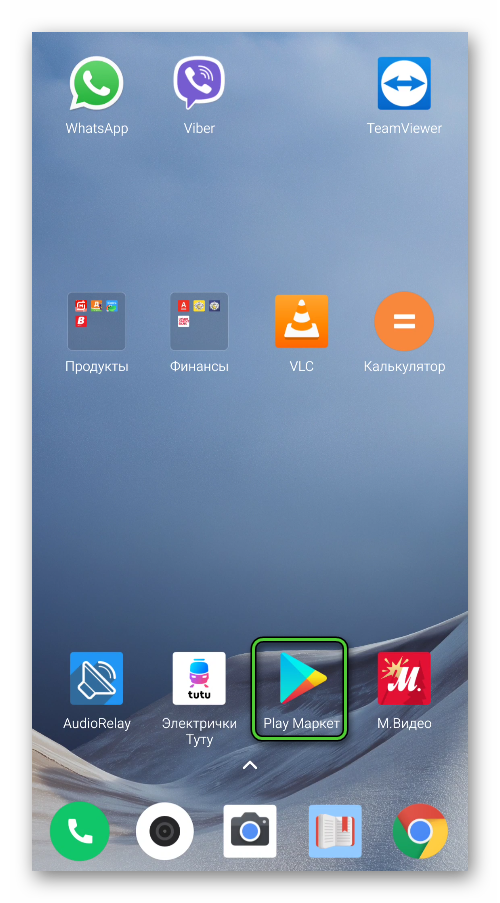
- Запустите магазин «PlayМаркет». Соответствующая иконка должна находится на рабочем столе Андроид или в меню всех приложений.
- В верхней части экрана вы увидите поисковую форму. Нажмите на нее для активации.
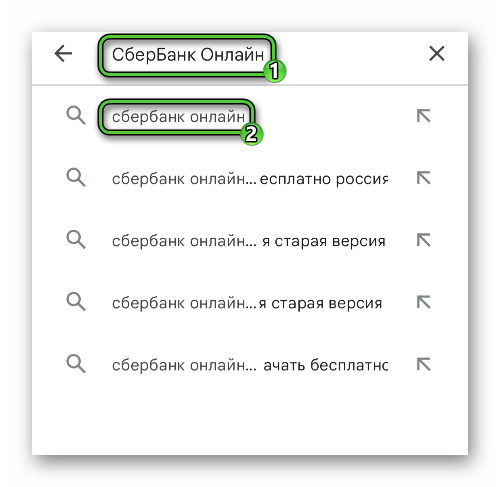
- Теперь наберите название приложения «СберБанк Онлайн».
- Выберите верхнюю подсказку в отобразившемся списке.
- Активируйте кнопку «Установить» и подождите, пока приложение не загрузится в систему.
- А затем откройте его непосредственно из магазина.
Следующий шаг – вход в систему и активация СберПэя. Для этого:
- Откройте СберБанк Онлайн на своем устройстве.
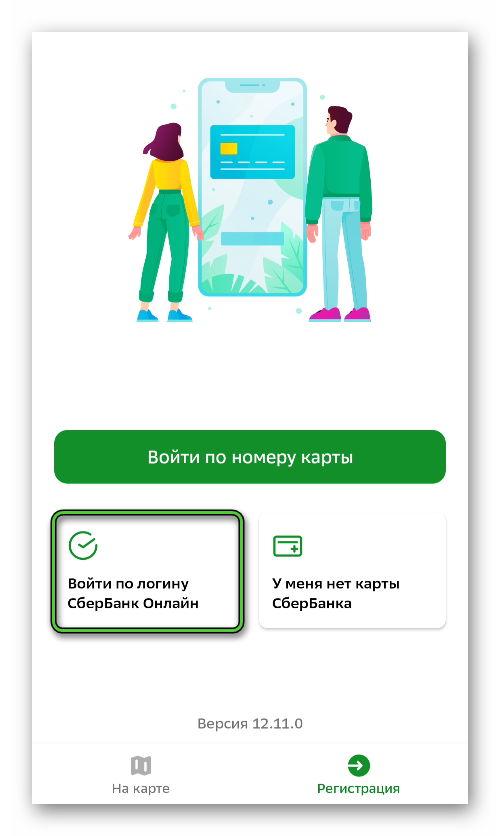
- Если вы уже авторизованы в своем аккаунте, то переходите сразу же к седьмому шагу инструкции. В противном случае выберите способ входа в систему. Мы разберем вариант «Войти по логину…».
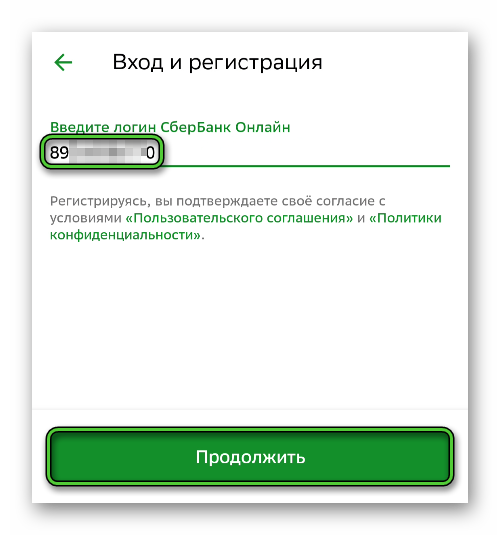
- Введите свой мобильный номер, начиная с цифры 8. А затем нажмите на кнопку «Продолжить».
- Дождитесь одноразового кода, который придет на указанный номер, и введите его на новой странице.
- Далее, задайте пароль для входа в приложение (5 цифр).
- Согласитесь с использованием биометрии, если это нужно.
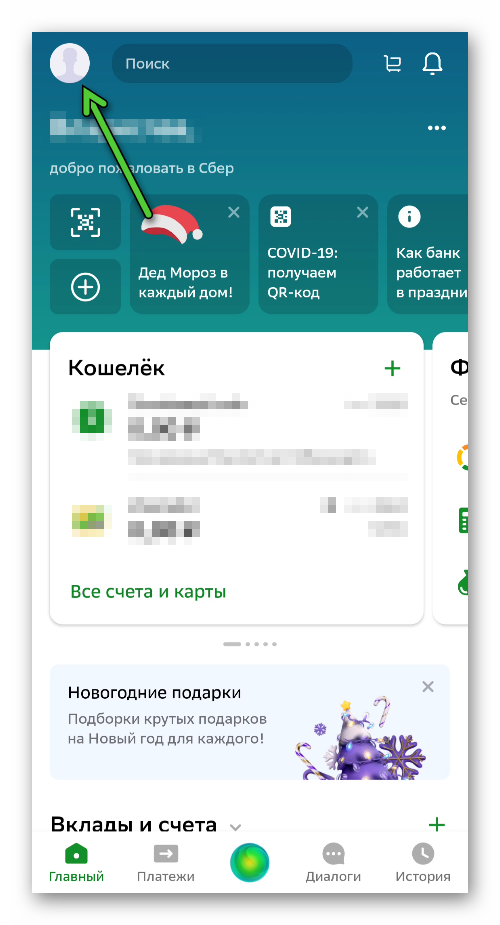
- В главном окне СберБанк Онлайн тапните по иконке своего профиля, размещенной в верхнем левом углу.
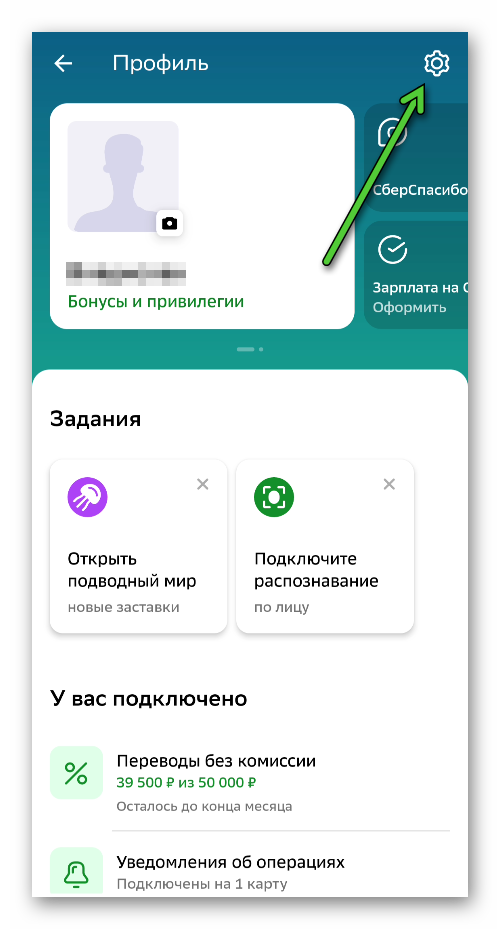
- Теперь нажмите на «шестеренку» в противоположном верхнем углу.
- В результате отобразится страница с настройками. Тапните по пункту «Оплата телефономSberPay».
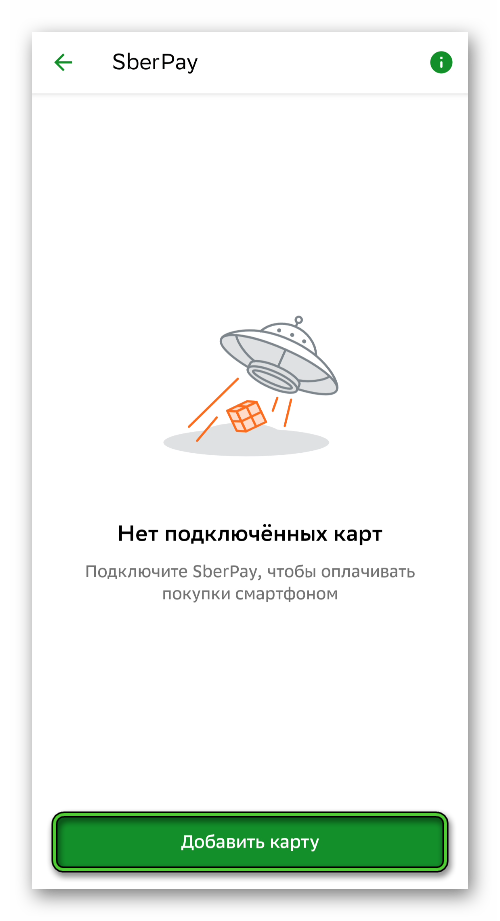
- Активируйте функцию добавления карты, нажав на соответствующую кнопку.
- Выберите одну из доступных банковских карточек.
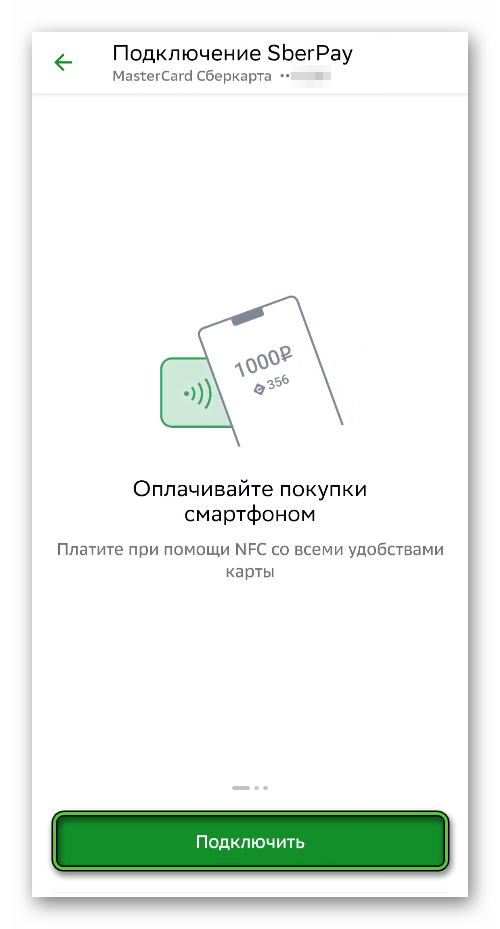
- Нажмите на кнопку «Подключить» на новой странице.
- Согласитесь с обновлением приложения для оплаты по умолчанию, если появится такое окошко.
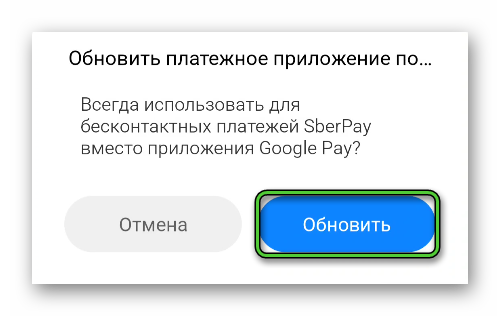
- Нажмите на кнопку «Создать ярлык» в финальном окошке, а затем на «Вернуться на главный».
- При необходимости выполните добавление других карточек в Сбер Пэй, воспользовавшись этой инструкцией (шаги с 7 по 13).
Первая карта, которую вы привяжите через мобильное приложение, будет выступать в качестве основной. Для оплаты покупок с ее помощью достаточно разблокировать мобильное устройство, а затем приложить его к терминалу, например, на кассе в магазине, в ресторане и т. д. Также это подходит и для онлайн-покупок.
Если же у вас добавлено несколько банковских карт, то для выбора конкретной нужно:
- Открыть SberPay с помощью новой иконки на рабочем столе.
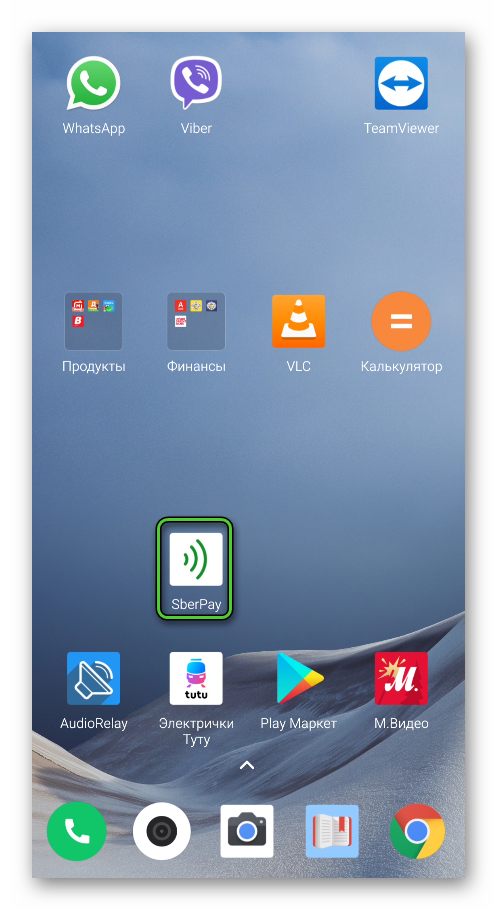
- Отсканировать палец или ввести PIN-код для авторизации.
- Свайпните по центру экрана вверх.
- Тапните по нужной карте.
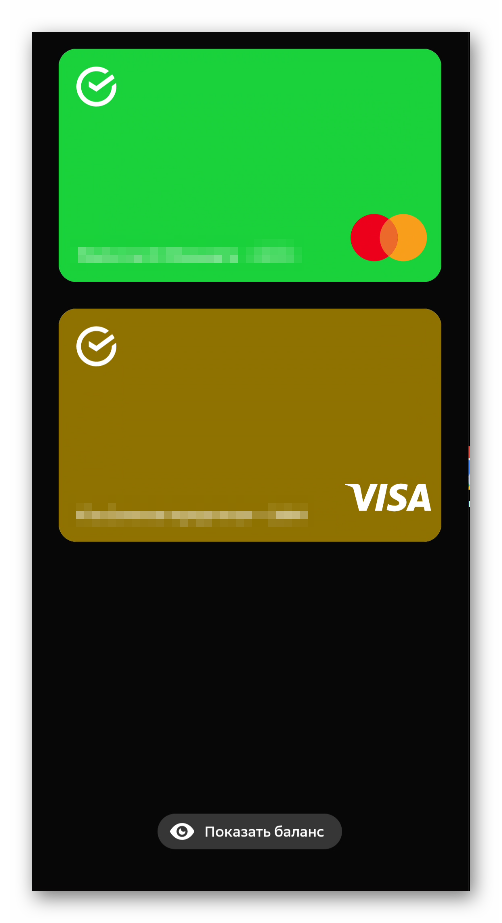
- Оплатите покупку.
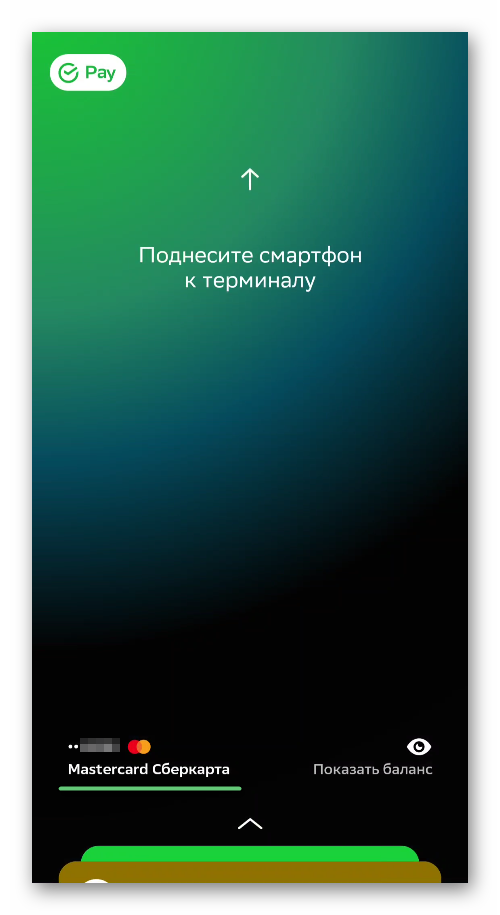
Обратите внимание, что снизу отображается информация об активной банковской карточке.
Решение возможных проблем
Время от времени у владельцев смартфонов и планшетов на Андроиде возникают проблемы с использованием системы Сбер Пей. Можно выделить 4 основных группы:
- Соответствующий пункт попросту отсутствует в настройках мобильного приложения.
- При добавлении карты возникает ошибка, или процедура попросту прерывается.
- На рабочем столе не появляется иконка SberPay.
- Во время оплаты используется другое приложение.
Рассмотрим каждую из них более подробно, объяснив, какие меры могут помочь в той или иной ситуации.
Нет пункта SberPay в настройках СберБанк Онлайн
С таким можно столкнуться, когда приложение СберБанк Онлайн обнаружило, что на Android-устройстве установлен root (права Суперпользователя). Оно воспринимается как незащищенное, поэтому оплата через NFC и отпечаток пальца работать не будут, с остальными функциями никаких проблем быть не должно.
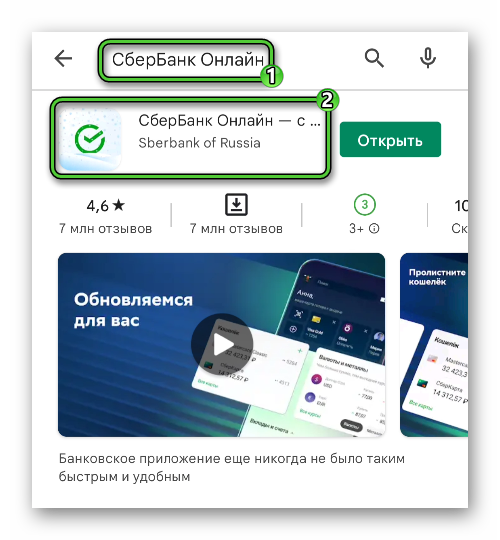
Если вы однозначно уверены, что на вашем смартфоне или планшете нет root-доступа, то имеет смысл переустановить приложение. Удалить его проще всего через магазин «Play Маркет». Откройте его с помощью иконки на рабочем столе, активируйте поиск и перейдите на страницу «СберБанк Онлайн».Далее, нажмите на кнопку «Удалить» и подтвердите действие.
А теперь вернитесь к первой инструкции, повторно установите его и выполните настройку.
Ну а как поступить, если на вашем устройстве все же есть Root? Чтобы пользоваться бесконтактной оплатой, его нужно скрыть от приложения СберБанк. Если Root установлен через Magisk, то сделать это получится с помощью функции MagiskHide. Но описывать данную процедуру мы не станем, ведь она подходит только для опытных пользователей. Если же вы к ним не относитесь, то вам придется отказаться от использования SberPay.
Есть еще один вариант – полный сброс устройства. Но в результате все ваши данные и установленные приложения будут стерты, и не факт, что это поможет. Так что обращаться к нему мы однозначно не рекомендуем.
Ошибка при добавлении карты
Такое может быть, если во время выполнения процедуры произошел какой-то сбой. В первую очередь попробуйте перезагрузить смартфон или планшет и повторить описанные выше шаги. Если же это не помогло, то переустановите приложение, воспользовавшись предыдущей инструкцией. А в крайнем случае откройте чат со службой поддержки, детально опишите проблему и попросите связаться с живым сотрудником. Он подробно объяснит, что делать в такой ситуации.
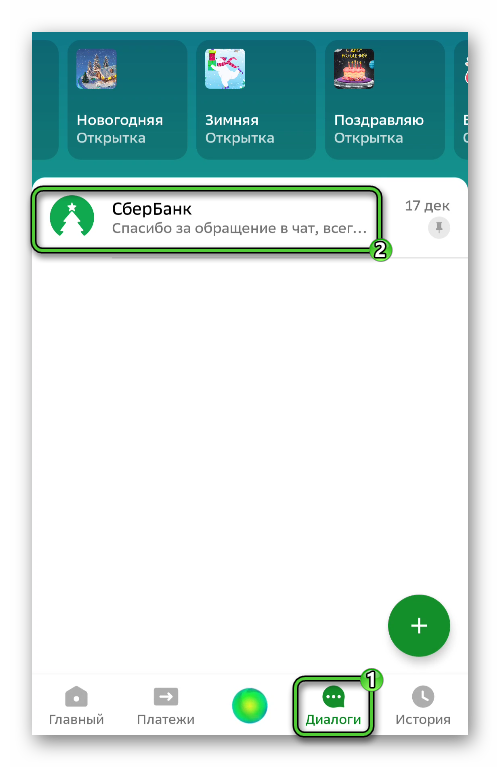
Для перехода в чат со службой поддержки откройте вкладку «Диалоги» и перейдите в «СберБанк».
Не отображается иконка SberPay
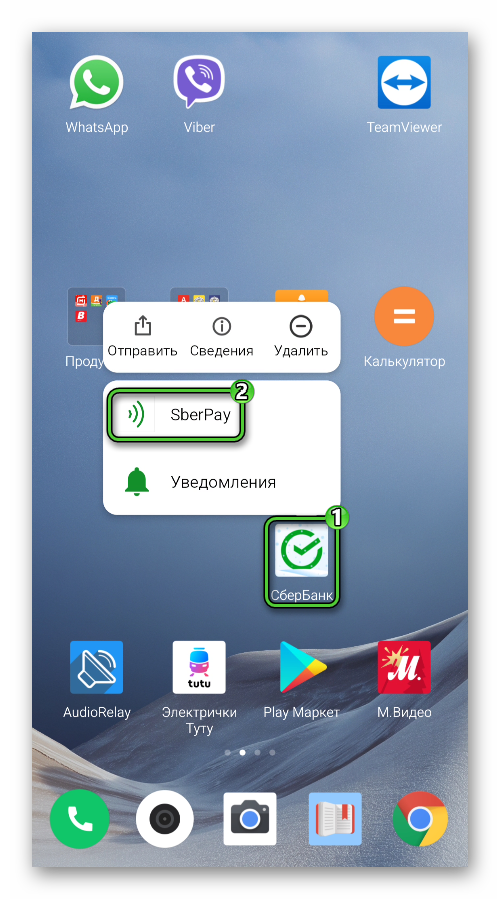
Такое может быть, если вы забыли нажать на кнопку создания иконки или у приложения нет необходимых разрешений. Впрочем, это совсем не проблема. Просто зажмите иконку запуска СберБанка и выберите соответствующий пункт в контекстном меню.
Альтернативный вариант – отключить и заново добавить функцию. Но это довольно утомительное занятие, так что обращаться к нему мы явно не рекомендуем.
Запускается другое приложение для бесконтактной оплаты
Нередко пользователи сталкиваются с тем, что вместо SberPay при прикладывании устройства к терминалу для оплаты запускается другое приложение, например, Google Pay, Samsung Pay и т. д. Проблема заключается в параметрах Android, которые следует изменить.
Проще всего это сделать непосредственно из мобильного приложения:
- Опять тапните по иконке профиля, а затем на «шестеренку» в главном окне СберБанка.
- Перейдите в раздел «Оплата телефоном в…».
- Нажмите на любую из добавленных карт в новом окне.
- Активируйте кнопку «Установить» напротив предупреждения.
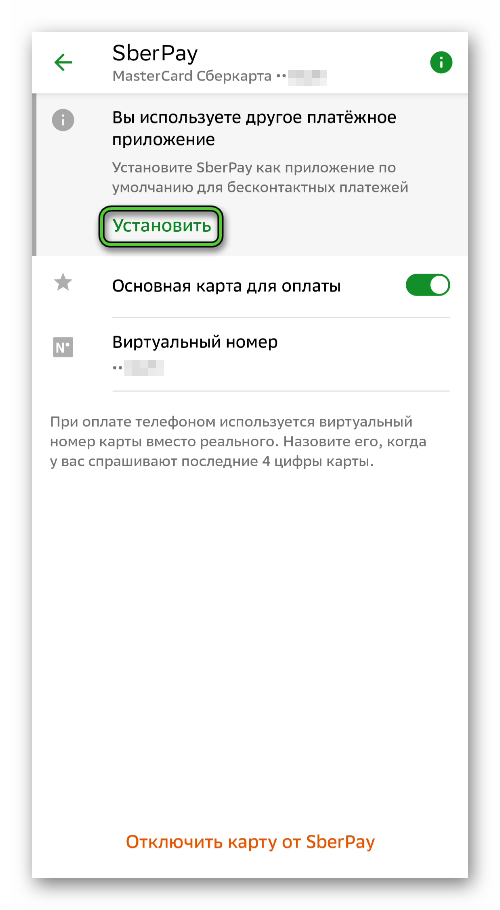
- Подтвердите это действие в соответствующей форме.
Если же проблема не решена, то придется вручную менять системные параметры:
- Откройте настройки Android удобным способом, например, с помощью значка на рабочем столе или из шторки уведомлений.
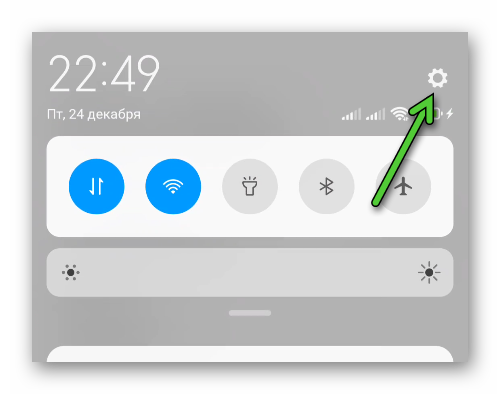
- Теперь перейдите в раздел «Подключения».
- Пролистайте его содержимое до блока NFC.
- Откройте пункт «Бесконтактная оплата».
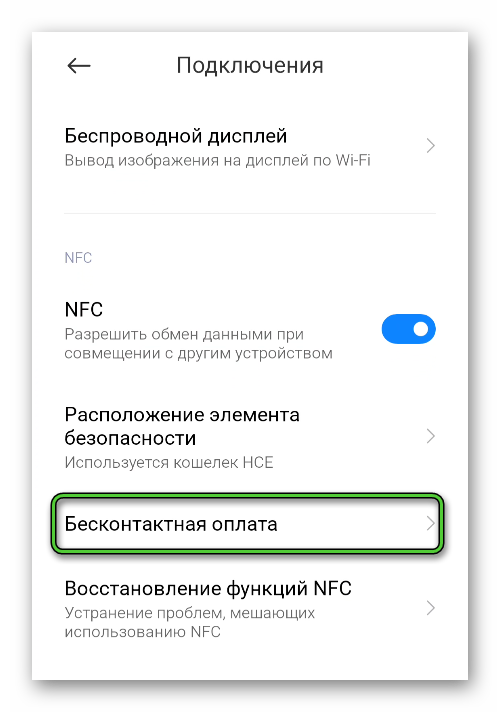
- Выберите SberPay для «Оплата по умолчанию».
Если не найти нужный пункт в настройках Android, то попробуйте воспользоваться функцией поиск и набрать запрос «Оплата».
В результате все должно заработать.
Подведение итогов
В данной статье мы разобрались с установкой и использованием платежной службы SberPay от СберБанка. Активируется она непосредственно из настроек мобильного приложения. Далее, нужно добавить одну из доступных карточек и выбрать эту службу для платежей по умолчанию на Android. А в конце статьи речь пошла о возможных проблемах и способах их устранения. В частности, мы упомянули недоступность пункта SberPay в настройках, сложности с добавлением банковских карт, отсутствие необходимой иконки и другие важные нюансы.