Что такое сообщение получателю в сбербанк онлайн
На странице Перевод частному лицу Вы сможете перевести деньги частному лицу на счет или карту, открытую в Сбербанке, а также сохранить совершенный перевод в личном меню. Для того чтобы перейти на данную страницу, Вам нужно на странице Переводы и платежи щелкнуть ссылку Перевод частному лицу.
Примечание. В Сбербанк Онлайн Вы можете переходить на нужную страницу не только с помощью пунктов верхнего меню, разделов бокового меню, но и с помощью ссылок, расположенных под главным меню. Данные ссылки показывают путь от главной страницы до той, с которой Вы перешли на текущую страницу. Вы можете использовать эти ссылки для перехода на интересующую страницу.
Перевести деньги
Если Вы хотите совершить перевод денежных средств частному лицу, то выполните следующие действия:
- Выберите, кому Вы хотите перевести деньги. Для этого нажмите одну их кнопок: Клиенту Сбербанка, На ЮMoney, На карту другого банка, На банковский счет.
- Если Вы выбрали операцию Клиенту Сбербанка или На карту другого банка, то заполните следующие поля:
- В поле «Получатель» введите номер карты или номер телефона получателя перевода. Внимание! Если Ваше мобильное приложение Сбербанк Онлайн синхронизировано с полной версией системы, то Вы можете выбрать получателя из справочника Ваших контактов, загруженного с мобильного телефона. Для этого щелкните ссылку Выбрать из адресной книги, затем укажите интересующего Вас получателя и нажмите кнопку Выбрать.
- В поле «Номер счета» введите номер счета получателя перевода.
- Затем укажите фамилию получателя перевода, его имя и отчество.
- Далее в поле «ИНН» укажите идентификационный номер получателя в качестве налогоплательщика.
- В поле «Адрес» введите адрес проживания частного лица, которому переводите деньги.
- В поле Наименование банка выберите из справочника банк, в котором открыт счет получателя. Для того чтобы воспользоваться справочником, щелкните ссылку Выбрать из справочника. В открывшемся окне установите галочку напротив нужного банка и нажмите кнопку Выбрать. В результате поля «Наименование банка», «БИК» и «Корр. счет» заполнятся автоматически.
- В поле «Счет списания» выберите счет или карту, с которой Вы хотите перевести деньги.
- В поле «Сумма» или «Сумма в валюте зачисления» впишите сумму, которую хотите перевести частному лицу.
- В поле «Назначение платежа» укажите, с какой целью Вы переводите деньги. Например, благотворительный взнос.
В случае если Вы часто обращаетесь к данному переводу, Вы можете вынести его в Ваше личное меню, щелкнув ссылку Добавить в избранное, расположенную вверху страницы. В результате данный перевод будет отображаться в боковом меню в блоке Избранное, и Вы сможете с любой страницы приложения перейти к выполнению этой операции, щелкнув соответствующую ссылку в боковом меню. Если операция уже добавлена в личное меню, то на этой странице будет отображаться ссылка В избранном.
После того как все необходимые сведения внесены, нажмите кнопку Перевести. Система выведет на экран страницу подтверждения перевода, на которой Вам необходимо проверить правильность заполнения реквизитов.
Если Вы передумали совершать перевод, то щелкните ссылку Отменить.
Для того чтобы вернуться к выбору перевода или оплате услуг, щелкните ссылку Назад к выбору услуг.
Примечание. В верхней части страницы для Вашего удобства отображается индикатор выполнения шагов по созданию перевода. Например, если Вы находитесь на странице подтверждения, то будет выделен шаг «Подтверждение».
Подтвердить перевод
Далее необходимо подтвердить перевод. После нажатия кнопки Перевести в открывшейся заполненной форме перевода проверьте правильность указанных сведений, после чего выполните одно из следующих действий:
-
Подтвердить перевод. Убедитесь, что вся информация указана верно. Затем для подтверждения операции нажмите кнопку Подтвердить по SMS. В открывшемся окне введите одноразовый пароль и нажмите кнопку Подтвердить.
Внимание! Перед вводом пароля убедитесь, что реквизиты операции совпадают с текстом сообщения, полученного на мобильный телефон. Будьте осторожны, если данные не совпадают, ни в коем случае не вводите пароль и никому его не сообщайте, даже сотрудникам банка.
В результате Вы перейдете на страницу просмотра платежа.
Примечание. Для выполнения переводов сверх установленной банком суммы подтвердите перевод через Контактный центр, позвонив по телефонам 900 (для абонентов сотовых операторов), +7 (495) 500‑55‑50.
Просмотреть перевод
После подтверждения Вы перейдете на страницу просмотра перевода, на которой увидите заполненный перевод. О том, что документ передан в банк, свидетельствует отображаемый на форме документа штамп «Исполнено». На этой странице Вы сможете просмотреть реквизиты перевода и выполнить следующие действия:
- Повторить перевод. Для того чтобы повторить перевод, нажмите кнопку Повторить платеж. В результате Вы перейдете на страницу создания перевода.
- Создать напоминание о повторном переводе. Если Вы хотите создать напоминание о повторном совершении перевода, то внизу формы просмотра перевода щелкните ссылку Напомнить о повторном переводе. Откроется форма создания напоминания, где нужно вписать название напоминания, затем установить периодичность и дату напоминаний, после чего нажать кнопку Сохранить (подробнее смотрите раздел контекстной справки Создaние напоминания о повторной оплате).
- Сохранить шаблон. Если Вы хотите сохранить создаваемый перевод в шаблоны (платежи с частично заданными реквизитами, которые облегчают выполнение платежей в системе Сбербанк Онлайн), то щелкните ссылку Сохранить как шаблон, затем в поле «Название шаблона» впишите название, под которым данный перевод будет сохранен в списке Ваших шаблонов. Далее нажмите кнопку Сохранить. На открывшейся странице для подтверждения операции введите одноразовый пароль из сообщения, полученного на мобильный телефон. Затем нажмите кнопку Подтвердить. В результате откроется страница просмотра перевода, и Вы увидите сообщение об успешном создании шаблона. Этому шаблону будет присвоен статус «Активный». В итоге данный шаблон будет сохранен в Вашем личном меню, и он будет отображаться на каждой странице системы в боковом меню в блоке Мои шаблоны.
Примечание. Для выполнения операций по созданному шаблону сверх установленного банком лимита без дополнительного подтверждения через Контактный центр подтвердите шаблон через Контактный центр, позвонив по телефонам 900 (для абонентов сотовых операторов), +7 (495) 500‑55‑50.
Если Вы хотите получить подробную информацию по выполнению операций на любой странице системы, то щелкните ссылку Помощь в боковом меню или внизу страницы щелкните ссылку Помощь онлайн.
в Сбербанк Онлайн на каждой странице можно обратиться к помощи персонального консультанта, который ответит на все Ваши вопросы. Чтобы запустить помощника, щелкните ссылку Часто задаваемые вопросы в боковом меню. В результате откроется окно, в котором содержатся ответы на часто задаваемые вопросы по работе с сервисом Сбербанк Онлайн.
Также рекомендуем посмотреть:
- Шаблоны платежей
- Личное меню
Что такое сообщение получателю в сбербанк онлайн
На странице Перевод частному лицу в другой банк по реквизитам Вы сможете перевести деньги частным лицам по России, а также сохранить совершенный перевод в личном меню. Для того чтобы перейти на данную страницу, Вам нужно на странице Переводы и платежи щелкнуть ссылку Перевод частному лицу в другой банк по реквизитам.
Примечание. В Сбербанк Онлайн Вы можете переходить на нужную страницу не только с помощью пунктов верхнего меню, разделов бокового меню, но и с помощью ссылок, расположенных под главным меню. Данные ссылки показывают путь от главной страницы до той, с которой Вы перешли на текущую страницу. Вы можете использовать эти ссылки для перехода на интересующую страницу.
Перевести деньги
Если Вы хотите совершить перевод денежных средств частному лицу, то выполните следующие действия:
Примечание. Вы можете воспользоваться шаблоном платежа по переводу денег, если данный платеж был сохранен Вами в списке шаблонов платежей. Для этого щелкните ссылку Выбрать из шаблонов платежей и укажите нужный шаблон платежа. В результате все реквизиты, заполненные в шаблоне, будут подставлены в создаваемый платеж.
- В поле «Номер счета» введите номер счета получателя перевода.
- В полях «Фамилия», «Имя», «Отчество» впишите фамилию, имя, отчество получателя перевода.
- В поле «ИНН» укажите идентификационный номер получателя в качестве налогоплательщика.
- В поле «Адрес» введите адрес проживания частного лица, которому переводите деньги.
- В блоке Банк получателя выберите из справочника банк, в котором открыт счет получателя. Для того чтобы воспользоваться справочником, щелкните ссылку Выбрать из справочника. В открывшемся окне установите галочку напротив нужного банка и нажмите кнопку Выбрать. Поля «Наименование», «БИК» и «Корр. счет» заполнятся автоматически.
- В блоке Перевод в поле «Счет списания» выберите счет или карту, с которой Вы хотите перевести деньги.
- В поле «Сумма» впишите сумму, которую хотите перевести частному лицу.
- В поле «Назначение платежа» укажите, с какой целью Вы переводите деньги. Например, благотворительный взнос.
- Если Вы хотите на основе данного перевода создать автоплатеж (платеж, который будет выполняться автоматически), то щелкните ссылку Создать автоплатеж. В результате Вы перейдете на страницу создания автоплатежа (регулярной операции). Заполните дополнительные поля ввода и нажмите кнопку Сохранить. Затем для подтверждения операции нажмите кнопку Подтвердить по SMS. В открывшемся окне введите одноразовый пароль и нажмите кнопку Подтвердить. В результате Вы перейдете на страницу просмотра автоплатежа (регулярной операции), а созданный автоплатеж будет отображаться в списке на странице Автоплатежи и в личном меню в блоке Мои автоплатежи.
Примечание. Подать заявку на выполнение автоплатежа можно только для переводов средств частному лицу на счет в Сбербанке или на счет в другом банке.
В случае если Вы часто обращаетесь к данному переводу, Вы можете вынести его в Ваше личное меню, щелкнув ссылку Добавить в избранное, расположенную вверху страницы. В результате данный перевод будет отображаться в боковом меню в блоке Избранное, и Вы сможете с любой страницы приложения перейти к выполнению этой операции, щелкнув соответствующую ссылку в боковом меню. Если операция уже добавлена в личное меню, то на этой странице будет отображаться ссылка В избранном.
После того как все необходимые сведения внесены, нажмите кнопку Перевести. Система выведет на экран страницу подтверждения перевода, на которой Вам необходимо проверить правильность заполнения реквизитов.
Если Вы передумали совершать перевод, то щелкните ссылку Отменить.
Для того чтобы вернуться к выбору перевода или оплате услуг, щелкните ссылку Назад к выбору услуг.
Примечание. В верхней части страницы для Вашего удобства отображается индикатор выполнения шагов по созданию перевода. Например, если Вы находитесь на странице подтверждения, то будет выделен шаг «Подтверждение».
Подтвердить перевод
Далее необходимо подтвердить перевод. После нажатия кнопки Перевести в открывшейся заполненной форме перевода проверьте правильность указанных сведений, после чего выполните одно из следующих действий:
-
Подтвердить перевод. Убедитесь, что вся информация указана верно. Затем для подтверждения операции нажмите кнопку Подтвердить по SMS. В открывшемся окне введите одноразовый пароль и нажмите кнопку Подтвердить.
Внимание! Перед вводом пароля убедитесь, что реквизиты операции совпадают с текстом сообщения, полученного на мобильный телефон. Будьте осторожны, если данные не совпадают, ни в коем случае не вводите пароль и никому его не сообщайте, даже сотрудникам банка.
Примечание. Для выполнения переводов сверх установленной банком суммы подтвердите перевод через Контактный центр, позвонив по телефонам 900 (для абонентов сотовых операторов), +7 (495) 500‑55‑50.
Просмотреть перевод
После подтверждения Вы перейдете на страницу просмотра перевода, на которой увидите заполненный перевод. О том, что документ передан в банк, свидетельствует отображаемый на форме документа штамп «Исполнено». На этой странице Вы сможете просмотреть реквизиты перевода и выполнить следующие действия:
- Повторить перевод. Для того чтобы повторить перевод, нажмите кнопку Повторить платеж. В результате Вы перейдете на страницу создания перевода.
- Создать напоминание о повторном переводе. Если Вы хотите создать напоминание о повторном совершении перевода, то внизу формы просмотра перевода щелкните ссылку Напоминать о повторном переводе. Откроется форма создания напоминания, где нужно вписать название напоминания, затем установить периодичность и дату напоминаний, после чего нажать кнопку Сохранить (подробнее смотрите раздел контекстной справки Создaние напоминания о повторной оплате).
- Сохранить шаблон. Если Вы хотите сохранить создаваемый перевод в шаблоны (платежи с частично заданными реквизитами, которые облегчают выполнение платежей в Сбербанк Онлайн), то щелкните ссылку Сохранить как шаблон, затем в поле «Название шаблона» впишите название, под которым данный перевод будет сохранен в списке Ваших шаблонов. Далее нажмите кнопку Сохранить. На открывшейся странице для подтверждения операции введите одноразовый пароль из сообщения, полученного на мобильный телефон. Затем нажмите кнопку Подтвердить. В результате откроется страница просмотра перевода, и Вы увидите сообщение об успешном создании шаблона. Этому шаблону будет присвоен статус «Активный». В итоге данный шаблон будет сохранен в Вашем личном меню, и он будет отображаться на каждой странице системы в боковом меню в блоке Мои шаблоны.
Примечание. Для выполнения операций по созданному шаблону сверх установленного банком лимита без дополнительного подтверждения через Контактный центр, подтвердите шаблон через Контактный центр, позвонив по телефонам 900 (для абонентов сотовых операторов), +7 (495) 500‑55‑50.
Если Вы хотите получить подробную информацию по выполнению операций на любой странице системы, то щелкните ссылку Помощь в боковом меню или внизу страницы щелкните ссылку Помощь онлайн.
Кроме того, в Сбербанк Онлайн на каждой странице можно обратиться к помощи персонального консультанта, который ответит на все Ваши вопросы. Чтобы запустить помощника, щелкните ссылку Часто задаваемые вопросы в боковом меню. В результате откроется окно, в котором содержатся ответы на часто задаваемые вопросы по работе с сервисом Сбербанк Онлайн.
Также рекомендуем посмотреть:
- Шаблоны платежей
- Личное меню
Что такое сообщение получателю в сбербанк онлайн
СМС-банк — это способ получать банковские услуги с помощью СМС-сообщений через номер 900, USSD-запросов, а также Push-уведомлений (при наличии Мобильного приложения Сбербанк Онлайн). Сервис даёт возможность отправлять банку СМС-поручения на номер 900 — например, команды на совершение перевода.
Для получения информации об операциях по карте необходимо дополнительно подключить Услугу Уведомления по карте.
Дополнительные настройки
На данной вкладке вы можете настроить дополнительные параметры услуги СМС-банк:
- СМС-платежи
«СМС-платежи» — бесплатная опция СМС-банка. Подключив данную опцию, вы можете мгновенно и без комиссии оплатить любой мобильный телефон, а также перевести деньги на любую карту Сбербанка, зная только номер мобильного телефона получателя. Чтобы воспользоваться опцией СМС-платежи вам необходимо отправить СМС-сообщение на номер 900 в следующем формате:- «ТЕЛ 9XХХХХХХХХ 200» — для оплаты любого номера мобильного телефона на сумму 200 руб.
- «ПЕРЕВОД 9XXXXXXXXX 1000» — для перевода денег на карту Сбербанка в сумме 1000 рублей, указав номер мобильного телефона получателя.
Отключить опцию СМС-платежи можно, отправив команду «ноль» на номер 900 или установив переключатель в режим ВЫКЛ.
Подключить опцию СМС-платежи можно в любой момент, установив переключатель в режим ВКЛ.
Внимание! Если у вас не подключена услуга Уведомления по карте, то вы можете выполнить только настройку СМС-запросов.
Примеры СМС-запросов
Вкладка Примеры СМС-запросов предназначена для просмотра списка СМС-запросов, используемых для совершения операций через мобильный телефон.
С помощью СМС-запроса вы можете оплатить любую услугу через СМС-банк, осуществить перевод, пополнить счет мобильного телефона и т.д.
Для каждого СМС-запроса в списке отображается его описание, а также приведен пример запроса.
В данном списке указаны наиболее популярные СМС-запросы. Подробный список запросов вы можете просмотреть на сайте Сбербанка. Для этого щелкните ссылку Список СМС-запросов.
Для того чтобы получить список СМС-запросов на мобильный телефон, отправьте СМС-сообщение с текстом «Справка» на номер 900.
Назначение платежа в Сбербанке
При совершении операции клиенты заполняют форму с реквизитами платежа. Оплата с банковской карты в некоторых случаях требует указывать назначение платежа в Сбербанк Онлайн.
23.05.20, обновили 08.09.21 —> 12071 2 Поделиться
Автор Бробанк.ру Ирина Русанова
Если нравится — подписывайтесь на телеграм-канал Бробанк.ру и не пропускайте новостиВысшее образование в Международном Восточно-Европейском Университете по направлению «Банковское дело». С отличием окончила Российский экономический институт имени Г.В. Плеханова по профилю «Финансы и кредит». Десятилетний опыт работы в ведущих банках России: Альфа-Банк, Ренессанс Кредит, Хоум Кредит Банк, Дельта Кредит, АТБ, Связной (закрылся). Является аналитиком и экспертом сервиса Бробанк по банковской деятельности и финансовой стабильности. rusanova@brobank.ru Открыть профиль
Для чего нужно указывать назначение платежа
Сервис Brobank.ru выяснил, что назначение платежа является уточнением клиента о том, в каких целях производится платеж. Клиент выбирает услугу или направление платежа, заполняет реквизиты, прописывает назначение — в произвольном виде.
Подобная форма используется только в том случае, если на нее указывает конкретная организация, в пользу которой совершается платеж. Сбербанк России, являясь оператором, отвечающим за проведение операции, к этому не имеет никакого отношения. Назначение — не является обязательным реквизитом по каждому случаю.

Оно может требоваться при следующих операциях:
- Расчет за услуги с индивидуальным предпринимателем или физическим лицом.
- Пополнение счетов на сторонних ресурсах.
- Оплата по договорам.
- Благотворительность.
- Переводы на банковские счета.
Назначение платежа помогает адресату перевода понять, за что именно поступила оплата. По кредитным договорам подобное уточнение не требуется, так как в большинстве случаев хватает наличие номера договора в числе обязательных реквизитов. Деньги поступают на счет клиента без уточнений и комментариев.
Что прописывать в назначении платежа
Если форма для уточнения деталей операции есть, то она бывает пустой — для личного заполнения клиентом, либо заполненной — в том случае, если организация-получатель средств заполнила форму автоматически.
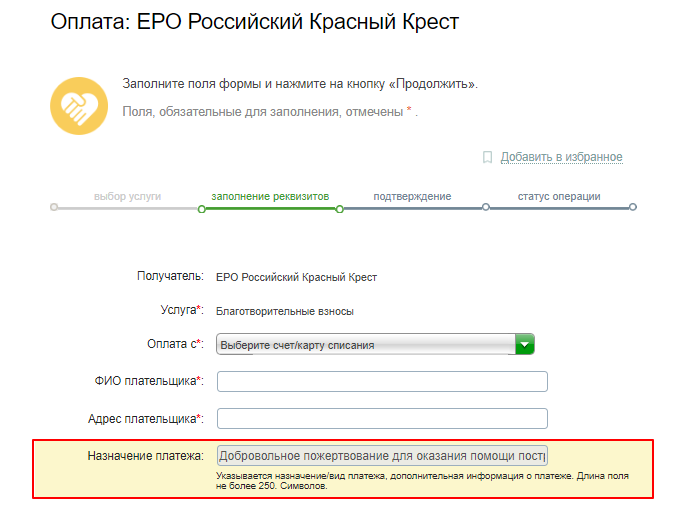
Детали платежа указываются в том виде, в котором получатель сможет понять, в каком направлении зачислить денежные средства. Это важно, когда компания / организация работает в нескольких направлениях. Наиболее часто уточнение требуется для перечисления денег в различные некоммерческие организации и благотворительные фонды. Для пояснения выделяется определенное количество символов. Как видно из приведенного примера — не более 250 символов.
Переводы денег физическим лицам в Сбербанк Онлайн
Если перевод совершается в отношении частного лица, владелец карты Сбербанка соблюдает строгую последовательность. В веб-версии и мобильном приложении переводы совершаются по схожему алгоритму.
Платеж в отношении клиента Сбербанка или на карту другого банка
- В поле «Получатель» ввести номер карты или номер телефона адресата перевода.
- В поле «Счет списания» выбрать карту или счет, с которых совершается перевод.
- В поле «Сумма» — указать сумму перевода.
При переводах физическим лицам через мобильное приложение у отправителя есть возможность прописать комментарий к платежу. Это аналог назначения, который выступает в качестве пояснения для получателя — к примеру, «возврат долга» или «подарок на день рождения».
Перевод с карты Сбербанка на Яндекс.Деньги
На электронные кошельки переводы совершаются по номеру телефона или по номеру кошелька. Алгоритм совершения операции: указать сумму и карту (счет), с которой будут списаны деньги.
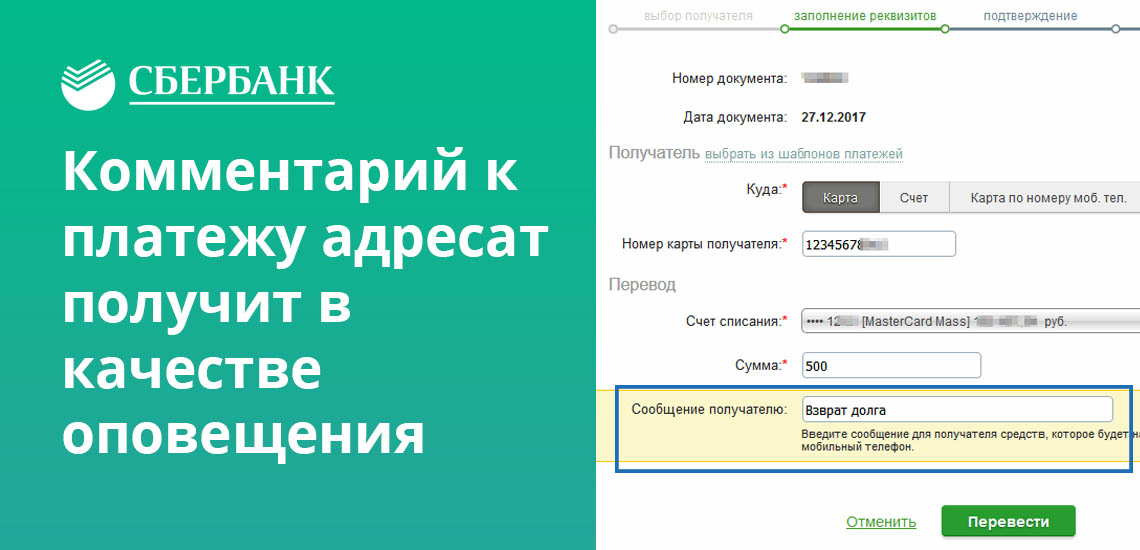
Если перевод совершается по номеру телефона, то в поле «Написать сообщение получателю» можно оставить комментарий к платежу. Сообщение отправителя приходит на телефон получателя перевода — к примеру, «возвращаю 500 рублей, которые одалживал на прошлой неделе».
Перевод с карты Сбербанка на банковский счет
- В поле «Номер счета» — ввести номер банковского счета получателя перевода.
- В поле «ИНН» — ввести идентификационный номер налогоплательщика.
- Далее — ввести ФИО получателя и адрес постоянного проживания.
Для выбора наименования кредитной организации можно воспользоваться справочником Сбербанка. В результате поиска поля «БИК» и «Корр. счет» заполняются автоматически. Такой функционал значительно упрощает процедуру заполнения реквизитов для перевода.
Далее: указать счет списания, сумму, вписать назначение платежа — цель, с которой совершается платеж. К примеру, это может быть благотворительный взнос, либо подарок на юбилей. Перед отправкой денежных средств рекомендуется проверять реквизиты получателя.
Ответы на вопросы по теме:
1. Что писать в графе «назначение платежа»?
Отправитель указывает информацию в произвольном виде. При этом необходимо уложиться в установленный объем и не пользоваться запрещенными символами. Главное — получатель должен правильно идентифицировать платеж.
2. В Сбербанк Онлайн нет формы с назначением платежа, как сделать перевод?
Если поля с назначением платежа в реквизитах нет, платеж идентифицируется получателем автоматически. Дополнительного уточнения не требуется. При возникновении трудностей можно связаться с получателем платежа для уточнения информации.

3. Если поле с назначением платежа заполнена по умолчанию, как его изменить?
Поле с информацией по платежу, заполненное автоматически, изменению или дополнению не подлежит. Это означает, что компания-получатель в договоре со Сбербанком выставила соответствующее условие.
4. Эта информация проверяется налоговыми или иными исполнительными органами?
Нет. Назначение платежа несет сугубо информационный характер, и к налоговым органам эти данные не имеют никакого отношения.
5. Что делать, если указано неверное назначение платежа?
Для решения проблемы следует связаться с получателем перевода и уточнить информацию.