Добро пожаловать в pancakeswap
Сегодня расскажу про pancakeswap. Как покупать монеты, даже тех, которых нет на биржах, как зарабатывать, как вводить и выводить средства. Также расскажу про риски.

Спасибо тем, кто поддерживает меня морально, так и материально. Это немного мотивирует писать статьи ещё быстрее❤️

Библиотека активная и постоянно обновляется !
��Сегодня в статье��
- Что такое PancakeSwap. Зачем я его использую
- Регистрация и вход. Обзор меню
- Как обменивать монеты и добавлять их
- Как купить монеты, которых нет на бирже. Покупка Щиткоинов. Добавление Щиткоинов
- Нет монет в кошельке — как их добавить
- Решение базовых проблем. Немного про проскальзывание
- Зарабатываем на ликвидности и стейкинге
- Минусы и подводные камни + Риски
Что такое PancakeSwap ?
PancakeSwap — это децентрализованная биржа для обмена токенов BEP20 на Binance Smart Chain. Короче, здесь вы можете обменивать монеты между собой, и на этом зарабатывать.
Зачем я его использую ?
1) Покупка монет, которые ещё не вышли на биржи
Здесь много шиткоинов, которые можно купить за копейки. Это САМЫЙ ВЫСОКОРИСКОВАННЫЙ тип покупки криптовалюты ! Я не советую вам вкладывать сюда все свои деньги — максимум 5-10% ваших средств ! Но некоторые монеты пампят, а некоторые даже попадают (листяться) на биржи и начинают стоить приличных таких денег.
2) Можно фармить монеты
Здесь можно «ложить» монеты под ликвидность и получать очень большие проценты. Либо стейкать монеты.
Регистрация и вход
Для регистрации вы должны войти на сайт PancakeSwap
Естественно ваш кошелёк должен иметь сеть BSC и средства в виде BNB
Если слышите об этом в первый раз, то вот статья

Я буду использовать МетаМаск, но вариантов входа здесь много.

Сейчас разберем с вами главные разделы меню:
Trade — это обмен монет между собой, это основная функция данной биржи.
Farms и Pools — здесь мы зарабатываем на наших монетах
Lottery — это лотерея
Prediction — сейчас не работает, а Сollectibles и Team Battle нас сейчас не интересуют. Вы можете купить себе здесь за 1 Cake личный профиль, и в будущем участвовать в различных батлах с большим призовым фондом. Я если честно не успел )

Как обменивать монеты? Как их добавлять?
Переходим в Trade и выбираем Exchange

Здесь у нас располагается меню, в котором мы свапаем(обмениваем) монеты.
Оранжевым выделены поля, где вы можете выбрать монету для обмена.
Если хотите поменять монеты местами, просто нажмите на стрелочку (она выделена синим)
[Вкладка Ликвидности и Бридж нас не интересует]
Напоминаю! За все операции вы платите в BNB, поэтому не забывайте оставлять его для операций на кошельке. В случае, если вы потратите все BNB — вы не сможете ничего делать с своими активами и вам придется по новой покупать на Binance монету BNB

Как купить монеты, которых нет на бирже ? Покупка ЩИТКОИНОВ
Щиткоин — неперспективные криптовалюты, чаще всего не имеющие под собой никакой технологии, которые используются с целью чистейшей спекуляции.
Для работы вы должны быть уверены, что монету можно купить в сети BNB20.
Давайте для примера возьмём пару ЩИТкоинов.
ДИСКЛЕЙМЕР! Я просто показываю, как их можно купить, но не советую к покупке ! Я просто взял эти монеты для примера.
Я возьму для примера 2 монеты: Kisha Inu и Golduck
Для начала нам нужно найти их страницы на coinmarketcap
Вот наша Kisha Inu
1) Контракт у нас в сети Эфира. Ага, пахнет тем, что купить на панкейксвапе мы его не сможем. Для этого смотри рынки.
2) Смотрим Рынки продажи. PancakeSwap здесь нет, значит монета продается только в сети Эфира) Для покупки в сети BNB она не подходит, то есть купить на панкейксвапе нам не выйдет ) Идём дальше

Смотрим монету Golduck
1) Есть в сети BNB — отлично.
2) PancakeSwap есть, а значит можем купить.
3) Есть сайт, на котором есть информация о покупке и монете.

А сейчас покажу небольшой прикол
Забиваем Golduck , а в панкейке его нет ! Чё делать ?

Есть монеты, которых нет в поиске PancakeSwap, но они там продаются !
Я даже скажу так, есть монеты, которых вы не найдёте на coinmarketcap , но их тоже можно купить) Сейчас покажу как.
Для этого нам нужен будет номер контракта. На фото вы можете увидеть его расположение. Нам нужно его скопировать.

Вставляем номер контракта в окно поиска. А вот и наша монета. Я уже купил парочку для теста, поэтому вы видите у меня немного монет.
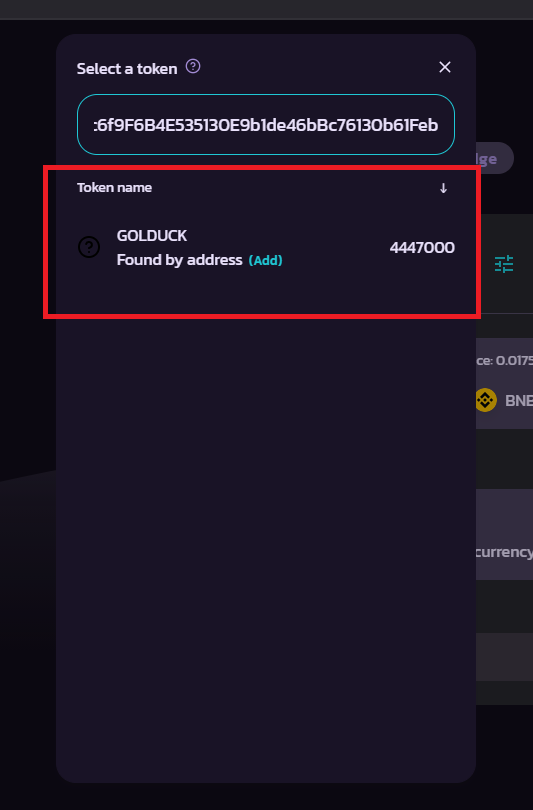
Теперь нам нужно выбрать монету для обмена, я выберу BNB и обменяю их на GOLDUCK. Внизу пишет комиссию.
1 — это кнопка для обмена, вам нужно будет нажать Swap и подтвердить транзакции.
Звёздочка (*) — Настройки, которые вам иногда нужно будет выставлять, ибо некоторые монеты могут не принимать минимальную комиссию. Сейчас расскажу зачем это нужно.

Я купил монеты, а их нет в кошельке! Меня кинули?
Нет, тебя не кинули, просто ты не добавил их в свой МетаМаск. Для этих токенов нужно в ручную добавлять о них данные в кошелёк. Сейчас покажу как.
Для начала нам нужно нажать в кошельке на Добавить токен

90% что в поиске по названию вы его не найдёте, поэтому придётся добавлять данные о нём в ручном режиме. Для этого нужно выбрать Пользовательский токен.

Нам нужно снова взять адрес контракта, берём его опять на coinmarketcap

Теперь вставим его в это поле, после чего данные подтянутся и нам нужно всего-лишь нажать далее.

Поздравляю ! Теперь вы видите ваши средства в кошельке !

Не могу купить монету, чё делать ? (ОШИБКА)
Иногда вы не сможете купить монеты с низкой комиссией, и для этого придется залазить в настройки «проскальзывания»
Грубо-говоря, это как комиссия за покупку, некоторые монеты приходиться покупать с комиссией 5-12% — будьте готовы.
Заходим в настройки, и тут нас интересует комиссия. Сначала ставим 1% и повторяем транзакцию снова. Если не получается, то повышаем на 0.5%. Как показывает практика, некоторые монеты приходиться покупать даже с комиссией 11%. Поэтому постепенно повышайте комиссию, и транзакция будет успешна.
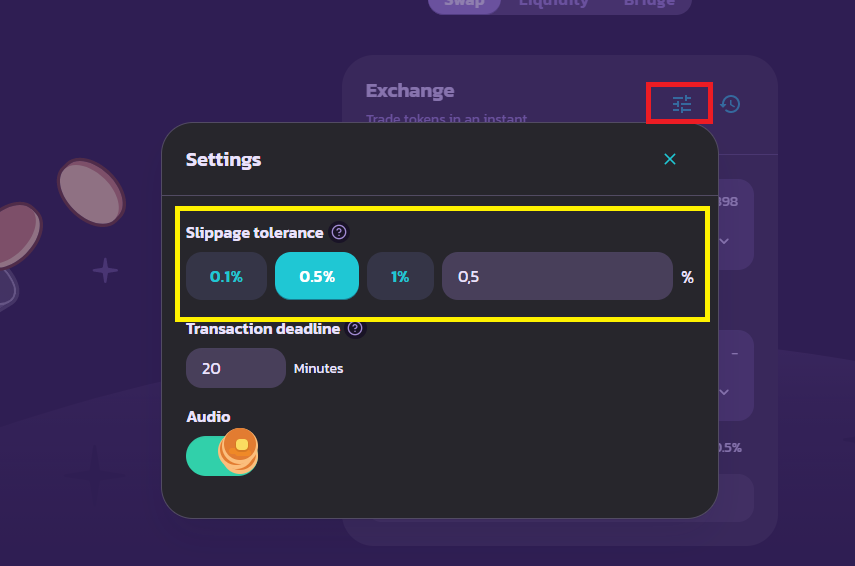
Периодически вам будет вылазить такое окно, это то, о чём я только что вам говорил. Это коэффициент проскальзывания. Здесь написано, что его нужно выставить на уровне 12% и более, чтобы купить эту монету. Внизу расписано почему такая комиссия.

Иногда вам может вылазить при покупке окно с Approved. Поэтому перед свапом вам нужно нажать на апрув и подтвердить транзакцию. После этого смело нажимайте на Swap

Зарабатываем на ликвидности и стейкинге
Начнём с пулов(стейкинга). Я стейкаю монеты CAKE, для этого их нужно сначала купить. Такая же ситуация и с другими монетами, вы можете их купить и начать стейкать.
Стейкинг — это что-то типо банковского депозита, но не совсем. Способ пассивного заработка, при котором пользователи хранят монеты на алгоритме Proof of Stake (PoS) и обеспечивают работоспособность блокчейна. Кстати, вы в любой момент можете остановить стейкинг и забрать свои средства.

Для начала нам нужно купить(обменять) монету,чтобы её стейкать. Я стейкаю CAKE. После чего нажать на Stake и подтвердить операцию в кошельке, заплатив комиссию.
Чтобы добавить монеты, нужно нажать на плюс.
Вы в любой момент можете нажать на минус и забрать монеты. У меня CAKE лежат под 143% годовых с учетом «автоматического стейкинга», это когда вы монеты оставляете минимум на 3-5 дней( там написано) и получаете процент больше, а если забираете, то вам начисляют процент меньше) Понимаю, текстом это объяснить сложнее, чем словами, но я думаю более-менее понятно.
Какие минусы? Единственный минус — годовые проценты могут падать. Но от этого никуда не убежать.
А теперь немного про заработок на Ликвидности
Ликвидность (Farm) — это когда вы вносите средства в пул, получая взамен токены поставщика ликвидности (или LP). Эти токены можно использовать для возврата своей доли и получения части торговых комиссий. Короче, вы кладёте 2 монеты в равной доле и получаете вознаграждение в токене площадки, например CAKE LP. Даже не знаю,как это объяснить более понятно.
Для этого нужно зайти в раздел Farm и выбрать пару для заработка. Дальше нажать на Enable и заплатить комиссию. После чего внести средства. Как мы видим, для этого нам понадобиться 2 монеты — CAKE и BNB, они в равной доле будут добавлены в пул ликвидности, и будут образовывать новую монету.
У меня лежит порядка 50 монет Swingby, которые в паре с BNB в равной доле образуют 1524 монет Swingby-BNB LP.
Это не монет стало больше, просто они объединились и образовали новую монету! Чтобы снять сливки, нужно нажать на HARVEST, а чтобы добавить или снять все монеты — плюс, или минус.
Естественно вам нужно будет заплатить камсу(комиссию). Кстати, чтобы найти все ваши монеты, которые сейчас находятся на сервисе — нажмите на кнопку Staked only — она находиться слева.
Какие риски ?
Если это какая-то новая монета, она может обвалиться. Например возьмём пару SWINGBY —BNB. Если Swingby будет падать, то монет BNB будет становиться меньше, а Swingby больше. Поэтому знайте об этом, и будьте готовы к рискам ! Многие не знают об этом, и например на том же Юнисвапе кладут ETH в паре с какой-то монетой, и при падении «этой» монеты — ETH будет становиться меньше, а «этой» монеты больше.
Кстати, вы можете поддержать меня морально, так и материально внизу по ссылкам❤️ Это помогает оставаться контенту бесплатным.
Инструкция по покупке токенов на PancakeSwap
На PancakeSwap вы не можете покупать криптовалюты за фиатные деньги (за доллары, евро, рубли и так далее). Если у вас уже есть криптовалютный кошелек и монеты BNB и BUSD на нем, вы можете пропустить первые два шага и перейти к Шагу 3. Если у вас на данный момент нет криптовалюты и вы не знаете, как ее купить, читайте дальше.
Сперва нам нужно зарегистрироваться на Binance. Это одна из топовых и самых надежных криптовалютных бирж. На момент написания инструкции Binance является самой крупной криптобиржей по объему торгов.
Зайдите на binance.com и нажмите Register.

На странице регистрации введите свой адрес электронной почты, создайте пароль для своей учетной записи и введите идентификатор реферала (если есть). Затем прочтите и примите Условия использования и нажмите Create Account.
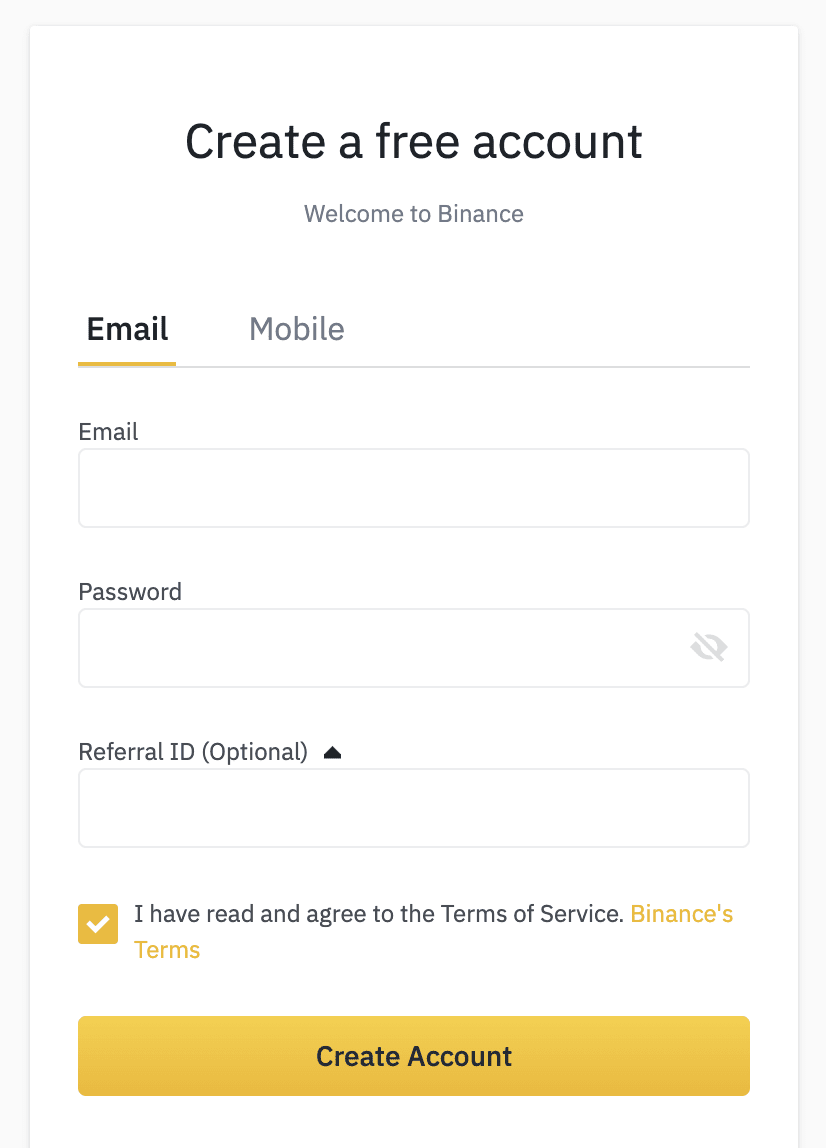
Ваш пароль должен быть комбинацией цифр и букв. Он должен содержать не менее 8 символов, одну заглавную букву и одну цифру.
Потяните за стрелочку и поставьте пазл в отмеченное место, чтобы подтвердить, что вы не робот.

Система отправит вам проверочный код на вашу электронную почту. Пожалуйста, введите проверочный код в течение 30 минут. Если вы не можете найти письмо в своем почтовом ящике, проверьте и другие почтовые папки или нажмите Send again, чтобы отправить его повторно.

Поздравляем, вы успешно зарегистрировались на Binance.

Далее Binance предложит вам усилить безопасность аккаунта, поставив двухфакторную аутентификацию. Вы можете привязать аккаунт к номеру телефона, либо нажать Remind me later.

Согласно правилам, введенным в августе 2021, Binance запрашивает подтверждение личности. Поэтому теперь вы должны перейти в свой аккаунт и пройти верификацию. Вам нужно будет указать имя, дату рождения, страну, адрес и почтовый индекс.

Примечание: Binance обязан собирать эти данные в связи с американским законом KYC (know your customer). Этот закон принят для противодействия финансовым преступлениям в США. Эти данные не будут переданы властям вашей страны без специального запроса.
Теперь вы должны подтвердить личность, сфотографировав документ, подтверждающий личность. Это могут быть паспорт, водительские права, либо ID карта.

Следующий шаг — загрузка портретного фото.

Последний шаг на этом этапе — проверка лица. Binance будет использовать камеру вашего устройства для сканирования лица. Вы можете выбрать использование своей веб-камеры (если вы используете компьютер для подтверждения своей личности) или камеры своего телефона через приложение Binance. Сайт предоставит QR-код для сканирования с помощью приложения Binance, если вы выберете такой способ.

Поздравляем. Вы прошли верификацию. Binance может предложить вам пройти Advanced Verification, но это не обязательно. Базовая верификация позволяет торговать на сумму до $200,000 в день.

Теперь вы можете покупать криптовалюту. Прежде всего, вам нужно пополнить баланс. Вы можете перевести криптовалюту с вашего кошелька на Binance. Но, если вы это читаете, вероятнее всего, вы никогда не покупали криптовалюту. В таком случае вам нужно купить криптовалюту с помощью карты. Это может быть банковская карта с любой фиатной валютой (USD, EUR, RUB, GBP и так далее).
Проще всего покупать монеты за Binance USD (BUSD) — стейблкоин биржи Binance, курс которого привязан к курсу доллара. Найдите в списке криптовалют “BUSD”. Выберите Buy with card. Купите столько криптовалюты, сколько планируете потратить на токены.
Итак, BUSD — это стейблкоин. Это значит, что его курс всегда равен 1 USD. Вы можете купить ровно столько BUSD, сколько планируете инвестировать в токены. Проверить актуальный обменный курс вы сможете на сайте PancakeSwap (подробнее об этом в Шаге 3).
Чтобы совершить покупку BUSD на Binance, вы должны ввести данные своей банковской карты. Это похоже на то, как вы покупаете любой другой товар в интернет-магазине.

После подтверждения оплаты криптовалюта зачислится на ваш баланс почти мгновенно.
Поздравляем! Теперь у вас есть криптовалюта, за которую вы можете купить монеты на панкейке. Но это еще не все. Теперь вам нужно купить криптовалюту BNB. Она используется для оплаты комиссии за транзакцию. Стоимость комиссии редко превышает $0,50, но минимальная сумма покупки на Binance составляет $15, а комиссия за вывод — 0.0005 BNB. Поэтому мы советуем купить криптовалюту на сумму $16. Процедура покупки BNB не отличается от процедуры покупки BUSD, так что вам нужно просто повторить описанные выше шаги, но вместо BUSD купить теперь уже BNB.
После того, как вы закончите, обе необходимые криптовалюты будут у вас на аккаунте. Теперь вам нужно создать криптовалютных кошелек и вывести на него криптовалюту с Binance.
Шаг 2. Создаем и пополняем криптовалютный кошелек
Сейчас BNB и BUSD лежат на вашем балансе Binance. Этого достаточно, чтобы торговать внутри самой площадки, но не достаточно, чтобы пользоваться криптовалютой вне Binance.
PancakeSwap поддерживает 8 криптовалютных кошельков: Metamask. Trust Wallet, WalletConnect, MathWallet, TokenPocket, Binance Chain, SafePal и Coin98.
Примечание: Вы можете использовать любой из перечисленных кошельков, если он у вас есть. В качестве примера мы возьмем Metamask, и далее в инструкции будет использоваться именно Metamask.
Найдите расширение Metamask в каталоге расширений для браузера. Ниже показан пример, как найти это расширение в каталоге Google Chrome. Действия могут немного отличаться, если вы используете другой браузер.
Заходим в меню браузера (три точки вверху справа, чуть ниже чем кнопка закрытия браузера). Переходим в More tools — Extensions (расширения).

Нажимаем на три полоски вверху слева.

Нажимаем на Open Chrome Web Store (в самом низу слева).

Вводим «metamask» в поиск. Нажимаем на первое расширение с лисой – оно называется просто MetaMask.

Нажимаем Add to Chrome. Если у вас появилось окошко с уведомлением, подтвердите установку расширения, нажав Add extension.

Окно расширения должно открыться автоматически. Там будет голова лисы, которая следит за вашим курсором, и приветственный текст. Просто нажмите на синюю кнопку Start.
Далее Metamask предложит вам выбор. Вы можете импортировать кошелек или создать кошелек.

Если у вас есть кошелек, импортируйте его (слева). Если у вас нет кошелька, создайте его (справа). Вы не пропустили второй шаг, поэтому, вероятно, у вас нет криптовалютного кошелька. В таком случае выбирайте создать его (справа).
В любом случае следующим шагом будет принятие политики конфиденциальности. Нажмите I Agree.

Итак, теперь вам нужно придумать пароль для входа.

Далее вам предложат посмотреть видео. Посмотрите, если хотите, и нажмите Next.
Metamask сгенерирует для вас seed phrase из 8 слов. Скопируйте их и сохраните, чтобы не потерять. Это своего рода пароль. Даже если вы забудете пароль, который придумали при регистрации, seed phrase поможет вам получить доступ к кошельку. Так что позаботьтесь о сохранности этого набора слов и никому его не говорите.

Примечание: Фразы на картинке — просто пример. У вас они будут другими.
Теперь вы должны повторить последовательность слов в seed phrase. Сделайте это и нажмите на синюю кнопку.
Далее Metamask предложит перейти в мобильное приложение по QR-коду. Мы советуем закрыть это окошко, так как дальнейшие шаги в инструкции предполагают, что вы используете кошелек через браузер.
Вы создали кошелек MetaMask. Вот как он должен выглядеть.
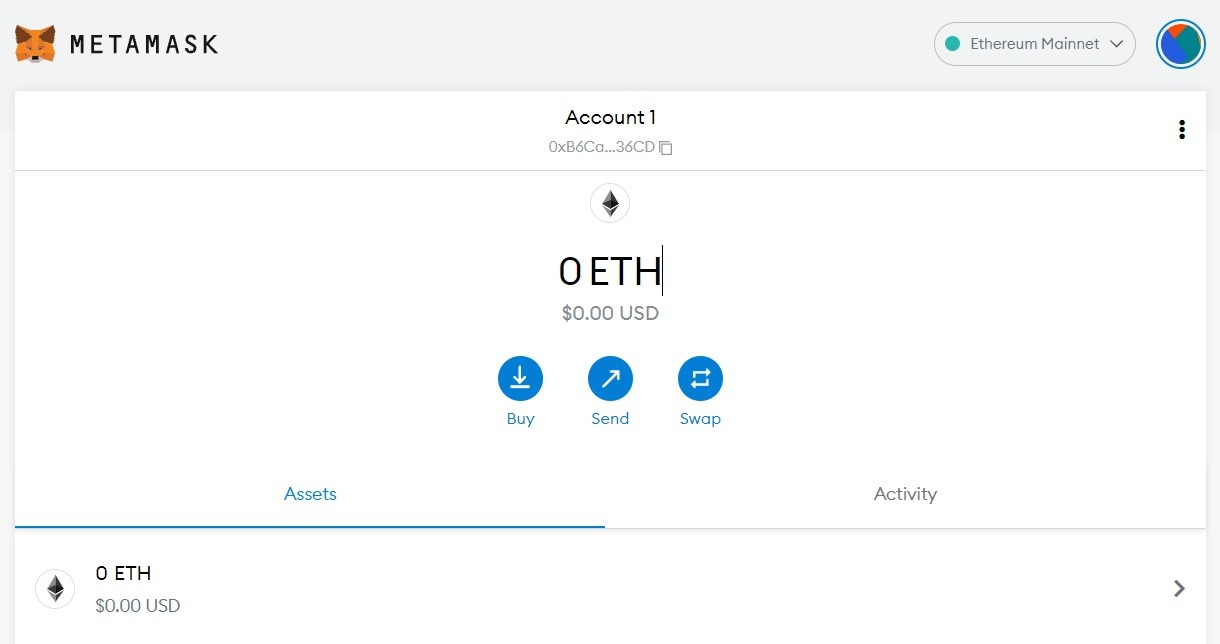
Итак, у вас есть кошелек. По умолчанию MetaMask настроен на сеть Ethereum Mainnet, и показывает количество ETH на вашем балансе. Это не то, что нам нужно. Нас интересуют BUSD и BNB, поэтому теперь нужно подсоединить кошелек Metamask к сети Binance Smart Chain. Кликните на Ethereum Mainnet — Custom RPC.
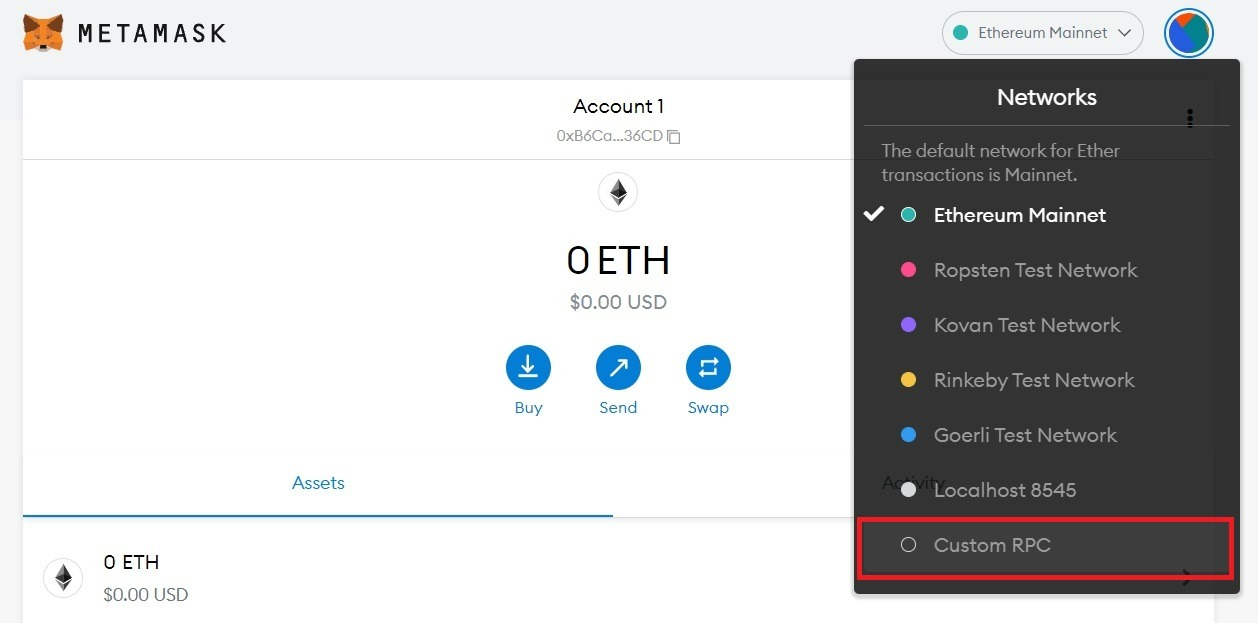
Введите следующие данные:

- Network Name: Smart Chain
- New RPC URL: https://bsc-dataseed.binance.org/
- ChainID: 56
- Symbol: BNB
- Block Explorer URL: https://bscscan.com
Сохраните данные. Теперь ваш кошелек должен выглядеть вот так:

Отлично. Мы подсоединили Binance Smart Chain и токен BNB, но это не все. Теперь нужно добавить криптовалюту BUSD. Для этого на основной странице Metamask нажмите «Import tokens».

Теперь вы должны ввести контрактный адрес. Вот адрес монеты BUSD (скопируйте его целиком и вставьте в поле для ввода):
Символ токена и количество знаков после запятой появятся автоматически. Ваше окно должно выглядеть вот так. Жмите Next / Add Custom Token.

Примечание: скопируйте адрес выше, а не пытайтесь переписать его с картинки. На картинке скрыта часть символов.
Теперь сделайте то же самое с токеном, который вы собираетесь купить, используя его адрес контракта. Возьмем, для примера, SNAKE:
Убедитесь, что все три криптовалюты отображаются в криптокошельке. Зайдите на сайт Bscscan.com и сделайте поиск по вашему адресу кошелька. Он указан на главной странице сайта.

Примечание: Если вы случайно закрыли вкладку с Metamask, вы можете зайти в него снова через кнопку расширения на правой верхней панели браузера.
Страница вашего кошелька на Bscscan должна выглядеть примерно так, как показано внизу. Там должны быть видны и BNB, и BUSD.

Баланс обоих криптовалют у вас будет нулевым, потому что мы еще не перевели средства с Binance. Поэтому теперь нам нужно перевести BNB и BUSD с вашего Binance на ваш Metamask.
Вернитесь на Metamask, скопируйте адрес вашего кошелька и сохраните его.

Возвращаемся обратно на Binance. Если вы не пропустили Шаг 1, у вас на аккаунте уже должны быть BNB и BUSD. Если у вас их нет, купите BUSD на ту сумму, которую планируете потратить на токены. Также купите BNB на сумму минимум $17 (вам понадобится не более $0,50 на каждую транзакцию, но минимальная сумма покупки составляет $15, и $2 — про запас).
Переведите BUSD и BNB на свой кошелек Metamask. Для этого зайдите в баланс на Binance, выберите актив и нажмите Withdraw.

Вставьте адрес, который вы недавно скопировали на Metamask (это будет длинный набор символов).
Выберите сеть Binance Smart Chain и нажмите Confirm.

Наконец нажмите Withdraw.
Повторите эти же действия со второй монетой. Вы должны вывести и BNB, и BUSD. Средства должны быть зачислены на Metamask в течение нескольких минут (обычно не более 5 минут).
Зайдите в кошелек и убедитесь, что средства поступили на ваш баланс. Возможно, вам не будут видны обе валюты, а будет виден только BNB. Чтобы убедиться, что BUSD тоже были зачислены, перейдите еще раз на сайт Bscscan и сделайте поиск по кошельку. Адрес кошелька — длинный набор символов, который вы использовали для отправки криптовалют с Binance. Адрес также отображается на главной странице кошелька.

Если криптовалюта появилась в кошельке, мы можем переходить к финальному шагу.
Шаг 3. Покупка монеты на PancakeSwap (на примере токена SNAKE)
Для начала зайдите на сайт pancakeswap.finance. Вам должна открыться вот такая главная страница.
Скриншоты одинаковы для русскоязычной и англоязычной инструкции, но вы можете выбрать другой язык на сайте, если вам удобно. Дизайн от этого не изменится, поэтому вы легко сможете сопоставить то, что видите, со скриншотами в инструкции. На PancakeSwap доступны русский, украинский и другие языки.

Итак. На главной странице есть выбор: присоединить кошелек (Connect Wallet) или сразу начать торговать (Trade Now). На самом деле это своего рода иллюзия выбора, ведь вам придется привязать кошелек в любом случае, так что давайте сделаем это сейчас. Жмите на Connect Wallet. Вы увидите вот такое окошко.

Вы можете выбрать один из популярных кошельков. В предыдущем шаге мы создали кошелек Metamask и пополнили его, поэтому сейчас мы выберем именно Metamask. Если у вас есть другой кошелек, и вы умеете им пользоваться, вы можете выбрать его — это не имеет значения.

Появится окно Metamask. Вы должны ввести пароль и подсоединить кошелек к сайту PankaceSwap.
Возможно данные не обновятся сразу. Если вы подключили кошелек, но вы все еще видите кнопку “Connect Wallet”, попробуйте обновить страницу.
Если вы все сделали правильно, в правом верхнем углу вместо кнопки “Connect Wallet” будут видны первые и последние символы адреса вашего кошелька. Теперь нажимайте “Trade Now” или перейдите на pancakeswap.finance/swap
Далее вы увидите вот такое окошко.

Есть два поля: From (сверху) и To (снизу). Сверху вы должны выбрать валюту, которой вы собираетесь заплатить за монету. Выберите BUSD. Снизу вы должны нажать на «Select a currency» и выбрать монету, которую вы планируете купить. Не пытайтесь найти токен по названию, иначе вы рискуете выбрать неправильный токен. Лучше использовать адрес контракта монеты. Скопируйте и вставьте его в окно “Search name or paste address”.
Должно появиться такое окошко. Короткое название токена SNAKE — SNK. Жмите Import.

PancakeSwap предупредит вас о возможных рисках. Это стандартное сообщение, которое появляется при импорте любой криптовалюты за пределами топа. Поставьте галочку I understand и подтвердите действие.
Примечание: Вы также можете переходить к покупке монет по прямой ссылке.
Теперь нужно ввести сумму, на которую вы хотите закупиться. Введите сумму в BUSD в верхней строке. Поскольку BUSD является стейблкоином, его курс равен курсу доллара (если разница и будет, она составит меньше половины процента). Допустим, вы хотите купить Snake на 1000 BUSD ($1000). Введите это число в верхнюю строку. Если вы введете число больше, чем имеете на кошельке, кнопка будет заблокирована — там будет написано “Insufficient BUSD ballance”.
Если вы ввели сумму, которая есть у вас на кошельке, система покажет вам актуальный обменный курс и количество монет, которые вы получите. Внизу будет показаны детали сделки, включая комиссию PancakeSwap. Сейчас она составляет 0,25%. Комиссия может быть снижена, если вы холдите LP токены, но мы сейчас не будем на этом останавливаться. Таким образом, с 1000 BUSD вы заплатите $2,5 комиссии биржи.

Скорее всего, вы не сможете сразу нажать кнопку Swap. Вместо этого вам придется нажать Enable BUSD, чтобы разрешить сайту PancakeSwap доступ к токену BUSD.
Примечание: Даже если вы не собираетесь обменивать Binance Coin (BNB), у вас все равно на балансе должна быть эта монета хотя бы в эквиваленте 3-5 долларов, чтобы покрыть комиссию за транзакцию. В среднем комиссия в сети Binance Smart Chain составляет до $0,50 (пятьдесят центов или меньше).
После того, как дадите разрешение, жмите Swap.
Примечание: Вы можете также нажать на настройки, чтобы настроить детали транзакции. Например, вы можете выбирать скорость транзакции: Standard, Fast или Instant. Однако транзакции в Binance Smart Chain обычно проходят не дольше, чем несколько минут, а комиссия за транзакцию сравнительно небольшая, так что нет необходимости что-то настраивать вручную. Просто жмите Swap и все.
Теперь вы должны подтвердить транзакцию в кошельке. Процесс подтверждения может отличаться в зависимости от того, какой кошелек вы используете. В любом случае это не сложно. Кошелек, скорее всего, отправит вам уведомление или откроет окно. Просто подтвердите операцию в кошельке.
Примечание: Иногда возникает сбой при подтверждении транзакции и всплывает Error. Это случается время от времени, но это не большая проблема. Просто нажмите OK и попробуйте еще раз.
Если все прошло хорошо, вы увидите уведомление на сайте PancakeSwap: “Transaction receipt” с указанием деталей транзакции и ссылкой на BscScan.
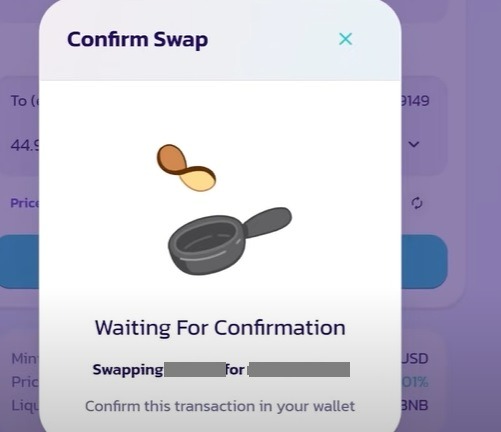
Это все. Поздравляем! Вы купили новые монеты! Они появятся у вас в кошельке через несколько минут.
Чтобы убедиться, что вы получили токены, зайдите на Bscscan и сделайте поиск по вашему кошельку.
Инструкция по покупке токенов SNK на PancakeSwap
Это — подробная инструкция для покупки токенов SNAKE (SNK). Инструкция подойдет даже для новичков, которые никогда ранее не пользовались биржей PancakeSwap или даже никогда не покупали криптовалюту.
В инструкции показаны шаги для покупки токенов с компьютера через кошелек Metamask в браузере Google Chrome на английском языке. Вы можете использовать другое устройство, другой кошелек, другой браузер и другой язык — это не имеет значения, ведь вы все равно сможете сопоставить скриншоты и отследить последовательность действий.
Шаг 1. Покупаем криптовалюту BNB и BUSD на Binance
На PancakeSwap вы не можете покупать криптовалюты за фиатные деньги (за доллары, евро, рубли и так далее). Если у вас уже есть криптовалютный кошелек и монеты BNB и BUSD на нем, вы можете пропустить первые два шага и перейти к Шагу 3. Если у вас на данный момент нет криптовалюты и вы не знаете, как ее купить, читайте дальше.
Сперва нам нужно зарегистрироваться на Binance. Это одна из топовых и самых надежных криптовалютных бирж. На момент написания инструкции Binance является самой крупной криптобиржей по объему торгов.
Зайдите на binance.com и нажмите Register.
На странице регистрации введите свой адрес электронной почты, создайте пароль для своей учетной записи и введите идентификатор реферала (если есть). Затем прочтите и примите Условия использования и нажмите Create Account.
Ваш пароль должен быть комбинацией цифр и букв. Он должен содержать не менее 8 символов, одну заглавную букву и одну цифру.
Потяните за стрелочку и поставьте пазл в отмеченное место, чтобы подтвердить, что вы не робот.
Система отправит вам проверочный код на вашу электронную почту. Пожалуйста, введите проверочный код в течение 30 минут. Если вы не можете найти письмо в своем почтовом ящике, проверьте и другие почтовые папки или нажмите Send again, чтобы отправить его повторно.
Поздравляем, вы успешно зарегистрировались на Binance.
Далее Binance предложит вам усилить безопасность аккаунта, поставив двухфакторную аутентификацию. Вы можете привязать аккаунт к номеру телефона, либо нажать Remind me later.
Согласно правилам, введенным в августе 2021, Binance запрашивает подтверждение личности. Поэтому теперь вы должны перейти в свой аккаунт и пройти верификацию. Вам нужно будет указать имя, дату рождения, страну, адрес и почтовый индекс.
Примечание: Binance обязан собирать эти данные в связи с американским законом KYC (know your customer). Этот закон принят для противодействия финансовым преступлениям в США. Эти данные не будут переданы властям вашей страны без специального запроса.
Теперь вы должны подтвердить личность, сфотографировав документ, подтверждающий личность. Это могут быть паспорт, водительские права, либо ID карта.
Следующий шаг — загрузка портретного фото.
Последний шаг на этом этапе — проверка лица. Binance будет использовать камеру вашего устройства для сканирования лица. Вы можете выбрать использование своей веб-камеры (если вы используете компьютер для подтверждения своей личности) или камеры своего телефона через приложение Binance. Сайт предоставит QR-код для сканирования с помощью приложения Binance, если вы выберете такой способ.
Поздравляем. Вы прошли верификацию. Binance может предложить вам пройти Advanced Verification, но это не обязательно. Базовая верификация позволяет торговать на сумму до $200,000 в день. Напомним, что для продажи будут доступны всего 100,000,000 SNK, поэтому для покупки наших токенов нет никакой необходимости проходить продвинутую верификацию.
Теперь вы можете покупать криптовалюту. Прежде всего, вам нужно пополнить баланс. Вы можете перевести криптовалюту с вашего кошелька на Binance. Но, если вы это читаете, вероятнее всего, вы никогда не покупали криптовалюту. В таком случае вам нужно купить криптовалюту с помощью карты. Это может быть банковская карта с любой фиатной валютой (USD, EUR, RUB, GBP и так далее).
Проще всего купить токены SNK за Binance USD (BUSD) — стейблкоин биржи Binance, курс которого привязан к курсу доллара. Найдите в списке криптовалют “BUSD”. Выберите Buy with card. Купите столько криптовалюты, сколько планируете потратить на токены SNK.
Торги стартуют с отметки 1 BUSD = 100 SNK (один цент за токен). Однако в зависимости от баланса спроса и предложения курс может меняться. Помните, вы сможете использовать эти токены, чтобы кормить змею, увеличивая ее TVL — это даст вам бонус к годовой доходности (APR).
Итак, BUSD — это стейблкоин. Это значит, что его курс всегда равен 1 USD. Вы можете купить ровно столько BUSD, сколько планируете инвестировать в токены. Проверить актуальный обменный курс вы сможете на сайте PancakeSwap (подробнее об этом в Шаге 3).
Чтобы совершить покупку BUSD на Binance, вы должны ввести данные своей банковской карты. Это похоже на то, как вы покупаете любой другой товар в интернет-магазине.
После подтверждения оплаты криптовалюта зачислится на ваш баланс почти мгновенно.
Поздравляем! Теперь у вас есть криптовалюта, за которую вы можете купить SNK. Но это еще не все. Теперь вам нужно купить криптовалюту BNB. Она используется для оплаты комиссии за транзакцию. Стоимость комиссии редко превышает $0,50, но минимальная сумма покупки на Binance составляет $15, а комиссия за вывод — 0.0005 BNB. Поэтому мы советуем купить криптовалюту на сумму $16. Процедура покупки BNB не отличается от процедуры покупки BUSD, так что вам нужно просто повторить описанные выше шаги, но вместо BUSD купить теперь уже BNB.
После того, как вы закончите, обе необходимые криптовалюты будут у вас на аккаунте. Теперь вам нужно создать криптовалютных кошелек и вывести на него криптовалюту с Binance.
Шаг 2. Создаем и пополняем криптовалютный кошелек
Сейчас BNB и BUSD лежат на вашем балансе Binance. Этого достаточно, чтобы торговать внутри самой площадки, но не достаточно, чтобы пользоваться криптовалютой вне Binance.
Поскольку нам монеты нужны для покупки SNK на PancakeSwap и дальнейшего использования в игре, теперь нужно вывести ваши активы на криптовалютный кошелек.
PancakeSwap поддерживает 8 криптовалютных кошельков: Metamask. Trust Wallet, WalletConnect, MathWallet, TokenPocket, Binance Chain, SafePal и Coin98.
Примечание: Вы можете использовать любой из перечисленных кошельков, если он у вас есть. В качестве примера мы возьмем Metamask, и далее в инструкции будет использоваться именно Metamask.
Найдите расширение Metamask в каталоге расширений для браузера. Ниже показан пример, как найти это расширение в каталоге Google Chrome. Действия могут немного отличаться, если вы используете другой браузер.
Заходим в меню браузера (три точки вверху справа, чуть ниже чем кнопка закрытия браузера). Переходим в More tools — Extensions (расширения).
Нажимаем на три полоски вверху слева.
Нажимаем на Open Chrome Web Store (в самом низу слева).
Вводим «metamask» в поиск. Нажимаем на первое расширение с лисой – оно называется просто MetaMask.
Нажимаем Add to Chrome. Если у вас появилось окошко с уведомлением, подтвердите установку расширения, нажав Add extension.
Окно расширения должно открыться автоматически. Там будет голова лисы, которая следит за вашим курсором, и приветственный текст. Просто нажмите на синюю кнопку Start.
Далее Metamask предложит вам выбор. Вы можете импортировать кошелек или создать кошелек.
Если у вас есть кошелек, импортируйте его (слева). Если у вас нет кошелька, создайте его (справа). Вы не пропустили второй шаг, поэтому, вероятно, у вас нет криптовалютного кошелька. В таком случае выбирайте создать его (справа).
В любом случае следующим шагом будет принятие политики конфиденциальности. Нажмите I Agree.
Итак, теперь вам нужно придумать пароль для входа.
Далее вам предложат посмотреть видео. Посмотрите, если хотите, и нажмите Next.
Metamask сгенерирует для вас seed phrase из 8 слов. Скопируйте их и сохраните, чтобы не потерять. Это своего рода пароль. Даже если вы забудете пароль, который придумали при регистрации, seed phrase поможет вам получить доступ к кошельку. Так что позаботьтесь о сохранности этого набора слов и никому его не говорите.
Примечание: Фразы на картинке — просто пример. У вас они будут другими.
Теперь вы должны повторить последовательность слов в seed phrase. Сделайте это и нажмите на синюю кнопку.
Далее Metamask предложит перейти в мобильное приложение по QR-коду. Мы советуем закрыть это окошко, так как дальнейшие шаги в инструкции предполагают, что вы используете кошелек через браузер.
Вы создали кошелек MetaMask. Вот как он должен выглядеть.
Итак, у вас есть кошелек. По умолчанию MetaMask настроен на сеть Ethereum Mainnet, и показывает количество ETH на вашем балансе. Это не то, что нам нужно. Нас интересуют BUSD и BNB, поэтому теперь нужно подсоединить кошелек Metamask к сети Binance Smart Chain. Кликните на Ethereum Mainnet — Custom RPC.
Введите следующие данные:
- Network Name: Smart Chain
- New RPC URL: https://bsc-dataseed.binance.org/
- ChainID: 56
- Symbol: BNB
- Block Explorer URL: https://bscscan.com
Сохраните данные. Теперь ваш кошелек должен выглядеть вот так:
Отлично. Мы подсоединили Binance Smart Chain и токен BNB, но это не все. Теперь нужно добавить криптовалюту BUSD. Для этого на основной странице Metamask нажмите «Import tokens».
Теперь вы должны ввести контрактный адрес. Вот адрес монеты BUSD (скопируйте его целиком и вставьте в поле для ввода):
Символ токена и количество знаков после запятой появятся автоматически. Ваше окно должно выглядеть вот так. Жмите Next / Add Custom Token.
Примечание: скопируйте адрес выше, а не пытайтесь переписать его с картинки. На картинке скрыта часть символов.
Теперь сделайте то же самое с токеном SNK. Вот его адрес:
0x53a38D12b84a7413eDa4B1206A7A28B59Aed9850
Убедитесь, что все три криптовалюты отображаются в криптокошельке. Зайдите на сайт Bscscan.com и сделайте поиск по вашему адресу кошелька. Он указан на главной странице сайта.
Примечание: Если вы случайно закрыли вкладку с Metamask, вы можете зайти в него снова через кнопку расширения на правой верхней панели браузера.
Страница вашего кошелька на Bscscan должна выглядеть примерно так, как показано внизу. Там должны быть видны и BNB, и BUSD.
Баланс обоих криптовалют у вас будет нулевым, потому что мы еще не перевели средства с Binance. Поэтому теперь нам нужно перевести BNB и BUSD с вашего Binance на ваш Metamask.
Вернитесь на Metamask, скопируйте адрес вашего кошелька и сохраните его.
Возвращаемся обратно на Binance. Если вы не пропустили Шаг 1, у вас на аккаунте уже должны быть BNB и BUSD. Если у вас их нет, купите BUSD на ту сумму, которую планируете потратить на токены SNK. Также купите BNB на сумму $17 (вам понадобится не более $0,50 на каждую транзакцию, но минимальная сумма покупки составляет $15, и $2 — про запас).
Переведите BUSD и BNB на свой кошелек Metamask. Для этого зайдите в баланс на Binance, выберите актив и нажмите Withdraw.
Вставьте адрес, который вы недавно скопировали на Metamask (это будет длинный набор символов).
Выберите сеть Binance Smart Chain и нажмите Confirm.
Наконец нажмите Withdraw.
Повторите эти же действия со второй монетой. Вы должны вывести и BNB, и BUSD. Средства должны быть зачислены на Metamask в течение нескольких минут (обычно не более 5 минут).
Зайдите в кошелек и убедитесь, что средства поступили на ваш баланс. Возможно, вам не будут видны обе валюты, а будет виден только BNB. Чтобы убедиться, что BUSD тоже были зачислены, перейдите еще раз на сайт Bscscan и сделайте поиск по кошельку. Адрес кошелька — длинный набор символов, который вы использовали для отправки криптовалют с Binance. Адрес также отображается на главной странице кошелька.
Если криптовалюта появилась в кошельке, мы можем переходить к финальному шагу.
Шаг 3. Покупка токенов SNK на PancakeSwap
Для начала зайдите на сайт pancakeswap.finance. Вам должна открыться вот такая главная страница.
Скриншоты одинаковы для русскоязычной и англоязычной инструкции, но вы можете выбрать другой язык на сайте, если вам удобно. Дизайн от этого не изменится, поэтому вы легко сможете сопоставить то, что видите, со скриншотами в инструкции. На PancakeSwap доступны русский, украинский и другие языки.
Итак. На главной странице есть выбор: присоединить кошелек (Connect Wallet) или сразу начать торговать (Trade Now). На самом деле это своего рода иллюзия выбора, ведь вам придется привязать кошелек в любом случае, так что давайте сделаем это сейчас. Жмите на Connect Wallet. Вы увидите вот такое окошко.
Вы можете выбрать один из популярных кошельков. В предыдущем шаге мы создали кошелек Metamask и пополнили его, поэтому сейчас мы выберем именно Metamask. Если у вас есть другой кошелек, и вы умеете им пользоваться, вы можете выбрать его — это не имеет значения.
Появится окно Metamask. Вы должны ввести пароль и подсоединить кошелек к сайту PankaceSwap.
Возможно данные не обновятся сразу. Если вы подключили кошелек, но вы все еще видите кнопку “Connect Wallet”, попробуйте обновить страницу.
Если вы все сделали правильно, в правом верхнем углу вместо кнопки “Connect Wallet” будут видны первые и последние символы адреса вашего кошелька. Теперь нажимайте “Trade Now” или перейдите на pancakeswap.finance/swap
Далее вы увидите вот такое окошко.
Есть два поля: From (сверху) и To (снизу). Сверху вы должны выбрать валюту, которой вы собираетесь заплатить за токены SNK. Выберите BUSD. Снизу вы должны нажать на «Select a currency» и выбрать токен SNK. Не пытайтесь найти токен по названию, иначе вы рискуете выбрать неправильный токен. Лучше найдите токен по адресу. Скопируйте этот адрес и вставьте его в окно “Search name or paste address”.
0x53a38D12b84a7413eDa4B1206A7A28B59Aed9850
Должно появиться такое окошко. Короткое название Snake Token — SNK. Жмите Import.
PancakeSwap предупредит вас о возможных рисках. Это стандартное сообщение, которое появляется при импорте любой криптовалюты за пределами топа. Поставьте галочку I undertand и подтвердите действие.
Примечание: Вы также можете перейти на пару BUSD/SNK по прямой ссылке.
Теперь нужно ввести сумму, на которую вы хотите купить токены. Введите сумму в BUSD в верхней строке. Поскольку BUSD является стейблкоином, его курс равен курсу доллара (если разница и будет, она составит меньше половины процента). Допустим, вы хотите купить SNK на 1000 BUSD ($1000). Введите это число в верхнюю строку. Если вы введете число больше, чем имеете на кошельке, кнопка будет заблокирована — там будет написано “Insufficient BUSD ballance”.
Если вы ввели сумму, которая есть у вас на кошельке, система покажет вам актуальный обменный курс и количество токенов, которые вы получите. Внизу будет показаны детали сделки, включая комиссию PancakeSwap. Сейчас она составляет 0,25%. Комиссия может быть снижена, если вы холдите LP токены, но мы сейчас не будем на этом останавливаться. Таким образом, с 1000 BUSD вы заплатите $2,5 комиссии биржи.
Скорее всего, вы не сможете сразу нажать кнопку Swap. Вместо этого вам придется нажать Enable BUSD, чтобы разрешить сайту PancakeSwap доступ к токену BUSD.
Примечание: Даже если вы не собираетесь обменивать Binance Coin (BNB), у вас все равно на балансе должна быть эта монета хотя бы в эквиваленте 3-5 долларов, чтобы покрыть комиссию за транзакцию. В среднем комиссия в сети Binance Smart Chain составляет до $0,50 (пятьдесят центов или меньше).
После этого жмите «Swap».
Примечание: Вы можете также нажать на настройки, чтобы настроить детали транзакции. Например, вы можете выбирать скорость транзакции: Standard, Fast или Instant. Однако транзакции в Binance Smart Chain обычно проходят не дольше, чем несколько минут, а комиссия за транзакцию сравнительно небольшая, так что нет необходимости что-то настраивать вручную. Просто жмите Swap и все.
Теперь вы должны подтвердить транзакцию в кошельке. Процесс подтверждения может отличаться в зависимости от того, какой кошелек вы используете. В любом случае это не сложно. Кошелек, скорее всего, отправит вам уведомление или откроет окно. Просто подтвердите операцию в кошельке.
Примечание: Иногда возникает сбой при подтверждении транзакции и всплывает Error. Это случается время от времени, но это не большая проблема. Просто нажмите OK и попробуйте еще раз.
Если все прошло хорошо, вы увидите уведомление на сайте PancakeSwap: “Transaction receipt” с указанием деталей транзакции и ссылкой на BscScan.
Это все. Поздравляем! Вы купили токены SNK! Они появятся у вас в кошельке через несколько минут.
Чтобы убедиться, что вы получили токены, зайдите на Bscscan и сделайте поиск по вашему кошельку.
Если вы захотите продать токены, вы сможете сделать все точно так же, но наоборот: на странице https://pancakeswap.finance/swap вставьте контрактный адрес SNK в верхней строке From и желаемую валюту в нижней строке To.
Вы вольны распоряжаться вашими токенами как вам угодно, но мы не советуем продавать их раньше времени. Придержите токены для игры, чтобы приумножить свой капитал, получая награду за стейкинг.
Вопросы и ответы
Какой адрес контракта SNK?
Какое сокращенное название токена?
Есть прямая ссылка на пару BUSD/SNK?
Как узнать актуальную стоимость транзакции?
Стоимость транзакции в сети Binance Smart Chain одинакова для всех валют BSC, включая BUSD, BNB и SNK. Обычно она не превышает $0,50. Посмотреть приблизительную стоимость транзакции в реальном времени можно здесь.
Будет ли добавлена ликвидность?
Да, ликвидность токена будет в полном объеме добавлена в 19:59 по МСК (за минуту до старта продаж).
Был ли приватный раунд продаж?
Да, на приватном раунде было продано 160 097 600 SNK.
Могу я посмотреть исходный код?
Да. Cryptosnake — это open source игра, поэтому коды мы выкладываем в открытый доступ. Посмотреть их можно на GitHub.
Смогу ли я использовать купленные токены в игре?
Да, вы сможете использовать ваши токены после старта игры Cryptosnake 30 ноября.
Смогу ли я продавать токены SNK?
Да, вы можете продать их на PancakeSwap или любым другим из доступных вам способов.
Как насчет моих токенов vSNAKE, которые я получил за активность в телеграм чате? Могу ли я перечислить их на свой кошелек?
Как мы и обещали, токены vSNAKE будут конвертированы в SNK по курсу 1 к 1, однако вы получите их не на кошелек, а напрямую на баланс вашей змейки. Вы сможете сделать это самостоятельно, используя наш телеграм бот после старта игры.
Как работать с пулами ликвидности на платформе PancakeSwap
Пулы ликвидности помогают быстро обменивать криптовалюту на децентрализованных биржах. Это резервы токенов, которые находятся в смарт-контракте платформы. С их помощью можно совершать обмен без ожидания другого участника сделки.
PancakeSwap — это децентрализованная биржа, на которую можно поставить ликвидность и получать за это вознаграждение. Она работает в сети BNB Chain. Поэтому мы использовали для примера криптовалюту BNB и CAKE, собственный токен биржи PancakeSwap.
Как поставить ликвидность на PancakeSwap
1) Чтобы поставить ликвидность на биржу, перейдите на главную страницу сайта и наведите курсор на кнопку «Сделки».

2) Откроется окно с выбором разделов сайта. Выберите среди них «Ликвидность».

3) Откроется раздел с активными пулами ликвидности, в которые вы поставляли токены ранее. Мы делаем это в первый раз, поэтому на странице написано «Ликвидность не найдена». Нажмите «Добавить ликвидность».


4) В следующем окне PancakeSwap предложит выбрать первый токен для пары в пул ликвидности. Мы будем использовать BNB, основную криптовалюту сети BNB Chain. Ее можно выбрать в строке самых популярных монет или в общем списке — тогда сервис покажет еще и ваш баланс BNB. Если вам нужен другой токен, то используйте поисковую строку или выберите из списка.
О паре токенов для пула ликвидности
Чтобы поставить ликвидность на любую децентрализованную биржу, включая PancakeSwap, понадобятся два токена в соотношении 50% на 50%. Поэтому лучше заранее обменять необходимое количество токенов, которое вы хотите поставить.

5) В разделе ликвидности отобразится поле для ввода BNB и его баланс. Далее необходимо выбрать вторую монету. Для этого нажмите кнопку «Выберите валюту».

6) Откроется окно для выбора второго токена, такое же, как и для первого. Мы будем использовать токен CAKE, поэтому нажали на него.

7) PancakeSwap покажет средний процент дохода за этот пул ликвидности за последнюю неделю. У нас для пары BNB и CAKE он составил 3,1%. А ниже платформа покажет соотношение курсов выбранных токенов.
Подробнее о процентной ставке за поставку ликвидности
За предоставление токенов в пулы ликвидности децентрализованные биржи платят пользователям проценты. Они начисляются за счет комиссий с транзакций, которые совершают пользователи с этой парой токенов. У каждого сервиса своя процентная ставка и она динамическая, постоянно изменяется.

8) Чтобы поставить ликвидность, необходимо добавить их в соотношении 50% на 50%. Токенов CAKE у нас меньше, чем BNB, поэтому мы нажмем на кнопку «максимум» напротив CAKE. Если вы не хотите вводить всю сумму токенов из кошелька, то введите в поле с токеном желаемое количество.

9) PancakeSwap введет максимальное количество токенов CAKE в поле и автоматически посчитает, сколько токенов BNB понадобится для ровного соотношения. Чтобы поставить их в пул ликвидности, необходимо разрешить платформе использовать токен CAKE из вашего кошелька. Для этого нажмите «Активировать CAKE».

10) Откроется окно MetaMask, в котором необходимо разрешить платформе PancakeSwap использовать CAKE с вашего счета. Чтобы изменить лимит на списание токенов нажмите «Изменить разрешение».
Зачем устанавливать лимит на списание токенов
По умолчанию разрешение в MetaMask дается на использование неограниченного количества токенов из кошелька. Но можно установить лимит для платформы. В случае, если PancakeSwap взломают, с вашего счета не смогут вывести токены CAKE выше установленного вами значения.
Лимит на списание токенов можно изменить. Но для этого нужно будет провести повторную транзакцию с повторной оплатой комиссии сети.
Платформа запрашивает разрешение на взаимодействие с токенами из вашего счета только в первый раз. Мы уже работали с BNB на PancakeSwap, поэтому для них не нужно было давать повторное разрешение.

11) Появится поле, в котором можно ввести количество токенов, которое станет лимитом для платформы. Теперь подтвердите указанный лимит с помощью кнопки «Сохранить».

12) Далее MetaMask покажет комиссию за разрешение использовать токены CAKE платформой PancakeSwap. У нас она составила $0.05. Подтвердите транзакцию кнопкой «Подтвердить».

13) После разрешения использовать токены с кошелька, можно поставить токены в пул ликвидности. Для этого нажмите на кнопку «Предложить».

14) Откроется окно, в котором PancakeSwap продублирует информацию о сумме поставки ликвидности в токенах и комиссии за поставку. Проверьте информацию и нажмите «Подтвердить предложение».

15) Откроется окно, в котором платформа сообщит вам, что ожидает подтверждения транзакции от кошелька. И откроется MetaMask с информацией о том, сколько спишется BNB с учетом комиссии с вашего счета. При этом в оповещении кошелька не будет указано количество токенов CAKE. Проверьте информацию и нажмите на кнопку «Подтвердить».

16) В следующем окне платформа сообщит вам, что транзакция отправлена. Также PancakeSwap предложит добавить токены ликвидности в ваш кошелек, чтобы не вводить их адрес в MetaMask вручную. Нажмите на эту кнопку и закройте окно.
О токенах ликвидности
Это токены, которые получают пользователи за поставку ликвидности. Еще их называют «LP-токены». В их названии используются наименования пары токенов и приставка LP, которая обозначает Liquidity Pool («Пул ликвидности»). В нашем случае это CAKE-BNB LP.
С токенов ликвидности пользователям начисляются проценты, которые установлены платформой. У нас она составила 3,1% для пары CAKE и BNB. То есть пока эта пара находится в пуле, количество токенов CAKE-BNB LP на вашем кошельке постепенно увеличивается. И когда вы вернете их в PancakeSwap, вы получите больше CAKE и BNB, чем поставляли изначально.

17) Когда транзакция будет подтверждена, в PancakeSwap всплывет окно с чеком за транзакцию и ссылкой на блокчейн-обозреватель BsScan. С ее помощью вы сможете посмотреть информацию о транзакции.

18) Под полями в разделе ликвидности появится дополнительное окно. В нем будет отображена информация о поставленной паре токенов BNB-CAKE LP и начисленные проценты. Также эти токены появятся в вашем кошельке. На этом поставка ликвидности на платформе PancakeSwap закончена.


Как вернуть токены из пула ликвидности на PancakeSwap
1) Чтобы вернуть токены из PancakeSwap, необходимо в разделе «Ликвидность» нажать на нужный пул. У нас он был только один.

2) Откроется информация о ваших монетах в пуле и появится кнопка для их возврата. Нажмите на «Удалить».

3) Откроется окно, в котором можно будет выбрать, сколько процентов ликвидности вы хотите вывести. А ниже будет написана сумма токенов, которую вы вернете, и курс этих токенов.

4) Нам нужно вернуть из пула все токены, поэтому мы нажали на кнопку «Максимум» под процентами. PancakeSwap посчитал, сколько токенов CAKE и BNB мы получим и процент вознаграждения. Чтобы вернуть токены из пула ликвидности, необходимо разрешить платформе использовать LP-токены из кошелька. Также, как мы делали ранее для токенов CAKE. Для этого нажмите кнопку «Активировать».

5) Откроется окно MetaMask для подтверждения транзакции. Нажмите на кнопку «Подписать».

6) Теперь токены CAKE-BNB LP активированы и их можно вернуть в PancakeSwap, чтобы получить обратно свои CAKE и BNB. Для этого нажмите на кнопку «Удалить».

7) Откроется окно, в котором PancakeSwap продублирует информацию о получаемых токенах и покажет, сколько LP-токенов вы вернете. Проверьте данные и нажмите на кнопку «Подтвердить».

8) Откроется окно, в котором платформа сообщит, что ожидает подтверждения транзакции от кошелька. И откроется окно MetaMask с информацией о комиссии за транзакцию в BNB. Нажмите на кнопку «Подтвердить».

9) В следующем окне появится информация о том, что транзакция отправлена. У нас подтверждение транзакции заняло несколько секунд, поэтому сразу всплыло и окно с чеком за транзакцию. Закройте окно для возврата к разделу ликвидности.

10) В разделе ликвидности теперь нет активных пулов. С баланса кошелька списались токены CAKE-BNB LP, а токены CAKE и BNB вернулись в кошелек вместе с процентами доходности. У нас прошло мало времени с поставки ликвидности — только 5 часов —, поэтому мы заработали на процентах 0,0057 CAKE, а BNB ушли на оплату комиссий за транзакцию. На этом возврат токенов из пула ликвидности закончен.

Без гарантий
Эта информация не является инвестиционным советом, рекомендацией или побуждением к покупке или продаже финансовых инструментов. Любое лицо, действующее на ее основе, делает это исключительно на свой собственный риск.
Заключение
На платформе PancakeSwap можно поставлять ликвидность в пулы и получать за это проценты доходности. Для этого нужно отправить в приложение пару из двух токенов. Мы показали, как поставить ликвидность на платформу с помощью токенов CAKE и BNB, а потом вернули токены вместе с процентами доходности. Сами транзакции заняли у нас не больше 15-ти минут.

Обложка и иллюстрации:
Юлия Чистякова