Абсолют Банк начал выпускать карты «Мир»


Абсолют Банк приступил к эмиссии карт российской платежной системы «Мир». В настоящее время клиентам доступно два варианта карты «Мир». Мгновенная неименная карта, которую можно получить на физическом носителе в офисе банка в день оформления заявления. Второй вариант — цифровая карта, которую клиент оформляет самостоятельно в мобильном приложении «Абсолют Mobile» и интернет-банке «Абсолют Online».
Важное преимущество — держателям карты «Мир» доступен мобильный платежный сервис Мir Pay, который позволяет совершать бесконтактные платежи при помощи смартфона. Для использования сервиса необходимо скачать приложение (поддерживается смартфонами на базе OC Android от версии 7.0 и выше с технологией NFC) из Google Play, RuStore или App Gallery и добавить реквизиты карты.
Держатели карты «Мир» Абсолют Банка могут зарегистрироваться в программе лояльности платежной системы «Мир». После регистрации карты на сайте privetmir.ru клиенты смогут получать кешбэк до 20% при оплате покупок у партнеров программы. Параллельно с программой лояльности платежной системы по картам «Мир» Абсолют Банка, действует программа привилегий банка и начисляется cashback от 5% до 20% за покупки у партнеров программы.
Личный кабинет Абсолют Банка
Вы узнаете, как войти в личный кабинет на официальном сайте Абсолют Банка. Подробные указания по удобному и быстрому доступу в absolutbank.ru со скриншотами и видеоинструкцией. Наглядное руководство по восстановлению забытого пароля к личному кабинету банка. У нас представлена только самая актуальная информация.
Абсолют — крупный и достаточно надежный банк, который работает с физическими и юридическими лицами. Он предлагает своим клиентам все востребованные услуги и сервисы, среди которых есть и интернет-банк. В этой статье вы узнаете подробнее об интернет-банкинге Абсолюта и его функционале.
Функционал интернет-банка
Абсолют Банк имеет отдельные системы интернет-банкинга для частных клиентов и бизнеса. Они доступны всем, кто открыл здесь счет, вклад или карту. Системы дистанционного обслуживания в этом банке позволяют проводить все основные операции без посещения его отделений.
Для юридических лиц
Интернет-банк для юридических лиц, имеющих расчетный счет в Абсолюте, работает в системе iBank2. Его возможности позволят вам:
- Следить за состоянием счетов и операциями по ним
- Проводить платежи в рублях и в иностранной валюте
- Просматривать выписки и статистику по счетам
- Управлять настройками корпоративных карт
- Отправлять в банк запросы, заявки и документы
- Проводить операции по валютному контролю
- Формировать и отправлять зарплатные ведомости
- Обмениваться данными с 1С
Для физических лиц
Физическим лицам, которые обслуживаются в Абсолюте, доступен классический интернет-банк. С помощью него вы сможете:
- Следить за балансом счетов, вкладов и карт
- Оплачивать связь, ЖКХ, интернет и другие услуги
- Переводить деньги между счетами и картами
- Погашать задолженности по кредитам, в том числе в других банках
- Управлять настройками и лимитами карт
- Запрашивать выписки по счетам
- Отправлять заявки на другие продукты банка
Частные клиенты банка также могут воспользоваться сервисом Абсолют Маркет. Здесь собраны различные предложения от партнеров банка — переводы с карты на карту, страховые услуги, помощь в оформлении налоговых вычетов и другие. Сервис имеет отдельный личный кабинет со своими логином и паролем.
Личный кабинет Абсолют Банка для физических лиц
Как войти в личный кабинет Абсолют Банка
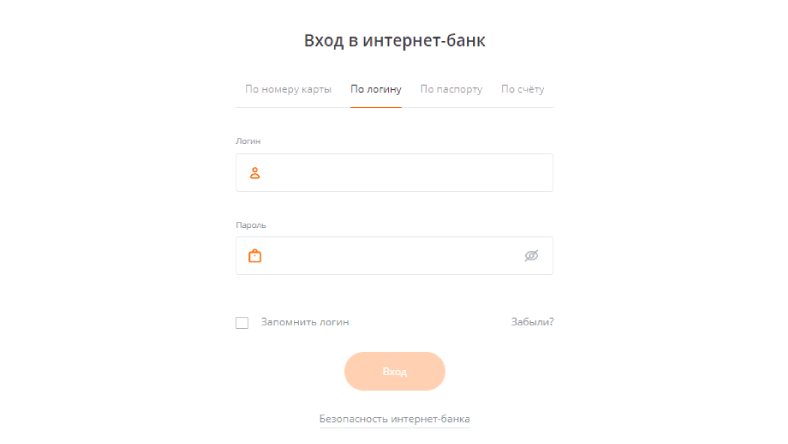
- Перейдите на главную страницу Абсолют Банка
- Выберите в меню пункт «Интернет-банк»
- Укажите логин и пароль или выбирите альтернативный способ входа
- Нажмите на кнопку «Войти»
Как зарегистрировать личный кабинет
Для подключения к интернет-банку Абсолюта во вкладке «Интернет-банк» нажмите «По номеру карты», «По паспорту» или «По счету», нажмите «Далее».
Как восстановить пароль
Чтобы восстановить доступ к личному кабинету Абсолют Банка, выберите вариант входа: по номеру карты, паспорту или номеру счета.
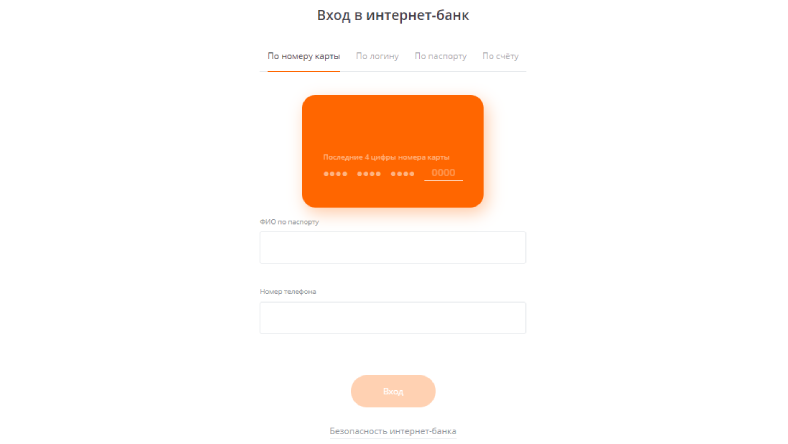
Для восстановления пароля по номеру карты, укажите последние 4 цифры ее номера, ФИО и номер телефона. Нажмите на кнопку «Далее». Абсолют Банк пришлет пароль в СМС.
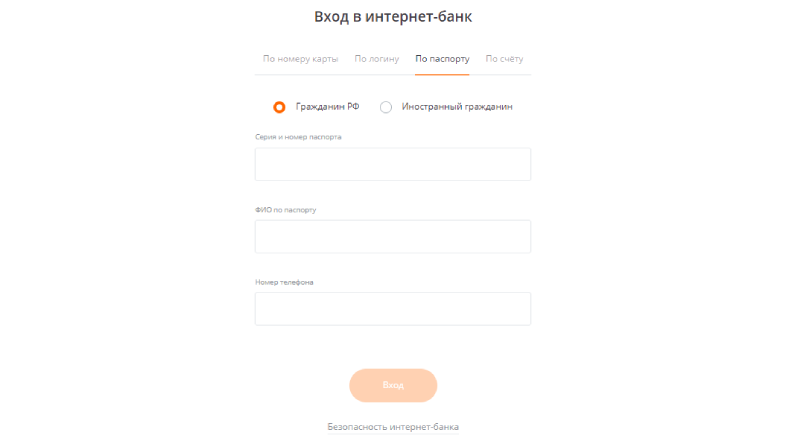
Чтобы получить доступ по паспорту, введите ФИО, серию и номер. Укажите номер телефона и нажмите на кнопку «Далее». Пароль придет на телефон в сообщении.
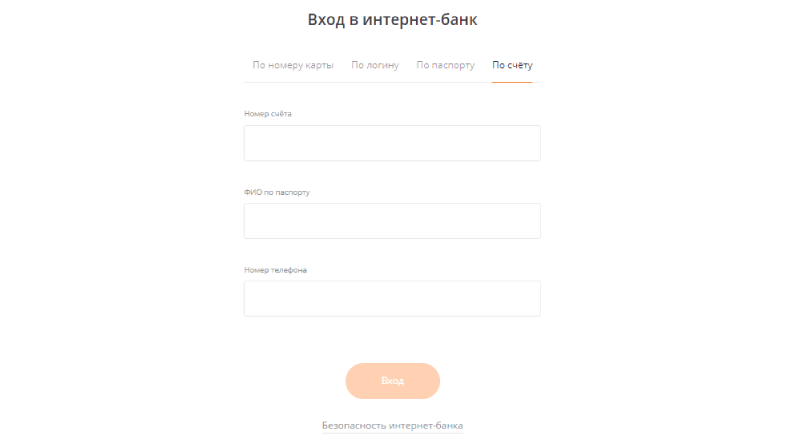
Чтобы войти по номеру счета, укажите ФИО, номер счета из договора и телефон. Нажмите на кнопку «Далее». Абсолют Банк отправит пароль в СМС.
Личный кабинет Абсолют Банка для предпринимателей
Как войти в личный кабинет
- Перейдите в раздел «Корпоративному бизнесу» на главной странице Абсолют Банка
- Нажмите кнопку «Интернет-Банк» в шапке сайта
- Для входа в интернет-банк установите расширение для браузера BIFIT Signer и воспользуйтесь ключом. Также можно использовать программу для входа по ключу (доступна для Windows, MacOS и Linux)
Восстановление пароля
Если вы потеряли ключ для входа в интернет-банк, обратитесь в отделение Абсолют Банка для его перевыпуска.
Вопрос безопасности
На всех страницах сайта Абсолют Банка используется протокол защиты SSL. Данный протокол обеспечивает безопасность передачи информации между двумя удаленно работающими приложениями за счет аутентификации и шифрования. Для шифрования данных используются криптографические ключи различной сложности. SSL в основном применяется для предотвращения перехвата секретных сведений на сайтах, работающих с электронными деньгами.
На сайте банка SSL применяется и на персональных страницах клиентов. Система устанавливает между устройством клиента и серверами банка приватный канал, недоступный для других пользователей.
При каждом входе на телефон пользователя приходит СМС с кодом для подтверждения авторизации.
В 2019 году для постоянной защиты приложений был внедрен PT Application Firewall. Тестирование системы показало способность отражать атаки с разной степенью опасности. Причем это никак не сказывается на корректной работе приложений. Многоуровневая система защиты PT MultiScanner позволяет обнаруживать и обезвреживать вирусные программы посредством оптимального набора антивирусов.
Банк предупреждает, что многое зависит и от самих клиентов. Для обеспечения безопасности от них требуется хранить в недоступном надежном месте логин и выданный при регистрации пароль и никому не передавать СМС-код, присылаемый для входа на сайт.
Мобильный банк
Вместе с интернет-банком для клиентов Абсолюта подключается мобильное приложение. Оно позволяет вам следить за счетами и проводить операции с ними в любое время с помощью смартфона или планшета. Приложение работает на любых современных устройствах на базе iOS или Android.
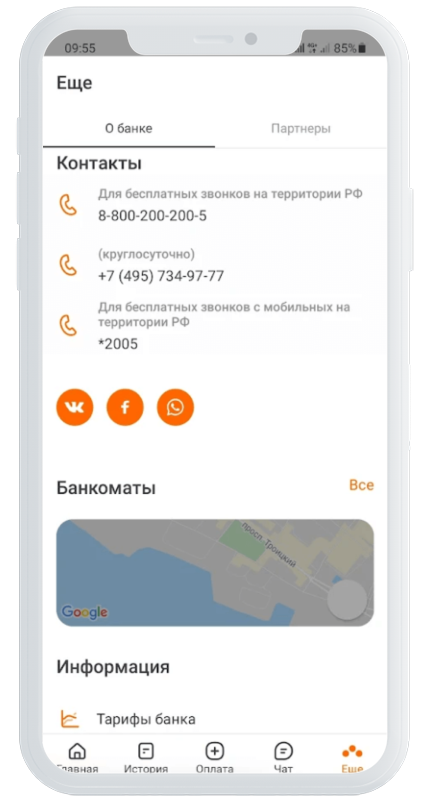
Мобильный банк доступен только физическим лицам — версии для бизнеса у Абсолюта не предусмотрено. Приложение имеет все основные функции интернет-банка — просмотр счетов, проведение платежей и переводов, настройка лимитов и другие. Также с помощью него вы сможете быстро найти ближайший банкомат или отделение банка. Есть встроенный чат, с помощью которого можно связаться со службой поддержки.
Интернет-эквайринг
Юридическим лицам, которые обслуживаются в Абсолют Банке, доступна услуга интернет-эквайринга. Она заинтересует тех, кто хочет принимать оплату своих товаров или услуг в режиме онлайн. Интернет-эквайринг для клиентов Абсолюта предоставляют крупнейшие процессинговые компании — Best2Pay, Assist и PayOnline. Сервис поддерживает платежи с карт Виза, МастерКард и МИР, а также с кошельков Киви, Вебмани и Яндекс.Деньги.
Для подключения интернет-эквайринга оставьте онлайн-заявку на сайте Абсолюта. Подготовьте требуемые документы и заключите договор с банком. Специалисты организации помогут установить платежную форму на сайт и правильно настроить ее. Управлять услугой вы сможете через интернет-банк.
Тарифы
Подключение и настройка интернет-эквайринга осуществляются бесплатно. Комиссия с проведенных платежей зависит от сферы деятельности и уровня оборотов. Для банковских карт она составляет от 1,3%, для электронных кошельков — от 4-5%
Телефон горячей линии
Если у вас возникли вопросы или проблемы при использовании интернет-банка, то вы можете обратиться за помощью к службе поддержки Абсолюта любым удобным способом:
- По телефону 8 (800) 200-20-05
- По короткому номеру *2005
- В онлайн-чате на сайте банка или в мобильном приложении
- В форме обратного звонка на сайте банка
Частые вопросы
Как подключить интернет-банк?
Для подключения интернет-банка Абсолюта необходимо иметь в банке счет, вклад или карту. Обратитесь с паспортом в отделение организации и заполните заявление на дистанционное обслуживание. Банк предложит вам подписать договор, после чего выдаст данные для входа в личный кабинет.
Сколько стоит использование интернет-банкинга?
Для физических лиц интернет-банк подключается и обслуживается бесплатно. Для юридических лиц оно стоит 300 рублей в месяц. Выпуск цифрового ключа стоит от 800 рублей.
Как восстановить забытый пароль от личного кабинета?
Если вы забыли пароль от личного кабинета для физических лиц, нажмите на ссылку «Восстановить» на странице входа. Выберите способ восстановления — по номеру карты, по паспорту или по номеру счета. Введите требуемые данные и подтвердите операцию SMS-кодом. Для восстановления доступа в iBank2 обратитесь в отделение банка.
Система быстрых платежей Абсолют банка
Клиенты Абсолют Банка могут переводить деньги по номеру телефона через мобильный или интернет-банк в СБП. Комиссия за мгновенные переводы на сумму до 100 000 рублей в месяц не предусмотрена.
Как подключить и настроить СБП в Абсолют Банке
Функция СБП доступна автоматически всем держателям карт в Абсолют Банке: дополнительные настройки не требуются. Для осуществления перевода необходимо убедиться, что у принимающей стороны также активирована возможность получения средств по номеру телефона.
Например, алгоритм активации СБП в Сбербанке выглядит следующим образом:
Зайти в мобильный банк «Сбербанк Онлайн»
Перейти в раздел «Профиль», нажав на значок человечка, расположенный в левом верхнем углу главного экрана
Перейти в раздел «Настройки» (iOS) или нажать на значок шестеренки (Android)
Спуститься вниз раздела «Настройки» — «Система быстрых платежей. Подключение к системе» (Либо выбрать раздел «Соглашения и договоры» — «Система быстрых платежей…»)
В разделе «Подключение к СБП» поставить галочку в чекбоксе для подтверждения своего согласия на обработку данных и нажать «Подключить»
На экране активации входящих переводов из других банков нажать кнопку «Подключить»
В новом окне повторно нажать на кнопку «Подключить»
Выбрать карту для переводов (если их несколько), установив приоритетность в настройках приложения
Обратите внимание! Переводы в другие банки при подключении к системе СБП в Сбербанк Онлайн активируются по умолчанию. Если нужно отключить данную опцию, то потребуется нажать на кнопку «Отключить», расположенную в меню «Исходящие переводы».
Онлайн-переводы и платежи
Чтобы переводить деньги в режиме онлайн в Абсолют Банке, в том числе по СБП, необходимо подключиться к интернет-банку. Для этого нужно оформить любой пакет услуг: оставить заявку на сайте и подписать договор в ближайшем отделении. Операционист предоставит клиенту логин и пароль для входа в систему Абсолют Онлайн.
Как восстановить пароль
- На сайте перейти по ссылке «Забыли логин или пароль?»
- Выбрать вариант входа (по номеру карты, паспорту или номеру счета) и нажать «Далее»
- Указать последние 4 цифры номера карты, ФИО и номер телефона (при выборе первого способа восстановления), и нажать «Далее»
Пароль от личного кабинета придет на привязанный номер телефона в SMS
Как зарегистрироваться в личном кабинете
- Перейти в раздел «Регистрация» на сайте
- Выбрать способ регистрации и следовать подсказкам на экране
Пароль от личного кабинета поступит на привязанный номер пользователя в SMS
Если вы не являетесь клиентом Абсолют Банка, то придется обратиться в любое отделение с паспортом гражданина РФ, чтобы заключить договор на дистанционное банковское обслуживание (ДБО). В заявлении потребуется указать мобильный номер, на который будут поступать SMS с одноразовыми кодами идентификации.
Как привязать карту
Как выпустить виртуальную карту в личном кабинете
- Ввести логин и пароль от интернет-банкинга на сайте
- Перейти в раздел «Карты и счета», расположенный на главной странице
- Нажать на значок «+» («Открыть карту или счет»)
- Перейти по ссылке «Выпустить новую карту»
- Ознакомиться с условиями по ссылке «Подробнее»
- Для подачи заявления на выпуск виртуальной карты следует нажать на кнопку «Оформить»
- В форме выбрать желаемую валюту (для СБП — рублевую), поставить отметку о своем ознакомлении и согласии с условиями обслуживания и тарифами, убедиться в корректности указанных сведений в предварительной форме заявки и нажать кнопку «Далее»
- Ввести код подтверждения, который поступит на финансовый номер держателя карты
Заявление будет отправлено на обработку в Абсолют Банк, отследить его статус можно на странице выпуска карты (справа). После успешного выпуска карты пользователь получит реквизиты (номер, CVV-код) в виде SMS или Push-уведомления. Новая карта появится в разделе «Карты и счета». Если выбрать ее здесь, то отобразится подробная информация, включая первые и последние цифры номера, эмбоссированное имя пользователя и срок действия.
Обратите внимание! В разделе виртуальной карты можно запросить повторную отправку реквизитов по SMS. Для этого выберите опцию «Отправить реквизиты карты в SMS».
Чтобы заблокировать карту в личном кабинете, достаточно зайти в ее меню, во вкладку «Заблокировать». Далее нужно указать причину блокировки, подтвердить свое согласие на осуществления данного действия и нажать кнопку «Заблокировать».
Для разблокировки карты нужно перейти в меню карты, зайти во вкладку «Разблокировать», отметить галочкой свое согласие с тарифами Абсолют Банка, нажать на кнопку «Разблокировать» и ввести одноразовый пароль из SMS в отобразившемся поле.
Как заблокировать карту в мобильном приложении
- Перейти на страницу с информацией по карте
- Щелкнуть по значку в виде трех точек, расположенному в верхнем правом углу экрана
- Выбрать пункт меню «Заблокировать карту»
- Заполнить форму и нажать на кнопку «Заблокировать карту»
- Ввести одноразовый пароль и нажать кнопку «Подтвердить»
Как добавить карту стороннего банка
- Нажать на кнопку «+» («Новая карта») — «Добавить карту другого банка»
- Указать имя держателя, номер и срок действия, а также CVV/CVC (трехзначный код, расположенный на оборотной стороне)
- Нажать кнопку «Сохранить карту»
Информация о карте отобразится в общем списке раздела «Счета и карты», в самом низу списка. Для удаления карты достаточно нажать на значок крестика, расположенный справа от карты.
Обратите внимание! Карты других банков в мобильном приложении Абсолют банка можно использовать для переводов, в том числе по номеру телефона в СБП.
Как подключиться к Apple Pay
- Перейти в раздел «Карты и счета» и выбрать интересующий продукт банка
- Нажать кнопку «Добавить Apple Wallet»
- Указать реквизиты, имя и фамилию держателя (или отсканировать данные при помощи камеры смартфона)
- Согласиться с условиями предоставления услуг в сервисе Apple Pay
- Следовать подсказкам на экране до завершения процедуры привязки
- В приложении Абсолют Банка должна отобразиться надпись: «Карта добавлена в Apple Wallet»
Как добавить карту на iPhone в приложении Wallet
- Открыть Wallet и нажать на кнопку «Добавить»
- Выбрать опцию «Дебетовая или кредитная карта», нажать «Продолжить»
- Добавить новый элемент, следуя указаниям на экране
- Подтвердить данные в банке
Как добавить карту на Apple Watch
- Открыть приложение Apple Watch на iPhone
- Выбрать опцию «Мои часы» — «Wallet и Apple Pay».
- Для привязки имеющейся на других связанных устройствах Apple или недавно удаленной карты нужно нажать кнопку «Добавить» и ввести код CVV
- Для добавления карты, не привязанной к Apple ID, нужно нажать кнопку «Добавить карту» и следовать инструкциям на экране
Как подключить карту к Google Pay
- Загрузить приложение Google Pay из магазина Google Play, открыть и нажать на «Запуск»
- Выбрать способ разблокировки экрана и подтверждения платежей: Touch ID, Face ID или ПИН-код
- Для добавления первой карты нужно нажать на соответствующий значок. Для привязки следующих — выбрать опцию «Добавить карту в Google Pay»
- Сфотографировать или ввести данные вручную, нажать кнопку «Далее»
- Если карта уже связана с аккаунтом Google, то достаточно подтвердить ее платежные данные
- Ознакомиться и принять условия пользовательского соглашения и соглашения с банком
- Нажать на значок SMS для подтверждения регистрации
- Ввести код подтверждения из SMS от банка и нажать «Отправить»
Как добавить карту к Samsung pay
- В меню «Счета и карты» выбрать нужную карту и нажать на опцию «Добавить в Samsung Pay»
- Принять условия обслуживания банка
- Войти в Samsung Pay с учетной записью Samsung Account
- На экране «Главная» нажать на значок «+» в пункте «Банковские карты»
- Разрешить приложению снимать фото
- Отсканировать реквизиты камерой смартфона, воспользоваться опцией «Добавить по NFC» или ввести данные вручную
- Принять условия обслуживания банка (опция «Принять все»)
- Нажать кнопку SMS для инициации процедуры идентификации держателя карты
- Указать код, полученный в SMS от банка, в соответствующем поле, и нажать кнопку «Отправить»
- Поставить на экране подпись пальцем или при помощи стилуса, и нажать «Сохранить»
Как добавить карту на носимом устройстве Samsung Pay
- Открыть приложение Galaxy Wearable на смартфоне
- Перейти в раздел «Главная» — «Samsung Pay»
- Нажать кнопку «Добавить карту» — «Добавить кредитную или дебетовую карту»
- Отсканировать реквизиты при помощи камеры или NFC, или ввести данные вручную
- Принять условия обслуживания банка (опция «Принять все»)
- Нажать кнопку SMS для инициации процедуры идентификации держателя карты
- Указать код, полученный в SMS от банка, в соответствующем поле, нажать кнопку «Отправить»
Как переводить
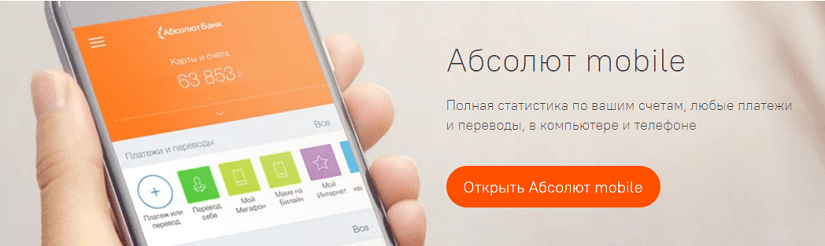
Как переводить деньги через интернет-банк
- Авторизоваться в личном кабинете
- Перейти в раздел «Платежи и переводы»
- Выбрать пункт меню «Система быстрых платежей»
- Указать в графе «Откуда» счет для списания денежных средств (счет карты или текущий) и номер мобильного телефона получателя
- Выбрать банк получателя (если он не установлен по умолчанию для приема переводов по СБП), указать сумму перевода и оставить сообщение получателю (опционально). При необходимости можно сохранить платеж как шаблон, активировав соответствующую опцию
- Нажать кнопку «Далее»
- Ознакомиться с информацией о комиссии, проверить корректность реквизитов и подтвердить перевод
- Ввести одноразовый SMS-код, который поступит на привязанный номер отправителя
- Связаться с получателем, чтобы уточнить, пришли ли ему деньги
Как отправить деньги по номеру телефона в мобильном приложении
- Разблокировать приложение при помощи кода-пароля, Face ID или Touch ID
- Перейти в раздел «Платежи и переводы» — Выбрать опцию «Переводы» — «Система быстрых платежей»
- Установить счет списания (карты или текущий) и выбрать контакт получателя из телефонной книги (либо набрать номер вручную)
- При необходимости можно сохранить платеж как шаблон, поставив галочку в соответствующем чекбоксе, и нажать кнопку «Далее»
- Указать банк получателя, если он не установлен по умолчанию, сумму перевода и сообщение (опционально), нажать кнопку «Перевести»
- Подтвердить транзакцию путем ввода одноразового пароля, который поступит в SMS на привязанный номер отправителя
Как запросить деньги со своего счета в другом банке
- Войти в мобильное приложение Absolut Mobile
- В основном меню выбрать раздел «Платежи и переводы» — «Пополнение счета через СБП»
- Выбрать банк отправителя. Система может выдать сообщение: «В таком случае необходимо зайти в свой банк. Проверить вкладки «счета на оплату». Дать согласие на запросы» (его необходимо подтвердить только один раз)
- Вернуться в мобильное приложение и повторно войти во вкладку «Пополнение счета через СБП»
- Выбрать подтвержденный банк, указать счет зачисления, сумму перевода и набрать текст в графе «Сообщение» (опционально)
- Проверить корректность введенных данных и подтвердить перевод, нажав кнопку «Пополнить»
Как оплатить товар или услугу по QR-коду
- В главном меню приложения перейти в раздел «Платежи и переводы»
- Выбрать опцию «Оплата по QR-коду»
- Навести камеру на QR-код и отсканировать его (либо выбрать изображение из галереи смартфона)
- Проверить автоматически отобразившуюся сумму платежа и, при необходимости, скорректировать ее вручную
- Подтвердить оплату одноразовым SMS-паролем
Скорость перевода
Деньги по СБП поступают на счет получателя в течение минуты. При переводах с карты в Абсолют Банке на карты сторонних банков скорость проведения транзакции может составлять от нескольких минут до трех рабочих дней, в зависимости от эмитента карты получателя.
Сроки исполнения платежей и переводов с карты на карту в Абсолют Банке:
- С понедельника по субботу с 00:00 до 20:59 по московскому времени — деньги будут доступны текущим операционным днем
- С понедельника по субботу с 21:00 до 23:59 по московскому времени — деньги будут доступны на следующий операционный день
- В воскресенье и праздничные дни с 00:00 до 23:59 по московскому времени — деньги будут доступны на следующий операционный день
Какие лимиты в месяц без комиссии, помимо СБП
В Абсолют Банке установлены следующие лимиты на совершение операций через интернет-Банк и мобильное приложение:
- Переводы денежных средств между счетами во внутрибанковской системе — не ограничены
- Переводы на счет сторонних банков — до 300 000 рублей в сутки
- Оплата услуг со счета карты — до 100 000 рублей в сутки
Месячный лимит установлен только для выдачи наличных:
- Visa Instant Issue и Electron — 100 000 рублей
- Visa Classic Digital — 300 000 рублей
- Visa Gold — 500 000 рублей
- Visa Platinum — 1 000 000 рублей
Скидочная карта «Абсолют»
Количество карт, которые пользователи перенесли в приложение:
Сайт магазина: https://tgabsolut-shop.ru
Преимущества карт в приложении «Кошелёк»
Всегда под рукой
Никогда не потеряются
Принимают во всех магазинах
Можно выпускать другие карты
Меньше пластика, чище планета
Выпустить в Кошельке
Клуб красоты Л’Окситан
Выпустить в Кошельке
Сеть магазинов косметики «Подружка»
Дисконтная карта
Выпустить в Кошельке
Московский ювелирный завод (MIUZ DIAMONDS)
Программа лояльности «Клуб «МЮЗ»
Дисконтные карты в Кошельке
Выпускайте виртуальные скидочные карты крупнейших ритейлеров России на сайте и в приложении «Кошелёк» абсолютно бесплатно. Используйте сразу в онлайн и оффлайн магазинах.
Мы собираем в Кошельке лучшие скидки и бонусы, чтобы все, что вам нужно для выгодного шопинга, было доступно в смартфоне. Вы больше не забудете свои карточки дома: они всегда под рукой.
Присоединиться к Кошельку