Как отвязать карту от всех платных подписок (чтобы со счета не снимали деньги)
Вопрос пользователя (типовой)
Здравствуйте.
Не подскажите, у меня с карты списывает средства какой-то Boosty, уже второй месяц подряд. Сумма небольшая, но неприятно.
Сначала подумала, что эта какая-то услуга банка, но загуглив, — поняла, что это совсем что-то другое. Личного кабинета у меня на этом сервисе нет, и что-то я не пойму как тогда отказаться от этой подписки. (если что, в банк обратилась, сказали за один месяц денежку вернут в течении 30 дней, а за другой нет)
Д оброго дня!
К сожалению, подобные неожиданные «подписки» и списания — настоящий бич последних лет. Даже довольно аккуратные и мнительные люди иногда попадаются на них.
�� Не буду здесь оригинальным , но первое, что нужно сделать (если заметили непонятное списание средств с карты) — это позвонить в свой банк, уточнить информацию и попросить отменить операцию (/заблокировать).
В ряде случаев, вероятно, потом придется сходить в отделение банка и написать заявление, что эта операция ошибочна (развитие событий может быть разное, но, как правило, если вы вовремя позвонили — средства удастся вернуть / либо предотвратить дальнейшее списание).
�� Далее неплохо бы вручную проверить «свои» подписки и другие карты, отключить всё ненужное (при наличии), и пересмотреть отношение к безопасности. Тем паче, что банк может отменить конкретную операцию (или перевыпустить карту), но вот «избавить» вас полностью от всех будующих подписок. Не уверен. ��
�� В тему!
А нет ли у вас подписок на телефоне? Как отключить платные подписки на Мегафоне [самостоятельно] — https://ocomp.info/platnyie-podpiske-na-telefone.html
Что делать, чтобы не списывали средства
Вариант 1: перевыпустить банковскую карту
Если злосчастную подписку оформляли не вы — значит есть высокая вероятность, что реквизиты вашей карты попали к злоумышленникам, и, на мой скромный взгляд (чтобы обезопасить себя в будущем от подобных казусов), — лучше всего текущую карту заблокировать и выпустить новую (благо, что во многих банках это делается либо бесплатно, либо за весьма скромные деньги). ��
Кстати, если это была зарплатная карта — вероятно, после ее перевыпуска, вам также нужно будет заглянуть в бухгалтерию, чтобы скорректировать реквизиты.
Чтобы с новой картой ничего подобного не случилось — см. меры предосторожности в нижней части заметки.
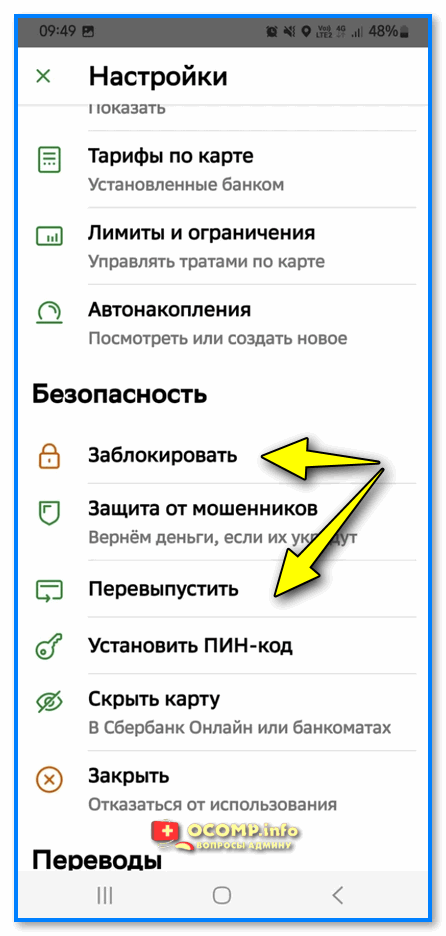
Приложение Сбербанка — управление картой (настройки, блокировка)
Вариант 2: отписка от платных подписок (на примере карты Сбер)
Думаю, привести в пример следует Сбер (тем паче, что он есть у каждого второго).
Далеко не многие пользователи знают, что в мобильном приложении Сбербанка есть возможность посмотреть куда привязаны карты: магазины, подписки и пр. (т.е. что нам и нужно ��. Почему этого еще нет во всех банках, чтобы по одной кнопке отказаться от всех «навязанных» подписок?).
Чтобы открыть этот раздел — нужно установить на телефон офиц. приложение Сбера (ссылка на офиц. сайт) и раскрыть раздел «Все карты» (либо открыть настройки конкретной карты). См. пару скринов ниже. ��
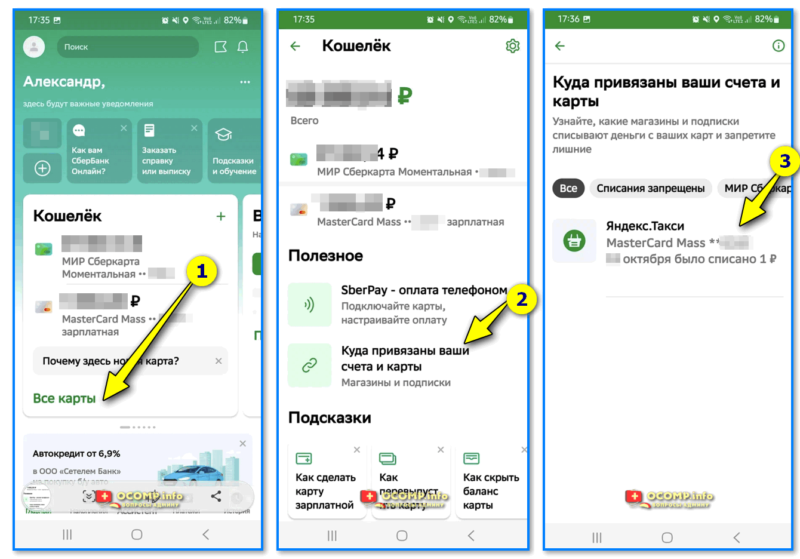
Приложение Сбербанка — куда привязаны ваши счета и карты
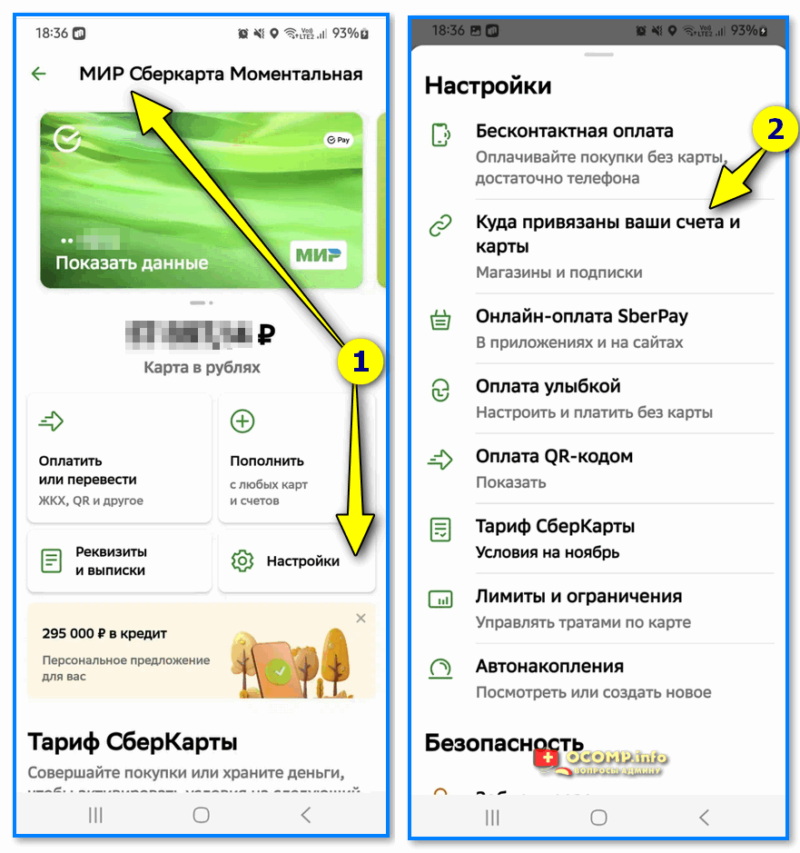
Сбер-карта — куда привязаны ваши счета и карты // Магазины и подписки
Далее вы можете, нажав по ненужной подписке, отвязать ее от своей карты (т.е. запретить любые списания с вашей карты этим сервисом — при наличие оных — Сбер их будет блокировать. Удобно?!).
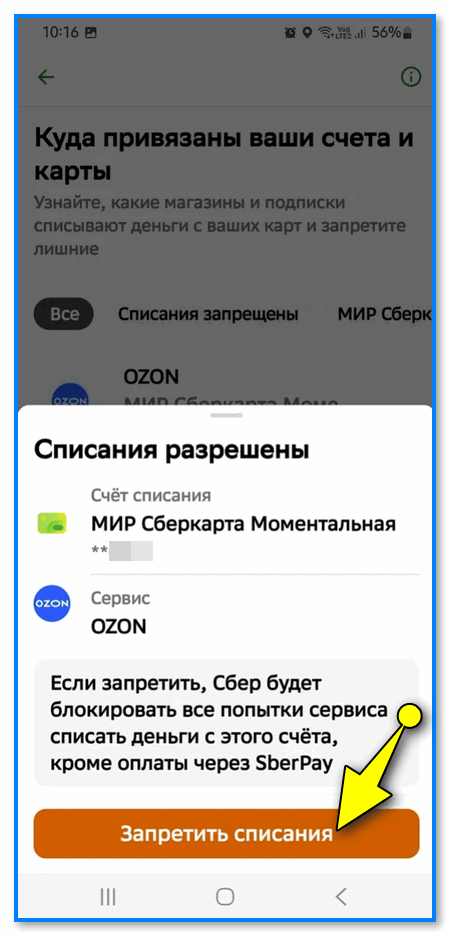
Запретить списания — Сбер будет блокировать все списания с этого сервиса
Также узнав подробности о подписке (например, у меня на скрине выше — сервис Яндекс-такси списал 1 руб.) — можно найти офиц. сайт этой компании, зайти в свой личный кабинет и отменить подписку. ��
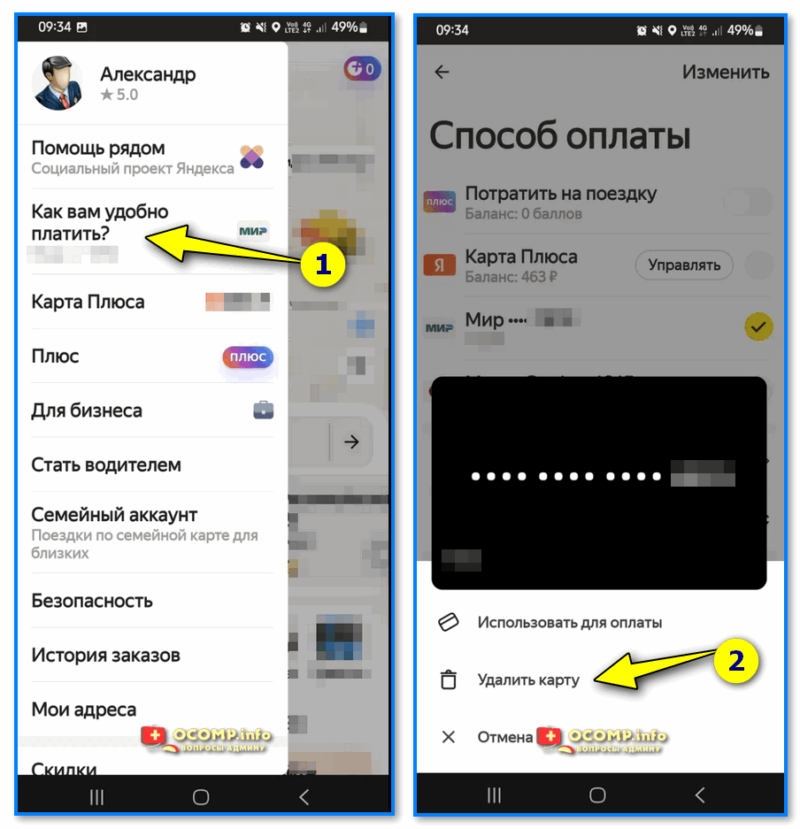
Яндекс-таки — удалить карту
Пару слов о Play Market
Довольно часто у многих пользователей собирается веер ненужных подписок на сервисе Google Play (видимо при установке приложений соглашаются со всеми усл.).
Рекомендую (в рамках темы) на всякий случай открыть на своем смартфоне приложение Google Play, затем перейти в свой профиль и в разделе «Платежи и подписки» удалить все ненужное.
Хотя стоит заметить, что в свете текущей ситуации — у многих Google Play ничего не списывает, т.к. большинство карт не работают с их сервисом.
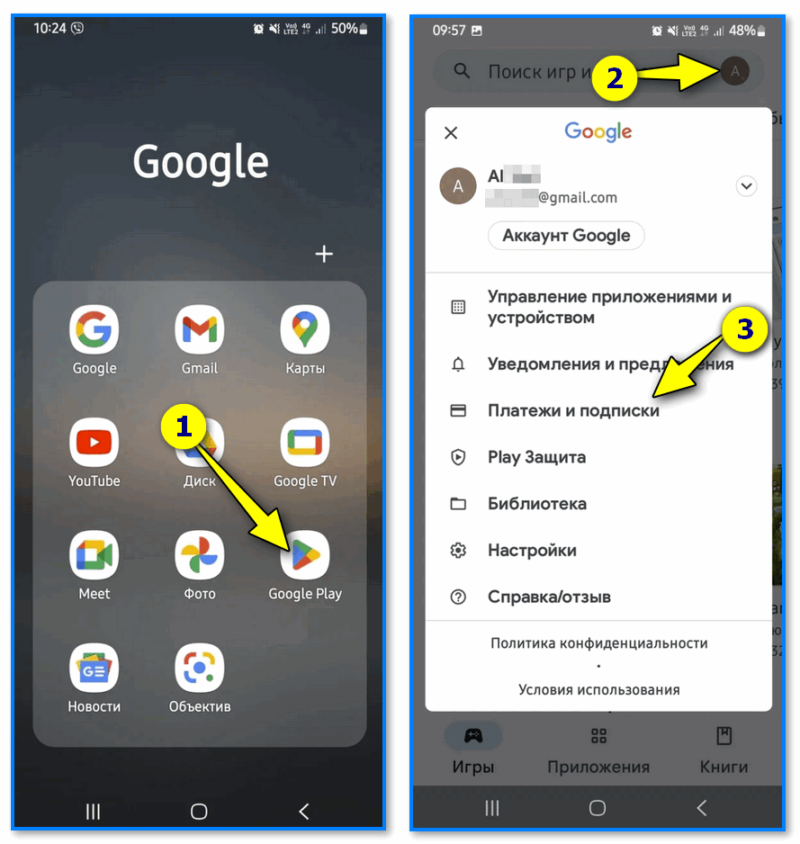
Play Market — платежи и подписки
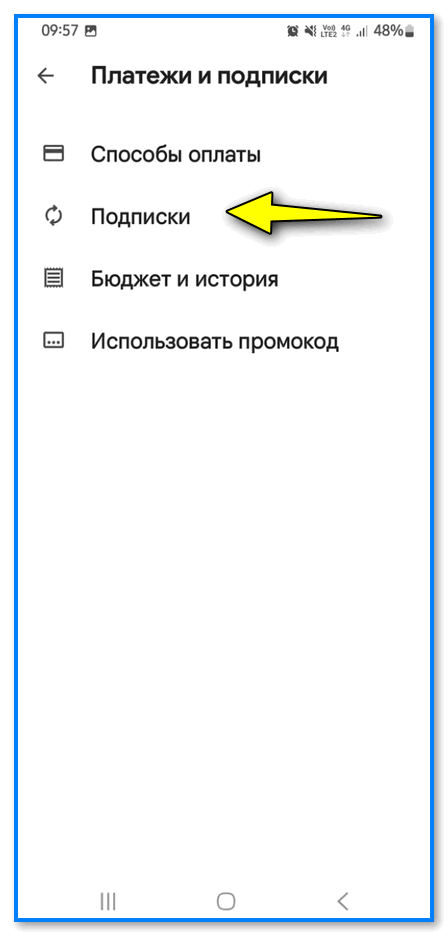
Подписки, способы оплаты — Google Play
Вариант 3: установка блокировки на списание средств
Частично решить проблему «неожиданных» списаний может помочь установка лимитов и ограничений (благо, что эта опция тоже есть во многих Интернет-банках).
Например, в том же Сбербанке можно откл. возможность покупок картой в сети Интернет (либо, запретить делать это без подтверждения по SMS. См. скрин ниже ��).
Чтобы вкл. данную опцию : нужно зайти в свое мобильное приложение, открыть настройки карты и перейти в раздел «Лимиты и ограничения» .
Кстати , у ряда банков можно установить также ограничение на сумму списания (т.е. 300 руб. — списать можно, а вот 1300 — уже нельзя! Таким образом можно контролировать свои расходы. ).
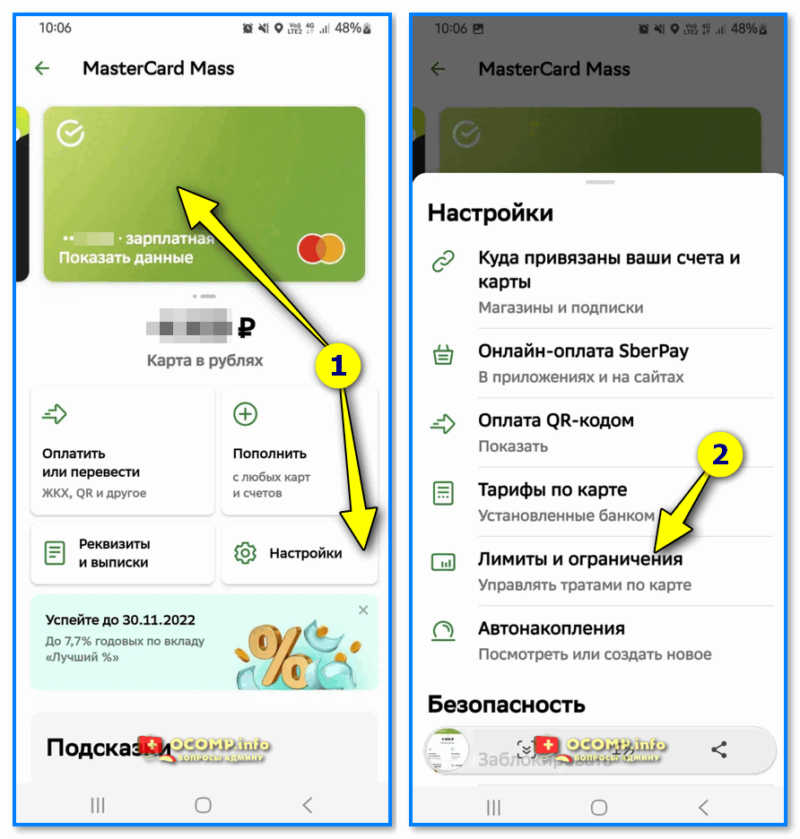
Лимиты и ограничения — Сбербанк
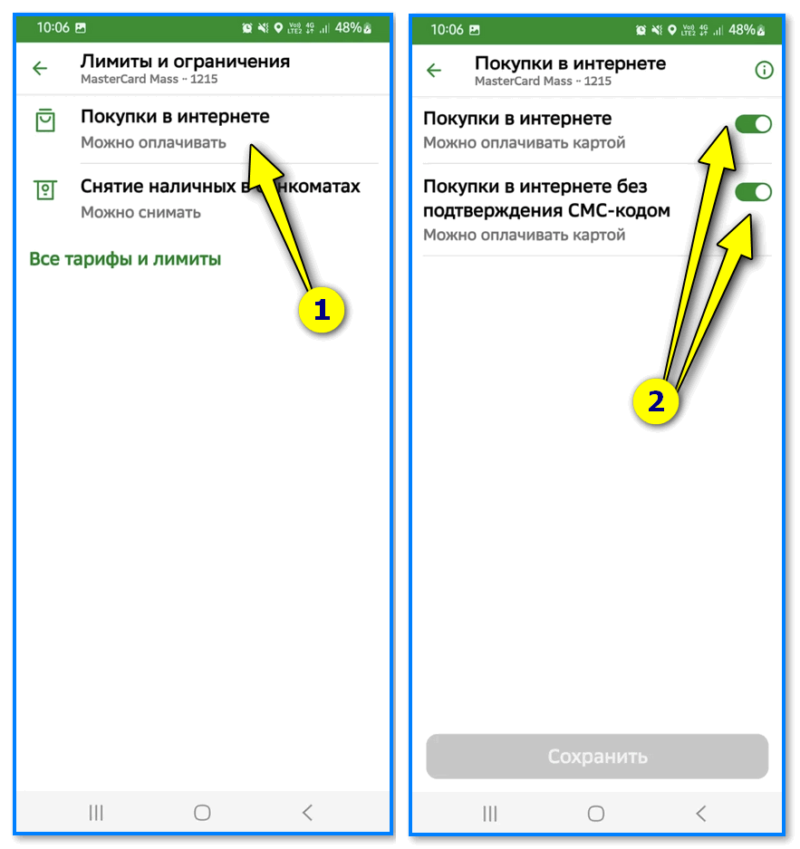
Покупки в интернете картой — отключаем полностью!
�� Как оплачивать покупки в Интернет, чтобы случайно не «попасть» на подписку
Во-первых , я бы порекомендовал не использовать свою основную зарплатную карту для покупок в сети Интернет (по крайней мере, оплачивать покупки ей только на самых крупных сайтах). Да и в офлайн-магазинах — тоже быть аккуратнее, и не отдавать ее в руки посторонним людям.
Во-вторых , для покупок в сети удобно пользоваться различными Интернет-платежками. Например, ��Ю-мани или Киви (кстати, сейчас во многих Интернет-магазинах есть возможность оплаты через ��СБП // по штрих-коду).
Надумал что-то купить —> пополнил счет Ю-мани (есть способы без комиссии!) —> зашел в Интернет-магазин —> оплатил покупку (и нигде не засветил свою карту). Удобно?! ��
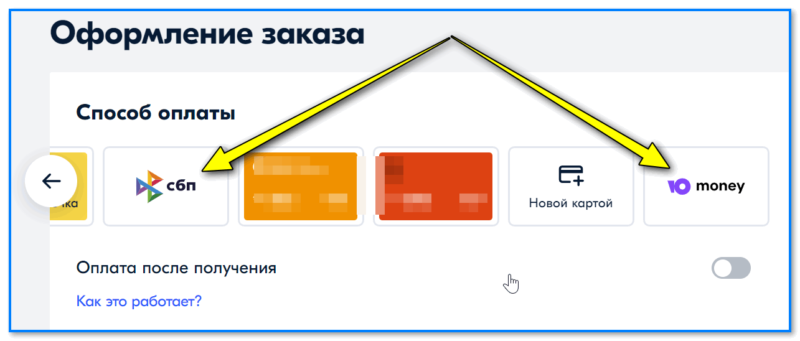
Оформление заказа — оплата через СБП или Ю-мани (Интернет-магазин «Озон» // не реклама)
В-третьих , можно откл. возможность покупок в сети Интернет без подтверждения по СМС (см. чуть выше в заметке пример для Сбербанка). Это вполне удобно: даже если вам понадобиться потом что-нибудь купить — ну придется дождаться одной лишней СМС. Минус 10-20 сек., небольшая плата за спокойствие!?
В-четвертых , как только вы заметили какое-то «непонятное/незнакомое» списание средств — рекомендую сразу же обратиться по телефону в банк (или в чат моб. приложения). Чем раньше операция/карта будет заблокирована — тем выше вероятность вернуть (/не потерять больше) средства.
В-пятых , рекомендую также обезопасить свой телефон. В своей предыдущей заметке я ��показал основные настройки и необходимые меры, на которые стоит обратить внимание.
Иные дополнения и рекомендации — приветствуются в комментариях ниже.
Я же за сим откланяюсь, удачи!
Как отключить карту от всех платных подписок, чтобы не списывали деньги
Общее количество интернет-сервисов постоянно увеличивается. Благодаря им пользователи могут быстро заказать необходимую услугу или провести покупку товара. Если пользователь достаточно активен в сети — будет расти количество сервисов к которым привязывалась банковская карта.
В определенный момент становится сложно отслеживать активные услуги и появляется необходимость отвязать карту от всех подписок. Такой подход позволяет защитить средства от несанкционированных покупок и прекратить автоматическое продление неактуальных услуг. Далее мы поясним как обнаружить и отключить все активные подписки, подключенные к карте банка.
Простой поиск и отвязка подписок
Для начала попробуйте выполнить простую проверку всех активных услуг. Возможно их немного и выполнять последующие шаги не придется. Просмотрите в онлайн-банкинге историю платежей в период 1-3 месяцев. Изучите детализацию по каждой сомнительной операции. Если покупка оформлялась на популярном или официальном ресурсе, его название будет всегда указано в транзакции. Например, платеж за подписку Яндекс.Плюс будет отмечен как Yandex Plus Gorod Moskva RUS , а продление премиума на Озоне будет обозначаться как YM OZON MOSCOW RUS. В такой ситуации достаточно перейти на сайт и отменить услугу через личный кабинет или техподдержку.

Часто в транзакциях источник услуги прописан завуалировано, но имеется информация о платежной системе (платежном агрегаторе), которая приняла и обработала покупку. Наглядным примером такой операции является списание YM Status . Пометка YM указывает на платежный агрегатор Юмани (ЮKassa). Владельцу карты достаточно обратиться в поддержку платежной системы, сообщить всю информацию по безакцептной операции (номер карты, дату, время и сумму покупки). Специалист проверит вашу информацию и подскажет кем именно инициировалась покупка.
Отдельно стоит сказать о мошеннических сервисах, заточенных под скрытое навязывание платных услуг. Стандартная отвязка карты через личный кабинет или специальные формы на сайте не помогут. Наибольшее количество сомнительных ресурсов обнаруживается среди онлайн-знакомств, подборщиков-кредитов, каперских проектов и сайтов с онлайн-курсами. Клиентам предлагают пробный доступ за 1 рубль, а потом снимают средства со счета за продление. Если у вас обнаружится подобная подписка — советуем прочитать наши материалы про Your Interval и Rebate Club .
Просмотрите SMS-историю на телефоне и письма на рабочем e-mail. Все популярные сервисы направляют клиентам уведомления с информацией по активации или продлению подписок. Это могут быть обычные оповещения, либо копии электронных чеков. Поиск можно провести по тегам — чек, покупка, продление. Такой способ помогает многим пользователям отыскать давние сервисы, к которым привязана карта банка.
Отвязка и блокировка платных подписок через банк
Многие считают стандартную блокировку карты наилучшим вариантом для остановки незаконных платежей. К сожалению, такой подход является временным решением и не позволит использовать карту в повседневной жизни. Более оптимальным решением станет перевыпуск карты. При перевыпуске меняются платежные реквизиты пластика и списания по всем подпискам будут остановлены. Перевыпуск в Сбере является платным, но если вы укажите причиной запроса «компрометацию данных карты» — процедура будет проведена бесплатно.

Многим не подходит вариант с перевыпуском, так как карточка часто используется для начисления пенсий, зарплат или пособий. В таком случае можно включить более тонкое ограничение для сторонних списаний.
Отключение списаний за подписки в Сбербанке
Сбербанк предоставляет своим клиентам ряд опций, позволяющих выявить активные подписки или заблокировать автоматические покупки в интернете.
Для начала следует проверить список сервисов, к которым привязывалась ваша карта. В появившемся списке будут указаны все сайты, приложения или сервисы к которым вы подключали реквизиты карты и проводили оплату. Если обнаружатся неактуальные сервисы — перейдите на их сайт, в личном кабинете отмените услугу или удалите привязанную карту.

- откройте мобильный банкинг;
- раздел «Кошелек» → «Все счета и карты» → опция «Куда привязаны ваши счета и карты»;
- эту же опцию можно отыскать через внутренний поиск, введя её название.
Также Сбербанк располагает функцией блокировки безакцептных покупок в сети. При её активации любая онлайн-покупка приостанавливается, а владельцу карты на телефон приходит код безопасности. Важно отметить — блокировка затронет все сервисы, к которым привязана ваша карта. Онлайн-кинотеатры, маркетплейсы, мобильные приложения, Apple Pay, Google Pay, SberPay — каждая покупка будет требовать код безопасности.

- Запустите Сбербанк Онлайн → откройте меню «Платежи»;
- Прокрутите ниже к сервисам → выберите раздел «Тарифы и лимиты»;
- Откройте раздел «Лимиты и ограничения по картам» → укажите нужную карту;
- Далее выберите «Покупки в интернете» → отключите тумблер напротив «Покупки в интернете без подтверждения СМС-кодом».
Блокировка оплаты подписок в Тинькофф
Схожая опция предлагается и клиентам Тинькофф банка. Функция позволяет включить полный запрет интернет-покупок на карте. При этом карточка будет доступна для повседневного пользования и расчетов в магазинах. Имейте в виду, блокировка затронет все типы онлайн-оплаты, включая настроенные вами специально.

- Запустите приложение банка → откройте экран карты;
- Перейдите в «Настройки карты» → отключите тумблер напротив «Покупки в интернете».
Остановка списаний в ВТБ
Держатели карт банка ВТБ также имеют возможность заблокировать покупки в сети:
- Откройте официальное приложение банка;
- Перейдите в раздел «Профиль и Пакет услуг» → вкладка «Лимиты на операции»;
- В разделе «Прочие товары и услуги через интернет» установите нулевое значение и сохраните изменение.
Не стоит забывать о внутренних банковских услугах, которые могут быть привязаны к карте. Это могут быть SMS-оповещения, автоплатежи за квитанции, списание за обслуживание карты. Не все дополнительные продукты банка являются важными (пример, автоплатеж ДСЖ КК ) и от многих можно отказаться. Наличие подобных услуг всегда можно уточнить у специалиста банка.
Отключение услуг в Google Play и AppStore
Проверьте наличие платных услуг в сервисах Play Market или AppStore. Все оформляемые подписки на мобильном устройстве отображаются в личном кабинете данных сервисов.
Инструкция для владельцев Андроид устройств:
- Запустите на смартфоне приложение Google Play или откройте в браузере play.google.com;
- Вверху нажмите на аватар профиля и перейдите в раздел «Платежи и подписки»;

- В меню «Подписки» проверьте наличие активных услуг и при необходимости удалите их;
- В меню «Способы оплаты» → «Другие настройки платежей» удалите привязанную карточку;

Инструкция для владельцев iOS устройств:
- Откройте на устройстве приложение App Store;
- Нажмите вверху на значок аккаунта;
- Опуститесь ниже и перейдите в пункт «Подписки»;
- В появившемся списке отобразятся как активные так и неактивные подписки;
- Тапните на активную услугу и выберите пункт «Отменить подписку».
Наглядная видеоинструкция:
Как защитить карту от произвольных подписок
- При обнаружении несанкционированной покупки сразу же обращайтесь на горячую линию банка. Заявите специалисту о несогласии с операцией и отсутствии подтверждения с вашей стороны. Сотрудник проверит вашу информацию и подскажет дальнейшие шаги.
- Старайтесь не использовать зарплатную карту на сомнительных или непроверенных сервисах. Для таких случаев отлично подойдет «виртуальная карта». Её можно бесплатно открыть через системы Юмани или QIWI. Управлять картой достаточно просто, а виртуальный счет привязан к общему балансу кошелька. Главный плюс её использования — при обнаружении сомнительной подписки карту можно перевыпустить в два клика.
- Внимательнее относитесь спаму и рекламным предложениям. Часто рассылкой спама занимаются мошенники. В их письмах могут содержаться ссылки на фишинговые сайты. Как правило, такие сайты маскируют под «акции» и «розыгрыши», а для участия необходимо подключить карту. К примеру, такая схема использовалась для навязывания платной подписки ChatBot .
- При оформлении услуг на малоизвестных сайтах, всегда читайте прилагаемые соглашения и договора оферты. Не ленитесь и проверяйте отзывы о сайте в сети. В зоне особого риска — сайты знакомств, сервисы с онлайн-курсами и игровые порталы.
- Всегда проверяйте свое устройство на наличие вирусных программ. Сложные вирусы-перехватчики способны считывать данные карты и перехватывать информацию из sms-сообщений. При установке приложений используйте только популярные магазины приложений.
Заключение
Итак, отвязать карту от всех платных подписок можно несколькими способами. Наиболее действенным, но радикальным будет перевыпуск карты. К нему стоит прибегнуть в случае массового появления неизвестных покупок. Другой вариант — самостоятельно проанализировать проведенные транзакции, выявить источник покупки и удалить услугу на его сайте. Оптимальным же решением будет блокировка интернет-покупок на карте. Опция чрезвычайно полезная, так как помогает защитить денежные средства от сомнительных списаний.
Вячеслав Орман
Администратор и автор проекта KreditHub. Эксперт в сфере финансов, банковских услуг и кредитования. Выпускник РЭУ имени Г.В. Плеханова. Погружен в тонкости работы микрофинансовых организаций и микрокредитных сервисов. Являюсь экспертом в области борьбы с интернет мошенничеством и защитой данных. Помогаю разобраться в сложных финансовых вопросах и подскажу пути их решения.
Как отвязать карту от всего куда она привязана
Сегодня сложно представить выполнение множества повседневных платежей без банковских карт. Удобные, компактные и износостойкие, они существенно упрощают нам ведение финансовых операций, позволяя быстро и удобно расплачиваться ими в магазинах по всему миру. Но приходит день, когда срок карты заканчивается, и нам необходимо отвязать её от привычных сервисов, а то и удалить её из настроек нашего аккаунта. Как же можно отвязать банковскую карту от сервисов, к которым она привязана, и что при этом необходимо учитывать? Расскажем в нашем материале.
Отвязка карты от сервисов – базовые правила
Обычно отвязка (удаление) карты от сервиса строится по стандартному шаблону:
- Вы переходите на сервис, где у вас привязана карта;
- Авторизуйтесь в нём;
- В настройках своего аккаунта выбираете раздел, посвящённый способам оплаты;
- Находите там свою карту, и жмёте на «Удалить» (Отвязать);
При наличии актуальной платной подписки на какую-либо услугу, отвязать карту может не получится. Это связано с правилом, при котором многие сервисы требуют оставить хотя бы один способ оплаты при действующей подписке. В этом случае рекомендуется сначала отменить подписку, а уже потом удалить или отвязать вашу карту.
Также учтите, что простое удаление приложения с привязанной картой и действующей подпиской не прекращает действие подписки, и не удаляет карту. Необходимо отменить подписку, удалить карту, а уже потом деинсталлировать ненужное приложение.
Прежде всего откажитесь от действующей подписки
Важно помнить, что некоторые сервисы не позволяют удалить карту, если на вашем счету имеется отрицательный денежный остаток. Необходимо погасить задолженность, а уже потом отвязать карту от всего куда она привязана стандартным путём .
Разобрав базовый механизм отвязки карты от всех сайтов и сервисов, где она привязана, давайте рассмотрим конкретные алгоритмы отвязки (удаления) карты на примерах различных популярных сервисов. Несмотря на то, что со временем такие сервисы могут менять отдельные алгоритмы удаления карты, общий механизм останется неизменным, и состоит в описанных ниже действиях.
Как отвязать карту в Google Play
Для отвязки карты в популярном сервисе Гугл Плей необходимо сделать следующее:
- Перейдите в Google Play;
- Нажмите на аватарку вашего аккаунта справа сверху;
Как осуществить отвязку карту в ВК
В социальной сети «Вконтакте» отвязка карты выполняется следующим образом:
- Перейдите на страницу платежей в ВК https://vk.com/login?u=2&to=/settings?act=payments;
- Нажмите на количество способов оплаты, после чего появится название вашей банковской карты;
Как удалить карту из Эпл ID
Для отвязки карты в Apple Pay выполните следующее:
- Перейдите в настройки вашего телефона;
- Прокрутите страницу до раздела «iTunes Store и Apple Store» и войдите в данное меню;
Как удалить карту из Apple Pay
Для отвязки вашей карты от Apple Pay понадобится сделать следующее:
- Перейдите в настройки;
- Прокрутите страницу настроек до раздела «Wallet и Apple Pay»;
- Выберите вашу банковскую карту, и тапните на неё;
- Прокрутите вниз страницу с данными о карте, после нажмите внизу на «Удалить эту карту» и подтвердите операцию. Карта будет удалена.
Как отвязать свою карту в Яндекс.Деньги
В популярном сервисе Яндекс.Деньги отвязка карты выполняется следующим образом:
- Перейдите в настройки вашего кошелька на Яндекс.Деньги;
- Найдите там вашу карту, нажмите на «Отвязать»;
Алгоритм отвязки карты в Samsung Pay
На популярном платёжном сервисе Самсунг Пей процедура отвязки карты выглядит следующим образом:
- Откройте Samsung Pay на своем телефоне;
- Тапните на кнопку меню в форме трёх горизонтальных линий;
- Далее нажмите на «Карты»;
- Выберите карту, которую хотите удалить, а затем нажмите «Дополнительные параметры» (кнопка в форме трёх вертикальных точек);
- Тапните на «Удалить карту», а затем укажите причину удаления карты;
Как удалить карту на PayPal
- Для удаления вашей карты на популярном платёжном сервисе «PayPal» выберите раздел «Счёт».
- Определитесь с картой, которую хотите удалить, после чего нажмите на «Удалить».
Как выполнить отвязку карты на Huawei
На телефоне Huawei отвязка карты выполняется следующим образом:
- Перейдите в настройки вашего телефона;
- Нажмите на «Управление аккаунтом»;
- Далее тапните на «Платежи и покупки»;
- Выберите вашу банковскую карту и нажмите на «Удалить»;
- Введите ваш пароль платежей для подтверждения операции.
Как отвязать карту в Плейстейшн Стор
Владельцы аккаунтов на Плей Стор могут удалить карту следующим образом:
- Перейдите в PlayStation Store;
- Авторизуйтесь в вашем аккаунте;
- Нажмите на вашу аватарку справа сверху, и в открывшемся меню выберите «Управление платежами»;
Как можно отвязать карту на Авито
На популярной площадке Авито отвязка карты выполняется следующим образом:
- Перейдите в ваш Личный кабинет на сайте Авито;
- Выберите раздел «Настройки»;
- Кликните на подраздел «Привязанные способы оплаты»;
- Найдите там вашу привязанную карту и кликните на красный крестик рядом с её номером для её удаления.
Сайт или сервис не даёт удалить карту – что делать
В некоторых редких случаях какой-либо сайт или сервис может не давать пользователю возможности отвязать или удалить свою карту в настройках вашего аккаунта. Это связано с желанием продавца привязать действующего клиента к себе, и обеспечить себе возможность постоянного доступа к карте и списанию средств. Так часто поступают полумошеннические сервисы, самостоятельно инициирующие различные платные подписки, и списывающие деньги с карты пользователя без его ведома.
В этом случае вначале рекомендуем обратиться в поддержку данного сервиса и потребовать удаления вашей карты. Если поддержка отказывается это сделать — обратитесь в ваш банк и укажите, что определённый сервис (контрагент, продавец) отказывает в отвязке вашей карты. После получения вашего заявления ваш банк может:
- Отменить любую финансовую транзакцию начинающуюся с даты подачи вами заявления о нарушении ваших прав и невозможности отвязать вашу карту;
- Выпустить бесплатно для вас новую банковскую карту, переведя на новую карту все ваши льготы – программы лояльности, кэшбек, бонусные баллы и так далее.
В случае завершения срока действия вашей карты рекомендуем не вводить на сервисе недобросовестного продавца данные вашей новой карты.
Если вы являетесь гражданином ЕС, то подобные случаи являются нарушение GDPR («Общего Регламента по Защите Данных»). В этом случае продавец может заплатить штраф, а в некоторых случаях и лишиться лицензии на ведение коммерческих операций.
Заключение
В нашем материале мы рассмотрели алгоритм отвязки карты от всех сервисов, сайтов и программ, в которых она привязана. В большинстве случаев достаточно авторизоваться в аккаунте нужного сервиса, выбрать там раздел со способами оплаты, найти там вашу карту и удалить (отвязать) её. Если отвязки карты по каким-либо причинам не происходит, то это может быть связано с действием актуальных услуг, предоставляемых данным сервисом (программой). Откажитесь от данных услуг, после чего вновь попытайтесь отвязать карту. Обычно после выполнения данного условия отвязка карты происходит без каких-либо проблем.
Как отвязать карту от всех подписок
Многие современные онлайн-сервисы снимают оплату за свои услуги путем автоматических списаний, активировать которые можно по чистой случайности. В следующем материале пойдет речь о том, как отвязать карту от всех подписок и прекратить автоплатежи.
Общий алгоритм отвязки банковских карт от различных онлайн-сервисов
Отвязать карту на большинстве онлайн-сервисов можно с помощью стандартного шаблона:

- Зайти на официальный сайт сервиса, к которому привязаны платежные реквизиты.
- Авторизоваться, используя логин и пароль.
- Открыть раздел настроек профиля и найти раздел со способами оплаты.
- Найти свою банковскую карту и нажать на кнопку «Отвязать» («Удалить»).
- Подтвердить свой выбор.
Попытка отвязать карту может завершиться неудачно в случае наличия актуальных подписок. Причина – в том, что большинство онлайн-сервисов требует от пользователей оставлять как минимум один вариант оплаты подключенной опции. Поэтому необходимо сначала отказаться от подписки, и только после этого переходить к отвязке банковской карты. Стоит учитывать, что простое удаление мобильного приложения с активной подпиской не приведет к прекращению автоматических списаний. Перед деинсталляцией приложения нужно отключать все автоплатежи, а затем отвязывать платежные реквизиты.
Правила некоторых онлайн-сервисов запрещают отвязывать банковские карты в случае отрицательного остатка на балансе. Несмотря на определенные отличия в алгоритмах на разных сайтах, общая последовательность действий, как правило, идентична на большинстве ресурсов.
Инструкция по отвязке карты на Google Play

Если банковская карта была синхронизирована с магазином Google Play Store, то перед отвязкой реквизитов нужно отключить платные подписки:
- Зайти на портал play.google.com или авторизоваться в мобильном приложении Google Play.
- Выбрать раздел «Мои подписки», тапнув по кнопке с изображением трех горизонтальных линий.
- Отыскать в списке нужную подписку, открыть раздел настроек и нажать на клавишу «Отмена подписки».
- Подтвердить действие, тапнув по кнопке «Да».
Теперь можно переходить к отвязке банковской карты:
- Открыть мобильное приложение Google Play или авторизоваться на сайте play.google.com.
- Тапнуть по кнопке с изображением трех параллельных линий и выбрать «Способы оплаты».
- Зайти в раздел настройки платежей.
Остается тапнуть по строке «Способы оплаты», которая находится под номером синхронизированной карты, и выбрать пункт «Удалить».
Как отключить платную подписку в App Store
Для отключения платной подписки в магазине приложений App Store нужно проделать следующие шаги:
- Открыть раздел настроек.
- Найти «iTunes/App Store».
- Тапнуть по идентификатору Apple ID (находится под надписью iTunes Store).
- Выбрать «Просмотр Apple ID».
- Ввести пароль и кликнуть по клавише «Ok».
- В разделе управления подписками найти нужную и тапнуть по кнопке отмены либо передвинуть бегунок автоматического возобновления в неактивное положение.
Для того чтобы отвязать банковскую карту от Apple-идентификатора, нужно:
- Открыть раздел настроек и выбрать «iTunes/App Store».
- Кликнуть по идентификатору Apple ID.
- Выбрать «Просмотр Apple ID».
- Ввести пароль и перейти в «Информацию о платеже».
- Из предложенных способов оплаты указать вариант «Нет».
Для отмены подписки на умных часах Apple Watch необходимо запустить App Store, открыть «Аккаунт», перейти в раздел «Подписки» и найти нужную. Затем потребуется тапнуть по кнопке «Отмена подписки» и подтвердить действие.
Отвязать банковскую карточку в системе мобильных платежей Apple Pay можно с помощью следующей инструкции:
- Открыть раздел настроек.
- Выбрать «Wallet/Apple Pay».
- Тапнуть по номеру привязанной банковской карточки.
Остается найти вариант «Удалить» и подтвердить.
Пошаговый алгоритм отвязки карты в ЮMoney (Yandex Money)
Для того чтобы отвязать банковскую карту от виртуального кошелька ЮMoney, нужно:
- Запустить мобильное приложение ЮMoney или авторизоваться на сайте электронной платежной системы.
- Отыскать свою карту и нажать на клавишу «Отвязать».
- Ввести пароль.
Несколько мгновений спустя выбранный «пластик» удалится из системы.
Как отвязать карту в Samsung Pay
Для отвязки банковских реквизитов от службы мобильных платежей, разработанной компанией Samsung Electronics, потребуется:

- Запустить Samsung Pay на смартфоне.
- Зайти в меню и открыть раздел «Карты».
- Найти «карту», которую нужно отвязать, и тапнуть по кнопке дополнительных параметров.
- Выбрать вариант «Удалить карту» и указать причину.
Остается кликнуть на «Удалить» и ввести PIN-код для подтверждения действия.
Удаление карты на смартфонах Huawei
На смартфонах Хуавей удаление платежных реквизитов осуществляется по следующему алгоритму:
- Нужно открыть раздел настроек смартфона.
- Зайти в «Управление профилем».
- В разделе платежей и покупок указать нужный реквизит и нажать «Удалить».
Для завершения удаления необходимо ввести свой пароль.
Отвязка карты ВКонтакте
Для отвязки платежных реквизитов в популярной социальной сети ВКонтакте необходимо:
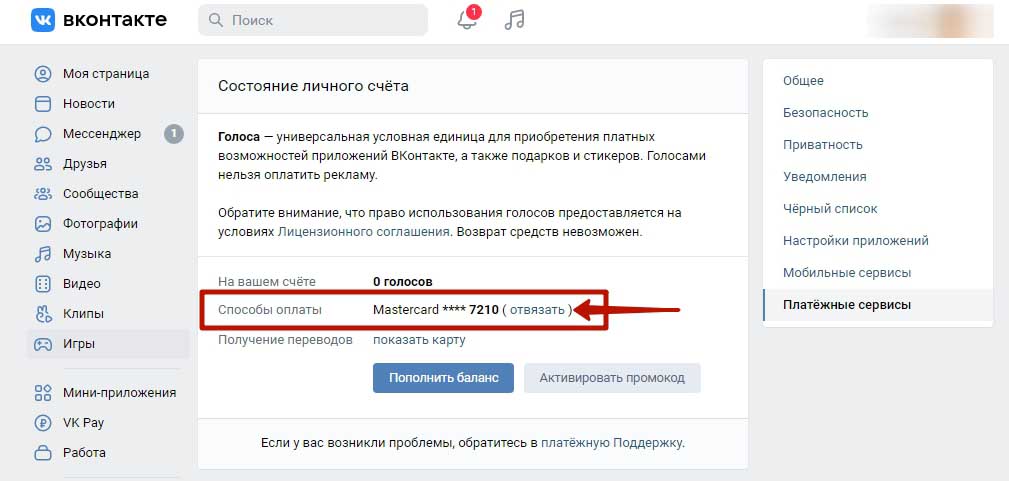
- Открыть любой браузер и в адресной строке ввести адрес vk.com/settings?act=payments.
- На экране отобразится страница состояния личного счета. Следует нажать на кнопку «Показать», которая находится напротив «Способов оплаты».
- Кликнуть по клавише «Отвязать» (расположена возле номера банковской карты).
Остается ввести пароль и подтвердить свой выбор посредством нажатия на соответствующую кнопку.
Пошаговая инструкция по отвязке карты Сбербанка от платных подписок
Если владелец карты Сбербанка хочет отключить платную подписку, ему необходимо выполнить деактивацию через сервис, на котором она была активирована, либо проделать такие шаги:
- Запустить мобильное приложение «Сбербанк Онлайн».
- В «Моих платежах» выбрать «Управление автоматическими платежами».
- Найти нужную подписку в списке и нажать на «Отключить».
Также отключить подписку можно через любой терминал Сбербанка. Для этого потребуется вставить карту в отверстие приемника, ввести PIN-код, открыть раздел «Автоматический платеж», найти подписку и нажать на кнопку «Отключить автоматический платеж».
Инструкция по отключению платной подписки через мобильного оператора
Для того чтобы отписаться от платных услуг, необходимо авторизоваться в личном кабинете на сайте своего мобильного оператора и отключить ненужную опцию. Отказаться от автоматических списаний можно с помощью USSD-команд. Для получения подробной информации потребуется зайти на официальный сайт оператора или позвонить в службу технической поддержки.
Заключение
Отвязать карту от всех подписок можно самостоятельно с помощью приведенных выше пошаговых инструкций. В случае возникновения затруднений стоит обратиться в свой банк и заблокировать карту для последующего перевыпуска. Большинство банков позволяет клиентам переносить на новые карты все бонусы и льготы.