Включение гибридной графики в Ubuntu на ноутбуках Nvidia + Intel (OpenGL, Vulkan)
Это простая инструкция как включить гибридную графику intel-nvidia на ноутбуке. Чтобы определенные приложения запускались на дискретном чипе, а другие на встроенном. На свое удивление в интернете не нашел простую инструкцию того, как запускать определенные приложения, используя дискретную графику. Так что напишу так просто, на сколько считаю нужным
У меня система KDE Neon 5.21 — по большому счету — Ubuntu LTS с окружением рабочего стола KDE Plasma 5.21, видеочип GeForce MX150
1. Устанавливаем драйвер
a) Если у вас система на Qt (Как правило окружение KDE или LXQt), то с помощью данной команды через терминал загрузим программу для установки драйверов:
sudo apt install software-properties-qtЕсли у вас система на GTK то с помощью это команды:
sudo apt install software-properties-gtkХотя разницы принципиальной нет
b) Затем запускаем ее с правами root
sudo software-properties-qtМожно так же добавить ярлык для запуска в меню приложений
Инструкция для KDE
В папке ~/.local/share/applications/ создадим файл software properties qt.desktop с таким содержанием
[Desktop Entry] Categories=System;Settings; Comment[ru_RU]=drivers Comment=drivers Exec=konsole -e "~/.local/share/applications/software-properties-qt.sh" GenericName[ru_RU]=Установка драйверов\s GenericName=Установка драйверов\s Icon=systemsettings MimeType= Name[ru_RU]=software properties qt\n Name=software properties qt\n Path= StartupNotify=true Terminal=false TerminalOptions= Type=Application X-DBUS-ServiceName= X-DBUS-StartupType= X-KDE-SubstituteUID=false X-KDE-Username= И файл software properties qt.sh в той же папке:
#! /bin/bash echo software-properties-qt sudo /usr/bin/software-properties-qt После перезагрузки ярлык появится в меню
Но это далеко не обязательно, вполне достаточно запустить из консоли для наших целей настройки гибридной графики
c) Переходим на последнюю вкладку Additional drivers и устанавливаем нужный драйвер. Я выбрал самой последней версии, который не tested и не server

d) После установки перезагружаем устройство
2. Настраиваем видеокарту
a) Загружаем следующую программу:
sudo apt install nvidia-settingsb) Переходим в PRIME Profiles Здесь мы видим три пункта:
- NVIDIA (Performance Mode) — работать только на дискретной графике. Сильно потребляет батарею в несложных задачах, а так же ноутбук начинает греться. Зато система работает намного быстрее, но это того не стоит. У меня после установки драйвера этот пункт включился автоматически
- NVIDIA On-Demand — некоторые приложения будут использовать дискретную графику nvidia, но по-умолчанию встроенная intel. Как запустить конкретное приложение с дискретной графикой напишу дальше
- NVIDIA (Power Saving Mode) — отключение дискретной графики
Выбираем второй вариант — NVIDIA On-Demand , и перезагружаем систему

3. Запуск приложения с использованием дискретной графики
Это то, что сложнее всего гуглилось.
Для запуска приложения с использованием графики nvidia нужно задать для OpenGL две переменные среды:
__NV_PRIME_RENDER_OFFLOAD=1 __GLX_VENDOR_LIBRARY_NAME=nvidiaдля Vulkan только:
__NV_PRIME_RENDER_OFFLOAD=1Делать это надо перед командой для запуска приложения. Например, нам нужно запустить из терминала приложение program с использованием дискретной графики. Нужно вызвать его так:
__NV_PRIME_RENDER_OFFLOAD=1 __GLX_VENDOR_LIBRARY_NAME=nvidia programСоответственно, если у приложения есть ярлык (.desktop) в меню приложений, то надо изменить команду запуска в ярлыке. В KDE Plasma нужно нажать на него ПКМ, открыть свойства (или «изменить приложение. «), перейти во вкладку «приложение» и перед командой приписать данную приставку. В других средах похожего стола примерно так же
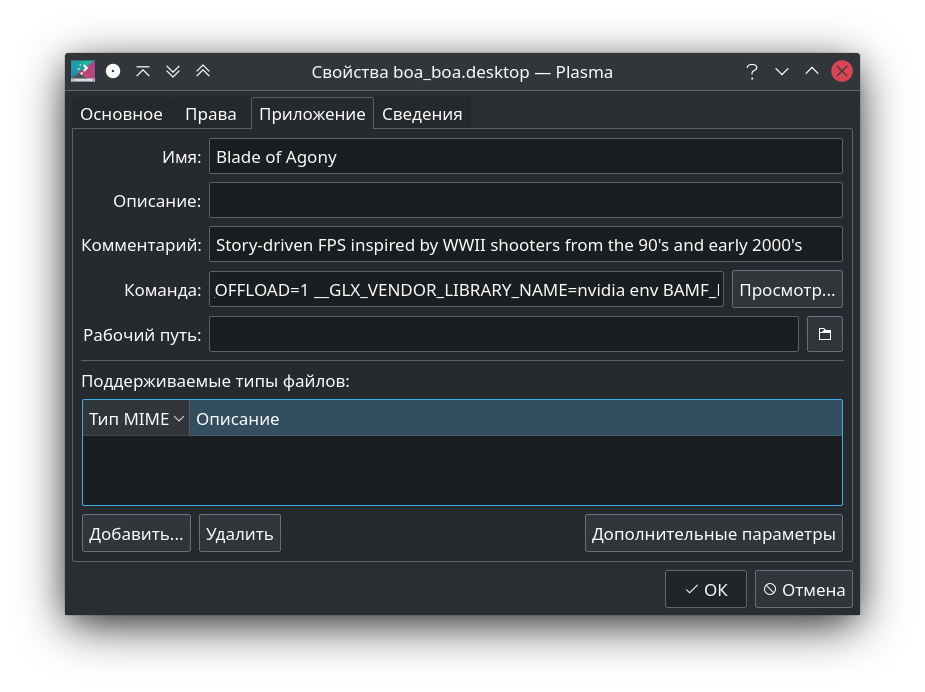
Можно сделать это же действие через текстовый редактор. Открываем ярлык, находим Exec= , и приписываем перед коммандой данную приставку __NV_PRIME_RENDER_OFFLOAD=1 __GLX_VENDOR_LIBRARY_NAME=nvidia
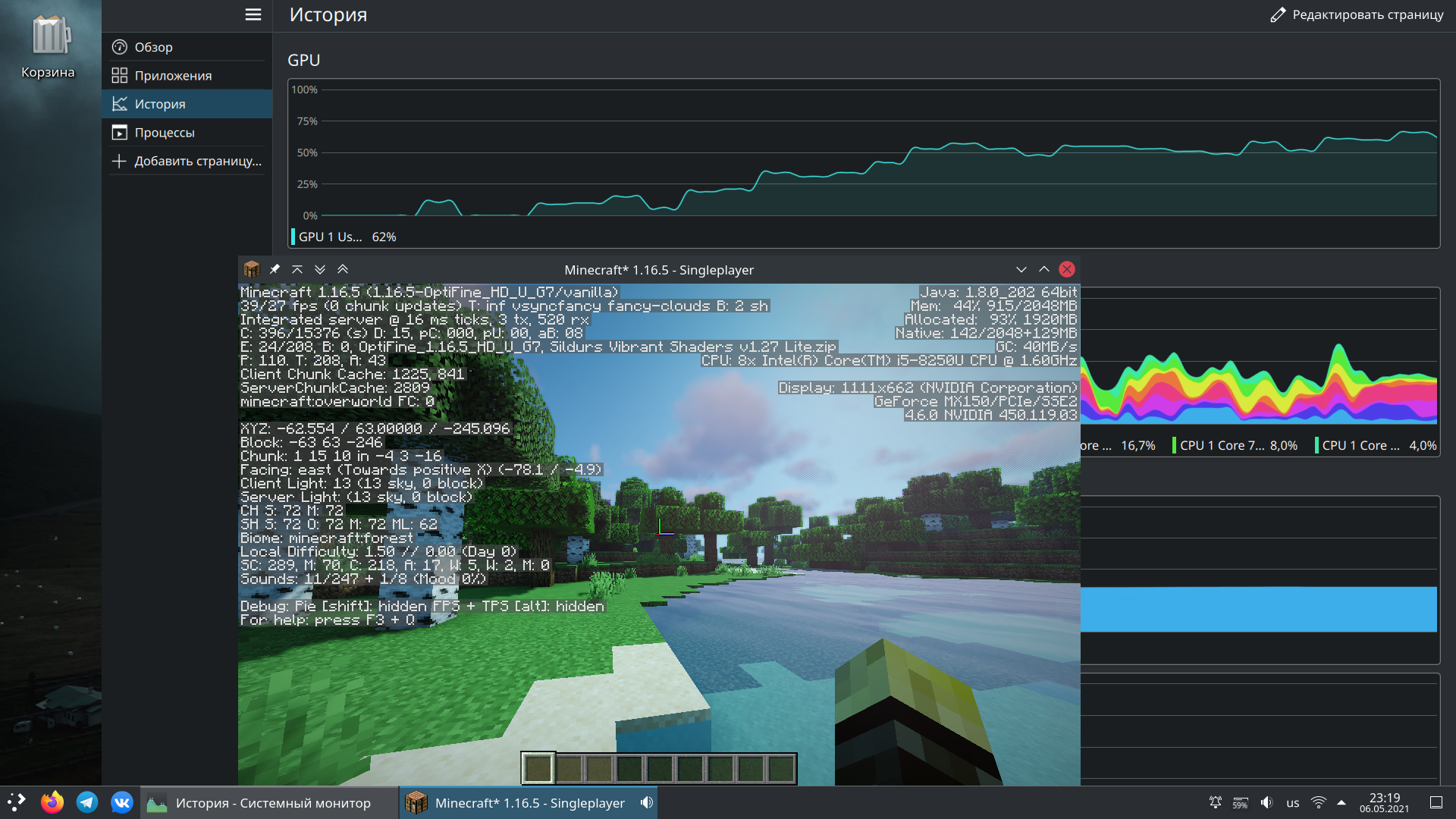
Заключение
Данный метод, как я понял, точно работают для программ, использующих библиотеки OpenGL и Vulkan. У меня, к сожалению, не получилось запустить так Windows приложение через Wine, которое использует DirectX, но это уже совсем другая история. (OpenGL приложения под Wine работают)
P.S. в комментариях (#comment_23011444) немного подсказали, что для работы с Proton (DirectX) есть такой док
- Настройка Linux
- *nix
- Видеокарты
- Игры и игровые консоли
Танцы с бубном или как я решал проблему работы NVIDIA в Linux Mint
Начну с предыстории. Полгода назад я установил на ноутбук с предустановленной Windows линукс. Выбор пал на Минт из-за приятного окружения Cinnamon. Изначально использовал линукс как вспомогательную систему и писал на ней только код. По причине отличной оптимизации постепенно переносил все больше своих ежедневных задач на пингвина. На борту ноутбука установлено две видеокарты: встроенная от AMD и дискретная от NVIDIA (3050ti mobile). Из коробки, Минт по умолчанию для NVIDIA устанавливает открытые драйвера и пакет NVIDIA Prime. Он позволяет осуществлять переключение между видеокартами и работает как в терминале, так и в графической утилите.

Первое время работы для экономии энергии выставил значение Power Saving которое отключило дискретную графику и передало управление встроенной от AMD. В течение несколько месяцев никаких проблем не возникало. Как я писал выше, из-за хорошей оптимизации я начал устанавливать в линукс программы которыми пользовался обычно на Windows. Среди них был и Blender. Интегрированная графика не порадовала своей производительностью и я решил включить дискретку по запросу. Несмотря на запуск Blender с NVIDIA, производительность сильно не увеличилась. Да, разница ощущалась в лучшую сторону, но в Windows все работало лучше. После посещения форумов, выяснил, что у многих похожая проблема и она вызвана открытыми драйверами на видеокарте. Решил переключить на проприетарные.

Все пакеты установились и я перезагрузил компьютер. NVIDIA перестала распозноваться системой. При запуске с дискретной графикой приложения попросту не запускались. Я решил переключить режим в Performance и опять ребутнул ноут. В итоге Минт перестал запускаться вообще: бесконечная прокрутка зелёного колёсика после выбора линукса в grub. В такой ситуации при нажатии ESC можно увидеть логи ядра. Красным горело уведомление, что система не запускается из-за отсутствия видеокарты. После принудительного выключения и загрузке в безопасном режиме появился доступ к терминалу. Графическая оболочка по прежнему не работала. В терминале, запустив sudo prime-select intel, удалось вернуть жизнь оболочке. При этом по требованию sudo prime-select on-demand система по прежнему оставалась в коме. Проблема не решалась. Переустановка драйверов, изменение файлов конфига — ничего не помогало. На тот момент стояла версия ядра 5.15.0-56-generic.
Когда через несколько дней, подъехало ядро 5.15.0-57-generic, а за ним 5.15.0-58-generic, решил повторить эксперимент. Переустановил дрова, переключил в On-demand и о чудо, система не умерла при перезагрузке. NVIDIA по-прежнему не работала, но на новом ядре система заработала. Тщательно проанализировав установленные пакеты командой dpkg -l | grep -i nvidia я увидел что при переключении с открытых драйверов на проприетарные через графический интерфейс пакеты открытых дров не удаляются. Я решил проверить что будет если их убрать. Все равно они не использовались. Командой sudo apt purge xserver-xorg-video-nouveau они все отправились на свалку. После перезагрузки наконец страданиям пришел конец. Все дело было в неудалённых открытых драйверах и несовместимости драйвера с на тот момент стоящей версии ядра.
Сейчас тестирую систему. В режиме On-demand все работает отлично и при вызове дискретки система открывает приложения шустро. Blender стал работать не хуже чем на Windows. Также подъехали те технологии NVIDIA, которые не поддерживаются в открытом драйвере. PyTorch распознал CUDA и подключил её к себе. В итоге получилась система не хуже Windows, а иногда по производительности лучше.
Это моя первая статья на Хабре, буду рад конструктивной критике и обмену мнениями. Если кому-то статья помогла в решении аналогичной проблемы, был рад помочь.
- Видеокарты
- Настройка Linux
Frequently Asked Questions
NVIDIA On-Demand is the home for NVIDIA resources from GPU Technology Conferences (GTCs) and other leading industry events. The content includes NVIDIA keynotes, technical and industry sessions, demos, research posters, and more.
Q: The content I am trying to access has a padlock. What do I need to do to access it?
Accessing NVIDIA On-Demand content may require login or membership in the NVIDIA Developer Program or an NVIDIA Account. When selecting locked content, you will be guided through the login or account creation process.
Q: What is the NVIDIA Developer Program?
The NVIDIA Developer Program is free to join, supports developers that are building on NVIDIA technology platforms, by providing access to industry-leading SDK, tools, training and more.
Q: How do I create an NVIDIA Account, which allows me to access business content?
Not all business content requires an NVIDIA Account. For those that do, please create an NVIDIA Account by following the instructions here
New Resource for Developers: Access Technical Content through NVIDIA On-Demand

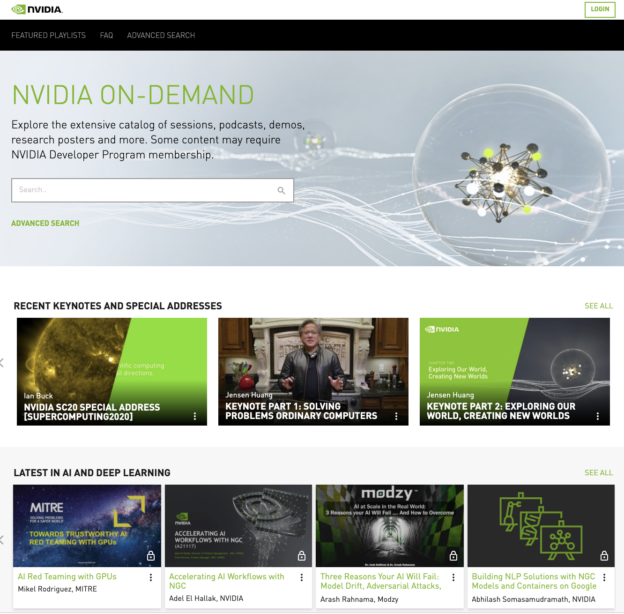
Now available to all NVIDIA developers, NVIDIA On-Demand is a catalog of technical sessions, podcasts, past keynotes, demos, research posters, and more from NVIDIA GPU Technology Conferences across the global, as well as leading industry events. This will enable developers to learn at their own time, at their own pace, anywhere.
Through NVIDIA On-Demand, developers can also create playlists of their favorite content, which they can share digitally.
To access NVIDIA On-Demand, log in to your developer account. If you’re not already a member of the NVIDIA Developer Program, join for free here. In addition to on-demand content, NVIDIA Developer Program members have access to all the tools and training needed to build on NVIDIA’s technology platforms.
Related resources
- GTC session: Connect With the Experts: Best Practices for USD Development in OV
- GTC session: Connect With the Experts: Building Generative AI Applications with Retrieval Augmented Generation
- GTC session: Connect With the Experts: Customizing LLMs to Building Enterprise Grade Applications
- NGC Containers: NVIDIA GPU Operator
- SDK: NVAPI
- SDK: GPUDirect for Video