Материнская плата machinist x79 схема подключения — 86 фото
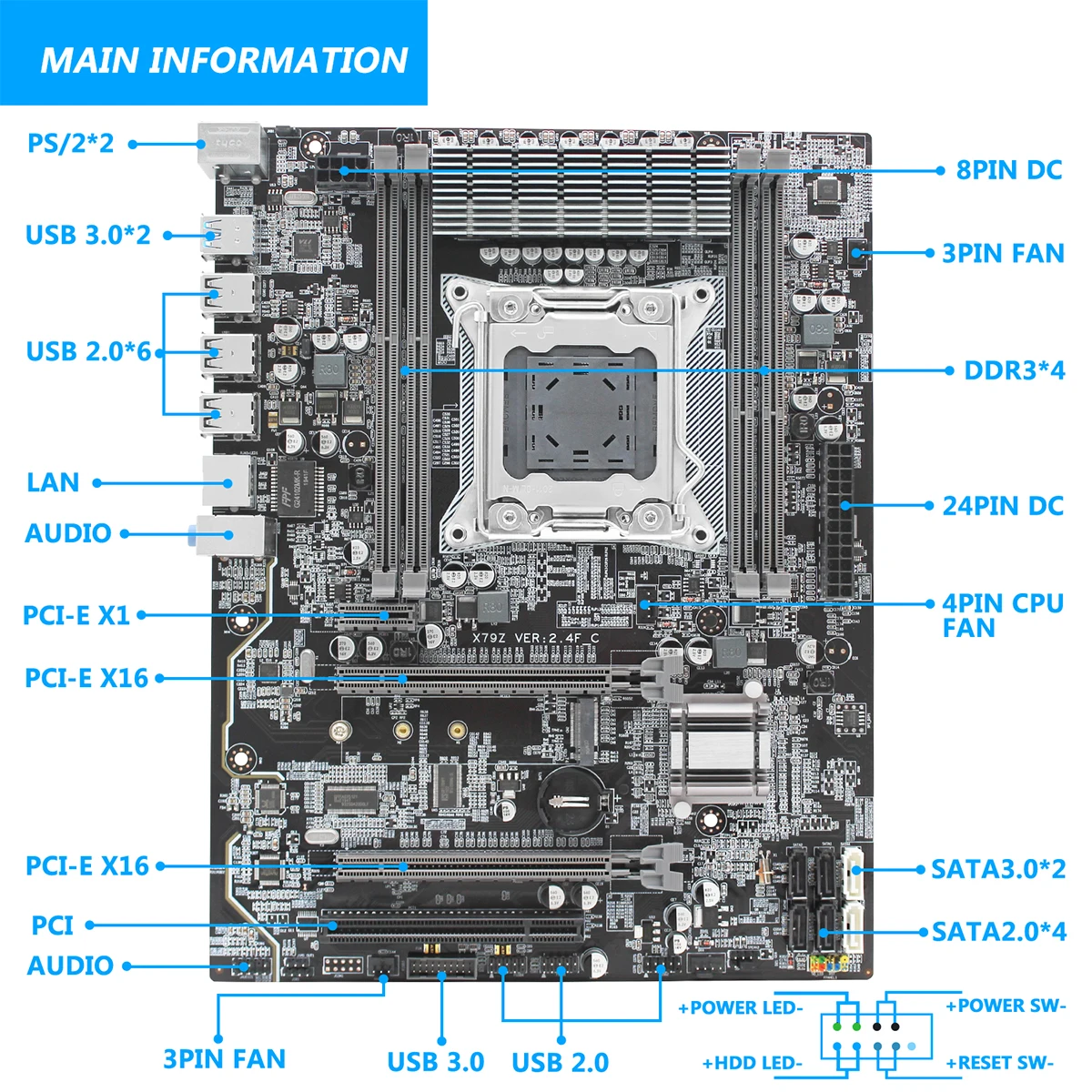
10.JPG?set_id=880000500F» alt=»Материнская плата machinist x79 схема подключения» />
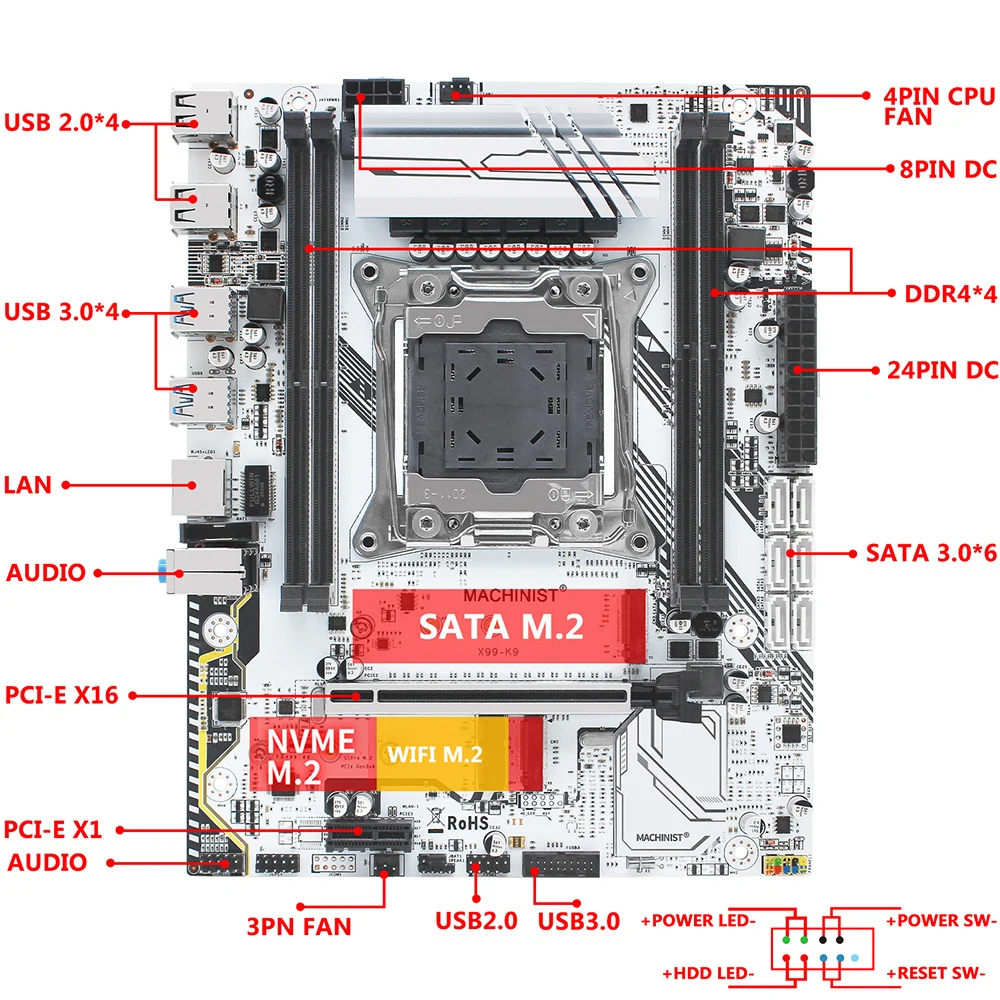
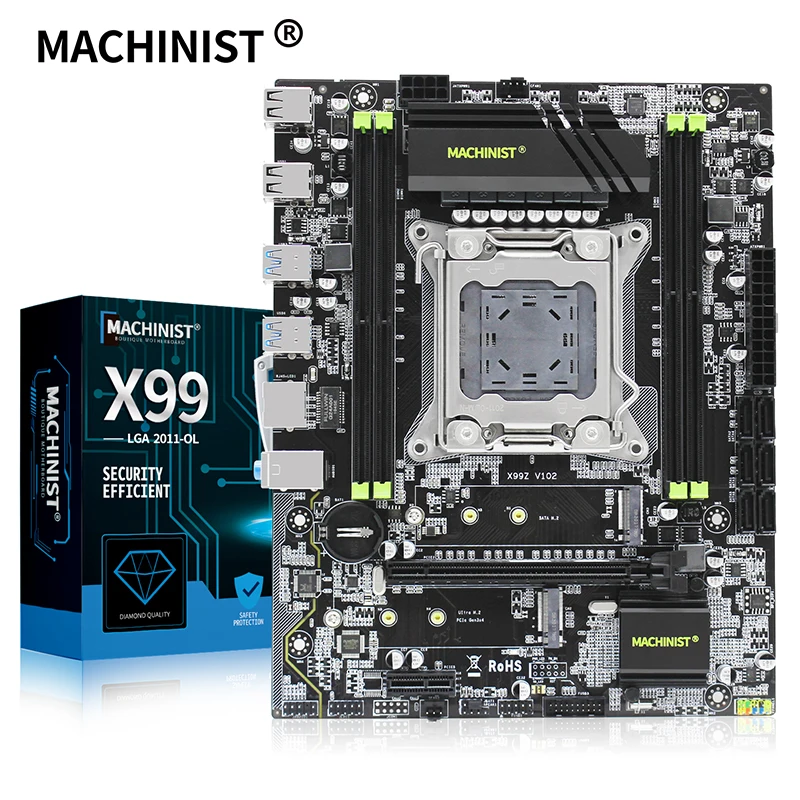
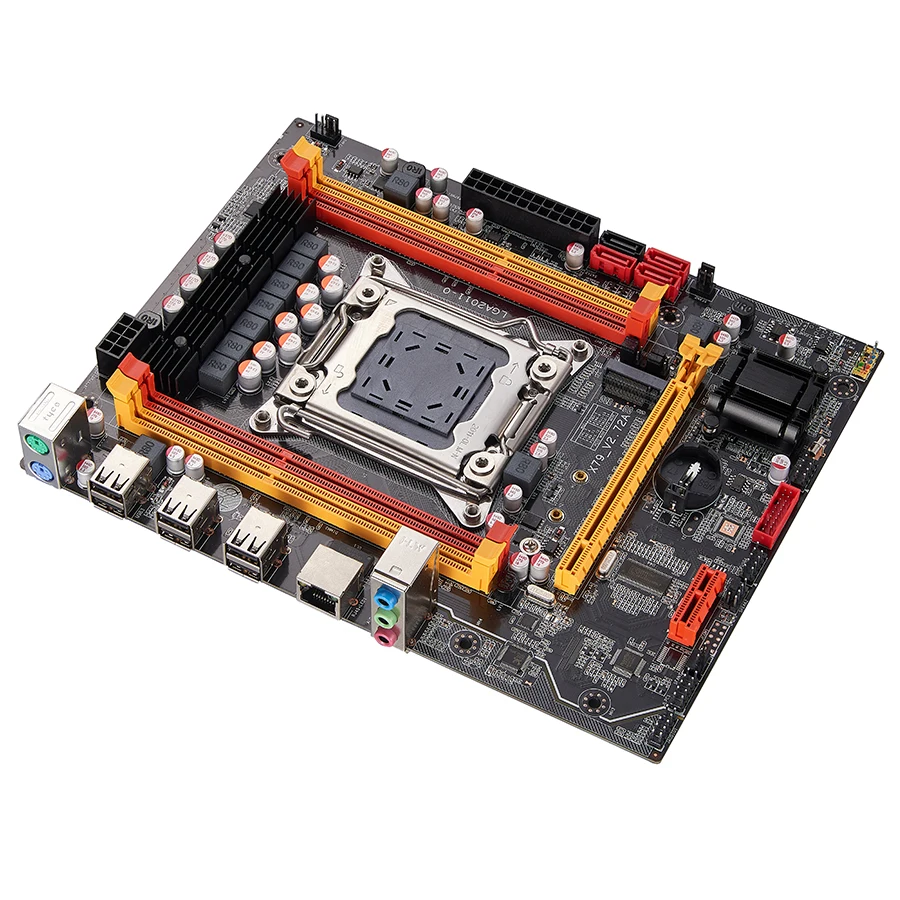

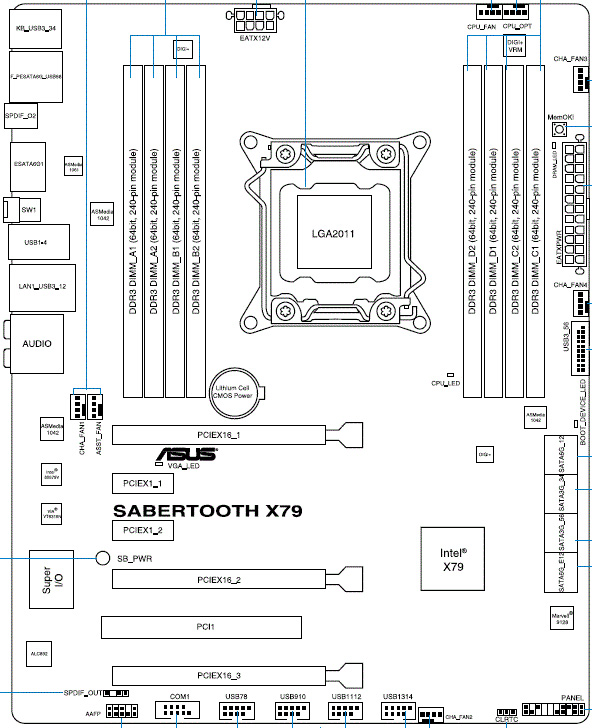


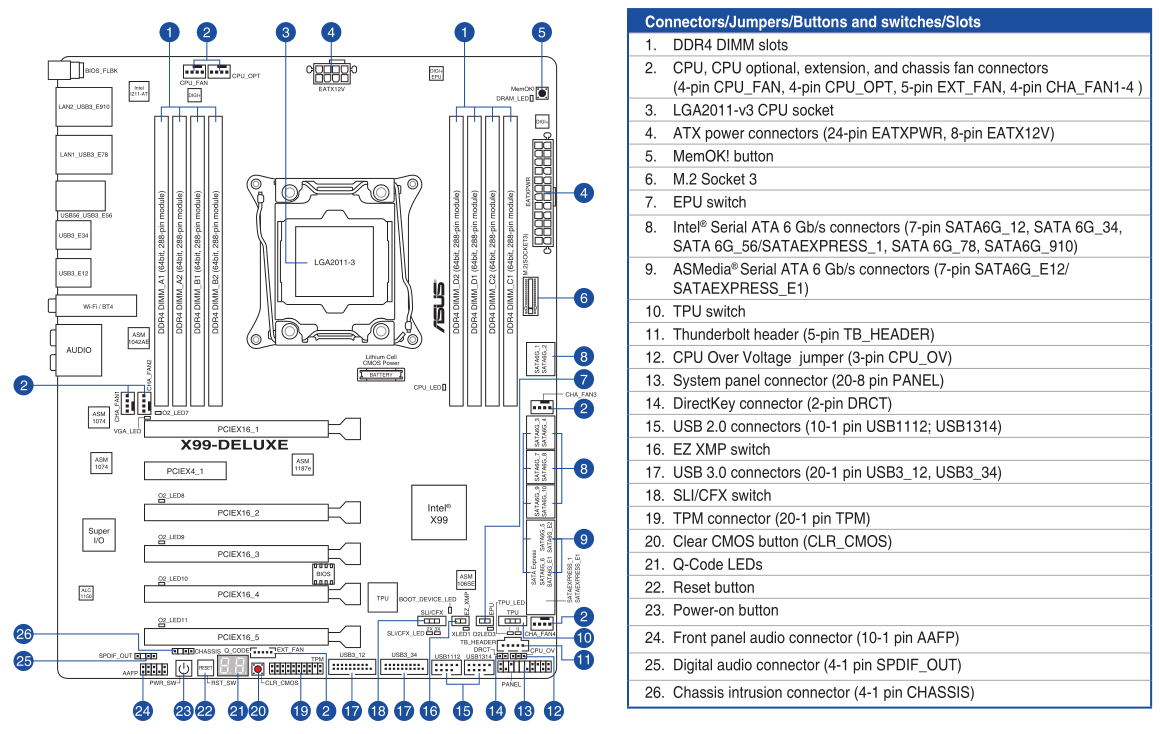
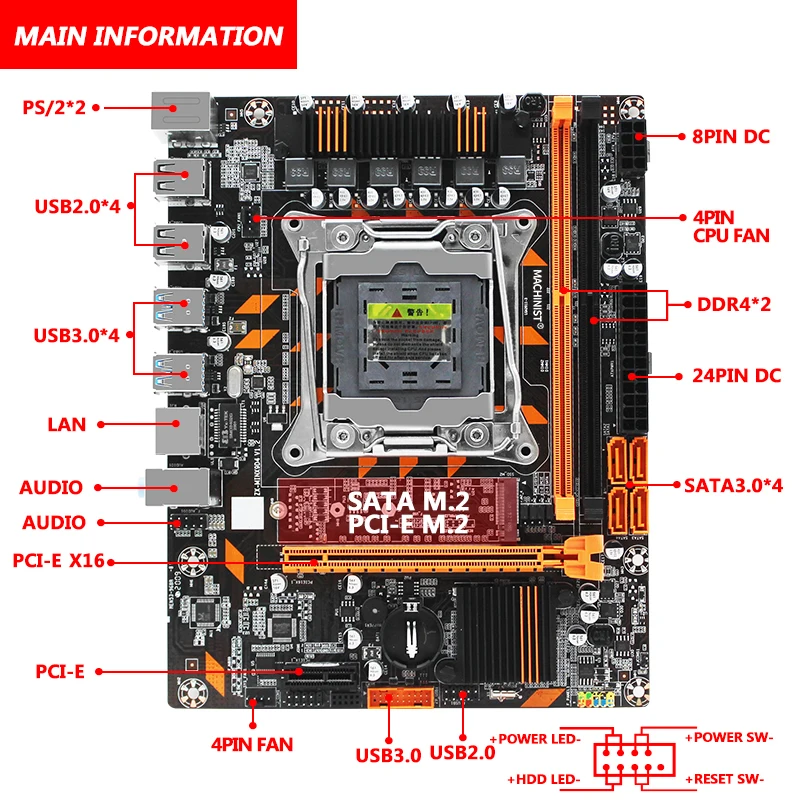
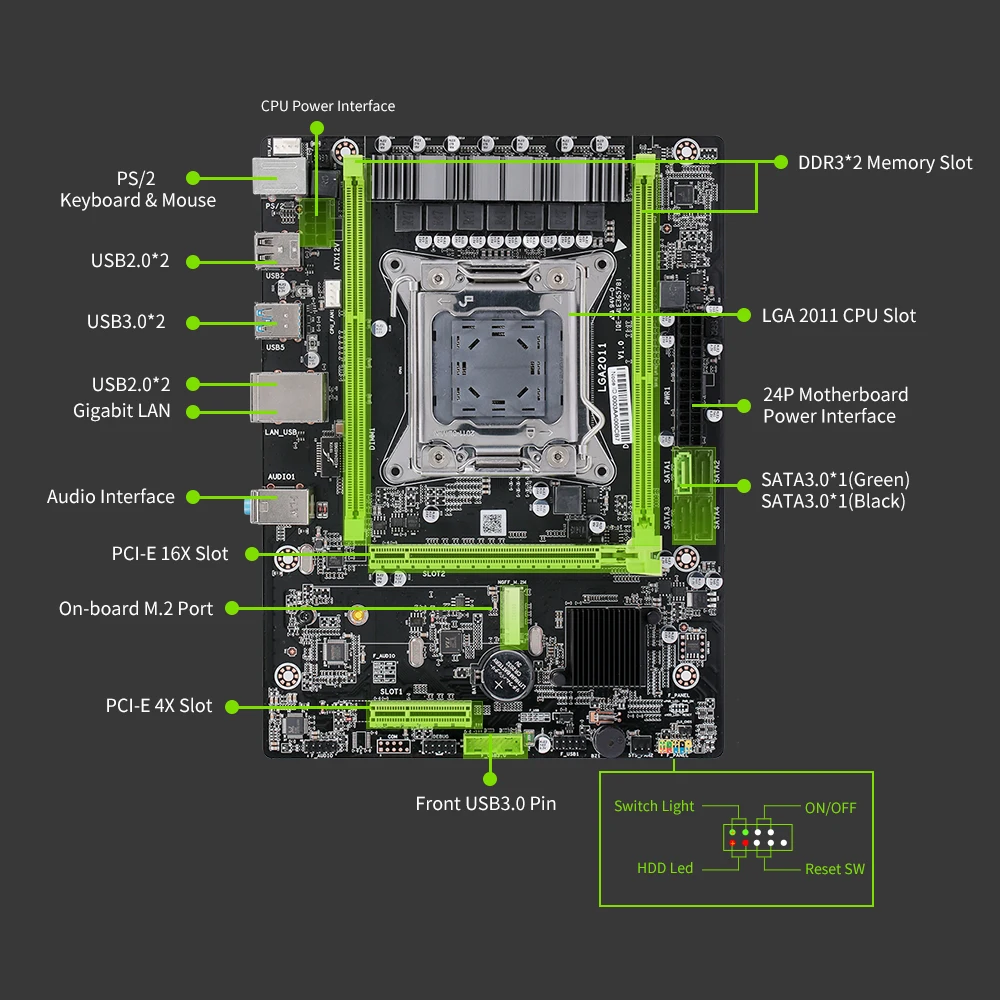
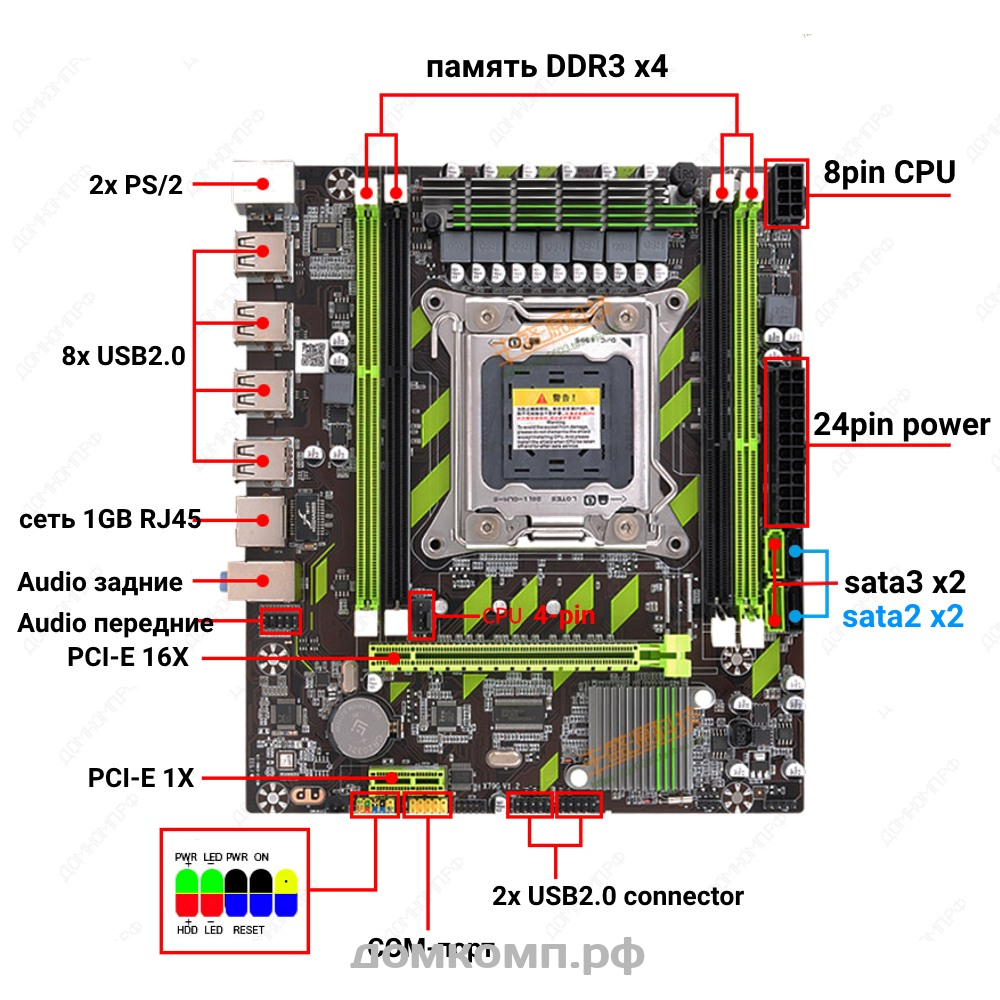
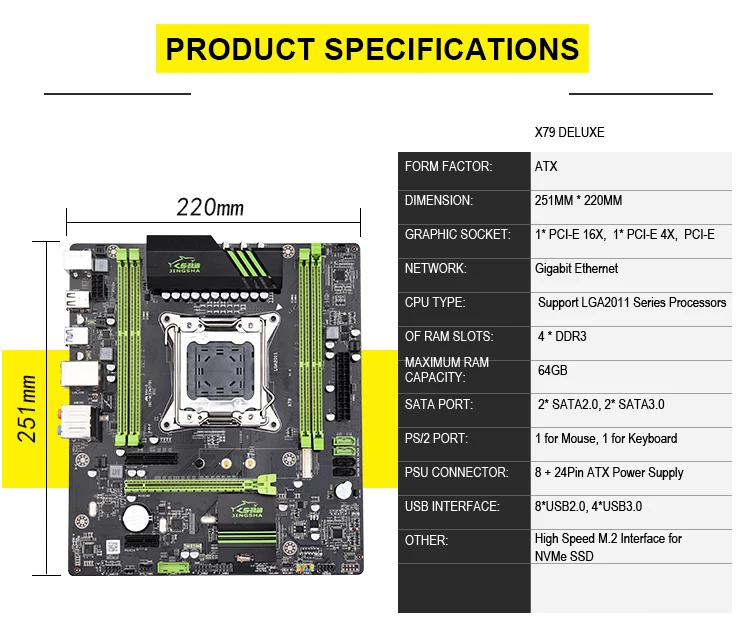

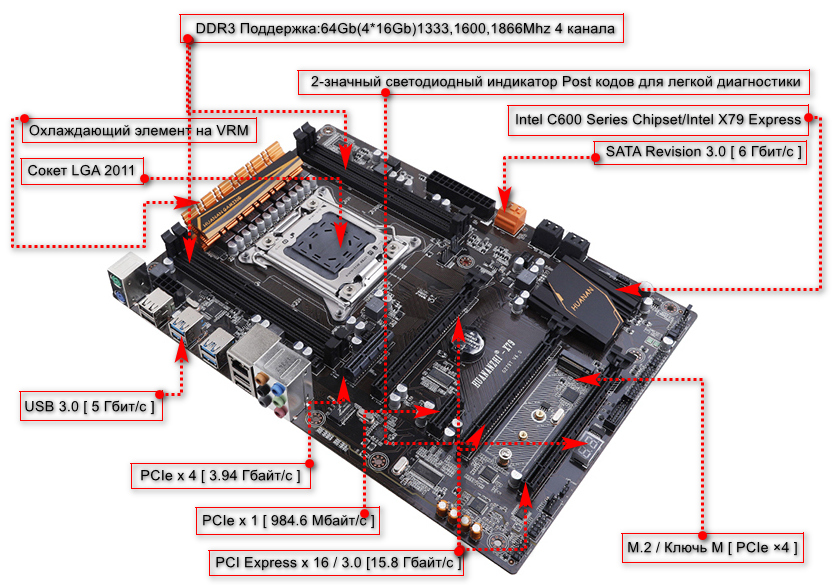


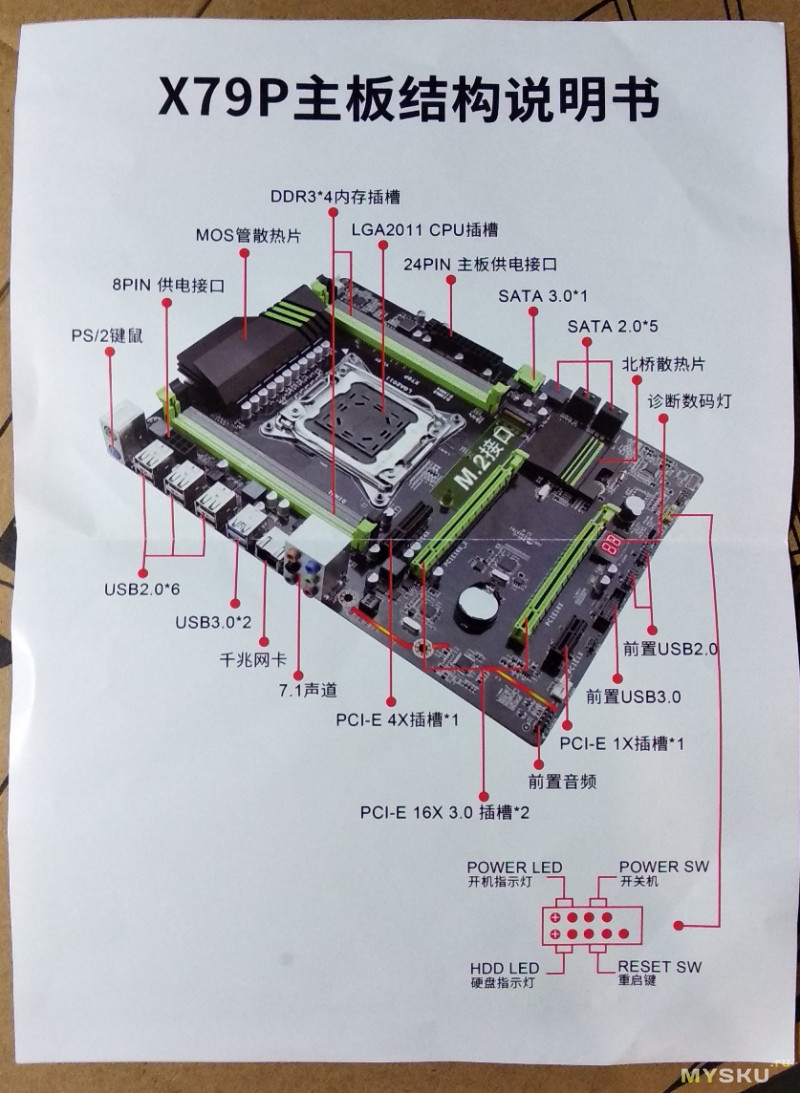
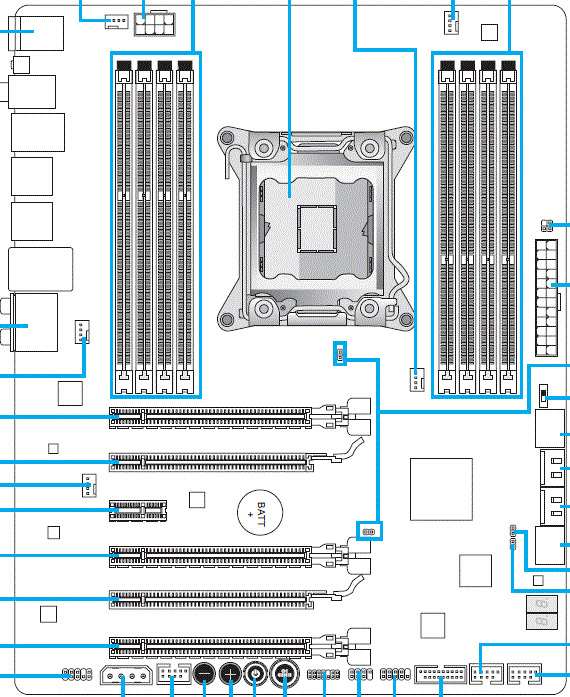
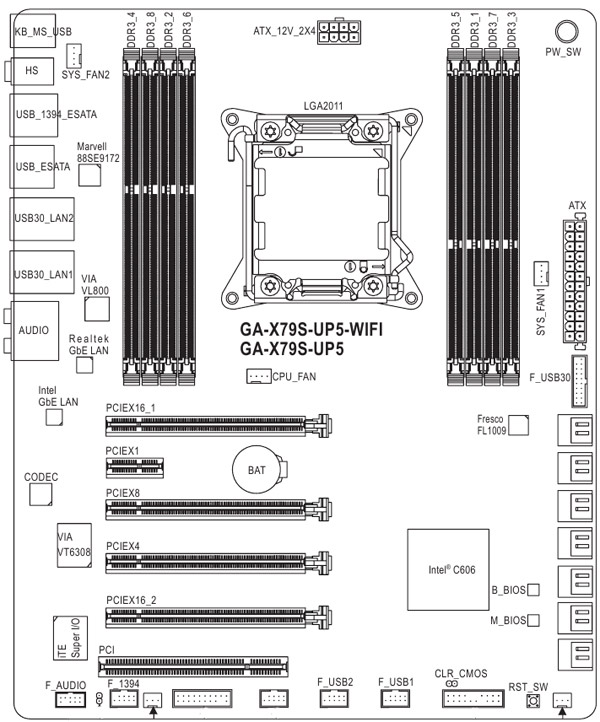
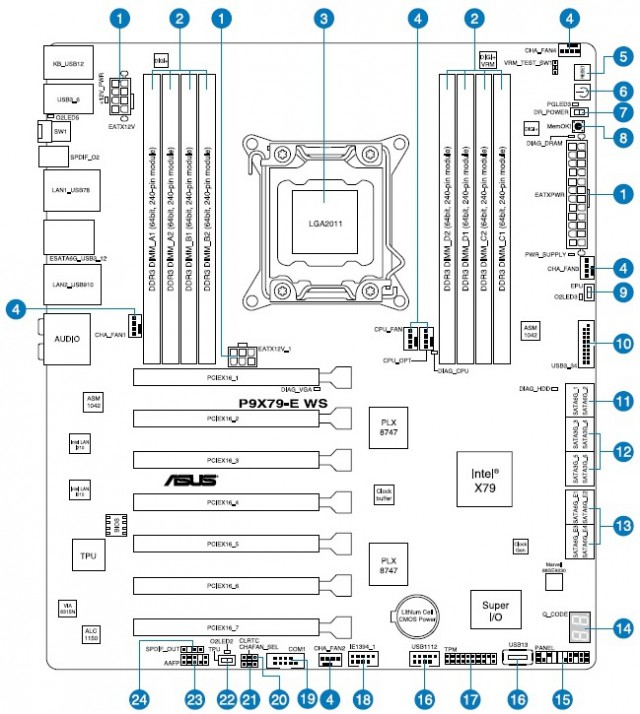
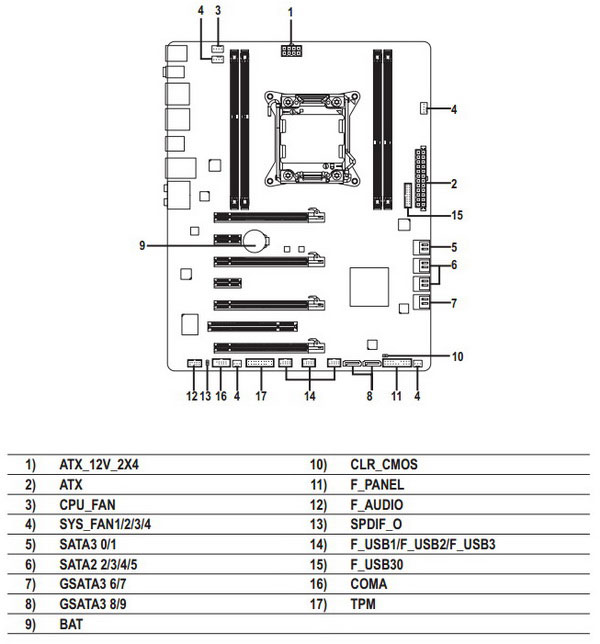
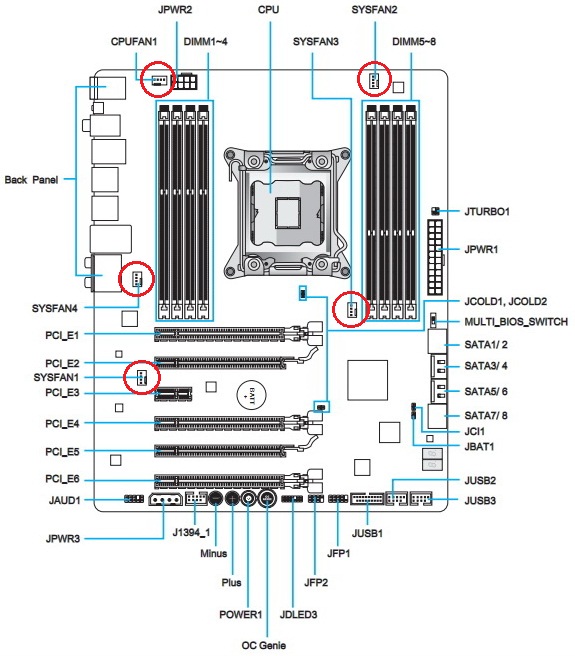
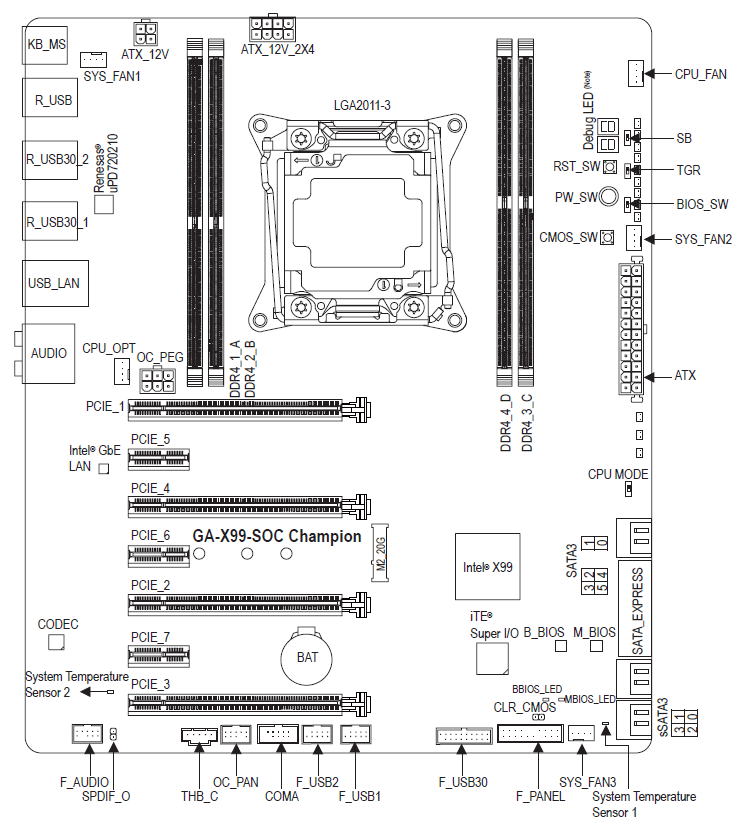





10.JPG?set_id=880000500F» alt=»Материнская плата machinist x79 схема подключения» />



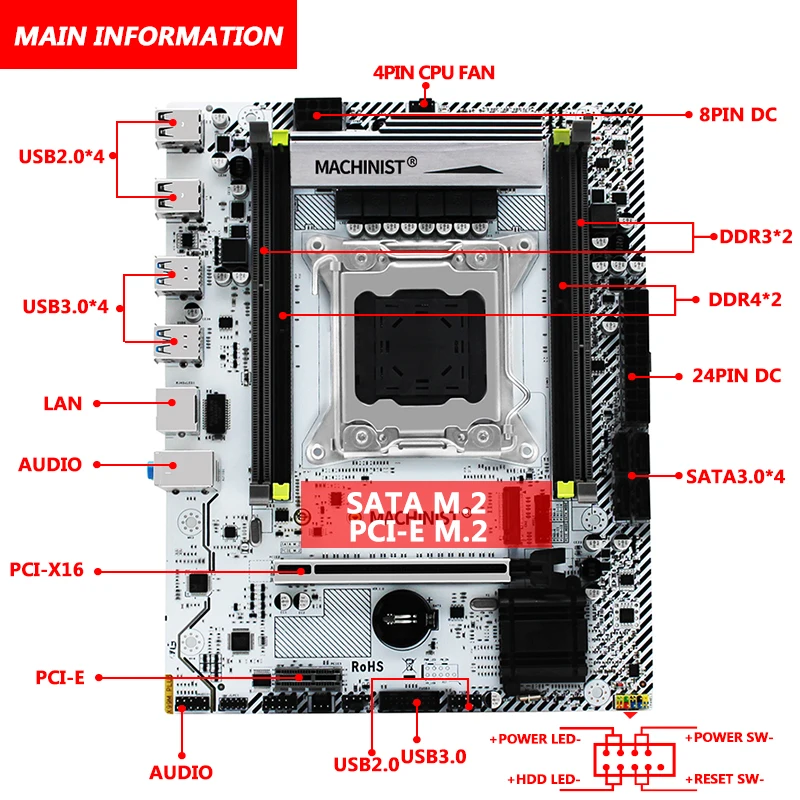
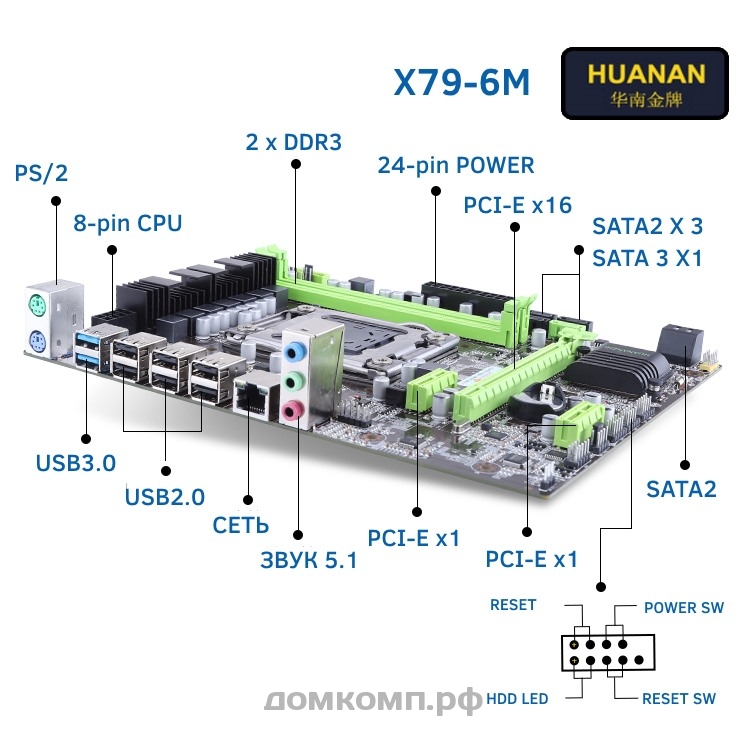
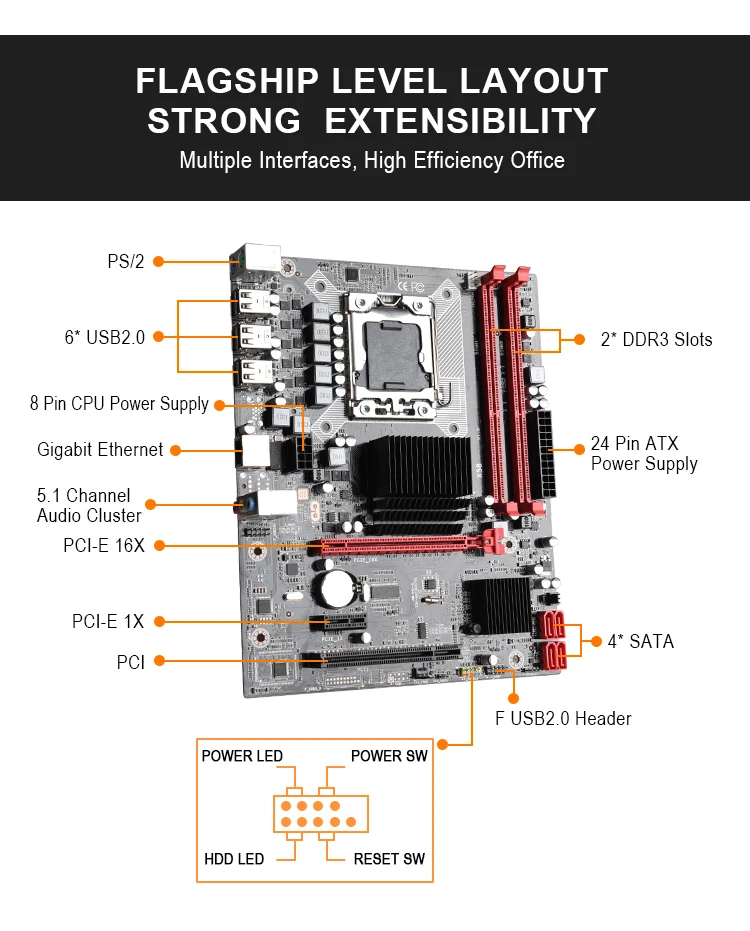
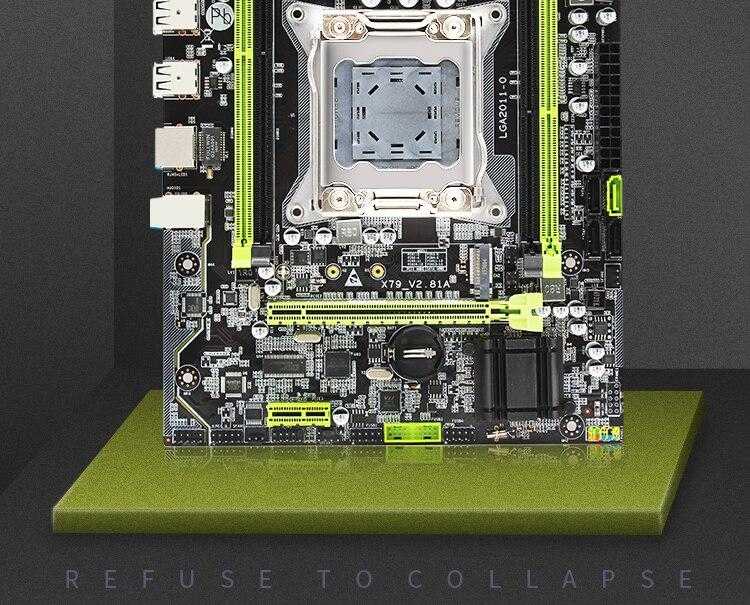
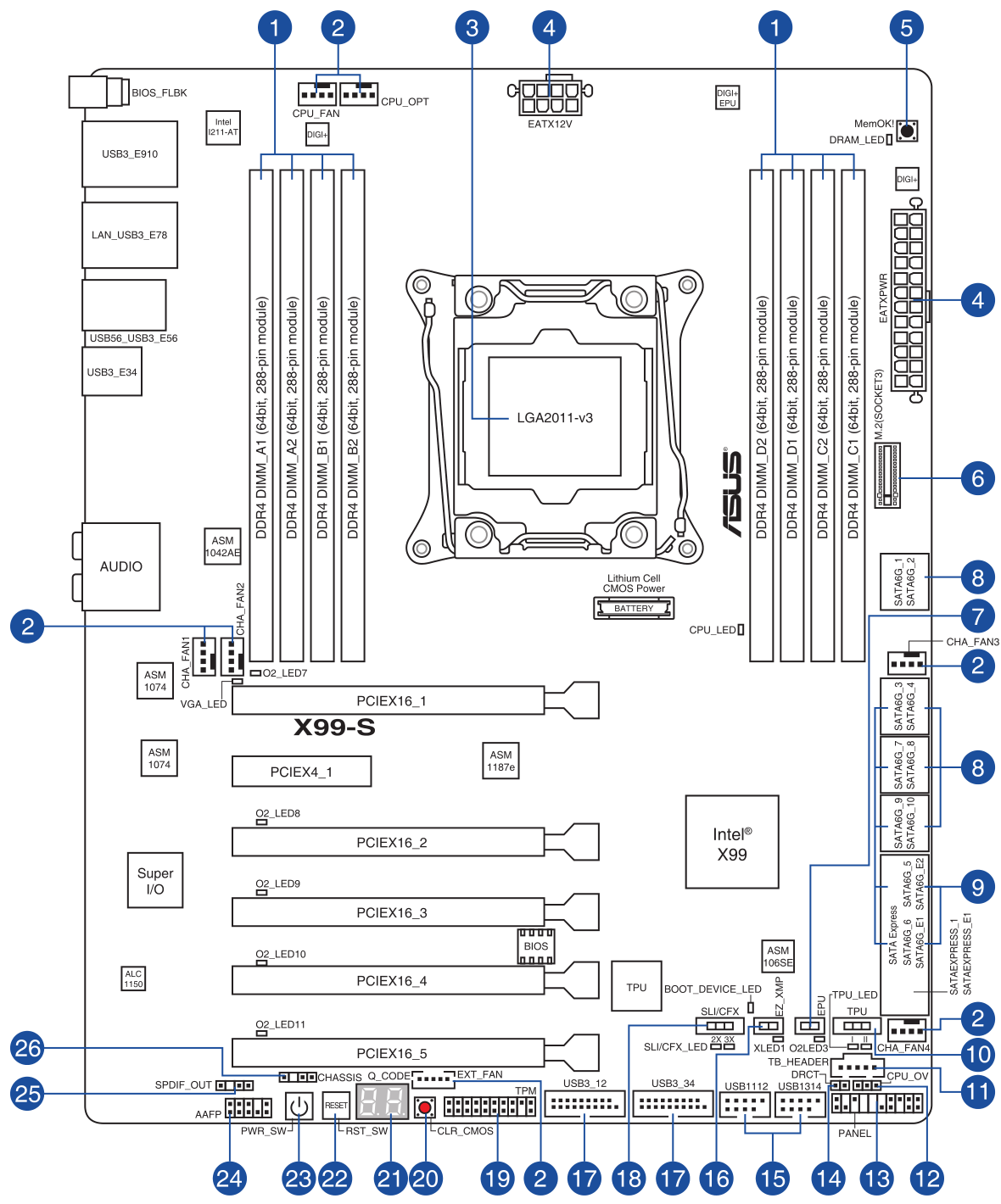

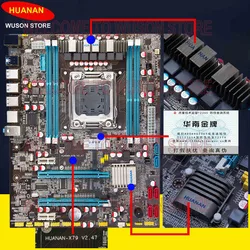
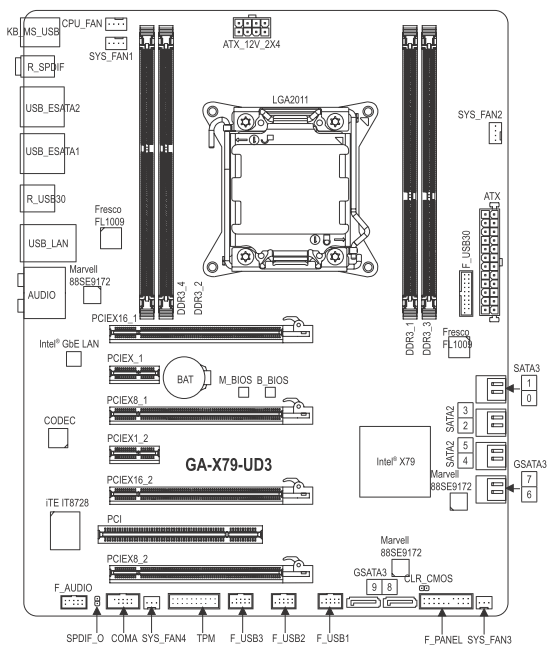

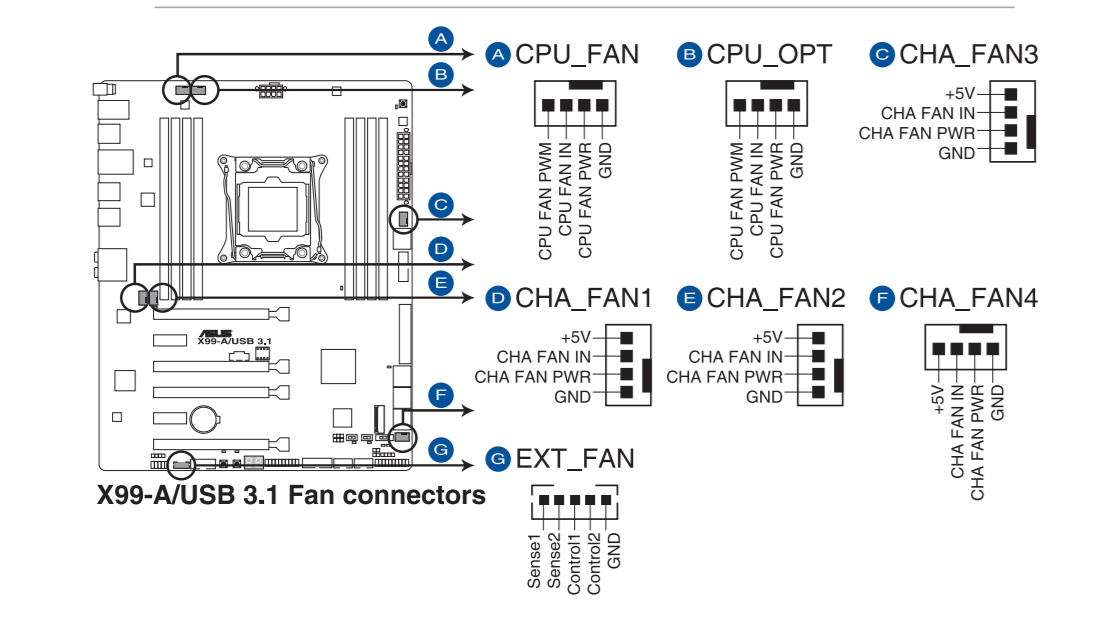




Читайте также:
- Буква к красивая рисунок 1 класс — 82 фото
- Орфографический анализ 9 класс огэ презентация — 91 фото
- Самые красивые рисунки детей в мире — 91 фото
atermiter x79
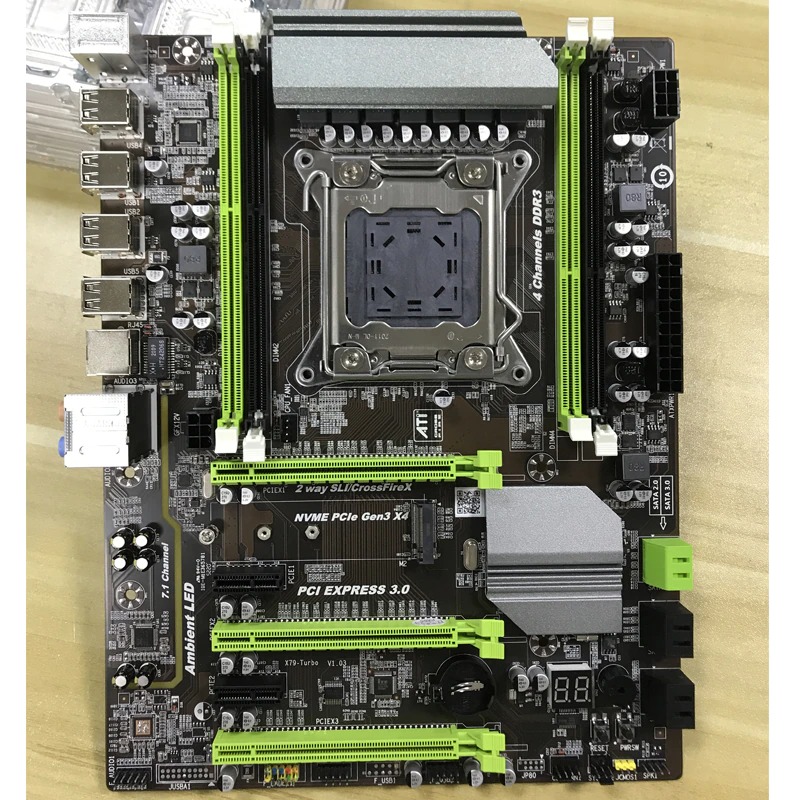
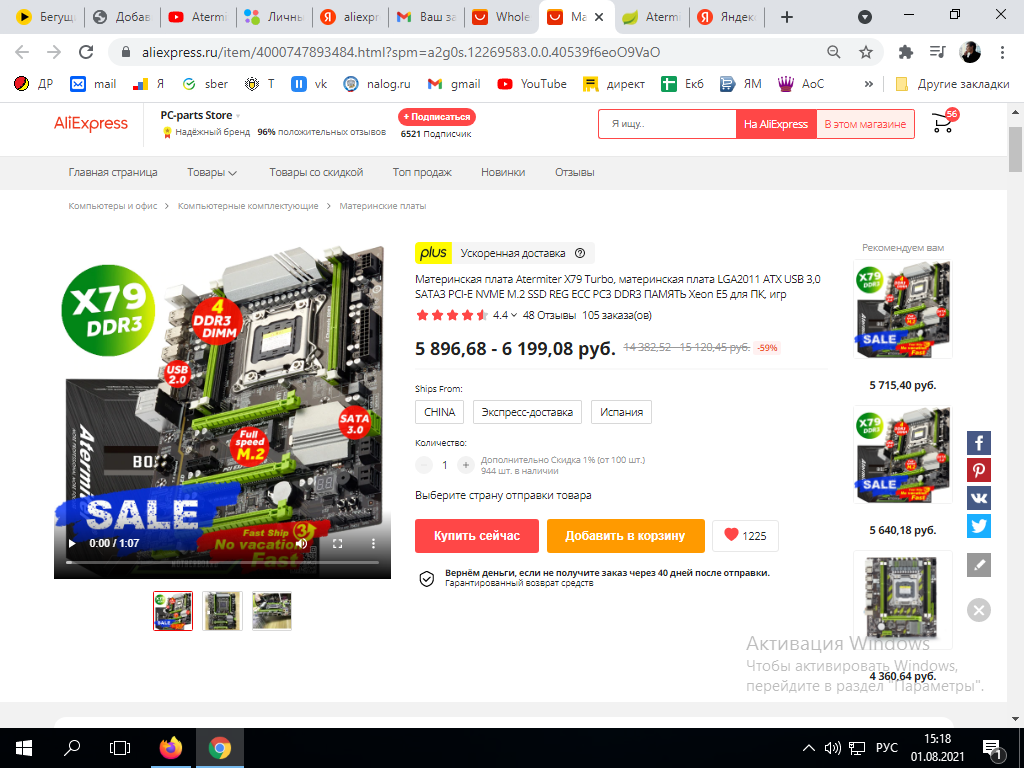
Материнская плата atermiter x79 была куплена мной на Aliexpress за 61,99$ , это примерно 4526рублей 14 декабря 2021 года.

Сейчас стоимость этой материнской платы около 6000руб
Я собирал компьютер самостоятельно и из тех комплектующих, которые были мне интересны. Собирал медленно и по частям. Почему выбор пал именно на материнскую плату с DDR3 слотом? — ответить не смогу. Но скажу однозначно что рассматривал именно серверный процессор, поскольку десктоповские аналоги от интел(i5,i7) стоят в разы дороже. В итоге мне не хватило полной суммы и я взял к этой плате затычку в виде intel xeon e5 2620. это многоядерный проц с маленькой частотой. Но и он уже уделывал на тот момент все то, что было у меня дома.

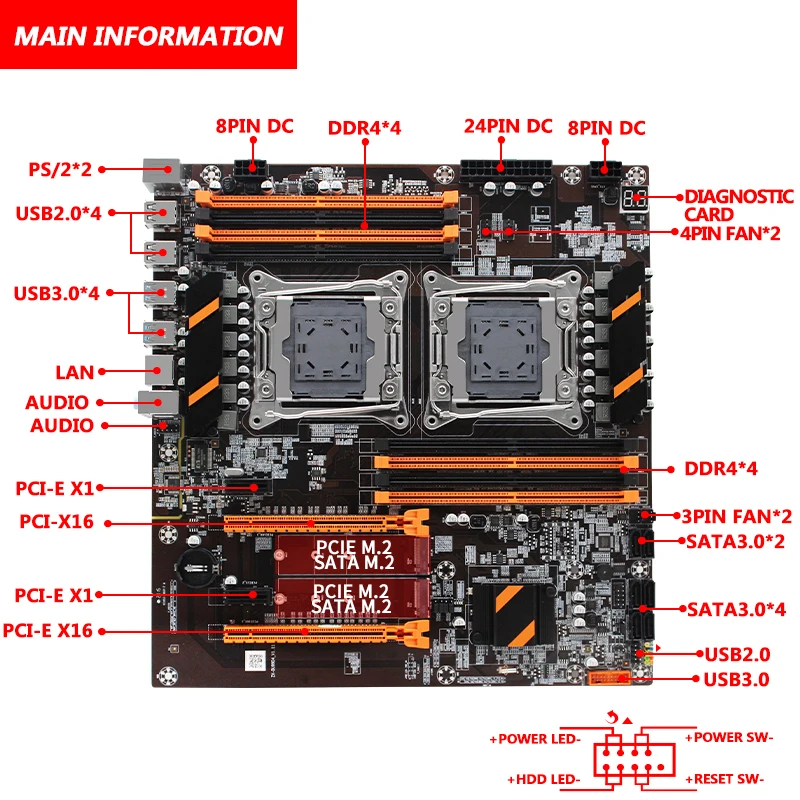
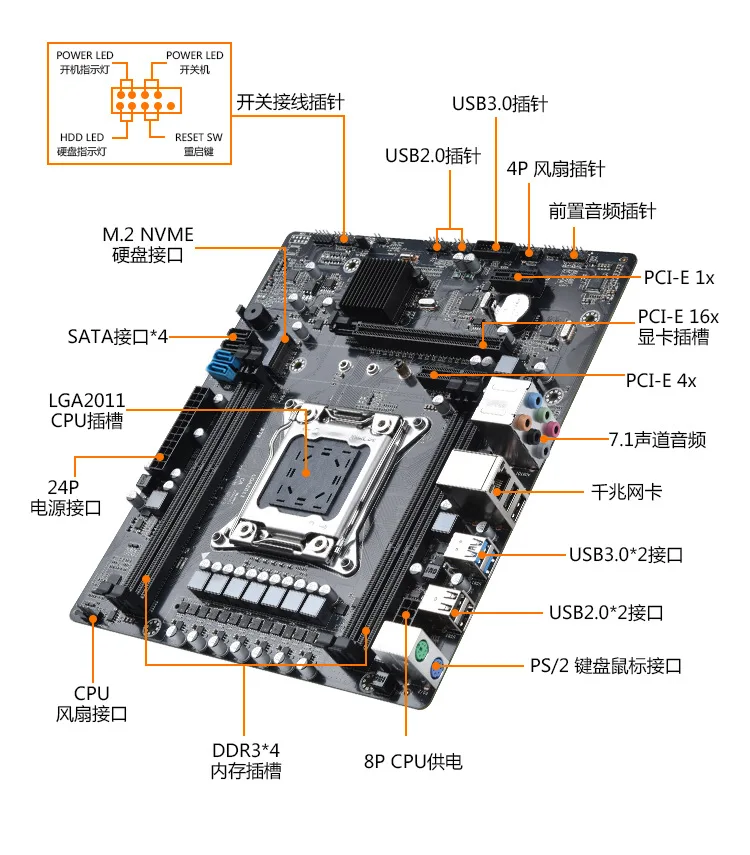
На материнской плате имеется 8 usb выходов(два из которых USB 3.0) и стандартные порты под мышь и клавиатуру, а также все необходимые выходы и входы для аудиоустройств.
atermiter характеристики
Материнская плата китайского изготовления atermiter x79 имеет следующие характеристики:
Процессор: LGA 2011
Оперативная практика: 4xDDR3 1866 МГц/1600 МГц/1333 МГц
а также REG ECC DDR3
3xPCI Express 3.0
2xPCI Express x4
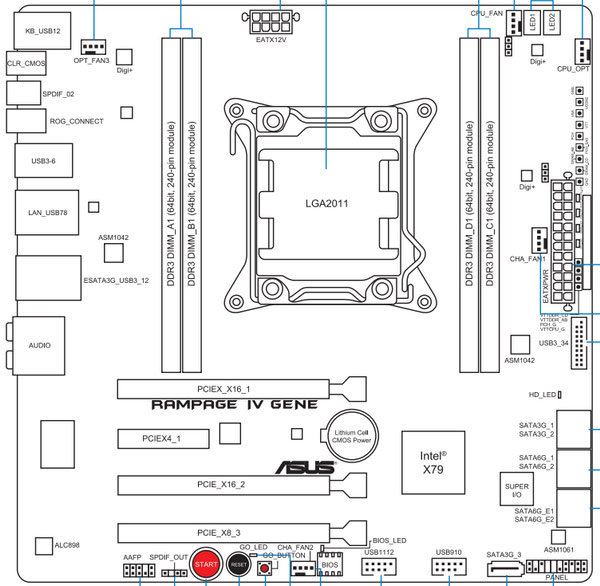
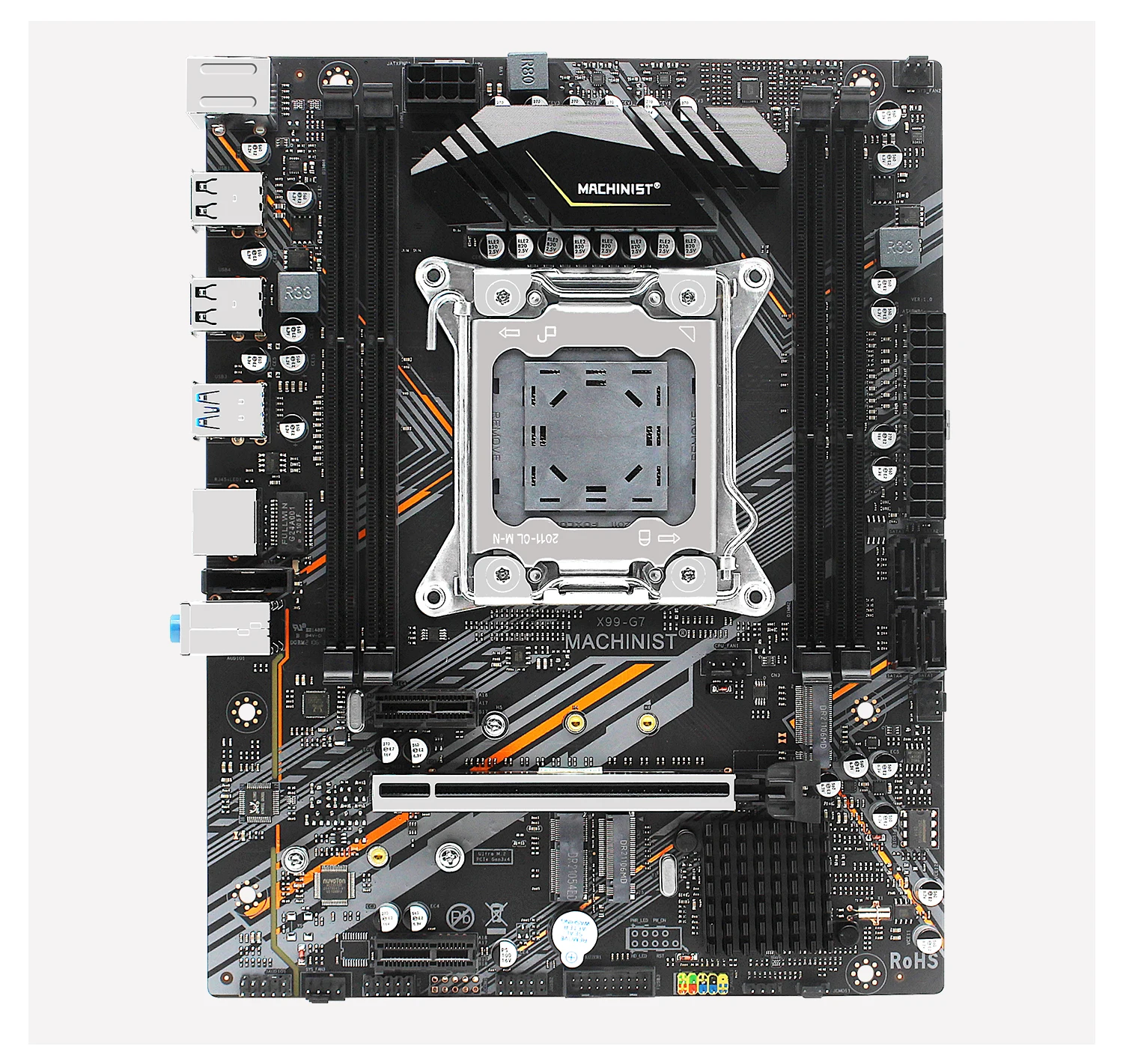
Также на плате установлены огромные радиаторы на резисторы над местом установки процессора. А еще есть удобнейшие оверклокерские кнопочки включения и Reset, которые расположены справа внизу платы.

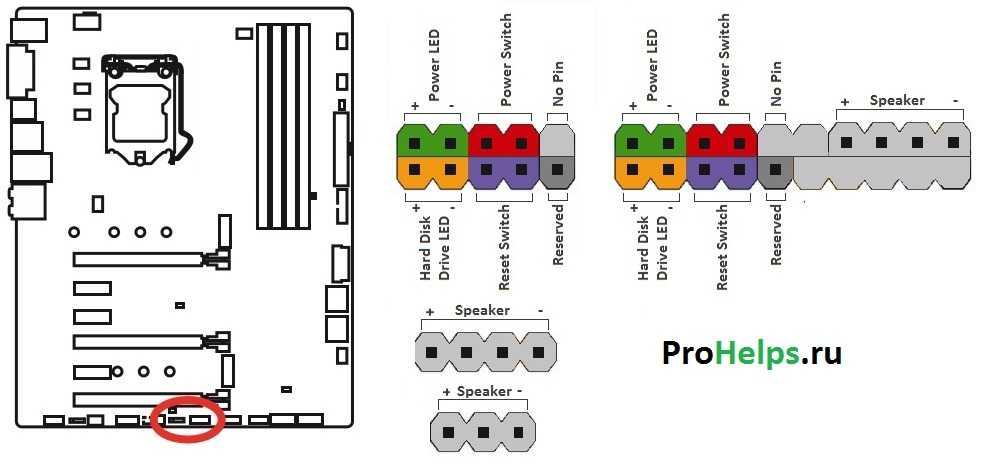
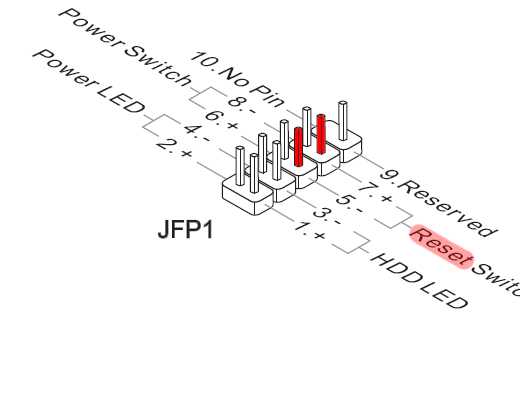
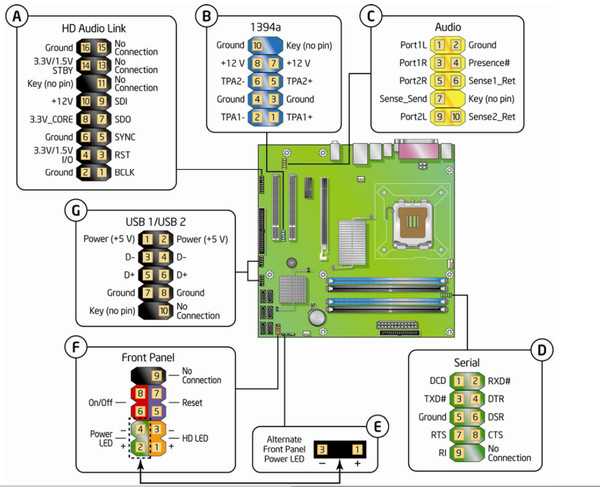
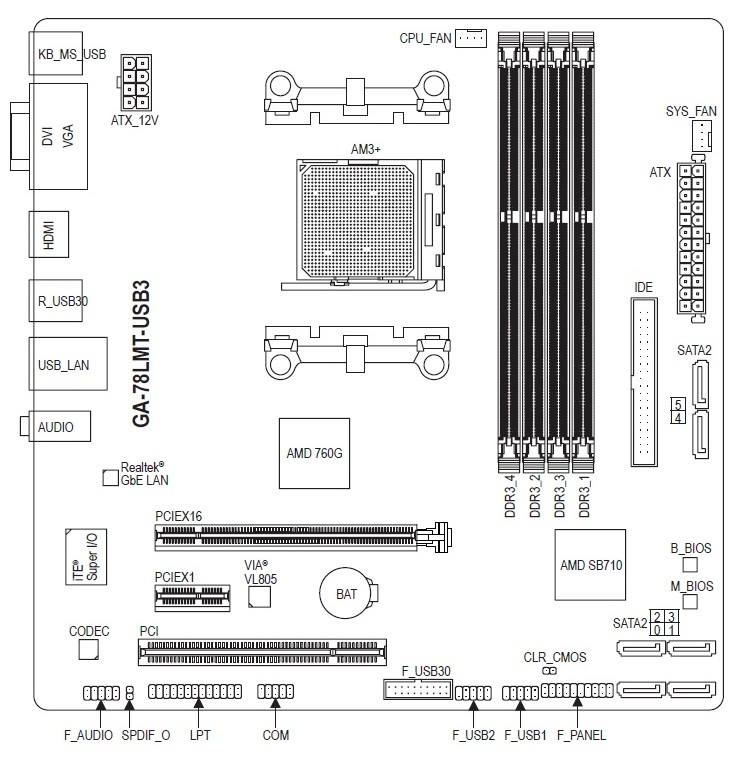
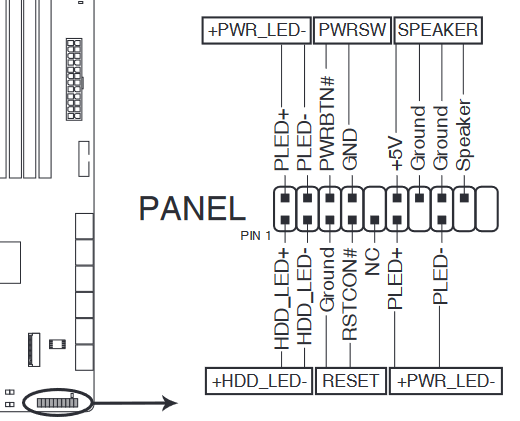
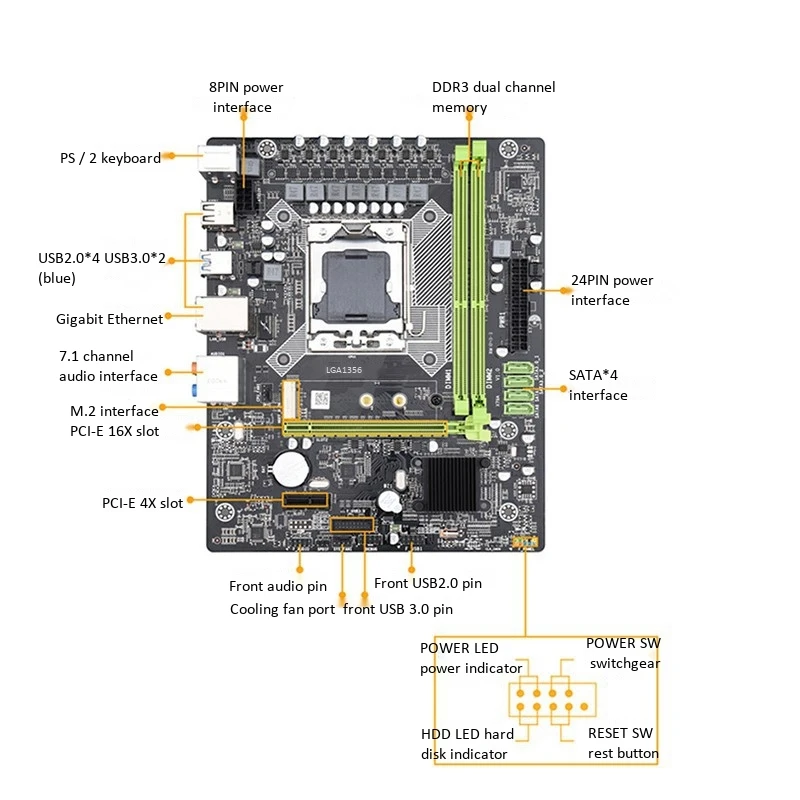
Распиновка материнской платы Atermiter x79 практически ничем не отличается от любой другой. Для включения компьютера нам стандартно необходимы только два ближайших контакта Power SW, которые расположены в линии из четырех Pin. Панель, на которой расположены эти контакты, находится внизу материнской платы и именована F_panel, что означает Front panel(Передняя панель)
Для удобства подключения посмотрите видео
Atermiter x79 подключение передней панели
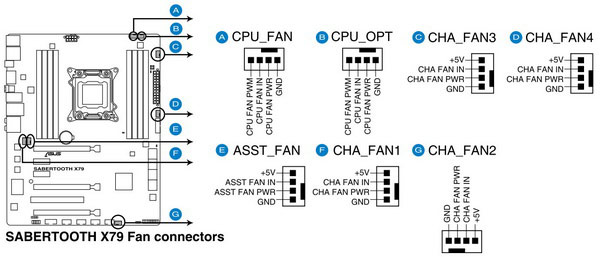
Далее чтобы плата хорошо и долго работала, Вам необходимо сделать правильную вентиляцию внутри системного блока. Благо, материка позволяет подключить сразу три 3Pin для подключения вентиляторов, помимо процессорного кулера.
Руководство пользователя материнской платы HUANANZHI X79 GREEN


Особенности
ЦПУ: Процессор Intel® LGA2011-3 Intel® Xeon™
Процессор Intel® LGA2011 серии I7 3/4 поколения Intel® Core™
Оперативная память: 4 * DIMM поддерживает до 128 ГБ DDR3
Память 1866/1600/1333 МГц без ECC.ECC
Четырехканальная архитектура памяти Фактическая скорость передачи данных памяти зависит от типа ЦП и модуля DRAM
Эффекты ввода/вывода: 2 x SATA3.0 (максимальная скорость передачи данных до 6 ГБ/с)
4 порта SATA2.0
Интерфейс 6 x USB2.0
2 порта USB3.0
1 порт PS/2 для мыши и клавиатуры
1x RJ45 интерфейс сетевой карты
аудио: Realtek Audio Transcoder Realtek 7.1 Surround Sound Аудиокодек высокой четкости
Аудио выход: Передний выход/выход на передний динамик, выход на задний динамик, выход на центральный динамик/сабвуфер, оптический аудиовыход
Аудио вход: Вход для микрофона, аудиовход
Ethernet: 1 гигабитный сетевой порт Realtek PCle
Слот расширения: 2 х PCle 3.0 x16
1 шт. x4
2 шт. x1
1 xM.2 NVMe PCle 3.0X4 (ключ M)2242/2260/2280
1x M.2 NGFF(SATA3.0)2242/2260/2280
ИЗОБРАЖЕНИЕ МАТЕРИНСКОЙ ПЛАТЫ

1-1 X79 ЗЕЛЕНЫЙ V2.1 Иллюстрация материнской платы
Задняя панель ввода-вывода
 1-2 Общая задняя панель ввода/вывода
 1-3 Таблица состояния порта LAN

1-4 Конфигурация аудиопорта
Установка и настройки
ВНИМАНИЕ
пожалуйста, проверьте материнскую плату, где все контакты, отмеченные номером «1» или белой жирной линией, находятся в положении «1».


- Для правильного размещения процессора на материнской плате поверхность процессора LGA2011 имеет две пары начальных точек, а золотой треугольник Trian-e Galegon указывает на контакт XNUMX.

- Удалите винт из основания винта
- Снимите винтовую основу
- Затяните винтовое основание, ввернутое в модуль длины M.2, к распорному отверстию интерфейса M_2.
- Вставьте модуль M.2 в интерфейс M2 под углом 30 градусов.
- Поместите винт в выемку задней кромки модуля M.2 и затяните его к основанию винта.

2-9 Установка памяти

- Потяните защелки на обоих концах слота памяти наружу, и планка памяти будет соответствовать выступающему положению слота, чтобы определить направление установки.
- Вставьте модуль памяти в слот и нажмите
- Пусть защелки на обоих концах слота автоматически подпрыгивают
2-10 Инструкция набора – кодовый переключатель
3.5 ата/м. 2NGFF оба недоступны
Внимание : Интерфейс SATAD 3.0 и интерфейс M2 NGFF работают только с набором номера, не используются одновременно.
Не набирайте весь код в положение ON, это вызовет короткое замыкание.

2-11 Установка видеокарты
- С помощью отвертки снимите лицевую панель и винты на основном блоке.
- Необходимо забрать слот для карты слота для карты при установке видеокарты
- Вставьте видеокарту в слот для карты видеокарты
- После установки на место патрон автоматически вернется в исходное положение.
- Закрепите видеокарту на корпусе винтами.
- Установите шнур питания

2-12 интерфейс SATA
Установка драйверов
- Список драйверов:
Настройки BIOS
Чтобы компьютер работал хорошо или выполнял определенные функции, CMOS SETUP обычно сохраняет все виды данных в CMOS SRAM материнской платы. Когда компьютер выключен, батарея материнской платы подает питание на CMOS SRAM. Когда компьютер включен и запускается POST (самотестирование при включении питания), нажмите клавишу «Delete/Del», чтобы войти на главную страницу AMI BIOS CMOS SETUP. Клавиша теплой лодки на материнской плате — «F7».
Меню: обратите внимание на каждую опцию в меню настроек. Когда в левой части меню есть символ в форме треугольника, это означает, что вы выбираете это подменю, поэтому всплывающее подменю будет доступно.
Функция главного меню
- Главная
- Система завершенаview
Настройки даты/времени, характеристики жесткого диска/настройки типа монитора. - Фильтр
Дополнительные настройки
Настройки Bt включают загрузку оптимизированных значений по умолчанию/загрузку отказоустойчивых значений по умолчанию/отмену изменений/выход без сохранения. Настройки выхода включают загрузку оптимизированных значений по умолчанию/загрузку отказоустойчивых значений по умолчанию/отмену пения/выход без сохранения.
SZ HUANAN SANXIAN TECHNOLOGY CO., LTD.
WWW.HUANANZHIL.COM
Настройки BIOS
Документы / Ресурсы
Рекомендации
Похожие сообщения

Руководство пользователя материнской платы HUANANZHI X79 PLUS X79 PLUS ВЫШЕ 4GDECODING RAID AC VT-D,PCI-E

Материнская плата ASUS P5G41T-M

Руководство пользователя X79-4MT МЕРЫ ПРЕДОСТОРОЖНОСТИ Изделия могут быть повреждены из-за электростатического разряда (ЭСР). Пожалуйста, выполните следующие действия…

GIGABYTE H510M Материнская плата
Руководство пользователя материнской платы HUANANZHI X79 Deluxe


X79 DELUXE — материнская плата производства SZ HUANAN SANXIAN TECHNOLOGY CO., LTD. Он поддерживает оперативную память DDR3 с максимальной емкостью 64 ГБ и частотой 1333/1600/1866 МГц. Он имеет несколько портов ввода-вывода, включая 2 порта SATA 3.0 (6 Гбит/с), 4 порта SATA 2.0 (3 Гбит/с), 6 портов USB 2.0, 4 порта USB 3.0, 1 порт PS/2 и 1 разъем RJ45. . Он также имеет Realtek LAN и Realtek audio с максимальной скоростью 1000 Мбит/с и поддерживает карты расширения PCIe, M.2 NVME и WIFI.
МЕРЫ БЕЗОПАСНОСТИ
Перед сборкой компьютера обязательно соблюдайте следующие меры предосторожности, чтобы избежать повреждений:
- Убедитесь, что все части надежно соединены, чтобы избежать сбоев при распознавании компонентов или запуске компьютера.
- Снимите статическое электричество с тела, прикоснувшись к другим металлическим предметам перед извлечением материнской платы из коробки, чтобы предотвратить повреждение продуктов электростатическим разрядом (ЭСР).
- Продукты, вероятно, могут быть повреждены из-за электростатического разряда (ESD). Для успешной сборки компьютера выполните следующие действия.
- Убедитесь, что все части надежно соединены; в противном случае это может привести к сбою распознавания компонентов или запуска компьютера.
- Чтобы предотвратить повреждение продуктов электростатическим разрядом, обязательно снимите статическое электричество с тела, прикоснувшись к другим металлическим предметам, прежде чем доставать материнскую плату из коробки.
- Держитесь за край материнской платы, когда вынимаете ее. Не прикасайтесь к чувствительным частям материнской платы.
- Поместите материнскую плату в антистатический контейнер или на антистатическую подкладку, если она не нужна.
- Перед включением компьютера убедитесь, что все детали внутри корпуса надежно соединены и не имеют ослабленных винтов или металлических компонентов.
- Не включайте компьютер до завершения установки, иначе это может привести к необратимому повреждению компонентов компьютера или даже к травме пользователя.
- Если вам нужна помощь в процессе установки, пожалуйста, свяжитесь с нашей службой послепродажного обслуживания или свяжитесь с нами по официальному адресу HUANANZHI. E-mail:business@huananzhi.com для профессиональной технической поддержки.
- Перед установкой или разборкой отключите питание и выньте кабель питания из розетки.
- Оберегайте материнскую плату от влаги.
- Сохраните руководство пользователя для использования в будущем.
- Перед подключением источника питания убедитесь, что розетка имеет соответствующую мощность.tage.
- В любой из следующих ситуаций храните материнскую плату и кабель питания в надежном месте. Не кладите ничего на кабель питания.
- В случае любого из следующих условий обратитесь к специалисту по обслуживанию для проверки платы:
- Жидкость проникла в компьютер. Материнская плата подвергается воздействию влаги.
- Материнская плата не работает, даже если вы следуете инструкциям в руководстве пользователя.
- Материнская плата упала на землю и повредилась.
- Материнская плата имеет явные признаки повреждения.
УПАКОВКА
Пожалуйста, подтвердите, что материнская плата правильно упакована при покупке продукта. Если есть какие-либо повреждения упаковки или отсутствие аксессуаров, свяжитесь с нами как можно скорее.
возможное.- Материнская плата HUANANZHI X79 Deluxe V7.1
- Кабель для передачи данных SATA
- Задняя панель экрана ввода-вывода
- Руководство пользователя
- Гарантийный талон
КРАТКОЕ ВВЕДЕНИЕ
Особенности
- ЦПУ:
- Процессор Intel® LGA Intel® Xeon™
- Процессор Intel® LGA серии I / поколения Intel® Core™
- *DIMM поддерживает до 128 ГБ памяти DDR3 1600/1333/1066 МГц без ECC.ECC
- Четырехканальная архитектура памяти
- Фактическая скорость передачи данных в память зависит от типа процессора и модуля DRAM.
- 2 x SATA3.0 (максимальная скорость передачи данных до 6 ГБ/с)
- 4 x SATA2.0 (максимальная скорость передачи данных до 3 ГБ/с)
- Интерфейс 6 x USB2.0
- 2 порта USB3.0
- 1 порт для мыши и клавиатуры PS/2
- 1 интерфейс сетевой карты RJ45
- Аудиотранскодер Realtek
- Аудиокодек высокой четкости Realtek 7.1 Surround Sound
- Аудиовыход: выход на передний динамик/выход на передний динамик, выход на задний динамик,
- Выход центрального канала/сабвуфера, оптический аудиовыход
- Аудиовход: микрофонный вход. Аудио ввод
- 2 3.0 й PCIe x16
- 1x PCIe 2.0×4
- 1x PCIe 3.0×4
- 1 слота PCIe x1
- 1 x M.2 NVME PCIe 3.0X4 (ключ M) 2242/2260/2280
- 1 х М.2 WI-FI
Схема материнской платы

Иллюстрация материнской платы X79 Deluxe V7.1
Задняя панель ввода-вывода

Общий дисплей задней панели ввода/вывода

Таблица состояния порта LAN

Конфигурация аудио порта
Установка и настройки
ВНИМАНИЕ пожалуйста, проверьте материнскую плату, где все контакты, отмеченные номером «1» или белой жирной линией, находятся в положении «1».

Перемычка очистки CMOS CLR-CMOS

Порты аудиовыхода на передней панели

Порты расширения

Слот PCI-E

Порт F_PANEL1

USB3.0 Интерфейс

Установка процессора
- Для правильного размещения процессора на материнской плате поверхность процессора LGA2011 имеет две пары точек отсчета и золотой треугольник. Золотой треугольник указывает на Pin1
Установка интерфейса M.2
- Удалите винт из основания винта

- Снимите винтовую основу
- Затяните винтовое основание, ввернутое в модуль длины M.2, к распорному отверстию интерфейса M.2.

- Вставьте модуль M.2 в интерфейс M.2 под углом 30 градусов.
- Поместите винт в выемку задней кромки модуля M.2 и затяните его к основанию винта.


Установка памяти
- Потяните защелки на обоих концах слота памяти наружу, чтобы планка памяти соответствовала выступающему положению слота, чтобы определить направление установки.
- Вставьте модуль памяти в слот и нажмите
- Пусть защелки на обоих концах слота автоматически подпрыгивают
Установка видеокарты
- С помощью отвертки снимите лицевую панель и винты на основном блоке.

- Необходимо подобрать слот для карты слота для карты при установке видеокарты

- Вставьте видеокарту в слот для карты видеокарты
- После установки на место патрон автоматически вернется в исходное положение.

- Закрепите видеокарту на корпусе винтами.
- Установите шнур питания
Интерфейс SATA

Установка драйверов
Список драйверов:

Установка информации о чипе Intel
Запустите «Панель управления — Система — Оборудование — Диспетчер устройств». Щелкните правой кнопкой мыши, чтобы изменить аппаратное устройство драйвера, и продолжите установку ниже: Опция: «Свойства» — «Обновить драйвер» — «Не подключаться к Интернету» — «Установка вручную». Найдите соответствующий каталог. Выберите « Следующий шаг»- Установка аудиодрайвера (например, серия HD Audio).ampле)
- Запустите «установщик драйвера»: /X79 SOUND CARD DRIVER/
- ВИСТА-WIN7-R267,
- берите WDW-267, если ОС XP
- Нажмите «Далее», чтобы продолжить, а затем «Готово».
- Система автоматически перезапустится, чтобы завершить установку.
- Запускаем «установщик драйверов», берем Setup.exe,
нажимаем «далее»- «да»
-«следующий»
— «следующий» и «законченный» - Система автоматически выполнит поиск устройств для завершения установки.
- Запустите «установщик драйвера»: X79 LAN DRIVER/WIN7 XP, нажмите «Далее» — «установка» — «завершено» и перезагрузите компьютер, а затем перезагрузите компьютер. Система автоматически выполнит поиск устройств для завершения установки.
Настройки BIOS
Чтобы компьютер работал хорошо или выполнял определенные функции, CMOS SETUP обычно сохраняет все виды данных в CMOS SRAM материнской платы. Когда компьютер выключен, батарея материнской платы подает питание на CMOS SRAM. Когда компьютер включен и запускается POST (самотестирование при включении питания), нажмите клавишу «Delete/Del», чтобы войти на главную страницу AMI BIOS CMOS SETUP. Клавиша горячей загрузки материнской платы — «F7».
Меню: обратите внимание на каждую опцию в меню настроек. Когда в левой части меню есть символ в форме треугольника, это означает, что вы выбираете это подменю, поэтому будет доступно всплывающее подменю.

Функция главного меню
- Главная
- Система завершенаview
Настройки даты/времени, характеристики жесткого диска/настройки типа монитора. - Передовые
Дополнительные настройки
Настройки специальных функций BIOS, таких как оповещение о вирусах, приоритет загрузочного диска и т. д. - Чипест
Расширенные настройки чипсета - Boot
Параметры загрузки - Безопасность
Настройки безопасности - Save.
Сохранить настройку - Выход
Параметры выхода
Настройки выхода включают загрузку оптимизированных значений по умолчанию/загрузку отказоустойчивых значений по умолчанию/отмену изменений/выход без сохранения. Настройки выхода включают загрузку оптимизированных значений по умолчанию/загрузку отказоустойчивых значений по умолчанию/отмену изменений/выход без сохранения.
Документы / Ресурсы
Рекомендации
Похожие сообщения

Руководство пользователя материнской платы HUANANZHI X79 PLUS X79 PLUS ВЫШЕ 4GDECODING RAID AC VT-D,PCI-E

Руководство пользователя материнской платы ASUS P8Z77-I Deluxe — Загрузить [оптимизировано] Руководство пользователя материнской платы ASUS P8Z77-I Deluxe — Загрузить

Материнская плата HUANANZHI X99-T8DDUAL Информация о продукте Материнская плата HUANAN SANXIAN TECHNOLOGY — это продукт производства SZ HUANAN SANXIAN…

Материнская плата ASUS P5G41T-M