Банк Левобережный личный кабинет — система удаленного банковского обслуживания
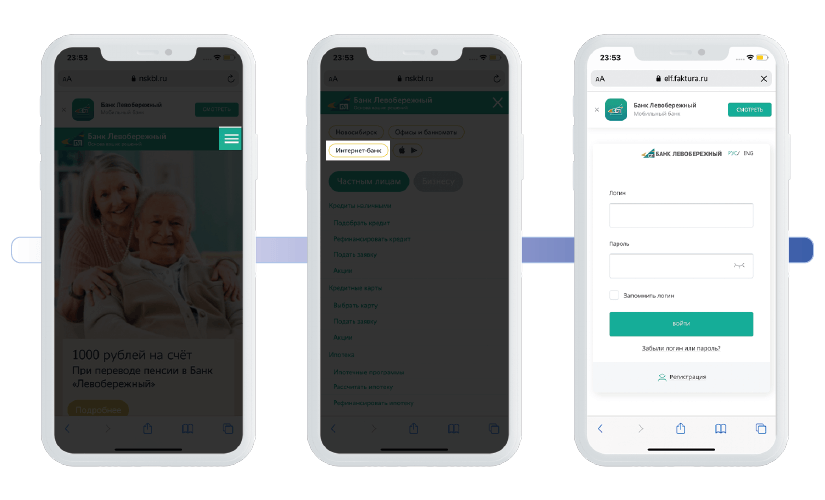
Шаг 1 Перейдите на сайт банка Левобережный и в крайнем правом углу нажмите на значок с тремя полосками, как показано на картинке снизу Шаг 2 В появившимся списке выберите «Интернет-банк» Шаг 3 Затем в новом окне введите ваши данные и нажмите кнопку «Войти»
Как зарегистрировать личный кабинет
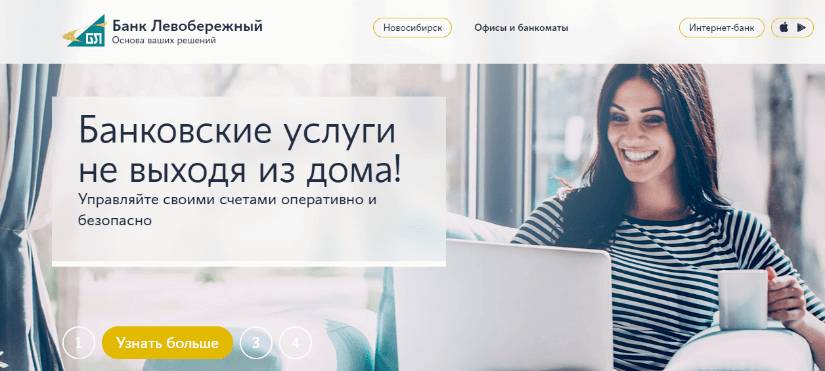
После подписания заявления вы получите логин и временный пароль. Используйте их для первого входа в интернет-банк. После входа установите постоянный пароль.
Как восстановить пароль
Для восстановления доступа к Интернет-банку, воспользуйтесь ссылкой «Восстановить пароль» и заполните необходиммые данные или обратитесь в информационный центр Банка по телефону 8-800-3333-555.
Мобильное приложение Левобережного банка
Мобильное приложение BL-online.ru можно скачать в App Store или Google Play, либо на сайте банка.
Пользователю сервиса «Интернет-банк» при первом запуске нужно нажать кнопку «Вход» и ввести логин и пароль к сервису.
Если сервис используется впервые, потребуется регистрация. Для этого нажмите кнопку «Регистрация» и следуйте инструкции.
С помощью BL-online.ru можно осуществлять все банковские операции, доступные в интернет-банке:
- Проверять баланс на карте или счете, просматривать их реквизиты
- Осуществлять переводы между своими счетами и на другие счета, в том числе в стороннем банке
- Оплачивать коммунальные услуги, услуги мобильной связи и интернет-провайдеров
- Совершать покупки в Avon, Орифлейм, Фаберлик, OTTO, Zepter
- Пополнять электронные кошельки Яндекс.Деньги и Qiwi, а также карты МИР, Visa и MasterCard
- Создавать шаблоны и просматривать истории операций за любой период
- Узнавать актуальные курсы валют · Искать ближайшие банкоматы и офисы банка
Сообщения об операциях по карте будут приходить в виде Push-уведомлений. В разделе «Настройки» – «Уведомления» вы можете самостоятельно выбрать способ их доставки, сменить активное устройство для получения либо вообще отменить получение.
Читайте также:
Спасибо, ваша жалоба отправлена на рассмотрение
Банк Левобережный — коммерческий региональный банк, главный офис находится в городе Новосибирск. Банк работает с 1991 года и имеет статус надежной кредитной организации. Левобережный банк отличается от других банков тем, что находит индивидуальный подход к каждому клиенту. Банк предоставляет широкий спектр услуг физическим лицам: ипотеку, кредиты, обслуживание банковских карт, все виды переводов и платежей и многое другое. Его услугами пользуются более 400 тысяч частных клиентов и более 17 тысяч предприятий малого, среднего и крупного бизнеса.
Самое главное направление банка — это обслуживание корпоративных клиентов. Так же в организации предоставляются индивидуальные условия зарплатных проектов. Важным аргументом в выборе банка для клиента является то , что у банка отличная репутация на финансовом рынке.
Личный кабинет: вход в личный кабинет (фактура)
Для того чтобы войти в личный кабинет вам потребуется перейти на официальный сайт по ссылке https://www.nskbl.ru/private/ и в правом верхнем углу нажать на кнопку «Интернет-банк».
Система направит вас на страничку с формой авторизации клиента. Введите свой пароль и логин полученные при регистрации. Вам придет смс-код на мобильный телефон , который привязан к вашей карте. Введите этот код и тогда вход в личный кабинет будет успешно выполнен.
Совет! Пользуйтесь только проверенными компьютерами и мобильными устройствами с лицензионным программным обеспечением. Проверьте свои устройства на вирусы.
Совершайте основные операции в личном кабинете:
- переводите денежные средства между своими счетами
- переводите денежные средства на чужие счета и карты
- совершайте переводы по номеру телефона внутри банка
- выполняйте межбанковские переводы между счетами и вкладами
- переводите деньги с карты на карту любого банка Российской Федерации
- получайте уведомления (push-сообщения от банка)
- найдите ближайшее отделение банка или банкомата
- оплачивайте услуги (коммунальные, мобильную связь, интернет, ТВ, и т. д.)
Вход в личный кабинет Юридическим лицам и ИП
Для юр. лиц и ИП есть 2 типа личных кабинетов:
- Интернет-банк iBank2
- Интернет банк Faktura.ru
Для того чтобы зайти в личный кабинет нужно получить логин и пароль в Левобережном банке , а также ЭЦП (эл. подпись, USB-токен). USB-токен нужен для того, чтобы подтверждать денежные операции в системе.
Читайте также:
Интернет-банк iBank2 — система для юридических лиц. Довольно старая версия. Для работы в ней нужно установить на компьютер ПО и драйверы для входа в личный кабинет. Инструкция по работе есть тут https://ibank.nskbl.ru/ .
Интернет банк Faktura.ru — более свежая версия. Денежные операции выполняются быстрее чем в Интернет-банк iBank2.
Чтобы войти в личный кабинет перейдите по ссылке https://nskbl.faktura.ru/elf/app/
Регистрация личного кабинета Левобережного банка
Зарегистрироваться в личном кабинете может любой клиент банка со своего компьютера.
3 способа регистрации:
- по номеру вашей банковской карты банка Левобережный
- по номеру вашего паспорта
- по номеру вашего счета, открытого в банке
Ссылка на страницу регистрации личного кабинета физического лица: https://nskbl.faktura.ru/elf/app/main?main=pub&pubSection=register®isterForm=first&stateTab=cardTab
Регистрация по номеру вашей карты: введите последние 4 цифры номера карты и ФИО полностью, нажмите на кнопку « Далее». Придет проверочный код, после его ввода вы получите пароль и логин.
Регистрация по паспорту: поставьте галочку в поле «гражданин РФ» или «Иностранный гражданин» и введите свои данные. После ввода данных придет смс-код на мобильный телефон. Подтвердите регистрацию кодом.
Регистрация по номеру счета: введите свои данные потом укажите номер счета( можете посмотреть в договоре банковского обслуживания). После этого придет код, которым вы подтвердите регистрацию.
Читайте также:
Теперь вы зарегистрированы в личном кабинете!
Восстановление логина и пароля
Если вы забыли свой пароль и логин, то можете воспользоваться современной функцией восстановления пароля.
Процесс регистрации повторяет процедуру регистрации вашего личного кабинета Левобережнего банка.
А также вы можете восстановить доступ к личному кабинету позвонив по номеру 8 (800) 3333-555. При этом у вас на руках должен быть договор банковского обслуживания и паспорт.
Процедура восстановления личного кабинета займет у вас совсем немного времени.
Мобильное приложение банка Левобережный
Это приложение позволит вам осуществлять финансовые операции не выходя из дома. Для того чтобы работать в приложении необходимо подключить интернет-банк в офисе или банкомате банка.
Приложение называется Faktura и доступно для мобильных телефонов на базе iOS и Android. Приложение можно скачать бесплатно. Чтобы зайти в приложение нужно использовать логин и пароль от личного кабинета. Скачать приложение банка Левобережный вы можете по ссылкам ниже:
Или можете зайти в свое устройство в магазин приложений и ввести в поиске «Банк Левобережный BL-online.ru» и установите приложение.
Читайте также:
- Оплата мобильной связи, интернета, и других услуг
- Оплата пошлин, ГИБДД штрафов , налогов и сборов
- Оплата коммунальных платежей
- Оплата обучения
- Перевод денежных средств между своими счетами
- Поиск банкоматов и офисов банка
- Просмотр истории операций
- Просмотр выгодного курса валюты в банке
- Проверка остатка на своих счетах
- Погашение кредита
- Открытие вклада
- Блокировка/ Разблокировка карты
- Перевыпуск карты
- Обратная связь с банком
- Анализ доходов и расходов
Телефон горячей линии банка Левобережный
Если у вас появился вопрос, на который вы не знаете ответа, то вы можете позвонить по номеру горячей линии, и банковский сотрудник даст вам ответ на интересующий вопрос.
В Левобережном банке работают надежные и грамотные сотрудники, которые с интересом решат ваши проблемы.
Для связи с колл-центром банка есть 2 номера:
- 8 (800) 3333-555 — для звонков по России бесплатно
- 8 (383) 3600-900 — для звонков из-за границы
Банк Левобережный – частный региональный банк, головной офис находится в г. Новосибирск. Банку в этом году исполнилось 27 лет с момента открытия. Имеет хорошо развитую инфраструктуру офисов в своем регионе, всего на данный момент в банке 17 филиалов. Основными направлениями деятельности кредитной организации являются: кредитования частных и юридических лиц, операции на валютном рынке и расчетно-кассовое обслуживание юридических лиц. Основным источником фондирования организации являются вклады частных лиц.
Левобережный банк: вход в личный кабинет (фактура)
Для входа в личный кабинет банка Левобережный необходимо зайти на официальный сайт https://www.nskbl.ru/private/ и в правом верхнем углу нажать кнопку “Интернет-банк”. Система перенаправит на страницу с формой авторизации клиента. Для входа в кабинет необходимо ввести свой логин и пароль, полученные при регистрации. Если данные для входа верны, то система отправит SMS с одноразовым проверочным кодом на ваш мобильный, к которому привязана карта. Введите его в поле ввода и вы попадете в ваш личный кабинет в банке Левобережный.
В личном кабинете банка Левобережный клиенты могут совершать следующие операции:
- Детальная информация о покдлюченных банковских продуктах (вклады, кредиты, карты и счета)
- История ранее совершенных операций в личном кабинете
- Формирование выписки по счетам за нужный период
- Анализ доходов и расходов
- Оплата услуг (коммунальные услуги, мобильная связь, интернет и ТВ, штрафы и налоги)
- Создание шаблонов платежей
- Денежные переводы (как внутри банка, так и в адрес других банков)
- Открытие вклада
- Блокировка и разблокировка карты
- Перевыпуск карты
- Заявка на получение кредита
- Погашение кредита
- Обратная связь со службой поддержки банка
- Актуальный курс валюты
- Персональные предложения от банка
- Поиск ближайших отделений и банкоматов
Вход в личный кабинет Юридическим лицам и ИП
Для юридических лиц и индивидуальных предпринимателей существует два типа личных кабинетов и каждый может выбрать тот, с которым ему будет удобнее работать:
- Интернет-банк iBank2
- Интернет-банк Faktura.ru
Для входа в любой из перечисленных версий личный кабинетов для бизнеса необходимо получить в офисе банка Левобережный логин и пароль, а также ЭЦП (электронная подпись, USB-токен). Возможен вариант входа в кабинет по файлу ключа, выгруженного из контейнера ЭЦП.
Логин и пароль нужны для входа в личный кабинет, а USB-токен нужен для подтверждения финансовых операций в системе.
Интернет банк iBank2 – более старая система личного кабинета для юридических лиц. Прежде чем начать работать с ней, необходимо установить на компьютер все необходимое ПО и драйверы для входа в кабинет. Инструкция по работе с личным кабинетом iBank2 размещена по ссылке https://ibank.nskbl.ru/
Интернет-банк Faktura.ru является более свежим и более удобным решением в качестве личного кабинета предприятия. Финансовые операции внутри кабинета выполняются быстрее и постоянно обновляется интерфейс на более удобный. Войти в личный кабинет доступен по ссылке https://nskbl.faktura.ru/elf/app/
Регистрация личного кабинета Левобережного банка
Зарегистрировать личный кабинет банка Левобережный может любой клиент банка со своего персонального компьютера в режиме онлайн. Зарегистрировать личный кабинет можно 3-мя способами:
- По номеру банковской карты банка Левобережный
- По номеру паспорта клиента
- По номеру счета, открытого в банке
Ссылка на страницу регистрации личного кабинета физического лица: https://nskbl.faktura.ru/elf/app/main?main=pub&pubSection=register®isterForm=first&stateTab=cardTab
В каждом из перечисленных выше способов регистрации всего три шага: регистрация, получение пароля и вход в интернет банк.
Регистрация по номеру карты: вводим последние 4 цифры номера карты и ваше Ф.И.О. полностью, нажимаем “Далее” и получаем на свой мобильный проверочный код в SMS. Вводим его и получаем логин и пароль.
Регистрация по паспорту: ставим галочку в поле “Гражданин РФ” или “Иностранный гражданин”, далее вводим свои Ф.И.О. полностью, и, наконец, вводим серию и номер паспорта в формате XXXXYYYYYY. Подтверждаем регистрацию кодом из SMS от банка. Регистрация успешно завершена.
Регистрация по номеру счета: вводим Ф.И.О. полностью, вторым шагом указываем номер счета, найти его вы можете в своем договоре банковского обслуживания. Далее получаем на свой телефон одноразовый код, вводим его и регистрация завершена.
Теперь вы являетесь владельцем личного кабинета в банке Левобережный.
Восстановление логина и пароля
Если вы вдруг забыли логин и пароль, то на помощь придет сервис восстановления логина и пароля от личного кабинета банка Левобережный. Процесс восстановления с точностью повторяет процедуру регистрации личного кабинета. Процесс регистрации кабинета описан детально выше.
Также вы можете восстановить доступ в личный кабинет, обратившись в информационный центр банка по телефону 8-800-3333-555 . Перед звонком на горячую линию банка будьте готовы для идентификации личности сообщить сотруднику банка контрольную информацию по карте, паспортные данные, а также номер договора банковского обслуживания, также, возможно, сотрудник спросит у вас номер вашего мобильного, к которому привязана ваша карта. Вся процедура восстановления займет у вас всего пару минут.
Мобильное приложение банка Левобережный
У банка Левобережный есть мобильное приложение, которое почти полностью заменяет функционал личного кабинета. Приложение называется Faktura и доступно для смартфонов на базе iOS и Android. Приложение полностью бесплатное. Логин и пароль для входа в мобильное приложение совпадают с теми данными, которые вы получили при регистрации личного кабинета. Скачать мобильное приложение банка Левобережный можно по ссылкам ниже:
Или вы можете зайти в магазин приложений вашего смартфона и ввести в поиске “Банк Левобережный BL-online.ru”. Отобразится одно единственное приложение, которое нужно установить на свой телефон.
Для работы с мобильным приложением необходимо подключить услугу “Интернет-банк” в банке Левобережный.
Телефон горячей линии банка Левобережный
Для решения вопросов по обслуживанию и прочих ситуациях вы можете круглосуточно обратиться в информационный центр банка. Сотрудники банка помогут вам решить вашу проблему, через информационный центр можно отключить или заблокировать вашу карту в случае необходимости и многое другое. Для связи есть два номера:
8(800)-3333-555 — для звонков с территории РФ (звонок бесплатный) 8(383)-3-600-900 — для звонков из-за границы
The following two tabs change content below.
Банк «Левобережный» имеет почти тридцатилетнюю историю на рынке коммерческих услуг и входит в топ крупнейших банков Сибири. В интернет-банке для физических лиц через интерфейс личный кабинет Левобережный Банк клиент не только получает информацию о текущем состоянии своих счетов, но и может проводить онлайн все виды безналичных банковских операций с учетом остатка на счете и установленного лимита.
Возможности личного кабинета
Клиентам, подключившим услугу ДБО, через личный кабинет Левобережный Банк разрешается:
- Уточнять остаток средств на счетах.
- Перераспределять средства между собственными счетами.
- Переводить деньги в погашение кредита, на карты и счета (внутренние и сторонних банков).
- Пополнять электронные и брокерские кошельки.
- Настроить шаблоны и график платежей.
- Продавать, покупать, обменивать валюту.
- Вносить платежи за услуги государственных учреждений.
- Оплачивать налоги и административные штрафы.
- Получать выписки по счетам, в том числе закрытым.
Приложение Faktura.ru, которое можно скачать в Google Play или на iTunes, позволяет использовать функционал, которым располагает личный кабинет Левобережный Банк сайтовой версии, в полном объеме. Разработчик сервиса — Center of Financial Technologies.
Регистрация и вход в личный кабинет Левобережный
Чтобы пользоваться интернет-банком Левобережный физическому лицу нужно открыть счет в Банке и подать заявку на подключение сервисов дистанционного банковского обслуживания. Официальный сайт Левобережный Банк позволяет отправить заявку через интернет. Заполнение электронной анкеты подразумевает выбор нужных параметров и сообщение клиентом достоверной личной информации:
- Тип сервиса (интернет-банк по логину и паролю).
- Населенный пункт.
- Адрес отделения Банка, в котором клиенту удобно получить реквизиты доступа.*
- Фамилия.
- Имя.
- Отчество.
- Сотовый телефон.
- Электронная почта.
* Несмотря на то что регистрация заявки на подключение услуги производится автоматически, реквизиты доступа в сервис дистанционного обслуживания клиент получает, обратившись в указанный в заявке офис Банка с паспортом. Держатели карт могут получить логин и код доступа через банкоматы / терминалы Банка, выбрав в меню раздел «Дистанционные сервисы» и далее следуя подсказкам системы.
При входе в личный кабинет Левобережный Банк клиент указывает логин, пароль и одноразовый смс-код. Для ввода пароля рекомендуется щелчком мыши по соответствующему значку в строке вызывать виртуальную клавиатуру.
По умолчанию система запоминает введенные реквизиты доступа, и в следующее посещение сайта с того же компьютера и из того же браузера пользователь увидит, что поля формы уже заполнены, и ему остается только нажать кнопку «Вход», чтобы попасть в интернет-банк. Поэтому если компьютер не принадлежит пользователю, при авторизации стоит кликом мыши отметить опцию «Чужой компьютер» (находится под строкой пароля).
Обратившись в офис обслуживания с паспортом, клиент может восстановить пароль и логин, заданные изначально, при истечении их срока действия или утрате. При этом выданный пароль подлежит замене при первом же входе в аккаунт.
- Официальный сайт: https://www.nskbl.ru
- Личный кабинет: https://nskbl.faktura.ru/elf/app/
- Телефон горячей линии:
- кредитование физических и юридических лиц;
- работа с валютным рынком;
- расчетно-кассовое обслуживание юр. лиц.
Финансирование происходит за счёт вкладов частных лиц.
Регистрация и получение доступа в банке «Левобережный»
Регистрация в онлайн банке Левобережный отличается для частных и юридических лиц, так как для частных она происходит только в том случае, когда они лично приходят в одно из отделений банка. Если возникнет такая необходимость, то свои регистрационные данные они смогу поменять в любой момент.
Юридическим лицам для регистрации нужно будет подать онлайн-заявку. Для этого им нужно позвонить по номеру службы поддержки, а затем сообщить свой электронный адрес, куда будет направлена документация для открытия расчётного счёта.
Понадобится следующий список документов:
- Лист-опросник с 28 пунктами, где будут указаны данные предприятия. Опросный лист нужен для ведения базы данных в банке;
- Анкетный бланк бенефициарного учредителя или владельца;
- Анкета физического лица, которое выступает в качестве индивидуального предпринимателя.
Анкеты необходимы для обеспечения контроля внутри банка и для организации противодействия процессу легализации незаконным финансовым доходам.
Документы должны будут быть распечатаны и заполнены. Затем их нужно отсканировать и отправить обратным письмом на почту вместе с копиями других документов.
Юридическим лица нужно будет дополнительно приложить:
- Устав организации;
- Протокол о создании и решение о назначении директора;
- Паспортные данные учредителей;
- Арендный договор;
- ИНН и ОГРН.
Для индивидуальных предпринимателей нужны будут:
- Паспортные данные участников;
- Арендный договор;
- ИНН и ОГРН.
Также важно помнить, что на анкетах должны будут стоять печать и подпись, а сканы должны быть хорошего качества. Отправленные документы рассматриваются около трёх дней, так как в это время служба безопасности проверяет полученную документацию. После этого будет открыт счёт.
Вход в личный кабинет для физических лиц
Для физического лица вход в личный кабинет Левобережного банка осуществляется на главной странице через кнопку «Интернет-банк».
Личный кабинет Левобережный Банк  Хлынов банк — личный кабинет Личный кабинет ОТП Банк
 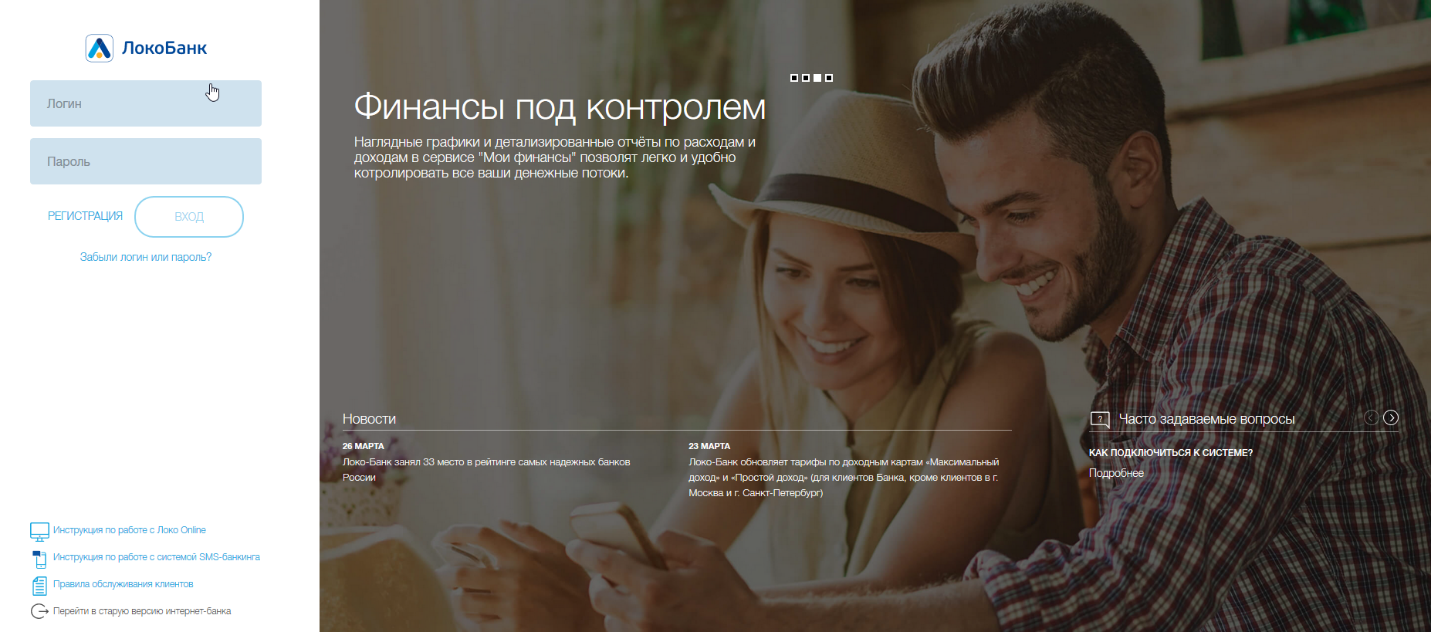 Личный кабинет ЛокоБанк Мнение эксперта Владимир Аксов Редактор сайта. Эксперт в программах лояльности. Если у Вас возникла проблема при регистрации в кабинете или активации карты – задайте свой вопрос и мы оперативно ответим на него!
Как Подключить Мобильный Банк Левобережный Через Интернет • Банковские операции
На следующей странице нужно авторизироваться: необходимо ввести логин и пароль от личного кабинета. После этого, если данные верны, система отправляет смс с кодом входа на привязанный к счету телефон. Присланный код введите в отведенное поле, после чего будет выполнен вход в личный кабинет на официальном сайте.
Личный кабинет Банк Левобережный: вход, регистрация, официальный сайт
В приложении реализован весь функционал лмчного кабинета. Банк Левобережный имеет так же и мобильное приложение. Можно скачать на все устройства. Называется «Банк Левобережный BL-online.ru». Предлагает весь спектр услуг, как и в интернет-банкинге на сайте. С помощью приложения можно совершать финансовые операции находясь в любой точке планеты 7 дней в неделю и 24 часа в сутки. Данные для входа используются те же что и для входа на сайт.
Банк Левобережный: вход в личный кабинет Фактура на официльном сайте
Личный кабинет в банке Левобережный: онлайн-вход по логину и паролю, регистрация на сайте
Для этого нажмите кнопку Регистрация и следуйте инструкции. Бесплатно сервисом можно пользоваться только два месяца, дальше за него придётся заплатить.
Есть два способа восстановления логина или пароля. Первый предусматривает посещение банковского офиса. Сотруднику нужно будет предъявить официальный договор, который выдавался при открытии счёта, а также любой удостоверяющий личность документ (например, паспорт).
Банк Левобережный () — полный перечень услуг, рейтинги продуктов и отзывы клиентов
Второй способ звонок в информационный центр банка по номеру 8-800-3333-555. В этот перечень входит ещё много других пунктов, но пока ограничимся всеми базовыми возможностями. Самое главное, в услуги онлайн-кабинета входит большинство действий, для которых раньше посещение офиса было обязательным.
Личный кабинет Банк Левобережный: вход и регистрация в интернет-банке, официальный сайт, оформление кредита
Банк Левобережный личный кабинет |
Для создания личного кабинета через интернет понадобится следующая информация. перечисление средств внутри финансового учреждения, а также на открытые в остальных банках счета;.
В личный кабинет Фактура Левобережного банка можно войти по логину и паролю или при помощи токена, так называемого смарт-ключа, который располагается на флешке и присваивается при регистрации. Это не так удобно, но зато обеспечивает высокую безопасность. Для входа нужно пользоваться флешкой с ключем или специальным файлом, который можно храниться на другом носителе.
Банк Левобережный — Вход и Регистрация
Данные логин и пароль нужны, а ЭЦП для подтверждения операций в системе банка. В число банковских операций, которые удастся осуществить зарегистрированному в пользователю: получение всевозможных квитанций, оплата популярных услуг, переводы на карту любого банка Все это можно осуществлять, как с ПК, так и любого портативного устройства.
Мнение эксперта
Васильева Елена, консультант по вопросам скидок и акций
Задать вопрос эксперту
Вход в личный кабинет Левобережного банка () онлайн на официальном сайте Совершить это можно используя специальную форму для обратной связи. Чтобы каждый раз на вводить свои данные при входе в личный кабинет банка Левобережный, система сайта автоматически запоминает их. Но для повышения безопасности данных и финансовых накоплений, нужно ставить галочку в поле с пометкой чужого компьютера, которая расположена под полем для пароля. Если вы хотите что-то уточнить, то обращайтесь ко мне!
Левобережный Банк: вход в личный кабинет и онлайн регистрация
Для юридических лиц
Достаточно зайти на персональную страницу и выполнить операции по банковским продуктам онлайн. просмотр информации о курсах валют в режиме реального времени;.
оплачивайте услуги коммунальные, мобильную связь, интернет, ТВ, и т.
Мобильное приложение банка Левобережный
Агентство Fitch Ratings рейтинг BB с негативным прогнозом.
Вход в личный кабинет Юридическим лицам и ИП
Обслуживание любой кредитки или дебетового счета предусматривает подключение к Интернет-банкингу.
На анкетах необходима печать и подпись. Сканы должны быть в хорошем качестве. Среднее рассмотрение заявки на открытие р/с после поступления полного пакета документов, составляет около 2-3 рабочих дней. Служба безопаснрсти банка проверяет присланные документы, если все хорошо – открывается счет, и можно подключать Личный Кабинет.
Функции личного кабинета
Интернет банк iBank2 первая версия интернет-банкинга. В число банковских операций, которые удастся осуществить зарегистрированному в пользователю: получение всевозможных квитанций, оплата популярных услуг, переводы на карту любого банка Все это можно осуществлять, как с ПК, так и любого портативного устройства.
Мнение эксперта
Васильева Елена, консультант по вопросам скидок и акций
Задать вопрос эксперту
Для юридических лиц Пользуетель ли Вы мобильным приложением Вашего банка. Чтобы каждый раз на вводить свои данные при входе в личный кабинет банка Левобережный, система сайта автоматически запоминает их. Но для повышения безопасности данных и финансовых накоплений, нужно ставить галочку в поле с пометкой чужого компьютера, которая расположена под полем для пароля. Если вы хотите что-то уточнить, то обращайтесь ко мне!
Проверка баланса на карте
IBank2
Достаточно зайти на персональную страницу и выполнить операции по банковским продуктам онлайн. просмотр информации о курсах валют в режиме реального времени;.
USB-токен нужен для того, чтобы подтверждать денежные операции в системе.
Телефон горячей линии банка Левобережный
В личном кабинете банка Левобережный клиенты могут совершать следующие операции.
Регистрация личного кабинета Левобережного банка
В этом случае предоставляется возможность выбирать оптимальный для пользователя логин.
Если вы вдруг забыли логин и пароль, то на помощь придет сервис восстановления логина и пароля от личного кабинета банка Левобережный. Процесс восстановления с точностью повторяет процедуру регистрации личного кабинета. Процесс регистрации кабинета описан детально выше.
Для юридических лиц
Анкета физического лица, индивидуального предпринимателя. Данный вид онлайн-банка отличается более простым способом входа, для которого нужны только данные о логине и пароле. Это вариант считается относительно устаревшим, так как для работы в нем, изначально клиенту необходимо провести на персональном компьютере установку ПО и драйверов.
Доступные возможности при работе в iBank2:
Мнение эксперта
Васильева Елена, консультант по вопросам скидок и акций
Задать вопрос эксперту
Как выполнить регистрацию в интернет-банке Левобережный? возможность самостоятельной настройки уведомлений;. Мобильный Инфосервис.
Первая программа даёт доступ к информации по счетам и позволяет заблокировать утерянную пластиковую карту. Бесплатно сервисом можно пользоваться только два месяца, дальше за него придётся заплатить. Если вы хотите что-то уточнить, то обращайтесь ко мне!
Регистрация личного кабинета Левобережного банка
Как войти в личный кабинет
Банк разработал три приложения для мобильных платформ. Это не так удобно, но зато обеспечивает высокую безопасность.
возможность осуществления денежных переводов, в том числе, погашение кредитов, штрафов и пр.
Регистрация по номеру счета
При необходимости, регистрационные данные можно поменять.
Функции личного кабинета
перераспределять денежные средства по тем банковским счетам, что принадлежат владельцу,.
Для входа в личный кабинет Левобережного банка, перейдите на официальный сайт компании www.nskbl.ru Далее нужно определить кто вы – частное лицо или представитель бизнеса, т.е. юридическое лицо. И выбрать соответствующую вкладку в верхнем меню
Восстановление пароля
Функции личного кабинета Левобережного банка позволяют выполнить все основные банковские операции. Данная версия интернет-банка является более свежим вариантом, в котором все операции, связанные с денежными переводами и прочими финансовыми операциями, осуществляются быстрее, чем в iBank2. Также доступно обновление интерфейса в автоматическом режиме.
Мнение эксперта
Васильева Елена, консультант по вопросам скидок и акций
Задать вопрос эксперту
Регистрация с использованием данных карты Также доступно обновление интерфейса в автоматическом режиме. Мобильный Инфосервис.
Первая программа даёт доступ к информации по счетам и позволяет заблокировать утерянную пластиковую карту. Бесплатно сервисом можно пользоваться только два месяца, дальше за него придётся заплатить. Если вы хотите что-то уточнить, то обращайтесь ко мне!
Вход в личный кабинет Юридическим лицам и ИП
Регистрация личного кабинета Банка левобережный
Банк разработал три приложения для мобильных платформ. ru можно скачать специальное ПО для работы с интернет-банкингом Банка Левобережный.
Как выполнить регистрацию в интернет-банке Левобережный.
Как пройти авторизацию?
Анкета физического лица, индивидуального предпринимателя.
Левобережный банк: вход в личный кабинет (фактура)
делать платежи по картам и счетам данного банка, а также других банковских организаций,.
Регистрация по номеру счета: вводим Ф.И.О. полностью, вторым шагом указываем номер счета, найти его вы можете в своем договоре банковского обслуживания. Далее получаем на свой телефон одноразовый код, вводим его и регистрация завершена.
Для юридических лиц
Регистрация по номеру карты вводим последние 4 цифры номера карты и ваше Ф. Для входа необходимо получить логин и пароль в офисе банка, ЭЦП (электронно-цифровая подпись). Так же вход возможен по файлу, выгруженного из ЭЦП. Данные (логин и пароль) нужны, а ЭЦП для подтверждения операций в системе банка.
Телефон горячей линии банка Левобережный
Левобережный банк: вход в личный кабинет (фактура)
Его так необходимо ввести в соответствующее окно. Достаточно зайти на персональную страницу и выполнить операции по банковским продуктам онлайн.
Еще один способ восстановления пароля: позвонить на горячую линию банка по номеру 8-800-3333-555 . Сотрудник банка может уточнить паспортные данные или кодовое слово. Так же потребуется озвучить номер счета или номер карты, номер телефона. Процедура восстановления пароль не занимает более пяти минут.
Левобережный банк: вход в личный кабинет (фактура)
Используйте их для первого входа в интернет-банк. При входе в личный кабинет Левобережный Банк клиент указывает логин, пароль и одноразовый смс-код. Для ввода пароля рекомендуется щелчком мыши по соответствующему значку в строке вызывать виртуальную клавиатуру.
Мнение эксперта
Васильева Елена, консультант по вопросам скидок и акций
Задать вопрос эксперту
Возможности личного кабинета При входе в личный кабинет Левобережный Банк клиент указывает логин, пароль и одноразовый смс-код. Понятное дело, что прежде чем начать пользоваться онлайн-услугами нужно обязательно зарегистрироваться. Для этого посещаем любое отделение банка с паспортом или другими идентификационными документами и открываем счёт. Если вы хотите что-то уточнить, то обращайтесь ко мне!
Вход в кабинет
Для юридических лиц
Эта информация заполняется на сайте, после чего нужно посетить офис и получить данные для входа. На следующей странице нужно авторизироваться необходимо ввести логин и пароль от личного кабинета.
Агентство Fitch Ratings рейтинг BB с негативным прогнозом.
Мобильное приложение банка Левобережный
Процесс восстановления с точностью повторяет процедуру регистрации личного кабинета.
Как войти в личный кабинет
Процедура восстановления личного кабинета займет у вас совсем немного времени.
Банк Левобережный имеет так же и мобильное приложение. Можно скачать на все устройства. Называется «Банк Левобережный BL-online.ru». Предлагает весь спектр услуг, как и в интернет-банкинге на сайте. С помощью приложения можно совершать финансовые операции находясь в любой точке планеты 7 дней в неделю и 24 часа в сутки. Данные для входа используются те же что и для входа на сайт.
Как восстановить пароль
ru можно скачать в App Store или Google Play, либо на сайте www. Обратившись в офис обслуживания с паспортом, клиент может восстановить пароль и логин, заданные изначально, при истечении их срока действия или утрате. При этом выданный пароль подлежит замене при первом же входе в аккаунт.
Мнение эксперта
Васильева Елена, консультант по вопросам скидок и акций
Задать вопрос эксперту
Горячая линия Среди корпоративных клиентов банка обслуживаются местные муниципальные компании и структуры. Понятное дело, что прежде чем начать пользоваться онлайн-услугами нужно обязательно зарегистрироваться. Для этого посещаем любое отделение банка с паспортом или другими идентификационными документами и открываем счёт. Если вы хотите что-то уточнить, то обращайтесь ко мне!
Как восстановить утерянные данные
Регистрация личного кабинета Банка левобережный
Эта информация заполняется на сайте, после чего нужно посетить офис и получить данные для входа. Если вы представитель бизнеса для вас есть два вариант входа в личный кабинет Банка Левобережный.
Детальная информация о покдлюченных банковских продуктах вклады, кредиты, карты и счета.
Восстановление логина и пароля
Процесс регистрации кабинета описан детально выше.
Банк Левобережный BL-Online
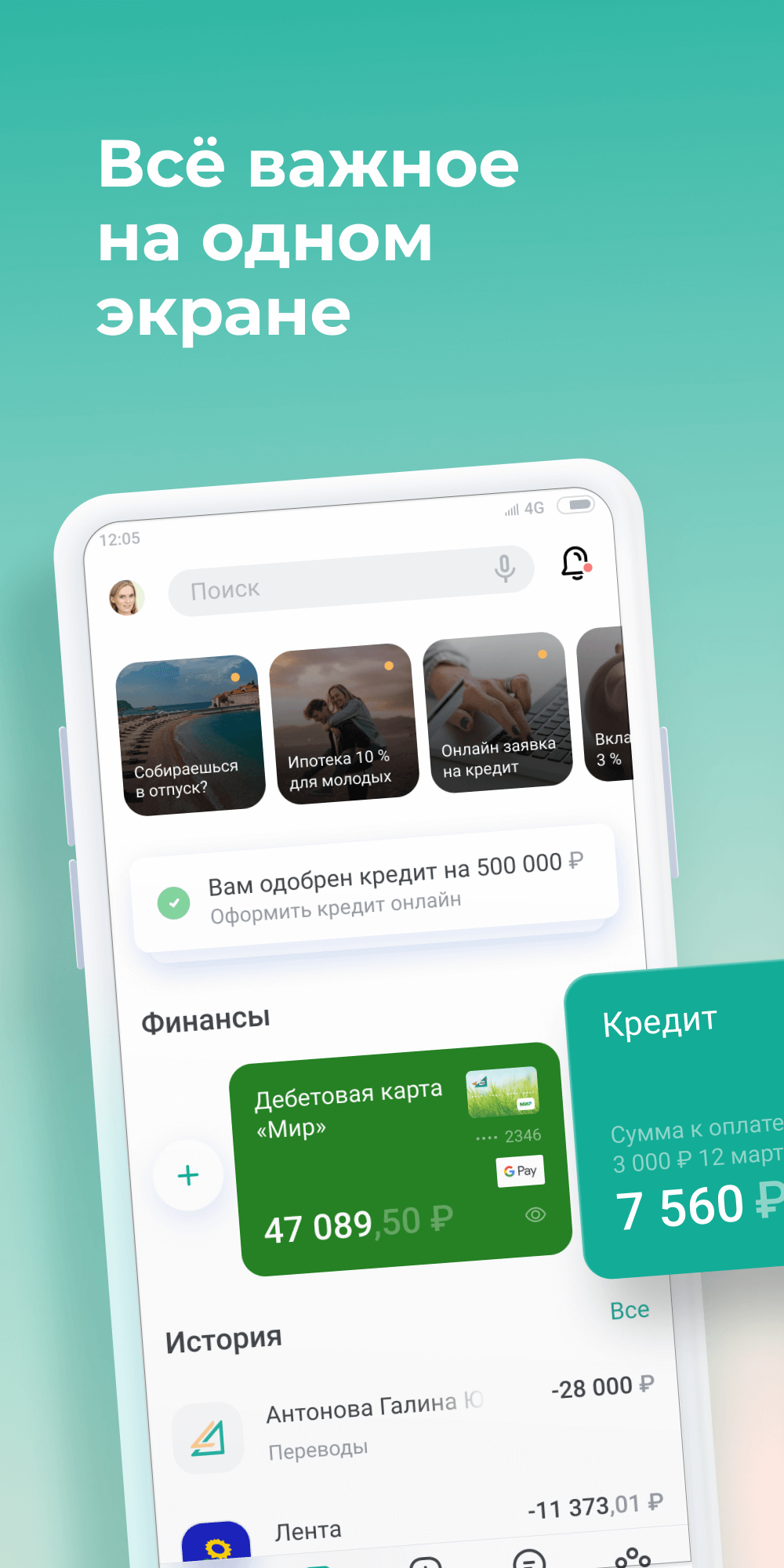

Приложение позволяет осуществлять основные банковские операции через мобильное устройство: совершать переводы со счетов (вкладов, карт), проверять остаток на своих счетах, просматривать историю операций за любой период. Для работы с приложением необходимо подключить Интернет Банк в офисе или банкомате Банка. Возможности приложения: -Оплата мобильной связи, интернет- услуг; -Оплата штрафов, пошлин, налогов, сборов в бюджет; -Оплата коммунальных платежей, обучения; -Переводы между своими счетами (в разных валютах); -Просмотр актуальных курсов валют в Банке; -Поиск банкоматов и офисов Банка; -Просмотр истории операций.
Что нового
• Вам больше не нужно вписывать номер лицевого счета при групповой оплате коммунальных услуг: он подставится автоматически • Теперь из раздела «Себе» → «В другой банк» вы тоже сможете отправить перевод по номеру телефона
Как установить приложение Левобережный банк
Установить приложение могут клиенты Банка «Левобережный», подключившие интернет-банк. Скачать приложение Bl-online.ru для мобильных устройств можно в App Store и Google Play.
Как установить Левобережный банк онлайн?
Откройте приложение AppGallery. Найдите приложение Банка, введя в поле поиска BL-Online. Нажмите Установить/Обновить
Cached

Как установить банк Левобережный?
Как скачать приложение Банк Левобережный?
- Перейдите в RuStore, найдите карточку приложения (по поиску или ссылке на официальном сайте банка);
- На странице программы кликните «Установить с помощью RuStore».
Как подключить мобильный банк Левобережный?
Подключить сервис можно, обратившись в любой офис Банка «Левобережный» с паспортом, или, при наличии карты Банка «Левобережный», самостоятельно в устройстве самообслуживания банка (банкомате/кэшине), выбрав раздел «Мобильный Банк» и далее следуя инструкциям в меню банкомата.
Как зайти в приложение банк Левобережный?
Мобильное приложение Левобережного банка
Мобильное приложение BL-online.ru можно скачать в App Store или Google Play, либо на сайте банка. Пользователю сервиса «Интернет-банк» при первом запуске нужно нажать кнопку «Вход» и ввести логин и пароль к сервису. Если сервис используется впервые, потребуется регистрация.
Как скачать приложение банк онлайн?
Приложение СберБанк Онлайн публикуется только на официальных сайтах банка. Убедитесь, что скачиваете его с apps.sberbank.ru, apps.sber.ru или sberbank.ru. Нажмите кнопку «Скачать для Android». Скачайте файл для установки в формате apk.
Как установить банковское приложение на телефон?
Мобильные приложения любых банков (при наличии) можно скачать в официальных магазинах Samsung (Galaxy Store), Xiaomi (GetApps), Huawei (AppGallery).
- Установите приложение AppGallery.
- Откройте AppGallery на телефоне (нужно разрешить установку из неизвестных источников).
- Установите приложение банка.
Можно ли подключить мобильный банк самостоятельно?
Однако подключить опцию «Мобильный банк» самостоятельно в Личном кабинете нельзя (во всяком случае пока), но не стоит расстраиваться, ведь можно активировать опцию либо в отделении банка, либо через банкомат, либо позвонив по телефону в службу поддержки банка.
Что нужно чтобы подключить мобильный банк?
В разговоре с сотрудником банка следует сообщить, что требуется подключение мобильного банка. Сотрудник запросит ваши персональные данные для идентификации: ФИО, паспортные данные, данные карты, кодовое слово. После чего еще раз запросит согласие на подключении услуги и сообщит ежемесячную стоимость услуги.
Как можно узнать сколько денег на карте Левобережный банк?
Для быстрой проверки баланса карты или состояния счета Банка Левобережный достаточно зайти в личный кабинет интернет банка, доступ к которому открывает расположенная в левом верхнем углу главной страницы сайта кнопка «Интернет-Банк».
Какой банк можно скачать?
Из финансовых сервисов для скачивания и обновления сейчас доступны мобильные приложения Сбера, ВТБ, Тинькофф, Альфа-Банка, Почта Банка, МТС Банка, инвестиционные приложения Тинькофф, ВТБ, СберИнвестор, «Открытие», а также СберСпасибо, СберКидс, Mir Pay, СБПэй, ЮMoney и др.
Почему не устанавливается приложение банка?
Из-за санкций приложения российских банков удалили с американских сервисов App Store и Google Play, AppGallery, а значит, пользователи Android и iOS скачать их больше не смогут.
Как подключить Мобильный банк без приложения?
Подключить сервис можно в отделении банка, либо самостоятельно – через банкомат/терминал или непосредственно мобильный телефон. При подключении в офисе банка необходимо обратиться к менеджеру, который предложит заполнить заявление на подключение с указанием номера банковской карты — к ней будет привязан мобильный банк.
Что значит подключить Мобильный банк?
Мобильный банк – услуга Сбера, которая позволяет производить различные действия со счетом через СМС, без необходимости выходить в интернет: переводить финансы по номеру телефона или карточки, оплачивать услуги связи, получать различную информацию и так далее.
Можно ли подключить мобильный банк через телефон?
Активировать опцию можно через: отделение банка, где оформлена карта; платежные терминалы или банкомат; телефон, позвонив по номеру службы поддержки банка.
Как узнать свой баланс на банковской карте?
банкоматом вашего банка; звонком в службу поддержки банка; через систему онлайн-банкинга в Интернете; через приложение мобильного банка.
Как узнать есть ли деньги на карточке?
Как проверить баланс по карте?
- Через интернет-банкинг. Это самый простой и удобный способ проверки баланса, особенно для тех у кого карты банков с процентами на остаток. …
- Через банкомат. В банкомате своего банка надо выбрать опцию «Баланс счета». …
- Через мобильный банкинг. …
- Через СМС-информирование. …
- По телефону.
Как скачать приложения банка на телефон?
Мобильные приложения любых банков (при наличии) можно скачать в официальных магазинах Samsung (Galaxy Store), Xiaomi (GetApps), Huawei (AppGallery).
- Установите приложение AppGallery.
- Откройте AppGallery на телефоне (нужно разрешить установку из неизвестных источников).
- Установите приложение банка.
Какие банки нельзя скачать?
Мобильные приложения банков, попавших под блокирующие санкции, были удалены из официальных магазинов приложений Google Play, App Store и др. В частности, на зарубежных платформах больше нельзя скачать и обновить приложения Сбербанка, ВТБ, Альфа-Банка, банка «Открытие», Совкомбанка, Промсвязьбанка и Новикомбанка.
Что делать если не получается установить приложение?
- Откройте настройки устройства.
- Нажмите Приложения и уведомления Сведения о приложениях или Показать все приложения.
- Выберите Google Play.
- Нажмите Хранилище Очистить кеш.
- Выберите Очистить хранилище Удалить все данные OK.
Где скачать приложения банка?
Мобильные приложения любых банков (при наличии) можно скачать в официальных магазинах Samsung (Galaxy Store), Xiaomi (GetApps), Huawei (AppGallery).
- Установите приложение AppGallery.
- Откройте AppGallery на телефоне (нужно разрешить установку из неизвестных источников).
- Установите приложение банка.
Что нужно чтобы подключить Мобильный банк?
В разговоре с сотрудником банка следует сообщить, что требуется подключение мобильного банка. Сотрудник запросит ваши персональные данные для идентификации: ФИО, паспортные данные, данные карты, кодовое слово. После чего еще раз запросит согласие на подключении услуги и сообщит ежемесячную стоимость услуги.
Можно ли подключить Мобильный банк самостоятельно?
Однако подключить опцию «Мобильный банк» самостоятельно в Личном кабинете нельзя (во всяком случае пока), но не стоит расстраиваться, ведь можно активировать опцию либо в отделении банка, либо через банкомат, либо позвонив по телефону в службу поддержки банка.
Можно ли подключить Мобильный банк без банкомата?
В офисе Сбербанка вам предоставят образец заявления для подключения мобильного банка, в котором нужно указать номер телефона, номер вашей карты, данные паспорта и др. Как правило, это заявление оформляет сам сотрудник банка, особенно если вы производите подключение Мобильного банка вместе с оформлением платежной карты.
Что нужно для подключения мобильного банка?
В разговоре с сотрудником банка следует сообщить, что требуется подключение мобильного банка. Сотрудник запросит ваши персональные данные для идентификации: ФИО, паспортные данные, данные карты, кодовое слово. После чего еще раз запросит согласие на подключении услуги и сообщит ежемесячную стоимость услуги.
Как посмотреть баланс банковской карты через телефон?
Если у клиента банка только одна карта, он может набрать команду *900*01# и нажать кнопку вызова, если их несколько, нужно набирать *900*01*3333#, где тройки – последние цифры карты, баланс которой надо проверить.