Зарегистрироваться в ГИИС ДМДК
С 1 сентября 2021 года участники рынка ювелирной продукции должны фиксировать операции по специальному учету и регистрировать оттиск клейма изделий (именник) в ГИИС ДМДК — Государственной интегрированной информационной системе в сфере контроля за оборотом драгоценных металлов и драгоценных камней.
Все производители, импортеры, дистрибьюторы, оптовые и розничные продавцы ювелирных изделий должны зарегистрироваться на сайте «ГИИС ДМДК».
1. Настройте рабочее место
2. Заполните профиль
3. Оформите заявление
Для работы на портале ГИИС ДМДК потребуется квалифицированная электронная подпись. Если у вас еще нет ЭП, оформите заявку.
Перед началом работы в системе мониторинга установите на компьютере:
- СКЗИ.
- Драйвер в зависимости от вида носителя электронной подписи:
- Рутокена;
- JaCarta.
- Сертификаты электронной подписи:
- личный;
- корневой;
- промежуточный сертификат ЗАО «Национальный удостоверяющий центр».
- Веб-браузер Спутник, Яндекс.Браузер или Chromium-gost.
- КриптоПро Browser plug-in для создания и проверки электронной подписи на веб-страницах.
Итог: рабочее место подготовлено, заполните профиль.
Пошаговая инструкция по работе с ГИИС ДМДК
С 1 марта 2022 года все участники рынка драгоценных камней и металлов обязаны маркировать товары и отчитываться в ГИИС ДМДК. В статье расскажем, зачем нужна новая система и как начать в ней работать.
Дмитрий Петров Автор Справочной
В этой статье:
- Что такое ГИИС ДМДК и для чего она нужна простыми словами
- Как начать работать с ГИИС ДМДК: электронная подпись и настройка компьютера
- Как подключиться к ГИИС ДМДК: инструкция для руководителя
- Как получить подпись для ГИИС ДМДК
- Какие документы и данные нужны для старта
- Как работать в ГИИС ДМДК после регистрации
- Что такое УИН и как его присвоить
- Как продать изделие в ГИИС ДМДК и отразить продажу
- Как сделать возврат
- Как списать изделие в ГИИС ДМДК
- Как вносить остатки
Чтобы легко адаптироваться к новой системе, заручитесь поддержкой наших экспертов. Они ответят на любые вопросы о ГИИС ДМДК, помогут пройти сложные этапы на портале, избежать ошибок и штрафов из-за них
Что такое ГИИС ДМДК и для чего она нужна простыми словами
Маркировка ювелирных изделий происходит через ГИИС ДМДК — Государственную интегрированную информационную систему драгоценных металлов, камней и изделий из них. Ее работу регулирует Постановление Правительства РФ от 26 февраля 2021 года № 270.
С помощью ГИИС ДМДК государство отслеживает ювелирные изделия от момента их создания до продажи в магазине. Система создана для того, чтобы избавиться от подделок, недобросовестных производителей и продавцов.
Вносить информацию о своих товарах в ГИИС ДМДК должны юрлица и ИП, чья работа связана с драгметаллами и камнями. Например, ювелирные магазины, ломбарды, мастерские и производители ювелирных изделий.
Как работает ГИИС ДМДК:
- Участники рынка регистрируются на портале ГИИС ДМДК и встают там на специальный учет в Пробирной палате.
- Далее через систему они получают уникальный идентификационный номер (УИН) на каждый товар.
- После ювелиры преобразовывают УИНы в штрихкоды Data Matrix.
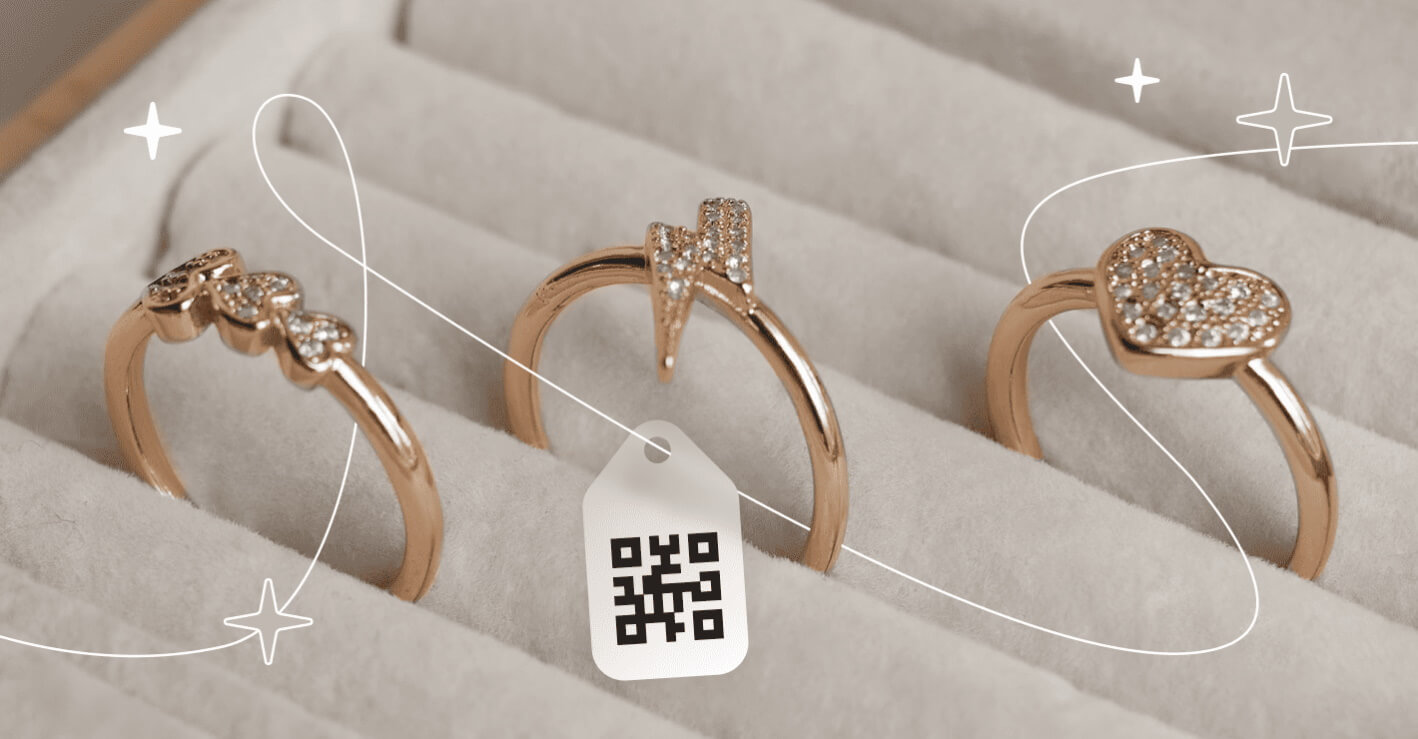
- Коды они распечатывают и наносят на ярлыки украшений.
- Все действия с товарами — продажу, возврат, списание — участники рынка вручную фиксируют в системе.
Как начать работать с ГИИС ДМДК: электронная подпись и настройка компьютера
Перед тем, как регистрироваться на портале, руководителю нужно подготовиться. Во первых, ему потребуется сертификат квалифицированной электронной подписи (ЭП). Без него работать в системе не получится. С помощью сертификата пользователи встают на спецучет, маркируют изделия, вносят информацию о товаре в систему и взаимодействуют с Пробирной палатой и контрагентами.
Важный момент: данные о руководителе в сертификате должны совпадать со сведениями о нем в ЕГРЮЛ или ЕГРИП.
Чтобы зарегистрироваться и работать на портале ГИИС ДМДК, директору нужен сертификат электронной подписи ФНС. Мы поможем получить его легко
Во-вторых, руководителю для работы с ГИИС ДМДК требуется установить на компьютер программное обеспечение:
- веб-браузер Спутник, Яндекс.Браузер или Chromium-gost;
- СКЗИ КриптоПро CSP;
- КриптоПро ЭЦП Browser plug-in;
- корневой сертификат Минцифры России.
Чтобы скачать браузер, перейдите на наш сайт. Остальное можно установить автоматически с веб-диска Контура.
После того как руководитель получил сертификат ЭП и подготовил рабочее место, он приступает к регистрации на портале.
Как подключиться к ГИИС ДМДК: инструкция для руководителя
Чтобы начать работать на портале, руководителю организации нужно:
- Войти в систему и зарегистрироваться.
Подключите носитель с КЭП к компьютеру. На портале ГИИС ДМДК войдите в раздел «Мой профиль», там укажите свои данные, должность и название подразделения. - Создать профиль организации, указать требуемые данные о компании и загрузить документы.
- Подать через портал ГИИС ДМДК в Пробирную палату заявление о постановке на специальный учет. Так пользователь вносится в реестр и получает доступ к личному кабинету. Приглашение придет руководителю в систему в раздел «Почта» в течение 15 дней.
- Добавить сотрудников в ГИИС ДМДК. Работать на портале могут не только руководители, но и сотрудники и уполномоченные лица.
- Назначить сотрудникам роли. После того как сотрудники зарегистрировались в системе, руководителю нужно через личный кабинет предоставить им права. Например, администратор распределяет другим сотрудникам роли, а участник ДМДК работает с заявлениями и уведомлениями.
Для работы в ГИИС ДМДК сотрудникам нужно получить сертификаты квалифицированной электронной подписи
Как получить подпись для ГИИС ДМДК
Для работы с ГИИС ДМДК подойдет только сертификат квалифицированной электронной подписи (КЭП). Директора компаний и ИП получают его в ФНС или у ее доверенных лиц (изменения с 1 января 2022 года). Сотрудники и уполномоченные лица — в любом аккредитованном удостоверяющем центре (УЦ), например в УЦ Контура.
Оформить сертификат ФНС можно при поддержке Контура — у нашего партнера, доверенного лица УЦ ФНС «Основание». Для этого оставьте заявку на тариф «Навигатор».
Порядок получения сертификата электронной подписи для сотрудника в Контуре:
- Оформите заявку — заполните форму на сайте или позвоните менеджеру.
- Оплатите счет.
- Предоставьте документы на проверку. Принесите их в УЦ или прикрепите сканы в личном кабинете на сайте Контура.
- Удостоверьте личность: приезжайте в офис или вызовите курьера.
- Получите подпись в УЦ или дома через личный кабинет Контура.
Освободите время для важных дел, делегируйте маркировку товаров сотрудникам. Закажите им сертификаты электронной подписи для ГИИС ДМДК
Какие документы и данные нужны для старта
При регистрации и создании профиля компании указывают:
- Реквизиты организации: ИНН, ОГРН, адрес регистрации юрлица или ИП, вид деятельности и другие.
- Сведения о руководителе: паспортные данные, адрес регистрации и проживания.
- Данные о помещениях, где работает компания, и ее подразделениях.
- Информацию о бенефициарных владельцах.
К заявлению о постановке на спецучет прикрепляют документ, который подтверждает право владения помещением или аренду. Например, копию выписки из ЕГРН или договор аренды. Также можно добавить устав и лицензию на деятельность.
Как работать в ГИИС ДМДК после регистрации
В системе регистрируют все товары и фиксируют каждое действие с ними, подписывая КЭП. Если этого не делать и продавать товары без маркировки, грозят административные штрафы, согласно ст. 15.47 КоАП РФ.
Обычно товар проходит три этапа: производство, доставка и продажа. Каждый участник оборота вносит информацию о своем этапе. Сделать это он обязан в течение пяти рабочих дней после произошедшего события. Если уже реализованный товар нужно снова ввести в оборот, его заново регистрируют в ГИИС ДМДК.
Разберем на примере
Компания «Бриллиант для вас» добывает драгоценные камни. Она фиксирует в ГИИС ДМДК, когда извлекла камни из руды, очистила от примесей, огранила и продала.
На аукционе камни компании покупает ювелирная мастерская ИП Камнерезов Г. А. Ювелир описывает и регистрирует в ГИИС ДМДК получившиеся кольца и серьги: указывает массу и количество камней, прикладывает фотографии. Когда ювелирные магазины закупают у ИП украшения, он также отражает это на портале.
Магазин «Сапфир» продает украшения из мастерской. В ГИИС ДМДК он фиксирует, когда товар продан, списан из-за брака или утери либо когда его вернули покупатели. Также «Сапфир» скупает старые украшения у самих покупателей и дает обменять их на новые с доплатой. В этом случае магазин заново регистрирует на портале украшения, купленные у физлиц.
Что такое УИН и как его присвоить
УИН — это уникальный идентификационный номер ювелирного изделия. Он нужен для учета и маркировки товаров. На основе УИН создается штриховой код Data Matrix, который наклеивается на товар. В коде содержится информация о производителе, месте добычи металла и камней, характеристики и состав изделия. То есть маркированные ювелирные изделия — это изделия со своим УИНом и наклеенным штрихкодом.
С 1 сентября 2022 года запрещена продажа украшений без ярлыков с УИН. А до 1 марта 2023 года нужно нанести коды Data Matrix непосредственно на ювелирные изделия. Иначе продавать их нельзя. Исключение — товары, которые заявлены как остатки.
Как получить УИН и штрихкод на товар
- Зарегистрировать изделие в ГИИС ДМДК: ввести все данные о товаре и загрузить фотографии.
- Сразу после регистрации на товар сформируется УИН. Номер появится в личном кабинете.
- Преобразовать УИН в код Data Matrix в течение 30 дней. Производители должны делать это в Пробирной палате, а остальные участники рынка — самостоятельно. Как именно, регулятор не поясняет. В ГИИС ДМДК функции сделать код нет.
Вы можете обратиться к экспертам Контура, они покажут легкий способ. Узнать подробнее - Нанести УИН и штрихкод на бирку или ярлык товара. В 2023 году Пробирная палата планирует наносить коды на изделия лазером.
Дату и время нанесения кодов также фиксируют в личном кабинете ГИИС ДМДК. Неиспользованные в срок УИН аннулируются.
Как продать изделие в ГИИС ДМДК и отразить продажу
Когда ювелирное изделие купили, продавец должен в течение пяти дней вручную отразить продажу в ГИИС ДМДК. Для этого он выбирает в системе проданный товар и партию, нажимает кнопку «Реализация» и указывает всю информацию из чека.

Как сделать возврат
Если покупатель решил вернуть товар в магазин, продавцу необходимо так же вручную в течение пяти дней зафиксировать возврат ювелирного изделия в личном кабинете ГИИС ДМДК. Для этого нужно выбрать необходимый товар, введя в строку поиска УИН, и нажать кнопку «Вернуть».

Как списать изделие в ГИИС ДМДК
Если на изделии нашли повреждения или товар утерян, его списывают. Это делает через личный кабинет в ГИИС ДМДК руководитель компании или уполномоченный сотрудник. Им нужно выбрать товар, нажать на кнопку «Списать изделие» и указать причину списания.

Как вносить остатки
Остатками являются ювелирные изделия без номера и кода, которые участники рынка получили или произвели до начала обязательной маркировки. К 1 сентября 2022 нужно присвоить всем остаткам УИН и оформить ярлыки. До этого времени можно хранить остатки без УИН, но продавать нельзя. К 1 марта 2024 года требуется нанести коды Data Matrix лазером на все остатки через Пробирную палату (п. 12 Постановления Правительства РФ от 26 февраля 2021 г. № 270).
Внести остатки можно следующим образом:
- Создать партии остатков, указать массу всех изделий и количество драгоценных камней, получить индивидуальный номер партии (ИНП).

- Описать в ГИИС ДМДК каждое изделие из партии. Получить УИН на все товары.

- Преобразовать УИН в коды Data Matrix, распечатать и приклеить на ярлыки или бирки товаров.
Маркировка ювелирных изделий — процесс новый. Порядок работы с ГИИС ДМДК еще дорабатывается, а участники рынка обязаны вносить в систему массу информации. Поэтому у многих могут возникнуть трудности на портале.
Чтобы не запутаться на портале и промаркировать товары вовремя, заручитесь помощью экспертов Контура. Мы ответим на все вопросы по ГИИС ДМДК и дадим вам подробные инструкции
Как подключиться к гиис дмдк
В разделе ✉ Почта доступны:
- отправка заявления о постановке или снятии со специального учета и просмотр уведомлений;
- отправка заявления о запросе шифра именника и просмотр уведомлений;
- отправка заявления о контроле сортировки ;
- отправка заявления на учет сделки в Гохран России;
- просмотр рассылки и персональных сообщений от ведомств;
- просмотр уведомлений о технических перерывах и обновлениях ;
- отправка Спецификации покупателю;
- просмотр уведомлений об отказе в учете или аннулировании сделки ;
- отправка или отзыв заявления на проведение госконтроля при ввозе (вывозе) ;
- подпись акта госконтроля или отправка заявления на изменение акта госконтроля ;
- создание и сохранение черновиков сообщений ;
- создание и сохранение черновиков заявлений .
Чтобы найти заявления по ИНП , УИН и массе прикрепленных партий:
- нажмите ✉ — Исходящие ;
- нажмите на кнопку фильтра и введите ИНП , УИН или массу партии;
- нажмите ПРИМЕНИТЬ .
- В заявлениях , Спецификациях и других документах после отправки сохраняются версии прикрепленных Боксов , Комплектов , Описей , Поставок и других объектов.
- Чтобы просмотреть список объектов системы, с которыми связана партия, в карточке партии нажмите вкладку Связанные объекты .
Как создать заявление на госконтроль сортировки
- Нажмите ✉ — Заявления и откройте уведомление от Гохрана России о необходимости внесения изменений в заявление .
- Измените блоки Общие , Характеристики ДК , Сведения о стоимости прикрепленной партии для соответствия требованиям Гохрана России.
- Прикрепите дополнительные документы при необходимости.
- Открепите или прикрепите поставки к заявлению при необходимости.
- Открепите партии от поставок или поставки от описей при необходимости.
- Для завершения работы с заявлением нажмите ПОДПИСАТЬ И ОТПРАВИТЬ .
Ходатайства в ГИИС ДМДК
- В меню слева нажмите Госконтроль — Предписания.
- Нажмите на нужную запись в списке.
- Нажмите ДЕЙСТВИЕ — Оформить ходатайство о продлении срока .
- Укажите Учетный номер .
- Нажмите Добавить сведения .
- Укажите Наименование нарушения и Запрашиваемую дату для переноса срока устранения нарушения .
- Нажмите СОХРАНИТЬ — ОТПРАВИТЬ В ФПП .
- Нажмите в левом меню Госконтроль — Ходатайства и убедитесь, что созданное ходатайство появилось в списке со статусом Отправлено .
- Вы можете указать Дату акта , ФИО и должность сотрудника вашей компании и ввести свои пояснения в поле Текст ходатайства , если это необходимо.
- Чтобы удалить введенные данные, нажмите �� .
Функции
- Демонстрация экрана
- Фоновые процессы
- Выгрузка списка изделий
- Аналитические отчёты
- Машиночитаемые доверенности
Демонстрация экрана
- Нажмите на иконку своего профиля — Доступ техподдержке .
- Введите Код подключения , который вам сообщил сотрудник Службы технической поддержки.
- Нажмите Начать .
- Выберите для показа сотруднику Весь экран , отдельное Окно или Вкладку вашего браузера и нажмите Поделиться .
- Для завершения показа экрана нажмите Закрыть доступ в верхней части экрана, либо нажмите на иконку своего профиля — Закрыть доступ .
Фоновые процессы
- В некоторых случаях ГИИС формирует очередь задач для фонового выполнения. Например, при передаче большого количества партий. Чтобы посмотреть очередь задач и статус их выполнения, нажмите на иконку своего профиля — Запланированные операции .
- В окне Запланированных операций отображаются операции, их тип, время постановки, время начала выполнения, время окончания выполнения, статус и ФИО пользователя, поставившего задачу.
- В ГИИС доступны:
- загрузка файлов до 15 МБ;
- передача до 1 500 партий по Спецификации ;
- передача до 30 000 изделий по Квитанции на опробование ;
- прикрепление до 2 500 партий к Заявлению на госконтроль .
Выгрузка списка изделий
- В меню слева нажмите Объекты учета и перейдите в нужный раздел.
- Выберите нужные параметры фильтра.
- Нажмите кнопку выгрузки в Excel .
- Нажмите иконку профиля — Запланированные операции .
- Выберите нужную запись в таблице и нажмите ⋮ — Получить файл .
- Файл *.xlsx не может содержать более 10 000 записей.
- Если кнопка ⋮ для нужной записи недоступна, нажмите кнопку обновления в начале таблицы.
Аналитические отчёты
- В меню слева нажмите Отчеты .
- Выберите один из типов отчетов.
- Отчет о движении ДМДК (для организации) за период отражает перемещения драгоценных металлов и камней на этапах обработки, ввод и вывод из оборота, остатки на начало и конец выбранного периода.
- Справочник контрагентов содержит данные о всех юридических лицах из Справочника. Чтобы получить сведения об отдельной компании, введите ее ОГРН, ИНН или Наименование. Чтобы просмотреть полный список компаний, выберите все Типы контрагента.
- Для получения Отчета о движении ДМДК , выберите Дату начала и Дату конца периода, Тип партии и Тип драгоценного металла.
- Для получения Отчета Справочник контрагентов , введите ОГРН, ИНН или Наименование нужной компании, либо выберите Тип контрагента, чтобы просмотреть сведения о компаниях этого типа.
- Нажмите ОТЧЕТ — Скачать в .pdf или Скачать в .xlsx .
Машиночитаемые доверенности
- Оформление заявления на выдачу доверенности
- Выдача доверенности
- Назначение роли получателю доверенности
- Аннулирование доверенности
Оформление заявления на выдачу доверенности
Функция оформления заявления на выдачу машиночитаемой доверенности доступна всем пользователям ГИИС ДМДК. Для оформления заявления следуйте инструкции ниже.
- Войдите в ГИИС ДМДК с помощью сертификата ключа электронной подписи.
- В отобразившемся окне нажмите Подать заявление на доверенность .
- Введите требуемые данные в поля ввода формы Заявления на предоставление доверенности :
3.1. Выберите организацию , от имени которой будет выдана доверенность.
3.2. Введите Дату рождения сотрудника, оформляющего заявление.
3.3. Нажмите Подать . - Подтвердите выдачу доверенности в Личном кабинете организации-участника.
- Войдите в ГИИС ДМДК, используя сертификат ключа электронной подписи.
- В отобразившемся окне Авторизация выберите требуемую доверенность.
Выдача доверенности
Выдача машиночитаемой доверенности доступна для руководителя организации-участника.
Для выдачи доверенности руководителю организации-участника следуйте инструкции ниже.
- Войдите в Личный кабинет.
- Нажмите иконку профиля – Доверенности .
- Выберите нужное заявление во вкладке Новые .
- Нажмите Подтвердить .
- Выберите дату окончания действия доверенности и нажмите Подтвердить .
- Нажмите Подписать .
- Для назначения получателю доверенности роли Администратор организации отметьте Разрешить передоверие доверенности .
Назначение роли получателю доверенности
Чтобы выбрать и назначить роль получателю доверенности следуйте этой инструкции .
Аннулирование доверенности
Аннулирование доверенности доступно для руководителя организации-участника. Для аннулирования доверенности следуйте инструкции ниже.
- Нажмите иконку профиля – Доверенности .
- Выберите нужную доверенность во вкладке Действующие .
- Нажмите Отменить .
- Введите причину аннулирования доверенности и нажмите Аннулировать .
- Нажмите Подписать .
Как подключиться к гиис дмдк


Как начать работу в ГИИС ДМДК
Чтобы зарегистрироваться в ГИИС ДМДК и начать работу:
- Запросите выписку из ЕГРЮЛ (ЕГРИП) �� и убедитесь в актуальности данных организации.
- Получите сертификат усиленной квалифицированной электронной подписи.
- Настройте ваш компьютер: Windows 10, Astra Linux.
- Войдите в ГИИС ДМДК.
- Создайте профиль информационного обмена (необяз.).
- Как установить и настроить Яндекс.Браузер в Windows 10
- Как установить плагин для Яндекс.Браузера в Windows 10
- Как настроить Chromium GOST в Windows 10
- Как настроить КриптоПро CSP в Windows 10
- Как установить сертификаты в Windows 10
- Проверка готовности к работе в Windows 10
- Как установить и настроить Chromium GOST в Astra Linux
- Как установить плагин для Chromium GOST в Astra Linux
- Как установить КриптоПро CSP в Astra Linux
- Как установить сертификаты в Astra Linux
- Проверка готовности к работе в Astra Linux
- Первый вход в ГИИС ДМДК
- Регистрация организации в ГИИС ДМДК
- Данные руководителя в ГИИС ДМДК
- Данные о недвижимости организации
- Данные о территориально обособленных подразделениях и филиалах
- Бенефициарные владельцы
- Документы организации
- Профиль информационного обмена (необяз.)
- Создание заявления о запросе
- Уведомления
- Создание заявления о постановке
- Уведомления
- Внесение изменений в карту
- Создание заявления о снятии
PDF-ВЕРСИИ ИНСТРУКЦИЙ ПО РАБОТЕ С ГИИС
РП ГИИС ДМДК Регистрация в системе, 19 cен 2023 актуально
РП организации-участника ГИИС ДМДК, (4.5.1, ПРОЕКТ, 16.01.2024) актуально
РП организации-участника ГИИС ДМДК (4.4.6/1, 29 дек 2023) актуально
Роли в ГИИС ДМДК и коды видов деятельности по ОКВЭД, 06 дек 2023 актуально
Методичка по объектам ГИИС ДМДК, 16 авг 2023 актуально
Инструкция по работе с интеграционным сервисом на официальном портале apidoc.dmdk.ru
Руководство программиста. Транспортный модуль ГИИС ДМДК, 12 дек 2023
Дистрибутив Транспортного модуля ГИИС ДМДК (Win, 05 дек 2023)
Дистрибутив Транспортного модуля ГИИС ДМДК (Linux, 05 дек 2023)
Библиотека для формирования подписи
Настройка компьютера с Windows 10
Как установить и настроить Яндекс.Браузер в Windows 10
- Перейдите на официальную страницу браузера �� и нажмите Скачать .
- Запустите установку и следуйте инструкциям на экране.
- Запустите браузер.
- Перейдите на страницу расширений для браузера Opera �� и установите плагин КриптоПро .
- Нажмите ≡ — Дополнительно и включите расширение.
- Нажмите ≡ — Настройки , перейдите к блоку Сеть .
- Нажмите Подключаться к сайтам, использующим шифрование по ГОСТ. Требуется Крипто.Про CSP .
Как установить плагин для Яндекс.Браузера в Windows 10
- Зарегистрируйтесь или войдите на официальный сайт КриптоПро ��.
- Перейдите в раздел КриптоПро ЭЦП Browser plug-in �� и нажмите Скачать КриптоПро ЭЦП Browser plug-in .
- Запустите установку и следуйте инструкциям на экране.
Как настроить Chromium GOST в Windows 10
- Загрузите установку браузера Chromium GOST �� .
- Запустите установку и следуйте инструкциям на экране.
- Запустите браузер.
- Перейдите на страницу Интернет-магазина Chrome �� и установите плагин КриптоПро.
- Нажмите ⋮ — Дополнительные инструменты — Дополнения и включите плагин.
Как настроить КриптоПро CSP в Windows 10
- Зарегистрируйтесь или войдите на официальный сайт КриптоПро �� .
- Перейдите в раздел Загрузка файлов �� и нажмите Скачать для Windows .
- Запустите установку и следуйте инструкциям на экране.
- Перезагрузите компьютер.
Как установить сертификаты в Windows 10
- Загрузите корневой сертификат Минцифры России ��.
- Загрузите промежуточный сертификат УЦ ФНС России �� .
- Откройте Пуск — КРИПТО-ПРО — Инструменты КриптоПро .
- Нажмите Сертификаты — Установить сертификаты .
- Выберите файл корневого сертификата guc_gost12.crt и нажмите Открыть .
- Нажмите Установить сертификаты , выберите файл промежуточного сертификата AC2020.crt и нажмите Открыть .
- Вставьте в USB-разъем флеш-карту, полученную в Удостоверяющем центре.
- Откройте Пуск — КРИПТО-ПРО — КриптоПро CSP .
- Нажмите Сервис — Посмотреть сертификаты в контейнере — Обзор .
- Выберите свой ключевой контейнер и нажмите ОК .
- Нажмите Установить .
- При отображении запроса на замену существующего сертификата нажмите Да .
Проверка готовности к работе в Windows 10
- Запустите установленный браузер .
- Нажмите на иконку плагина в правой верхней части окна браузера.
- Нажмите Проверить работу плагина . На экране должна появиться тестовая страница КриптоПро с описанием результата загрузки плагина, его версией и версией криптопровайдера.
- Выберите свой сертификат и нажмите Подписать . Ниже появится сообщение о том, что подпись сформирована успешно.
Настройка компьютера с Astra Linux
Как установить и настроить Chromium GOST в Astra Linux
- Загрузите установочный файл браузера Chromium GOST �� .
- Откройте Пуск — Системные — Терминал Fly .
- Последовательно выполните команды
sudo apt install ca-certificates
sedo dpkg -i chromium-gost-87.0.4280.88-linux-amd64.deb - Следуйте инструкциям на экране до окончания работы установщика.
Как установить плагин для Chromium GOST в Astra Linux
- Зарегистрируйтесь или войдите на официальный сайт КриптоПро ��.
- Перейдите в раздел КриптоПро ЭЦП Browser plug-in �� и нажмите Скачать КриптоПро ЭЦП Browser plug-in .
- Откройте Пуск — Системные — Терминал Fly и перейдите к папке с архивом.
- Последовательно выполните команды
cd cades_linux_*/
sudo dpkg -i cprocsp-pki-cades.*.deb cprocsp-pki-plugin.*.deb - Следуйте инструкциям на экране до окончания работы установщика.
Как установить КриптоПро CSP в Astra Linux
- Зарегистрируйтесь или войдите на официальный сайт КриптоПро ��.
- Перейдите в раздел Загрузка файлов �� и нажмите Скачать для Linux , либо выберите КриптоПро CSP 5.0 для Linux (x64, deb) .
- Откройте Пуск — Системные — Терминал Fly и перейдите к папке с архивом.
- Последовательно выполните команды
tar -xvf linux-*_deb.tgz
cd linux-*_deb
sudo ./install_gui.sh - Следуйте инструкциям на экране, пока вам не будет предложено выбрать компоненты для установки.
- Выберите компоненты
KC1 Cryptographic Service Provider
GUI for smart card and token support modules
Smart Card and Token support modules
cptools, GUI application for vatious CSP tasks
OpenSSL library
stunnel, SSL/TLS tunnelwith GOST support
PKCS #11 library - Нажмите Next .
- Продолжайте следовать инструкциям на экране до окончания работы установщика.
Как установить сертификаты в Astra Linux
- Загрузите файл корневого сертификата guc_gost12.crt ��.
- Загрузите файл промежуточного сертификата AC2020.crt ��.
- Откройте Пуск — Утилиты — Инструменты КриптоПро .
- Нажмите Сертификаты .
- Выберите из выпадающего списка вариант Доверенные корневые центры сертификации .
- Нажмите Установить сертификаты .
- Выберите сертификат с именем Минкомсвязь России .
- Выберите из выпадающего списка вариант Промежуточные центры сертификации .
- Нажмите Установить сертификаты .
- Выберите сертификат с именем АО Аналитический центр .
- Вставьте в USB-разъем флеш-карту, полученную в Удостоверяющем центре.
- Запустите Пуск — Утилиты — Инструменты КриптоПро .
- Нажмите Контейнеры .
- Выберите контейнер с именем считывателя Aktiv Rutoken.
- Нажмите Установить сертификат .
Проверка готовности к работе в Astra Linux
- Запустите браузер Chromium GOST .
- Нажмите на иконку плагина в правой верхней части окна браузера.
- Нажмите Проверить работу плагина .
- На экране должна появиться тестовая страница КриптоПро с описанием результата загрузки плагина, его версией и версией криптопровайдера.
- Выберите свой сертификат и нажмите Подписать . Ниже появится сообщение о том, что подпись сформирована успешно.
Регистрация организации в ГИИС ДМДК
Первый вход в ГИИС ДМДК
- Вставьте в USB-разъем флеш-карту с ЭП и откройте ГИИС ДМДК ��.
- Введите пароль от ключевого контейнера и подтвердите доступ.
- Нажмите �� — Мой профиль .
- Укажите личный e-mail и номер телефона.
- Укажите свою должность и подразделение.
- Нажмите Сохранить .
- При изменении ваших фамилии, имени или отчества нужно выпустить новый личный сертификат. При первом входе в систему ваши данные обновятся автоматически.
- Перед регистрацией проверьте актуальность ваших данных в ЕГРИП (ЕГРЮЛ), подготовьте пароль от вашего ключевого контейнера и флеш-карту, полученную в Удостоверяющем центре.
Регистрация организации в ГИИС ДМДК
- Нажмите �� — Моя организация .
1.1. При регистрации кредитной организации проверьте, верно ли заполнены поля блока Основная информация и добавьте рабочий номер телефона.
1.2. Выберите свою организацию из выпадающего списка Постоянное назначение и нажмите Сохранить .
1.3. Нажмите �� — Моя организация и следуйте этой инструкции с пункта 2.
- Если код ОКВЭД основной деятельности вашей организации не связан с ювелирной отраслью, то выберите один из вспомогательных кодов по выписке из ЕГРЮЛ (ЕГРИП) и введите его вместо основного.
- Вы можете добавить не более двух вспомогательных и неограниченное количество прочих кодов (необяз.).
Данные руководителя в ГИИС ДМДК
- Нажмите флажок напротив нужного вида субъекта предпринимательства.
- Если вы выбрали Физическое лицо , заполните поля, отмеченные символом * .
- Если вы выбрали Юридическое лицо , введите ИНН или ОГРН в поле Общие реквизиты и выберите нужный вариант.
- Если вы выбрали Иностранную компанию , заполните поля, отмеченные символом * .
- Нажмите ДАЛЕЕ .
Данные о недвижимости организации
- Нажмите + ДОБАВИТЬ .
- Введите в поле Поиск адреса адрес в свободной форме и выберите нужный вариант из результатов поиска.
- Нажмите ДАЛЕЕ .
- При вводе реквизитов в каждом поле используйте результаты поиска, которые предлагает система.
Данные о территориально обособленных подразделениях и филиалах
- Нажмите + ДОБАВИТЬ .
- Заполните поля ввода.
- Нажмите ДАЛЕЕ .
- КПП филиалов должен отличаться.
- При вводе реквизитов в каждом поле используйте результаты поиска, которые предлагает система.
Бенефициарные владельцы
- Нажмите + ДОБАВИТЬ .
- Нажмите флажок напротив нужного вида субъекта.
- Заполните поля, отмеченные символом * .
- Если адреса проживания и регистрации совпадают, нажмите на флажок Совпадает с адресом регистрации .
- Нажмите ДОБАВИТЬ — СОХРАНИТЬ — ЗАРЕГИСТРИРОВАТЬ .
- Чтобы удалить сведения о бенефициаре, уберите флажок Действующий .
Документы организации
- Нажмите �� — Моя организация .
- Нажмите Документы организации — + ДОБАВИТЬ ДОКУМЕНТ .
- В окне Проводника выберите нужные документы и нажмите Открыть . Файлы должны иметь разрешение 150 точек на дюйм (DPI) и быть чёрно-белыми.
- Выберите Тип документа и укажите его Номер .
- Укажите Дату вступления в силу документа и Дату окончания действия . Если документ не имеет срока действия, введите 01.01.2099,
- Нажмите �� , чтобы сохранить документ.
- Чтобы удалить документ из профиля, во вкладке Документы организации нажмите �� .
- Документ, который уже прикреплен к другому заявлению, удалить нельзя.
Профиль информационного обмена (необяз.)
Профиль информационного обмена нужен только для сервиса интеграции. В остальных случаях создавать его необязательно.
- Нажмите �� — Профили организации .
- Нажмите Профили информационного обмена и введите в поле Общие реквизиты ОГРН или ИНН вашей организации.
- Выберите нужный вариант из результатов поиска и нажмите Добавить .
- В миникарточке введите наименование вашей информационной системы и ее код.
- Выберите обезличенный сертификат вашей организации и нажмите Добавить .
- Нажмите Сохранить .
- Кодом информационной системы может быть любое наименование на латинице.
- Обезличенный сертификат — это сертификат, который не содержит персональные данные.
- Если вы создаете профиль повторно, дождитесь ответов на все запросы, направленные в информационную систему с прежними настройками профиля.
Именник
Именник: создание заявления о запросе
- Нажмите ✉ — СОЗДАТЬ ЗАЯВЛЕНИЕ — Заявление о запросе шифра именника .
- Выберите нужный МРУ ФПП из выпадающего списка.
- Если именник уже зарегистрирован в запрашиваемый год, нажмите флажок Повторная регистрация именника .
- Укажите год регистрации именника в поле Год именника .
- Введите шифр, который нужно присвоить именнику, в поле Шифр именника планируемый .
- Нажмите ПОДПИСАТЬ И ОТПРАВИТЬ — Подписать — Да .
- В разделе ✉ — Заявления появится отправленное Заявления о запросе шифра именника в статусе Отправлено и с датой отправки.
- Поля Текст заявления и Шифр именника планируемый заполнять необязательно.
- Уведомление об успешной обработке запроса появится в разделе ✉ — Сообщения .
Именник: уведомления
- Нажмите ✉ — Сообщения .
- Если в списке есть сообщение о регистрации именника, нажмите на него. В миникарточке справа появятся подробности уведомления.
- При успешной регистрации именника в профиле организации отобразится запись Шифр именника .
Спецучёт
Спецучёт: создание заявления о постановке
- Нажмите ✉ — Создать заявление — Заявление о постановке на специальный учет .
- Нажмите Прикрепленные документы — ПРИКРЕПИТЬ ДОКУМЕНТ .
- Нажмите флажки на файлах Лицензии и Документа, подтверждающего право на объект недвижимости (помещения) .
- Нажмите ПОДПИСАТЬ И ОТПРАВИТЬ — Подписать — Да .
- В разделе ✉ — Исходящие появится Заявление о постановке на специальный учет в статусе Отправлено и с датой отправки.
- Заявление будет рассмотрено в течение 3 рабочих дней.
- Если заявление не будет подано, то организация будет скрыта через 30 дней после первого входа в ГИИС ДМДК.
Спецучёт: уведомления
- Нажмите ✉ — Сообщения .
- Нажмите на сообщение о постановке на специальный учет . В карточке справа отобразятся подробности сообщения.
- При успешной постановке на специальный учет в профиле организации отобразится статус Состоит на спецучете .
- После подачи заявления на снятие со специального учета статус исчезнет.
Спецучёт: внесение изменений в карту
- Нажмите ✉ — СОЗДАТЬ ЗАЯВЛЕНИЕ — Заявление об изменении данных в карте специального учета .
- Нажмите Прикрепленные документы — ПРИКРЕПИТЬ ДОКУМЕНТ .
- Нажмите флажки на файлах Лицензии и Документа, подтверждающего право на объект недвижимости (помещения) .
- Нажмите ПОДПИСАТЬ И ОТПРАВИТЬ — Подписать — Да .
- В разделе ✉ — Заявления появится Заявление об изменении данных в карте специального учета в статусе Отправлено и с датой отправки.
- Уведомление об успешном изменении карты специального учёта появится в разделе ✉ — Сообщения .
Спецучёт: создание заявления о снятии
- Нажмите ✉ — СОЗДАТЬ ЗАЯВЛЕНИЕ — Заявление о снятии со специального учета .
- Нажмите ПОДПИСАТЬ И ОТПРАВИТЬ — Подписать — Да .
- В разделе ✉ — Заявления появится Заявление о снятии со специального учета в статусе Отправлено и с датой отправки.
- Уведомление об успешном снятии компании со спецучета появится в разделе ✉ — Сообщения .