Как получить выписку по карте в приват 24
Выписка по счету в Приват24 для Бизнеса

В Приват24 для Бизнеса Вам доступна функция просмотра информации о движении денег по Вашим счетам с возможностью фильтрации и импорта.
Создавайте выписки по счетам в Приват24 без посещения отделения.
Для просмотра выписки и информации о движении средсв по счету в Приват24 для Бизнеса необходимо:
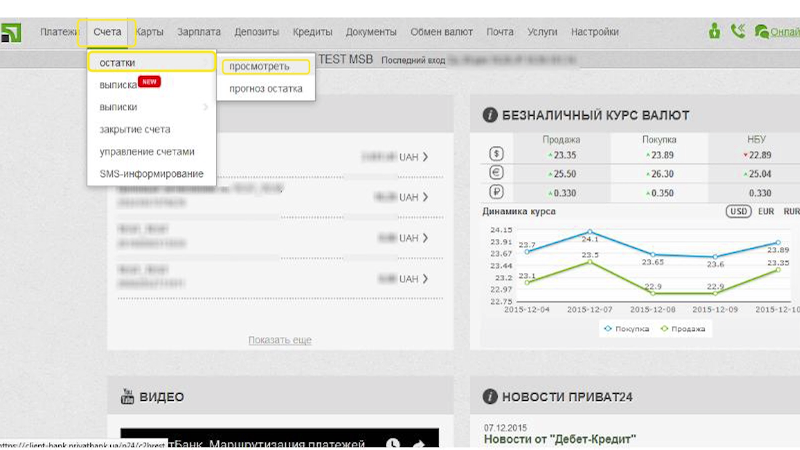
1. Заходим в меню «Счета», выбираем «Остатки» и «Просмотреть»
2. В открывшемся окне появится информация о Ваших счетах, лимитах, остатках и движениях средств за текущий день
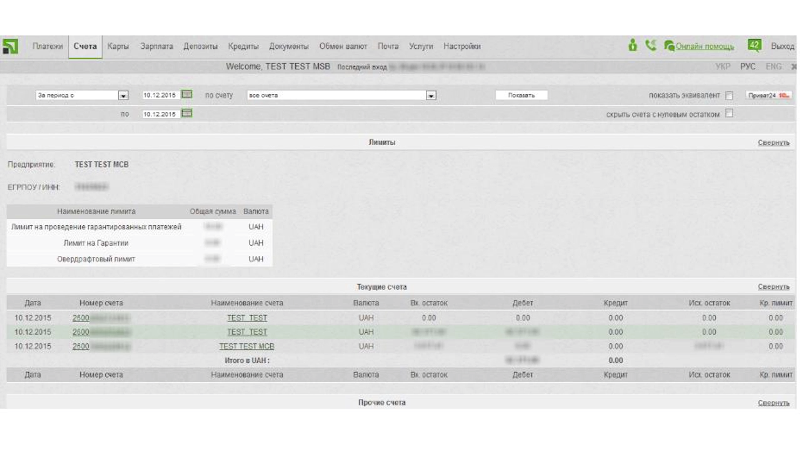
Для большей наглядности любой из блоков можно свернуть / развернуть для просмотра.
Таблица остатков может быть отсортирована по любому из полей в порядке возрастания или убывания, просто кликните по заголовку поля один или два раза.
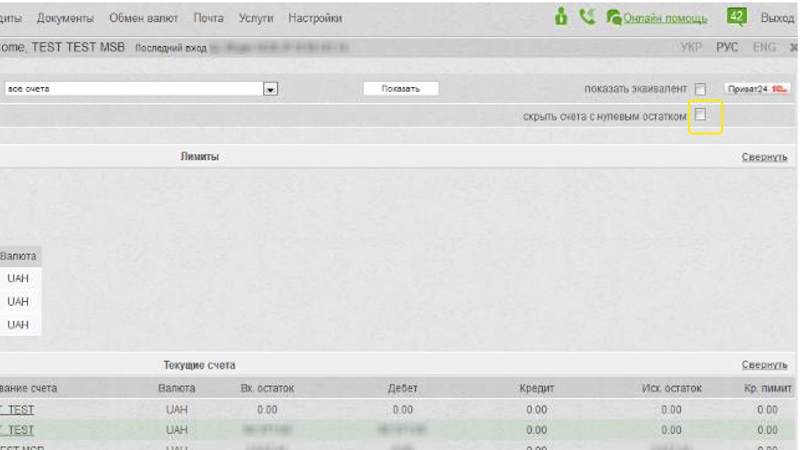
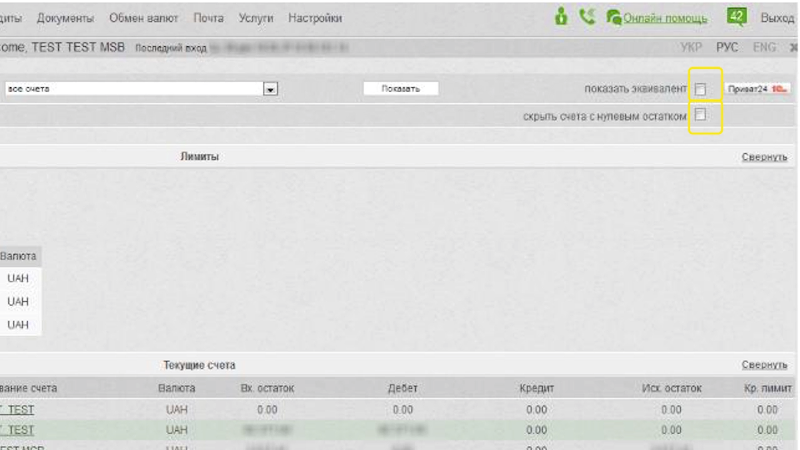
Также можно отключить показ счетов с нулевыми остатками, поставив отметку в чекбоксе «Скрыть счета с нулевым остатком»
Для валютных счетов можно включить эквивалент в национальной валюте — чекбокс «Показать эквивалент»
3. Если нужна информация за другой период и по другому счету — выбираем нужный период

и счет и нажимаем кнопку «Показать»
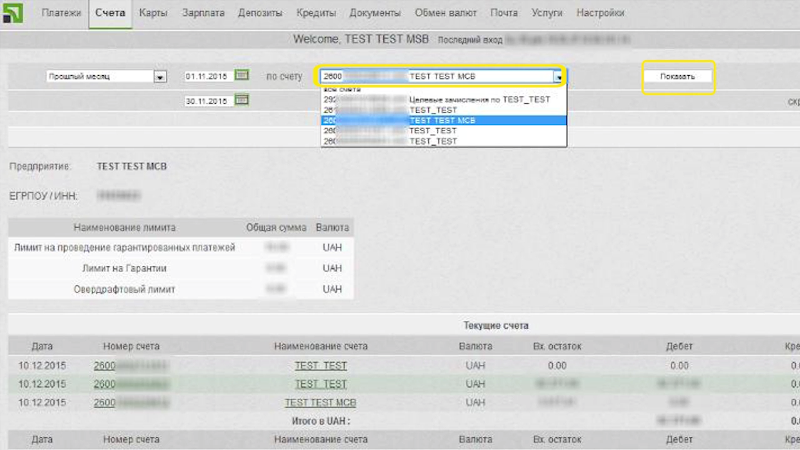
4. Мы получили информацию по выбранному счету за предыдущий месяц
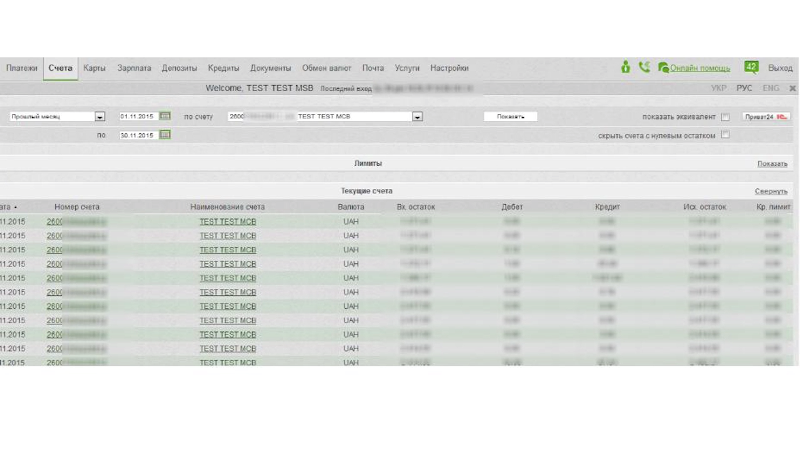
5. Если интересует информация за определенный день — нажимаем на номер счета на против необходимой даты
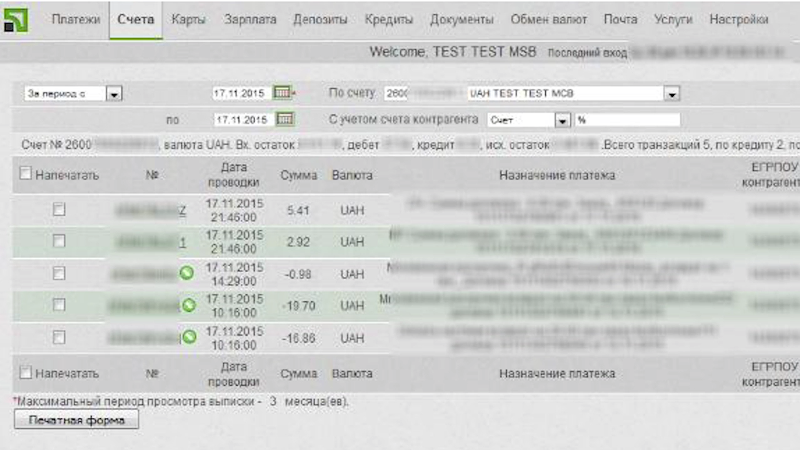
и получаем развернутую информацию по счету за выбранный день. Здесь отображаются сумма, валюта, назначение платежа, реквизиты получателя платежа, наименование, код, ЕГРПОУ, счет и МФО банка получателя
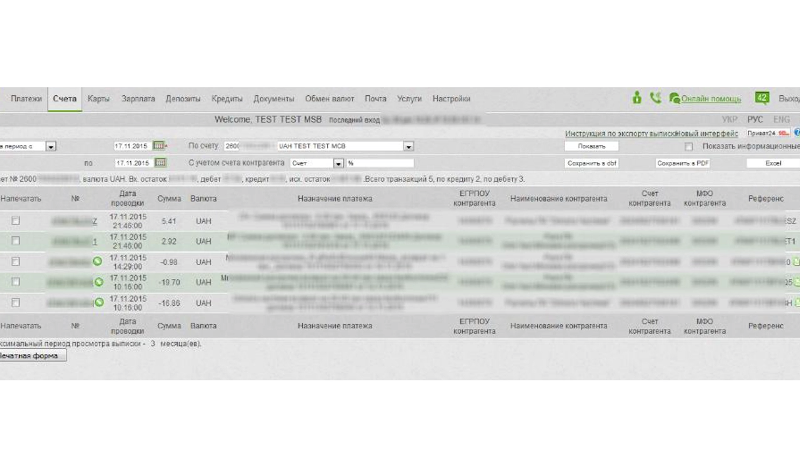
6. В строке над таблицей приведена сводная информация за день, указаны номер счета, валюта счета, остатки на начало и конец дня, общая информация по дебету и кредиту, количество документов по дебету и кредиту
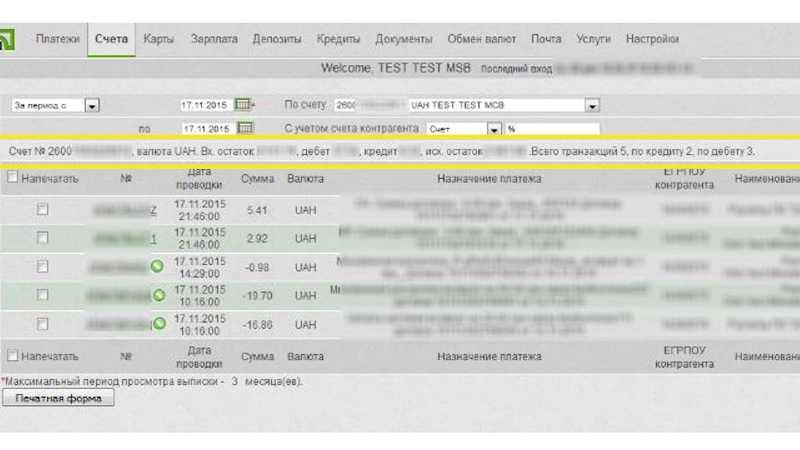
7. Кроме этого, на странице остатков есть возможность отфильтровать информацию с учетом контрагента — указываем в поле «С учетом контрагента» счет или код ЕГРПОУ контрагента и нажимаем кнопку «Показать»
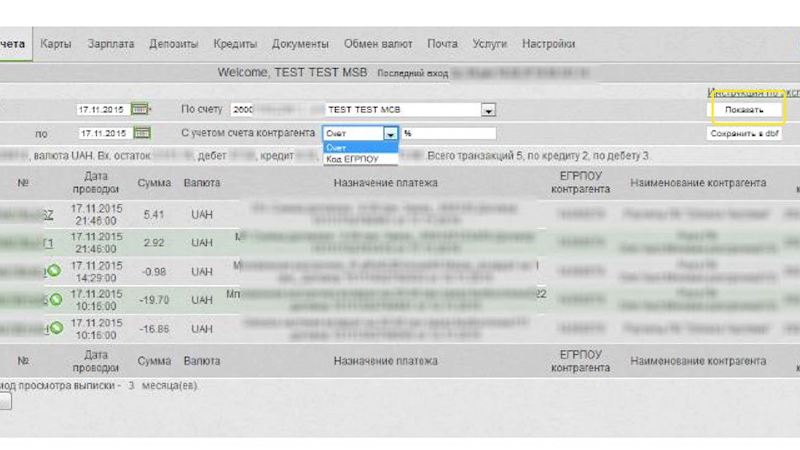
8. Получаем список платежных документов отфильтрованных по выбранному счету
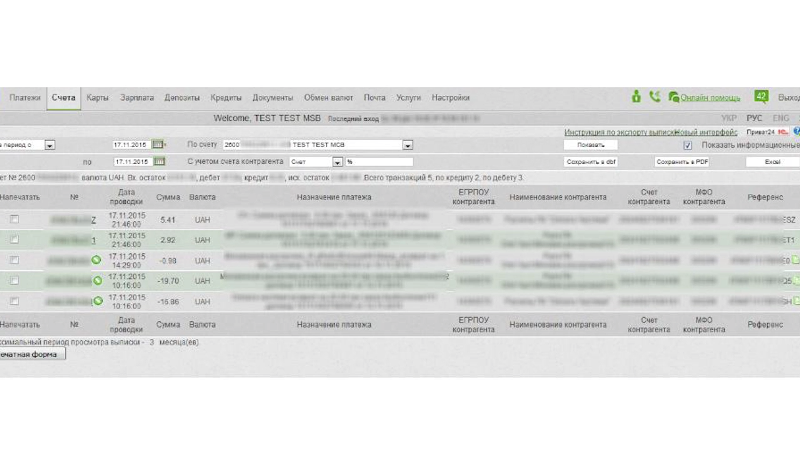
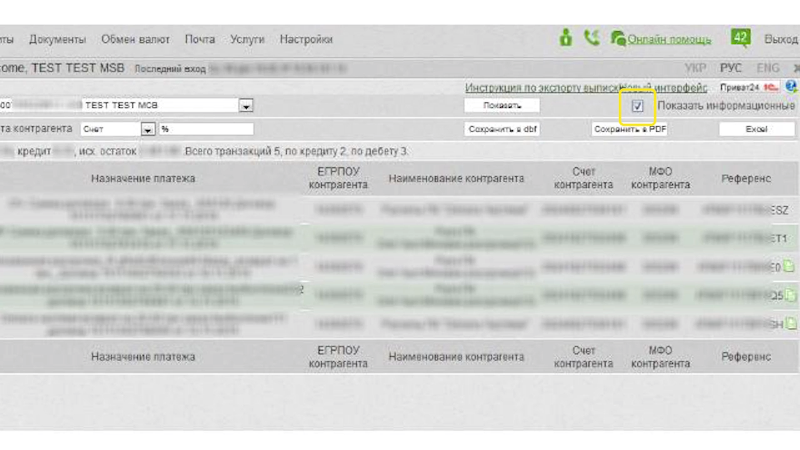
Рекомендуем ставить отметку в чекбоксе «Показать информационные», чтобы не пропустить информацию о не принятых платежах из-за неверных реквизитов или платежные требования от Ваших партнеров
9. Если нажать на номер платежного поручения — появится печатная форма документа
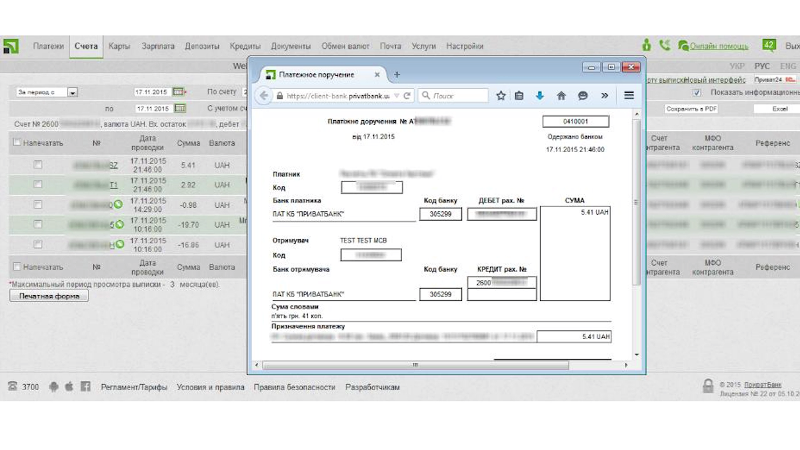
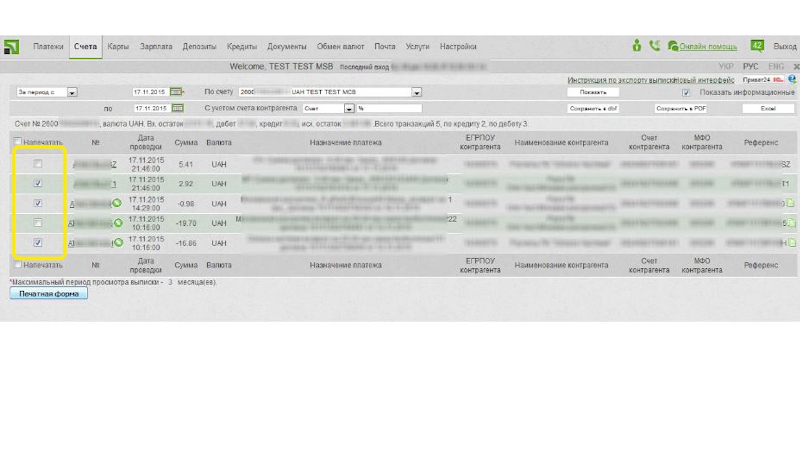
Можно распечатать сразу несколько документов, если отметить в графе «На печать» интересующие платежи и нажать кнопку «Печатная форма»
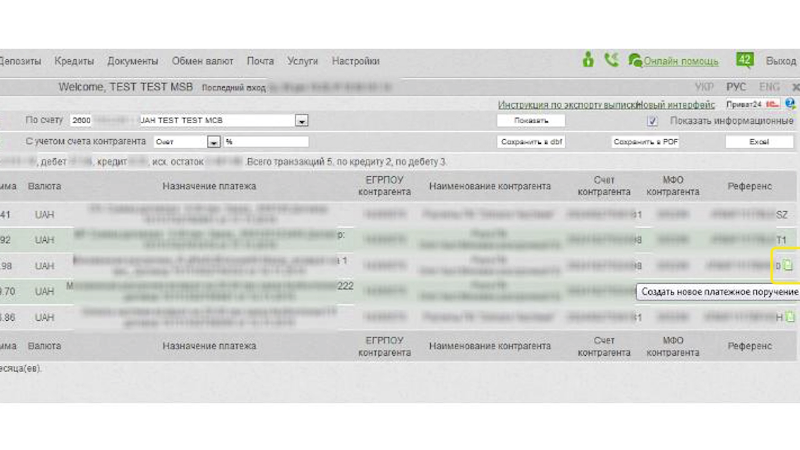
10. В строке с дебетовыми платежами расположена пиктограма «Копировать платеж» — нажав на нее Вы сделаете копию платежки и сэкономите время на наборе
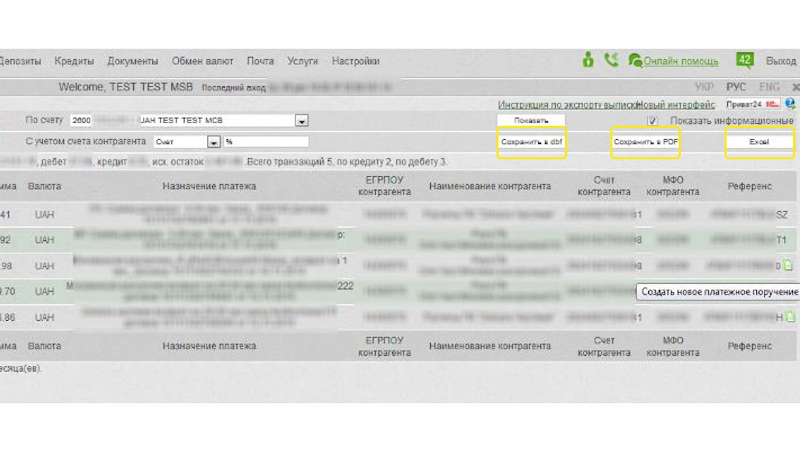
11. Сохранить выписку по счету для дальнейшего анализа можно в DBF, PDF или EXEL
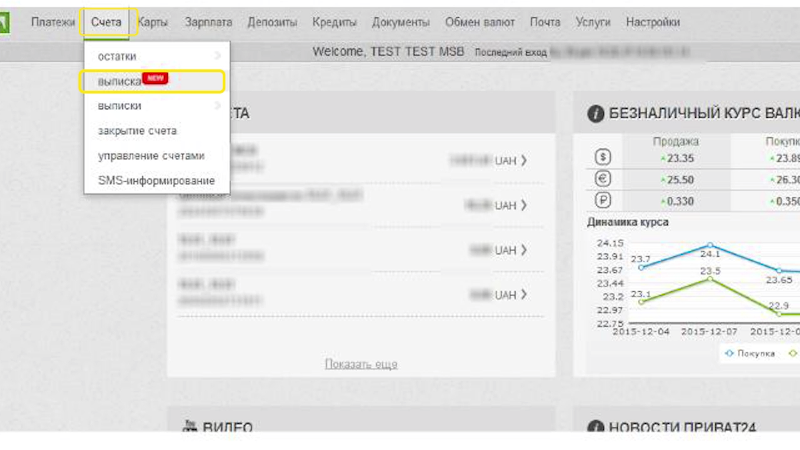
12. Аналогичный функционал выписки находится на странице «Счета» — «Выписки» — «По счету»
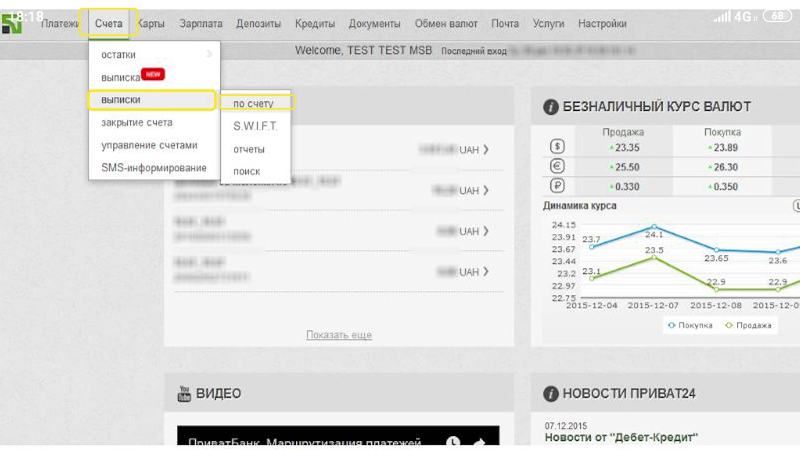
а также в меню «Счета» — «Выписка new»
Так же ПриватБанк предлагает воспользоваться услугой «Открытая выписка»
«Открытая выписка» — это услуга позволяющая воспользоваться общим доступом к информации о движении средств по счету. Подключив услугу «Открытая выписка», вы сделаете ведение бизнеса прозрачным для ваших клиентов, сэкономите свое время на обработке запросов и распечатке отчетов о движении средств. Услуга актуальна для таких организаций, как школа, ОСМД, благотворительная организация и т.д.
Что бы воспользоваться услугой, руководителю достаточно открыть доступ в «Приват24 для бизнеса» через меню «Настройки», указав счет и период открытого доступа к выписке. Открывается только просмотр выписки в упрощенном виде: дата, сумма, валюта, наименование контрагента и обороты за период. В целях безопасности не отображены поля выписки, которые могут содержать личные данные клиентов. Владелец счета оставляет за собой право открыть выписку для просмотра за определенный период. Отключить услугу можно в «Приват24 для бизнеса» в меню «Настройки».
Для поиска выписки введите номер счета или ЕГРПОУ (ИНН) предприятия/предпринимателя, по которому желаете просмотреть выписку. Чтобы разместить информацию по счету на сайте организации необходимо:
1. Подключить услугу в «Приват24 для бизнеса» в меню «Настройки»
2. При просмотре выписки по ЕГРПОУ/счету будет доступна кнопка «Поделиться ссылкой».
Автор: Online Bank Опубликовано: 15 марта 2020 Создано: 15 марта 2020 Обновлено: 07 апреля 2020
Похожие материалы:
- Как создать и получить справку в Приват24 для Бизнеса
- Двойная конвертация — Как включить / отключить в Приват24
- Как перевести деньги на карту через терминал
- Как изменить или восстановить пароль для входа в Приват24
- Справка о состоянии счета для визы в Приват24
Как получить выписку по карте в приват 24
Как посмотреть и распечатать выписку по карте в терминале самообслуживания
Посмотреть и распечатать выписку по карте Вы можете в Приват24 или в терминале самообслуживания ПриватБанка.
В терминале самообслуживания получить выписку Вы можете в:
1. Меню «Банковские услуги»
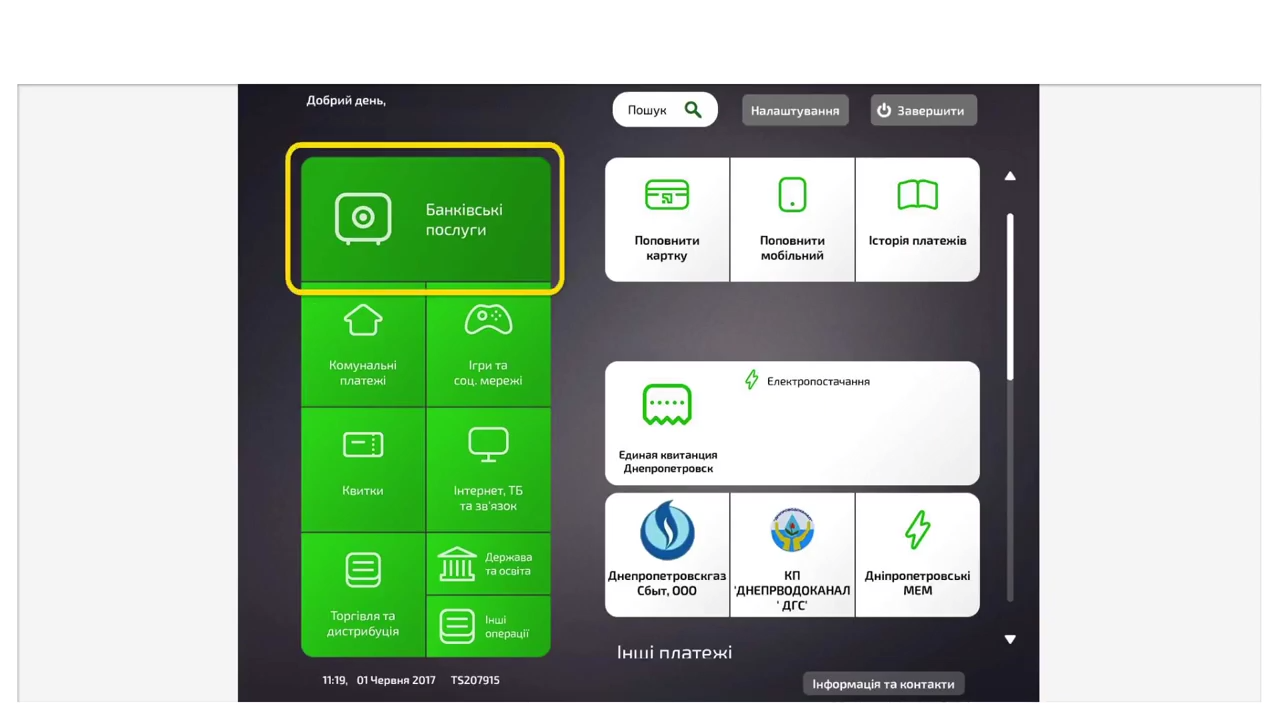
2. Выбираем «Получить выписку по карте»
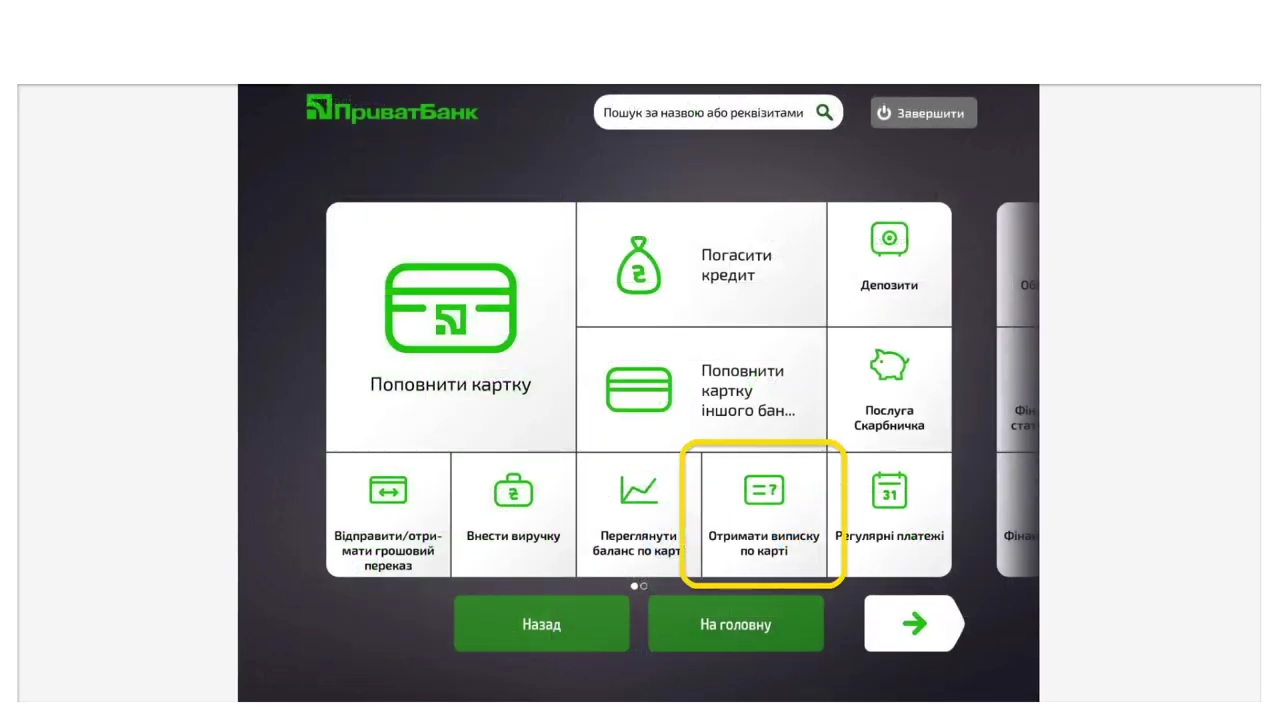
3. Вставляем карту по которой необходимо получить выписку
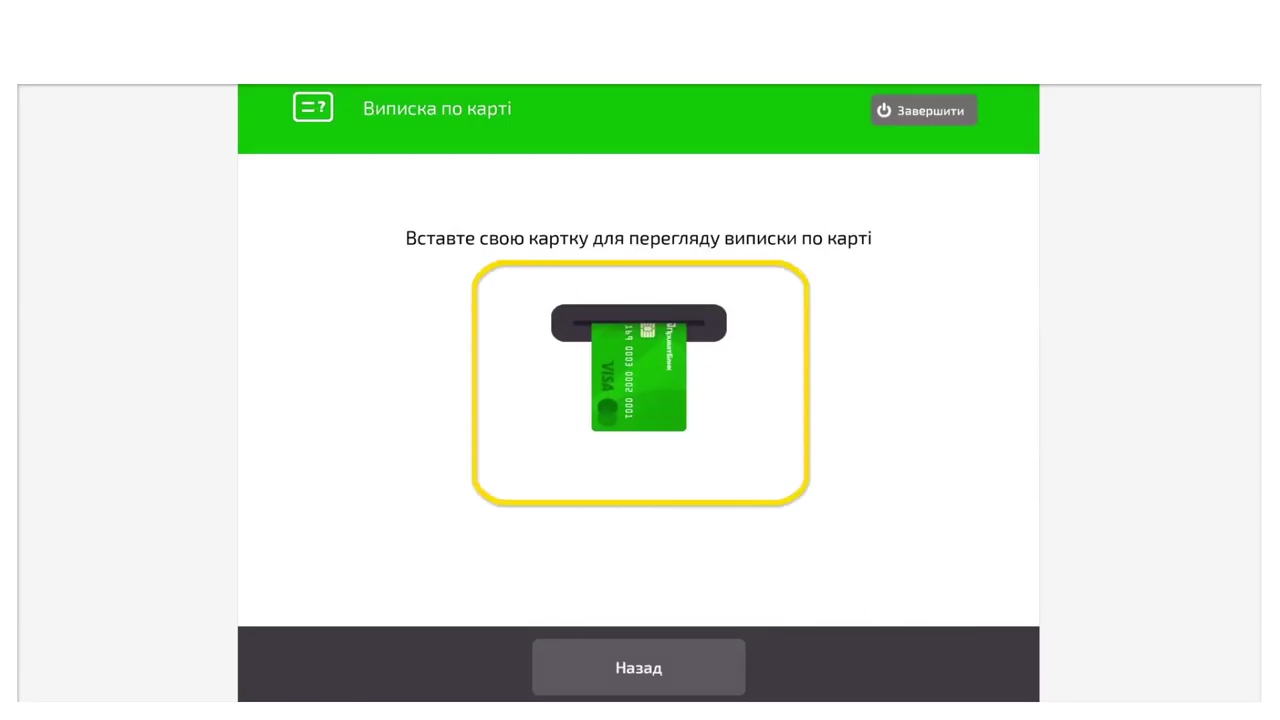
4. Вводим пин код
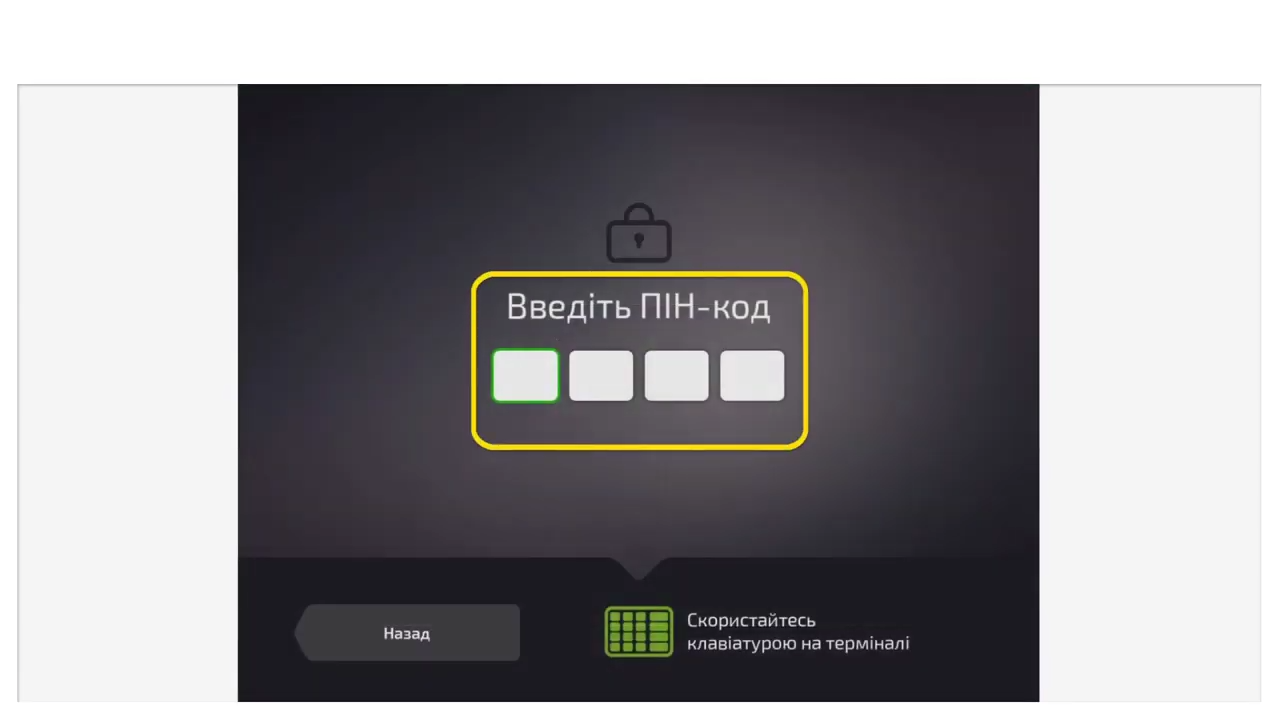
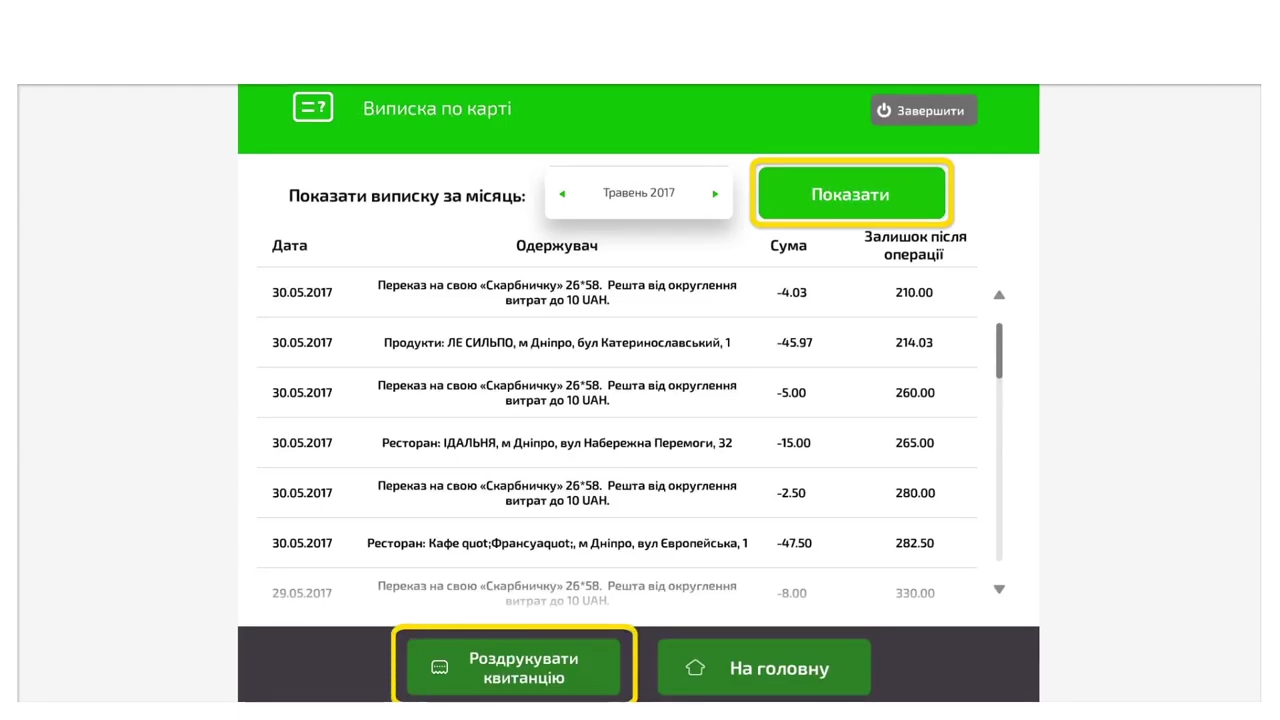
5. Выбираем нужный месяц для формирования выписки и нажимаем «Показать»
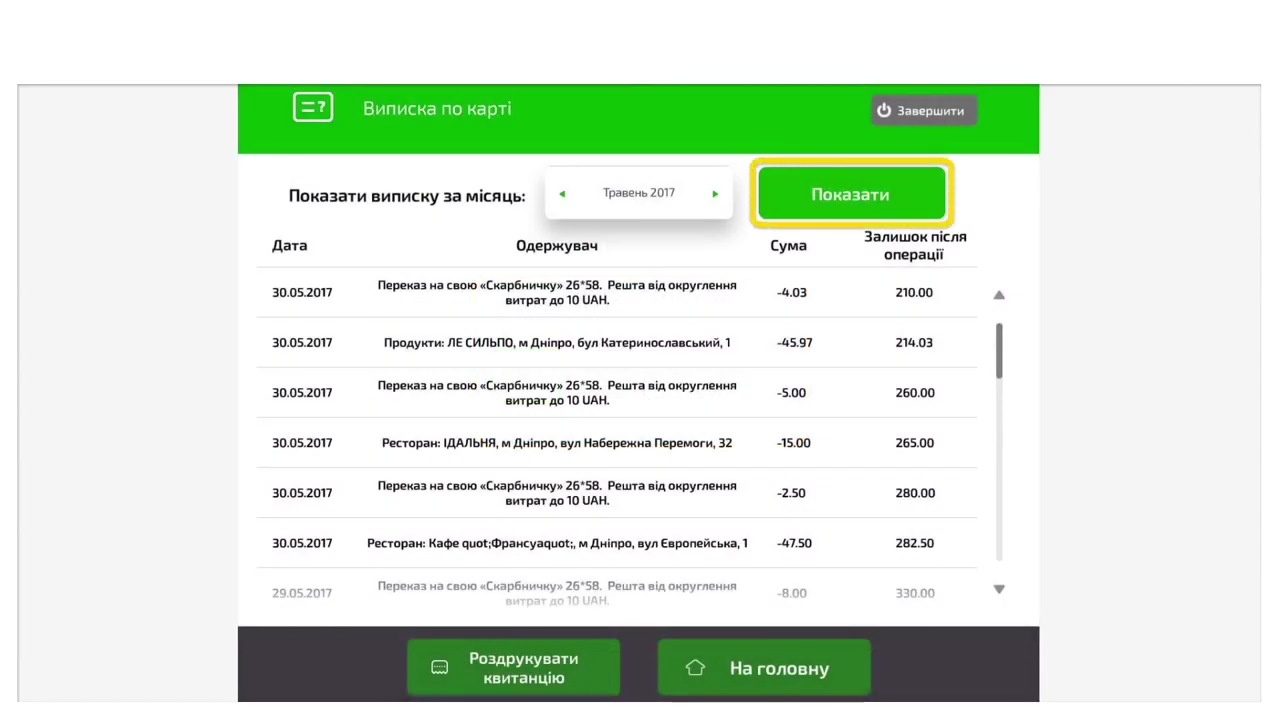
6. Если необходимо распечатать выписку, то нажимаем на кнопку «Распечатать квитанцию»
Автор: Online Bank Опубликовано: 30 декабря 2019 Создано: 30 декабря 2019 Обновлено: 14 января 2020
Похожие материалы:
- Количество безналичных операций с использованием платежных карточек достигла 45,1%
- Как изменить ПИН — код на карте
- Клиенты банка осуществляют в POS-терминалах более 100 000 000 операций
- Популярность бесконтактных операций
- Как оставить или получить чаевые при оплате картой через терминал
ПриватБанк объяснил, как получить выписку за весь период пользования карточкой
Клиент ПриватБанка пожаловался на непонятное списание средств с его счета.
Как передает «Хвиля», соответствующую жалобу он разместил на портале Минфин.
Так, по словам клиента банка, сначала с его счета деньги пропали, а потом банк их вернул якобы как кешбек за акцией.
«25.10 после снятия наличных без карты на балансе остаток был 1268.90 грн 26.10 в 04:24 округление остатка на копилку списание 8.90грн. Баланс остаток 1260грн. В этот же день в 19:36 покупка на сумму 22,69грн и баланс пишет 1012,30грн. Где делась разница в сумме 225.01. Сегодня 28.10 в 12:04 в выписке (без какого-либо уведомления) появляется транзакция на сумму 225,01 грн с назначением «Вітаємо! Вам зараховано кешбек за акцією.» Это как вообще у вас там все работает? Вы списываете средства, а потом их жевыставляете как акционный кэшбэк? Типа «Вітаємо! Ми зняли Ваші кошти з рахунку просто тому, що нам так закортіло і тепер повертаємо Вам їх начебто Ви переможець! З перемогою Вас!». Это что за акция такая. «, — написал он.
В ответ на это в ПриватБанке разъяснили, что в выписке в графе «Остаток после операции» отражен общий баланс карты. Общий баланс, в отличие от доступного баланса, не отражает заблокированных на карточке сумм (это средства, которые были вами израсходованы, но еще не списаны банком).
Кроме того, в банке обратили внимание, что операции в выписке отображены в порядке их авторизации, а не списания.
«При проведении расходов сумма сначала блокируется на счете, а списывается только после получения банком эмитентом карты запроса на списание от банка, через терминал которого производилась оплата. То есть при проверке баланса карты нужно ориентироваться на доступный баланс, а не на баланс в выписке», – говорится в сообщении.
К тому же можно получить выписку за весь период использования карты в веб Приват24, в меню: ‘Все услуги — Услуги — Сервис справок — Создать справку — Выписка’.
«Выбираете карту, период, язык и нажимаете кнопку ‘Сформировать’. В случае, если вы не согласны с какими-либо операциями, сообщите об этом в поддержку банка», — добавили в ПриватБанке.
Как получить выписку по карте ПриватБанка
Бывают ситуации, когда после проверки баланса по карте сумма доступных средств оказывается больше или меньше ожидаемой. Контролировать свои расходы и следить за движением средств по счетам можно с помощью выписки по карте ПриватБанка. Для своих клиентов банк дает возможность получить бесплатно выписку по карте ПриватБанка. Для этого можно:
- обратиться в любое удобное отделение банка и получить выписку у оператора;
- в банкоматах и терминалах самообслуживания, пользуясь подсказками системы, выполнить ряд несложных операций. При этом стоит обратить внимание на то, что просмотр выписок на мониторе бесплатный, за распечатку – может взиматься дополнительная комиссия;
- воспользоваться мобильным приложением;
- получить информацию с помощью программы интернет-банкинга Приват 24.
Как получить в Приват 24 выписки по картам и счетам
Чтобы получить выписку по карте с помощью Приват 24 достаточно на главной странице сервиса выбрать меню «выписки». При этом в правой части экрана появится отчет о движении средств за месяц по счету, стоящему первым в списке. Для того чтобы получить данные по любой другой карте, необходимо выбрать ее из списка и кликнуть по ней. Выписка по карте ПриватБанка может быть получена за любой период, для этого достаточно вручную установить нужные даты. Система дает возможность посмотреть не только список операций, но и диаграммы поступления и расхода средств, получить информацию о распределении расходов за определенный период. Т.е. здесь можно узнать сколько было потрачено средств на покупки в магазинах, сколько снято в банкоматах, использовано на оплату мобильной связи и прочих услуг, переведено на другие карты и т.д. Внизу страницы находится разбивка по категориям; при выборе интересующей категории можно получить список проведенных операций за месяц.
Выписки по картам и счетам в мобильном приложении Приват 24
В мобильном приложении Приват 24 выписка по карте доступна на домашней странице программы. Для этого достаточно выбрать меню «карты». В открывшемся окне можно увидеть список доступных карт и остатки по каждой из них. Для просмотра операций по карте необходимо подсветить ее. В открывшемся окне отобразится движение средств за последние дни.
В мобильном приложении также имеется возможность получить информацию о движении средств по бонусному счету по программе Бонус Плюс.