Программа «Независимый регистратор»: пошаговая инструкция по работе
Рассказываем, кому и для чего нужна программа «Независимый регистратор», как ее установить и настроить для работы.
Что такое «Независимый регистратор»
«Независимый регистратор» — это информационная система, которая фиксирует основные действия в процессе работы на электронных площадках. Все записи, получаемые в процессе работы, отправляются в зашифрованном виде и могут быть расшифрованы только при официальном запросе ФАС. Записи в ФАС поставляются на электронных носителях информации.
Система введена в эксплуатацию согласно приказу Минкомсвязи России № 398 от 18.11.2014 на 6-ти государственных электронных торговых площадках.
Какие задачи решает «Независимый регистратор»
Основными задачами системы являются:
- сбор и хранение информации, получаемой в ходе работы на электронных площадках (проведение аукционов), действий в рамках 44-ФЗ и 223-ФЗ в системе ЕИС;
- выявление мошенничества во время проведения аукционов;
- передача информации по запросам ФАС для принятия контролирующим органом решений на основе объективной информации.
Данная программа может помочь и поставщикам, и заказчикам защитить свои права в случае появления подозрений на мошенничество. Она записывает абсолютно весь экран и все, что происходит на компьютере, фиксирует корректность работы интернет-соединений и доступность электронных площадок. То есть предприниматель теперь не сможет ссылаться на некорректную работу ЭТП. Если участник считает, что его права все-таки были нарушены, то он предоставляет запись на электронном носителе на рассмотрение в ФАС. После чего ответственный сотрудник ФАС делает официальный запрос в систему «Независимый регистратор», и только после этого происходит расшифровка данных. В случае некорректной работы ЕИС это также можно доказать с помощью данных, записанных с помощью системы «Независимый регистратор».
Как установить и использовать «Независимый регистратор»
Шаг 1. Скачиваем программу с сайта ЕИС.
Перед установкой проверьте, чтобы компьютер соответствовал следующим системным требованиям:
- браузер Microsoft Internet Explorer версии 8.0 или выше;
- в браузере Microsoft Internet Explorer включен только плагин Capicom;
- версия OC Windows XP Service Pack 2 (SP2) и выше;
- установлена программа системы криптографической защиты, работающая по алгоритму ГОСТ;
- открыто сетевое разрешение для IP-адреса 85.143.127.170;
- вставлен флеш-накопитель с сертификатом, выданным аккредитованным удостоверяющим центром;
- установлен корневой сертификат удостоверяющего центра, которым выдана электронная цифровая подпись;
- установлен пользовательский сертификат;
- открыто разрешение на использование дополнительных настроек.
Прежде чем установить программу, необходимо убедиться в том, что Internet Explorer закрыт!
Шаг 2. Установка происходит с помощью Мастера, который подскажет, что нужно делать.

Шаг 2. На последнем шаге установки нажимаем кнопку «Готово».

Шаг 3. После установки запустите браузер. Если все сделано корректно, то под командной строкой появится следующий модуль:

Шаг 4. Использование программы.
Необходимо зайти на любую ЭТП или ЕИС. Вверху страницы вы увидите индикатор.

Шаг 5. При входе на ЕИС и официальный сайт торгов, программа автоматически включается. Принудительно его можно отключить кнопкой:

Запись не производится, если программа выключена или страница ЕИС или торговой площадки неактивна.
Полезные индикаторы в программе:
- Индикатор времени в виде часов покажет, правильно ли настроено время на вашем компьютере.
- Индикатор Интернета предупредит, если соединение отсутствует.
- Индикатор настройки в виде шестеренок позволяет указать размер файлов.
- Индикатор сервиса в виде гаечного ключа позволяет отправить сообщение в службу поддержки.
Как использовать ГИС «Независимый регистратор» в закупках


ГИС «Независимый регистратор» — это программа фиксации поведения участников закупочных процедур в реальном времени. Полученные записи при возникновении спорных ситуаций являются законным подтверждением правомерности действий лица. Рассказываем, как работает плагин ГИС «Независимый регистратор», как его установить.
Кому и когда нужен плагин «Независимый регистратор»
Постановление Правительства от 27.01.2022 № 60 устанавливает плагин «Независимый регистратор» в качестве способа реализации требования ч. 13 ст. 4 44-ФЗ , в соответствии с которой ЕИС обеспечивает фиксацию действий всех участников контрактной системы. Вот что такое плагин ГИС НР — программа для записи процесса госзакупок и действий пользователей.
После установки плагина с его помощью фиксируют, что делают на площадках и в ЕИС:
- заказчики;
- компании — участницы тендеров;
- уполномоченные органы и специализированные организации.
Каждый субъект самостоятельно устанавливает ГИС НР для закупки и использует его для фиксации действий. Программа позволяет зафиксировать все действия субъекта в реальном времени, фиксации подлежат, например:
- аккредитация на площадке;
- публикация извещений;
- направление запросов на разъяснения и публикация ответов на них;
- подача заявок;
- работа с обеспечением участия в тендере;
- публикация протоколов;
- заключение итоговых соглашений.
Пользователь самостоятельно решает, скачать ГИС НР в ЕИС или нет, но отказываясь от его использования, важно помнить, что в спорных ситуациях и при рассмотрении дел в ФАС записи регистратора являются официальным доказательством действий или бездействия лица и принимаются к рассмотрению.
Например, если участник не совершил требуемого действия из-за технического сбоя на площадке, доказать, что сбой имел место, он сможет только с помощью записи ГИС НР. ФАС не принимает и не рассматривает в качестве доказательства скриншоты экрана, сделанные сотрудниками самой компании.
- что такое структурированная заявка по 44-ФЗ;
- как подать заявку на РТС-тендер;
- как работать с независимым регистратором.
Где скачать плагин фиксации действий пользователя ЕИС
Файл для установки доступен для скачивания на сайте ЕИС в разделе «Документы».

На сайте ЕИС размещают актуальную версию для скачивания и инструкции по установке.
Установочные файлы, помимо ЕИС, размещают:
- в магазине Google Chrome;
- на сайте ФАС.
Как установить ГИС НР
Вся необходимая информация по ГИС «Независимый регистратор» (44-ФЗ), инструкции и установочные файлы находятся на портале ЕИС в разделе «Дополнительная информация», см. пункт «Независимый регистратор».

Здесь размещены несколько подробных инструкций по работе с программой для фиксации действий, ответы на часто встречающиеся вопросы, например о том, что делать, если не запускается программа фиксации действий пользователя в ЕИС, если отображаются ошибки, как работать с полученными записями и как решить проблему совместимости расширения и антивирусных программ.
Инструкция, как установить плагин «Независимый регистратор», состоит из нескольких шагов, она одинакова для всех браузеров:
Шаг 1. Проверить соответствие компьютера пользователя системным требованиям программы.

Шаг 2. Скачать файл для установки.
Шаг 3. Закрыть используемый браузер и запустить установочный модуль.

Шаг 4. Завершить работу мастера настройки.

Шаг 5. Открыть браузер. Если «Независимый регистратор» (toolbar64.dll) установлен правильно, в окне появится дополнительная панель.

Как установить ГИС НР в Яндекс Браузере
Порядок, как в Яндекс Браузере установить плагин фиксации действий ЕИС, такой же, как и для других браузеров. Расширение необходимо активировать в меню дополнений.

Как работать с плагином ГИС НР
Инструкция, как запустить плагин фиксации действий пользователя ЕИС:
Шаг 1. Для идентификации в окне, появившемся при первом запуске, следует выбрать сертификат для идентификации в плагине ГИС НП — это токен ЭЦП организации.

Шаг 2. Включить запись. Функция записи доступна при работе на торговых площадках или непосредственно в ЕИС. При переходе на один из этих сайтов становится активной кнопка включения записи. Панель управления и кнопка включения могут выглядеть по-разному, это зависит от используемого браузера. В Internet Explorer программа записи действий пользователя в ЕИС включается кнопкой на панели.

В Google Chrome — с помощью специального меню.

Теми же кнопками на панели управления или в меню расширения останавливается запись регистратора. Программа может запросит пароль, вот где взять ПИН-код для плагина ГИС НР — это пароль от токена ЭЦП.
Для выгрузки видео необходимо выполнить следующие действия:
Шаг 1. На панели управления ГИС НР в Internet Explorer или в меню в Google Chrome нажать кнопку «Выгрузка видео».
Шаг 2. Система отобразит модальное окно с характеристиками видео и двумя кнопками: «Выгрузка на сервер» и «Выгрузка в файл». Первая функция автоматически передает видео в ФАС, с помощью второй пользователь сохраняет видео на носитель и затем передает его в ФАС с прочими материалами.
Модальное окно в Internet Explorer:

Модальное окно в Google Chrome:

Возможные проблемы в ГИС НР
Если плагин фиксации действий пользователя не работает, проверьте правильность его установки и работу ЭЦП. Распространенные проблемы при работе с программой и пути их решения представлены в таблице.
- в восьмой версии браузера выберите пункты меню «Сервис» > «Панели инструментов» > «Независимый регистратор»;
- в 9, 10, 11 версиях правой клавишей мыши нажмите на кнопку «Сервис» и выберите пункт «Независимый регистратор».
Как удалить ГИС НР
Справочные материалы по «Независимому регистратору», опубликованные в ЕИС, не содержат указания на какой-либо специфический способ его удаления с ПК. Чтобы удалить плагин фиксации действий пользователя, следует придерживаться стандартного порядка. Вот как удалить плагин ГИС НР:
- Найти на ПК файл с программным модулем ГИС НР.
- Применить к нему команду «Удалить».
- Перезагрузить систему.
Коротко об авторе статьи
Гольцова Полина

В 2011 году окончила УрГЮА (ИПиП), в 2013 — РАНХиГС по программе «Управление государственными и муниципальными закупками». С 2013 по 2018 года занималась юридическим сопровождением закупок бюджетных учреждений федерального и регионального уровней.
- Дидух Юлия
2023-11-13 09:43:44
Вы пользуетесь плагином для фиксации действий в ЕИС? Я думаю, такая программа не очень распространена. Хотя и может помочь, например, при возникновении технических ошибок при публикации документов в ЕИС, чтобы не получить штраф за просрочку, и пр.
КЭП директора от УЦ ФНС
Клиенты обособленного подразделения №3 УЦ «Основание» могут получить квалифицированные электронные подписи:
- КЭП руководителя юридического лица
- КЭП индивидуального предпринимателя

ЭЦП для врачей
Лечащему врачу, чтобы заверять или продлевать эл. больничные, подписывать амбулаторные карты и выписывать рецепты.
Главному врачу, чтобы подписывать договора и отчеты.
Сотруднику статотдела, чтобы передавать информацию в ФСС.

Получите электронную подпись
Получить электронную подпись можно, не выходя из дома. Мы сделали процесс более удобным и быстрым – без посещения офиса для сверки личности.
Сопровождение торгов
У Вас нет в штате специалиста по торгам ? Мы возьмем все заботы на себя!

ЭЦП для абитуриентов
Электронная подпись для онлайн подачи документов в ВУЗы

Аккредитация на ЭТП
Услуги по аккредитации на всех федеральных и коммерческих площадках, экономьте свое время и время Ваших сотрудников

ЭПЦ за час
Специальное предложение для быстрого старта, получение ЭЦП для электронных торгов за 1 час

«Все включено»
Максимум комфорта! Наш сотрудник подготовит все необходимые документы, вы получите ЭЦП и аккредитацию не выходя из офиса

Статьи и новости
КЭП, УКЭП, ЭЦП – в чем разница?
Цифровой структурированный контракт 2024
Госключ – что можно сделать?
УКЭП Госключ – как получить / установить
Срок действия электронной подписи
ГИС Торги: что это за система, официальный сайт
Защищенные носители для ЭЦП
Аккредитация на ЭТП
Каталог ЭЦП
Ознакомиться
Сопровождение торгов «под ключ»
Лицензии КриптоПро
Смотреть все лицензии
СБИС Всё о компаниях и владельцах
Подключение онлайн касс
Узнать подробности
Все продукты бренда СБИС
Смотреть список продуктов
СБИС Поиск и анализ закупок
Поиск и анализ закупок по всем площадкам
Банковские гарантии для 44-ФЗ, 223-ФЗ, 615-ПП РФ
Регистрация в ЕИС
Аккредитация на федеральных ЭТП
Регистрация ООО / ИП
Узнать детали
Аккредитованные площадки










Главная / Новости / ГИС Независимый регистратор с zakupki.gov.ru
ГИС Независимый регистратор с zakupki.gov.ru
Государственная информационная система (ГИС) «Независимый регистратор» обеспечивает видеофиксацию всех действий участников закупок на 8 федеральных электронных площадках при проведении на них электронных закупок в рамках 44-ФЗ и 223-ФЗ.
ГИС «Независимый регистратор» также фиксирует доступность электронных площадок, наличие Интернет-соединения и настройку рабочего места пользователя.
Данные видеофиксации ГИС «Независимый регистратор» участники закупок могут использовать для защиты своих прав и законных интересов, представив в ФАС России для подтверждения наличия или отсутствия технических неполадок в работоспособности электронной площадки.
Плагин ГИС «Независимый регистратор» доступен для бесплатного скачивания.
Скачать актуальную версию ГИС «Независимый регистратор» 2023 Версия 6.4.2.0 от 22.08.2023
Особенности работы ГИС «Независимый регистратор» (ГИС НР):
- Плагин ГИС НР устанавливается в браузер.
- Поддерживаются браузеры: IE версии 11, Chrome, Спутник.
- Плагин ГИС НР выполняет видеофиксацию действий на ЭТП и официальном сайте ЕИС, а также записывает дополнительную информацию для анализа работы ЭТП.
- Фиксируемая информация подписывается сертификатом участника контрактной системы.
Как настроить рабочее место для корректной работы Плагина ГИС НР?
Перед установкой плагина ГИС «Независимый регистратор» на компьютере необходимо проверить следующие настройки рабочего места, технические и программные характеристики ПК пользователя:
- версия OC Windows 7 и выше;
- браузер Microsoft Internet Explorer версии 8.0 или выше,
Google Chrome (версии 44 и выше); - свободное место на диске не менее 2,5 ГБ
- оперативная память не менее 1 ГБ;
- открыто исходящее соединение по протоколу HTTP;
- на ПК доступны локальные порты: 9820,9822,9823;
- установлена программа системы криптографической защиты, работающая по алгоритму ГОСТ Р 34.10-2012 (КриптоПро CSP, ViPNet CSP, Крипто-КОМ);
- вставлен носитель с электронной подписью (ЭЦП), выданным аккредитованным удостоверяющим центром;
- установлен корневой сертификат удостоверяющего центра,
которым выдана ЭЦП; - установлен пользовательский сертификат;
- сертификат пользователя соответствует ГОСТ Р 34.10-2012;
Прежде чем приступить к установке программного модуля, браузер Internet Explorer необходимо закрыть, если он в настоящий момент используется.
Как скачать ГИС НР в личном кабинете ЕИС?
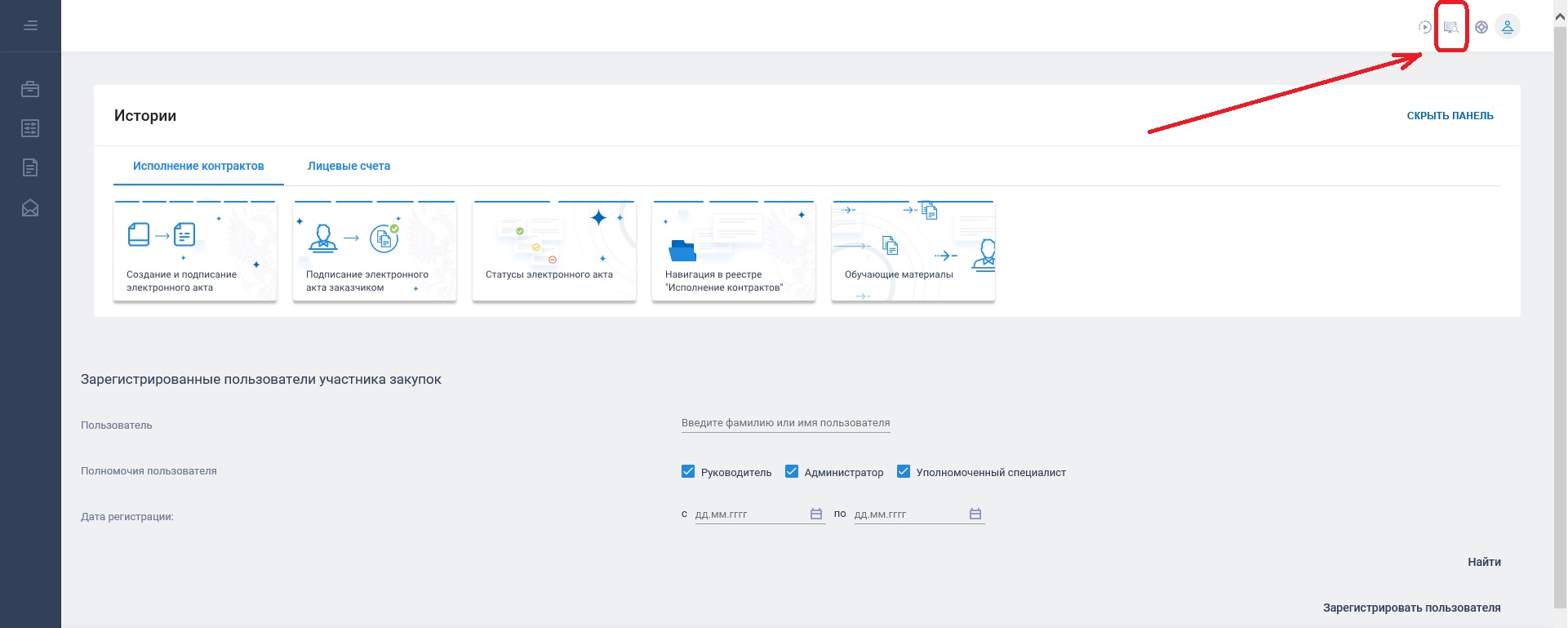
После авторизации по сертификату на сайте https://zakupki.gov.ru, нажмите в правом верхнем углу окна на значок “Базы знаний”.
Далее в боковом меню выберите раздел “Руководства пользователя и видео ролики”, далее подраздел “Независимый регистратор” и пункт “Файлы установки”.
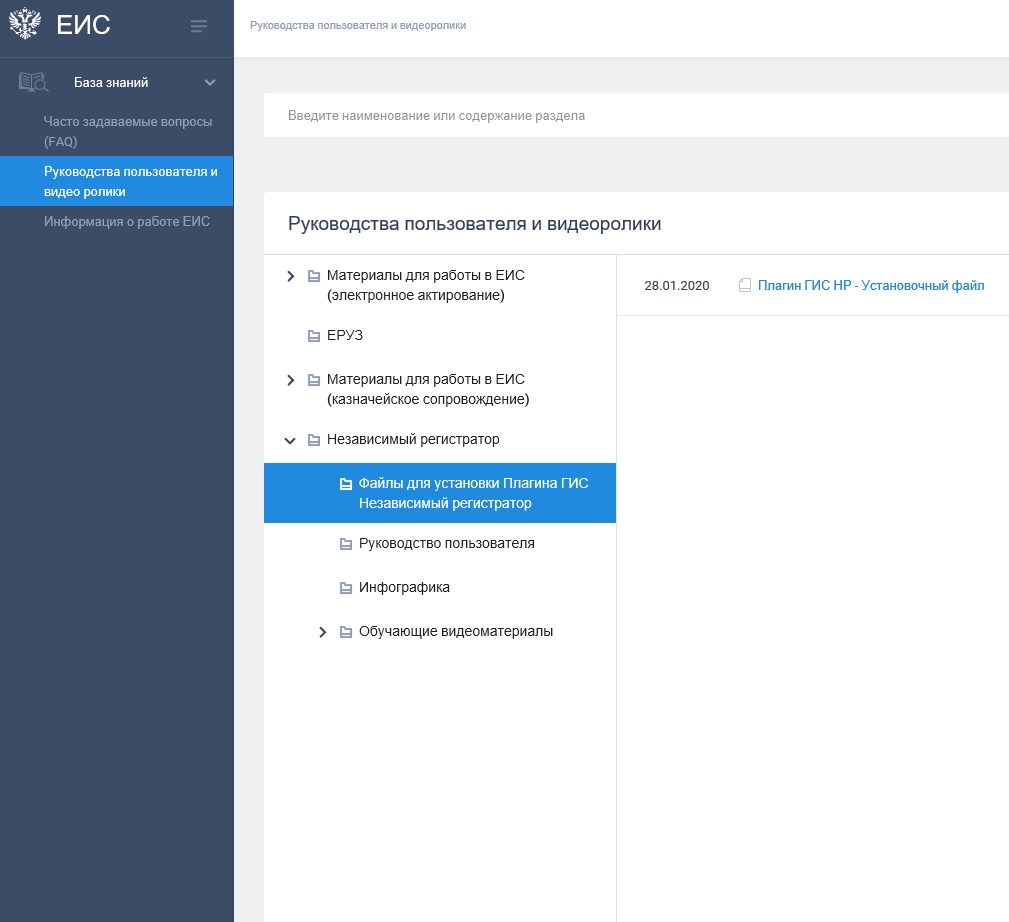
Здесь же можете ознакомиться с видео-инструкциями о работе плагина.
Почему вам не обойтись без «Независимого регистратора»


Александра Матвеева Автор статей для Контур.Торгов
Что такое «Независимый регистратор»
Это программа, которая фиксирует действия участников закупок во время работы на электронной торговой площадке (ЭТП) и сайте Единой информационной системы (ЕИС). Плагин подключается к браузеру и работает только в нем.
Регистратор записывает все, что происходит на экране компьютера и собирает данные о действиях пользователя, например, когда он заходит в личный кабинет или подает ценовое предложение.
Заказчик или поставщик может использовать «Независимый регистратор», когда участвует в закупках по 44-ФЗ и 223-ФЗ, которые проходят на восьми федеральных ЭТП.
Откройте дверь в мир торгов с электронной подписью
Какие действия фиксирует «Независимый регистратор»
В своем постановлении правительство утвердило список действий, которые фиксирует ГИС. «Независимый регистратор» сохранит данные о том, как участники закупок:
- проходят аккредитацию на ЭТП;
- подают и отзывают заявки на участие или ценовые предложения;
- подают сведения о соответствии дополнительным требованиям;
- отправляют запросы на разъяснение;
- размещают разъяснения, оповещения или уведомления;
- размещают протоколы закупки;
- предоставляют банковскую гарантию;
- вносят изменения в контракт;
- подписывают контракт.
Также программа собирает сведения о том, когда ЭТП:
- направляет запрос на установку или снятие блокировки денег на обеспечение заявки.
- предоставляет заказчику информацию и документы участника закупки, например, копии учредительных документов или ИНН.
Для чего нужен «Независимый регистратор»
Доказать сговор или мошенничество
«Независимый регистратор» поможет участнику закупки доказать свою правоту при подаче жалобы в ФАС.
Например, заказчик вступил в сговор с одним из сотрудников ЭТП. Во время подачи ценовых предложений этот сотрудник заблокировал IP-адрес одного из поставщиков. Поставщик не смог войти в личный кабинет и пропустил подачу предложений. Чтобы доказать, что ему помешали участвовать в аукционе, поставщик отправил жалобу в ФАС.
Раньше в таких ситуациях поставщик не мог доказать, что пропустил подачу ценовых предложений из-за неисправности площадки. Ведь сайт не работал только у него — другие участники смогли подать свои предложения.
Теперь сотруднику ФАС достаточно запросить данные «Независимого регистратора». Он просмотрит запись экрана и увидит, что поставщика действительно заблокировали.
Доказать сбой в работе ЭТП или ЕИС
Иногда поставщики и заказчики не могут участвовать в закупке из-за сбоев в работе ЭТП или ЕИС. Программа поможет и в этом случае: она постоянно мониторит эти сайты и автоматически передает результаты мониторинга в ФАС.
Система получает информацию из двух источников: от участников закупки и от площадок. Поэтому, когда в ФАС поступает жалоба, сотрудник ведомства получает полную информацию о том, какие действия совершали заказчики и поставщики. Это помогает ему принять верное решение даже в сложных ситуациях.
Например, поставщик просрочил подписание контракта, и заказчик передал сведения об этом в антимонопольную службу. ФАС назначила комиссию. На этой комиссии поставщик заявил, что не мог подписать контракт, потому что документ не отображался в личном кабинете площадки. Сотрудник ФАС запросил данные «Независимого регистратора» у ЭТП. Из этих данных он узнал, что поставщик вообще не заходил в личный кабинет в те дни, когда нужно было подписать контракт. ФАС вынес решение внести поставщика в РНП.
Обязательно ли устанавливать «Независимый регистратор»
Правительство сделало установку программы добровольной: каждый участник закупки сам решает, нужен ли ему «Независимый регистратор».
Однако без этой программы заказчик или поставщик не сможет доказать, что в какой-то момент ЭТП была недоступна. В письме от 25 февраля 2019 года антимонопольная служба заявила, что скриншоты — снимки экрана — не могут быть достоверным доказательством технических неполадок на ЭТП. Поэтому, если снимок экрана или видеозапись были сделаны без помощи «Независимого регистратора», ФАС признает жалобу необоснованной.
Единственная возможность доказать свою правоту без данных «Независимого регистратора» — предоставить скриншоты или видео с протоколом осмотра сайта, который подтвержден нотариусом. Эти видеозаписи или снимки должны быть сделаны в то же время, когда на площадке были неполадки.
Чтобы не приглашать нотариуса каждый раз, когда нужно совершить какое-то действие на площадке, и создан «Независимый регистратор». Достаточно один раз установить программу на компьютер, и в случае неполадок на ЭТП участник закупки сможет легко это доказать.
Откройте дверь в мир торгов с электронной подписью
Как установить «Независимый регистратор» на компьютер
Установить «Независимый регистратор» на компьютер может любой пользователь. Чтобы сделать это, он должен:
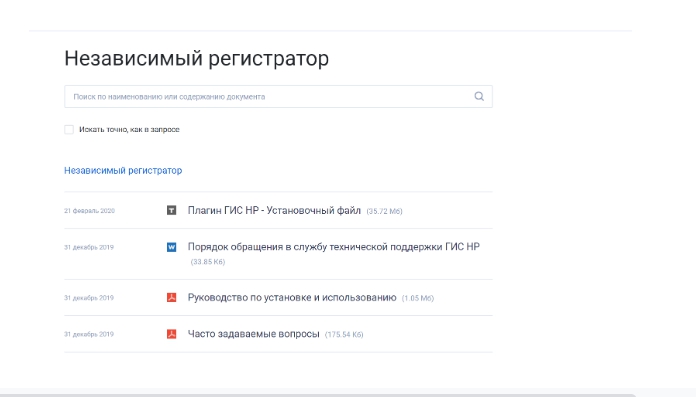
- Скачать установочный файл на сайте ЕИС. Кроме файла установки, на сайте можно найти руководство по установке и использованию программы, а также ответы на часто задаваемые вопросы.
- Вставить в компьютер токен с электронной подписью (ЭП) и закрыть окно браузера.
- Проверить настройки антивируса и файрвола: в них не должно быть ограничений на установку приложений.
- Запустить файл setup.exe и следовать инструкциям мастера установки.
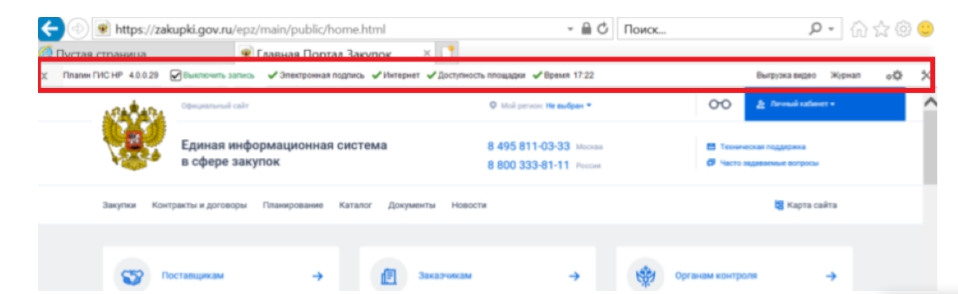
Если установка прошла успешно, в верхней части браузера появится панель инструментов.
Начало работы с программой
Программа может работать, только если пользователь находится в ЕИС или на одном из сайтов ЭТП. Чтобы включить запись видео, нужно нажать одноименную кнопку на панели инструментов.
Отключить запись можно при помощи кнопки «Остановить запись». Также в программе есть функция автоматического отключения: регистратор остановит запись, если пользователь будет неактивен определенное время.
ВАЖНО!
Обратите внимание, что видеозапись не остановится, если вы свернете окно браузера. Чтобы личная информация не попала на видеозапись, нужно выключить запись экрана или закрыть ЕИС или ЭТП.
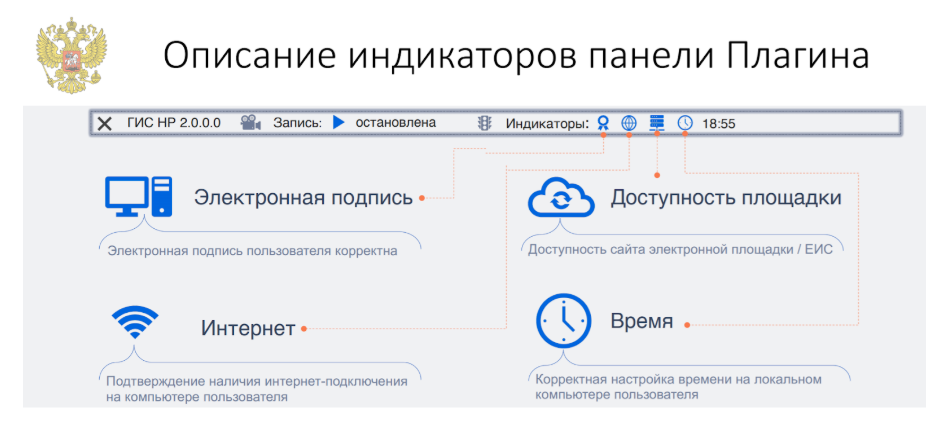
На панели инструментов программы есть четыре индикатора:
- Индикатор времени. Показывает, правильно ли настроено время на вашем компьютере.
- Индикатор интернет-подключения. Показывает, подключен ли компьютер к интернету.
- Индикатор площадки. Показывает, доступен ли в данный момент сайт ЕИС или ЭП.
- Индикатор подписи. Показывает, соответствуют ли характеристики электронной подписи (ЭП) цепочке сертификатов.
Если индикатор загорелся красным, значит одна из систем работает неправильно. В этом случае пользователь должен проверить ошибку и исправить ее.
Как передать видеозапись в ФАС
Все видеозаписи и данные о действиях пользователя «Независимый регистратор» хранит на жестком диске компьютера. Данные о действиях программа отправляет в ФАС автоматически, а видео должен отправлять сам пользователь. Сделать это можно двумя путями:
В этом случае программа отправит запись с компьютера на сервер «Независимого регистратора» через интернет. С этого сервера запись автоматически попадет в ФАС. При этом программа может передавать запись на сервер, только если в компьютер установлен токен с ЭП. Поэтому нельзя извлекать токен во время передачи файлов.
Программа сохранит запись на флеш-накопителе, который можно будет передать в ФАС лично вместе с другими материалами.
ВАЖНО!
Чтобы не перегружать сервера «Независимого регистратора», программа хранит видеозаписи на жестком диске компьютера пользователя. При этом пользователь сам должен установить ограничение объема всех записей. Как только лимит будет превышен, программа безвозвратно удалит старые записи, чтобы сохранить новые. Чтобы не потерять важные данные, нужно периодически выгружать файлы с диска: отправлять их на сервер или сохранять на флеш-носителе.
Начните путь в закупках с электронной подписи
Преимущества использования «Независимого регистратора»
Участники закупки могут аргументировать свою правоту
Раньше у закупщиков и поставщиков было меньше возможностей доказать свои слова в суде. Сейчас они могут это сделать при помощи данных «Независимого регистратора».
Программа предотвращает мошенничество во время закупок
Программа контролирует все этапы закупки и делает участие в торгах «прозрачным». Благодаря ее работе сократилось количество мошеннических действий — ведь доказать их стало намного проще.
Данные регистратора нельзя подделать
Все данные, которые получает регистратор, шифруются открытым ключом электронной подписи. Расшифровать их может только сотрудник ФАС.
«Независимый регистратор» — это удобный и простой в работе инструмент, который защищает права всех участников закупки. Если в процедуре закупки были нарушения или на сайте ЕИС или ЭТП были сбои, заказчик или поставщик легко смогут доказать это при помощи данных регистратора.
Ответим на вопросы
Эксперты ответят на ваши вопросы по теме статьи в первые сутки после публикации. Потом отвечают только участники закупок, а вопрос экспертам можно задать в специальной рубрике.
Александра Матвеева Автор статей для Контур.Торгов