Как подключить и использовать Сбербанк Онлайн без мобильного банка?

Дистанционные сервисы обслуживания клиентов – приоритетное направление развития Сбербанка, благодаря чему пользователи получают практически безграничный доступ к услугам при подключении к личному кабинету или мобильным уведомлениям по СМС. Для входа используются разовые коды, поэтому многие клиенты полагают, что без мобильного банка зайти в ЛК на сайте или в приложение невозможно. Доля истины в таком убеждении есть – таким способом пользоваться сервисами значительно удобней, но наличие подключенной услуги «Мобильный банк» не является обязательным.
Мобильный банк и сервис Сбербанк Онлайн – различия
Клиенты финансового учреждения, которые нечасто совершают операции удаленно, могут считать, что «интернет-банк» и мобильный банк – одно и то же, ведь функциональные возможности у них схожи, а управление происходит дистанционно. Однако это два разных сервиса. «СО» работает на сайте при наличии доступа в интернет – это личный кабинет клиента, где можно управлять счетами, картами, кредитами, контролировать расходы и многое другое. Также сервис представлен в приложении для смартфонов – его возможности такие же, как и у десктоп версии.
Мобильный банк – сервис СМС уведомлений об операциях, поступающих на телефон. Кроме того, с его помощью можно направлять в банк короткие команды для оплаты квитанций, перевода средств, выполнения других транзакций. Услуга работает без интернета – нужно только иметь доступ к телефону, привязанному к карте, за одним номером можно закрепить все счета клиента.
Можно ли получить доступ без подключенной услуги информирования по СМС?
Сервис «СО» настроен таким образом, что для входа клиенту нужно ввести логин, пароль и разовый код, генерируемый банком автоматически. Такая многоступенчатая идентификация значительно повышает уровень безопасности. Разовые коды для входа можно получить двумя способами – в СМС (требуется Мобильный банк) или в терминале. Чтобы подключить кабинет без активации уведомлений по СМС, нужно:
- Вставить карточку в терминал и набрать ПИН.
- В меню перейти в раздел «Подключить онлайн-банк».
- Кликнуть «Печать идентификатора/пароля».
- Повторно ввести ПИН.
- Получить чек с данными – храните эту выписку в надежном месте, она нужна для дальнейшего использования системы.
Также активация возможна в отделении – обратиться лучше всего к консультантам, которые дежурят у банкоматов, они помогут подключить сервис в терминале. Правда, не все сотрудники знают, что сервис работает, как отдельная услуга без СМС – проконтролируйте, чтобы не был оформлен Мобильный банк.
Как пользоваться Сбербанк Онлайн без активированного мобильного банка?
Основная сложность заключается в том, что для авторизации в сервисе потребуются разовые пароли. Если в СМС вы их получать не хотите, придется воспользоваться альтернативным способом авторизации:
- Найдите ближайший банкомат, вставьте карту, укажите ПИН.
- Перейдите во вкладку «СО».
- Нажмите «Печать одноразовых паролей».
- Подтвердите запрос и заберите чек, где будут указаны коды для входа.
- При входе укажите логин и пароль, а затем – запрошенный код из чека.

Внимательно смотрите, какой именно код запрашивает банк – его можно использовать только для одного входа. Для подтверждения операций потребуется новый код, соответственно, когда лимит в чеке будет исчерпан, придется снова искать терминал и получать чек.
Как пользоваться сервисом, находясь за границей?
Клиенты имеют возможность пользоваться дистанционными сервисами даже в путешествии за рубеж. Авторизацию можно пройти с логином, паролем, кодом из СМС, а при отключенном мобильном банке – с помощью разовых кодов. Чтобы без проблем входить, нужно до выезда за границу в банкомате получить идентификатор, пароль и список одноразовых кодов, которые будут использованы для работы со своими счетами и картами через интернет.
Если хотите пользоваться онлайн-кабинетом Сбербанка с комфортом и без затрат, лучше всего подключить бесплатный пакет МБ – информация об операциях приходить не будет, зато сможете дистанционно узнавать коды для входа в ЛК. Метод же с терминалом и разовыми паролями подходит в ситуации, когда нет доступа к телефону, в том числе – при нахождении за границей.
Как установить Сбербанк Онлайн на Андроид, пошаговая инструкция
Сбербанк Онлайн — мобильное приложение для клиентов банка, разработанное с целью упрощения проведения финансовых операций и получения информации о текущих вкладах, счетах, кредитах. Пользователи получают массу преимуществ, включая возможность бесконтактных платежей с помощью смартфонов и других мобильных устройств.
Как установить Сбербанк Онлайн на Андроид, пошаговая инструкция
Содержание — Как установить Сбербанк Онлайн на Андроид, пошаговая инструкция
- Устанавливаем Сбербанк Онлайн на Андроид
- Шаг 1: Установка и первый запуск
- Шаг 2: Регистрация
Устанавливаем Сбербанк Онлайн на Андроид
Чтобы зарегистрировать свое мобильное устройство в системе, вам понадобится подключить услугу «Мобильный банк». Если вы регулярно получаете СМС-оповещения об основных операциях, связанных с вашей картой, значит, услуга подключена. Используйте эту карту для того, чтобы зарегистрироваться в мобильном приложении. Если такой услуги у вас нет, вы сможете легко подключить ее, используя любой банкомат Сбербанка.
Шаг 1: Установка и первый запуск
Установите Сбербанк Онлайн согласно приведенной ниже пошаговой инструкции. Имейте в виду, что после запуска вашу систему проверит антивирус. Если устройство не пройдет проверку, будут даны рекомендации и предложена работа в ограниченном режиме.
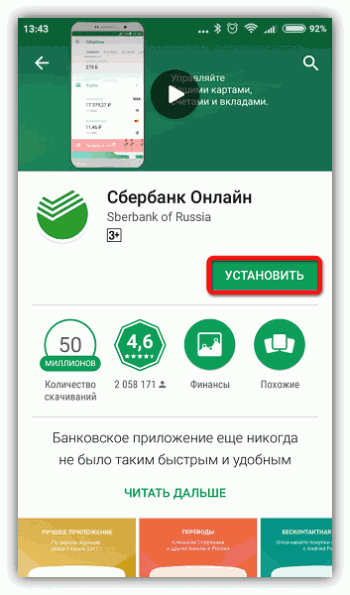
1. Перейдите по ссылке и нажмите «Установить».
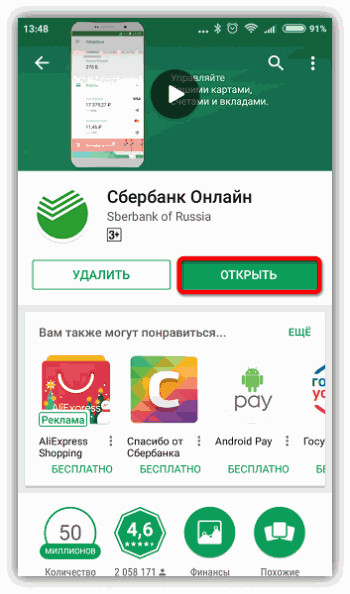
2. После того как установка завершилась, нажмите «Открыть».
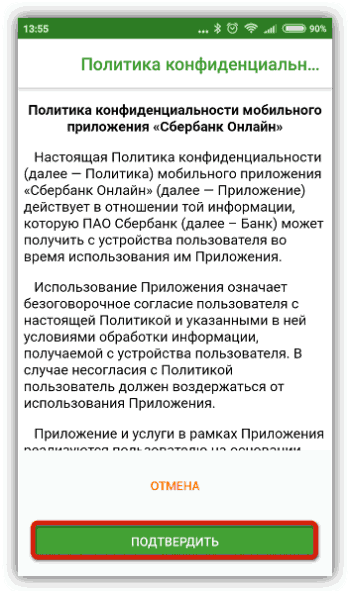
3. При первом запуске появится окно с информацией о политике конфиденциальности. Здесь вы найдете подробные сведения о том, какие именно данные будут доступны приложению и каким образом оно будет их использовать. Ознакомьтесь и нажмите «Подтвердить».
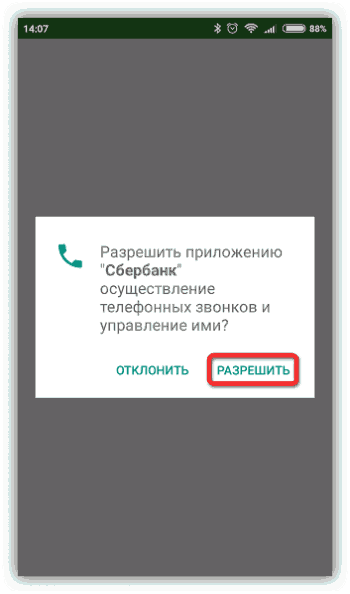
4. В появившемся окне жмем «Разрешить», чтобы дать возможность приложению просматривать и отправлять СМС-сообщения, а также осуществлять телефонные звонки. В дальнейшем потребуется дать еще одно разрешение – на доступ к контактам.
5. После того как все разрешения будут получены и антивирус проверит ваше устройство, появится окно приветствия. Нажмите «Продолжить».
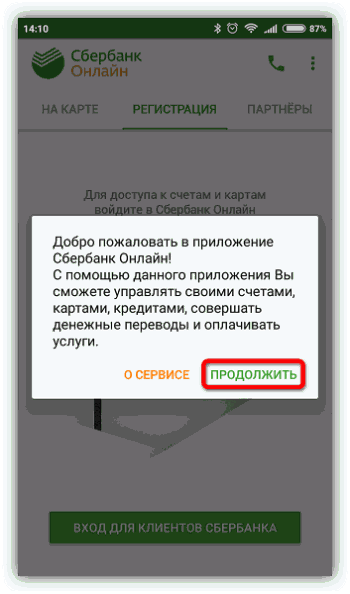
Все эти действия потребуются только при первом запуске, в последующие разы необходим только ввод 5-значного кода, который защищает ваши данные от несанкционированного доступа в случае утери или кражи устройства.
Шаг 2: Регистрация
После входа потребуется зарегистрировать свой аккаунт. Если у вас уже есть логин Сбербанка, эти шаги можно пропустить – останется только придумать код из пяти цифр для доступа к приложению.
1. Нажмите «Вход для клиентов Сбербанка».
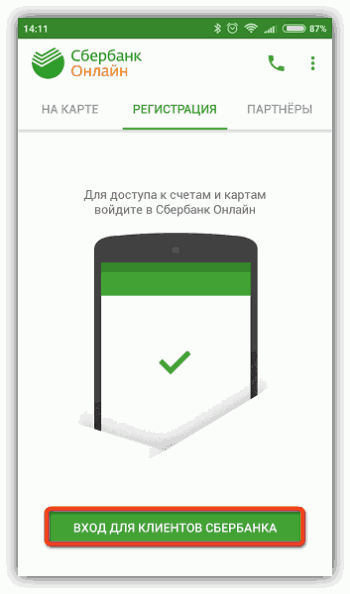
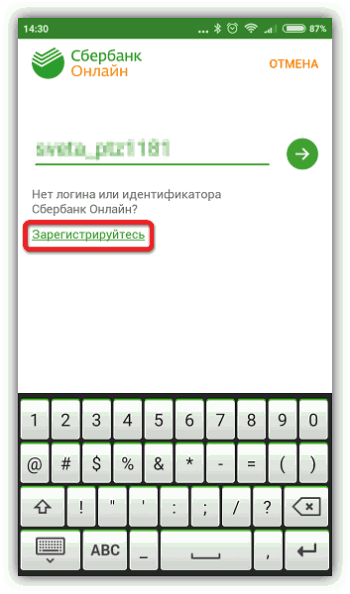
2. Если вы впервые пользуетесь системой Сбербанк Онлайн, и у вас нет регистрационных данных, нажмите «Зарегистрируйтесь». В противном случае введите свой логин и переходите далее по стрелке, пропустив нижеописанные действия, предназначенные для регистрации.
3. Вы можете ввести номер карты вручную или сканировать ее, нажав «Сканировать карту». Перейдите по стрелке.
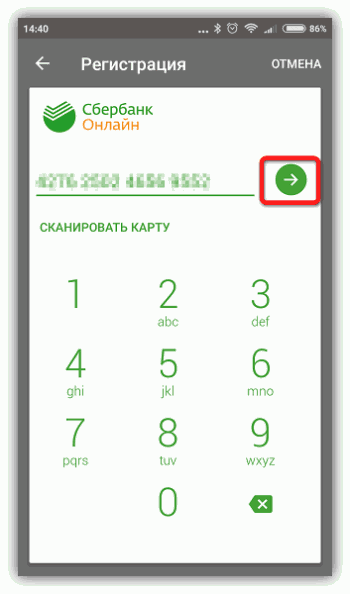
4. После этого к вам на телефон придет сообщение с СМС-паролем. Введите его в соответствующее поле.
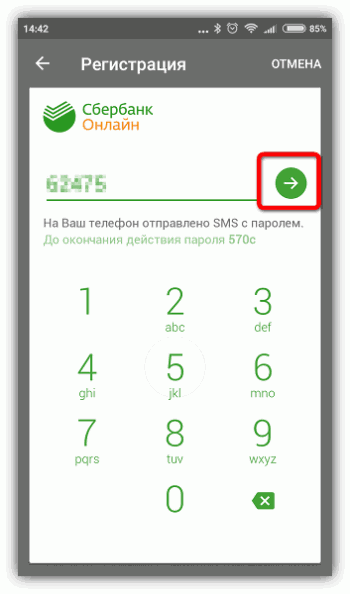
5. Придумайте логин, введите его в поле и перейдите по стрелке далее.
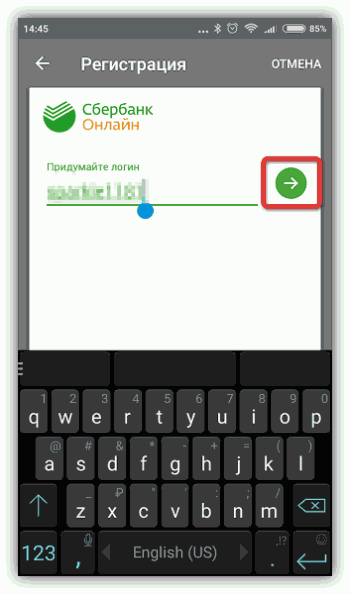
6. Придумайте (и запомните!) сложный пароль, содержащий как цифры, так и латинские буквы, и перейдите далее по стрелке.
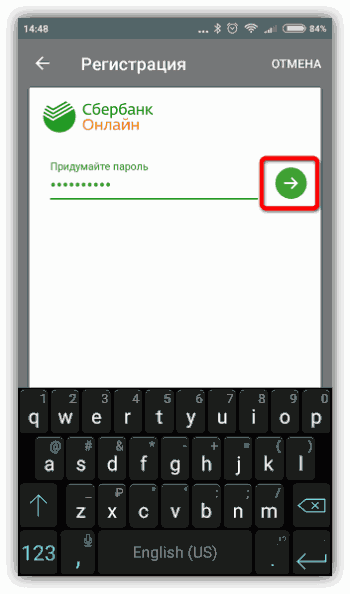
7.После того как вы подтвердите пароль, вам придет СМС-сообщение о том, что регистрация прошла успешно. В приложении появится окно с надписью «Готово!». Нажмите «Далее».
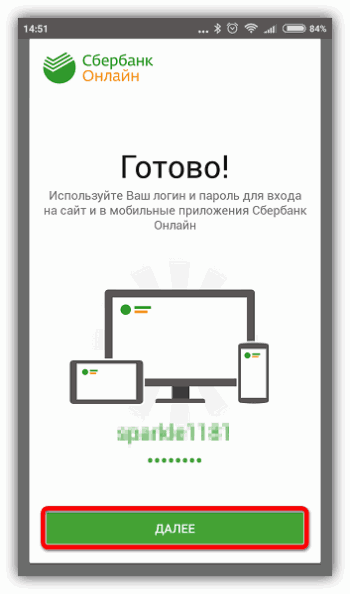
8. Понадобится еще раз подтвердить регистрацию паролем из СМС и после этого придумать 5-значный код для входа в приложение.
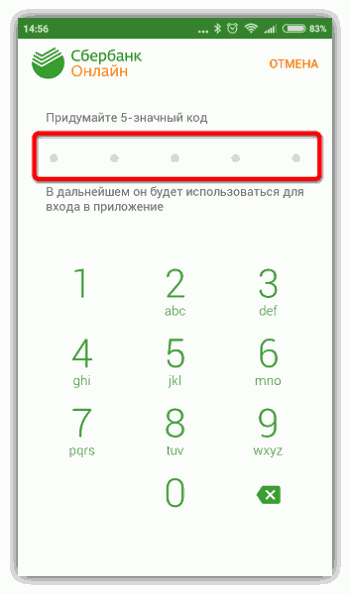
9. Еще раз введите код для подтверждения. Всё, регистрация закончена.
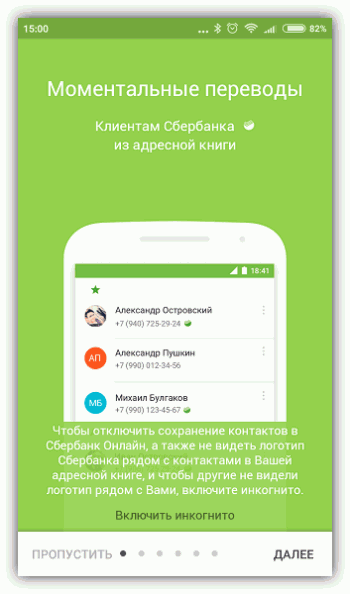
Убедитесь, что вы хорошо запомнили код для входа в приложение. При неправильном вводе кода 3 раза подряд сработает блокировка приложения на 60 минут. В целом установка приложения Сбербанк Онлайн достаточно проста и не вызывает особых трудностей.
Как пользоваться приложениями «Сбера» после удаления из App Store и Google Play
Из-за западных санкций из магазинов App Store и Google Play пропала возможность скачать приложения Сбербанка. При этом установленные ранее приложения продолжают работу, но как быть, если вы не успели их скачать или случайно удалили? Рассказываем.
Возможность установить «Сбербанк онлайн» и ряда других приложений банка через App Store пропала 12 апреля, через Google Play – 13 апреля.
Что делать тем, у кого установлены приложения «Сбера»?
Ничего. В банке заверили, что об уже установленных приложениях беспокоиться не нужно: они перестанут обновляться, но продолжат работу. Специалисты «Сбера» заранее внедрили в приложения решения, которые позволят тем функционировать даже без поддержки App Store и Google Play.
У тех, кто по каким-то причинам не установил себе мобильный банк или снёс приложение, есть два варианта.
Первый — проводить операции через веб-версию «Сбербанк онлайн». Она адаптирована для мобильных устройств, и заблокировать её для пользователей из России ни с какими санкциями не получится.
Это пока единственный вариант для пользователей устройств на iOS. Для тех, кого не прельщает идея каждый раз рыться в браузерных вкладках, чтобы совершить платёж, можно установить иконку веб-версии на рабочий стол мобильного устройства. Она будет работать как мобильное приложение, за исключением ряда мелких технических ограничений.
«Для удобства можно добавить ярлык на рабочий стол телефона через панель инструментов на платформах iOS: необходимо нажать в меню браузера кнопку «Поделиться», затем «На экран» и «Домой»», — объяснили в «Сбере».
Второй вариант — скачать приложения «Сбера» в обход официальных магазинов.
Как и где скачать «Сбер онлайн» и другие приложения
Пользователи Android-устройств пока в лучшем положении, чем владельцы iPhone. Они могут скачать приложения «Сбера» с официального сайта банка:
- «Сбербанк онлайн»;
- «Сбербизнес»;
- «Сбербанк инвестор»;
- «Сберинвестор X»;
- «Сберинкассация»;
- «СберKids»;
- «Акционер Сбера»;
- «Сберспасибо».
Для того чтобы установить приложение «Сбера» не из официального магазина Google Play, нужно перейти в «Настройки», а потом разрешить функцию установки из неизвестного источника\установки неизвестных приложений. Обычно эта функция находится в разделе «Безопасность».
Плюсом способа станет также потенциальная возможность в будущем обновлять приложения от «Сбера». Android позволяет рассылать обновления для ПО в обход официальных каналов. Поэтому различные ошибки и уязвимости в безопасности могут продолжать исправлять с новыми версиями.
Другие способы
В «Сбере» рассказали, что в компании работают над альтернативными способами удобного распространения приложений для клиентов. Подробностей пока нет.
Зато предприимчивые россияне уже смекнули, что ценность смартфонов с предустановленными приложениями санкционных банков на внутреннем рынке резко возросла. На «Авито» появилось множество объявлений с предложением продать iPhone с установленным приложением «Сбербанк Онлайн». При этом цены на такие девайсы ограничены только фантазией продавцов. Например, ценник на iPhone последней, 13-й, модели доходит до 350 000 рублей.
Коллаж: «Секрет фирмы», freepik.com, Unsplash, Unsplash License
Как установить «Сбербанк Онлайн» на айфон?

Приложение банка недоступно в App Store, поэтому напрямую установить «Сбербанк Онлайн» на iPhone не получится. Самым очевидным вариантом в этой ситуацией было бы использование мобильной версией через смартфон, но есть и другой способ – загрузить приложение с помощью сервиса iMazing. Рассказываем, как установить «Сбербанк Онлайн» бесплатно и быстро.
Что такое SWIFT, чем для России грозит отключение банков от этой системы и можно ли прожить без нее
Если коротко, то iMazing позволяет управлять данными на устройствах Apple через компьютер – по функционалу оно похоже на iTunes. Можно, например, сделать резервную копию, восстановить фото или перенести программы – именно последней опцией мы и воспользуемся для загрузки приложения «Сбербанк Онлайн».
Шаг 1 – скачать iMazing
Приложение нужно загрузить на компьютер с официального сайта iMazing. На нем есть версии для Windows и macOS. После скачивания и установки откройте его. Оно предложит купить платную версию, но нам достаточно и бесплатной пробной – выбираем ее в правом верхнем углу.

Шаг 2 – подключить iPhone к iMazing
- Подключаете смартфон к компьютеру через USB-провод;
- Выбираете «Доверять» компьютеру;
- Пропускаете создание резервной копии, нажав «Позже» в левом нижнем углу;
- Переходите во вкладку «Управление приложениями».

Шаг 3 – перенести приложение на устройство
Если вы уже когда-то скачивали «Сбербанк Онлайн». В этом случае все будет максимально быстро. Приложение уже хранится в истории вашего аккаунта – вам нужно просто извлечь его оттуда и перенести в систему телефона.
- Вводите в Apple ID и пароль;
- Выбираете вкладку «Медиатека», ищете иконку «Сбербанк» (можно вбить слово в строку поиска);
- Нажимаете на кнопку загрузки (облако со стрелкой);
- После скачивания нажимаете на иконку приложения правой кнопкой и выбираете «Установить на устройство»;
- Готово – приложение появится на телефоне.

Если вы никогда не скачивали «Сбербанк Онлайн» или у вас не было iPhone. В таком случае приложение не хранится в истории вашего аккаунта и восстанавливать его неоткуда. Чтобы загрузить его, вам нужно найти человека, лучше знакомого, который устанавливал его и восстановить «Сбербанк Онлайн» с его телефона.
Шагов будет больше, но установка по-прежнему будет простой и займет меньше получаса. Алгоритм такой: вам надо извлечь приложение с телефона знакомого и сохранить его на компьютер, а после этого вы сможете загрузить его на свой айфон.
Часть 1 (подключить iPhone знакомого к iMazing)
Все то же, что описано в Шаге 2:
- Подключаете iPhone знакомого к компьютеру через USB-провод;
- Выбираете «Доверять» компьютеру;
- Пропускаете создание резервной копии, нажав «Позже» в левом нижнем углу;
- Переходите во вкладку «Управление приложениями».
Часть 2 (извлечь приложение)
- Владелец телефона вводит свой Apple ID и пароль;
- Выбираете вкладку «Устройство», ищете иконку «Сбербанк» (можно вбить слово в строку поиска);
- Перетягиваете иконку на рабочий стол, пропустив предупреждение от iMazing;
- На рабочем столе появится файл «Сбербанк»;
- Не закрывая iMazing, отключаете смартфон знакомого от USB.

Часть 3 (загрузка приложения на свой iPhone):
- Подключаете свой iPhone к компьютеру через USB;
- Выбираете «Доверять» компьютеру;
- Пропускаете создание резервной копии, нажав «Позже»;
- Переходите во вкладку «Быстрый перенос»;

- Перетаскиваете файл «Сбербанк» с рабочего стола в открывшееся окно и нажимаете «Перенос»;
- Подтверждаете перезагрузку устройства и вводите Apple ID;
- Готово – приложение появится на вашем iPhone.

Шаг 4 – смените пароль от Apple ID
Скандалов со сливами из iMazing не было, но при вводе данных в сторонние сервисы всегда есть риски. При теоретической утечке кто-то может взломать ваш Apple ID и получить доступ к облаку с паролями, контактам, перепискам, данным банковских карт и другой личной информации. Поэтому смена пароля хоть и не обязательный шаг, но для безопасности не лишний.
Как сменить пароль:
- Открыть настройки;
- Нажать на ваше имя вверху страницы;
- Открыть «Пароль и безопасность»;
- Выбрать «Изменить пароль».

Когда «Сбербанк Онлайн» появится в App Store?
Неизвестно. Российские банки попали под санкции еще в феврале 2022 года, после чего Visa и MasterCard перестали проводить операции по ним, международные переводы оказались заблокированы, Apple Pay стал недоступен в России, а приложения попавших под санкции банков пропали из App Store – среди них «Альфа-Банк», «Открытие», ВТБ и Сбер с его приложением «Сбербанк Онлайн».
Ограничения, вероятно, сохранятся до снятия санкций. Когда их снимут и снимут ли вообще, никто сказать не может.
В App Store периодически появляются клоны приложений от компаний, попавших под санкции. «Альфа», «Открытие», ВТБ выпускали такие копии, в августе клон появился и у «Сбербанк Онлайн» – приложение «СБОЛ». Оно продержалось в магазине неделю, после чего его удалили – из-за попытки обойти санкции.
Неизвестно, запустит ли Сбер нового клона. Этот способ хоть и работает, но он неэффективен: компания тратит ресурсы на разработку, а магазин быстро удаляет приложение. К тому же из-за создания клонов растут риски мошенничества – злоумышленники могут предлагать вредоносное программное обеспечение под видом продуктов банка.

Как еще использовать приложение «Сбербанк Онлайн»?
Если у пользователя на смартфоне остается «Сбербанк Онлайн» или «СБОЛ», то он может пользоваться банком через них – даже несмотря на удаление приложений из App Store в 2022 году. Но если ни одного из этих приложений нет и пользователь не хочет установить копию через iMazing, то остается только версия через браузер (Chrome, Safari, Opera и другие).
В отличие от приложения, браузерная версия «Сбербанк Онлайн» не позволяет моментально зайти в свою учетную запись по Face ID, отпечатку пальца или по короткому паролю. Для входа потребуется ввести логин и пароль, а в некоторых случаях еще и дополнительное подтверждение одноразовым паролем через СМС. По функциям браузерная версия повторяет приложение «Сбербанк Онлайн» и работает бесплатно: можно переводить деньги, отслеживать историю счетов, узнавать реквизиты и так далее.