Ваш способ оплаты был отклонён. Как платить в App Store в России в 2023
App Store обладает не только большим количеством приложений, но и удобной функцией хранения денег. С помощью неё можно пополнить счёт и оплачивать подписки, игры и приложения даже из России. Несмотря на то что банковские карты в магазине Apple больше не принимаются, это ещё не конец. Вы всё ещё можете оплачивать софт по номеру телефона, можете попросить кого-то пополнить ваш счёт, переведя деньги напрямую, а можете купить подарочную карту Эппл и пополнить Apple ID самостоятельно, даже если являетесь клиентом операторов, которые не поддерживаются в App Store.
Рассказываем, какими способами можно пополнить Apple ID
К сожалению, Mastercard и Visa объявили о приостановке своей деятельности в России на неопределенное время. Поэтому с помощью их банковских карт оплатить покупки в App Store из России больше нельзя — отображается уведомление «Ваша покупка не может быть завершена. Для получения помощи обратитесь в службу поддержки iTunes». То же самое, впрочем, касается и карт Мир, которые Apple тоже отключила. Но это не значит, что способов оплаты не осталось совсем.
Как платить в App Store с номера телефона
Самый простой способ пополнить счет для оплаты в App Store — это платить прямо со счёта мобильного телефона. Apple заблокировала использование мобильных счетов таких операторов как Мегафон, Tele2 и Yota, из-за чего Айфон пишет «Ваша покупка не может быть завершена». Зато оплата с номеров МТС и Билайн по-прежнему работает.

Оплата с мобильного — самый надежный способ. Не забывайте вовремя пополнять баланс
- Зайдите в Настройки и нажмите вверху на свой профиль.
- Выберите «Оплата и доставка».
- Нажмите «Добавить способ оплаты».
- Выберите «Мобильный телефон».
- После этого выберите, с какого номера списывать средства: с текущего или другого.
Обратите внимание на то, что это не пополнение как таковое, а именно привязка номера телефона в качестве источника списания средств для всех ваших покупок и подписок. То есть счёт Apple ID будет оставаться пустым, а транзакции будут идти напрямую с мобильного счёта. Так что не забудьте внести на счёт необходимую сумму. А, если что-то будет непонятно, читатели нашего Telegram-чата вам обязательно помогут — пишите.
Как пополнить Apple ID со счёта МТС
Кроме того, можно внести на счёт Apple ID необходимую сумму заранее, и деньги за покупки будут списываться оттуда.
- Откройте App Store у себя на iPhone и перейдите в свой профиль;
- В открывшемся окне выберите «Пополнить счёт Apple ID»;
- Выберите сумму пополнения или введите свою;
- Подтвердите пополнение, и деньги зачислятся на счёт.
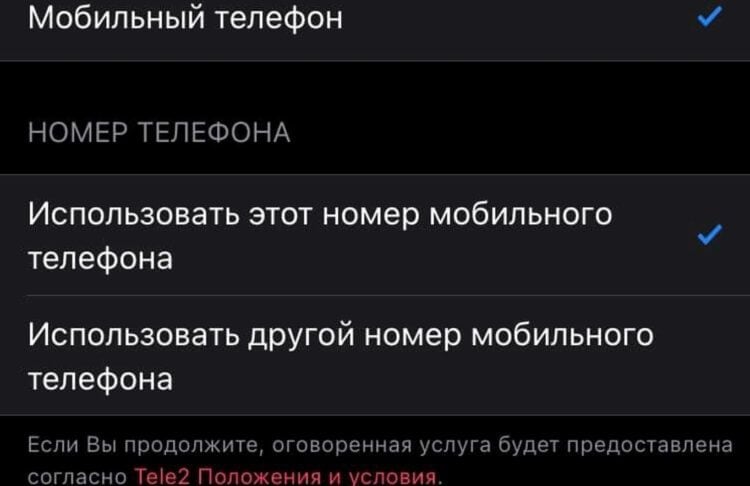
Пополнить счёт Apple ID можно с номера телефона
Теперь вы сможете оплачивать покупки, используя не номер телефона, а счёт Apple ID. Сумма за ваши транзакции будет списываться оттуда. Такой способ является приоритетным, потому со счёта мобильного оплата не пойдёт. Это удобно, если вы, например, не привыкли держать на телефоне сумму, достаточную для оплаты покупок или подписок, которых может быть очень много.
Как настроить автопополнение Apple ID
Для вашего же удобства есть возможность настроить автопополнение счёта Apple ID. Деньги на него будут зачисляться с номера телефона по факту наступления одного из событий: низкий баланс (устанавливается вручную) или по расписанию.
- Зайдите в App Store, кликните иконку профиля.
- Нажмите «Пополнить счет Apple ID».
- Выберите «Настроить автопополнение».
- Выберите способ: при низком балансе указанная сумма будет сниматься с карты автоматически или по расписанию, указав периодичность и дату начала списания.
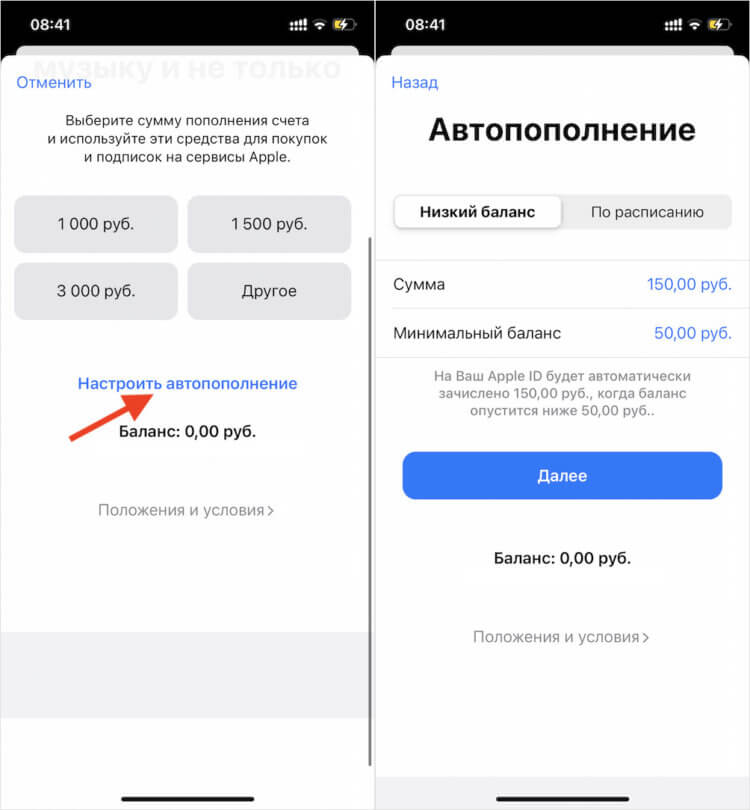
При необходимости можно настроить автопополнение
Некоторые пользователи сообщают, что автопополнение App Store со счёта мобильного телефона в ряде случаев может не работать. Однако пробуйте — за спрос не бьют в нос.
Подписывайтесь на наш Яндекс.Дзен, чтобы не пропустить новостей об Apple!
Где купить подарочную карту App Store
Еще один способ положить деньги в App Store — это воспользоваться гифт-картой Айтюнс, которая так же зачисляет деньги на счёт Apple ID и позволяет использовать их для оплаты любых приложений, музыки, книг, фильмов, подписок и т.п. Можете ее подарить кому-нибудь или оставить себе. Несмотря на то что купертиновцы остановили их продажи в России, купить подарочную карту Apple в стране всё-таки можно. Во всяком случае, если знаешь, где искать.

Обратите внимание, что покупать подарочную карту нужно только с пометкой RU
На сайте KartaApple.ru вы можете купить подарочную карту Эппл, которая предназначается для пополнения именно российских счетов Apple ID. То есть это никакой не зарубежный вариант, а значит, проблем с пополнением гарантированно не будет. Но, если что, у сервиса действует развитая техподдержка, которая поможет решить все возможные проблемы, с которыми вы столкнётесь.
Ключевые преимущества сервиса KartaApple.ru — это карты любых номиналов от 500 до 10 000 рублей, которые всегда в наличии, и высокая скорость обслуживания. Благодаря автоматизированной системе доставки ключи приходят на почту всего за 2 минуты. При этом цены там — даже ниже рынка. Понятное дело, что за такую привилегию, как покупка карты пополнения Apple, в текущих реалиях придётся заплатить больше, чем раньше. Но я бы назвал это скорее доплатой за удобство, чем переплатой как таковой.
Купить карту пополнения App Store можно через телеграм-бот сервиса либо прямо на сайте KartaApple.ru:
- Откройте сайт KartaApple.ru по этой ссылке;
- Выберите номинал карты: от 500 до 5000 рублей;
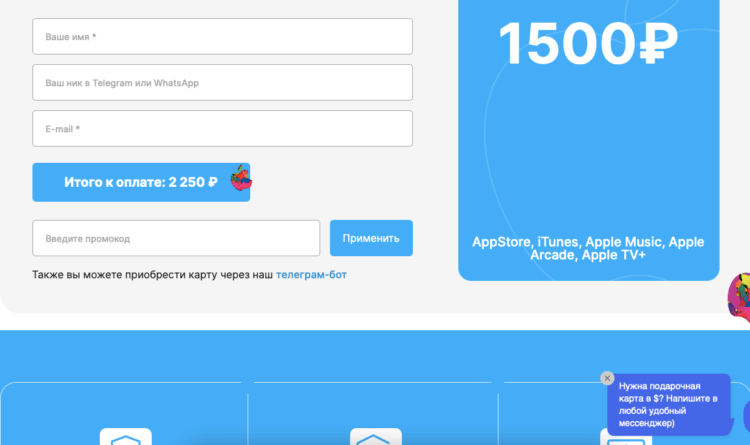
Указать ник в телеграме или ватсапе нужно на случай возможных проблем
- Укажите своё имя, ник в WhatsApp или Telegram для связи на всякий случай и email-адрес, куда придёт код пополнения;
- Проверьте данные и перейдите к оплате, нажав на сумму;
- Подтвердите оплату любым удобным вам способом и дождитесь кода на почту.
Как активировать подарочный код Apple
После того, как вы получите код подарочной карты Эппл на почту, можно приступить к процессу его активации. Это абсолютно несложная процедура, с которой справится даже ребёнок.
- Зайдите в App Store.
- Нажмите на иконку своего профиля.
- Выберите «Погасить подарочную карту или код».
- Нажмите «Ввести код вручную» — и введите код, который получили от KartaApple.ru.
- Проверьте правильность введённой комбинации и нажмите «Активировать».
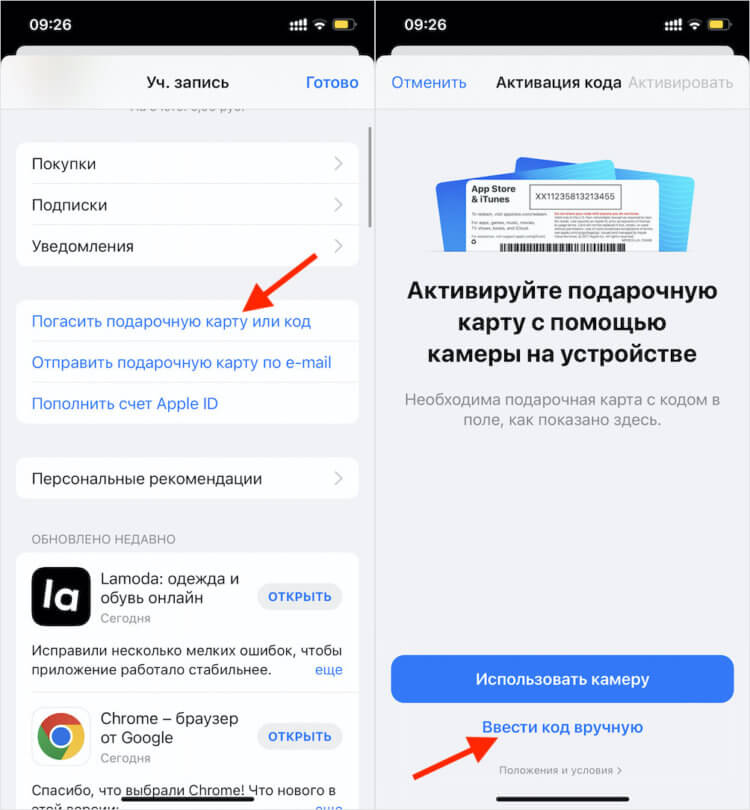
Вводите код вручную, потому что сканирование предназначено для физических карт
Готово! Деньги будут зачислены на ваш счёт Apple ID моментально и вы сможете начать использовать их для оплаты приложений, сервисов, встроенных покупок и не только. Я имею в виду, что полученной суммой можно расплачиваться за подписку iCloud и другие сервисы Apple, которые формально не относятся к App Store. Деньги хранятся на счету бесконечно, поэтому переживать, что они сгорят, не стоит.
Добавление способа оплаты в свой Apple ID
Добавьте способ оплаты, который вы и ваша семья сможете использовать для App Store, iCloud+, Apple Music и многого другого.
Добавление способа оплаты
Чтобы совершать покупки в App Store и использовать подписки, такие как iCloud+ и Apple Music, необходимо добавить хотя бы один способ оплаты. Добавление способа оплаты
Добавление способа оплаты на устройство iPhone или iPad
- Откройте приложение «Настройки».
- Нажмите свое имя.
- Нажмите «Медиаматериалы и покупки», затем «Просмотреть». Возможно, потребуется выполнить вход с помощью идентификатора Apple ID.
- Нажмите «Управление платежами».
- Нажмите «Добавить способ оплаты».
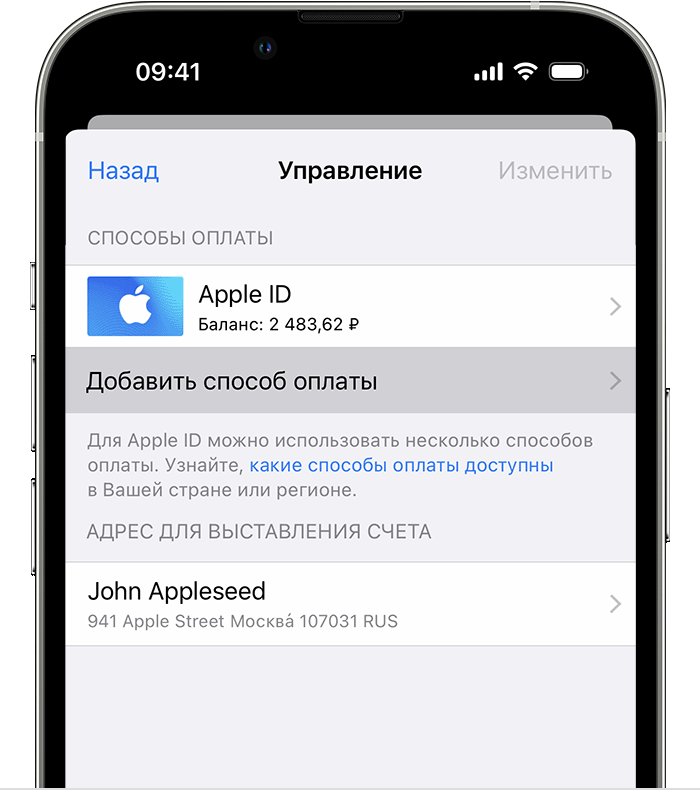
6. Введите данные способа оплаты, затем нажмите «Готово».
Добавление способа оплаты на компьютере Mac
- Откройте приложение App Store.
- Выберите свое имя. Если ваше имя не отображается, нажмите кнопку «Войти», выполните вход с помощью своего Apple ID, а затем нажмите свое имя.
- Нажмите «Настройки учетной записи».
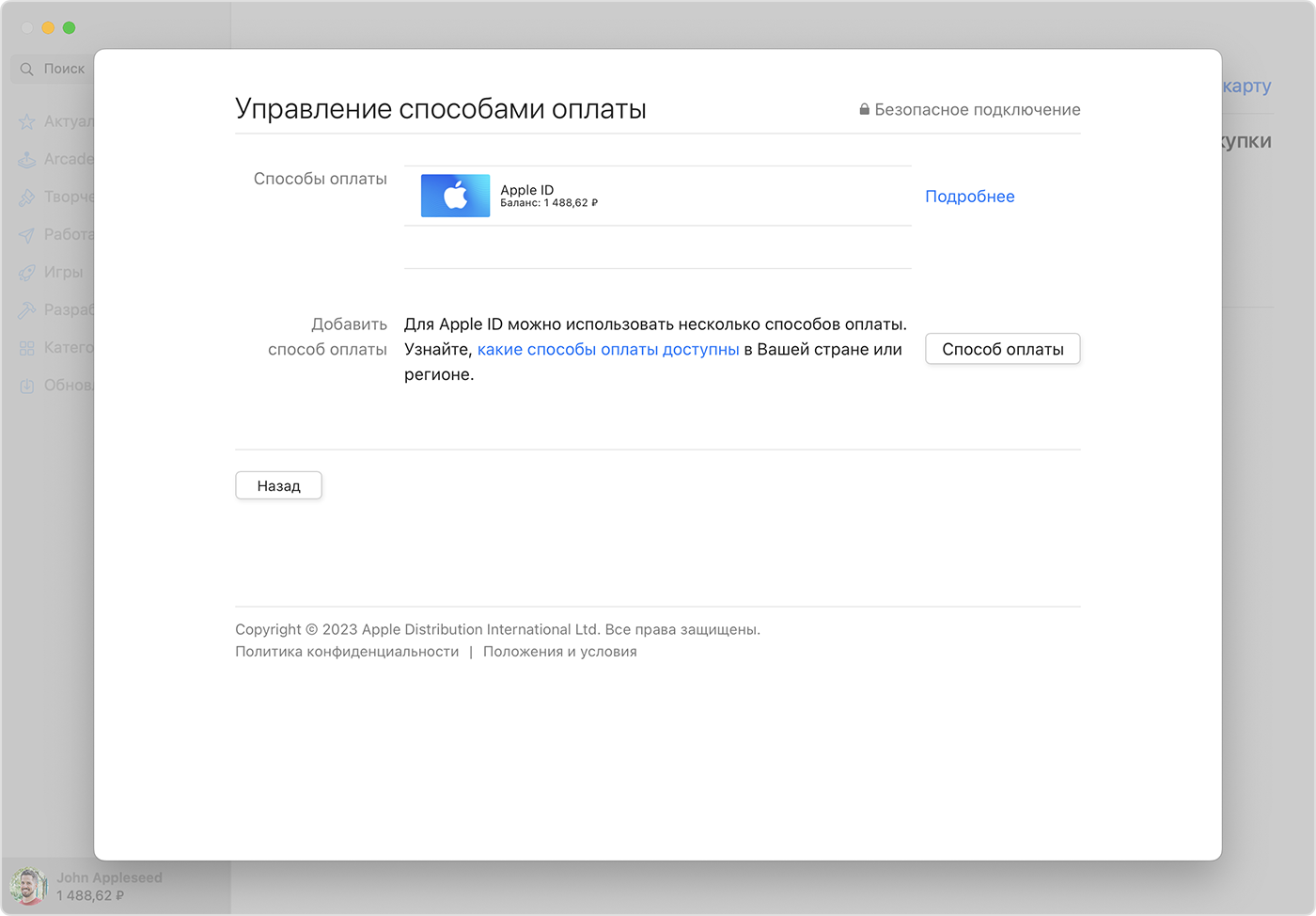
- Нажмите «Управлять способами оплаты» возле пункта «Платежная информация». (При использовании более ранней версии macOS нажмите «Правка» рядом с пунктом «Тип платежа».)
- Нажмите Add Payment (Добавить способ оплаты).
- Введите данные способа оплаты, затем нажмите «Готово».
Добавление способа оплаты на ПК с Windows или Microsoft Surface
- Откройте приложение iTunes.
- В строке меню в верхней части окна iTunes нажмите «Учетная запись», затем нажмите «Просмотреть».
- Выполните вход с помощью идентификатора Apple ID.
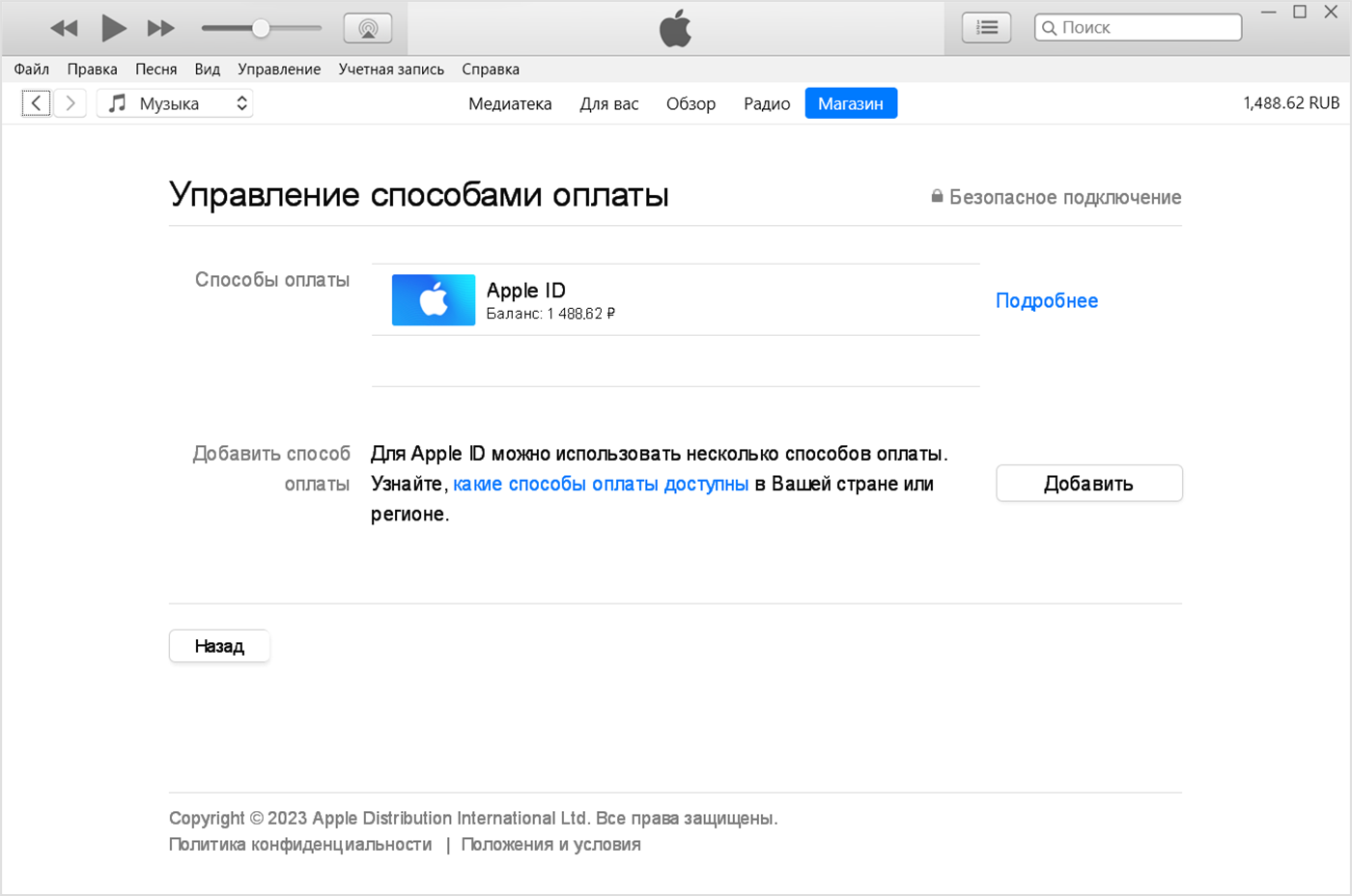
- Нажмите кнопку Manage Payments (Управление платежами) рядом с пунктом Payment Information (Информация об оплате). (Если вы используете старую версию iTunes, нажмите кнопку «Правка» рядом с пунктом Payment Type (Тип платежа).)
- Нажмите Add Payment (Добавить способ оплаты).
Добавление способов оплаты онлайн
В некоторых странах и регионах при редактировании платежной информации онлайн на сайте appleid.apple.com дополнительные способы оплаты могут быть автоматически удалены из вашей учетной записи.
Apple предпринимает попытки списания средств начиная с первого способа оплаты и далее по списку. Порядок, согласно которому средства списываются с остатка на счете Apple ID, изменить невозможно.
Дополнительная информация
- Если вы не можете добавить способ оплаты, убедитесь, что этот способ оплаты доступен в вашей стране или регионе.
- Узнайте, как изменить способ оплаты.
Информация о продуктах, произведенных не компанией Apple, или о независимых веб-сайтах, неподконтрольных и не тестируемых компанией Apple, не носит рекомендательного или одобрительного характера. Компания Apple не несет никакой ответственности за выбор, функциональность и использование веб-сайтов или продукции сторонних производителей. Компания Apple также не несет ответственности за точность или достоверность данных, размещенных на веб-сайтах сторонних производителей. Обратитесь к поставщику за дополнительной информацией.
Как пополнить счет Apple ID и оплачивать подписки?

Раньше я покупал приложения и оплачивал подписку на музыку с Айфона, теперь не получается. Какие способы сейчас актуальны?

платит за контент
Да, некоторые способы оплаты приложений и подписок сейчас недоступны. Но по-прежнему можно пополнить счет Apple ID и покупать то, что вам нужно, используя баланс мобильного телефона. Расскажу, как это сделать в 2023 году.
Как пополнить Apple ID через МТС
Абоненты МТС могут оплачивать покупки напрямую со счета телефона. Для этого:
- Зайдите в настройки Айфона.
- Нажмите вверху на свое имя.
- Перейдите в пункт «Оплата и доставка».
- Введите пароль или авторизуйтесь по Face ID.
- Выберите способ оплаты «Мобильный телефон». Российские карты в 2023 году на Айфоне не работают.
- Введите свой или другой номер телефона МТС — например, родственника или друга, согласного вам помочь. То, в каком телефоне стоит симкарта, не имеет значения.
- Нажмите справа вверху кнопку «Отправить».
- Подтвердите привязку номера через смс.
После подтверждения номера появится окно «Управление способами оплаты». Первым в списке будет счет Apple ID, и если на нем нет денег, то их спишут со счета телефона. Убедитесь, что там достаточно денег, иначе оплата не пройдет.
Чтобы перевести деньги со счета телефона на Apple ID:
- Зайдите в App Store и нажмите на кнопку входа или свою аватарку.
- Нажмите «Пополнить счет Apple ID» или «Добавить деньги на счет».
- Введите сумму пополнения от 100 до 9000 ₽.
Я рекомендую сразу пополнить счет в Apple ID, а не полагаться на то, что оплата с баланса телефона всегда будет доступна: этот способ могут отключить в любой момент.

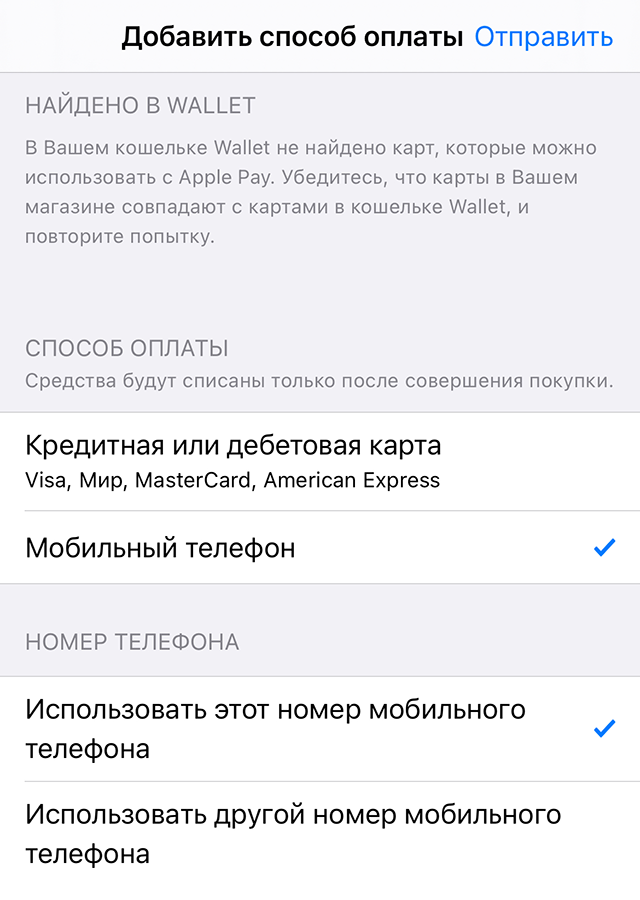
Вы можете ввести как свой номер телефона, так и другой
Как пополнить Apple ID через «Билайн»
Этот способ аналогичен предыдущему — только телефонный номер должен обслуживать оператор «Билайн».
Номеров в разделе «Оплата и доставка» может быть несколько. Абоненты «Мегафона» и Yota не могут оплачивать подписки со счета телефона, у абонентов «Теле-2» такой возможности никогда не было.
Рассылка о том, как жить и богатеть
Лучшая статья недели — в вашей почте каждую среду. Бесплатно
Подписаться
Подписываясь, вы принимаете условия передачи данных и политику конфиденциальности
Как оплачивать сервисы при помощи подарочной карты App Store или iTunes
Подарочные карты на российских аккаунтах в 2023 году все еще работают. Этот способ удобен, если вас попросили помочь кому-то пополнить счет, а привязывать свой номер к чужому Айфону вы не хотите.
Чтобы купить карту без комиссии, нужно привязать номер телефона для оплаты, как описано выше. Затем сделайте следующее:
- Зайдите в App Store и нажмите на кнопку входа или свою аватарку.
- В открывшемся окошке выберите «Отправить подарочную карту на e-mail».
- Введите адрес электронной почты.
- Выберите сумму от 500 до 9000 ₽.
- Два раза нажмите «Купить».
Вы можете указать свою электронную почту и переслать полученный код другу в любом мессенджере.
Если у вас нет симкарты МТС или «Билайна», вы можете купить подарочную карту на маркетплейсах и сайтах, помогающих оплачивать разные подписки. Но это невыгодно: комиссия продавца составляет в среднем 20—40% от номинала карты. Перед покупкой рекомендую читать отзывы о продавце и сравнивать цены.
Вот где можно купить подарочные карты App Store или iTunes:
- «Озон»;
- «Яндекс-маркет»;
- «Вайлдберриз»;
- «Плати-маркет».
Подарочная карта App Store или iTunes — это виртуальный сертификат с номером. Чтобы зачислить его номинал на счет Apple ID:
- Перейдите в App Store в браузере или запустите App Store на Айфоне.
- Выберите пункт «Погасить подарочную карту или код».
- Нажмите ссылку «Введите код».
- Введите номер сертификата.
- Нажмите «Готово», затем «Активировать».
Как покупать приложения из App Store
Чтобы оплатить приложения со счета телефона, нужно выбрать приложение в App Store, нажать кнопку «Скачать» — и магазин попробует списать деньги сначала со счета Apple ID, а потом с привязанного телефона.
Если вы активировали подарочную карту, то на балансе Apple ID у вас есть определенная сумма, которую можно тратить на все доступные в магазине приложения, — так же , как вы делали это раньше.

Как оплачивать iCloud
Чтобы проверить, активна ли ваша подписка на iCloud, перейдите в настройках в iCloud в «Управлять хранилищем учетной записи». Если там написано 5 Гб, то это бесплатный лимит пространства и подписки нет.
Если подписка активна, деньги спишутся со счета Apple ID или с баланса мобильного телефона. Привязывать телефон для оплаты не обязательно, но на счете Apple ID должно быть достаточно денег.
Если подписка истекла, ее можно продлить. Но даже если на счете Apple ID достаточно денег, сначала нужно привязать способ оплаты в разделе «Оплата и доставка» — номер телефона МТС или «Билайна». А потом можно оплатить подписку так, как вы делали это раньше.
Как оплачивать Apple Music
Чтобы проверить, активна ли подписка на музыку, откройте приложение Apple Music. Если там видно вашу фонотеку, подписка работает.
Если подписка активна, как и в случае с iCloud, деньги спишутся со счета Apple ID, а если там их нет — с баланса телефона.
Если подписка истекла, сначала нужно привязать номер телефона для оплаты, а потом покупать подписку.
Другие часто задаваемые вопросы
Как оплачивать семейный доступ к подпискам Apple. Так же как индивидуальную подписку — привязать телефон или положить деньги на счет Apple ID.
Как удалить ранее добавленные банковские карты в App Store. Для этого нужно зайти в раздел «Оплата и доставка», выбрать «Изменить» и нажать на минус возле неактуального способа оплаты, затем — «Удалить».
Как удалить мобильный телефон, если он привязан к балансу Apple ID. Если у вашего аккаунта нет активных подписок, например Apple Music или iCloud, отвязать единственный номер телефона можно в разделе «Оплата и доставка». Если номеров несколько, можно отключить все, кроме одного.
Можно ли оплачивать Apple с помощью сторонних сайтов и сервисов. Можно, если речь идет о покупке подарочной карты с комиссией. В других случаях — только со счета мобильного телефона. Не поддавайтесь на уловки мошенников.
Что делать, если не получается добавить номер телефона для оплаты. Основных причин две:
- Не подтверждены паспортные данные владельца. В этом случае обратитесь в техподдержку оператора и при необходимости подтвердите их в салоне сотовой связи.
- Ваш оператор не «Билайн» или МТС.
Почему не проходят платежи с телефона. Причин может быть несколько:
- Этот номер привязан к постоплатному тарифу, например корпоративному. Вы оплачиваете услуги по факту потребления в конце месяца. В этом случае у вас нет денег на балансе и для оплаты покупок придется менять тариф на предоплатный.
- На балансе не хватает денег.
- У вас стоит запрет на мобильные платежи. Отменить его можно через личный кабинет на сайте или в приложении оператора.
- Вы вышли за пределы лимита платежей, установленного оператором. Для МТС это 60 000 ₽ в сутки и 200 000 ₽ в месяц, для «Билайна» — 60 000 и 100 000 ₽ соответственно.

Что делать? Читатели спрашивают — эксперты отвечают
Задать свой вопрос
Вопрос был задан 25.02.2023 и дополнен ответом эксперта 02.03.2023

Виктория Зорина
Пользуетесь счетом Apple ID? Расскажите, как вы пополняете его в 2023 году:

У «Билайна» проблемы, которые уже несколько месяцев не могут решить. Возможность оплачивать счет пропала примерно в октябре-ноябре, а в поддержке говорят, что «решают проблему». Жаль, что никак не могут до сих пор.
Яна, Я в феврале пополнял с билайна свой баланс и выпускал подарочную карту коллеге со своего счета билайна.
Действительно, один день не работало, но на была какая-то временная проблема, на следующий день все заработало. Может стоит иногда пробовать снова.
Привет всем! А можно ли привязать к российской учетке иностранную карту и оплачивать с нее? У меня что-то не получается, при попыте привязать выходит ошибка, но возможно, это только проблемы кривизны моих рук)))
И еще вопрос — если сменить страну прописки в appleID, то все приложения придется заново скачивать из appStore? т.е заюлокированные приложения(тот же tinkoff) будут уже недоступны, верно?
Буду рад если кто-то поделится опытом.

У меня до сих пор с Билайна не списывается – пишет, что недостаточно средств. Хотя на балансе сумма, в пять раз превышающая необходимую.

Марина, здравствуйте! Подскажите, пожалуйста, удалось ли в итоге оплатить? А то думаю, стоит ли переходить ради этого в Билайн)
Own_Story, только что пополнил, хотя сначала платёж и не прошел и деньги вернули обратно на симу.
Можно ли оплачивать с apple pay на иностранных сайтах если способ оплаты apple установлен номер билайн?
К сожалению не работает способ с оплатой через подарочные карты, app store всё равно требует, хоть какую-то привязку способа оплаты.
Привязать на данный момент можно только мобильный номер. Расспросил всех своих друзей, у кого какой оператор, встретился только один друг с МТС.
И не привязывается, выдает ошибку «Возможно возникла проблема с выставлением счета для Вашей мобильной учетной записи. Свяжитесь со своим оператором связи или добавьте новый способ оплаты.»
На этом тупик, смог в очень старых комментариях вычитать, что нужно включить на мтс «оплата с приложения», но такой функции нет на данный момент. В общем, все способы перекрыли и ничего не поделать.
Самое классное то, что, если на Apple ID есть деньги, вы не сможете поменять регион, я хотел поменять на Турцию, чтобы привязать турецкую карту, теперь не могу из-за подарочной карты. Загнал сам себя в ловушку в итоге.
Смог решить ошибку с МТС, нужно было попросить друга зайти в МТС банк и разрешить использовать персональные данные третьим лицам. После привязки, смог тратить деньги с подарочного купона
Добавление средств на счет учетной записи Apple
Чтобы пополнить счет учетной записи Apple, используйте удобный способ оплаты, например кредитную или дебетовую карту. После этого вы сможете использовать средства на счете учетной записи Apple для покупки приложений, игр, музыки, iCloud+ и многого другого.
Если вы хотите добавить способ оплаты в свой идентификатор Apple ID, а не пополнить счет учетной записи Apple, узнайте, как добавить способ оплаты.
Пополнение счета учетной записи Apple на устройствах iPhone или iPad
- Откройте приложение App Store.
- Нажмите свою фотографию, инициалы или кнопку входа
 в верхней части экрана.
 - Нажмите «Добавить деньги на счет».
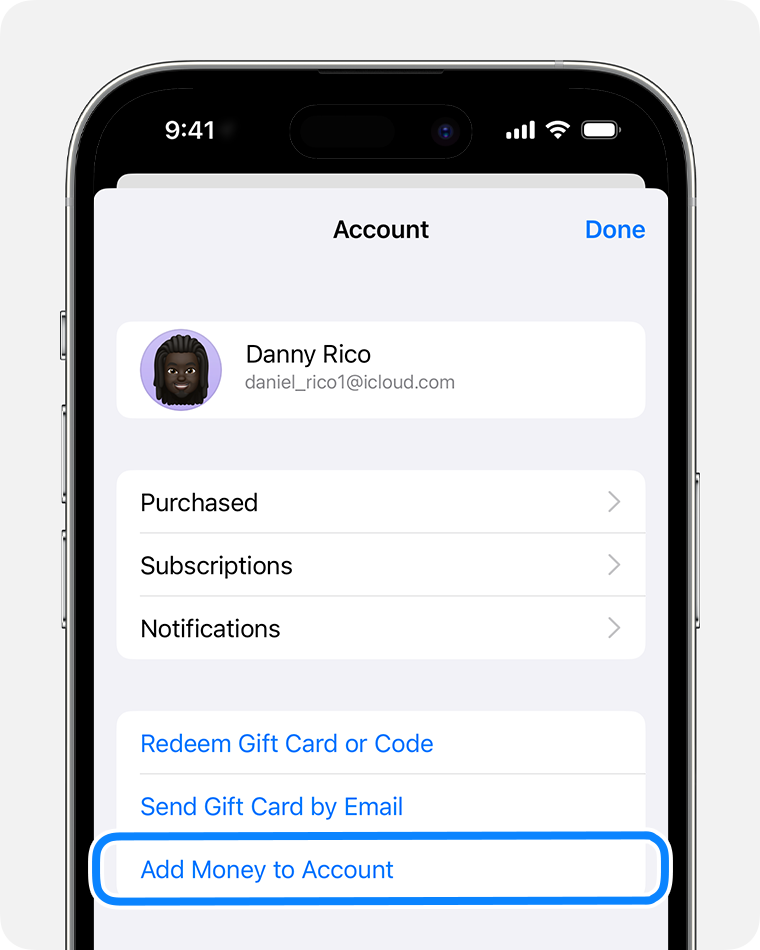
- Чтобы мгновенно пополнить счет, выберите сумму, на которую следует пополнить счет. Или нажмите «Настроить автопополнение» для автоматического пополнения баланса в будущем. Что такое автопополнение?
- Завершите покупку, следуя инструкциям на экране. Некоторые способы оплаты могут запрашивать подтверждение покупки текстовым сообщением или другим способом.
В некоторых странах и регионах вы также можете пополнять баланс, используя параметры карты, привязанной к счету Apple, в приложении Wallet.
Пополнение счета учетной записи Apple на компьютере Mac или компьютере с Windows
- Откройте App Store на компьютере Mac. На компьютере с Windows: откройте приложение iTunes для Windows. Если вы не выполнили вход, войдите, указав свой идентификатор Apple ID.
- Откройте страницу «Информация об учетной записи».
- На компьютере Mac нажмите свое имя или кнопку учетной записи на боковой панели. Затем нажмите «Настройки учетной записи» в верхней части экрана.
- На компьютере с Windows: в верхней части окна iTunes нажмите «Учетная запись» > «Просмотреть мою учетную запись». Выполните вход с помощью идентификатора Apple ID, затем нажмите кнопку «Просмотреть учетную запись».
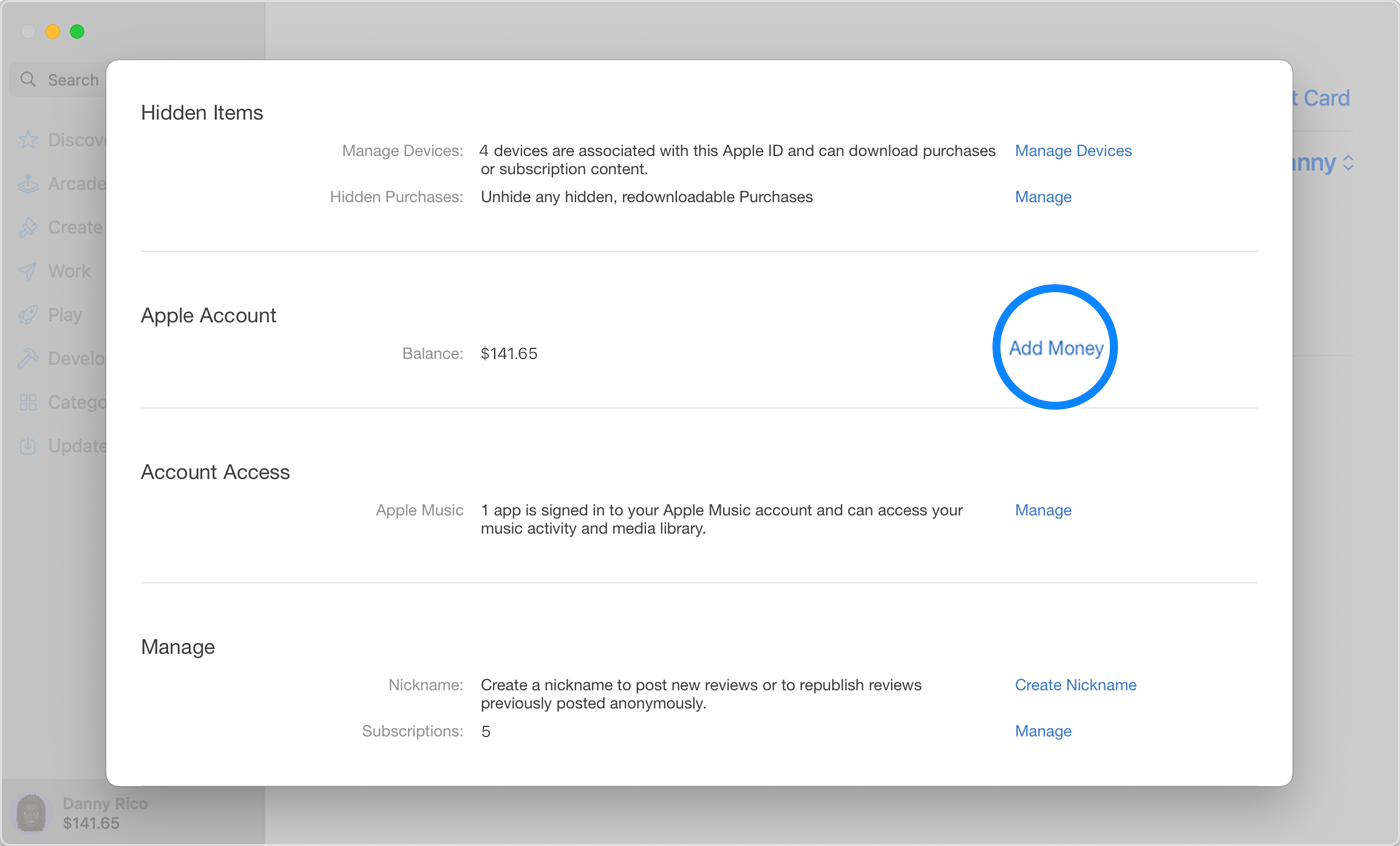
- На странице «Информация об учетной записи» нажмите «Добавить деньги».
- Выберите сумму, на которую следует пополнить счет. Или для автоматического пополнения баланса в будущем нажмите «Настроить автопополнение». Что такое автопополнение?
- Нажмите кнопку «Вперед», затем подтвердите свой выбор. Некоторые способы оплаты могут запрашивать подтверждение покупки текстовым сообщением или другим способом.
Автоматическое пополнение счета учетной записи Apple
Если вы хотите автоматически пополнять счет учетной записи Apple, настройте функцию автопополнения. Пополнять счет можно еженедельно, раз в две недели или раз в месяц. Вы также можете настроить автоматическое пополнение счета, когда сумма средств становится меньше заданного минимального баланса.
Если вы хотите отключить функцию автопополнения, вернитесь на страницу пополнения счета и нажмите «Отключить автопополнение».
В некоторых странах и регионах эти варианты пополнения счета могут быть недоступны.
Дополнительная помощь со счетом учетной записи Apple
- Узнайте, как проверить остаток на счете учетной записи Apple.
- Использовать средства на счете учетной записи Apple можно для покупки приложений, оплаты подписок и многого другого. К сожалению, для некоторых покупок использовать средства на счете учетной записи Apple нельзя. Узнайте, что можно приобрести со счета учетной записи Apple
- Счет учетной записи Apple доступен не во всех странах и регионах. Узнайте, можете ли вы платить со счета учетной записи Apple в своей стране или регионе.