whoa there, pardner!
Your request has been blocked due to a network policy.
Try logging in or creating an account here to get back to browsing.
If you’re running a script or application, please register or sign in with your developer credentials here. Additionally make sure your User-Agent is not empty and is something unique and descriptive and try again. if you’re supplying an alternate User-Agent string, try changing back to default as that can sometimes result in a block.
You can read Reddit’s Terms of Service here.
if you think that we’ve incorrectly blocked you or you would like to discuss easier ways to get the data you want, please file a ticket here.
when contacting us, please include your ip address which is: 178.132.110.95 and reddit account
Add gen2 на материнской плате asus что это
Add gen2 — это технология, которая внедрена на некоторых материнских платах и обеспечивает дополнительные возможности и функциональность. Рассмотрим, что это за технология и как она работает.
В основе Add gen2 лежит идея расширения функциональности материнских плат через добавление дополнительных разъемов и контроллеров. Это позволяет пользователям использовать дополнительные компоненты и устройства, такие как SSD-накопители, звуковые карты или сетевые адаптеры, не прибегая к установке дополнительных плат. Это удобно, экономит пространство внутри системного блока и позволяет расширять возможности компьютера по мере необходимости.
Как это работает? На материнской плате, поддерживающей технологию Add gen2, присутствуют специальные разъемы и компоненты, которые позволяют подключать и использовать дополнительные устройства. Обычно это могут быть слоты M.2 или SATA разъемы, которые уже заранее настроены для работы с определенными компонентами.
Важно отметить, что не все материнские платы поддерживают технологию Add gen2. Поэтому перед покупкой необходимо убедиться в наличии поддержки данной технологии и ознакомиться с документацией к материнской плате.
Технология Add gen2 может быть полезна для пользователей, которые ищут способ расширить возможности своего компьютера без необходимости приобретения дополнительных плат. Она предоставляет гибкость и удобство, позволяя использовать только необходимые компоненты и устройства. Благодаря технологии Add gen2, пользователи могут расширять возможности своего компьютера в соответствии с изменяющимися требованиями и потребностями.
Второе поколение Add gen2 на материнской плате: технология и принцип работы
Второе поколение Add gen2 (Additional Generation 2) на материнской плате – это новая технология, которая обеспечивает более высокую скорость передачи данных между различными устройствами, подключенными к материнской плате. Add gen2 относится к интерфейсу расширения и может использоваться для подключения различных компонентов, в том числе карт расширения, хранилищ данных или любых других устройств, которые поддерживают эту технологию.
Технология Add gen2 работает на основе PCIe (Peripheral Component Interconnect Express) – нового стандарта интерфейса, который обеспечивает более высокую пропускную способность и скорость передачи данных по сравнению с предыдущими версиями.
Основными особенностями второго поколения Add gen2 являются:
- Увеличенная скорость передачи данных. Add gen2 может обеспечивать скорость передачи данных до 16 GT/s (гигабит в секунду), что в несколько раз быстрее, чем предыдущие поколения технологии.
- Улучшенная совместимость. Второе поколение Add gen2 совместимо с предыдущими поколениями данной технологии, что позволяет использовать существующие устройства.
Принцип работы второго поколения Add gen2 на материнской плате состоит в том, что сигналы передаются по пропускным каналам, которые связывают устройства с материнской платой. Для передачи данных используется последовательный двунаправленный поток данных, который контролируется контроллером PCIe на материнской плате. Сигналы передаются в форме пакетов данных, которые, в свою очередь, могут быть разделены на отдельные символы для более надежной передачи.
Второе поколение Add gen2 на материнской плате значительно расширяет возможности пользователей и позволяет подключать более быстрые устройства с улучшенной производительностью. Благодаря увеличенной скорости передачи данных, пользователи могут получить более высокую производительность своих компьютеров или серверов, а также более эффективно работать с большим объемом информации.
Что такое Add gen2 на материнской плате
Add gen2 – это интерфейс, предназначенный для подключения устройств к компьютеру через материнскую плату. Как правило, поддержка Add gen2 носит наименование PCIe (Peripheral Component Interconnect Express) и является очень быстрой и надежной.
Основное назначение Add gen2 – обеспечение высокой пропускной способности и низкой задержки при передаче данных между устройствами и компьютером. Созданный для замены устаревших интерфейсов, он используется в основном для подключения видеокарт, сетевых адаптеров, звуковых карт и других высокопроизводительных компонентов.
При поддержке Add gen2 материнская плата обычно имеет один или несколько слотов PCIe, в которые можно установить соответствующие карты расширения. Скорость передачи данных по этому интерфейсу весьма высока и может достигать до нескольких гигабайт в секунду. Благодаря этому, Add gen2 позволяет работать с самыми требовательными приложениями, включая современные игры и профессиональные программы.
Также стоит отметить, что Add gen2 обратно совместим с предыдущим поколением этого интерфейса, Add gen1. Это означает, что устройства, подключенные к слотам Add gen1, также могут работать на материнской плате с поддержкой Add gen2, но с ниже скоростью передачи данных.
В целом, использование Add gen2 на материнской плате позволяет подключать высокопроизводительные компоненты и обеспечивает высокую скорость передачи данных между ними и компьютером. Это делает его одним из наиболее востребованных интерфейсов в современных компьютерах.
Как работает Add gen2 на материнской плате
Добавление add gen2 на материнскую плату позволяет расширить функциональность и возможности компьютера. Add gen2, или Gen2 Add-In Card, представляет собой интерфейсную печатную плату, которая подключается к одному из слотов PCI Express материнской платы. Этот интерфейс обеспечивает более высокую скорость передачи данных и улучшенную производительность для подключаемых устройств.
Для работы с add gen2 на материнской плате необходимо выполнить несколько шагов:
- Выбрать подходящую печатную плату: существует несколько различных типов add gen2-плат, в зависимости от поддерживаемого интерфейса, такого как USB, SATA или NVMe. Выбор платы будет зависеть от требований и потребностей конкретной системы.
- Установить add gen2-плату в соответствующий слот PCI Express на материнской плате: материнская плата должна иметь свободные слоты PCI Express для подключения add gen2-платы. Следует осторожно вставить плату в соответствующий слот и убедиться, что она надежно закреплена.
- Подключить необходимые устройства: после установки add gen2-платы в систему, можно подключить различные устройства, такие как внешние жесткие диски, SSD-накопители или адаптеры для подключения мониторов. Разъемы и порты для подключения устройств обычно расположены непосредственно на самой add gen2-плате.
Add gen2 обеспечивает высокую скорость передачи данных и широкие возможности для расширения функциональности компьютера. Благодаря этому интерфейсу можно значительно увеличить производительность и расширить возможности подключаемых устройств. Однако перед покупкой и установкой add gen2-платы необходимо убедиться в совместимости с конкретной материнской платой и операционной системой, а также учесть особенности подключаемых устройств.
Add Gen 2 Motherboard (Deep Research)
Here in TechReviewTeam we actively fight the spread of false and misinformation on the Internet as it is detrimental to all the readers, especially when we’re talking about sensitive topics. All of our content is edited by a professional and fact checked by an external fact-checking service.
Fact-checking is a procedure that verifies information in order to ensure the accuracy and authenticity of reporting. Fact-checking can be undertaken before or after the publication. Internal fact-checking is performed in-house by the publisher; external fact-checking is performed by a third party.
Did you know that Gen 2 motherboards use the latest and fastest data transfer technology, known as PCI Express 4.0? This technology allows for faster data transfer speeds, improved performance, and more efficient use of system resources.
Adding a Gen 2 motherboard to your computer system can be a great way to upgrade its performance and capabilities. Whether you’re a gamer looking for improved graphics and processing speed, or a professional in need of more memory and storage, a Gen 2 motherboard is a great choice. In this article, we’ll dive deep into the topic and cover everything you need to know about Gen 2 motherboards, including compatibility considerations, installation process, maintenance and upgrades, and troubleshooting. We’ll also provide tips and tricks to help you get the most out of your new motherboard. So, if you’re ready to take your computer system to the next level, read on!
Table of Contents
1 Understanding Gen 2 Motherboards
Gen 2 motherboards are the latest and greatest in computer hardware technology. They offer a range of improved features and capabilities compared to their Gen 1 counterparts, making them a popular choice for computer enthusiasts and professionals alike.
Definition and Explanation of Gen 2 Motherboards
A Gen 2 motherboard is a type of computer motherboard that uses the latest and most advanced technology. It’s designed to work with the latest processors, memory, storage and peripheral devices. Gen 2 motherboards typically support faster data transfer speeds, higher memory capacities, and more advanced features such as built-in Wi-Fi and advanced overclocking capabilities.
Key Features and Benefits of Gen 2 Motherboards
Some of the key features and benefits of Gen 2 motherboards include:
– Faster data transfer speeds
– Higher memory capacities
– Advanced overclocking capabilities
– Built-in Wi-Fi
– Improved graphics and processing performance
– Better power management and energy efficiency
Comparison with Gen 1 Motherboards
When comparing Gen 2 motherboards to Gen 1 motherboards, it’s important to consider the differences in technology and capabilities. Gen 2 motherboards are designed to work with the latest and most advanced technology, while Gen 1 motherboards may struggle to keep up. Additionally, Gen 2 motherboards typically offer faster data transfer speeds, higher memory capacities, and more advanced features such as built-in Wi-Fi and advanced overclocking capabilities.
In short, Gen 2 motherboards are the latest and greatest in computer hardware technology, offering a range of improved features and capabilities compared to their Gen 1 counterparts. Whether you’re a computer enthusiast or a professional, a Gen 2 motherboard can help take your computer system to the next level.
2 Compatibility Considerations
When adding a Gen 2 motherboard to your computer system, it’s important to consider compatibility. Compatibility is crucial to ensure that your new motherboard works seamlessly with your existing components and peripherals.
Processor Compatibility
The first thing to consider is processor compatibility. Your new Gen 2 motherboard must be compatible with your existing processor, or you’ll need to upgrade to a compatible one. It’s important to check the specifications of both your existing processor and your new motherboard to ensure compatibility.
Memory Compatibility
Memory compatibility is another important consideration. Your new Gen 2 motherboard must be compatible with your existing memory, or you’ll need to upgrade to a compatible type. It’s important to check the specifications of both your existing memory and your new motherboard to ensure compatibility.
Storage Compatibility
Storage compatibility is also important. Your new Gen 2 motherboard must be compatible with your existing storage, or you’ll need to upgrade to a compatible type. It’s important to check the specifications of both your existing storage and your new motherboard to ensure compatibility.
Peripheral Compatibility
Finally, it’s important to consider peripheral compatibility. Your new Gen 2 motherboard must be compatible with your existing peripherals, such as keyboard, mouse, and monitor, to ensure seamless operation. It’s important to check the specifications of both your existing peripherals and your new motherboard to ensure compatibility.
So ultimately, compatibility is crucial when adding a Gen 2 motherboard to your computer system. It’s important to consider processor compatibility, memory compatibility, storage compatibility, and peripheral compatibility to ensure that your new motherboard works seamlessly with your existing components and peripherals.
3 Installation Process
Installing a Gen 2 motherboard is a straightforward process, but it’s important to have the right tools and knowledge to ensure a smooth and successful installation.
Tools Required
Before you begin, it’s important to have the following tools on hand:
– Screwdriver
– Anti-static wrist strap
– Thermal paste
– Phillips head screwdriver
Step-by-Step Guide
Here’s a step-by-step guide to installing your Gen 2 motherboard:
1. Disconnect all cables and peripherals from your computer
2. Remove the existing motherboard from your computer case
3. Clean the computer case to remove any dust or debris
4. Apply thermal paste to the processor
5. Install the Gen 2 motherboard into the computer case
6. Connect the power supply cables to the motherboard
7. Connect the data cables to the motherboard
8. Connect the peripherals to the motherboard
9. Power on the computer and check for any issues
Common Issues and Solutions
Here are some common issues that you may encounter during the installation process and their solutions:
– No power: Check the power supply cables and ensure they are connected properly
– No display: Check the data cables and ensure they are connected properly
– Overheating: Check the thermal paste and ensure it’s applied properly
So essentially, installing a Gen 2 motherboard is a straightforward process, but it’s important to have the right tools and knowledge to ensure a smooth and successful installation. By following the step-by-step guide and troubleshooting common issues, you can ensure that your new motherboard is installed properly and your computer system is running smoothly.
4 Maintenance and Upgrades
Maintaining and upgrading your Gen 2 motherboard is essential to ensure that your computer system runs smoothly and efficiently. Regular upgrades and maintenance can help improve performance, resolve issues, and extend the lifespan of your motherboard.
Regular Upgrades and Maintenance
Regular upgrades and maintenance include tasks such as cleaning the computer case, checking for dust buildup, and checking for any loose cables or connections. It’s important to perform these tasks regularly to ensure that your computer system is running smoothly and efficiently.
Upgrading BIOS
Upgrading the BIOS (basic input/output system) is another important aspect of maintenance and upgrades. The BIOS controls the basic functions of your computer, such as booting up and managing system resources. Upgrading the BIOS can help improve performance, resolve issues, and provide new features and capabilities.
Upgrading Drivers
Upgrading drivers is also important. Drivers are software programs that help your computer communicate with hardware devices, such as printers, keyboards, and mice. Upgrading drivers can help improve performance, resolve issues, and provide new features and capabilities.
Upgrading Firmware
Finally, upgrading firmware is also important. Firmware is software that is built into hardware devices, such as hard drives, solid-state drives, and motherboards. Upgrading firmware can help improve performance, resolve issues, and provide new features and capabilities.
In summary, maintaining and upgrading your Gen 2 motherboard is essential to ensure that your computer system runs smoothly and efficiently. Regular upgrades and maintenance, upgrading BIOS, upgrading drivers, and upgrading firmware are all important aspects of maintaining and upgrading your motherboard. By performing these tasks regularly, you can ensure that your computer system is running smoothly and efficiently.
5 Troubleshooting
Troubleshooting is an important aspect of maintaining and upgrading your Gen 2 motherboard. From time to time, you may encounter issues with your computer system, such as error codes, system crashes, and other problems. It’s important to have the knowledge and tools to troubleshoot these issues and resolve them quickly and efficiently.
Common Issues and Solutions
Common issues with Gen 2 motherboards include:
– No power: Check the power supply cables and ensure they are connected properly
– No display: Check the data cables and ensure they are connected properly
– Overheating: Check the thermal paste and ensure it’s applied properly
Error Codes and Meanings
Error codes are a common issue with computer systems, and they can be difficult to understand. It’s important to familiarize yourself with common error codes and their meanings to help diagnose and resolve issues quickly and efficiently.
Diagnostic Tools and Techniques
Diagnostic tools and techniques are important for troubleshooting issues with your Gen 2 motherboard. Some common diagnostic tools include system diagnostic software, hardware diagnostic tools, and event logs. It’s important to familiarize yourself with these tools and techniques to help diagnose and resolve issues quickly and efficiently.
So essentially, troubleshooting is an important aspect of maintaining and upgrading your Gen 2 motherboard. Common issues and solutions, error codes and meanings, and diagnostic tools and techniques are all important aspects of troubleshooting your motherboard. By having the knowledge and tools to troubleshoot these issues, you can resolve them quickly and efficiently, and ensure that your computer system is running smoothly and efficiently.
6 Conclusion
In conclusion, understanding Gen 2 motherboards is critical for anyone looking to upgrade their computer system. With the right knowledge and tools, you can ensure that your new motherboard is compatible, installed properly, and maintained and upgraded effectively. Whether you’re a seasoned computer enthusiast or a novice, understanding the key considerations of compatibility, installation process, maintenance, and upgrades is essential to ensuring that your computer system runs smoothly and efficiently. So, take the time to research and understand the key considerations of adding a Gen 2 motherboard, and you’ll be on your way to a successful upgrade.

Hello Gamer! Welcome to TechReviewTeam!
Everything you need to know about the latest Technology news and tutorials, we got your back!
Обзор материнской платы Asus Prime Z690M-Plus D4 на чипсете Intel Z690
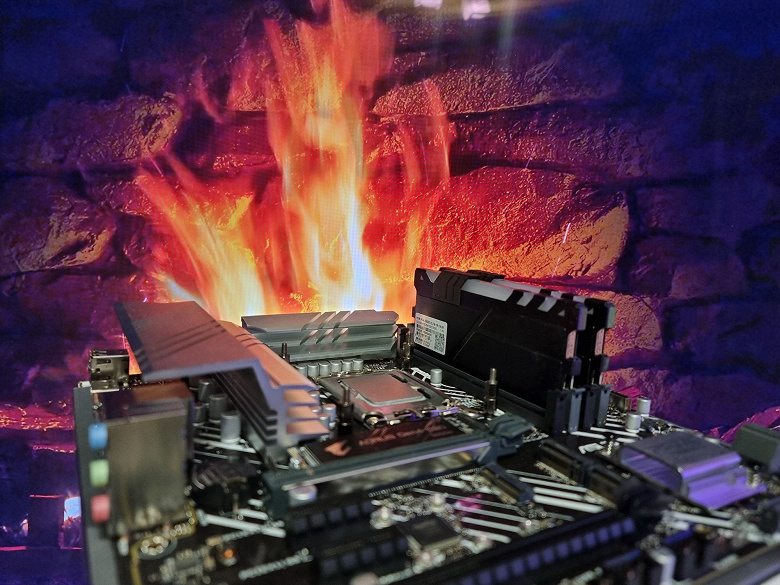
В разделе по материнским платам мы процессоры не тестируем, поэтому если кого интересует обзор непосредственно процессоров 12-го поколения от Intel, то имеется материал нашего автора Андрея Кожемяко. А здесь мы изучаем особенности той или иной материнской платы.
Обязательно повторим краткую таблицу отличий в чипсетах трех последних поколений.
| Особенности | Z690 | Z590 | Z490 |
|---|---|---|---|
| Совместимость с процессорами Intel | 12th Gen Core | 10th & 11th Gen Core | 10th & 11th Gen Core |
| Версия PCIe (процессор) | 4.0 & 5.0 | 3.0 (10th Gen) or 4.0 (11th Gen) | 3.0 (10th Gen) or 4.0 (11th Gen) |
| Количество линий PCIe (процессор) | 20 | 16 (10th Gen) or 20 (11th Gen) | 16 |
| Версия PCIe (чипсет) | 3.0 & 4.0 | 3.0 | 3.0 |
| Количество линий PCIe (чипсет) | 28 (12 x 4.0 & 16 x 3.0) | 24 | 24 |
| Версия DMI | 4.0 | 3.0 | 3.0 |
| Количество линий DMI | x8 | x8 | x4 |
| Поколение ОЗУ | DDR4 & DDR5 | DDR4 | DDR4 |
| Количество каналов ОЗУ | 2 | 2 | 2 |
| Максимальное количество слотов ОЗУ | 4 | 4 | 4 |
| Максимальный объем ОЗУ | 128 ГБ | 128 ГБ | 128 ГБ |
| Количество портов SATA 6.0 Gb/s до | 8 | 6 | 6 |
| Порты USB 3.2 Gen 2×2 (20Gbps) до | 4 | 3 | 0 |
| Порты USB 3.2 Gen 2×1 (10Gbps) до | 10 | 10 | 6 |
| Порты USB 3.2 Gen 1×1 (5Gbps) до | 10 | 10 | 10 |
| Порты USB 2.0 до | 14 | 14 | 14 |
| Встроенная поддержка Wi-Fi | Wi-Fi 6E | Wi-Fi 6 | Wi-Fi 6 |
У компании Asus в ассортименте материнских плат кроме игровых серий есть и особняком стоящая серия Prime. Даже внутри нее есть платы очень скромные и с некоторыми наворотами. Зачем эту серию создали? Ведь уже есть три игровых серии, линейки бюджетных решений и ProArt (серия для «серьезных» ПК, предназначенных для создания контента, дизайнеров, модельеров, архитекторов и т.п.). Полагаю, что Prime — это чисто маркетинговая выдумка, как бы TUF Gaming, но не для игроков. Просто, чтобы ассортимента было больше. Серия Prime — это то, где собрано из соседних семейств всего понемножку.
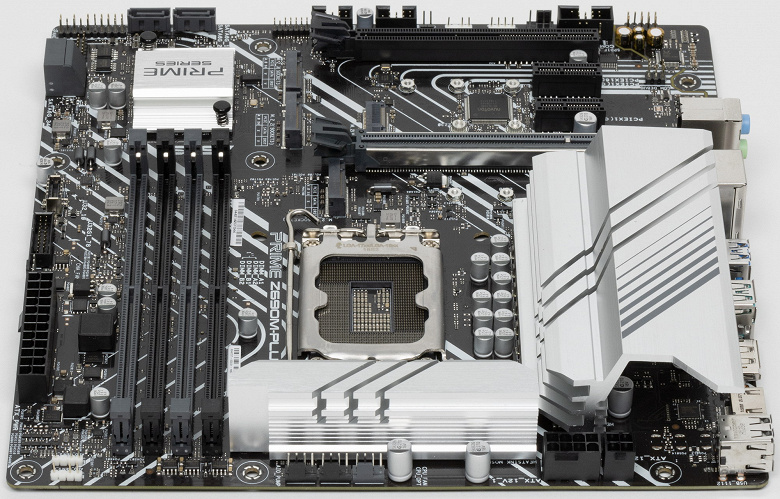
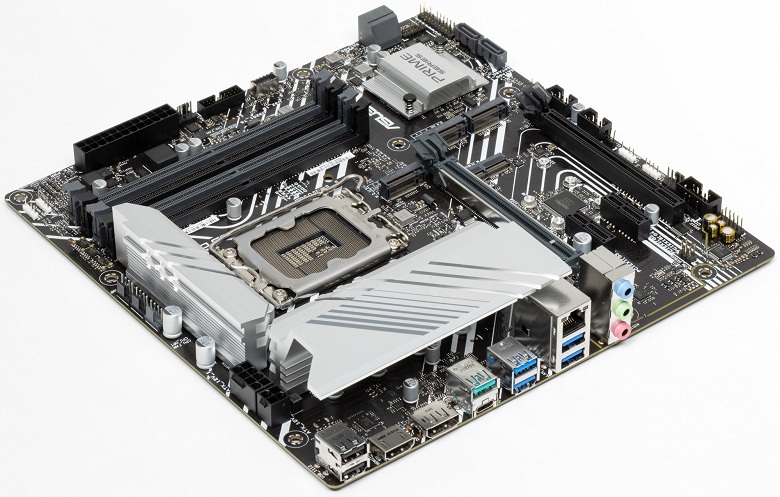
Уже давно серия Prime чисто внешне выделяется бело-серебристой расцветкой устройств охлаждения и довольно пестрым черно-белым рисунком/узором на самой печатной плате.
У нас сегодня на рассмотрении материнская плата, относящаяся к Prime, то есть явно не флагман. Да и даже поддержки беспроводных сетей у платы нет (однако можно отдельно купить модуль WiFi, слот для него имеется). Но не будем забегать вперед, переходим к изучению Asus Prime Z690M-Plus D4. Наверно главной ее особенностью является поддержка памяти DDR4.
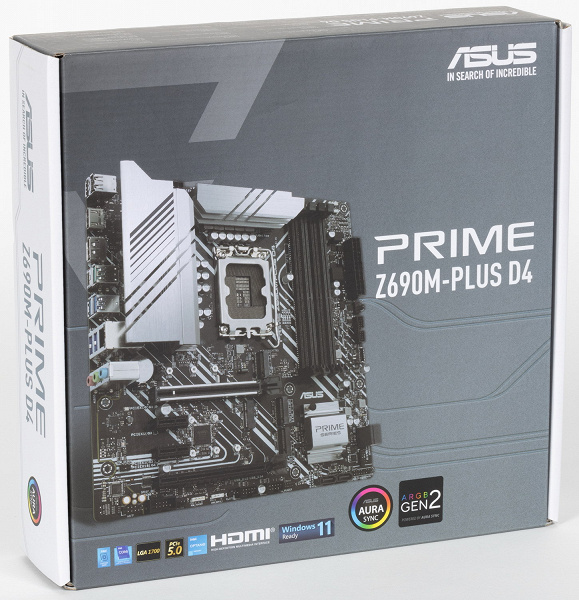
Плата поставляется в стандартной коробке фирменного дизайна серии Prime. Комплект размещен под платой в отдельном отсеке.
Кроме традиционных элементов типа руководства пользователя и кабелей SATA, комплект поставки включает винтики для М.2 слотов, накопитель с ПО, «заглушку» на заднюю панель и . все.
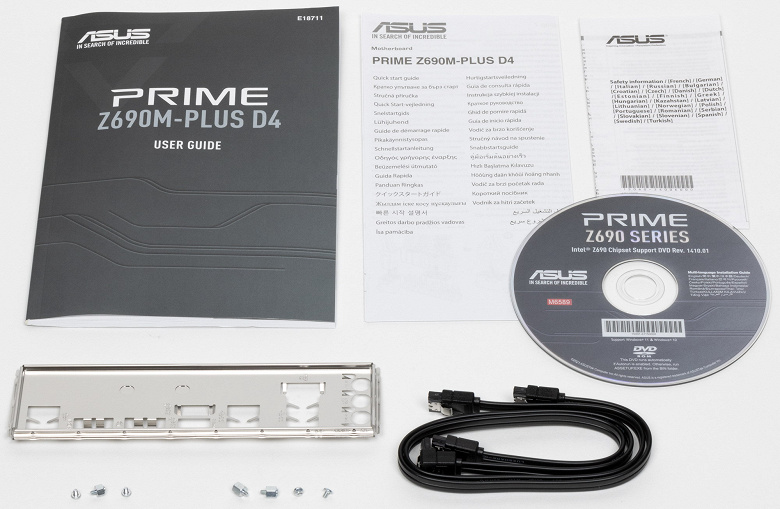
ПО поставляется на CD (полный бред, конечно, однако все равно надо скачивать последние версии ПО с вебсайта компании).
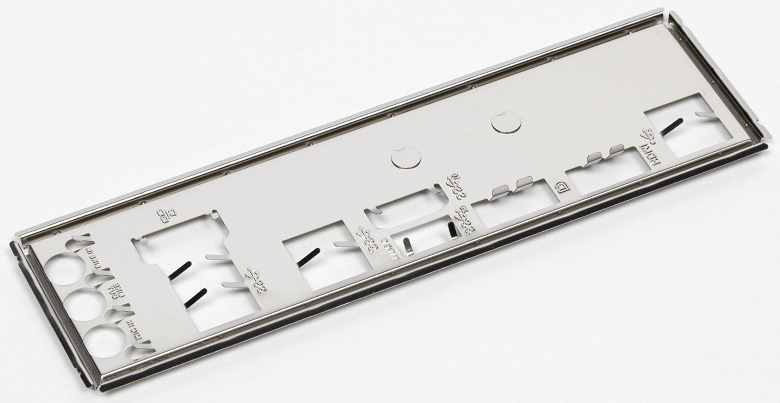
Особо отмечу, что «заглушка» на заднюю панель с разъемами не смонтирована на самой плате, а идет в комплекте (давно такого не попадалось).
Форм-фактор
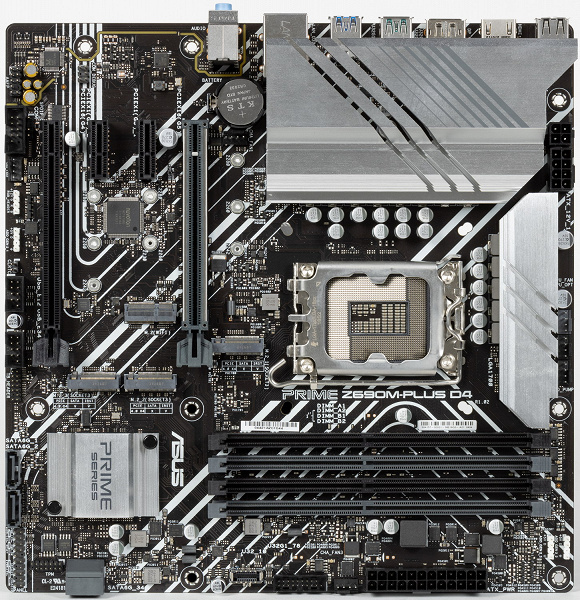
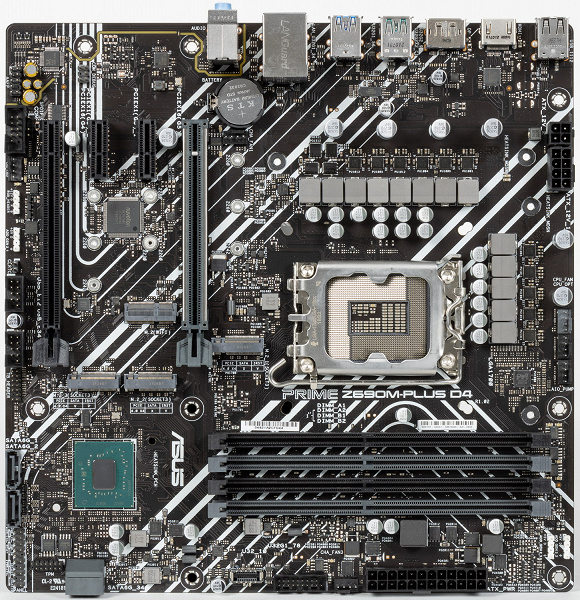
Форм-фактор Mini-ITX имеет размеры 170×170 мм, microATX — до 244×244 мм, ATX — до 305×244 мм, а E-ATX — до 305×330 мм. Материнская плата Asus Prime Z690M-Plus D4 имеет размеры 244×244 мм, поэтому выполнена в форм-факторе microATX, и на ней имеются 8 монтажных отверстий для установки в корпус.
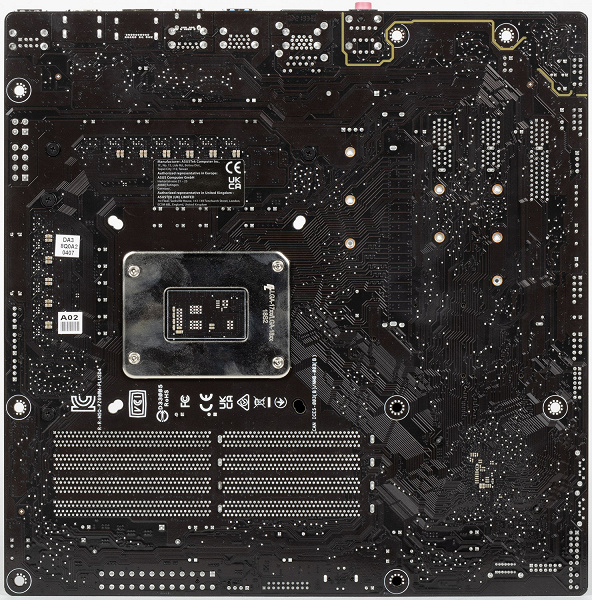
На оборотной стороне ничего по сути нет. Текстолит обработан: во всех точках пайки острые концы срезаны. Бэкплейта нет.
Технические характеристики
Традиционная таблица с перечнем функциональных особенностей.
Основная функциональность: чипсет, процессор, память
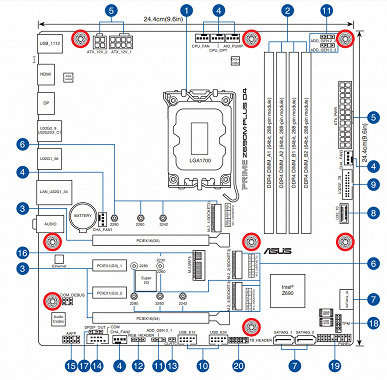
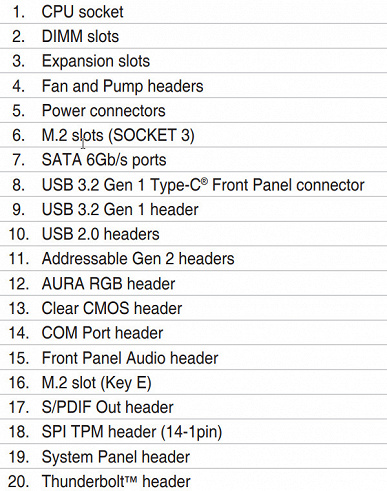
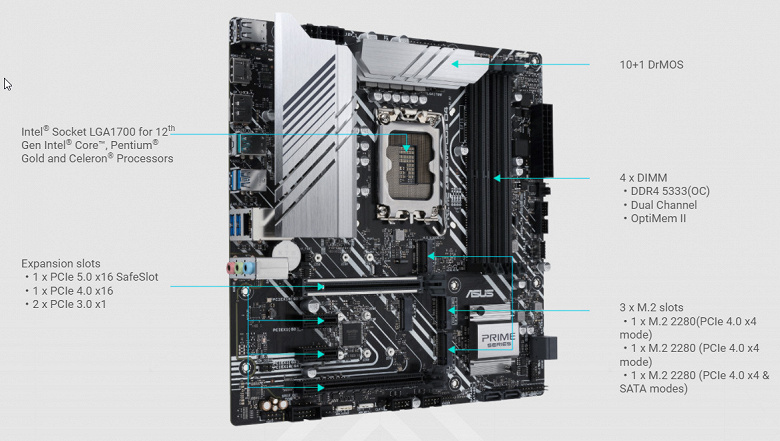
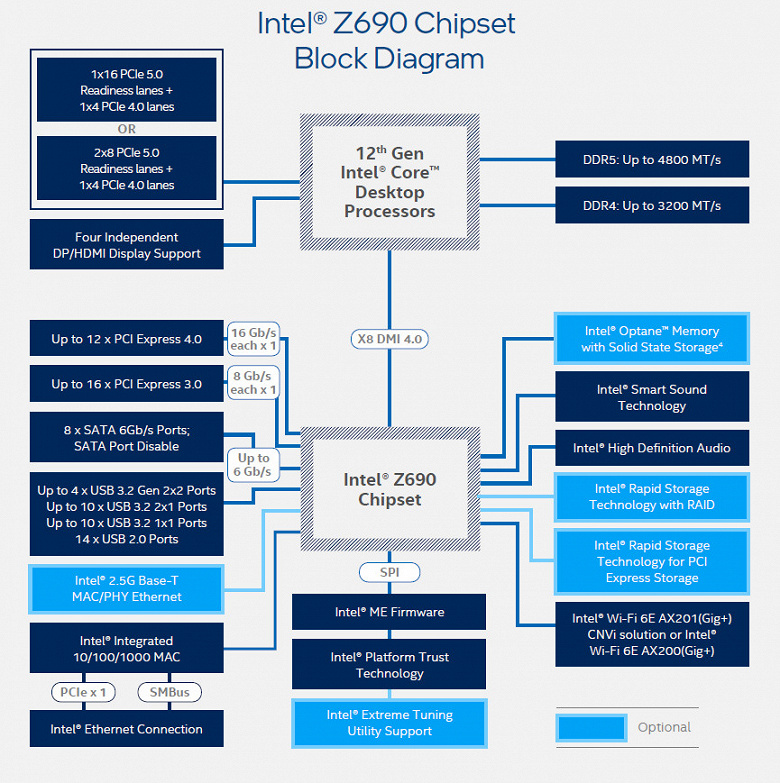
Схема работы связки чипсет+процессор.
Формально имеется поддержка памяти DDR4 до 3200 МГц, однако всем хорошо известно, и производители материнских плат это активно рекламируют: через XMP-профили сейчас можно использовать частоты сильно выше. В частности данная плата поддерживает частоты до 5333 МГц.
Процессоры Intel Core 12-го поколения (совместимые с сокетом LGA1700 и поддерживаемые Z690) имеют 20 линий ввода-вывода (16 PCIe 5.0, 4 PCIe 4.0), не имеют USB и SATA портов. При этом взаимодействие с Z690 идет по особому каналу Digital Media Interface 4.0 (DMI 4.0 x8). Все PCIe линии процессора идут на слоты расширения PCIe и порт М.2. Serial Peripheral Interface (SPI) используется для взаимодействия с системой UEFI/BIOS, а шина Low Pin Count (LPC) — для связи с устройствами ввода/вывода, не требующими высокой пропускной способности (контроллерами вентиляторов, TPM, старой периферии).
В свою очередь чипсет Z690 поддерживает в сумме 38 линий ввода/вывода, которые распределяться могут так:
- до 14 портов USB (из которых до 4 портов USB 3.2 Gen2х2, 10 портов USB 3.2 Gen2, до 10 портов USB 3.2 Gen1, до 14 портов USB 2.0, линии USB 2.0 используются в том числе и для поддержки 3.2 портов, а каждый порт USB 3.2 Gen2х2 требует поддержки со стороны двух USB 3.2 Gen2);
- до 8 портов SATA 6Гбит/с;
- до 28 линий PCIe (16 версии 3.0 и 12 версии 4.0).
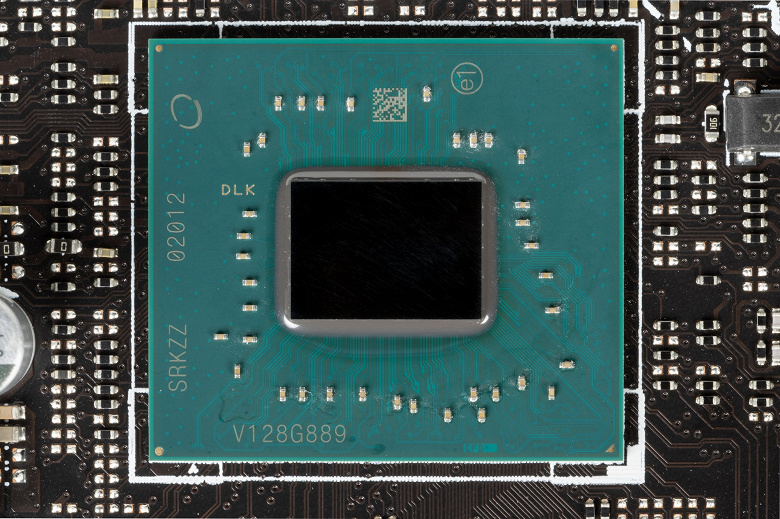
Еще раз надо напомнить, что Asus Prime Z690M-Plus D4 поддерживает процессоры Intel Core 12-го поколения, выполненные под разъем (сокет) LGA1700.
Когда-то была официальная информация от Intel, что система крепления систем охлаждения для CPU несовместима с той, что для LGA1151/1200. И что при использовании старых СО придется где-то приобретать или заказывать у производителя комплект крепежа под LGA 1700. Дело в в том, что новые процессоры 12ххх на 0.8 мм тоньше предшественников, и кулеры с жесткой установкой в матплате на фиксированную высоту просто не достанут до 12ххх. Подойдут лишь СО с пружинистой посадкой подошвы на процессор. Как показала практика, все же очень многие СО подходят для нового сокета без особых заморочек..
Тем не менее, для совместимости со старыми СО у данной платы имеются овальные отверстия вокруг сокета.
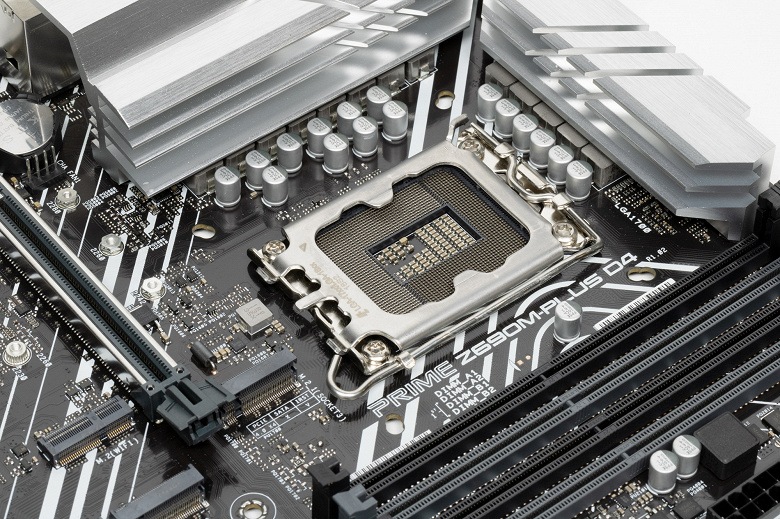
Для установки модулей памяти на плате Asus имеется четыре DIMM-слота (для работы памяти в Dual Channel в случае использования всего 2 модулей их следует устанавливать в А2 и B2. Плата поддерживает небуферизованную память DDR4 (non-EСС), а максимальный объем памяти составляет 128 ГБ. Разумеется, поддерживаются профили XMP.
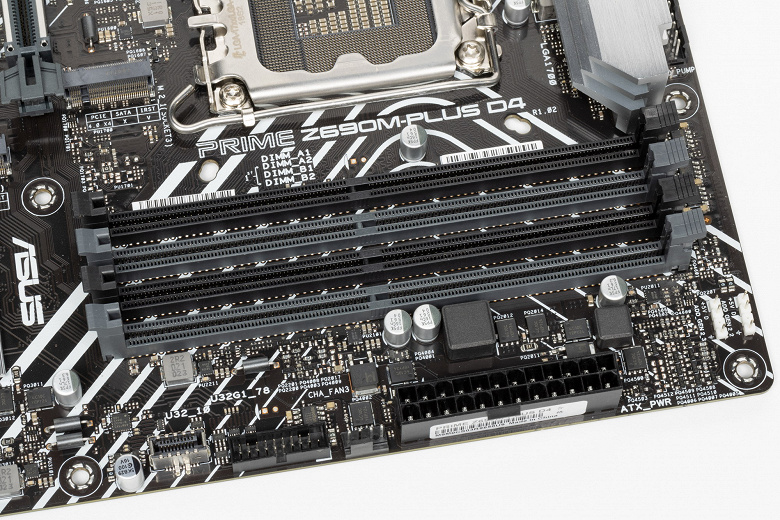
Слоты DIMM не имеют металлической окантовки.
Периферийная функциональность: PCIe, SATA, разные «фенечки»
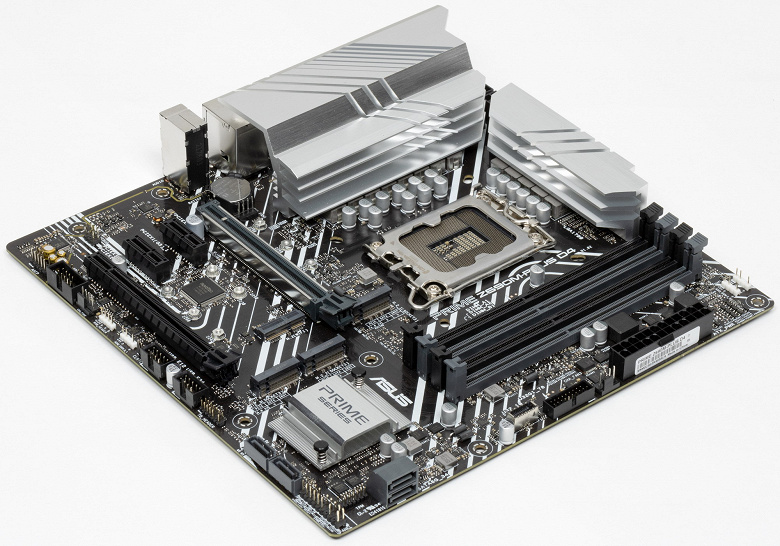
Выше мы изучили потенциальные возможности тандема Z690+Core, а теперь посмотрим, что из этого и как реализовано в данной материнской плате.
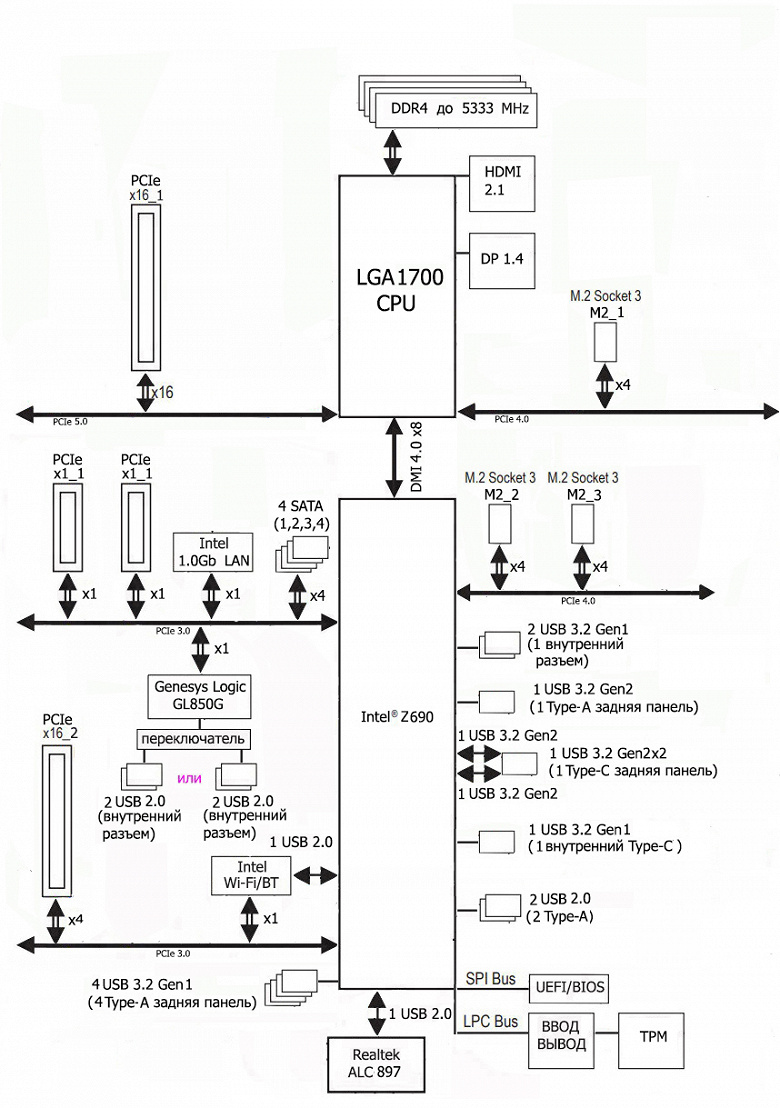
Кроме USB-портов, к которым мы подойдем позже, чипсет Z690 обладает 28 PCIe линиями. Считаем, сколько линий уходит на поддержку (связь) с тем или иным элементом (надо учитывать, что 28 линий не единой версии, а 12 линий PCIe 4.0 и 16 линий PCIe 3.0):
- Слот PCIe x16_2 (4 линии PCIe 4.0);
- порты SATA_1/2/3/4: максимум 4 линии PCIe 3.0;
- Слот M.2 (ключ Е, для беспроводной связи) (1 линия PCIe 3.0);
- Слот M.2_3 (4 линии PCIe 4.0);
- Слот M.2_2 (4 линии PCIe 4.0);
- Слот PCIe x1_1 (1 линия PCIe 3.0);
- Слот PCIe x1_2 (1 линия PCIe 3.0);
- Genesys Logic GL850G (USB 2.0 хаб) (1 линия PCIe 3.0);
- Intel WGI219 (Ethernet 1,0Gb/s) (1 линия PCIe 3.0)
21 линия PCIe оказалась занятой (12 PCIe 4.0 + 9 PCIe 3.0). В чипсете Z690 связь с аудиокодеками идет через USB-порт. Также одна линия USB 2.0 зарезервирована на поддержку BT (слот M.2 (key E) для беспроводного адаптера). Детально об этом ниже в разделе USB-портов.
Теперь посмотрим выше на то, как работают процессоры в данной конфигурации. У CPU 12-го поколения всего 20 линий PCIe, 4 из них версии PCIe 4.0 отведены на порт М.2 (M2_1). Оставшиеся 16 линий PCIe 5.0 идут на единственный PCIe x16_1, так что вариантов переключений просто физически нет.
Теперь в целом про слоты PCIe. Всего на плате есть 4 слота: два PCIe x16 (для видеокарт или других устройств) и два PCIe x1. Если про первый PCIe x16_1 я выше уже рассказал (он подключен к CPU), то PCIe x16_2 подключен к Z690, однако физически он получает лишь 4 линии PCIe 4.0.
Как видим, перераспределений линий PCIe у этой материнки нет, поэтому и мультиплексоров нет.
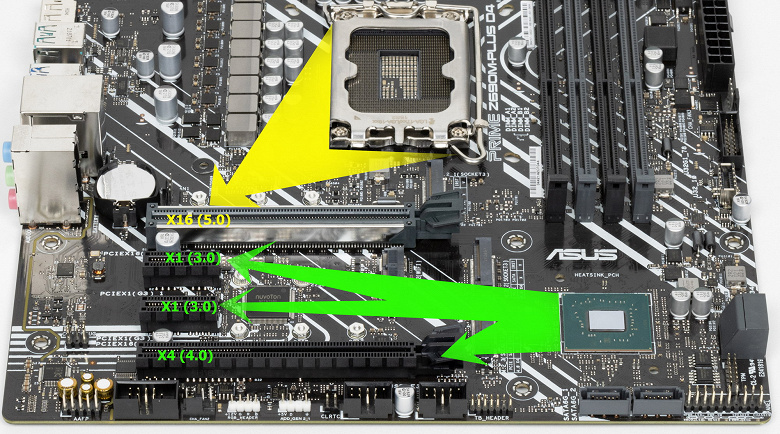
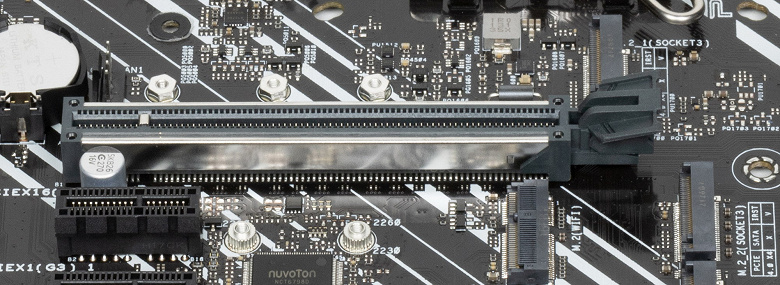
Первый («процессорный») слот PCIe x16_1 имеет металлическое армирование из нержавеющей стали, которое увеличивает надежность (что может быть важным в случае довольно частой смены видеокарт, но что более важно: такой слот легче выдержит нагрузку на изгиб в случае установки очень тяжелой видеокарты топового уровня. Кроме того, такая защита предохраняет от электромагнитных помех.
Матплата позволяет смонтировать СО любого размера.
На очереди — накопители.
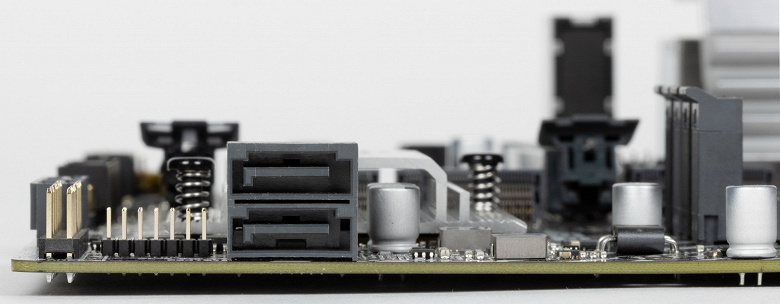
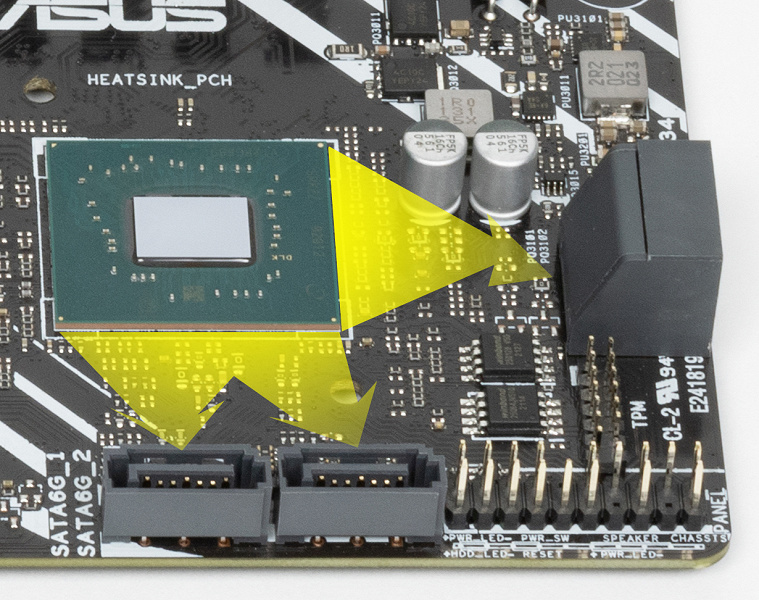
Всего у платы 4 разъема Serial ATA 6 Гбит/с + 3 слота для накопителей в форм-факторе M.2. 4 порта SATA 1,2,3,4 реализованы через чипсет Z690 и поддерживают создание RAID. При этом порты расположены по-парно у нижнего правого угла матплаты: порты 1 и 2 ориентированы вертикально, а 3 и 4 — горизонтально.
Материнская плата имеет 3 гнезда форм-фактора М.2.
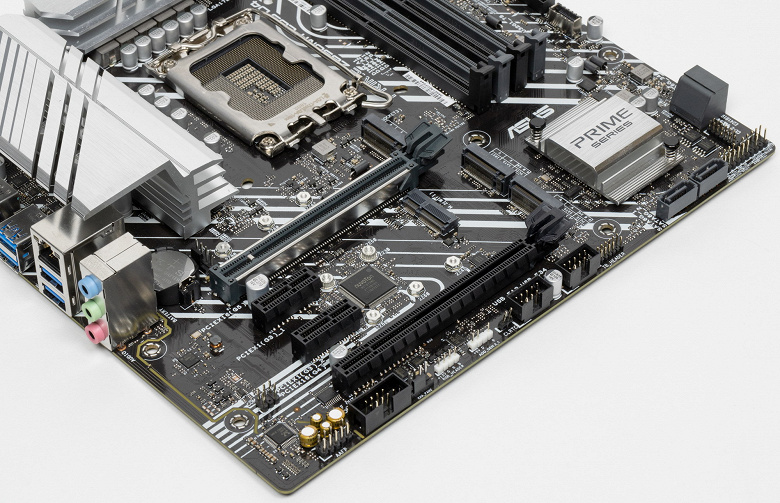
Второй и третий слоты M.2 (M2_2, M2_3) получают данные от чипсета Z690, а первый — от CPU (PCIe 4.0). При этом только М2_3 (PCIe 4.0) поддерживает модули с любым интерфейсом, а все остальные работают с модулями только с PCIe интерфейсом.
Никаких разделений ресурсов у слотов и портов нет.

М2_1 и М2_3 слоты поддерживают размеры модулей: 2242/2260/2280, а М2_2 только 2260/2280. На всех M.2 можно организовать RAID, а также использовать для Intel Optane Memory. Следует особо отметить новый способ крепления накопителей М.2 в слотах: через установленные на стойках поворотные замки, что позволяет обойтись без тех самых очень маленьких винтиков, которые легко потерять.
Все M.2 слоты без охлаждения..
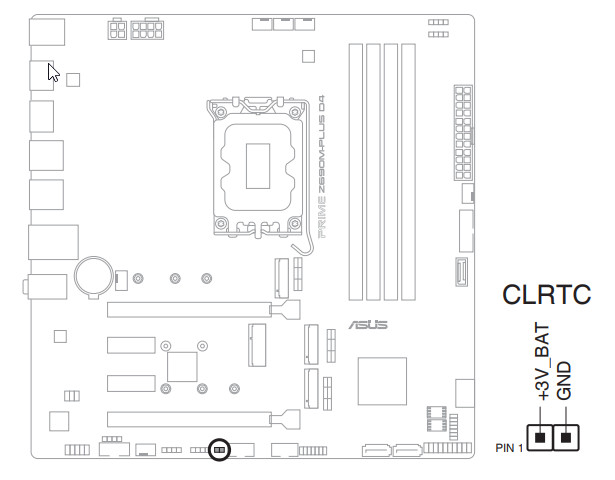
Расскажем и о других «прибамбасах» на плате. Плата не игровая и не оверклокерская, поэтому вряд ли мы увидим здесь некий набор технологий, помогающих оверклокерам и просто энтузиастам. Однако возможности сброса CMOS с помощью перемычки должны быть на любой материнке.
Обычно на матплатах мы видели традиционные световые индикаторы, сообщающие о проблемах с тем или иным компонентом системы (их 4, и если после включения компьютера к моменту перехода на загрузку ОС все индикаторы погасли, то проблем нет). Но в данном случае впервые я увидел нечто оригинальное — Q-Led, то есть о наличии или отсутствии проблем можно узнать по световому сигналу Power Led (который обычно имеется во всех корпусах, и у материнских плат есть соответствующие разъемы в FPanel).
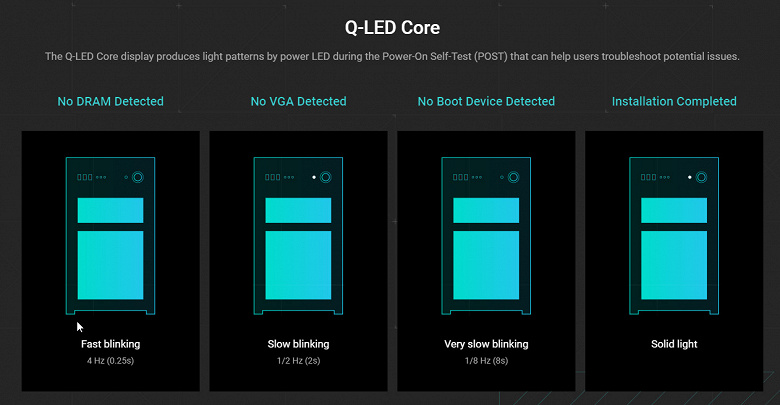
- Быстрое мигание — проблема с памятью (или она не обнаружена)
- Медленное мигание — проблема с видеокартой (или она не обнаружена)
- Очень медленное мигание — проблема с загрузкой ОС (или не обнаружен загрузочный носитель)
- Постоянное свечение — проблем нет, пошла загрузка ОС
То есть по сути те же 4 световых сигнала, но с использованием корпусного светодиода.
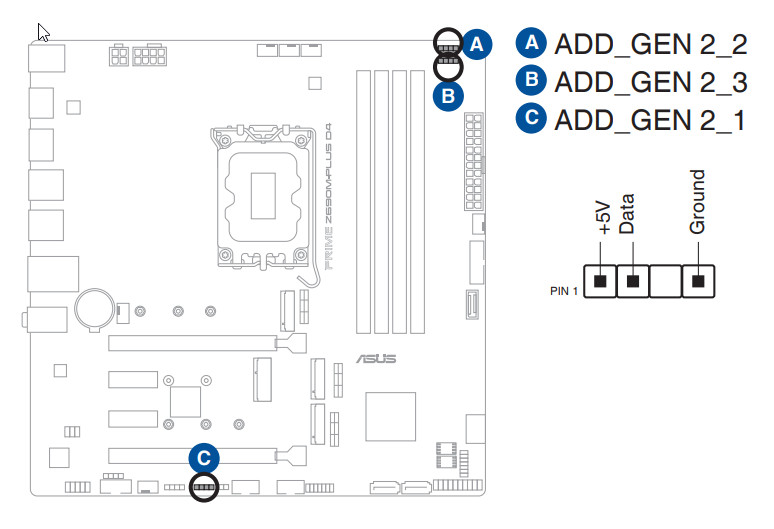
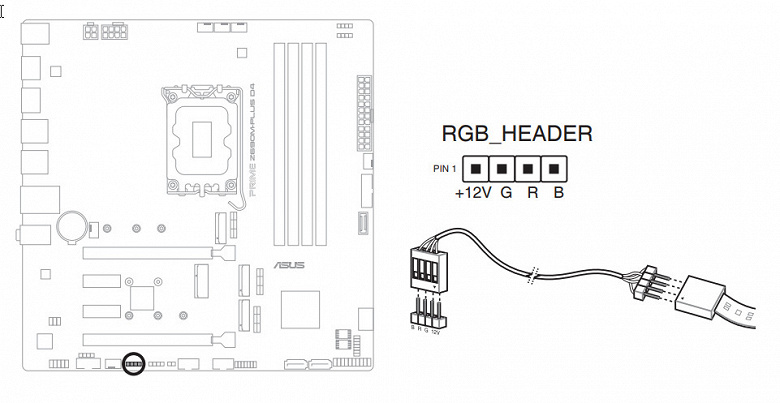
Раз мы говорим про светодиоды, то логично упомянуть и про возможности материнской платы по подключению RGB-подсветки. Имеется 4 разъема для подключения любых устройств этого плана: 3 разъема для подключения адресуемых (5 B 3 A, до 15 Вт) ARGB-лент/устройств и 1 разъем неадресуемых (12 В 3 А, до 36 Вт) RGB-лент/устройств. Разъемы объединены в пары, разнесенные на противоположные края платы.
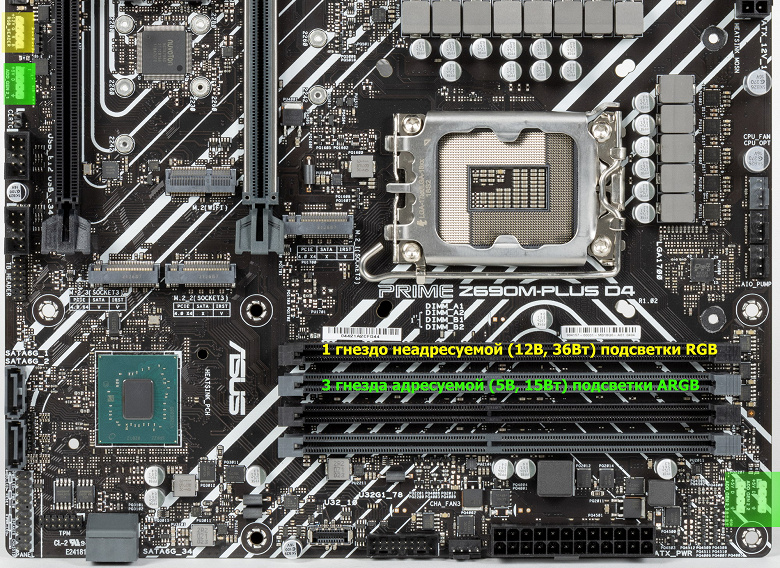
Схемы подключения стандартны для всех материнских плат, поддерживающих подсветку:
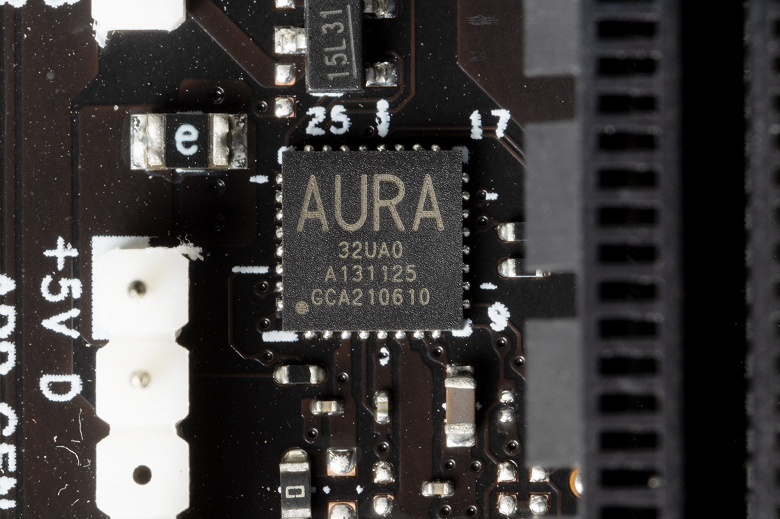
Контроль по синхронизации работы подсветки на матплатах Asus традиционно возложен на контроллер под маркировкой Aura.
Выше я упоминал о «штырьках» от Power Led. Понятно, что они находятся в обычном наборе FPanel для подключения проводов к передней (а сейчас уже часто и верхней или боковой или все это сразу) панели корпуса.

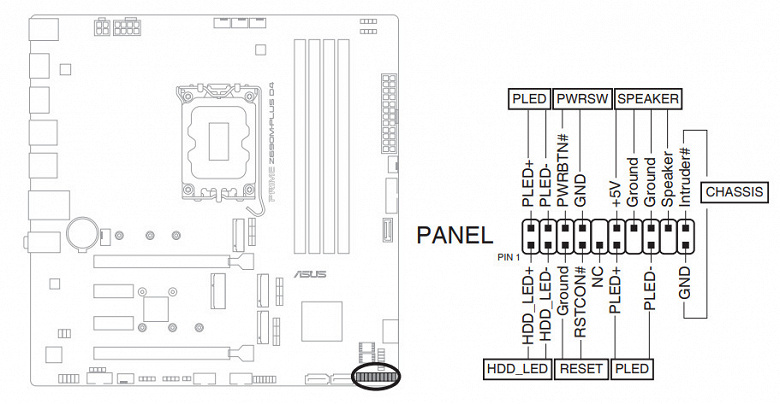
А вот технологии «холодной» прошивки BIOS (без наличия ОЗУ, процессора и прочей периферии) — BIOS Flashback здесь нет. Ну еще одно отличие серии Prime от ROG.
Для подключения карт с Thunderbolt ест свой проприетарный разъем.

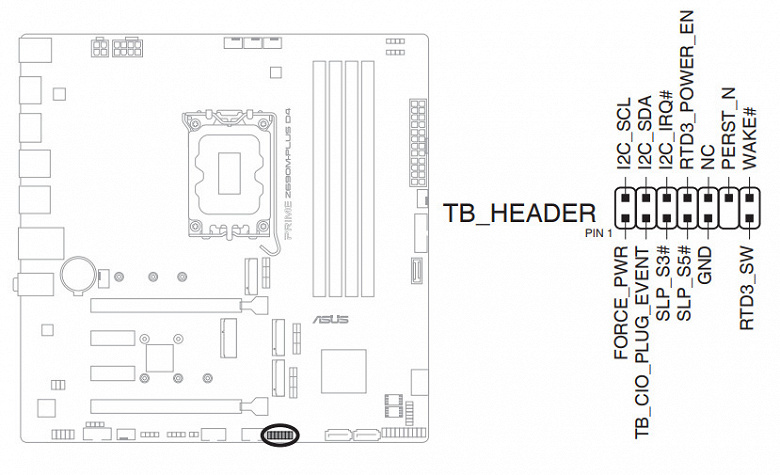
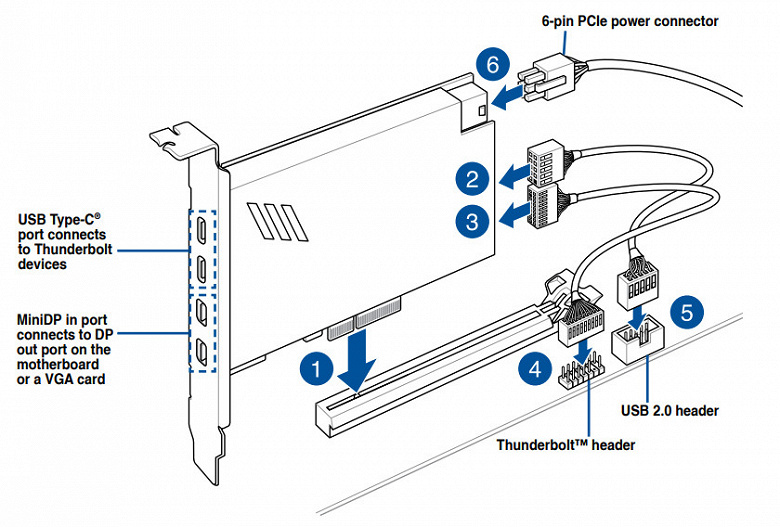
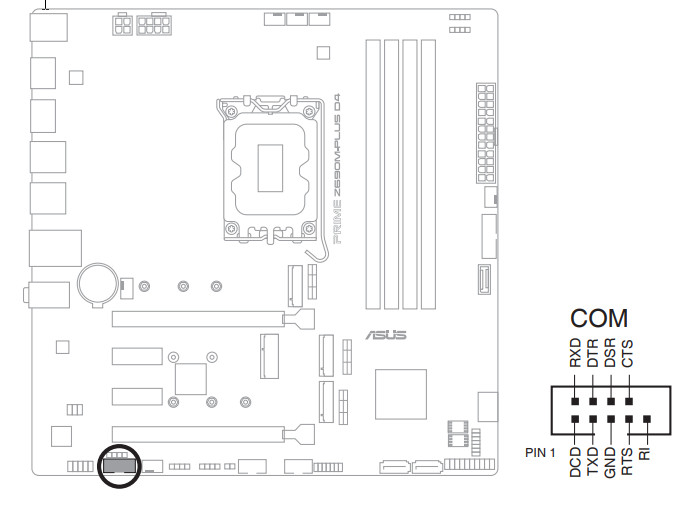
Плата также снабжена COM-портом для подключения старых узкоспециализированных устройств.

Ну и наверно последний «прибамбас» — это разъем TPM для подключения разных систем безопасности.
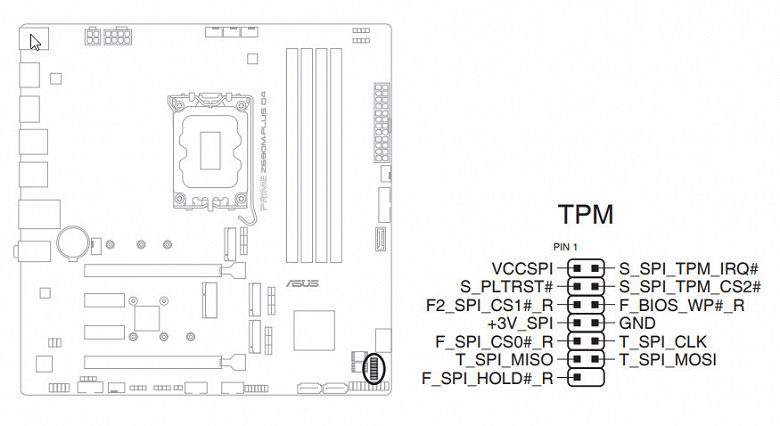
Периферийная функциональность: USB-порты, сетевые интерфейсы, ввод-вывод
Теперь на очереди USB-порты и прочие вводы-выводы. И начнем с задней панели, куда выведены большинство из них.
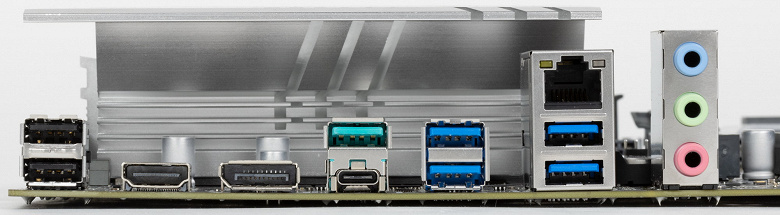
Повторим: чипсет Z690 способен реализовать не более 14 портов USB, из которых может быть до 10 портов USB 3.2 Gen1, до 10 портов USB 3.2 Gen2, до 4 портов USB 3.2 Gen2x2, и/или до 14 портов USB 2.0.
Также мы помним и про 28 линий PCIe, которые идут на поддержку накопителей, сетевых и иных контроллеров (я выше уже показал на что и как расходуются 21 линия из 28).
И что мы имеем? Всего на материнской плате — 15 портов USB:
- 1 порт USB 3.2 Gen2x2: реализован с помощью Z690 (потрачены 2 линии USB 3.2 Gen2) и представлен на задней панели портом Type-C;
- 1 порт USB 3.2 Gen2: реализован через Z690 и представлен на задней панели портом Type-A (зеленого цвета);
- 7 портов USB 3.2 Gen1: все реализованы через Z690 и представлены: 4 портами Type-A на задней панели (синего цвета); еще 2 представлены внутренним разъемом
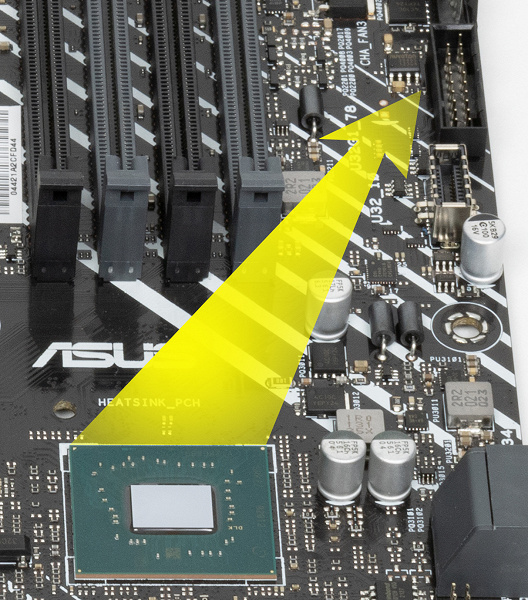

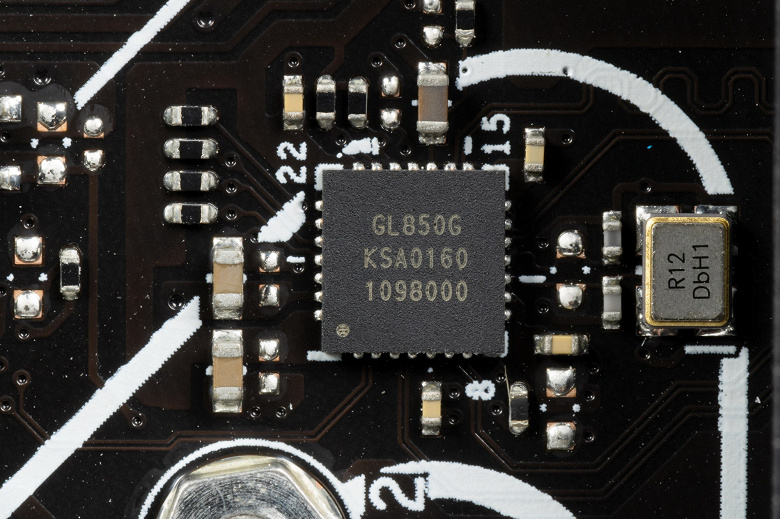 Таким образом, у нас 2 контроллера используют USB линии:
- Audio (1 линия USB 2.0);
- Bluetooth/WiFi (AX2хх) (1 линия USB 2.0 зарезервирована для слота М.2 (Key E)).
Итак, через чипсет Z690 реализовано высокоскоростных портов USB:
- 1 выделенный USB 3.2 Gen2x2 (не в счет, ибо получен засчет других HSIO);
- + 2 USB 3.2 Gen2 для поддержки USB 3.2 Gen2x2
- + 1 выделенный USB 3.2 Gen2
- + 7 выделенных USB 3.2 Gen1
= 10 высокоскоростных портов. Не забываем, что каждый высокоскоростной порт USB обеспечен портом USB 2.0, то есть уже 10 портов USB 2.0 также занято. Плюс 2 выделенных порта и 2 порта USB 2.0 на обеспечение контроллеров. Всего 14 USB портов реализовано.
Ну и 21 линия PCIe, выделенных на поддержку иной периферии.
Итого у Z690 в данном случае реализован 31 высокоскоростной порт из 38.
Все быстрые USB порты Type-C оснащены ре-драйверами, дающими устойчивый вольтаж, способный обеспечить быструю зарядку мобильных гаджетов через них.
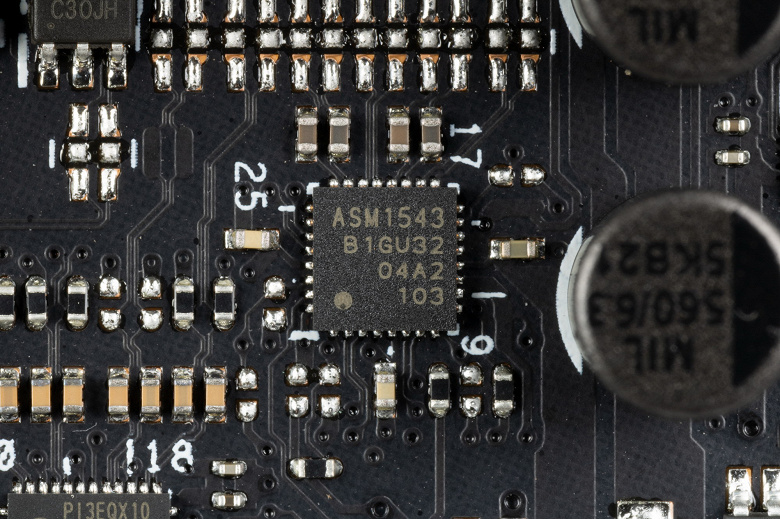
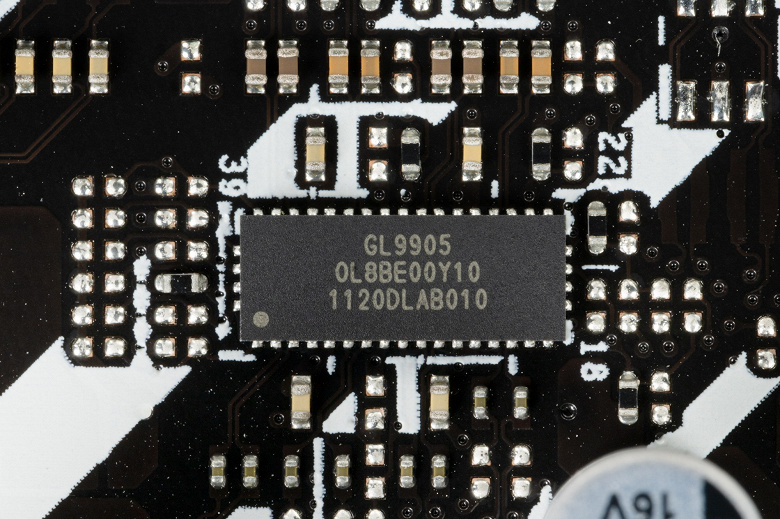
Теперь о сетевых делах.
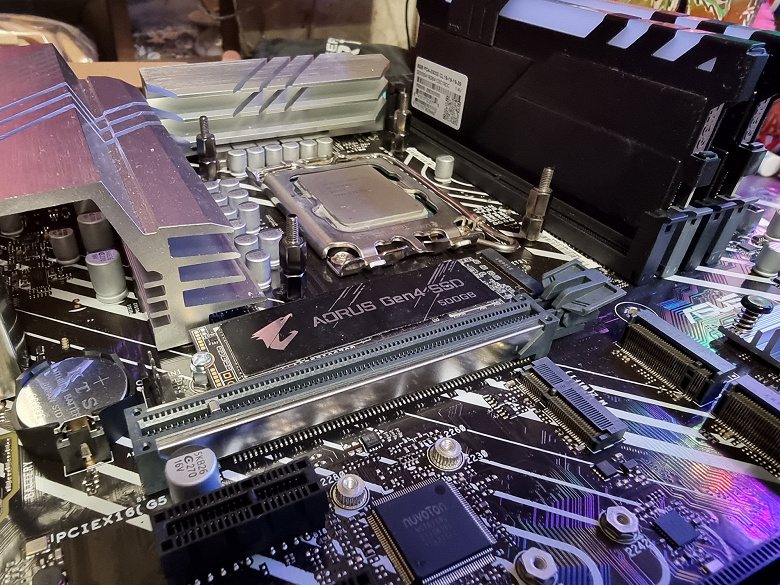
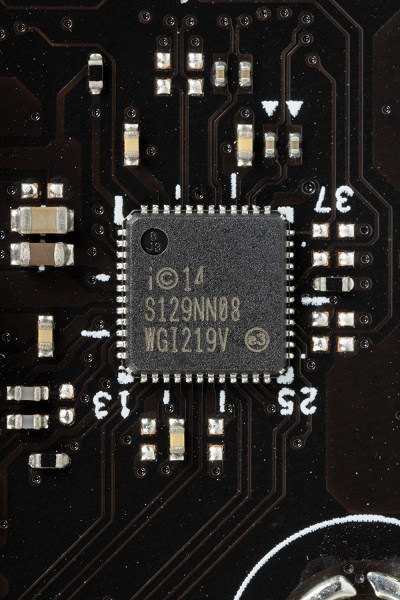
Материнская плата оснащена средствами связи посредственно. Имеется только один Ethernet-контроллер Intel WGI219, способный работать по стандарту 1,0 Гбит/с.
Беспроводной связи нет, однако имеется слот М.2 (Key E) для адаптера BT/WiFi (его надо покупать отдельно).
Заглушка, традиционно надеваемая на заднюю панель, идет в комплекте (в данном случае не надета на панель).
Теперь про блок ввода-вывода, разъемы для подключения вентиляторов и т. п. Разъемов для подключения вентиляторов и помп на самой плате — 6. Схема размещения коннекторов для систем охлаждения выглядит так:
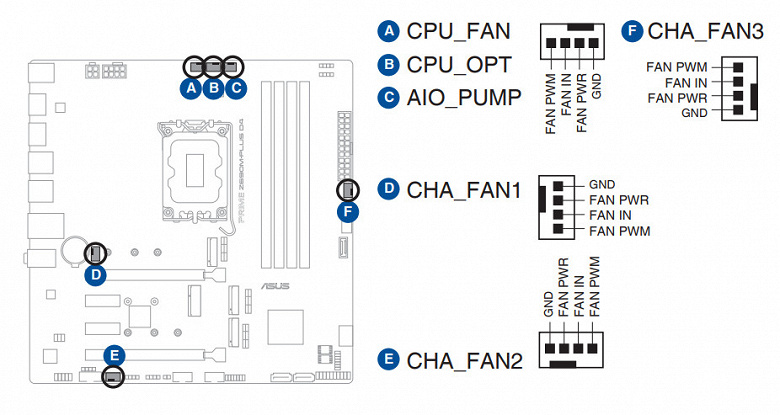
Через ПО или BIOS контролируется все гнезда для подключения воздушных вентиляторов или помп: они могут управляться как через ШИМ, так и банальным изменением напряжения/тока. Гнезда для помп настроены на максимальные обороты.
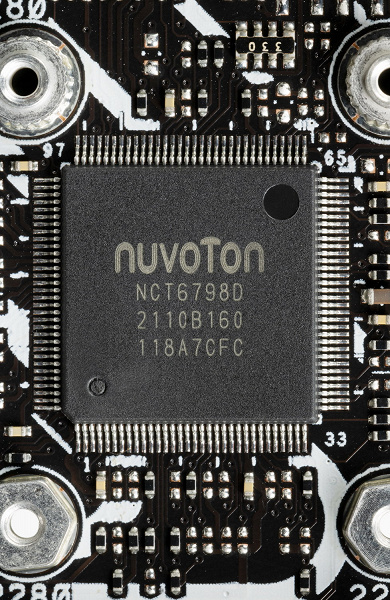
За мониторинг состояния платы отвечает, а также контролирует работу всех гнезд СО (а также в целом Multi I/O) контроллер Nuvoton NCT6798D.
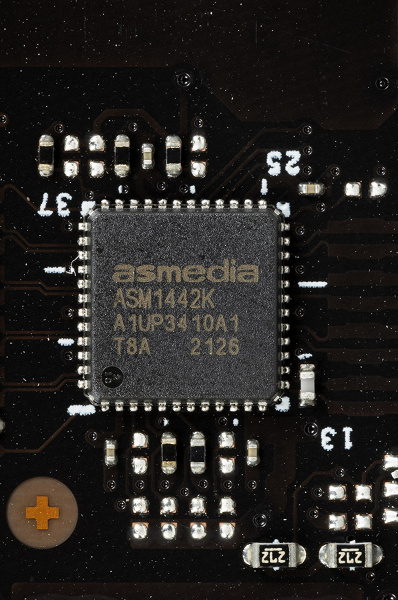
Поскольку процессоры Intel могут иметь интегрированную графику, то плата имеет гнездо вывода HDMI 2.1, для усиления сигнала имеется особый контроллер от ASMedia.
А также имеется гнездо DisplayPort 1.4, для усиления которого используется иной контроллер, уже от On Semi.
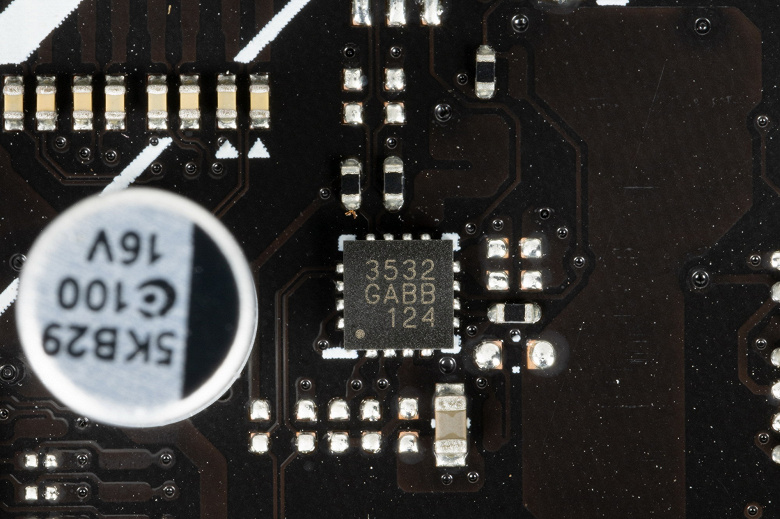
Аудиоподсистема
Мы знаем, что почти во всех современных материнских платах звуковым кодеком является продукт от Realtek, обеспечивающий вывод звука по схемам до 7.1, в последнее время это стал ALC4080 с характеристиками 32 бит / 384 кГц. Однако в данном случае применен очень старый Realtek ALC897.
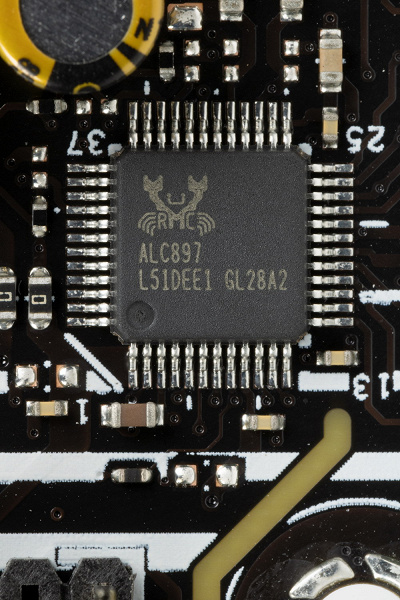
Аудиоподсистема весьма проста: нет ни операционных усилителей, ни ЦАП.
В аудиоцепях платы применяются «аудиофильские» конденсаторы Nichicon Fine Gold.
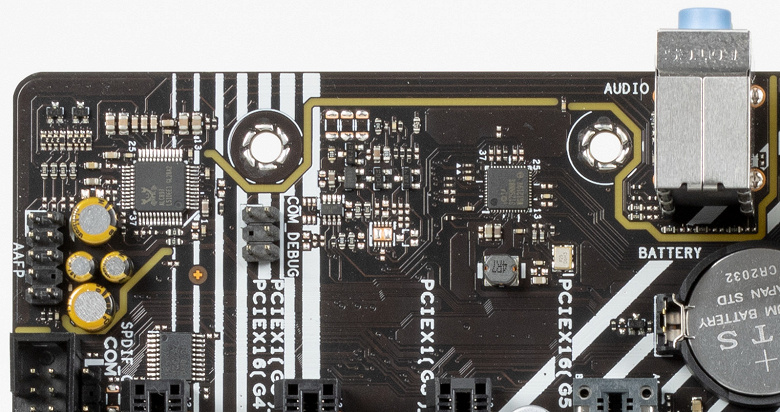
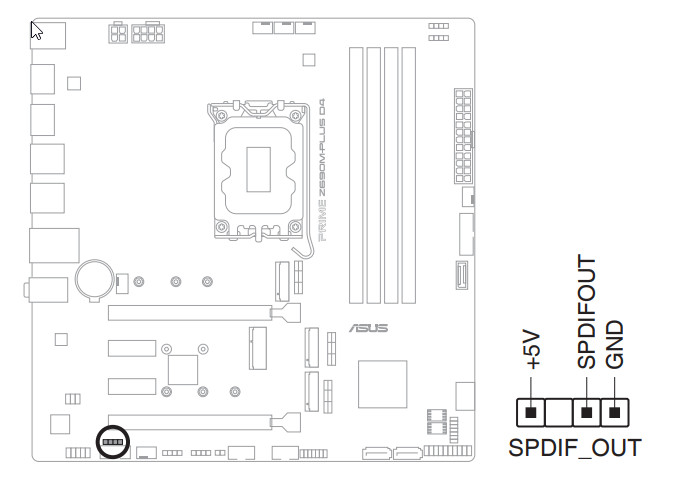
Аудиотракт вынесен на угловую часть платы, не пересекается с другими элементами. Все аудиоразъемы на задней панели имеют привычную цветовую окраску. S/PDIF вынесен в качестве внутреннего разъема на матплате (на задней панели его нет).
Для тестирования выходного звукового тракта, предназначенного для подключения наушников или внешней акустики, мы использовали внешнюю звуковую карту Creative E-MU 0202 USB в сочетании с утилитой RightMark Audio Analyzer 6.4.5. Тестирование проводилось для режима стерео, 24-бит/44,1 кГц. Во время тестирования ИБП тестового ПК физически отключался от электросети и работал на аккумуляторе.
По результатам тестирования аудиотракт на плате получил оценку «Хорошо».
ADDR_LED1 на материнской плате — что это такое? (Addressable LED Header)

Приветствую. Современные компьютерные устройства, включая корпус, вентиляторы, видеокарты, материнские платы, даже накопитель SSD — могут иметь подсветку, которую необходимо правильно подключить. Кроме свечения, светодиоды должны поддерживать управление, например изменение оттенка.
ADDR_LED1 на материнской плате
Подключение адресной светодиодной ленты (5v).
Название разьема расшифровывается как Addressable LED Header.
Распиновка разьема ADDR_LED1:

Расположение на материнской плате AsRock:

Подключать кабель необходимо строго по инструкции, в противном случае можете повредить коннектор.
На материнской плате может располагаться также разьем RGB_LED1 (RGB LED Header) в нескольких количествах. Предназначения — использование стандартной подсветки с потреблением 12 вольт.
Внимательно смотрите требуемое напряжение ленты и разьема на плате. Подключение ленты 5v в разьем 12v выведет устройство из строя.
Пример фирменного софта AsRock для управления подсветкой (включая синхронизацию, изменения цвета, режима):

Указываются разные эффекты подсветки, поддерживается управление светодиодами отдельного элемента материнки.
Порты подключения подсветки разного напряжения:

Отсутствующий контакт это норма.
ADDR_LED1 используется именно для подключения устройств, содержащих светодиоды, например вентиляторы охлаждения. Обычный вентилятор, без светодиодов — подключается в обычный разьем, название которого содержит слово FAN, например CHA_FAN1.
Адресная светодиодная лента — что это?
Состоящая из адресных светодиодов.
Подключаться к специальному контроллеру на материнкой плате (однако существуют и сторонние). Переключение возможно также используя устройство Android.
Обычна состоит из напаянных светодиодов, резисторов. Питание подается по двум проводам плюс/минус. Напряжение ленты 5/12 вольт требует блока питания. 220В — розетка. Свечение зависит от цвета подсветки, изменить цвет нельзя.
Адресная содержит адресные диоды, состоящие из RGB-светодиода и контроллера. Контроллер содержит три транзистора, используя которые можно менять цвет/яркость светодиода. Результат — технология управления цветов, яркостью каждого светодиода, на практике позволяет получать интересные световые эффекты. Адресная лента содержит обычно 4 или 3 контакта. 2 — питание (+/-), остальные — логика управления.
Похожие публикации:
- Договор об обучении в вузе где взять
- Как посмотреть остаточную стоимость ос в 1с
- Крипто кроссовки что это
- Что такое кост в ресторане
Обзор материнской платы ASUS PRIME B550M-A
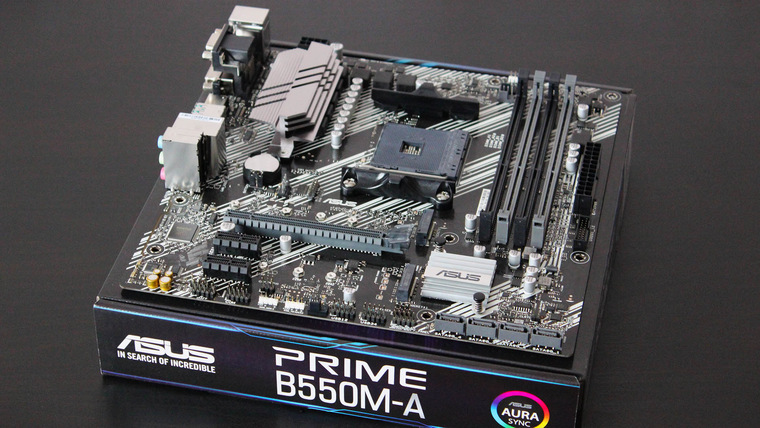
Представляю вниманию читателей обзор материнской платы ASUS PRIME B550M-A. Модель относится к форм-фактору Micro-ATX, оснащается чипсетом AMD B550 (с поддержкой разгона RAM и CPU), поддерживает интерфейс PCI-e 4.0 и имеет четыре слота под модули памяти типа DDR4.
Существуют также максимально конструктивно схожие ASUS PRIME B550M-A (WI-FI) и ASUS PRIME B550M-A WIFI II, главным отличием которых, как понятно из их названий, является наличие встроенного модуля Wi-Fi.
Технические характеристики
2 шт. M.2 (Key M) + 4 шт. SATA 6Gb/s (поддержка RAID 0, 1, 10)
Более подробно с техническим параметрами материнской палаты можно ознакомиться на официальном сайте производителя (ссылка) или на соответствующей страннице каталога интернет-магазина dns-shop.ru (ссылка).
Комплект поставки
Упаковка представляет собой типичных габаритов картонную коробку, исполненную в строгом классическом дизайне.
- непосредственно сама плата (упакованная в антистатический пакет, но, к сожалению, без наклейки-пломбы);
- простая металлическая заглушка задней I/O панели;
- кабели SATA (2 шт.);
- пакетик с набором крепежа для установки M.2 накопителей;
- диск с ПО и комплект бумажной документации.
Описание внешнего вида и ключевых компонентов
С точки зрения форм-фактора, ASUS PRIME B550M-A относится к полноразмерным Micro-ATX моделям. Габариты составляют 244 x 244 мм (т.е. ширина и высота максимальные для данного стандарта), точек крепления к корпусу восемь.
Внешний вид текстолита строгий и минималистичный. Присутствует спокойный геометрический орнамент без каких-либо броских элементов.
Компоновка максимально классическая. Процессорный сокет (AMD AM4) расположен в центре платы, сбоку от него размещены четыре слота для модулей оперативной памяти.
Максимальный поддерживаемый объем ОЗУ, по заявлению производителя, равен 128GB. Память может работать в двухканальном режиме. В BIOS присутствует возможность ручного разгона частоты памяти, управления её напряжением и таймингами.
Пассивное охлаждение элементов материнской платы представлено двумя алюминиевыми радиаторами: над чипсетом (AMD B550) и над группой компонентов области VRM (зона питания «CPU Core»). И в том и в другом случае размеры радиаторов средние, не самые минимально возможные из тех, что иногда могут встречаться у других моделей плат.
Слотов расширения на материнской плате три:
- 1 шт. PCIe 4.0 x16 — для установки графического адаптера или прочих устройств;
- 2 шт. PCIe 3.0 x1 — для установки прочих устройств расширения.
У ASUS PRIME B550M-A разъем PCIe x16 имеет версию интерфейса именно 4.0, это важно, ведь на данный момент появилось уже достаточно много моделей плат на базе B550, но с устаревшим PCIe 3.0 (например, вот такая).
Основной разъем PCIe x16 смещен на одну позицию вниз от максимально его положения, что, соответственно, приведет к тому, что установленная видеокарта окажется еще ближе ко дну корпуса (в случае mATX со всего четырьмя местами для устройств расширения). Этот момент необходимо учитывать при выборе видеокарты с массивной системой охлаждения.
Для накопителей формата M.2 предусмотрены два разъема. Верхний позволяет ставить накопители с интерфейсом PCIE 4.0 x4 или SATA, при их длине длиной до Type 22110. Нижний — с интерфейсом лишь PCIE 3.0 x4 или SATA, здесь длина должна не более Type 2280.
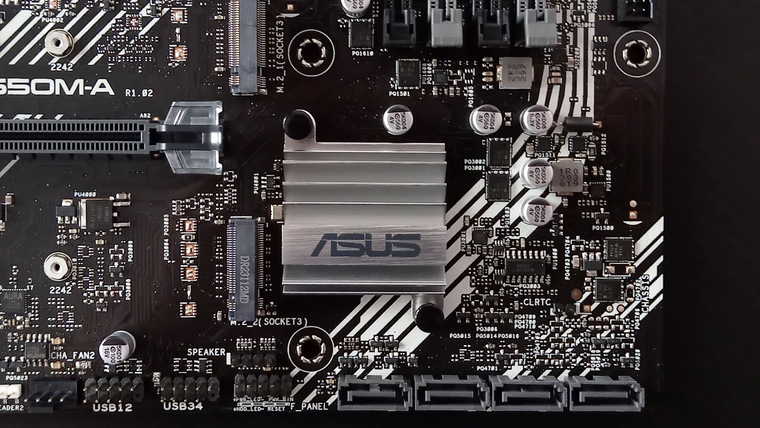
Для подключения накопителей предусмотрены четыре классических разъёма SATA (до 6Gb/s). Все они расположены в нижнем правом углу платы, все ориентированы перпендикулярно текстолиту.
Материнская плата позволяет организовывать Raid-массивы уровней 0, 1 или 10.
На плате размещены 4шт. 4Pin разъемов для подключения вентиляторов:
- 2 шт. для вентиляторов процессорной системы охлаждения (CPU_FAN + CPU_OPT);
- 2 шт. для дополнительных корпусных вентиляторов (CHA_FAN1 + CHA_FAN2).
Для подключения устройств с настраиваемой ARGB подсветкой служат разъемы:
- 2 шт. «ASUS Aura RGB» (RGB_HEADER1 и RGB_HEADER2) 4Pin «+12V-G-R-B»;
- 1 шт. «ASUS Aura Addressable Gen 2 RGB Header» (ADD_GEN2) 3Pin «+5V-D-G».
Применяемым мультиконтроллером является Nuvoton NCT6798D. Имеются функционирующие датчики температуры CPU и материнской платы. Заявляется также наличие датчика температуры GPU, в зависимости от показаний которого также будет регулироваться скорость работы вентиляторов, подключенных к материнской плате, но лишь при использовании совместимых видеокарт от ASUS.
В качестве звукового кодека применяется Realtek ALC887 (звуковая схема 7.1). Область звуковых компонентов экранирована от остальной части текстолита, а также визуально выделена полоской с LED подсветкой, способной менять режим своего свечения.
В роли сетевого адаптера выступает Realtek RTL8111H (до 1 Гбит/с).
Разъемы задней панели
Набор разъемов на задней I/O панели материнской платы ASUS PRIME B550M-A является минимально достаточным, но многие современные коннекторы (например, DisplayPort, USB Type-C и т.д.) не предусмотрены.
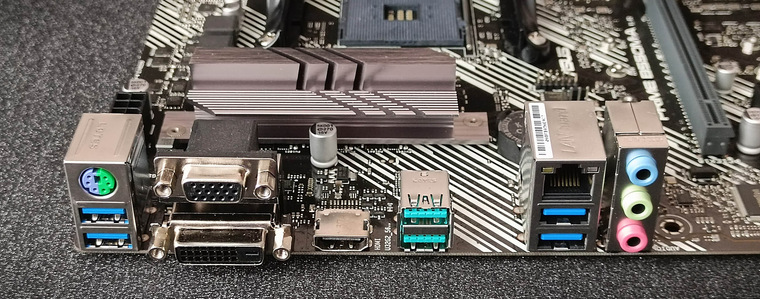
Итого в наличии: три видеовыхода (VGA (D-Sub), DVI-D, HDMI); шесть разъемов USB Type-A (2шт. — USB 3.2 Gen2 + 4шт. — USB 3.2 Gen1); комбинированный (для клавиатуры / мыши) коннектор PS/2; 3шт. 3.5мм аудио-разъема и один LAN порт (RJ45).
Подсистема питания
По структуре схемы питания ASUS PRIME B550M-A можно отнести к категории на одну ступень выше самых начальных вариантов материнских плат.
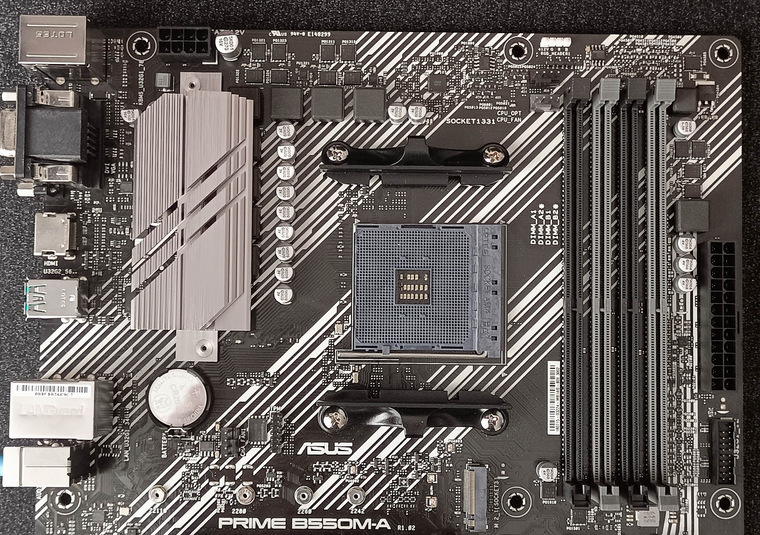
Кабели от блока питания подключаются в стандартные разъемы: один 8Pin «CPU-Power» и 24Pin «ATX-Power».
Питание процессора реализовано при помощи конфигурации 6+2 фазы под управлением ШИМ-контроллера uP9505P (от компании uPI Group Inc.). Элементы, отвечающие за питание ядер процессора, являются «x1.5» и снабжены средним по размерам алюминиевым радиатором (применяются компоненты от Vishay Siliconix по схеме «1х» Vishay SiRA14 + «2x» Vishay SiRA12). Компоненты зоны питания SoC радиатора не имеют, зато являются сдвоенными («2x» Vishay SiRA14B + «2x» Vishay SiRA12B).
В целом компоновка зоны VRM не очень уплотненная, что в некоторой мере способствует лучшему естественному охлаждению размещенных компонентов.
Оболочка UEFI BIOS
ASUS PRIME B550M-A предлагает пользователю функциональный и визуально симпатичный интерфейс ASUS UEFI BIOS.
Доступны два режима отображения: упрощенный «EZ Mode» для быстрой настройки основных параметров и полнофункциональный «Advanced» режим:
При помощи раздела «QFan Control» можно регулировать обороты установленных в системе вентиляторов (в случае с разъемами CHA_FAN можно управлять даже 3Pin вентиляторами и в том числе настраивать их полную остановку до момента достижения целевой температуры).
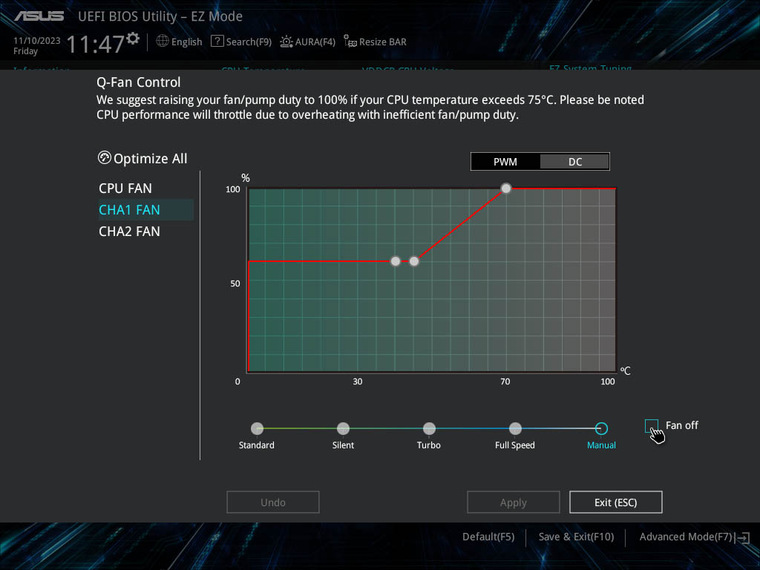
Фирменное программное обеспечение
На официальном сайте ASUS (ссылка) для загрузки предлагается приложение «Armoury Crate», которое выступает единым управляющим центром для продуктов ASUS. С его помощью можно проводить мониторинг состояния системы и настраивать режимы подсветки AURA Sync.
Тестирование и температурный режим
При проведении тестирования в рамках данного обзора воспользуемся системой на базе 6-ядерного процессора AMD Ryzen 5 4600G со встроенной графикой Radeon Vega и 16GB оперативной памяти.
Процессор — AMD Ryzen 5 4600G (6C/12T, до 4.3GHz, TDP — 65W);
Охлаждение — AMD Wraith Spire;
Корпус — без корпуса (открытый стенд).
AIDA64 определяет следующие температурные датчики: датчик температуры процессора, датчик температуры материнской платы. По моему мнению, корректно что-то отображает лишь процессорный датчик, поэтому при выполнении тестирования будем полагаться на показания цифрового пирометра. Мониторинг будем осуществлять при помощи утилиты HWiNFO.
Для наглядности приведу показатели работы системы в состоянии простоя: потребление процессора от 5W, нагрев процессора — в районе 30-33°C, на радиаторе зоны VRM — 36.9°C, на радиаторе чипсета — 50.4°C.
Запустим бенчмарк MAXON Cinebench R20. Наблюдаем частоту boost’а 4262.5MHz, потребление до 72.12W, температура CPU — 71.0°C, нагрев радиатора VRM — 40.7°C.
В стресс-тесте OCCT (версия программы — v.12.1.10; режим — «большой», нагрузка — «постоянная», инструкции — «AVX2»; время теста — 10 мин.) были получены следующие результаты: частота boost’а — 4300.0MHz, потребление до 54.71W, нагрев CPU до 61.3°C, радиатор VRM — 48.2°C.
Во всё том же OCCT, но уже в режиме «Linpack» (продолжительность — 10 мин.) результаты такие: частота boost’а — 4275.0MHz, потребление до 75.37W, CPU — 73.1°C, радиатор VRM — 51.1°C.
Во встроенном стресс-тесте AIDA64 (режим «Stress FPU» + «Stress-cache», продолжительность — 10 мин.) имеем: частоту boost’а — 4229.2MHz, энергопотребление — 71.24W, CPU — 79.0°C, нагрев радиатора VRM — 53.6°C.
Обобщим полученные данные в сводную таблицу:
| Температура процессора | Потребление процессора | Температура зоны VRM / радиатора VRM | Частота Boost’а | |
| без нагрузки | 30-33°C | от 5W | 36.9°C | 4300MHz |
| бенчмарк MAXON Cinebench R20 | 71.0°C | 72.12W | 40.7°C | 4263MHz |
| стресс-тест AIDA64 (режим: «Stress FPU + Stress cache») | 61.3°C | 54.71W | 48.2°C | 4300MHz |
| стресс-тест OCCT (v.11.0.9, «Большой» с AVX2) | 73.1°C | 75.37W | 51.1°C | 4275MHz |
| бенчмарк MAXON Cinebanch R20 | 79.0°C | 71.24W | 53.6°C | 4229MHz |
Что получаем в итоге? ASUS PRIME B550M-A при установке процессора AMD Ryzen 5 4600G в представленных тестах продемонстрировала стабильную работу и относительно приемлемый нагрев компонентов цепи питания. Поправку в данном случае надо вносить на погрешность измерения (всё измерялось пирометром с поверхности радиатора, сами компоненты под ним, скорее всего, грелись чуть сильнее, но более точные данные датчик на плате не отображает, к сожалению) и сборку в формате открытого стенда (при сборке в корпусе, вероятно, всё будет чуть горячее).
Заключение
Материнская плата ASUS PRIME B550M-A вполне может оказаться достойным внимания вариантом в том случае если вы собираете систему на основе одного из процессоров Zen 2 / Zen 3, принадлежащих к средней линейке.
Модель относится к базовой серии ASUS PRIME, но, несмотря на это, она предлагает весь необходимый основной функционал, а также некоторые дополнительные возможности. Плата поддерживает относительно современный интерфейс PCI-e 4.0, имеет два слота для накопителей формата M.2, а также умеет управлять LED подсветкой (ASUS Aura).
Подсистема питания представляет собой решение уровнем чуть-чуть выше самого базового: состоит из 6+2 фаз с радиатором над областью питания «CPU Core». На мой взгляд, оптимальными для использования с материнской платой ASUS PRIME B550M-A будут 6-ядерные процессоры AMD Ryzen 5 5600 / 5600X, пределом что-то вроде 8-ядерного AMD Ryzen 5 5700G, причем при условии хорошей продуваемости внутри корпуса ПК.
Основные плюсы модели:
- Чипсет AMD B550 (с поддержкой интерфейса PCI-e 4.0);
- Радиатор над зоной питания ядер процессора;
- Четыре слота под модули оперативной памяти;
- Два разъема для M.2 накопителей;
- Три видеовыхода: VGA (D-Sub), DVI-D, HDMI;
- Оболочка ASUS UEFI BIOS с широким функционалом и приятным дизайном;
- Возможность управлять RGB подсветкой подключаемых устройств — ASUS Aura
- Строгий современный дизайн, способный вписаться практически в любую сборку.
На что обратить внимание при выборе:
- Подсистема питания, несмотря на наличие радиатора, всё-таки достаточно скромная;
- Возможность управлять скоростью вращения вентиляторов с коннектором 3Pin (по DC) предусмотрена только в случае подключения таковых к разъемам CHA_FAN;
- Отсутствие приятных «фишек» более дорогих серий (вроде встроенной полоски RGB, продвинутого звукового чипа, армированного разъема PCIe, радиаторов для накопителей M.2) и некоторых современных разъемов (USB Type-C, DisplayPort).
Добавление Gen2 на материнской плате ASUS — что это и зачем нужно
ASUS, ведущий производитель компьютерной техники, предлагает ряд новых функций на своих материнских платах, и одной из них является возможность добавления Gen2. Что это за функция и как ее использовать?
Gen2 является сокращением от «Generation 2» и означает второе поколение функциональности или технологии. Эта функция в основном используется для расширения возможностей материнской платы, позволяя подключать более современные устройства и повышая их производительность.
Одним из основных преимуществ Gen2 является более высокая скорость передачи данных, что позволяет ускорить работу компьютера и улучшить производительность подключенных устройств. Gen2 также поддерживает более широкий спектр функций, таких как передача видео высокого разрешения, быстрое копирование данных и более быстрый доступ к хранилищу.
Чтобы использовать Gen2 на материнской плате ASUS, вам необходимо выполнить несколько простых шагов. Во-первых, убедитесь, что ваша материнская плата поддерживает эту функцию. Обычно это указано в спецификациях или руководстве пользователя. Если ваша материнская плата поддерживает Gen2, убедитесь, что вы установили последние драйверы и обновления BIOS для вашей платы.
После этого вам нужно будет подключить устройство, поддерживающее Gen2, к соответствующему порту на материнской плате. Обычно это порт USB или порт PCI-E. Устройство должно быть совместимо с Gen2, чтобы успешно работать.
Когда устройство подключено, вам может потребоваться настроить его в операционной системе. Обычно это включает в себя установку драйверов и настройку параметров в соответствии с вашими потребностями. После этого вы сможете полноценно использовать функциональность Gen2 и наслаждаться ее преимуществами.
Что такое Gen2 на материнской плате ASUS?
Основными преимуществами Gen2 являются:
| 1. Более высокая скорость передачи данных | Gen2 обладает улучшенным интерфейсом передачи данных, что позволяет обрабатывать больший объем информации за меньшее время. Это особенно полезно при работе с тяжелыми приложениями и играми, которые требуют высокой пропускной способности. |
|---|---|
| 2. Улучшенные возможности расширения | Благодаря технологии Gen2, материнские платы ASUS позволяют подключать дополнительные компоненты и устройства, такие как видеокарты, сетевые карты или SSD-накопители, расширяя возможности вашей системы. |
| 3. Повышенная эффективность процессора | Использование технологии Gen2 позволяет оптимизировать работу процессора, повышая его производительность и эффективность. В результате, ваша система станет более отзывчивой и быстрой. |
| 4. Поддержка новейших технологий | Gen2 обладает совместимостью с последними технологиями и стандартами, такими как USB 3.0, SATA 6 Гбит/с и PCIe 3.0. Это позволяет вам использовать новейшие устройства, которые требуют высокой пропускной способности и скорости передачи данных. |
Используя технологию Gen2 на материнской плате ASUS, вы получаете мощную и производительную систему, способную справиться с самыми требовательными задачами и обеспечить вам незабываемый опыт использования.
Понятие и функционал Gen2 на материнской плате ASUS
Gen2 на материнской плате ASUS отличается от предыдущих версий технологии увеличенной пропускной способностью данных. Теперь пользователи могут наслаждаться более быстрой и стабильной работой устройств, таких как видеокарты, жесткие диски, флеш-накопители и прочие периферийные устройства.
С помощью функционала Gen2 на материнской плате ASUS пользователи получают следующие преимущества:
- Большая скорость передачи данных: Gen2 позволяет значительно увеличить скорость передачи данных по сравнению с предыдущими версиями технологии. Это особенно полезно для геймеров и профессионалов, работающих с графическими и видео редакторами, так как позволяет существенно сократить время загрузки и обработки больших файлов.
- Увеличенная пропускная способность: благодаря Gen2 на материнской плате ASUS можно одновременно подключить несколько устройств с большой пропускной способностью, не беспокоясь о потере качества и скорости передачи данных. Это особенно важно для пользователей, занимающихся различными задачами одновременно и требующими высокой скорости передачи данных.
- Расширенная совместимость: Gen2 на материнской плате ASUS совместим с широким спектром устройств и интерфейсов, что позволяет пользователям выбирать наиболее подходящие компоненты для своей системы без проблем с совместимостью.
- Простота установки и настройки: для использования функционала Gen2 на материнской плате ASUS не требуется особых знаний или навыков. Процесс установки и настройки достаточно прост и понятен даже новичку в области компьютерных технологий.
Функционал Gen2 на материнской плате ASUS позволяет существенно повысить производительность и улучшить работу всей системы в целом. Благодаря более высоким скоростям передачи данных и увеличенной пропускной способности, пользователи могут наслаждаться более быстрой, эффективной и надежной работой своих устройств.
Преимущества Gen2 на материнской плате ASUS
Добавление функции Gen2 на материнской плате ASUS предоставляет ряд значительных преимуществ:
- Большая пропускная способность: благодаря Gen2 увеличивается пропускная способность данных, что обеспечивает более высокую скорость передачи информации между различными компонентами ПК.
- Повышенная эффективность: Gen2 обеспечивает более быстрый и стабильный обмен данными, что улучшает производительность системы и ускоряет выполнение задач.
- Расширенные возможности подключения: благодаря Gen2 можно подключать различные устройства, такие как SSD, видеокарты, звуковые карты и другие, с более высокой скоростью передачи данных.
- Поддержка новых технологий: Gen2 поддерживает такие передовые технологии, как USB 3.0 и PCIe 3.0, что позволяет использовать последние разработки в сфере компьютерных компонентов и аксессуаров.
- Улучшенный гейминг: благодаря более высокой скорости передачи данных и возможности подключать новейшие видеокарты, Gen2 предоставляет более плавный игровой процесс и улучшенную графику в играх.
Все эти преимущества в сочетании с качеством и надежностью материнской платы ASUS делают функцию Gen2 привлекательным дополнением для пользователей, которые стремятся получить лучшую производительность и функциональность своего компьютера.
Как подключить и настроить Gen2 на материнской плате ASUS
Вот пошаговая инструкция о том, как подключить и настроить Gen2 на материнской плате ASUS:
1. Установите свою материнскую плату ASUS в корпус компьютера и подключите все необходимые кабели и устройства. Убедитесь, что ваш компьютер выключен и отключен от источника питания.
3. Плавно вставьте соединитель Gen2 в разъем на материнской плате. Убедитесь, что вы вставляете его в нужное положение, чтобы избежать повреждения порта.
4. Включите компьютер и дождитесь загрузки операционной системы. Убедитесь, что система распознала вашу материнскую плату и подключенный Gen2. Если система не распознает Gen2, проверьте свои подключения и убедитесь, что Gen2 правильно вставлен в разъем.
6. После завершения настройки Gen2 в BIOS, сохраните изменения и перезагрузите компьютер. Ваша материнская плата ASUS теперь должна полностью использовать преимущества функции Gen2, обеспечивая более быструю и стабильную передачу данных.
Теперь вы знаете, как подключить и настроить Gen2 на материнской плате ASUS. Не забудьте проверить работу Gen2 после настройки, чтобы убедиться, что все работает правильно. Если у вас возникнут проблемы или вопросы, обратитесь к руководству пользователя вашей материнской платы ASUS или свяжитесь с технической поддержкой ASUS для получения дополнительной помощи.
Комплектующие, необходимые для использования Gen2 на материнской плате ASUS
Для полноценного использования функции Gen2 на материнской плате ASUS необходимо обеспечить наличие следующих комплектующих:
1. Процессор нового поколения, совместимый с Gen2. Проверьте совместимость выбранного процессора с материнской платой и учтите его требования к сокету и другим параметрам.
2. Оперативная память с поддержкой частоты Gen2. Убедитесь, что ваша оперативная память поддерживает нужную частоту и совместима с выбранной материнской платой.
3. Графический адаптер Gen2. Для использования Gen2 рекомендуется установить графическую карту, совместимую с этой функцией. Проверьте совместимость видеокарты с материнской платой.
4. Хорошее питание. Помните, что использование Gen2 требует дополнительных ресурсов, поэтому рекомендуется установить надежный и мощный блок питания, чтобы обеспечить достаточную энергию для всех компонентов системы.
5. Жесткий диск или SSD. Дополнительное хранилище данных также может потребоваться для полноценной работы с функцией Gen2.
6. Операционная система, поддерживающая Gen2. Обратите внимание, что не все операционные системы поддерживают эту функцию. Убедитесь, что ваша ОС полностью совместима.
7. Драйверы и программное обеспечение. Для использования Gen2 на материнской плате ASUS вам может потребоваться установка специальных драйверов и программного обеспечения, предоставляемых производителем.
Обратите внимание на все эти комплектующие при планировании использования функции Gen2 на материнской плате ASUS. Только с правильно подобранными и установленными компонентами вы сможете насладиться всеми преимуществами этой передовой технологии.
Шаги для активации и включения Gen2 на материнской плате ASUS
Для активации и включения Gen2 на материнской плате ASUS вам понадобится выполнить следующие шаги:
| Шаг | Описание |
|---|---|
| Шаг 1 | Войдите в BIOS вашей материнской платы, нажав соответствующую клавишу при запуске компьютера. Обычно это Del, F2 или F10. |
| Шаг 2 | Перейдите в раздел Advanced (Расширенные настройки) в BIOS. |
| Шаг 3 | Найдите опцию Gen2 и выберите значение Enabled (Включено). |
| Шаг 4 | Сохраните изменения и выйдите из BIOS. |
| Шаг 5 | Перезагрузите компьютер для применения изменений. |
После выполнения этих шагов Gen2 будет активирован и включен на вашей материнской плате ASUS. Это позволит вам насладиться более быстрой передачей данных и повышенной производительностью вашей системы.
Области применения и возможности Gen2 на материнской плате ASUS
Технология Gen2, или второе поколение USB 3.1, имеет широкий спектр применений и даёт множество возможностей пользователям материнских плат ASUS.
Во-первых, Gen2 позволяет передавать данные с различными устройствами с ультравысокой скоростью. Это означает, что вы сможете переносить большие файлы, такие как видео или фотографии, на внешние накопители или смартфоны в несколько раз быстрее, по сравнению с USB 2.0.
Во-вторых, Gen2 поддерживает технологию Power Delivery, которая позволяет заряжать устройства быстрее и эффективнее. Это особенно важно для современных ноутбуков и смартфонов, которые требуют большего объема энергии.
Также, благодаря Gen2, вы сможете подключать несколько мониторов или других устройств с поддержкой DisplayPort через USB-C разъем. Это удобно, если вы работаете с графикой или видео и хотите расширить рабочее пространство.
Наконец, технология Gen2 обеспечивает более стабильную и надежную передачу данных, благодаря улучшенным протоколам и алгоритмам. Это гарантирует бесперебойную работу вашей системы и сохранность ваших данных при обмене информацией с другими устройствами.
В целом, Gen2 на материнской плате ASUS является мощным и полезным инструментом, который расширяет функциональность вашей системы и делает ее работу более эффективной и удобной.
Рекомендации по использованию Gen2 на материнской плате ASUS
При использовании функции Gen2 на материнской плате ASUS рекомендуется учитывать следующие моменты:
- Убедитесь, что ваша материнская плата поддерживает Gen2. Проверить совместимость можно в документации или на официальном сайте ASUS.
- Обновите BIOS материнской платы до последней версии. Это позволит избежать возможных ошибок и обеспечит стабильную работу функции Gen2.
- Включите функцию Gen2 в настройках BIOS. Обычно она находится в разделе «Advanced» или «Advanced Settings». Измените значение на «Enabled».
- Убедитесь, что ваше устройство подключено к порту USB 3.0 Gen2. Поддержка Gen2 обычно обозначается голубым цветом порта или символом «SS» (SuperSpeed) рядом с портом. Использование других портов может привести к низкой скорости передачи данных.
- Оптимизируйте настройки операционной системы для работы с Gen2. Установите последние драйверы для USB 3.0 Gen2, настройте энергосбережение и отключите ненужные фоновые процессы, которые могут замедлить передачу данных.
- Проверьте скорость передачи данных с помощью специальных программ. Сравните результаты с теоретической пропускной способностью USB 3.0 Gen2 (10 Гбит/с), чтобы убедиться, что ваша система работает на максимальной скорости.
- Не подключайте устройства USB 2.0 к порту USB 3.0 Gen2. В этом случае скорость передачи данных будет ограничена стандартом USB 2.0.
Следуя этим рекомендациям, вы сможете максимально эффективно использовать функцию Gen2 на вашей материнской плате ASUS и наслаждаться высокой скоростью передачи данных.
Сопоставление Gen2 на материнской плате ASUS с аналогичными технологиями
При сравнении Gen2 с аналогичными технологиями, такими как Gen1 или Gen3, можно выделить следующие особенности:
1. Пропускная способность:
Gen2 обеспечивает удвоенную пропускную способность по сравнению с Gen1, что позволяет более быстро передавать данные между компонентами компьютера. Это особенно важно для требовательных к производительности приложений, таких как игры или видеоредакторы.
2. Совместимость:
В отличие от Gen3, Gen2 не является самой последней версией интерфейса PCIe. Однако, благодаря своей совместимости с Gen3, Gen2 может быть использован на материнских платах ASUS вместо более новых устройств, предоставляя вам больше гибкости при выборе компонентов для вашего компьютера.
3. Стоимость:
Gen2 обычно более доступен по цене, поскольку он является более старым стандартом. Это может быть важным фактором при бюджетном планировании или желании сохранить некоторые старые компоненты, которые не поддерживают более новые версии интерфейса.
Несмотря на некоторые ограничения, Gen2 на материнской плате ASUS остается эффективным и надежным решением для использования современных устройств и приложений. Благодаря своей высокой производительности и удобству, Gen2 позволяет вам настроить вашу систему и добиться наилучшего результата в использовании ваших компонентов.
Вопросы и ответы о Gen2 на материнской плате ASUS
Ниже приведены некоторые вопросы, которые могут возникнуть при использовании функции Gen2 на материнской плате ASUS, а также соответствующие ответы:
- Что такое Gen2 на материнской плате ASUS? Gen2 на материнской плате ASUS – это функция, которая позволяет подключить устройства, поддерживающие интерфейс Gen2, к материнской плате для передачи данных с высокой скоростью.
- Как узнать, поддерживает ли моя материнская плата функцию Gen2? Вы можете найти информацию о поддержке функции Gen2 в спецификациях или на официальном веб-сайте ASUS. Также можно обратиться в службу поддержки ASUS для получения дополнительной информации.
- Какие устройства поддерживают интерфейс Gen2? Устройства, такие как внешние жесткие диски, видеокарты, SSD-накопители и другие устройства, которые имеют интерфейс Gen2, могут быть подключены к материнской плате с поддержкой Gen2.
- Какая скорость передачи данных достигается при использовании Gen2? Скорость передачи данных при использовании Gen2 может достигать до 10 Гбит/с, что гораздо выше, чем скорость передачи при использовании предыдущих версий интерфейса.
- Могу ли я подключить устройдва другой версии интерфейса к Gen2 на материнской плате ASUS? Да, Gen2 на материнской плате ASUS обратно совместима с предыдущими версиями интерфейса Gen. Это означает, что вы можете подключить устройства с интерфейсами Gen1 или Gen2 к Gen2 на материнской плате.
Надеемся, что эти вопросы и ответы помогут вам лучше понять функцию Gen2 на материнской плате ASUS и использовать ее наиболее эффективно.
Рекомендации по обновлению Gen2 на материнской плате ASUS
Если вы хотите использовать функцию Gen2 на своей материнской плате ASUS, вам может потребоваться обновить ее до последней версии. Обновление Gen2 позволит вам использовать новейшие функции и возможности, которые могут быть недоступны в более старых версиях.
Вот несколько рекомендаций, которые помогут вам успешно обновить Gen2 на материнской плате ASUS:
- Перед началом обновления убедитесь, что у вас есть последняя версия программного обеспечения для материнской платы ASUS. Вы можете найти ее на официальном сайте ASUS, в разделе поддержки.
- Перед обновлением Gen2 рекомендуется сделать резервную копию всех важных данных на вашем компьютере. Это поможет избежать потери информации в случае каких-либо проблем или сбоев в процессе обновления.
- Прежде чем обновлять Gen2, убедитесь, что ваш компьютер подключен к надежному и стабильному источнику питания. Обновление Gen2 может быть временно ресурсоемким процессом, и ненадежное питание может привести к нештатной работе или повреждению материнской платы.
- Перед обновлением Gen2 рекомендуется выключить антивирусное программное обеспечение и любые другие программы, которые могут мешать процессу обновления. Это поможет избежать возможных конфликтов или проблем во время обновления.
- Приступая к обновлению Gen2, прочитайте и следуйте инструкциям, предоставленным производителем материнской платы ASUS. Это поможет вам избежать ошибок и упростить процесс обновления.
- После завершения обновления Gen2 рекомендуется выполнить перезагрузку компьютера, чтобы изменения вступили в силу.
Следуя этим рекомендациям, вы сможете успешно обновить Gen2 на своей материнской плате ASUS и воспользоваться всеми функциями и возможностями, которые она предлагает.