Как разрешить создание объектов в браузере. Распространенные ошибки
Для работы с ЭП на OTC в браузере Mozilla Firefox версии 52.0 и выше:
1. Если браузер не был настроен, то при выполнении операции с ЭП появится уведомление. Нажмите «Скачать расширение».
2. В диалоговом окне подтвердите установку.

3. Отобразится индикатор загрузки, после чего браузер предложит добавить скачанное расширение.

Значок расширения отобразится в адресной строке.
Помимо расширения в браузере на вашем ПК должен быть установлен КриптоПро ЭЦП Browser plug-in. Если он не установлен, то расширение будет помечено значком «Крестик». Для скачивания плагина нажмите на значок расширения и нажмите «Установить» в уведомлении об отсутствии плагина. На ПК будет загружен установочный файл, запустите его и установите плагин при закрытых окнах браузера .

Проверить наличие расширения в браузере можно в «Меню» — «Дополнения»

во вкладке «Расширения».

Если у вас установлен браузер Mozilla Firefox ниже версии 52.0 :
1. При выполнении операции с ЭП появится уведомление. В правом верхнем угул нажмите «Разрешить».

Самая распространенная ошибка при работе с торговой системой. Для устранения данной ошибки пользователю необходимо установить КриптоПро Browser plug-in и сделать правильные настройки.
Как установить плагин КриптоПро.
- Скачать плагин с сайта производителя Скачать
- Установить программу, кликнув на скачанный файл (найти его можно в разделе «Загрузки»).
- Вначале установки, ответить «Да» в окне с вопросом «Установить КриптоПро ЭЦП Browser- plugin».
- Программа начнет установку, по окончании будет получено извещение об успешной установке плагина.
- Для корректной работы плагина браузер необходимо перезапустить.
- В будущем, при переходе на форму проверки ЭП (раздел «Регистрация – Получение и проверка электронной подписи http://utp.sberbank-ast.ru/Main/Util/TestDS ») и при входе в личный кабинет пользователя, браузер будет запрашивать доступ к хранилищу сертификатов. При появлении такого запроса необходимо нажать «ОК»
ВАЖНО! Для корректной работы КриптПро Browser plug-in необходимо наличие установленного на ПК корневого сертификата Удостоверяющего центра. В случае, если при работе с УТП система выдает сообщение:
«Ошибка при подписании данных. Произошла внутренняя ошибка в цепочке сертификатов».

Необходимо произвести установку корневого сертификата Удостоверяющего центра.
Плагин недоступен в Internet Explorer

Для устранения ошибки необходимы те же манипуляции что и в предыдущей ошибке. Кроме того, необходимо отключить все нестандартные надстройки:

- запустить IE.
- войти в «Сервис», затем «Настроить надстройки», «Вкл. и выкл. надстроек».
- Выберете надстройки связанные со Skype, QIP, Mail, Yandex, Rambler, Google, Yahooи т.д. и отключите их.
- перезапустить IE.
Ошибка при открытии хранилища: error Сбербанк-АСТ
Данная ошибка возникает при сбое в работе системы персонального хранилища сертификатов. Так бывает если неверно настроен браузер в системе «Сбербанк-АСТ». Для начала необходимо проверить сайт ЭП с помощью Activex, далее обновить данный компонент. Но в основном причина сбоя в неточной работе библиотеки Capicom. Для ее установки нужно сделать следующее:
- скачать и распаковать архив с программным обеспечением;
- зайти в папку и запустить файл из функции «Администратор»;
- откроется окно мастера установки, нажать Next;
- подтвердить согласие с лицензионными правилами Microsoft, затем Next;
- нажать Browse для установки приложения,
выбрать системную папку System 32, нажать OK, затем Next; - для запуска процесса установки нужно нажать Install;
- когда процесс завершится нужно нажать Finish.
Если приложение задублируется, т. к. оно могло быть установлено раньше, появится извещение об ошибке. Тогда возможно загрузить файл с расширением msi с официального сайта Microsoft по ранее описанной схеме. После этого Capicom нужно зарегистрировать. Для этого в командной строке вводится следующее:
и нажать клавишу «ENTER» на клавиатуре.
Процесс регистрации завершен.
Ошибка криптопровайдера в ЭТП Сбербанк-АСТ
Данная ошибка возникает, если пользователь не прошел аккредитацию на данной ЭТП. Нужно в специальную форму внести реквизиты и копии необходимых документов и отправить эту информацию. В течение 1-5 дней будет получен ответ.
Для успешного прохождения аккредитации необходимо:
- Установить КриптоПро (см. раздел «Сбербанк-АСТ: плагин недоступен»);
- Настроить КриптоПро. От имени администратора запустить утилиту. Во вкладке «Оборудование» открываем «Настроить считыватели», затем «Добавить», из списка выбираем нужное;
- Здесь же нажать «Настроить типы носителей», затем «Добавить», выбрать Джакарта или Етокен.
Установить личный сертификат.
- Зайти в КриптоПро;
- В опции «Сервис» нажать «Просмотреть сертификаты в контейнере», далее «Обзор»;
- Выбрать подходящий сертификат, опция «Сертификат для просмотра», «Свойства», «Установить сертификат»


Если не видит сертификат
Если при входе по сертификату ЭЦП система выдает сообщение: «Данный сертификат не сопоставлен с пользователем системы. Чтобы ассоциировать этот сертификат,
- На этой странице введите логин и войдите в личный кабинет пользователя на площадке.
- Если при повторном входе в личный кабинет система больше не выдает сообщение приведенное на рисунке выше, следовательно, ассоциация сертификата прошла успешно.
- Если при входе в личный кабинет по сертификату ЭЦП через «Единую страницу входа» или повторном входе через «Прежнюю страницу входа» система по прежнему выдает сообщение, о том, что «сертификат не сопоставлен с пользователем», следовательно, ассоциация сертификата не прошла автоматически и необходимо заполнить заявку на регистрацию нового пользователя.
Порядок регистрации:
- на сайте «Сбербанк- АСТ» войти в «Участникам», затем «Регистрация», нажать «Подать заявку» в поле «Регистрация пользователя участника (нового сертификата электронной подписи)»;
- в выбранном сертификате часть полей будет заполнено автоматически, остальные необходимо заполнить вручную.
При перерегистрации необходимо придумать новое имя пользователя и ввести его латинскими буквами.
Если у выбранного сертификата есть функция администратора, то данные передадутся автоматически. В противном случае, через личный кабинет это делает другое лицо компании, наделенное функциями администратора. Если у компании нет такого лица, то для подтверждения обновлений подается заявка в электронном виде: [email protected]
Капиком (Capicom)
Капиком (Capicom) — встраиваемая утилита для проверки электронных подписей, просмотра и расшифровки данных о сертификате, добавления и удаления сертификатов. Порядок установки данной функции описан в разделе «Сбербанк-АСТ».
Как обновить ЭЦП на «Сбербанк-АСТ»?
ЭЦП или электронная цифровая подпись необходима для подписания документов в электронном виде. Это важно для гарантии подлинности информации и самой подписи владельца. Если ЭЦП устарела, то ее необходимо обновить.
Порядок обновления ЭЦП:
- повторное прохождение аккредитации не требуется;
- в течение 5 дней организация направляет все измененные сведения и документы (если такие есть), поставив при этом в известность об истечении срока действия старой ЭЦП;
- при замене ЭЦП регистрируется новый пользователь, с внесением информации об этом в реестр. Уполномоченное лицо компании информируется через личный кабинет.
Здесь рассмотрены наиболее часто встречающиеся ошибки, с которыми сталкиваются пользователи «Сбербанк-АСТ». Надеемся, что данные рекомендации помогут избежать их в работе торговой системой.
Портал ФСРАР. Плагин не загружен
Портал ФСРАР. Плагин не загружен
Добрый день дорогие друзья! Сегодня разберем такую ошибку на портале ФСРАР, когда он нам пишет, что плагин не загружен.
Совсем недавно был срок сдачи отчетности по алкоголю. И многие пользователи портала ФСРАР столкнулись с проблемой загрузки плагина. Еще бывает ошибка, при которой портал Вам пишет, что плагин загружен, но не создаются объекты. Давайте попробуем решить эти проблемы.
Если у Вас не получается самостоятельно решить данную проблему, то Вы можете перейти в раздел и Вам помогут наши специалисты.
Первый случай, когда портал пишет, что плагин не загружен. Такое бывает в тех случаях, когда плагин КриптоПро ЭЦП Browser plug-in у Вас не установлен. Как установить данный плагин и где его взять? Об этом я подробно писал в своей статье, прочитать ее Вы можете вот .
Перейдем ко второму случаю.

Тут есть два варианта. Первый вариант, когда у плагина просто нет прав на запуск. Он просто не может запуститься. Как правило, в этом случае сверху у Вас появится окошко «Запустить «CryptoPro CAdES NPAPI Browser Plug-in»» и будет две кнопки «Продолжать блокировать» и «Разрешить…».
Вам нужно нажать «Разрешить… ». Затем тут же появится новое окно. Тут нужно нажать «»

Теперь перезагружаем страницу и видим, что плагин успешно загрузился.

Это были самые простые варианты, как говорится, обошлись малой кровью. Но есть и другие варианты.
Не работает плагин на портале ФСРАР
Теперь рассмотрим варианты, когда предыдущие решения ни к чему не привели.
Все дело в том, что с последних версии Mozilla Firefox, начиная с 52й версии, если не ошибаюсь, перестал совсем работать CryptoPro CAdES NPAPI Browser Plug-in. Что в этом случае делать?
Для начала проверьте установлен ли CryptoPro CAdES NPAPI Browser Plug-in в браузер. Для этого зайдем в настройки браузера и выберем пункт меню «Дополнения».

Вот все плагины, которые у меня есть.

Проверим версию Mozilla Firefox. Для этого снова идем в настройки и нажимаем значок с вопросиком.

Затем нажимаем «О Firefox »

И вот мы видим какая у нас версия. У меня 53, а в 52й уже не работает.

То есть Mozilla Firefox, после обновления, удалил сам мой плагин. Ну переживать сильно не стоит. Mozilla Firefox выпустил другое обновление, под названием Firefox ESR. Скачать его Вы можете вот .
Теперь просто установим это дополнение — обновление. Установка очень простая. Перед установкой дополнения не забудьте выключить Mozilla Firefox.
Устанавливаем
Шаг первый. Распакуем архив.

Шаг второй. Запускаем обновление. Первое окно, которое мы видим, окно приветствия. Жмем «Далее ».


Снова, по тому же принципу, проверяем версию браузера и установленные плагины.
Проверяем плагины. Видим, что плагин вернулся на место.

Проверяем версию браузера. Видим, что теперь у нас установлен Значит все хорошо.

Теперь переходим на портал ФСРАР. И видим приятную картину!

Но существует и одна неприятная новость. Firefox говорит нам о том, что подобные действия нам будут доступны лишь до 2018 года. Поэтому, со временем, нам придется отказаться от работы с Firefox, в то время, когда мы сдаем отчетность.
Если у Вас, по каким либо причинам, портал ФСРАР так и не увидел плагин, то нужно делать следующее.
Во первых обновите браузер и плагин до последней версии. Как обновить плагин я писал вот .
Во вторых, самый безотказный, как ни жаль, в процессе работы с сертификатами, браузер это Internet Explorer. То есть, если Вы перепробовали все то, что я предлагал, и Вы не смогли добиться того, чтобы плагин заработал, то включайте Internet Explorer. В Internet Explorer, как правило, проблем с работой плагина, если плагин установлен, нет!
Если Вам нужна помощь профессионального системного администратора, для решения данного или какого-либо другого вопроса, перейдите в раздел , и Вам помогут наши сотрудники.
На этом все! Теперь Вы знаете, что делать, если п ортал ФСРАР пишет Вам, что п лагин не загружен.
Если у Вас появятся вопросы задавайте их в комментариях! Всем удачи и добра!
Чтобы самыми первыми получать все новости с нашего сайта!
Выберите раздел Настроить для работы на электронных торговых площадках .
Возможные ошибки
Если при работе на ЭТП появляется одно из окон с ошибкой:
«Ошибка! Библиотека CAPICOM не может быть загружена, возможно, из-за низких прав доступа на данной локальной машине» .
«Не установлен объект CAPICOM»
«На вашем компьютере отсутствуют или некорректно настроены средства для работы с ЭЦП. Обратитесь к поставщику вашего сертификата и СКЗИ».
«Невозможно создание объекта сервером программирования объектов.»
«В Вашем браузере отсутствуют разрешения на использование ActiveX объектов.»
то необходимо выполнить действия, описанные ниже.
Как настроить Internet Explorer
1. Убедитесь, что вы используете именно Internet Explorer. Если ваша версия Internet Explorer ниже, чем 10, то необходимо запускать 32-битную версию (для этого откройте папку C:\Program Files (x86)\Internet Explorer и запустите файл iexplore.exe).
Если у вас операционная система Windows 10, убедитесь, что открываете не браузер Microsoft Edge, иконка которого очень похожа на Internet Explorer.
2. Необходимо добавить адреса ЭТП в Надежные узлы.
- В Internet Explorer «Сервис» — «Свойства обозревателя» («Свойства браузера»); перейти на вкладку «Безопасность»;
- выделить «Надежные узлы» («Надежные сайты»); нажать кнопку «Узлы» («Сайты»);
- убрать внизу галочку «Для всех узлов этой зоны требуется проверка серверов (https:)» (не все ЭТП работают по защищенному соединению https://);
- в строку «Добавить в зону следующий узел» ввести адрес ЭТП (по http и https);
- вставить адрес сайта, после двойного слэш // поставьте *. и адрес сайта. Вводимый адрес должен принять вид «http://*.kontur.ru/»;
- нажмите кнопки «Добавить» и «ОК».
3. Для зоны «Надежные узлы» разрешить использование элементов Active-X.
- в Internet Explorer «Сервис» — «Свойства обозревателя»; перейти на вкладку «Безопасность»; выделить «Надежные узлы»; нажать кнопку «Другой…»;
- в разделе «Элементы Active-X и модули подключения» у всех параметров отметить «Включить».
4. Скачайте и установите CAPICOM-KB931906-v2102 .
5. В IE 9 и выше могут возникать ошибки, которые можно решить, воспользовавшись режимом совместимости (Зайдите в Свойства браузера — Сервис / параметры режима представления совместимости / добавить адрес площадки).
Примечание: это общие настройки для всех ЭТП. На некоторых площадках необходимо установить дополнительные компоненты (например, плагин КРиптоПро ЭП browser Plug-in) необходимые для корректной работы площадки.
КриптоПро ЭЦП browser plug-in (он же КриптоПро CADESCOM или Кадеском) — плагин, необходимый для создания и проверки электронной подписи на web-страницах с использованием КриптоПро CSP. Используется для работы на торговых площадках и порталах. Дистрибутив доступен на сайте КриптоПро в разделе Продукты / КриптоПро ЭЦП Browser plug-in http://www.cryptopro.ru/products/cades/plugin/get_2_0 .
Системные требования
- Установка плагина возможна на следующих операционных системах: Win XP SP3, Win Vista SP2, Win 2003 SP2, Win 2008 SP2, Win 7, Win 2008 R2, Win 8, Win8.1, Win10.
- Работает с браузерами: IE 8 — 11, Opera, Mozilla Firefox, Google Chrome, Yandex Browser
Не работает в браузере EDGE, предустановленном по умолчанию в Windows 10.
- Требуется предустановленная КриптоПро CSP версии не ниже 3.6 R2
Особенности некоторых браузеров по настройке работы плагина
- в Mozilla Firefox 29 и выше: необходимо включить работу плагина (браузер может не запросить разрешения на включение плагина). Для этого пройти диагностику и выполнить фикс «Включение плагинов в Mozilla Firefox» , после чего обязательно перезапустить Firefox . Также это можно сделать вручную: нажать Ctrl+Shift+A, перейти в раздел «Плагины», выбрать CryptoPro CAdES NPAPI Browser Plug-in и перевести его в состояние «Всегда включать» (Always active), после чего обязательно перезапустить Firefox.
- в Google Chrome необходимо зайти по ссылке и установить расширение.
- В Yandex Browser и Opera нужно установить расширение, доступное по этой ссылке
- В Internet Explorer необходимо сделать следующие настройки:
- Добавить адрес сайта, на котором работаете с плагином, в надёжные узлы (Свойства браузера / безопасность / надёжные сайты / сайты / добавить адрес сайта).
- Если работа ведётся в Internet Explorer 11, то попробовать работу в режиме совместимости.
- Проверить, что адрес сайта добавлен в надёжные узлы плагина (большинство сайтов, принимающих сертификаты нашего УЦ, можно добавить автоматически с помощью диагностики https://help.kontur.ru/uc). Чтобы проверить, что сайт добавлен в надежные узлы плагина, нужно перейти в Пуск — Все программы — КРИПТО-ПРО — Настройки КриптоПро ЭЦП Browser plug-in. Откроется окно браузера, в котором нужно будет позволить разблокировать все содержимое страницы/разрешить доступ.
Устранение ошибки «Плагин загружен, но не создаются объекты»


Ошибка «Плагин загружен, но не создаются объекты», как правило, возникает у пользователей браузера Mozilla Firefox, и говорит о том, что для отображения контента на сайте требуется плагин, который по каким-либо причинам работает некорректно. Сегодня мы разберем, каким образом данную ошибку можно устранить.
Как уже было сказано выше, неполадка «Плагин загружен, но не создаются объекты» свойственна для браузера Mozilla Firefox, поэтому именно на примере данного веб-обозревателя и будет рассмотрен дальнейший процесс устранения ошибки. В том случае, если неполадка возникла по отношению к другому браузеру, принцип выполняемых действий будет аналогичен, но из-за различий интерфейса браузеров шаги могут отличаться от тех, что приведены в статье.
устранить ошибку «Плагин загружен, но не создаются объекты»?
- После того, как неполадка «Плагин загружен, но не создаются объекты» возникнет на открытом сайте, обратите внимание на левую верхнюю часть окна браузера, где около адресной строки будет видна иконка с деталькой конструктора. Сделайте по ней левый клик мышью, а затем сделайте выбор в пользу параметра «Разрешить и запомнить».


Если приведенные шаги не помогли
Как правило, в большинстве случаев описанная методика должна помогать успешно решать ошибку «Плагин загружен, но не создаются объекты». Если это не помогло, следует заподозрить следующее:
- Вирусная активность. Вирусы зачастую негативно задействуют именно на браузер, поэтому, если вы сталкиваетесь с некорректной работой своего веб-обозревателя, настоятельно рекомендуем осуществить сканирование системы с помощью средств вашего антивируса;
- Некорректная работа браузера. Как правило, браузер должен самостоятельно устанавливать плагины, необходимые для отображения элементов на сайте. Если этого не происходит, следует попробовать переустановить веб-обозреватель;
- Конфликтующие плагины и дополнения. В более редких случаях на ошибку «Плагин загружен, но не создаются объекты» могут вызвать установленные плагины и дополнения. Чтобы это проверить, попробуйте отключить работу всех плагинов и расширений, а затем проверьте наличие ошибки;
- Установленный антивирус. Зачастую антивирус неправильно распознает угрозы, поэтому можно предположить, что некорректную работу плагина повлияла ваша антивирусная программа. Просто попробуйте на время отключить работу своего антивируса, а затем проверьте функционирование веб-обозревателя.
Браузер не разрешает создание объектов. Устранение ошибки «Плагин загружен, но не создаются объекты

Выберите раздел Настроить для работы на электронных торговых площадках .
Возможные ошибки
Если при работе на ЭТП появляется одно из окон с ошибкой:
«Ошибка! Библиотека CAPICOM не может быть загружена, возможно, из-за низких прав доступа на данной локальной машине» .
«Не установлен объект CAPICOM»
«На вашем компьютере отсутствуют или некорректно настроены средства для работы с ЭЦП. Обратитесь к поставщику вашего сертификата и СКЗИ».
«Невозможно создание объекта сервером программирования объектов.»
«В Вашем браузере отсутствуют разрешения на использование ActiveX объектов.»
то необходимо выполнить действия, описанные ниже.
Как настроить Internet Explorer
1. Убедитесь, что вы используете именно Internet Explorer. Если ваша версия Internet Explorer ниже, чем 10, то необходимо запускать 32-битную версию (для этого откройте папку C:\Program Files (x86)\Internet Explorer и запустите файл iexplore.exe).
Если у вас операционная система Windows 10, убедитесь, что открываете не браузер Microsoft Edge, иконка которого очень похожа на Internet Explorer.
2. Необходимо добавить адреса ЭТП в Надежные узлы.
- В Internet Explorer «Сервис» — «Свойства обозревателя» («Свойства браузера»); перейти на вкладку «Безопасность»;
- выделить «Надежные узлы» («Надежные сайты»); нажать кнопку «Узлы» («Сайты»);
- убрать внизу галочку «Для всех узлов этой зоны требуется проверка серверов (https:)» (не все ЭТП работают по защищенному соединению https://);
- в строку «Добавить в зону следующий узел» ввести адрес ЭТП (по http и https);
- вставить адрес сайта, после двойного слэш // поставьте *. и адрес сайта. Вводимый адрес должен принять вид «http://*.kontur.ru/»;
- нажмите кнопки «Добавить» и «ОК».
3. Для зоны «Надежные узлы» разрешить использование элементов Active-X.
- в Internet Explorer «Сервис» — «Свойства обозревателя»; перейти на вкладку «Безопасность»; выделить «Надежные узлы»; нажать кнопку «Другой…»;
- в разделе «Элементы Active-X и модули подключения» у всех параметров отметить «Включить».
4. Скачайте и установите CAPICOM-KB931906-v2102 .
5. В IE 9 и выше могут возникать ошибки, которые можно решить, воспользовавшись режимом совместимости (Зайдите в Свойства браузера — Сервис / параметры режима представления совместимости / добавить адрес площадки).
Примечание: это общие настройки для всех ЭТП. На некоторых площадках необходимо установить дополнительные компоненты (например, плагин КРиптоПро ЭП browser Plug-in) необходимые для корректной работы площадки.
Электронная безопасность в современном мире имеет особое значение, так как в сети есть ценные бумаги, интеллектуальная собственность и другие ценности. Чтобы защитить свою информацию, подтвердить право на владение данными или проверить электронную подпись (ЭП) в Яндекс браузере есть расширение КриптоПро ЭЦП Browser Plug-in. Оно упрощает использование низкоуровневых подписей, с плагином создание и просмотр ЭП выполняется просто и безопасно. В обязательном порядке дополнение используется на сайтах финансовых структур, например, при входе в кабинет ВЭД на сайте Таможенной службы.
Плагин КриптоПро поддерживается в Яндекс браузера и любом другом веб-обозревателе (только из современных), которые обладают поддержкой динамического кода JavaScript. Выпускается под большинство популярных платформ:
- Linux — LSB 3.1 или новее;
- Windows 2000 (при условии установки SP4 и IE0) и выше;
- iOS 6 и Mac OSX 10/7 и новее;
- Solaris – от 10 версии;
- AIX 5-7;
- FreeBSD от 7.
Перечисленным требованиям соответствует практически каждый компьютер, редко есть какие-то проблемы по системным составляющим.
Зачем используется расширение КриптоПро в Яндекс браузере?
Основная задача сводится к работе с подписями. Установка CryptoPro Extension for CAdES Browser помогает в достижении следующих целей:
- Идентификация пользователей;
- Создание сертификата с открытыми ключами;
- Формирование реестра ЭП;
- Управление ЭЦП с открытыми ключами;
- Владельцы сертификатов могут генерировать ключи и управлять ими.
На что устанавливаются подписи в КриптоПро ЭЦП Browser Plugin для Яндекс браузера:
- Любые электронные документы;
- Информацию, внесённую в формы для отправки;
- Файлы, которые пользователь выгрузил на сервер с ПК;
- Сообщения в текстовом виде.
Преимущественно плагин CryptoPro используется в защищённых системах, вроде интернет-банкинга или подобных ресурсах, отвечающих за обработку денег или важных документов. После установки подписи не будет сомнений, что владелец выполнял необходимые операции собственноручно. Реже требуется использование дополнения КриптоПро для Yandex обозревателя на клиентских порталах или во время выхода в интернет из корпоративной сети.
Со стороны центра КриптоПро выполнится ряд полезных действий:
- Генерация собственных идентификаторов как закрытого, так и открытого типа. Поддерживает функцию шифрования;
- Создаёт запрос на выдачу нового сертификата в локальной сети;
- Выполняет регистрацию запросов в электронном виде в «Центр регистрации УЦ».
- Заполнение ЭЦП с помощью открытых ключей по стандарту Х.509 третьей версии и RFC 3280. Централизованное заверение сертификатов помогает записывать ключ и атрибут к нему каждому пользователю;
- Всем зарегистрированным пользователям отправляется информация об отозванных сертификатах.
Как установить дополнение КриптоПро?
Инсталлировать модуль CryptoPro относительно просто, но метод немного отличается от стандартного алгоритма действий. После установки расширения необходимо отдельно инсталлировать программу данного разработчика.
Если же КриптоПро CSP был установлен ранее, то при установке расширения значок плагина будет без красного креста и появится надпись, что расширение успешно установлено и работает.

Перечисленных действий достаточно для начала использования модуля, но часть пользователей жалуются, что плагин не запускается или не получается открыть страницу, которая требует наличие расширения.
Почему не работает плагин КриптоПро в Яндекс браузере?
Если веб-обозреватель от Яндекс никак не реагирует на ЭЦП после установки плагина, часть функций банковских систем окажется недоступной.
Причины сбоев и способы восстановления работы:
- Не установлена программа CryptoPro CSP — самая частая причина сбоя. Загрузить файл можно по ссылке ;

- Не был перезагружен ПК. Несмотря на уведомление после установки, часто забывается, что нужно перезапустить компьютер;
- Установить плагин на чистый браузер. Перед инсталляцией дополнения стоит удалить кэш с веб-обозревателя. Нажимаем Ctrl + Shift + Del , в строке «Удалить записи» выбираем «За всё время» и обязательно устанавливаем флажок возле «Файлы, сохранённые в кэше»;

- Неактивное расширение. Если случайно плагин был деактивирован, становится понятно, почему ничего не происходит. Проверить ситуацию легко, нажав на «Настройки Яндекс.браузера» и выбрав «Дополнения». Плагин КриптоПро расположен в графе «Из других источников»;

- Ресурса нет в списке доверенных сайтов. Чтобы занести сайт в исключения, нужно найти установленную программу «Крипто-Про» в системе (лучше через поиск) и выбрать «Настройки КриптоПро ЭЦП Browser Plug-in». В графе «Список доверенных узлов» вводим домены и поддомены сайта.

Если не работает открытие файла из последнего пункта, следует нажать правой кнопкой мыши по программе и выбрать «Открыть с помощью…», где выбираем Internet Explorer.
Скорее всего причина, по которой не работает плагин – невнимательность пользователя, но это легко исправить. После выполнения перечисленных действий расширение КриптоПро ЭЦП Browser Plug-in начнёт исправно работать в Яндекс браузере и любом обозревателе на базе Chromium.
За последние годы большая часть документооборота переместилась в область дистанционного обслуживания через интернет, при этом бумажные носители информации постепенно вытесняются электронными виртуальными аналогами. Наибольшую популярность получил программный продукт «Крипто Про», с помощью которого осуществляется подтверждение электронной цифровой подписи. Но для надёжности и достоверности необходимо осуществить проверку плагина «КриптоПро ЭЦП Browser plug-in» и убедиться в правильности его установки на компьютер или другое электронное устройство.
Нюансы работы плагина и системные требования
Для нормального функционирования всех подразделений встаёт вопрос об обеспечении необходимого уровня защиты данных при подписании документации, сохранности секретности и коммерческой тайны. Решение задач достигается разработкой специальных программных продуктов и алгоритмов, которые шифруют и дешифруют сведения, входящие в документ, одновременно подтверждают его подлинность. Эти программы являются сертифицированным продуктом и охватывают определённые области информационного поля.
Суть их работы заключается в обработке документов онлайн с применением специальных расширений для всех браузеров, имеющих поддержку JavaScript. Он свободно функционирует во всех основных операционных системах, кроме Android. Плагин позволяет визировать следующие виды документов:
- в электронном формате;
- файлы, которые загружаются с компьютера пользователя;
- текстовые сообщения и другие виды документации.
К примеру, при переводе средств в интернет-банкинге с помощью проверки «КриптоПро ЭЦП Browser plug-in» можно подтвердить, что операция исходит от владельца счёта с активным сертификатом ключа, действительным на конкретный момент. Этим программным обеспечением проверяется усовершенствованная и обычная электронная ЦП. Одновременно отпадает необходимость при проверке в подключении к интернету, обеспечивается архивное сохранение документации. Электронная подпись может быть:
- присоединённой, то есть добавленной к визируемым документам;
- отделённой ЭП, то есть созданной отдельно.
Программный продукт«КриптоПро ЭЦП Browser plug-in» распространяется бесплатно и скачивается с официального сайта. Проверка работы плагина происходят на компьютере пользователя.
Установка программного обеспечения
Процесс установки прост. Следует зайти на официальный портал cryptopro.ru/products/cades/plugin/get_2_0. Загрузить, указав, где будет сохранён загрузочный файл cadesplugin.exe. Запустить программу.
Важно! Запуск плагина не доступен для обычных пользователей. Нужно обладать правами администратора.
При успешном завершении на экране монитора будет соответствующее уведомление.
Но данное сообщение не является гарантией корректности в работе. Потребуется провести дополнительную настройку и проверку ЭЦП Browser plug-in в зависимости от типа используемого браузера. Для корректности работы установленную программу следует запустить заново, в некоторых случаях с полной перезагрузкой компьютера.
Совет! В каком бы браузере не использовалась программа, после установки всегда следует делать её перезапуск.
Особенности установочного процесса
Учитывая, что каждый браузер несколько отличается по работе, то плагин адаптирован для каждой среды.
Внимание! Если перед началом работы обнаруживаются ошибки и программа не создаёт объекты, то необходимо разрешить запуск независимо для конкретных сайтов или же страниц, которые часто посещает пользователь.
В тех случаях, когда плагин используется на конкретных страницах, необходимо соответствующую иконку, которая будет указывать на возможность использования данного расширения.


Для этого нужно найти CryptoPro CAdES NPAPI Drowser Plug-in и разрешить его использовать в автоматическом режиме. Это справедливо для Mozilla Firefox. Для Оперы и Яндекса процедура использования расширения идентична.

Найти в меню пункт «Расширения», и через него загружать плагин. Можно также название расширения скопировать и вставить в соответствующую строку запроса. Система сама всё выполнит. Для браузера Google Chrome расширение само найдётся, а пользователю останется подтвердить установку.

После выполнения всех операций и установок необходимо закрыть все окна и вкладки, перезапустить заново браузер.
Что делать если система «не обнаруживает» программу?
Нередко случается так, что при установке плагина и затем попытке работать с ЭЦП появляются проблемы. Выскакивает окно, предлагающее установить программу. В этом случае рекомендуется обратиться на сайт разработчиков в раздел «Контакты» изложить суть проблемы и получить соответствующие рекомендации. Рекомендуется предоставлять скриншоты всех действий. В этом случае выявить проблему будет значительно проще. Если проверка прошла успешно, то появляется соответствующее извещение, что плагин загружен.
Рекомендации по использованию программного обеспечения
Если приходится переустанавливать уже имеющийся плагин, но не работающий, то сначала нужно:
- удалить его и все лишние программы через «Панель управления»;
- вычисть кэш-память;
- заново скачать плагин и запустить его с правами администратора;
- обязательно добавить все страницы «Личных кабинетов» в доверенные узлы.
Для проверки CAdES-X Long Type 1 подписи https://www.cryptopro.ru/sites/default/files/products/cades/demopage/cades_xlong_sample.html
Согласитесь со всеми всплывающими окнами, если таковые будут.
Вы должны увидеть страницу такого вида:
Если Вы видите такое окно, то переходите к шагу 2, если нет, то читайте дальше.

Если Вы видите такое окно, значит не установлен или не доступен КриптоПро CSP, см. пункт как проверить установку или установить КриптоПро CSP.

Если Вы видите такое окно, значит CAdESBrowserPlug-in не установлен или не доступен, см. пункт как проверить установлен ли плагин, Как убедится, что правильно настроен браузер.
В поле Сертификат выделите нужный сертификат и нажмите Подписать.
Примечание : В поле Сертификат отображаются все сертификаты, установленные в хранилище Личное текущего пользователя, и сертификаты, записанные в ключевые контейнеры. Если в списке нет сертификатов или отсутствует нужный, значит необходимо вставить ключевой носитель с закрытым ключом и .
Если после нажатия кнопки Подписать Вы видите такой результат, значит Вы успешно выполнили подпись и КриптоПро ЭЦП Browser plug-in работает в штатном режиме.

Если Вы получили ошибку, то смотрите раздел Информация об ошибках.
Как проверить установлен ли КриптоПро CSP
Проверить установлен ли КриптоПро CSP можно зайдя в панель управления Программы и компоненты (Установка и удаление программ). Там же можно увидеть версию установленного продукта:

Если КриптоПро CSP не был установлен, то пробную версию (на 3 месяца) можно скачать у нас на сайте (для загрузки файла необходима действующая учетная запись на нашем портале): https://www.cryptopro.ru/sites/default/files/private/csp/40/9944/CSPSetup.exe
После загрузки.exe файла запустите его и выберите пункт «Установить (рекомендуется)». Установка произойдет в автоматическом режиме.
Как проверить установлен ли КриптоПро ЭЦП Browser plug-in
Проверить установлен ли КриптоПро ЭЦП Browser plug-in можно зайдя в панель управления Программы и компоненты (Установка и удаление программ). Там же можно увидеть версию установленного продукта.
Если КриптоПро ЭЦП Browser plug-in не установлен, то дистрибутив можно скачать у нас на сайте: https://www.cryptopro.ru/products/cades/plugin/get_2_0
Инструкция по установке плагина: https://cpdn.cryptopro.ru/content/cades/plugin-installation-windows.html

Как убедится, что включено расширение в браузере
Если Вы используете Google Chrome , то Вы должны включить расширение. Для этого в правом верхнем углу браузера нажмите на значок Настройка и управление Google Chrome (три точки)- Дополнительные инструменты -Расширения.

Убедитесь, что расширение CryptoPro Extension for CAdES Browser Plug-in присутствует и включено. При отсутствии расширения, переустановите КриптоПро ЭЦП Browser plug-in или скачайте расширение через Интернет магазин Chrome: https://chrome.google.com/webstore/detail/cryptopro-extension-for-c/iifchhfnnmpdbibifmljnfjhpififfog?hl=ru

Если Вы используете Mozilla Firefox версии 52 и выше, то требуется дополнительно установить расширение для браузера.
Разрешите его установку:


Перейдите Инструменты-Дополнения-Расширения и убедитесь, что расширение включено:
Если Вы используете Internet Explorer , то при переходе на страницу, в которую встроен CAdESBrowserPlug-in, Вы увидите внизу страницы следующее сообщение:
В окне Подтверждение доступа нажмите Да:

Если Вы используете Opera, то необходимо установить расширение из каталога дополнений Opera:
И во всплывающем окне нажать — Установить расширение:

В следующем окне нажмите — Установить:

Либо перейдите Меню-Расширения-Расширения:

Нажмите Добавить расширения и в строке поиска введите CryptoPro, выберите наш плагин и нажмите Добавить в Opera. После этого перезапустите браузер.
Проверить включен ли плагин можно в Меню-Расширения-Расширения:

Если Вы используете Яндекс Браузер, то необходимо перейти Опции-Настройки-Дополнения и убедиться, что КриптоПро ЭЦП есть и включен. Если расширение отсутствует, то Вы можете скачать его Каталога расширений для Яндекс Браузера, используя поиск по слову КриптоПро.

Информация об ошибках
1) Появляется окно КриптоПро CSP Вставьте ключевой носитель

Появление данного окна значит, что у Вас не вставлен носитель с закрытым ключом для выбранного Вами сертификата.
Необходимо вставить ключевой носитель. Убедится что ОС его «видит» и попробовать заново.
Если предыдущие действия не помогли, необходимо переустановить сертификат в хранилище Личное текущего пользователя с привязкой к закрытому ключу. .
2) Не удалось создать подпись из-за ошибки: Не удается построить цепочку сертификатов для доверенного корневого центра. (0x800B010A)

Эта ошибка возникает, когда невозможно проверить статус сертификата (нет привязки к закрытому ключу, нет доступа к спискам отзыва или OCSP службе), либо не установлены корневые сертификаты.
Выполните привязку сертификата к закрытому ключу :
Проверьте строится ли цепочка доверия: откройте файл сертификата (можно его открыть через Пуск-Все программы-КриптоПро- Сертификаты-Текущий Пользователь-Личное-Сертификаты), перейдите на вкладку Путь сертификации. Если на этой вкладке присутствуют красные кресты, или вообще нет ничего кроме текущего сертификата (кроме тех случаев если сертификат является самоподписанным)
Скриншоты с примерами сертификатов, у которых не строится цепочка доверия.


Чтобы цепочка доверия построилась необходимо скачать и установить корневые и промежуточные сертификаты. Скачать их можно с сайта УЦ, издавшего сертификат.
Если вы используете квалифицированный сертификат, то попробуйте установить в доверенные корневые эти 2 сертификата (это сертификаты Головного УЦ Минкомсвязи и от них, при наличии интернета должна построится цепочка доверия у любого квалифицированного сертификата), если не поможет, то обращайтесь в УЦ, выдавший Вам сертификат.
Чтобы установить скачанный сертификат в доверенные корневые центры сертификации, нажмите по нему правой кнопкой-Выберите пункт -Установить сертификат- Текущий пользователь- Поместить все сертификаты в следующие хранилище-Обзор-Доверенные корневые центры сертификации-Ок- Далее- Готово- когда появится предупреждение системы безопасности об установке сертификата- нажмите Да-Ок. если Вы устанавливаете сертификат промежуточного центра сертификации то выбирайте хранилище- промежуточные центры сертификации.
Важно: Если вы создаете CAdES-Tили CAdES-XLongType 1, Ошибка может возникать если нет доверия к сертификату оператора TSP службы, в этом случае необходимо установить в доверенные корневые центры сертификации корневой сертификат УЦ его издавшего.
3) Если подпись создается, но ошибка при проверке цепочки сертификатов горит, это значит, что нет доступа к спискам отозванных сертификатов.

Списки отозванных сертификатов можно скачать на сайте УЦ, выдавшем сертификат, после получения списка его необходимо установить, процедура идентична процедуре установки промежуточного сертификата ЦС.
4) Ошибка: 0x8007064A

Причина ошибки истек срок действия лицензий на КриптоПро CSP и/или КриптоПро TSP Client 2.0 и/или Криптопро OCSP Client 2.0.
Для создания CAdES-BES подписи должна быть действующая лицензия на КриптоПро CSP
Для создания XLT1 должны быть действующими лицензии на следующие программные продукты: КриптоПро CSP, КриптоПро TSP Client 2.0, КриптоПро OCSP Client 2.0
Посмотреть статус лицензий можно через: Пуск- Все программы- КРИПТО-ПРО- Управление лицензиями КриптоПро PKI.
Решение: Приобрести лицензию на нужный программный продукт и активировать её:
Пуск- Все программы- КРИПТО-ПРО- Управление лицензиями КриптоПро PKI -выбрать нужный программный продукт- открыть контекстное меню (щелкнуть правой кнопкой мыши) -выбрать пункт Все задачи выбрать пункт Ввести серийный номер. -ввести серийный номер лицензии -нажать кнопку OK
5) Набор ключей не существует (0 x80090016)

Причина ошибки: У браузера не хватает прав для выполнения операции- добавьте наш сайт в доверенные
6) Отказано в доступе (0x80090010)

Причина ошибки: Истек срок действия закрытого ключа. Проверьте срок действия Зайдите в Пуск->Все программы(все приложения)->КриптоПро->Крипто-Про CSP. Перейдите на вкладку Сервис. Выберите пункт Протестировать, выберите контейнер с закрытым ключом и в результатах тестирования Вы сможете увидеть срок его действия. Рекомендуется получить новый ключ.

7) Ошибка : Invalid algorithm specified. (0x80090008)
Данная ошибка возникает, если Вы используете сертификат, алгоритм которого не поддерживается Вашим криптопровайдером.
Пример: У вас установлен КриптоПро CSP 3.9 а сертификат Выпущен по ГОСТ 2012.
Или если используется алгоритм хеширования, не соответствующий сертификату.
Так же проверьте актуальность версии КриптоПро CSP.
Правила установки плагина КриптоПро CSP в Mozilla Firefox отличаются в зависимости от версии браузера — 52 и выше, либо более старая.
Mozilla Firefox версии ниже 52
Чтобы подписывать документы в Mozilla Firefox:
- Отключите автоматическое обновление. Для этого перейдите в «Меню» ⇒ «Настройки» ⇒ «Дополнительные» ⇒ «Обновления» (Рис. 1).
- Установите версию 51.0.1 с официального сайта Mozilla Firefox .
Для установки КриптоПро Browser plug-in необходимо выполнить действия:
- Скачайте программу установки с официального сайта компании «Крипто-Про» www.cryptopro.ru/products/cades/plugin и запустите исполняемый файл.
2. В окне установки КриптоПро Browser plug-in нажмите кнопку «Да» (Рис. 2-а).

Рис. 2-а. Установка КриптоПро Browser plug-in
3. Дождитесь завершения установки (Рис. 2-б).

Рис. 2-б. Установка КриптоПро Browser plug-in
4. Нажмите кнопку «Ок» и перезапустите интернет-браузер (Рис. 2-в).

Рис. 2-в. Установка КриптоПро Browser plug-in
Важно
После установки КриптоПро Browser plug — in необходимо проверить, установлено ли в браузере дополнение для работы с электронной подписью КриптоПро ЭЦП Browser plug-in для браузеров.
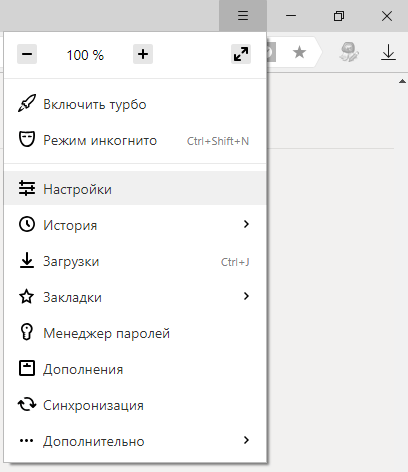
5. Откройте браузер, нажмите кнопку «Меню браузера», выберите раздел «Дополнения» (Рис. 3).

Рис. 3. Меню браузера
6. Откройте вкладку «Плагины». Напротив плагина «CryptoPro CAdES NPAPI Browser Plug-in» в выпадающем меню выберите опцию «Всегда включать» (Рис. 4).

Рис. 4. Управление дополнениями
7. Перезапустите браузер.
Mozilla Firefox версии 52 и выше
Для установки КриптоПро Browser plug-in выполните действия:
- Перейдите по ссылке www.cryptopro.ru/products/cades/plugin , затем выберите «расширение для браузера» (Рис. 5).

Рис. 5. Сайт КриптоПро
2. Нажмите «Разрешить» (Рис. 6).

Рис. 6. Разрешение запроса
3. Нажмите «Добавить» (Рис. 7).
Материалы по теме:
- Хакеры как им стать. Как становятся хакерами? Кто такой хакер. Необходимо изучать операционные системы
- Рекламный блокиратор Adblock Plus для браузера Яндекс Установка abp
- Как настроить свой VPN Лучшие vpn сервисы для windows
- Подробная инструкция по использованию Samsung Pay
- Новый шаблон под JakoDorgen PRO в виде форума Invision Power Board (IPB)
- Новый шаблон под JakoDorgen PRO в виде форума Invision Power Board (IPB)
- Что нужно, чтобы подключить Wi-Fi дома
Объект не поддерживает свойство или метод createobject при создании запроса на сертификат
Причем не со всеми объектами.
Например, ADODB.Connection создается в обоих случаях нормально.
А объект, который я использую, или, к примеру, WScript.Shell под VBScript дает ошибку.
__________________
Помощь в написании контрольных, курсовых и дипломных работ, диссертаций здесь
Написал некий агент который манипулирует некоторым образом с файлами, копирует, запускает и т.п.
Sub Initialize
On Error Goto ErrGlobal
Set WShell = CreateObject(«WScript.Shell»)
Set FSO = CreateObject(«Scripting.FileSystemObject»)
запускаю его, все отличто отработал, все что надо сделал, послал в конце концов письмо с логом о пределанной работе, завершился вполне успешно. Запускаю его повторно, иногда выдается ошибка
«GLOBAL ERROR INITIALIZE 208: Cannot create automation object on Line 4»
т.е. не может создать объект Set WShell = CreateObject(«WScript.Shell») ,
если строку эту убрать, хотя WShell мне нужен, ошибка та же самая выдается на строке Set FSO = CreateObject(«Scripting.FileSystemObject»). При этом такие ошибки возникают не всегда, а совершенно не понятно из-за каких причин. Что можете посоветовать ?
__________________
Помощь в написании контрольных, курсовых и дипломных работ, диссертаций здесь
При формировании запроса на портале заявителя (ФЗС Росказна) произошла ошибка: Error: Невозможно создание объекта сервером программирования объектов. Предлагаем 2 варианта решения.
1 вариант решения — установка КриптоПро ЭЦП Browser plug-in
2 вариант решения — установка библиотек Capicom
Прежде чем устанавливать библиотеку, необходимо узнать 32-х или 64-х разрядная операционная система у вас установлена. Чтобы узнать разрядность, нажмите правой кнопкой мыши на значок «Мой компьютер» и выберите пункт «Свойства». В разделе «Тип системы» указана разрядность. Узнали? Тогда начнем!
Установка библиотеки Capicom для 32-разрядных операционных систем (Windows XP, Vista, Windows 7/8/8.1)
- Качаем библиотеку Capicom 32 bit и запускаем установку правой кнопкой мыши от имени администратора (установщик скачан с сайта microsoft.com )
- Нажимаем «Next»
- Ставим галку «I accept the terms in the License Agreement» и нажимаем «Next»
- Меняем путь установки по умолчанию C:\ProgramFiles\MicrosoftCAPICOM2.1.0.2\ на C:\Windows\System32\ и нажимаем «OK»
- Нажимаем «Next» > «Install» > «Finish»
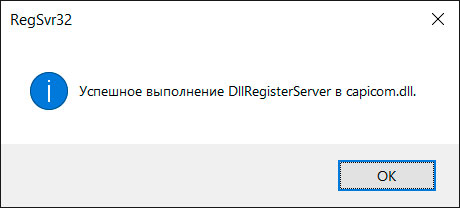
- Регистрируем библиотеку. Для этого идем «Диск С > Windows > system32». В папке «system32» файл «cmd» запускаем правой кнопкой мыши «от администратора». В открывшуюся командную строку необходимо скопировать и вставить следующее и нажимаем «ENTER». В результате появится сообщение об успешной регистрации. Теперь можно формировать запрос.
Установка библиотеки Capicom для 64-разрядных операционных систем (Windows 10, Windows XP, Vista, Windows 7/8/8.1)
- Качаем библиотеку Capicom 64 bit
- Из скачанного архива извлекаем 2 файла «capicom.dll», «capicom.inf» и копируем их в папку «Диск С > Windows > syswow64»
- Регистрируем библиотеку. Для этого идем «Диск С > Windows > system32». В папке «system32» файл «cmd» запускаем правой кнопкой мыши «от администратора». В открывшуюся командную строку необходимо скопировать и вставить следующее и нажимаем «ENTER». В результате появится сообщение об успешной регистрации.
Теперь можно формировать запрос.
Если вы столкнулись с ошибкой cannot read property createobjectasync of undefined на сайте zakupki.gov.ru, данная статья поможет вам избавиться от неё. Такая ошибка может возникать в момент обращения к Электронной подписи, в частности, при попытке подписать заявку на внесение изменений в профиль поставщика.
Что значит ошибка cannot read property createobjectasync of undefined ?
В большинстве случаев, данная ошибка вызвана тем, что сайту не удаётся получить доступ к хранилищу с электронными подписями. Чаще всего это вызвано отсутствием плагина: КриптоПро ЭЦП Browser plug-in . Либо не корректной работой плагина.
Следует сказать, что плагин КриптоПро ЭЦП Browser plug-in отвечает за взаимодействие между сайтом и хранилищем сертификатов электронных подписей, установленных на компьюетере пользователя. Когда вы нажимаете на портале zakupki.gov.ru кнопку «Сохранить и подписать» происходит обращение к данному плагину с целью получить список установленных на компьютере сертификатов, чтобы пользователь выбрал нужный для подписания сертификат.
Если на компьютере пользователя не установлен плагин КриптоПро ЭЦП Browser plug-in или он установлен не корректно, то при попытке получить список сертификатов, вы будете получать ошибку cannot read property createobjectasync of undefined.
Как избавиться от ошибки cannot read property createobjectasync of undefined?
Ранее мы определили, что данная ошибка возникает из-за отсутствующего, или не корректно работающего плагина КриптоПро ЭЦП Browser plug-in. Поэтому для исправления ошибки нужно установить\переустановить данный плагин.
Давайте последовально разберём необходимые действия для устранения ошибки:

- Нужно скачать плагин КриптоПро ЭЦП Browser plug-in. Скачать можно с нашего сайта, по ссылке: КриптоПро ЭЦП Browser plug-in версия 2.0
- Нужно закрыть все браузеры.
- Нужно установить\переустановить скачанный плагин.
- Рекомендуется пользоваться браузером Chrome. Запустить Chrome браузер, нажать на троеточие в правом верхнем углу , далее выбрать «Дополнительные инструменты» -> «Расширения» и убедиться, что у вас присутствует и включен CryptoPro Extension for CAdES Browser Plug-in. Выглядит следующим образом:
- Зайти в Личный кабинет на zakupki.gov.ru и повторить процедуру подписания изменений. Ошибка cannot read property createobjectasync of undefined больше не должна появляться.
После всех выполненных пунктов вы должны успешно подписать нужный вам документ на сайте zakupki.gov.ru . Ошибка не должна больше появляться. В случае, если всё равно не удаётся подписать документ электронной подписью, то есть не отображается список с доступными сертификатами ЭЦП, следует проверить всё рабочее место на предмет проведённых настроек для работы с Электронной подписью.
Для доступа требуется:
- В браузере должна быть включена поддержка JavaScript.
- Браузер: Internet Explorer версии 9 и выше или Яндекс.Браузер версии 18.9.1.954 и выше или Chromium-gost версии 83.0.4103.61 и выше ;
- В браузере должна быть включена поддержка cookies;
- КриптоПРО версии 4.0. Скачать можно тут;
- КриптоПро ЭЦП Browser plug-in версии 2.0. Скачать можно тут;
- Поддержка российских криптоалгоритмов при использовании TLS.
Вход в личный кабинет ФЗС осуществляется по сертификату электронной подписи, поэтому должны быть установлены:
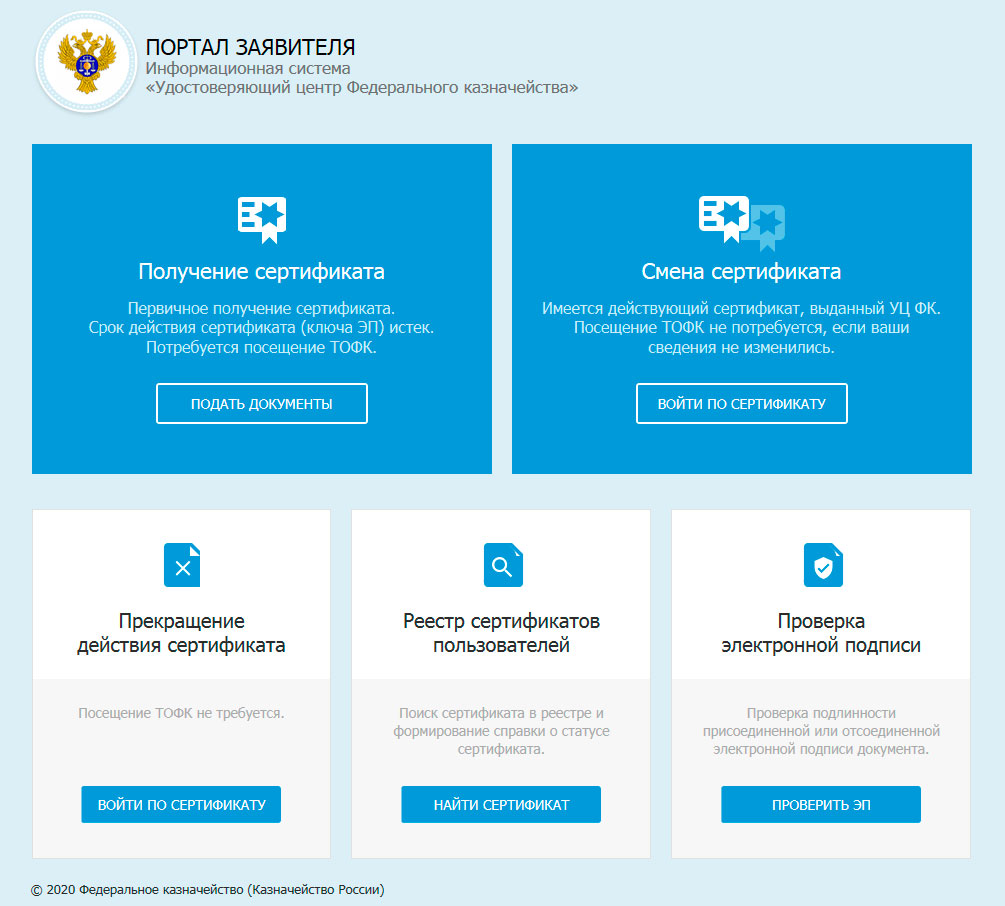
Главным плюсом Портала заявителя ФЗС Росказна является отсутствие необходимости визита в Казначейство при плановом перевыпуске сертификата, при условии:
- у соискателя есть действующий сертификат;
- у руководителя организации соискателя есть действующий сертификат;
- паспортные данные не изменились с момента последнего визита в УЦ Казначейства.
Читать также: Тесты с ответами на сертификат сестринское дело в терапии с ответами
Предварительная проверка документов перед созданием запроса
Перед созданием запроса на издание сертификата во избежание отказов в результате автоматических проверок через СМЭВ рекомендуем:
- проверить паспортные данные на сайте МВД http://сервисы.гувм.мвд.рф/info-service.htm?sid=2000
- проверить ИНН на сайте ФНС https://service.nalog.ru/static/personal-data.html?svc=inn&from=%2Finn.do
- руководителю юридического лица, индивидуальному предпринимателю, главе крестьянского фермерского хозяйства дополнительно рекомендуется на сайте ФНС России (www.nalog.ru) в сервисе «Личный кабинет налогоплательщика юридического лица» проверить правильность данных об ИНН, ОГРН, наименовании организации, сведений о руководителе (ФИО, должность) + на сайте ФНС России (www.nalog.ru) с помощью сервиса «Предоставление сведений из ЕГРЮЛ/ЕГРИП в электронном виде» проверить сведения о юридическом лице/индивидуальном предпринимателе.
При выявлении расхождений в информационной базе МВД России необходимо обратиться в орган МВД по месту регистрации (нахождения).
При выявлении расхождений в информационной базе ФНС необходимо обратиться в ФНС для уточнения информации в любой налоговый орган либо через Интернет-сервис ФНС России «Обратиться в ФНСРоссии» (сайт ФНС России/Все сервисы/раздел «Обратная связь») либо через Интернет-сервис ФНС России «Личный кабинет» (при наличии) в разделе «Жизненные ситуации» – «Изменение персональных данных».
1. Вопрос: При формировании запроса в онлайн-портале ФЗС возникает ошибка: «Невозможно создание объекта сервером программирования объектов». Что делать?
2. Вопрос: Что делать, если возникает ошибка: «Неизвестный криптографический алгоритм»?
Ответ: В случае Windows x64 Необходимо удалить две ветки реестра:
В случае Windows x32 необходимо удалить одну ветку реестра:
3. Вопрос: При формировании запроса в онлайн-портале ФЗС в ОС Windows 10 возникает ошибка: «Объект не поддерживает свойство или метод «CreateObject»». Что делать?
Ответ: По умолчанию в операционной системе Windows 10 используется браузер Microsoft Edge , на нем не работает портал ФЗС. На портал ФЗС нужно заходить только с помощью браузера Internet Explorer версии 9.0. и выше.
4. Вопрос: Не можем попасть в запрос, созданный в ФЗС через первичную подачу документов, сохранился только номер запроса. Что делать?
Ответ: К сожалению, попасть в данный запрос уже нельзя. Для дальнейшей работы с созданным запросом необходимо сохранить не только номер запроса, но и ссылку на сам запрос (см. скриншот). Для подачи документов необходимо заново создать запрос на сертификат.

5. Вопрос: Необходимо ли организации-заявителю получать КриптоПро в Удостоверяющем центре, если у неё уже есть свое КриптоПро?
Ответ: Для работы в информационных системах Федерального казначейства необходимо иметь версию КриптоПро 4.0 или выше. Если у организации-заявителя имеется дистрибутив и достаточное количество лицензий, то нет необходимости в получении новых.
6. Вопрос: Как получить СКЗИ КриптоПро 4.0?
Ответ: Для получения СКЗИ необходимо предоставить в Удостоверяющий центр:
А) на получение средств криптографической зашиты информации. Количество запрашиваемых лицензий на СКЗИ не должно превышать количество сотрудников, имеющих сертификаты УЦ ФК;
Б) оптический носитель однократной записи (CD-R, DVD-R).
7. Как установить новые корневые сертификаты ?
8. Вопрос: При формировании ЭП с помощью онлайн портала невозможно выбрать полномочия по 44-ФЗ, как быть?
9. Вопрос: Как найти контейнер ( закрытый ключ ) от сертификата?
1) В реестр компьютера, на котором создавался запрос на сертификат (в случае, если программа не предложила выбрать носитель для сохранения контейнера);
2) На носителе, который был вставлен в компьютер в момент формирования запроса, и который Вы выбрали (USB-Flash, Rutoken и пр.) Чтобы посмотреть контейнеры, которые доступны на компьютере, откройте « КриптоПРО CSP «, вкладку «Сервис», нажмите «Просмотреть сертификаты в контейнере» и «Обзор». Откроется окно со списком доступных контейнеров, их номера и место хранения. Номер контейнера, как правило, соответствует дате и времени его формирования. Например, контейнер с номером 420112233 формировался 20 апреля (20.04) в 11часов 22 минуты 33 секунды.
10. Вопрос: Нужно ли повторно заключать Договор присоединения (Соглашение) к регламенту Удостоверяющего центра Федерального казначейства (далее – Договор), если сменилось наименование организации?
Ответ: Договор присоединения перезаключается в случае, если у организации-заявителя сменились ИНН и/или ОГРН. Если поменялось только наименование организации, то в повторном заключении Договора нет необходимости. Необходимо заключить , а также предоставить на каждый сертификат, полученный на старое наименование.
Ошибка: «Не удалось загрузить модуль capicom.dll» Ошибка: «Не установлен объект capicom»
Решение этих проблемы за 5 минут. (вашиму вниманию предоставляется два способа, ручной и автоматический.) Если в автоматическом решиме после установки первого компонента ошибка сохраняется, используйте способ №2 по возникшим вопросам пишите в каментариях.
Автоматическая регистрация
библиотеки capicom_ 2.1.0.2
Обязательный компонент для работы с ЭЦП
capicom_ 2.1.0.2_sdk
Если после установки автоинсталятора у вас всё равно возникает ошибка на плащадках использующие библиотеки capicom.dll
вам необходимо удалить ранее установленные библиотеки , зайти в реестр с помощью комманды regedit и удалить все ключи с индексом
capicom.dll. После этого перезагрузить рабочую станцию и перейдите к процедуре ручной установки библиотеки по ниже описанной схеме. Актуальная библиотека на 10 января 2012 года
v2.1.0.2
Для установки capicom.dll на Windows (XP) выполните следующие действия:
Для установки
CAPICOM.dll
на Windows Vista, Windows 7, Windows 8, Windows 8.1
выполните следующие действия:
1. Cкачайте файл
2. Распакуйте в каталог «C:\windows\syswow64»
3. Зарегистрируйте библиотеку dll , для этого в командной строке (Пуск — Выполнить) введите:
5. Разархивируйте файл
и скопируйте файлы из папки
7. Запустите файл CreateOP.bat (если у Вас не отображается расширение «.bat», то необходимо запустить файл, который отображается как «Пакетный файл MS-DOS»)
8. После запуска файла, должно появиться окно, нажмите в нем ОК
9. В следующем окне снова нажмите ОК
Обязательно все доменные имена с которыми вы работаете через capicom должны быть добавлены в доверенные узлы в свойствах браузера. Если это не сделать, ошибка: «Не удалось загрузить модуль capicom.dll» и ошибка: «Не установлен объект capicom» может появляться в не зависимости от наличия Capicom в системе.
Нередко пользователи сталкиваются с проблемой подтверждения личных данных при онлайн операциях – Cannot sign data . Error description: Объект не поддерживает свойство или метод “Sign”. Например, такая ошибка происходит на веб-страницах официальных организаций или финансовых учреждений: zakupki.gov.ru, bus.gov.ru, ВТБ 24, ЕИС. Конкретно данная ошибка появляется при попытке установить ЭЦП или при подтверждении личных данных.
Читать также: Шуточные сертификаты — примеры с фото
Причины ошибки Sing
Сообщение ошибки указывает на проблемы с Sign.cab
. Данный компонент применяется при формировании самой подписи и является очень важным составляющим. Самих же причин появления ошибки может быть множество. Источником могут служить: не установленный файл sign.cab, отсутствующие или устаревшие корневые сертификаты (КриптоПро, Контур) для проведения ЭЦП, несовместимость разрядности Windows с браузером, отсутствие пакета.NET Framework и другие.
Ошибка: Объект не поддерживает свойство или метод Sign
Как исправить ошибку Cannot sign data
Для исправления подобного сбоя на Windows 7/8/10, следует по очереди проверить или выполнить все пункты, которые будут описаны ниже. Мы собрали все самые распространенные решения, которые приводятся на официальных форумах госзакупок, bus.gov.ru и других сообществ.
Для начала проверим работу сайта на другом браузере. Если вы совершаете операции через специализированное приложение, тогда проверьте настройки, где задайте другой браузер выхода в Сеть.
Правильно переустанавливаем Ланит
Многие советуют первым делом переустановить соответствующий ланит – sign.cab. Лучше загрузить его с того ресурса, на котором происходит сбой (обратитесь в суппорт), либо из другого популярного источника. Выберите разрядность (x32, x64), соответствующую вашей системе и браузеру (!), что очень важно для работы в Internet Explorer. Разрядность играет важную роль. Далее:

Также стоит проверить

Заключение
Чаще всего ошибка “Объект не поддерживает свойство или метод Sign” является следствием несоответствующей разрядности при установке ПО (ланита, браузера, сертификатов), поэтому внимательно отнеситесь к данному моменту . В любом случае, если вы не справитесь с ошибкой, стоит обратиться к суппорту ресурса, но как показывает практика, ответов там ждать можно очень долго.
Нередко пользователи сталкиваются с проблемой подтверждения личных данных при онлайн операциях — Cannot sign data. Error description: Объект не поддерживает свойство или метод «Sign». Например, такая ошибка происходит на веб-страницах официальных организаций или финансовых учреждений: zakupki.gov.ru, bus.gov.ru, ВТБ 24, ЕИС. Конкретно данная ошибка появляется при попытке установить ЭЦП или при подтверждении личных данных.
Причины ошибки Sing
Сообщение ошибки указывает на проблемы с Sign.cab
. Данный компонент применяется при формировании самой подписи и является очень важным составляющим. Самих же причин появления ошибки может быть множество. Источником могут служить: не установленный файл sign.cab, отсутствующие или устаревшие корневые сертификаты (КриптоПро, Контур) для проведения ЭЦП, несовместимость разрядности Windows с браузером, отсутствие пакета.NET Framework и другие.
Ошибка: Объект не поддерживает свойство или метод Sign
Как исправить ошибку Cannot sign data
Для исправления подобного сбоя на Windows 7/8/10, следует по очереди проверить или выполнить все пункты, которые будут описаны ниже. Мы собрали все самые распространенные решения, которые приводятся на официальных форумах госзакупок, bus.gov.ru и других сообществ.
Для начала проверим работу сайта на другом браузере. Если вы совершаете операции через специализированное приложение, тогда проверьте настройки, где задайте другой браузер выхода в Сеть.
Правильно переустанавливаем Ланит
Многие советуют первым делом переустановить соответствующий ланит — sign.cab. Лучше загрузить его с того ресурса, на котором происходит сбой (обратитесь в суппорт), либо из другого популярного источника. Выберите разрядность (x32, x64), соответствующую вашей системе и браузеру (!), что очень важно для работы в Internet Explorer. Разрядность играет важную роль. Далее:

Также стоит проверить
Заключение
Чаще всего ошибка «Объект не поддерживает свойство или метод Sign» является следствием несоответствующей разрядности при установке ПО (ланита, браузера, сертификатов), поэтому внимательно отнеситесь к данному моменту. В любом случае, если вы не справитесь с ошибкой, стоит обратиться к суппорту ресурса, но как показывает практика, ответов там ждать можно очень долго.
На этой странице вы сможете найти ответы на часто задаваемые вопросы.
Также вы можете обратиться за консультацией в службу клиентской поддержки:
- или можете воспользоваться видеоинструкцией по настройке системы «ВТБ24 Бизнес Онлайн».
Если после установки компонента ActiveX ошибка сохраняется, необходимо проверить следующие настройки браузера.
Мы документировали ответы на наиболее часто задаваемые вопросы, чтобы дать вам быстрый и простой способ найти ответы напрямую. Доступ в разделе «Информация» разрешен для каждого пользователя. Регистрация не требуется. В некоторых приложениях для лотков вы также найдете точную версию.
Запуск службы как ограниченного пользователя
Файлы можно найти в каталогах.
Сообщение об ошибке: доступ запрещен
Этот параметр идентификации может быть выбран только в том случае, если система работает как «приложение», а не как «служба». В противном случае лучше всего настроить пользователя с правами администратора и паролем и запустить приложение под этим пользователем.
Для корректной установки компонента необходимо, использовать учетную запись локального администратора , использовать 32-разрядный браузер Internet Explorer версии 11.0 и выше. В браузере Internet Explorer выбрать «Сервис», вкладку «Свойства обозревателя», в появившихся настройках выбрать вкладку «Безопасность» и снизить уровень безопасности для зоны «Интернет» на «Средний» или «Низкий» уровень. После этого выбрать вкладку «Конфиденциальность» и снять отметку «Блокировать всплывающие окна».
Обратные вызовы для обмена данными не проходят от сервера к клиенту. Это может иметь разные причины . Проблема часто связана с контекстом пользователя, под которым работает сервер. Поэтому лучше всего настроить пользователя с правами администратора и паролем и запустить приложение под этим пользователем.
Вставьте свои собственные веб-страницы для визуализации значений
Конфигурация всех других интерфейсов можно найти в реестре под следующими разделами реестра.
Сообщение об ошибке в трассировке: «Не удалось выполнить в цикле»
Если после проделанных действий ошибка сохраняется, и компонент не устанавливается, необходимо открыть локальный диск C:\WINDOWS\system32, по поиску найти файлы «mespro.dll», «mespro.sig», «mesproax.dll», «mesproax» и удалить их. После удаления файлов необходимо обновить страницу в 32-разрядном браузере Internet Explorer версии 11.0 и выше и повторить установку компонента ActiveX.
Частота обновления должна быть не меньше, чем среднее значение соответствующей группы на этой странице. Как только клиент записывает значение в соответствующую точку данных, кеш заполняется данными, а качество изменяется до уровня. В противном случае будут доступны несуществующие элементы. Быстрая проверка текущего выбранного соединения в конфигураторе доступна с помощью кнопки «Тест».
Читать также: В каких ситуациях в торговых организациях допускается использование подарочных сертификатов
Сообщение об ошибке: Тайм-аут
Только это всегда должно присутствовать. Другие части являются необязательными. Эта функциональность в основном используется в шлюзах. Эта часть синтаксиса является необязательной. Значение по умолчанию — «255». Для этого требуется запись в реестре.
Сообщение реестра должно быть подтверждено «Да».
Если данные действия не дадут результата, необходимо сделать сброс настроек Вашего браузера Internet Explorer. В 32-разрядном браузере Internet Explorer версии 11.0 и выше выбрать «Сервис», вкладку «Свойства обозревателя», в появившихся настройках выбрать вкладку «Дополнительно» и нажать кнопку «Сброс».
В случае если стандартные действия не привели к положительному результату , необходимо обратиться к системному администратору , так как ошибка может носить локальный характер.
Изменить адрес станции с помощью конфигуратора
После этого система должна быть перезапущена. Измените значение на десятичный и введите желаемый адрес порта. Теперь подчиненный может быть достигнут по новому адресу.
Почему серверы без лицензирования короче, чем 72 часа
Для этого может быть только одна причина.
В любом случае вам нужно проверить время в журнале, чтобы узнать, действительно ли сервер на 72 часа меньше или меньше. Он больше не может работать и больше не предоставляет никаких данных. Это исправлено в новых версиях. Теперь для безупречного соединения выводится -1.
В Личном кабинете пользователя при запросе сертификата возникает ошибка «При создании ключевого носителя СКЗИ 3.1»
1. В поле каталога ключевого носителя СКЗИ указан несуществующий путь.
Данная ошибка означает, что путь в строке «Каталог ключевого носителя СКЗИ» указан к несуществующему каталогу или носителю. Необходимо проверить путь в поле «Каталог ключевого носителя СКЗИ», путь должен быть указан к пустому каталогу.
Правильно введенная лицензия «исчезает»
Хотя вы снова можете ввести тот же код и снова разблокировать его продукт, но после возобновления выхода и запуска программы активация снова исчезла. Записанный код активации сохраняется. Еще одно преимущество перед 32-разрядной архитектурой: можно напрямую адресовать более четырех гигабайт памяти, что позволяет использовать приложения с высокой памятью, такие как системы обработки видео и базы данных, при условии, что они запрограммированы для 64-разрядной системы. В других приложениях, особенно в офисных приложениях , субъективно нет преимуществ по скорости.
2. Указан путь до каталога, который защищен от записи.
В поле каталога ключевого носителя СКЗИ указан путь до каталога, который защищен от записи. Необходимо проверить, какие атрибуты стоят в свойствах каталога, к которому был указан путь для создания ключевых файлов . Для этого необходимо правой кнопкой мыши щелкнуть по данному каталогу (папке), выбрать раздел «Свойства». На вкладке «Общие» внизу есть раздел «Атрибуты», у атрибута «Только чтение» не должно быть отметки: ни галочки, ни зеленого квадрата. В случае если у атрибута «Только чтение» стоит какая-либо отметка, ее следует снять, то есть оставить квадрат около этого атрибута пустым. После этого согласиться со всеми системными сообщениями компьютера и нажать кнопку «ОК». После изменения данных параметров в Личном кабинете Пользователя необходимо обновить страницу (Ctrl+F5) и указать путь в строке «Каталог ключевого носителя СКЗИ» повторно.
Обращаем внимание, если не удается снять «Атрибут», это означает отсутствие доступа администратора и рекомендуется запросить сертификат на съемный носитель (флэшка).
Как настроить избыточные подключения к серверу?
Если в каталоге конфигурации не указан путь, в противном случае в указанном месте. Локальные точки данных: имя и путь всегда связаны с основным файлом конфигурации. Файлы подписки: имя и путь всегда находятся в главном файле конфигурации связанный файл фильтра: имя и путь всегда связаны с основным файлом конфигурации.
- Расположение: зависит от операционной системы.
- Файлы задач: имя и путь всегда связаны с основным файлом конфигурации.
- Файл фильтра имеет имя после имени подключения к серверу.
Для резервного копирования используйте функцию «Сохранить» или «Восстановить» в конфигураторе.
В Личном кабинете пользователя при сохранении сертификата на ключевой носитель возникает «Ошибка при инициализации СКЗИ»
В поле каталога ключевого носителя СКЗИ указан путь до каталога, который не содержит папку «keys» и 5 файлов: kek.opq, mk.db3, masks.db3, rand.opq, request.pem.
Необходимо проверить путь в поле «Каталог ключевого носителя СКЗИ», путь должен быть указан к корневому каталогу с файлами ключей, то есть к общей папке, в которой хранятся папка keys и 5 файлов — kek.opq, mk.db3, masks.db3, rand.opq, request.pem. Если общей папки не существует, и файлы ключей хранятся на съемном носителе, то в строке «Каталог ключевого носителя СКЗИ» необходимо указать путь к съемному носителю.
Доступны следующие общие варианты лицензирования. Все поддерживаемые функции активны со следующими лицензиями. Должно быть доступно следующее количество подключений к серверу. Однако конфигуратор показывает только точки лицензии, используемые фактической конфигурацией.
Установка и регистрация дополнительных компонентов
Как исправить ошибку Cannot sign data
Для исправления подобного сбоя на Windows 7/8/10, следует по очереди проверить или выполнить все пункты, которые будут описаны ниже. Мы собрали все самые распространенные решения, которые приводятся на официальных форумах госзакупок, bus.gov.ru и других сообществ.
Для начала проверим работу сайта на другом браузере. Если вы совершаете операции через специализированное приложение, тогда проверьте настройки, где задайте другой браузер выхода в Сеть.
Правильно переустанавливаем Ланит
Многие советуют первым делом переустановить соответствующий ланит — sign.cab. Лучше загрузить его с того ресурса, на котором происходит сбой (обратитесь в суппорт), либо из другого популярного источника. Выберите разрядность (x32, x64), соответствующую вашей системе и браузеру (!), что очень важно для работы в Internet Explorer. Разрядность играет важную роль. Далее:

Также стоит проверить

Заключение
Чаще всего ошибка «Объект не поддерживает свойство или метод Sign» является следствием несоответствующей разрядности при установке ПО (ланита, браузера, сертификатов), поэтому внимательно отнеситесь к данному моменту . В любом случае, если вы не справитесь с ошибкой, стоит обратиться к суппорту ресурса, но как показывает практика, ответов там ждать можно очень долго.