Десктопный кошелек Exodus
Exodus — это мультивалютный десктопный (программный) кошелек для хранения криптовалюты и выполнения различных операций с криптовалютами.
Exodus — это надежный кошелек с приятным дизайном и легкий в использовании. Он не собирает пользовательскую информацию, работает без регистрации и дает полный контроль над ключами кошелька, сохраняя анонимность и безопасность.
Exodus поддерживает хранение самых востребованных и ликвидных монет и токенов, суммарно — более 100 криптовалют: Bitcoin, Ethereum, Bitcoin Cash, Litecoin, TRON, Dash, Binance Coin, Ethereum Classic, EOS, Zcash и другие.
У Exodus есть десктопная (ноутбук и компьютер) версия, а также мобильная версия.
В рамках данной инструкции описывается работа только с десктопной версией кошелька под управлением операционной системы Windows. В инструкции описаны основные функции кошелька: как скачать кошелек, начать им пользоваться, пополнить кошелек криптовалютой и вывести ее.
Установка кошелька Exodus
- Для работы с кошельком необходимо скачать кошелек на сайте exodus.com/download (нажмите на кнопку Download («Скачать»).
2. Выберите нужную версию для Desktop в зависимости от операционной системы компьютера: Windows App, Mac App или Linux App. Скачать программу на русском языке нельзя, кошелек работает исключительно в англоязычной версии.
3. Запустите установочный файл, который скачали. Появится всплывающее окно с прогрессом установки.
4. Дождитесь, пока длится установка (1–2 минуты). После завершения установки появится уведомление.
Создание нового кошелька Exodus
- После установки на рабочем столе должна появиться иконка с названием Exodus. Нажав на нее, можно запустить программу и войти в кошелек.
- Запустите кошелек. Учтите, что он работает локально на устройстве и не требует регистрации аккаунта. Все доступы к криптовалюте хранятся в зашифрованном виде на жестком диске компьютера, на котором используется кошелек.
Установка пароля
- Зайдите в настройки Settings («Настройки»).
2. Далее выберите вкладку Backup («Восстановление»).
3. Придумайте уникальный и сложный пароль и введите его в поле Password («Пароль»). Пароль нужен для доступа к кошельку, именно на устанавливаемом устройстве, а также для совершения операций. Нажмите на кнопку Next («Далее»).
4. Введите пароль повторно, чтобы убедиться в его корректности. Далее еще раз нажмите на кнопку Next («Далее»).
5. Убедитесь, что экран устройства не просматривается и не попадает в поле зрения камер, затем нажмите кнопку View secret phrase(«Посмотреть секретную фразу»).
6. Теперь сохраните сид-фразу из 12 слов — запишите ее на листе бумаги или надежно сохраните любым другим безопасным способом. Наводите курсор поочередно на плитки, чтобы увидеть слова сид-фразы. Обязательно соблюдайте тот же порядок слов — от 1 до 12. Когда сохраните все слова сид-фразы, то вновь нажмите на кнопку Next(«Далее»).
7. Сверьте и подтвердите сид-фразу восстановления. Таким образом кошелек проверяет, что сид-фраза успешно сохранена пользователем. Для этого пользователю задают вопрос. В данном случае нас просят выбрать восьмое слово в фразе. Кликайте на то слово из списка, которое соответствует нужному слову из сохраненной сид-фразы. Как только закончите подтверждение, нажмите на кнопку Finish («Закончить»).
8. После нажатия на кнопку Finish («Закончить») появится подтверждение, что теперь во вкладке Backup всегда можно вернуться и поменять пароль или снова посмотреть сид-фразу, для того чтобы ее экспортировать. Теперь можно начинать безопасно работать с кошельком Exodus.
Ввод криптовалюты на кошелек Exodus
- В главном меню приложения вверху нажмите на кнопку-иконку Wallet(«Кошелек»).
2. Далее используйте строку поиска, чтобы быстро найти монету или токен, которыми хочется пополнить кошелек. В панели с криптовалютами можно выполнить поиск нужного актива. Кликните на актив, чтобы перейти к следующему пункту инструкции.
3. В инструкции показано, как работать с монетой ETH. Найденная монета ETH была выбрана и добавлена. После клика на нее открывается меню, как видно на скриншоте ниже. Нажмите на кнопку Receive («Получить»).
4. Появится сгенерированный кошельком адрес, отправив на который монеты ETH, можно будет ими пополнить кошелек. Кликаем на кнопку копирования или на сам адрес, чтобы скопировать его в буфер обмена. Далее вставляем скопированный адрес в чат или отправляем человеку, который хочет пополнить кошелек.
Вывод криптовалюты из кошелька Exodus
- В главном меню вверху нажмите на иконку Wallet («Кошелек»). Используйте строку поиска, чтобы быстро найти нужную монету для вывода. Нажмите Send («Отправить»).
- Теперь вставьте адрес в строку, как показано на скриншоте, и обязательно проверьте, что вставленный адрес подлинный — появится галочка справа, как на скриншоте. Введите нужную сумму к отправке. В нижней части окна указана информация о максимальной комиссии и балансе актива после отправки. Подтвердите отправку, нажав на кнопку Send («Отправить»).
3. Подтвердите отправку после повторной проверки данных, нажав на кнопку Send («Отправить»).
4. Появится оповещение об успехе — криптовалюта успешно отправлена с кошелька Exodus.
6. Статус исходящей транзакции теперь можно отслеживать через меню History («История»). Чтобы перейти к истории, нажмите на кнопку в правом верхнем углу окна, как показано на скриншоте. В данном разделе показывается история пополнений (вводов) и отправок (выводов) выбранной криптовалюты.
��В наших соцсетях много полезной информации и ламповая атмосфера, присоединяйтесь!
13K открытий
5 комментариев
Кошелек Эксодус ворует деньги. Это правда. 12 апреля2023 года. обменял в Эксодусе 2 эфириума на USDT Сначала USDT появились на балансе, а через неделю исчезли. Это примерно 3700$ на дату обмена. Подчеркиваю, что этот кошелек холодный. Поддержка кошелька включает окуня и предлагает связываться с его подрядчиком N.Exchange и пройти там проверку. Я попытался пройти их kyc. Не получается. У них на середине квеста всплывает флаг Украины и надпись «Мы стоим за Украину» . В сети нашел много таких историй. Хотя эксодус тщательно их подчищает. Поэтому кошельку Эксодус никакого доверия! Бегите друзья из эксодуса. Еще нашел инфу, что Эксодус помечает красным (в смысле считают подозрительными) любые движения за один раз на сумму больше 3000$ в регионе Восточная Европа(читай Россия). Сегодня увидел в сети сообщение от человека у которого заблокировали вышеописанным образом 350тысяч зеленых. И это уже засада точно. Они (Эксодус) сами себе придумали правила по которым имеют право заблокировать любую крипту и свято в это верят! От Эксодуса нужно избавляться. Я им пользовался с 2018года! Теперь не пользуюсь, только переписываюсь и пытаюсь вернуть свою крипту. Доказательства в виде переписки с эксодусом и сам кошелек могу показать всем желающим и модераторам сайта в том числе.
Развернуть ветку
Спасибо чел. Я его скачала, теперь жалею. Даже 6 монет не пришло
Десктопный кошелек Exodus. Инструкция
Exodus – это мультивалютный десктопный (программный) кошелек для хранения криптовалюты и выполнения различных операций с криптовалютами.
Exodus – это надежный кошелек с приятным дизайном и легкий в использовании. Он не собирает пользовательскую информацию, работает без регистрации и дает полный контроль над ключами кошелька, сохраняя анонимность и безопасность.
Exodus поддерживает хранение самых востребованных и ликвидных монет и токенов, суммарно – более 100 криптовалют: Bitcoin, Ethereum, Bitcoin Cash, Litecoin, TRON, Dash, Binance Coin, Ethereum Classic, EOS, Zcash и другие.
У Exodus есть десктопная (ноутбук и компьютер) версия, а также мобильная версия.
В рамках данной инструкции описывается работа только с десктопной версией кошелька под управлением операционной системы Windows. В инструкции описаны основные функции кошелька: как скачать кошелек, начать им пользоваться, пополнить кошелек криптовалютой и вывести ее.
Установка кошелька Exodus
- Для работы с кошельком необходимо скачать кошелек на сайте exodus.com/download (нажмите на кнопку Download («Скачать»).
2. Выберите нужную версию для Desktop в зависимости от операционной системы компьютера: Windows App, Mac App или Linux App. Скачать программу на русском языке нельзя, кошелек работает исключительно в англоязычной версии.
3. Запустите установочный файл, который скачали. Появится всплывающее окно с прогрессом установки.
4. Дождитесь, пока длится установка (1-2 минуты). После завершения установки появится уведомление.
Создание нового кошелька Exodus
- После установки на рабочем столе должна появиться иконка с названием Exodus. Нажав на нее, можно запустить программу и войти в кошелек.
- Запустите кошелек. Учтите, что он работает локально на устройстве и не требует регистрации аккаунта. Все доступы к криптовалюте хранятся в зашифрованном виде на жестком диске компьютера, на котором используется кошелек.
How to login to exodus wallet

No sign-up or account creation is necessary. Exodus makes it easy to use the exchange app to exchange your favorite assets from the privacy and comfort of your wallet.
How do I log into my exodus wallet?
Open your funded Exodus wallet on your mobile device, tap the dashboard icon, then tap Settings. Tap Sync Devices. Tap on the option Computer. Enter your wallet’s password then you will see a QR code on the screen.
How do I recover my exodus wallet?
Once Exodus is installed, open it and make sure it shows a $0.00 balance; this is to ensure there are no funds on the wallet. Close Exodus. Open your email and click on your Exodus backup link. Wait for 15 — 30 seconds and your blockchain assets will be restored!
Why is my exodus wallet not working?
Do you get an error when trying to send? If so, then your wallet may be out of sync with the blockchain. A quick wallet refresh tends to fix a number of balance-related problems and help your wallet correctly align with the network. As a first step, please make sure you are using the latest release of Exodus.
How do I put a password on my exodus wallet?
Click on the Settings symbol in the top right corner of your Exodus wallet. This opens the Backup tab. Please create a strong, secret, and unique password, enter it in the box, and click Next. Please note: Make sure your Exodus wallet password is not the same or similar to any other password you have ever used!
Why doesn’t exodus have a password?
When you restore Exodus from your 12-word secret recovery phrase, it overwrites the password that existed previously on your installation of Exodus. This occasionally creates confusion or concern, but please do not worry.
Can I open my exodus wallet from any computer?
Yes, it’s possible to run your wallet on multiple devices as long as each app is on the latest version.
What is Exodus password?
Your Exodus password protects your wealth by preventing anyone with access to your computer from opening Exodus and sending out your money. This is extremely important if you live or work in a place where other people may access your desk while you are not paying attention.
Can I buy crypto on Exodus?
Although buying crypto with cash is not supported directly in Exodus, you can buy crypto in FTX and link your FTX account to the FTX Exchange app in Exodus. You will be able to view, send, receive, and exchange your FTX funds inside the Exodus wallet.
Where is my exodus wallet stored?
Exodus as a company does not store any sensitive data about your wallet. We cannot view, access, or control your wallet in any way because all of your wallet’s information is stored locally on your device.
What is the 12 word phrase?
Basically, your 12-word phrase is a set of words that allows you to recover and use your private key. And if you can recover your private key, you can access your wallet from anywhere in the world without having to carry anything around. It’s a simple, user-friendly security measure which is very powerful.
Is EOS an Ethereum token?
EOS is one of many Ethereum alternatives. It is a brand new blockchain project that also can handle smart contracts. Block. One, a company located in the Cayman Islands, first launched the project in 2017.
Why is everything unavailable on Exodus?
Why are some asset pairings not available to be exchanged? You will sometimes find an asset pairing unavailable for exchange in your Exodus. This means that exchange from one specific asset (A) to another specific asset (B) is not possible even though both A and B are available for exchange with other assets.
How long does it take for Exodus to update wallet?
Exodus has been updated every two weeks since 2015.
Does exodus have 2FA?
At Exodus, we strive to provide a simple, secure method for storing and using our in-app exchange feature of your crypto assets. Out of all the exciting feature requests, one of the most highly requested is the addition of two-factor authentication or 2FA.
Does exodus have a username?
Install and launch Exodus on your smartphone
Click on the option that corresponds to your smartphone. 3. Once the app is installed, open the app. There is no account to create, no username to set up.
Inventory
How do you find ending inventory using the periodic inventory system?How do you find ending perpetual inventory?How do you find the cost of goods sol.

Block
What is a Bitcoin block header?How do you hash a Bitcoin block?What is not included in block hash?What is included in a block hash?What is header cha.

Bitcoin
What can you do with Bitcoin Core?Can you mine with Bitcoin Core?What is difference between Bitcoin and Bitcoin Core?Can Bitcoin blockchain be duplic.
Website about cryptocurrencies. A lot of useful and interesting information about trading, platforms, courses and the most profitable investments in cryptocurrencies
Регистрация и установка кошелька Exodus на Windows

Мультивалютный кошелек стационарного типа, который постоянно развивается и обновляется – это отличная находка как для опытных инвесторов на криптовалютном рынке, так и для тех, кто сюда пришел совсем недавно.
И как раз таким кошельком и является продукт под названием Exodus, успешно работающий вот уже около двух лет, с момента его запуска в 2016 году, после удачно проведенного ICO.
Сейчас мы с вами разберемся, как же установить данную программу на свой персональный компьютер или ноутбук.
Начало процесса и скачивание
Дабы процесс поиска официального сайта разработчиков кошелька был быстрым и четким, я воспользуюсь поисковиком Google и введу соответствующую фразу в поле поиска, а потом нажму на «Найти».
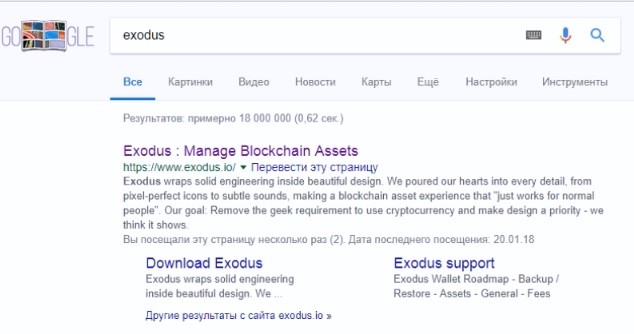
Обязательно проверяйте, чтобы адрес сайта, из которого вы скачиваете кошелек на свое устройство, был таким же, как на картинке. Это важно с точки зрения банальной безопасности, ибо в сети сейчас полно фишинговых ресурсов, готовых поживиться вашей криптой и ворующих данные, в том числе пароли и так далее.
Заходим на сайт, ну и понемногу знакомимся с ресурсом, изучая сам продукт, предлагаемый разработчиками, узнавая о его особенностях, а также рассматривая фоточки команды разработчиков, ну и читая о дальнейших планах проекта.
Но нас интересует именно скачка кошелька на свой компьютер. Для этого нажимаем на вкладку «Скачать» в правом верхнем углу и выбираем нужный тип операционной системы, которая установлена на нашем ПК.

В основном у большинства пользователей это как раз ОС Windows, причем именно 64-битная, хотя у кого-то может быть и Makintosh, ну и Linux.
Если у вас шустрый интернет, то тогда файл-установщик скачаете довольно оперативно, почти мгновенно, ну а потом запускайте его и устанавливайте непосредственно на комп.
Процесс инсталляции быстрый, после чего увидите у себя на рабочем столе иконку кошелька.
Поздравляю, ибо если вы увидели этот значок, то значит установка прошла удачно!
Вход в кошелек
Поскольку мне уже не нужно устанавливать Exodus, ибо я скачал его и установил уже давно, то просто нажимаю на иконку и вхожу в программку, введя пароль от кошелька в поле по центру.
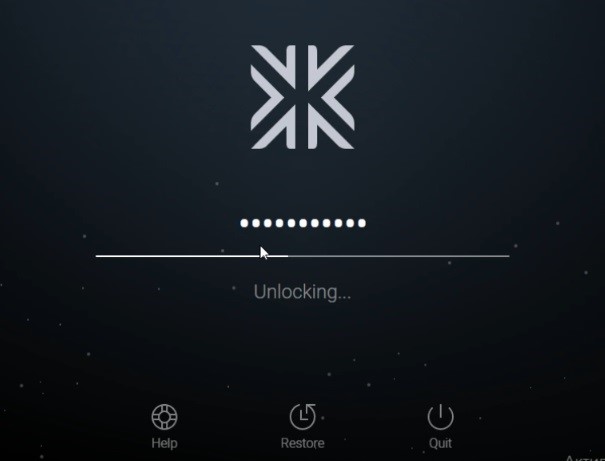
Выполняется процесс входа и вот, вы уже внутри кошелька.
Важно! Сперва вам сразу же нужно будет установить пароль для входа в Exodus. Сделать это можно, перейдя на вкладку «Backup», а потом уже все сможете понять и без особого описания.
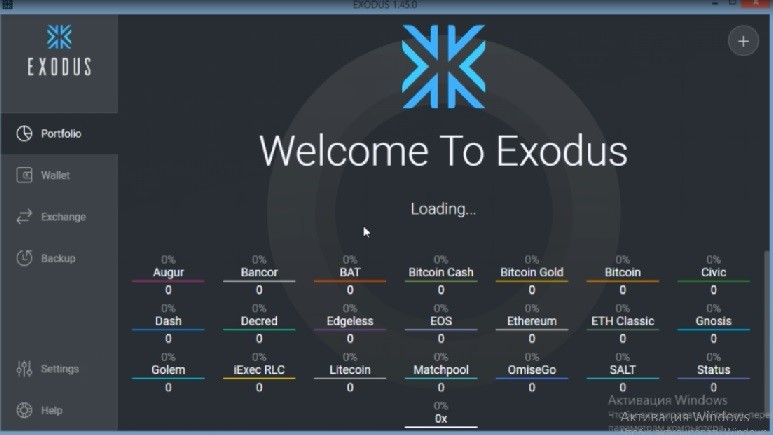
Пароль рекомендую устанавливать надежный (комбинацию из латинских букв и цифр), ну и запишите его потом либо на бумажке, либо же в блокноте или в документе Word, позаботившись потом о безопасности данного файла или листочка.
Раздел настройки («Settings») также откроется вам не сразу. Для его активации, сперва надо пополнить баланс любой крипты, а уже потом сможете полноценно работать с программой.
Переходим на «Wallet», выбираем например лайткоин (LTC), а потом нажимаем на кнопку «Receive».

Копируем открывшийся адрес нашего кошелька.
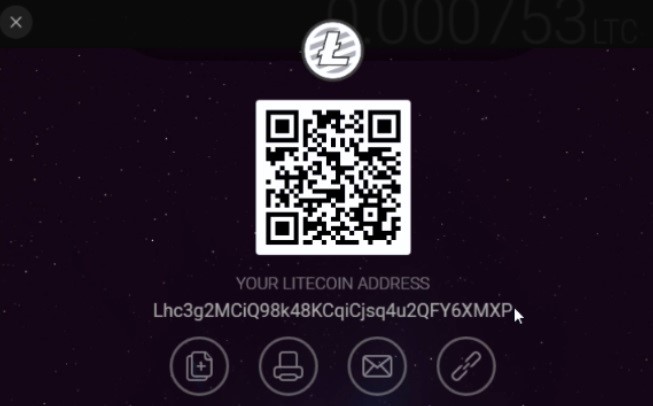
Вставляем его в нужное поле в обменнике, на бирже, ну или же в электронной платежной системе, поддерживающей переводы в лайткоинах, а потом переводим сюда средства или покупаем лайтики.
Далее ждем, когда крипта поступит на счет, и потом сможем пользоваться разделом «Настройки».