Как установить сертификат с токена на компьютер при помощи программы “КриптоАРМ” версии 5
Как установить квалифицированный сертификат ключа электронной подписи на компьютер при помощи программы “КриптоАРМ” версии 5?
Для того, чтобы подписывать документы электронной подписью, в первую очередь, необходимо иметь сертификат ключа электронной подписи. Сертификаты бывают разных видов, далее речь пойдет только о квалифицированных сертификатах.
Для получения квалифицированного сертификата пользователь должен обратиться в один из аккредитованных удостоверяющих центров. Стоимость сертификата зависит от количества поддерживаемых торговых площадок, а также от наличия дополнительных услуг (ускоренный выпуск, сопровождение, обучение и т.п.).
При получении сертификат записывается на ключевой носитель информации, который может выглядеть как USB-токен или смарт-карта. Наиболее популярными в России являются USB-токены Рутокен, eToken и JaCarta.
ШАГ 1. Установка программного обеспечения
Перед началом установки сертификата на компьютер необходимо убедиться, что на рабочем месте было установлено необходимое программное обеспечение:
- КриптоАРМ. Актуальную версию дистрибутива программы “КриптоАРМ” можно бесплатно скачать на официальном сайте компании “Цифровые технологии”. Для пользователей, устанавливающих программу впервые, доступен ознакомительный период сроком 14 дней. Для продолжения работы с программой после ознакомительного периода необходимо приобрести соответствующую лицензию.
- Криптовайдер. «КриптоАРМ Стандарт Плюс» и «КриптоАРМ Терминал» (версия для серверных операционных систем) поддерживают работу с КриптоПРО CSP, КриптоПро Рутокен CSP, КриптоПро eToken CSP, ViPNet CSP, Signal-COM CSP, ЛИССИ-CSP, AVEST CSP, Tumar CSP, а также с СКЗИ «Криптотокен» в составе изделии «JaCarta ГОСТ» («еТокеn ГОСТ») и СКЗИ «Рутокен ЭЦП» в составе изделий «Рутокен ЭЦП». Разные криптопровайдеры имеют различную лицензионную политику. Перед началом работы с электронной подписью убедитесь, что криптопровайдер не требует установить лицензию.
- Драйвер для ключевого носителя. Программа “КриптоАРМ” поддерживает работу с различными видами ключевых носителей Рутокен, eToken, JaCarta, Gemalto, ESMART и УЭК. Для корректной работы с некоторыми из них требуется установка соответствующего дистрибутива. Найти дистрибутив, как правило, можно на сайте производителя ключевого носителя.
ШАГ 2. Установка сертификата.
- Подключите ключевой носитель к компьютеру. Убедитесь, что загорелся светодиод на токене или считывателе карт.
- Откройте главное окно программы “КриптоАРМ” и в дереве папок выберите ветку “Электронные ключи”. Дождитесь, когда программа «КриптоАРМ» считает все сертификаты, хранящиеся на ключевом носителе. Процесс происходит в автоматическом режиме и может занять несколько минут в зависимости от производительности компьютера и количества сертификатов на ключевом носителе.
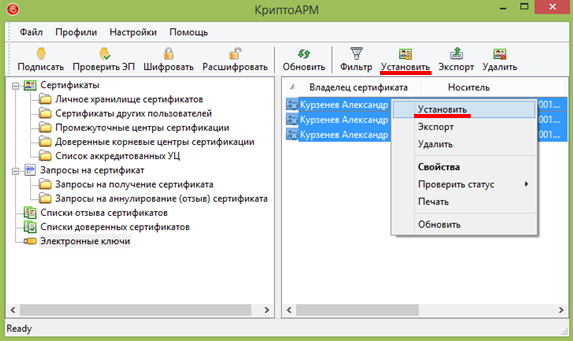
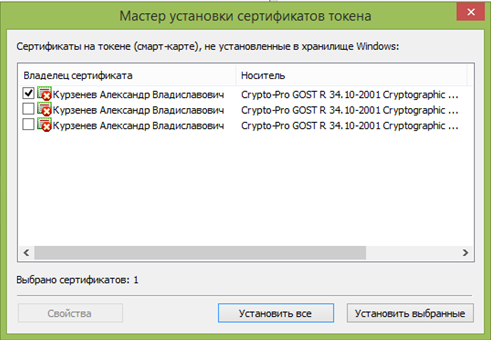
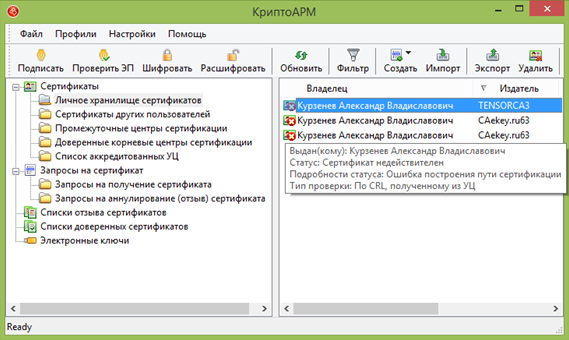
- После завершения процесса считывания информации в правой половине окна будут отображены сертификаты, хранящиеся на ключевом носителе. При этом неустановленные на компьютере сертификаты будут отображены серым цветом. Выберите интересующие вас сертификаты и нажмите кнопку Установить на панели или в контекстном меню.
Заказать услугу
Оформите заявку на сайте, мы свяжемся с вами в ближайшее время и ответим на все интересующие вопросы.
Как установить личный сертификат
Если у вас сертификат на защищённом носителе или в локальном хранилище устройства, то воспользуйтесь инструкцией по установке сертификата из ключевого контейнера.
Если у вас сертификат и закрытый ключ находятся в контейнере .pfx, то воспользуйтесь инструкцией по установке сертификата из файла .pfx.
Если у вас есть сгенерированный закрытый ключ и вы получили сертификат в Удостоверяющем центре, то для установки сертификата воспользуйтесь инструкцией по установке сертификата с привязкой к ключевому контейнеру.
Перед импортом личного сертификата убедитесь, что у вас установлен криптопровайдер КриптоПро CSP.
Примечание: для того чтобы сертификат был действительный, у вас должны быть установлены корневые сертификаты УЦ и актуальный список отзыва сертификатов (СОС).
Как установить сертификат из ключевого контейнера
Примечание: возможно, понадобится установка драйверов для токена.
Данный способ возможен, если сертификат присутствует в контейнере. Иначе функция установки будет недоступна.
- При необходимости подключите токен к устройству.
- Выберите раздел Сертификаты.
- Выберите раздел Ключи.
Или нажмите кнопку Добавить сертификат в правой части окна и в открывшемся списке действий выберите Установить из контейнера. Открывается список контейнеров. - В списке выделите контейнер.
- Нажмите кнопку Установить.
- При необходимости введите пароль к ключевому контейнеру.
Сертификат установлен в личное хранилище и отображается в списке. Теперь вы можете подписывать и расшифровывать документы этим сертификатом.
Как установить сертификат с закрытым ключом из файла .pfx
- Выберите раздел Сертификаты.
- Нажмите кнопку Добавить сертификат в правой части окна.
- В открывшемся списке действий выберите Импорт из файла.
- В файловом менеджере выберите файл сертификата .pfx.
- Введите пароль к контейнеру pfx.
- Задайте новый пароль к ключевому контейнеру.
Сертификат установлен в личное хранилище и отображается в списке. Теперь вы можете подписывать и расшифровывать документы этим сертификатом.
Как установить сертификат с привязкой к ключевому контейнеру
- Выберите раздел Сертификаты.
- Нажмите кнопку Добавить сертификат в правой части окна.
- В открывшемся списке действий выберите Импорт из файла.
- В файловом менеджере выберите файл сертификата .cer или .crt.
- Введите пароль к ключевому контейнеру, если требуется.
Сертификат установлен в личное хранилище и отображается в списке. Теперь вы можете подписывать и расшифровывать документы этим сертификатом.
Если при импорте возникает ошибка, она выводится как уведомление в правом верхнем углу. Вы можете посмотреть уведомления, нажав на иконку.

Для просмотра подробного описания ошибки или отправки в техническую поддержку нажмите кнопку Перейти в журнал в правой боковой панели списка уведомлений.
ИНСТРУКЦИИ ПО ТЕМЕ:
- Как установить корневой и промежуточный сертификаты.
- Как импортировать список отзыва сертификатов (СОС).
- Как посмотреть уведомления.
Как добавить сертификат в личное хранилище сертификатов в криптоарм
Импорт сертификатов может понадобиться для выполнения следующих задач:
- Установка сертификата, который был отправлен вам другим пользователем, компьютером или центром сертификации;
- Восстановление поврежденного или утерянного сертификата, заархивированного ранее;
- Установка сертификата и связанного с ним закрытого ключа с компьютера, на котором владелец сертификата его использовал ранее.
Первичная установка в хранилище личного сертификата ГОСТ может выполняться как средствами криптопровайдера «КриптоПро CSP», так и средствами программы «КриптоАРМ».
Установка личного сертификата средствами «КриптоПро CSP» осуществляется непосредственно в окне криптопровайдера «КриптоПро CSP», закладка «Сервис».
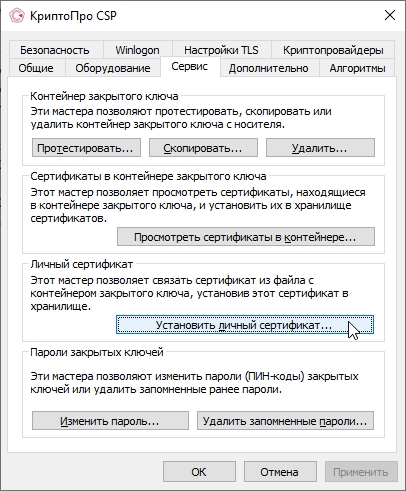
Установка личного сертификата средствами программы «КриптоАРМ»
Чтобы установить сертификат с помощью «КриптоАРМ», выполните следующие шаги:
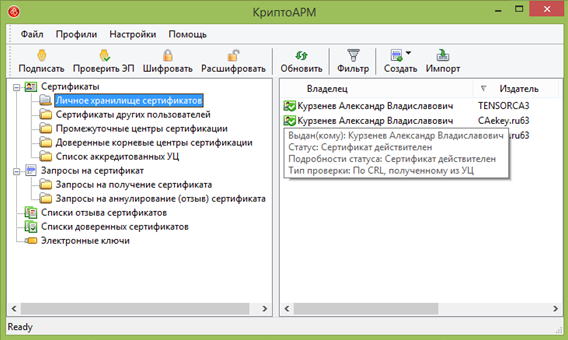
- В главном окне в разделе Сертификаты выберите хранилище, куда необходимо импортировать сертификат. В контекстном меню раздела или на панели инструментов выберите пункт Импорт.
- Откроется стандартный Мастер установки сертификата, позволяющий установить цифровой сертификат в хранилище для дальнейшего использования. Ознакомьтесь с порядком выполнения операции.
- Если вы устанавливаете личный сертификат, в этом же окне установите флаг напротив строки Установить личный сертификат. Кроме того, вы можете установить флаг Поместить сертификат в контейнер (в этом случае в ключевом контейнере будет храниться не только ключевая пара, но и сам сертификат).
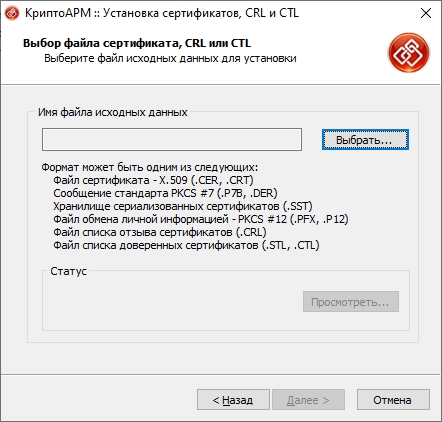
- В следующем окне укажите файл, содержащий импортируемый сертификат. Система позволяет импортировать сертификаты следующих форматов:
- Файл сертификата X.509 (.CER, CRT)
- Сообщение стандарта PKCS #7 (. P7B, .DER)
- Хранилище сериализованных сертификатов (.SST) – несколько сертификатов, объединенных в один файл.
- Файл обмена личной информацией – PKCS #12
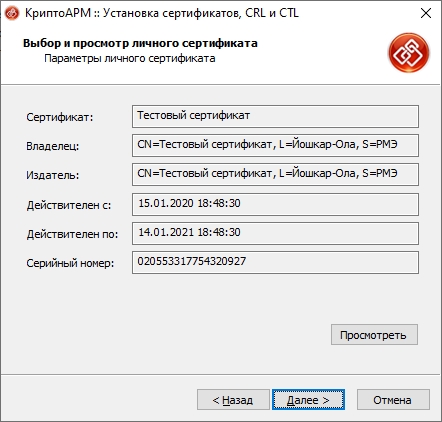
- Если вы устанавливаете личный сертификат, на следующем этапе откроется окно, содержащее информацию о нем (данные о владельце и издателе сертификата, срок действия и серийный номер):
- Если на первом этапе вы установили флаг Поместить сертификат в контейнер, откроется окно, в котором вам нужно
- Выбрать криптопровайдер;
- Выбрать из списка имя ключевого контейнера (перед этим вставьте ключевой носитель, на котором храниться данный контейнер);
- Укажите, что введенное имя задает контейнер пользователя.

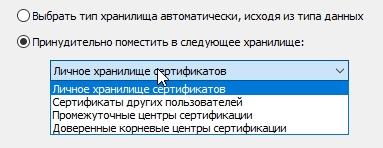
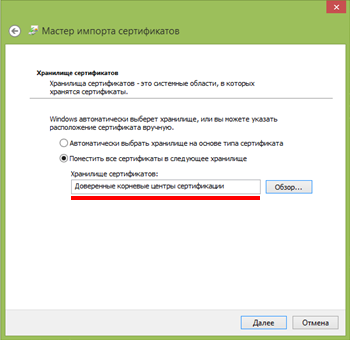
- Автоматический (тип хранилища выбирается системой);
- Для ручного выбора хранилища, в выпадающем меню выберите необходимое хранилище.
- Фильтрация и сортировка сертификатов
- Экспорт сертификата
- Проверка сертификата на квалифицированность
Как добавить сертификат в личное хранилище сертификатов в криптоарм
Для выполнения импорта нового сертификата в хранилище выполняется кнопкой добавления сертификата («+»). В открывшемся окне нужно выбрать операцию Импорт из файла.
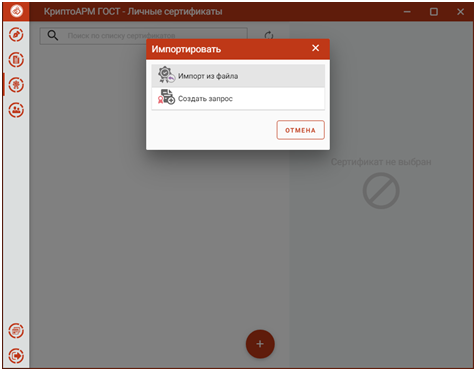
В появившемся диалоговом окне нужно выбрать файл сертификата. Это может быть файл формата pfx, содержащий ключевую пару (закрытый ключ и сертификат), или обычный сертификат, у которого есть закрытый ключ.
При успешном выполнении операции импорта сертификат автоматически помещается в личные сертификаты.
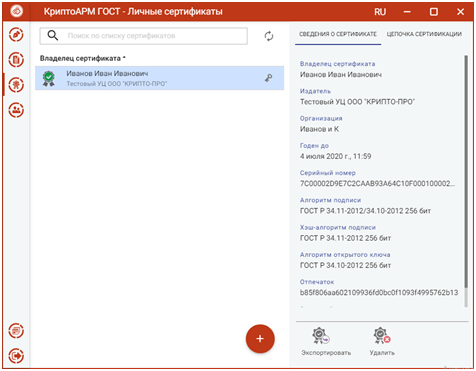
Если при импорте не будет найден закрытый ключ, соответствующий сертификату, то возникнет сообщение с предложением установить данный сертификат в подходящее хранилище или принудительно в выбранное.
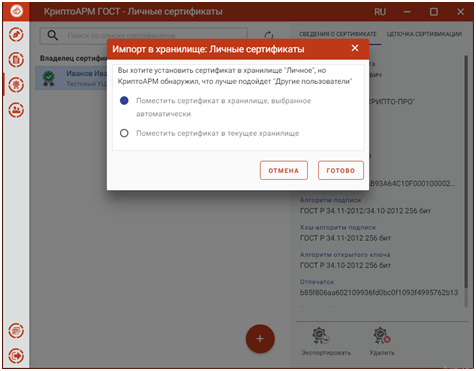
Если сертификат без закрытого ключа будет установлен в личное хранилище, то данным сертификатом нельзя будет подписывать и расшифровывать файлы.
Импорт сертификата без привязки к закрытому ключу.
Для выполнения импорта нового сертификата в хранилище выполняется кнопкой добавления сертификата («+»)и выбора опции Импорт из файла.
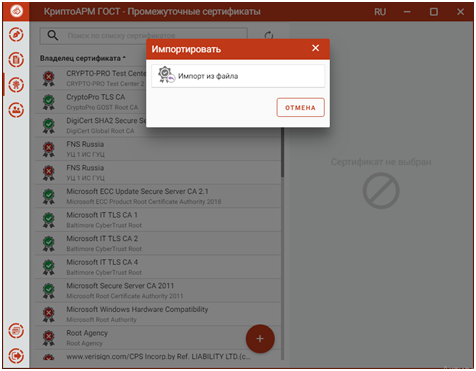
В появившемся диалоговом окне нужно выбрать файл сертификата.
При успешном выполнении операции импорта сертификат автоматически помещается в выбранное хранилище.
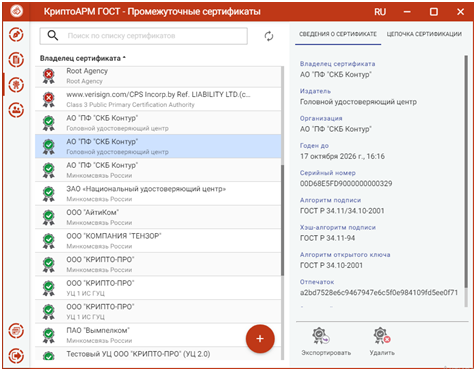
Если при импорте приложение определило, что для данного сертификата лучше подойдет другое хранилище, то возникнет сообщение с предложением установить сертификат в подходящее хранилище или принудительно в выбранное.