Как добавить сеть ZetaChain в Leap Wallet или другой IBC-кошелек?
Не знаете, как добавить сеть ZetaChain в кошелек Leap Wallet или в любой другой IBC-совместимый кошелек? Добавить данную сеть можно как используя инструмент для разработчиков, так и вручную, введя параметры сети. Рассмотрим в этой статье подробно оба способа добавления сети.
Как добавить ZetaChain в Leap Wallet?
1. Откройте страницу инструмента разработчиков Leap Wallet и найдите строку с сетью ZetaChain:
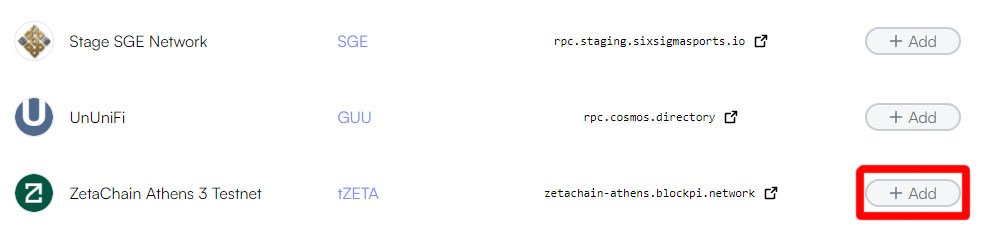
2. Нажмите кнопку «Add» для добавления сети, после чего откроется окно кошелька:
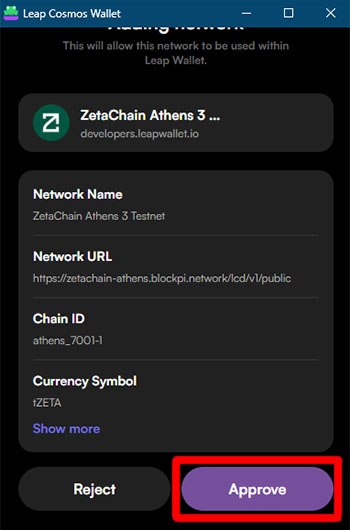
3. Нажмите кнопку «Approve» для подтверждения добавления новой сети.
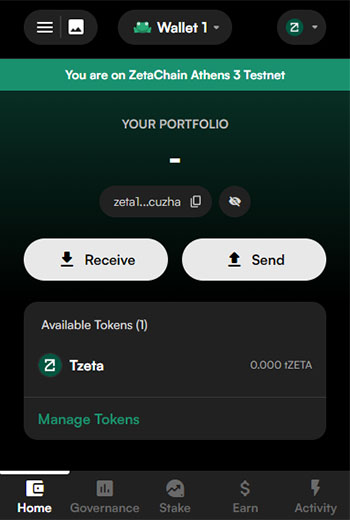
Как видите, в вашем кошельке появилась сеть ZetaChain. Теперь вы можете отправлять и принимать токены, а также взаимодействовать с dApps в новой сети. Для оплаты комиссионных сборов, в сети ZetaChain используется токен ZETA, который необходимо иметь на балансе кошелька для совершения транзакций.
Как добавить сеть ZetaChain вручную?
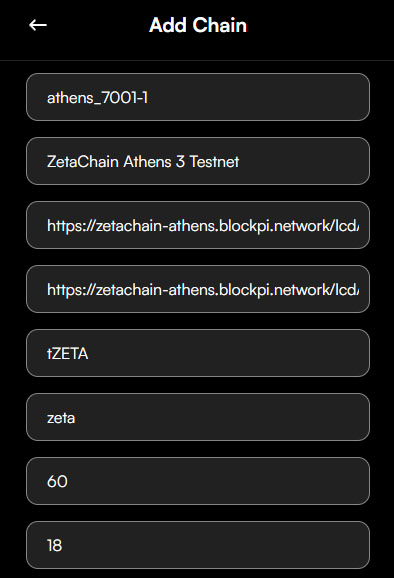
ZetaChain может быть добавлен в любой IBC-совместимый кошелек, работающий с экосистемой Cosmos. Для этого достаточно открыть страницу добавления новой сети в кошельке и заполнить данные сети ZetaChain.
Тестовая сеть ZetaChain Athens 3:
- Network Name:ZetaChain Athens 3 Testnet
- Network URL:https://zetachain-athens.blockpi.network/lcd/v1/public
- Chain ID:athens_7001-1
- Currency Symbol:tZETA
- Coin Type:60
- Address Prefix:zeta
- Block-explorer:https://athens3.explorer.zetachain.com/
Что такое ZetaChain?
ZetaChain — это базовый публичный блокчейн, обеспечивающий механику Omnichain, общие смарт-контракты и обмен сообщениями между любыми другими блокчейнами. Он решает проблемы кроссчейна и мультичейна, и направлен на то, чтобы открыть криптовалюту и глобальную финансовую экосистему для всех.
- Настройка кошельков
- Обзоры и статьи
Как добавить сеть в кошелек Keplr?
Если вы планируете активно работать с экосистемой Cosmos, то вам обязательно потребуется кошелек Keplr, поддерживающий технологию IBC, а в следствии и полную поддержку любых сетей, разработанных на основе Cosmos SDK. В этой статье мы рассмотрим, как изменить или добавить сеть, которой нет в настройках вашего кошелька (в том числе вручную).
Как изменить сеть в кошельке Keplr?
Для начала рассмотрим, как изменить сеть на одну из тех, которые существуют в настройках кошелька. Сделать это очень просто:
1. Откройте расширение кошелька Keplr и нажмите на меню выбора сети, там где написано «Cosmos Hub«.
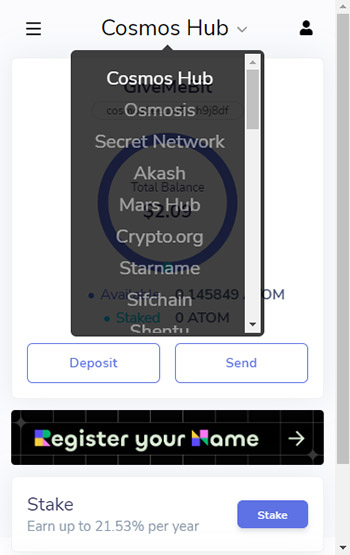
2. В открывшемся выпадающем меню найдите и выберите необходимую сеть, если она есть в списке.
На этом изменение сети завершено и можно приступать к использованию выбранной сети.Как добавить сеть в кошелек Keplr через Chain Keplr App?
Необходимой сети может не оказаться в списке доступных и в таком случае придется прибегнуть к специальному приложению.
1. Откройте расширение кошелька Keplr и нажмите на меню выбора сети, там где написано «Cosmos Hub«.
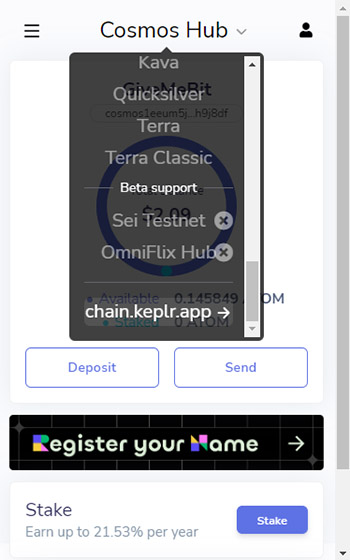
2. В открывшемся выпадающем меню пролистайте в самый низ и нажмите на пункт «chain.keplr.app«.
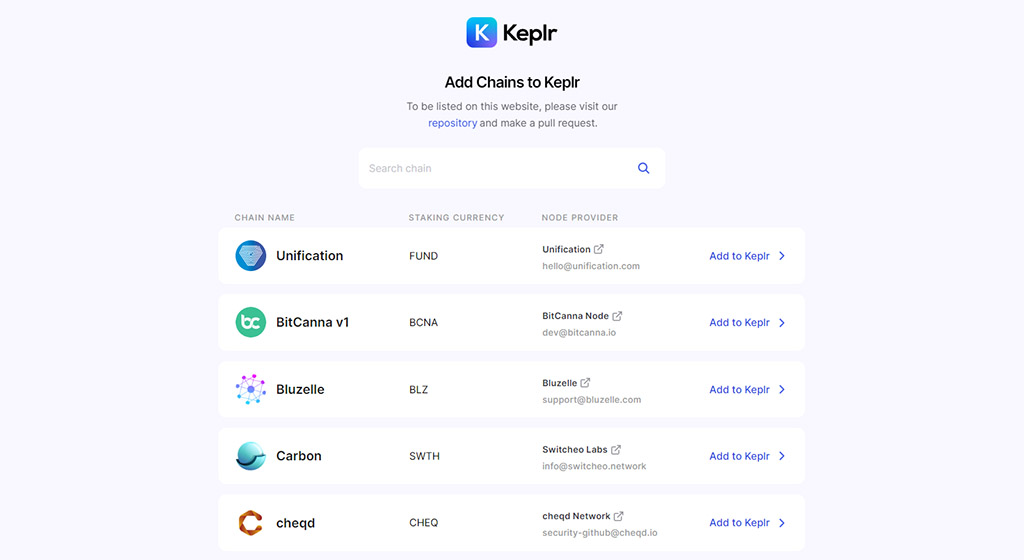
3. На открывшемся сайте найдите необходимую сеть и нажмите возле нее «Add to Keplr«.
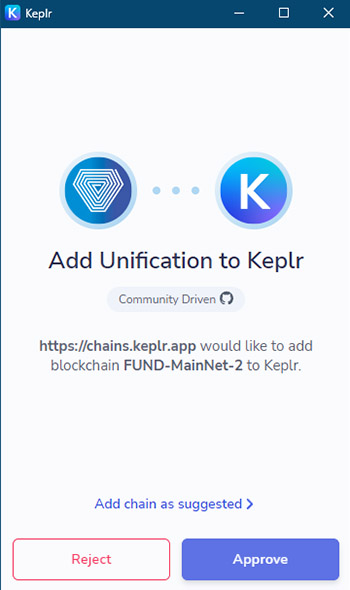
4. В открывшемся расширении кошелька нажмите кнопку «Approve» для подтверждения.
На этом добавление сети завершено и можно приступать к использованию добавленной сети.Как добавить кастомную сеть в кошелек Keplr вручную?
В приложении «chain.keplr.app» может не оказаться необходимой сети. В таком случае останется единственный способ с использованием незадокументированных возможностей кошелька.
1. Откройте расширение кошелька Keplr и нажмите в любом месте кошелька правой клавишей мыши.
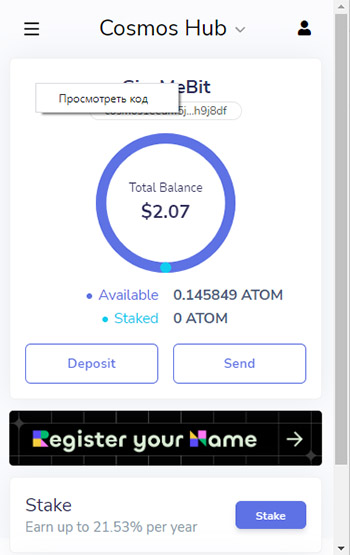
2. Появиться всплывающее окно «Просмотреть код», нажмите на него.
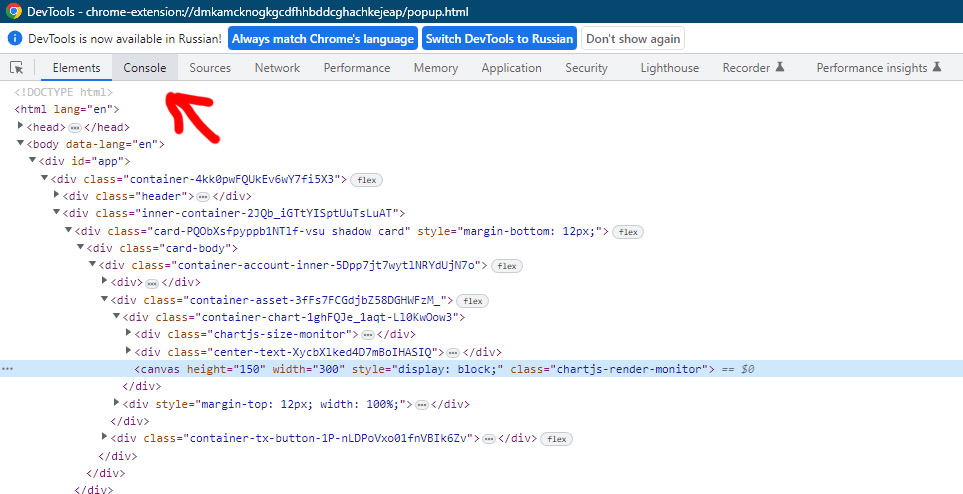
3. В открывшемся отладочном окне нажмите вкладку «Console».
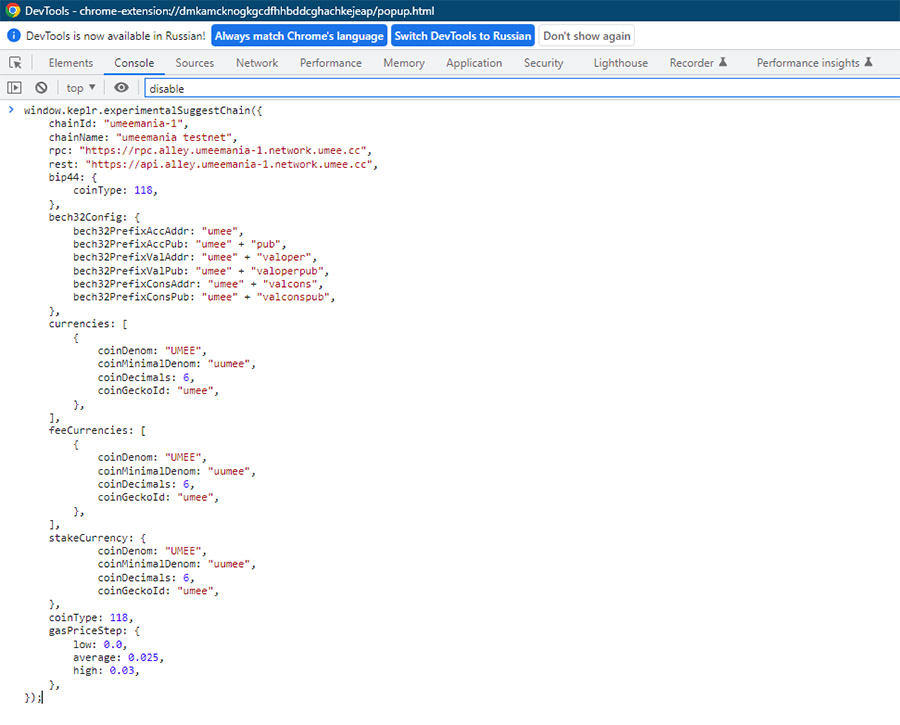
4. В открывшейся консоли вставьте следующий код:
window.keplr.experimentalSuggestChain(< chainId: "umeemania-1", chainName: "umeemania testnet", rpc: "https://rpc.alley.umeemania-1.network.umee.cc", rest: "https://api.alley.umeemania-1.network.umee.cc", bip44: < coinType: 118, >, bech32Config: < bech32PrefixAccAddr: "umee", bech32PrefixAccPub: "umee" + "pub", bech32PrefixValAddr: "umee" + "valoper", bech32PrefixValPub: "umee" + "valoperpub", bech32PrefixConsAddr: "umee" + "valcons", bech32PrefixConsPub: "umee" + "valconspub", >, currencies: [ < coinDenom: "UMEE", coinMinimalDenom: "uumee", coinDecimals: 6, coinGeckoId: "umee", >, ], feeCurrencies: [ < coinDenom: "UMEE", coinMinimalDenom: "uumee", coinDecimals: 6, coinGeckoId: "umee", >, ], stakeCurrency: < coinDenom: "UMEE", coinMinimalDenom: "uumee", coinDecimals: 6, coinGeckoId: "umee", >, coinType: 118, gasPriceStep: < low: 0.0, average: 0.025, high: 0.03, >, >);Замените необходимые параметры на параметры сети, которую хотите добавить и нажмите «Enter«. После этого сверните окно консоли.
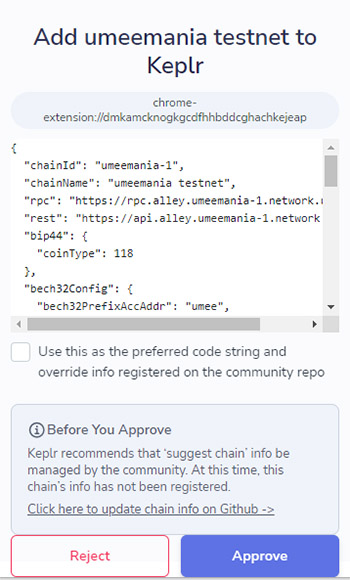
5. В открывшемся расширении кошелька нажмите кнопку «Approve» для подтверждения.
6. Теперь вы можете изменить сеть кошелька на вновь добавленную.
На этом добавление кастомной сети завершено и можно приступать к использованию добавленной сети.- Другое
- Настройка кошельков
- Обзоры и статьи
Тестнет Umee

Umee это децентрализованная инфраструктура для межсетевого взаимодействия между сетями. Umee объединяет пользователей для создания кредитных и заемных позиций, перемещения капитала по цепочкам, открытия новых возможностей получения дохода и изучения приложений DeFi. Подробнее.
Проект Umee получил известность, благодаря сейлу на Coinlist, и вот, перед запуском основной сети, разработчики платформы решили запустить тестовую сеть, чтобы выявить все ошибки и погрешности и своевременно всё исправить. В качестве тестировщиков могут выступать рядовые пользователи — нужно только выполнить несколько простых операций, и, в случае обнаружения проблем, сообщить об этом разработчикам платформы.
Официальный анонс — ссылка
- Тестировщики, которые отправят максимальное количество токенов в TVL (Total Value Locked)
- Тестировщики, которые принимали участие в тестнете и сообщали о каких-либо ошибках в работе
- Также будет сделана случайная выборка участников, которые не обладают компетенциями и навыками работы в сфере DeFi, но при этом выполнили какую-либо минимальную активность в данном тестнете.
В связи с тем, что данная активность представляет собой тестнет, работа с приложением не подразумевает стабильность и надежность, поэтому периодически могут возникать ошибки, баги и прочие зависания, некоторые из которых устраняются простым обновлением страницы.
- Установка Metamask
- Установка Keplr (шаги 1-4)
Участники Umeeverse Party, которые уже использовали веб-приложение testnet Umee, должны удалить предыдущие тестовые сети из своего кошелька Keplr и использовать новый адрес кошелька Ethereum.
2) Далее нужно перейти на сайт app.umee.cc и подключить кошельки: для этого нажмите Connect Wallet (1), затем выберите для Keplr — Approve (2), а для Metamask — Далее (3). После проделанных операций Keplr запросит еще одно подтверждение — выберите Approve, а при подключении Metamask выберите Подключиться, затем Переключить на Тестовую сеть Goerli.
Тестнет Umeemania

Umee — это блокчейн первого уровня для межцепочечной связи и взаимодействия, построенный на Cosmos SDK и поддерживаемый Tendermint Consensus вместе с независимой сетью валидаторов. Платформа DeFi связывает крипторынки между сетями, позволяет развивать инновации в области открытых финансов, включая мультичейн-стейкинг, межсетевое кредитное плечо и межсетевые процентные ставки. Подробнее.
Недавно Umee запустили Incentivized Testnet Umeemania — тестнет с наградами, где каждый пользователь может принять участие. Активности в предыдущем тестнете позволяли заработать порядка 100-300 долларов на аккаунт. Сейчас ажиотаж вокруг тестнета большой, однако, мы все равно считаем, что пропускать данную активность не стоит, поэтому составили подробную инструкцию.
Сроки: примерно один месяц, начиная с 14 апреля — подлежит уточнению.
Условия распределения наград: конкретные цифры не известны, но основным критерием будет являться TVL — количество поставленных (заблокированных) в залог средств, как и в предыдущем тестнете.
Кошельки: Metamask и Keplr.
ВАЖНО: если у Вас установлены оба кошелька, нужно создать новые чистые аккаунты и использовать их только для тестнета Umee. Если Вы участвовали в предыдущем тестнете Umee, то не используйте эти аккаунты — еще раз напоминаем, что аккаунты должны быть чистыми, то есть без транзакций.
Тестирование приложения будет проходить в двух сетях: Cosmos и Ethereum.
В сети Cosmos будем работать с тестовыми токенами Umee, Atom, Osmo и Juno.
В сети Ethereum только с токенами Atom.
Токены можно запрашивать раз в 12 часов.
Для оплаты комиссии в сети Cosmos потребуются токены Umee.
Для оплаты комиссии в сети Ethereum потребуются токены Eth в сети Goerli.
Цель тестнета: поставить в залог (TVL) как можно больше средств, не превышая, при этом, лимит займов, равный 80%.
- Устанавливаете кошелек Metamask
- Устанавливаете кошелек Keplr (шаги 1-4)
- Создаете новый аккаунт в Metamask
- Создаете новый аккаунт в Keplr
- Подключаете кошельки к приложению Umee
- Запрашиваете тестовые токены
- Отправляете токены в сеть Cosmos и Ethereum
- Отправляете токены в залог в сети Cosmos и Ethereum
- Занимаете некоторое количество средств под залог поставленных токенов
- Повторяете поставку и займ 3-4 раза и смотрите за тем, чтобы лимит займов не превышал 80%