Как использовать функцию Добавить?
Функция добавления позволяет пользователям накладывать дополнительные символы или данные поверх существующей графика. Это отличается от функции сравнения тем, что график не меняет вертикальную ось с цены на проценты и не выполняет автоматическое масштабирование, чтобы соответствовать обоим. Вертикальная ось остается выровненной с исходным рядом данных графика. Новый ряд символов/данных просто накладывается сверху. Это позволяет видеть фактическое значение цены обоих рядов данных без разрушения диаграммы, если значения слишком далеко друг от друга. Функция добавления хороша для визуального сравнения двух или более символов. Ниже приведен пример графика, содержащего пары EURUSD и EURJPY.
Использование функции добавления становится все более популярным, поскольку она позволяет сравнивать рыночные тенденции для нескольких похожих или связанных инструментов одновременно. Например, анализ двух разных ETF, отслеживающих золото, для выявления незначительных различий. Ниже приведен пример графика, содержащего два отдельных ETF для отслеживания золота. Ясно, что они тесно связаны, но при дальнейшем рассмотрении обнаруживаются незначительные различия. Как использовать функцию Добавить на TradingView Чтобы добавить новый символ для наложения поверх текущего ряда данных/графика, просто нажмите кнопку Сравнить или Добавить символ (отображается в виде знака плюс) на панели инструментов в верхней части графика.

Уже перечислены несколько популярных символов, которые можно выбрать для добавления на график. Однако любой символ может быть добавлен. Если вам нужен символ, которого нет в списке по умолчанию, вы можете ввести символ в поле поиска, навести курсор на результат поиска и нажать на опцию Новая ценовая шкала.

Другим вариантом является функция Новая панель. Если она выбрана, новый символ будет отправлен на новую панель под исходной. Это позволяет лучше контролировать каждую серию данных, даже если это может препятствовать прямому визуальному сравнению.
Самые полезные настройки TradingView
В этой статье покажу, как настроить ТрейдингВью, поделюсь рядом наиболее полезных настроек для анализа графиков. Все они доступны в бесплатной версии TradingView.
ТрейдингВью официальный сайт
Официальный сайт ТрейдингВью, который сразу покажет график – www.tradingview.com/chart
TradingView как включить русский язык
Чтобы поменять язык в ТрейдингВью нужно кликнуть по картинке своего профиля в левом верхнем углу. Либо по трём горизонтальным линиям, если вы не вошли под своей учетной записью. В открывшемся списке вы сможете поменять язык на русский.
Трейдингвью как сделать темную тему
Чтобы сделать темную тему в TradingView нажмите правой кнопкой мыши по пустом месту на графике. В выпавшем меню наведите курсор на строку Цветовая тема смените её со светлой на темную.
Как настроить таймфрейм в ТрейдингВью
В левом верхнем углу нажмите на таймфрейм (временной период, интервал графика). В выпавшем меню отметьте звёздочками все таймфреймы, которые вас интересуют, тогда они будут добавлены на главную панель, где вы сможете быстро переключаться между ними.
Если у вас уже добавлено несколько таймфреймов и вы хотите добавить другие тймфреймы или наоборот убрать какие-то из них, тогда нажмите на галочку вниз рядом с таймфреймом. И отметьте, либо снимите часть звёздочек напротив них.
В TradingView вы можете настраивать и менять секундные, минутные, часовые, дневные, недельные, месячные, квартальные таймфреймы.
Как включить объемы в TradingView
Чтобы показать вертикальные объемы в TradingView кликните по кнопке «Индикаторы» в левом верхнем углу и в поисковой строке напишите слово «Объём». Важно указывать букву «ё» в слове «объём», иначе вы его не найдете в списке ТрейдингВью.
Как поставить объемы на графике TradingView в отдельную панель
Чтобы открепить вертикальные объемы в ТрейдингВью от графика цены, кликните по объему правой кнопкой мыши. В выпавшем меню наведите курсор на строку «Переместить» и выберите «Ниже, на новую панель».
TradingView стакан цен
Открыть биржевой стакан в ТрейдингВью можно, если нажать на «Торговую панель» внизу экрана. После этого выберите Paper Trading или вашего брокера, после чего кликните по кнопке «Торговать».
Другой способ, как посмотреть стакан в TradingView – в правом верхнем углу нажать по значку быстрого поиска (лупа с молнией внутри) и написать фразу «Стакан заявок».
Как в TradingView включить японские свечи
В левом верхнем углу кликните по типу графика и в выпавшем списке выберите Японские свечи.
Как наложить графики друг на друга в TradingView
Чтобы наложить графики друг на друга в ТрейдингВью кликните по плюсику в кружочке в левом верхнем углу, рядом со строкой поиска инструмента. Затем укажите символ одного или нескольких рынков, которые вас интересуют и тип шкалы для отображения.
Как перевернуть график в TradingView
Чтобы инвертировать график, нажмите правой кнопкой мыши по ценовой шкале и выберите «Инвертировать шкалу». После этого произойдет переворот графика. Проделайте то же самое для обратной операции.
Как включить логарифмический график TradingView
Для включения логарифмического графика в TradingView наведите курсор мыши на шкалу цены слева графика. Нажмите по ней правой кнопкой мыши и выберите «Логарифмическая шкала».
Есть другой способ. Наведите курсор мыши на нижнюю часть ценовой шкалы. На ней всплывут две кнопки с буквами А и Л. Нажмите на кнопку с буквой Л, тогда шкала цены преобразуется из арифметической в логарифмическую.
Часовой пояс TradingView
Сменить часовой пояс в TradingView можно в правом нижнем углу, кликнув левой кнопкой мыши по времени. Этим вы поменяете время отображаемое на внутридневных графиках.
Скользящая средняя индикатор в TradingView
Чтобы построить среднюю скользящую в TradingView сверху над графиком кликните «Индикаторы» и в поисковой строке напишите SMA, либо EMA. Затем выберите её в списке.
SMA – простая скользящая средняя. EMA – экспоненциальная скользящая средняя.
Сменить период скользящей средней можно кликнув по ней два раза левой кнопкой мыши на графике и указав нужное значение периода. Многие трейдеры любят смотреть 50 и 200-дневную скользящую среднюю.
Коррекция Фибоначчи индикатор TradingView
На боковой панели слева наведите курсор мыши на правый край третьей кнопки сверху. Когда появится галочка, нажмите на неё и выберите «Коррекция по Фибоначчи». После чего вы сможете растянуть сетку Фибоначчи на графике TradingView.
Открытый интерес в TradingView индикатор
Открытый интерес (open interest) – индикатор, показывающий количество фьючерсных контрактов, которые держат трейдеры. Это открытые позиции.
Включить индикатор открытого интереса в TradingView можно, если нажать на кнопку «Индикаторы», расположенную над графиком. В строке поиска напишите без кавычек английскими буквами «oi» и выберите «Сумма открытых позиций».
СПБ Биржа ТрейдингВью
СПБ Биржа предоставляет доступ российским трейдерам и инвесторам к китайским акциям на бирже HKEX, американским акциям NYSE и Nasdaq (для квалифицированных инвесторов) и российским акциям, а также биржевым фондам ETF на этих фондовых рынках.
К сожалению, в TradingView отсутствуют данные и графики с СПБ Биржи. Не исключено, что в будущем Санкт-Петербургскую Биржу подключат к сервису.
Как оплатить TradingView из России
Бесплатной версии TradingView будет достаточно для многих трейдеров. Если вы хотите ещё больше возможностей, то для этого предусмотрена платная подписка.
Банковские карты Мир, Visa, MasterCard, выпущенные российскими банками, не принимаются к оплате в связи с санкциями.
Оплатить подписку TradingView из России можно криптовалютой. Для этого необходимо купить её на любой криптобирже, а потом оплатить со своего кошелька.
Подпишитесь:
- Ценные наблюдения по трейдингу Д.Бойцова на эл.почту >
- Telegram (доп польза)
Как синхронизировать между собой графики в одном окне?
Вы можете выбрать, какие элементы графиков синхронизировать, в разделе “Выбрать расположение графиков”. Можно синхронизировать инструмент, перекрестие, интервал, время и объекты рисования. Например, если вы хотите, чтобы все графики показывали один инструмент, вам нужно выбрать “Инструмент”.

Чтобы синхронизировать объекты рисования, войдите в режим нескольких графиков.

Затем нажмите на кнопку синхронизации на панели инструментов слева.
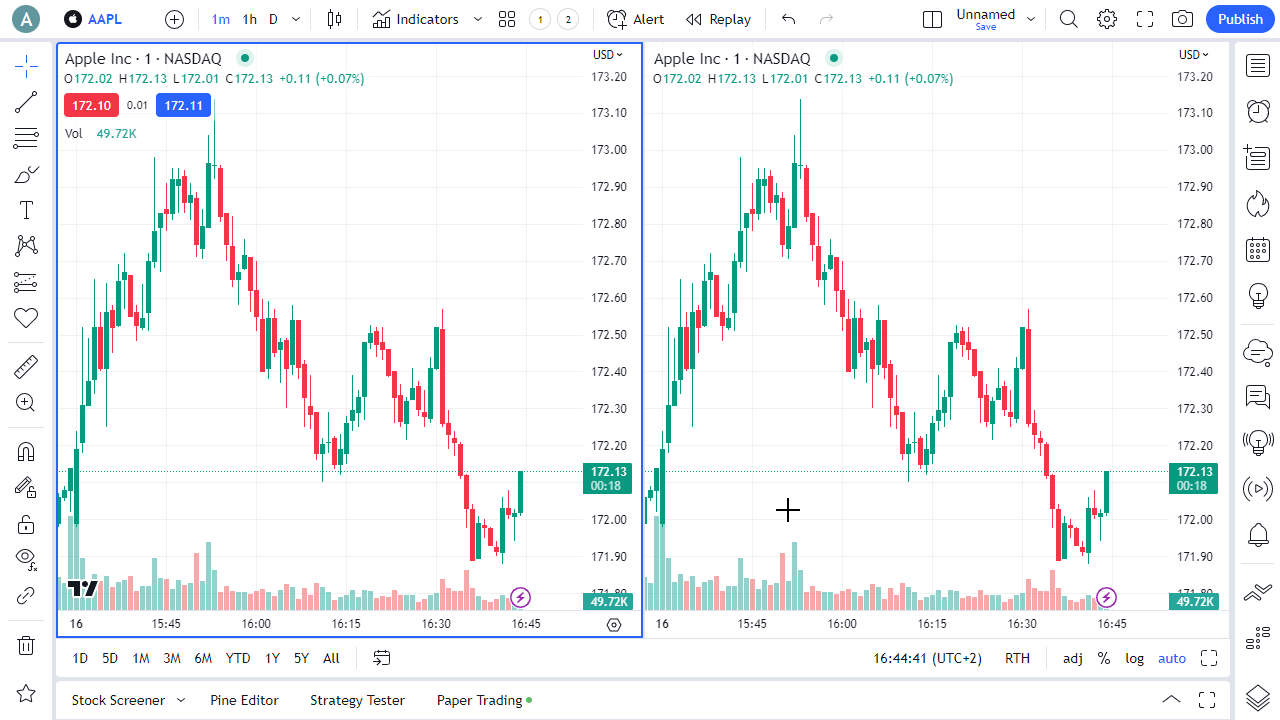
Обратите внимание, что объекты рисования можно синхронизировать только на графиках с одним и тем же инструментом (символом). Вы также можете синхронизировать инструмент и интервал между отдельными графиками. Для этого в строке статуса или контекстном меню серии нажмите на иконку синхронизации. В появившемся списке вы увидите эмодзи, с их помощью необходимо отметить графики, которые вы хотите синхронизировать между собой.
How to Overlay Charts in TradingView

The answer to this question depends on what you mean by overlay charts. If you’re wondering how you can compare two tickers in TradingView, you’ll want to use the compare or add symbol feature. If you want to overlay two different charts in separate panes, you’ll need to change your TradingView Layout. We’ll cover both scenarios below.
Contents show
How to Overlay Charts in TradingView
To overlay charts in TradingView so you can see two stocks on the same graph, you can use the ‘Compare or Add Symbol‘ feature.
To overlay charts in TradingView:
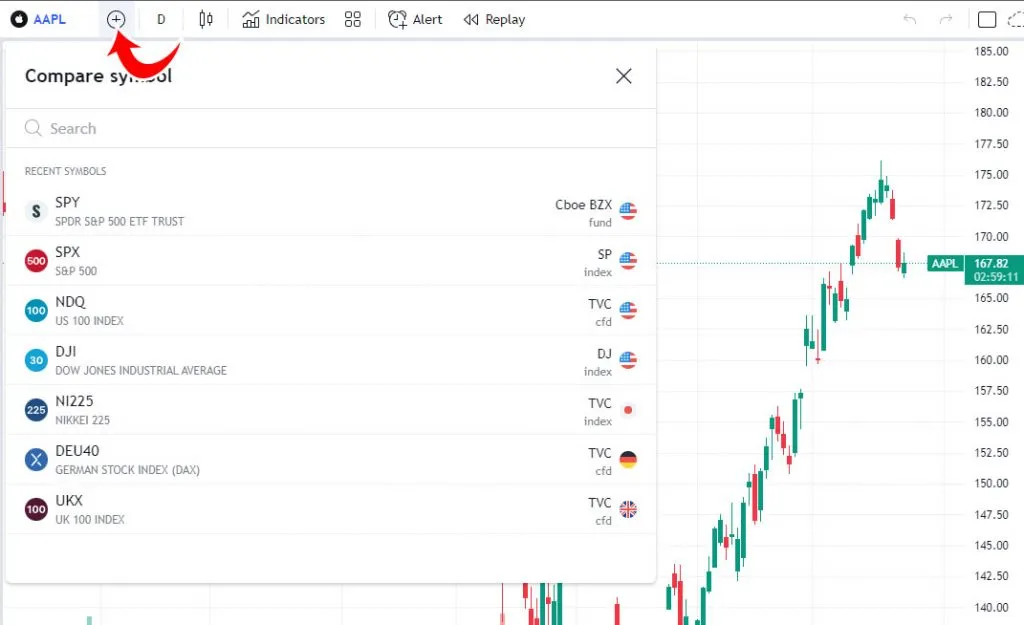
- Open the TradingView Charts page.
- Load any stock you want to see.
- Press the + button on the top left to the right of the ticker.
- Add the symbol of the stock you want to compare or overlay onto the chart.
You will now have the price line for another stock overlaid on top of the original chart. By default, the new symbol shows up as a line graph. You can right-click the line graph, go to Settings, and change the style from Line to Candles or whatever you prefer.
In this example, we overlay the SPY chart on top of the AAPL chart to compare Apple’s performance relative to the overall stock market. You’ll notice the price on the Y axis is now in percentages. Right-click on the Y axis and change it to regular if you want to see it by price.
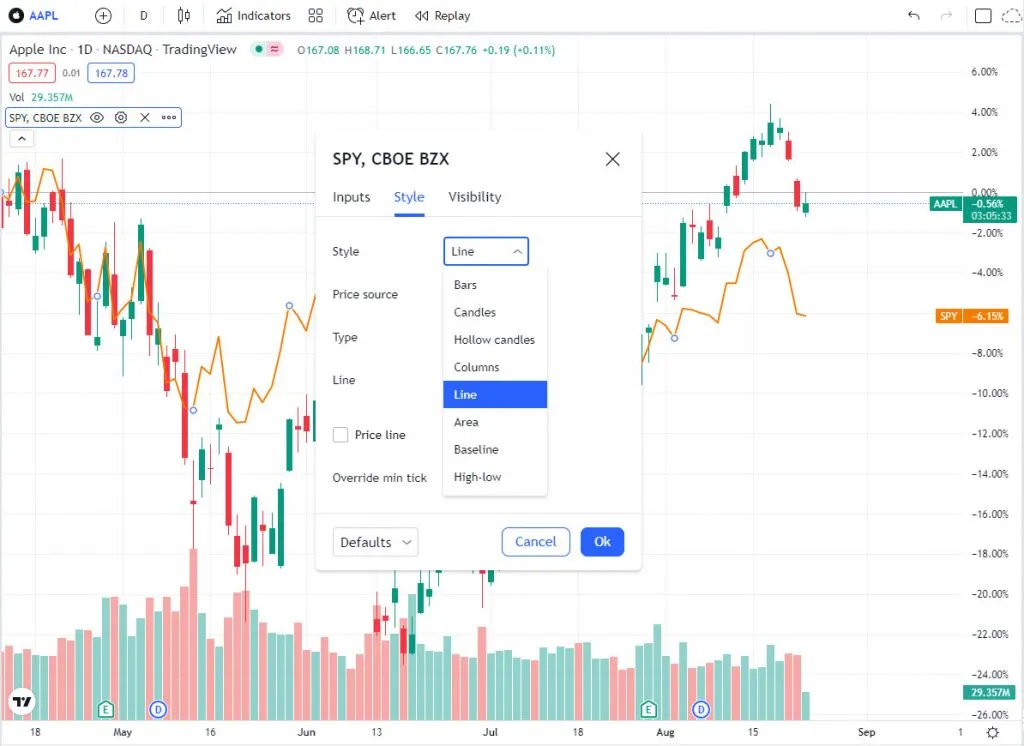
Tap on the price line and press the Delete key to get rid of the overlaid symbol you’re comparing.
How to View Two Charts in one Window on TradingView
If you were wondering how to get a double chart layout on TradingView, you could use the ‘Select Layout’ option on the top right. TradingView supports up to eight different charts within the same window.
To change your chart layout in TradingView, load a chart, click the square icon to the left of Save, and choose the new layout.
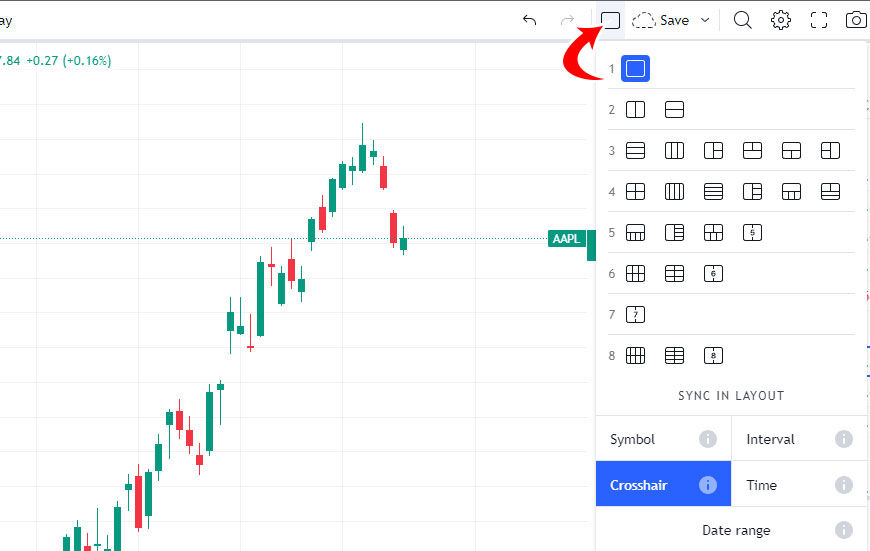
If you want to take advantage of this feature, you will need to pay for TradingView. Pro users can display 2 charts in the same window, Pro+ can display 4, and Premium can display 8.
For more guides and walkthroughs, check out our TradingView Section.