Как оплатить счет через Сбербанк Онлайн
Платежи через интернет пользуются популярностью у многих клиентов среднего и юного возраста, которые предпочитают не тратить время на походы в банк и выстаивание в очередях. В Сбербанке разработали собственное мобильное приложение и интернет-банкинг. Здесь можно оплачивать по квитанциям, мониторить баланс своих расчетных счетов, погашать кредиты, пополнять депозиты, настраивать шаблоны и автоплатежи.
04.07.19, обновили 14.07.20 —> 140342 7 Поделиться
Автор Бробанк.ру Клавдия Трескова
Если нравится — подписывайтесь на телеграм-канал Бробанк.ру и не пропускайте новости
Эксперт в области финансовой грамотности и инвестиций. Образование высшее экономическое. Опыт работы в банке – более 15 лет. Регулярно повышает квалификацию и проходит курсы по финансам и инвестициям, что подтверждено сертификатами Банка России, Ассоциации Развития Финансовой Грамотности, Нетологии и других образовательных платформ. Сотрудничает со Сравни.ру, Тинькофф Инвестиции, ГПБ Инвестиции и другими финансовыми изданиями. treskova@brobank.ru Открыть профиль
Юридические лица тоже оценили удобство Онлайн Сбербанка и предлагают своим клиентам оплачивать товары и услуги в режиме удаленного доступа. Это привлекает новых клиентов, которые любят платить по безналичному расчету или заказывать товары на дом. Бробанк разобрался, как оплатить выставленный счет через Сбербанк Онлайн.
Преимущества оплаты через Сбербанк Онлайн
Платежи через дистанционные системы от Сбербанка предполагают применение двух равноправных продуктов – интернет-банка или мобильного приложения. Первым удобнее пользоваться с планшета, ноутбука или компьютера, вторым с планшета или смартфона на операционных системах iOs или Android. Оплата через Онлайн-банкинг и приложение позволяет:
- Сэкономить время. Нет необходимости посещать отделения, стоять в очереди в кассу или в МФЦ.
- Оформлять операции без заполнения бумажного носителя. Все формы регистрируются в электронном виде, что исключает возникновение ошибок в номере счета получателя или других его реквизитах.
- Не опасаться за информационную безопасность. Все данные защищены при помощи логинов, паролей, СМС-кодов и дополнительного внутреннего шифрования. Доступа к личному кабинету у посторонних лиц нет. При отсутствии активности клиента на странице или в приложении больше 15 минут, происходит автоматическое закрытие сессии. Чтобы попасть в онлайн-банк потребуется повторно вводить логин, пароль и смс-подтверждение одноразовым паролем. С их помощью подтверждаются все транзакции, кроме переводов средств между личными счетами клиента.
- Получить финансовую экономию. Многие операции проводятся по сниженным тарифам. Комиссионный сбор либо ниже, чем в кассе, либо вообще отсутствует.
Для получения доступа к онлайн-банку можно заказать карту или пройти самостоятельную регистрацию на официальном сайте Сбербанка. Для работы Мобильного приложения необходимо предварительно его скачать в Play Маркет или AppStore, в зависимости от операционной системы смартфона. Операции в онлайн-банке можно проводить с любого компьютера в любой точке планеты, а мобильное приложение привязано к устройству. Поэтому при поездках за границу следует брать с собой телефон либо пользоваться интернет-банком для проведения оплат.
Транзакции в онлайн-банкинге доступны круглосуточно, но некоторые расчеты могут происходить в отложенном режиме. Например, оплата в адрес организаций юридических лиц, у которых расчетный счет открыт в другом обслуживающем банке могут быть недоступны во внеоперационное время. Либо транзакция по счету плательщика зафиксируется, но платеж уйдет только на следующий рабочий день.
Какие услуги и счета можно оплачивать
Сбербанк не ограничивает клиентов в том, кому переводить оплату. Это могут быть:
- коммунальные услуги;
- административные штрафы;
- налоги и сборы;
- услуги сотовых операторов;
- платежи в пользу юридических лиц за товары, услуги, работы;
- штрафы за нарушение правил дорожного движения;
- оплата за детский сад или кружки;
- услуги предпринимателей и представителей малого и среднего бизнеса;
- оплата за обучение;
- платежи за страхование.
- расчетный счет получателя;
- информацию об обслуживающем банке;
- лицевой счет плательщика, при необходимости;
- сумму к оплате и другие дополнительные данные.
Оплата по обязательным и регулярным платежам в пользу организаций поставщиков услуг ЖКХ в Сбербанк Онлайн отличается от платежей по выставленному счету в пользу других юридических лиц.
Как оплатить за ЖКХ или штраф ГИБДД
- Зайдите в приложение или в Личный кабинет.
- Выберите вкладку платежи.
- Найдите в перечне тот платеж, который планируется совершить.
- Заполните поля: например, лицевой счет, номер квитанции, ФИО, показания счетчиков или другие данные.
- Самостоятельно введите сумму или дождитесь, когда программа выдаст автоматический расчет, например, при оплате за газ или электроэнергию.
- Проверьте все заполненные поля.
- Нажмите далее и ждать, когда на смартфон придет одноразовый пароль.
- Заполните поле подтверждения паролем из СМС-сообщения. Если активирована функция push-уведомлений, то данные впишутся автоматически при использовании Мобильного приложения. Для личного кабинета на компьютере цифры надо вводить только вручную. Срок действия одноразового пароля 300 секунд, что обусловлено дополнительными мерами безопасности финансовых данных и доступа к ним.
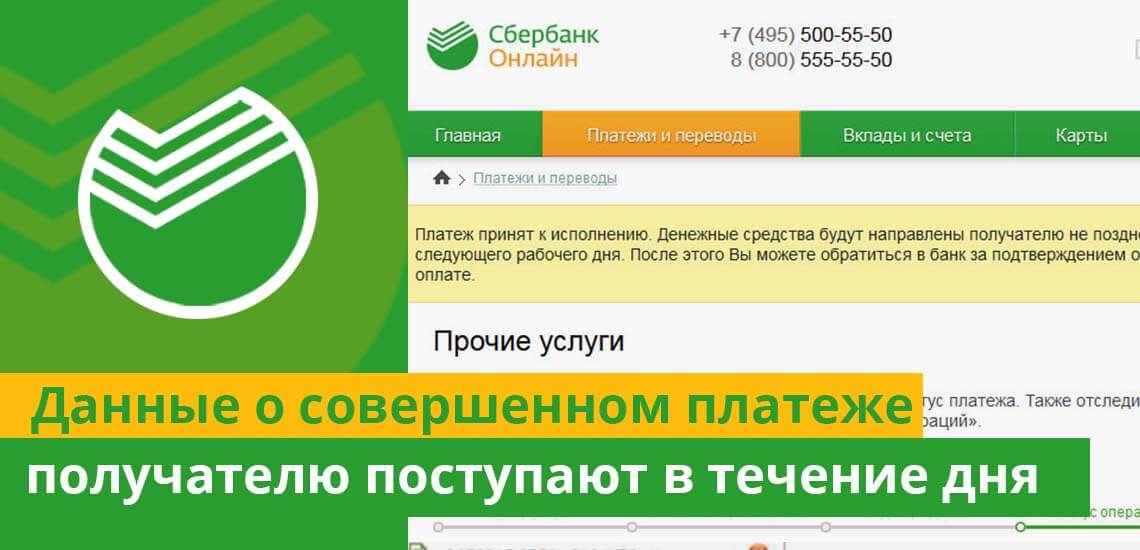
Данные о совершенном платеже получателю поступают в течение операционного дня или на следующий банковский день. Это зависит от того, как составлен договор между Сбербанком и поставщиком услуг.
Оплата по счёту в пользу любой организации
- Номер счета, ИНН, БИК, которые можно найти в выставленном счете или на сайте организации-получателя средств. Когда данных БИКа у плательщика нет, можно выбрать наименование банка, в котором обслуживается организация-получатель средств. Если данные внесены верно, то появится юридическое наименование, например, ЗАО Биоград, ООО Сетевые решения и т.д.
- Выберите из всего перечня ваших доступных счетов, открытых в Сбербанке, тот с которого будет произведена оплата, например, с зарплатной карты или кредитки.
- Впишите назначение платежа, например, оплата за поставленные товары, оказанные услуги или произведенные работы согласно счету, накладной, акта выполненных работ. При наличии номера и даты у документа впишите и эти данные.
- Введите свои персональные данные как плательщика, если эти поля требуют внесения информации, и не было автозаполнения. Для некоторых организаций очень важно, чтобы ФИО плательщика и ФИО, кому был выставлен счет, совпадали, поэтому уделите этому моменту пристальное внимание. Для других учреждений важнее адрес. Проверьте правильность всех данных.
- Введите сумму к оплате из счета.
- Запросите одноразовый пароль для подтверждения транзакции.
- Введите цифры из СМС-ки, которая пришла на авторизованный номер телефона.
Вся информация о проведенных оплатах переходит в историю платежей.
Оплата по QR-коду
- Откройте приложение.
- Выберите вкладку «Платежи».
- Активируйте подходящий.
- Запустите сканер QR-кода и поднесите квитанцию к камере смартфона.
- Если сканер не распознает код, то включите подсветку для улучшения яркости изображения.
- Укажите сумму к оплате и подтвердите одноразовым паролем.
Шаблоны
Если платежи в пользу каких-то организаций проводятся часто, то удобнее создать шаблон. Они видны в отдельной папке в меню справа, к которой облегчен доступ и не надо каждый раз искать и заполнять реквизиты.
- При проведении оплаты во время подтверждения активизируйте кнопку «Создать шаблон».
- Найти транзакцию с уже проведенным платежом в истории и создать шаблон к ней.
- В папке «Мои шаблоны» выбрать кнопку создать.
Автоплатежи и автопереводы
- выберите «Подключить»;
- вбейте название организации поставщика услуг;
- заполните поля и реквизиты;
- подтвердите при помощи смс.
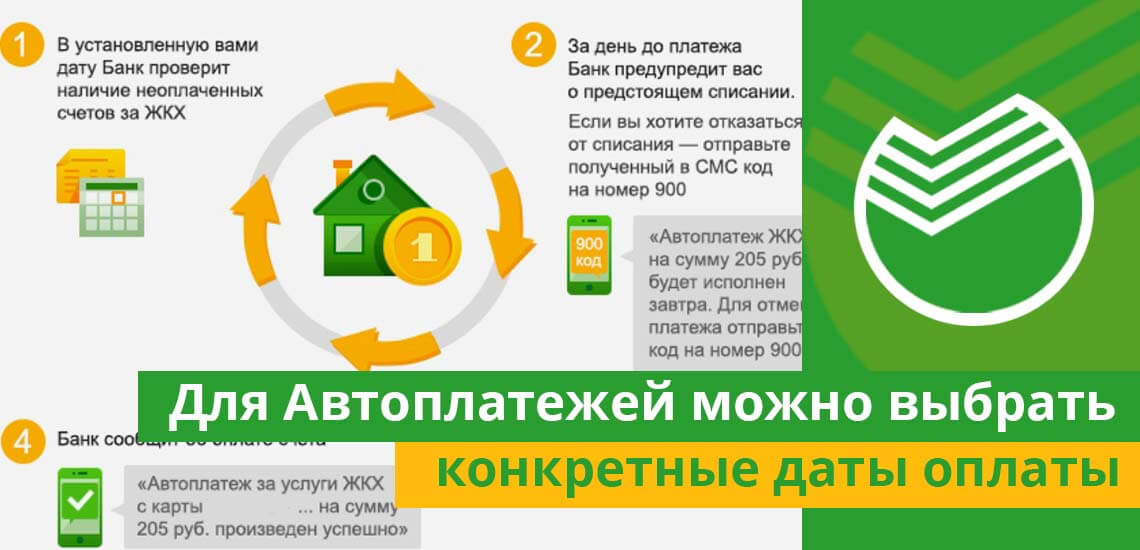
Когда необходимость в проведении автоплатежа отпадает, например, смена места жительства при оплате за коммуналку, то его можно полностью удалить или приостановить на определенное время.
Для некоторых платежей можно выбрать конкретные даты или периоды оплаты. При наличии средств на счете, с которого должен быть осуществлен платеж, он пройдет в автоматическом режиме. На смартфон придет уведомление об успешном исполнении платежа или о том, что на счете недостаточно средств для его проведения.
По такой же схеме можно настроить проведение автопереводов в пользу других физических лиц. Например, регулярное пополнение счета родственнику или карты ребенку. Об успешном исполнении транзакции уведомления получат и отправитель, и получатель средств. Настройки автоперевода тоже подтверждаются СМСкой.
Дистанционные сервисы позволяют освободить время пользователям Мобильного банка и Сбербанка Онлайн. Если настроены шаблоны и их автопроведение, то это отнимает всего пару минут. Держателям своих карт Сбербанк подключает сервисы онлайн бесплатно, а ряд услуг проводится с минимальной комиссией, поэтому клиенты экономят не только время, а и деньги.
Как оплатить кредитной картой сбербанка по реквизитам
На странице Перевод частному лицу в другой банк по реквизитам Вы сможете перевести деньги частным лицам по России, а также сохранить совершенный перевод в личном меню. Для того чтобы перейти на данную страницу, Вам нужно на странице Переводы и платежи щелкнуть ссылку Перевод частному лицу в другой банк по реквизитам.
Примечание. В Сбербанк Онлайн Вы можете переходить на нужную страницу не только с помощью пунктов верхнего меню, разделов бокового меню, но и с помощью ссылок, расположенных под главным меню. Данные ссылки показывают путь от главной страницы до той, с которой Вы перешли на текущую страницу. Вы можете использовать эти ссылки для перехода на интересующую страницу.
Перевести деньги
Если Вы хотите совершить перевод денежных средств частному лицу, то выполните следующие действия:
Примечание. Вы можете воспользоваться шаблоном платежа по переводу денег, если данный платеж был сохранен Вами в списке шаблонов платежей. Для этого щелкните ссылку Выбрать из шаблонов платежей и укажите нужный шаблон платежа. В результате все реквизиты, заполненные в шаблоне, будут подставлены в создаваемый платеж.
- В поле «Номер счета» введите номер счета получателя перевода.
- В полях «Фамилия», «Имя», «Отчество» впишите фамилию, имя, отчество получателя перевода.
- В поле «ИНН» укажите идентификационный номер получателя в качестве налогоплательщика.
- В поле «Адрес» введите адрес проживания частного лица, которому переводите деньги.
- В блоке Банк получателя выберите из справочника банк, в котором открыт счет получателя. Для того чтобы воспользоваться справочником, щелкните ссылку Выбрать из справочника. В открывшемся окне установите галочку напротив нужного банка и нажмите кнопку Выбрать. Поля «Наименование», «БИК» и «Корр. счет» заполнятся автоматически.
- В блоке Перевод в поле «Счет списания» выберите счет или карту, с которой Вы хотите перевести деньги.
- В поле «Сумма» впишите сумму, которую хотите перевести частному лицу.
- В поле «Назначение платежа» укажите, с какой целью Вы переводите деньги. Например, благотворительный взнос.
- Если Вы хотите на основе данного перевода создать автоплатеж (платеж, который будет выполняться автоматически), то щелкните ссылку Создать автоплатеж. В результате Вы перейдете на страницу создания автоплатежа (регулярной операции). Заполните дополнительные поля ввода и нажмите кнопку Сохранить. Затем для подтверждения операции нажмите кнопку Подтвердить по SMS. В открывшемся окне введите одноразовый пароль и нажмите кнопку Подтвердить. В результате Вы перейдете на страницу просмотра автоплатежа (регулярной операции), а созданный автоплатеж будет отображаться в списке на странице Автоплатежи и в личном меню в блоке Мои автоплатежи.
Примечание. Подать заявку на выполнение автоплатежа можно только для переводов средств частному лицу на счет в Сбербанке или на счет в другом банке.
В случае если Вы часто обращаетесь к данному переводу, Вы можете вынести его в Ваше личное меню, щелкнув ссылку Добавить в избранное, расположенную вверху страницы. В результате данный перевод будет отображаться в боковом меню в блоке Избранное, и Вы сможете с любой страницы приложения перейти к выполнению этой операции, щелкнув соответствующую ссылку в боковом меню. Если операция уже добавлена в личное меню, то на этой странице будет отображаться ссылка В избранном.
После того как все необходимые сведения внесены, нажмите кнопку Перевести. Система выведет на экран страницу подтверждения перевода, на которой Вам необходимо проверить правильность заполнения реквизитов.
Если Вы передумали совершать перевод, то щелкните ссылку Отменить.
Для того чтобы вернуться к выбору перевода или оплате услуг, щелкните ссылку Назад к выбору услуг.
Примечание. В верхней части страницы для Вашего удобства отображается индикатор выполнения шагов по созданию перевода. Например, если Вы находитесь на странице подтверждения, то будет выделен шаг «Подтверждение».
Подтвердить перевод
Далее необходимо подтвердить перевод. После нажатия кнопки Перевести в открывшейся заполненной форме перевода проверьте правильность указанных сведений, после чего выполните одно из следующих действий:
-
Подтвердить перевод. Убедитесь, что вся информация указана верно. Затем для подтверждения операции нажмите кнопку Подтвердить по SMS. В открывшемся окне введите одноразовый пароль и нажмите кнопку Подтвердить.
Внимание! Перед вводом пароля убедитесь, что реквизиты операции совпадают с текстом сообщения, полученного на мобильный телефон. Будьте осторожны, если данные не совпадают, ни в коем случае не вводите пароль и никому его не сообщайте, даже сотрудникам банка.
Примечание. Для выполнения переводов сверх установленной банком суммы подтвердите перевод через Контактный центр, позвонив по телефонам 900 (для абонентов сотовых операторов), +7 (495) 500‑55‑50.
Просмотреть перевод
После подтверждения Вы перейдете на страницу просмотра перевода, на которой увидите заполненный перевод. О том, что документ передан в банк, свидетельствует отображаемый на форме документа штамп «Исполнено». На этой странице Вы сможете просмотреть реквизиты перевода и выполнить следующие действия:
- Повторить перевод. Для того чтобы повторить перевод, нажмите кнопку Повторить платеж. В результате Вы перейдете на страницу создания перевода.
- Создать напоминание о повторном переводе. Если Вы хотите создать напоминание о повторном совершении перевода, то внизу формы просмотра перевода щелкните ссылку Напоминать о повторном переводе. Откроется форма создания напоминания, где нужно вписать название напоминания, затем установить периодичность и дату напоминаний, после чего нажать кнопку Сохранить (подробнее смотрите раздел контекстной справки Создaние напоминания о повторной оплате).
- Сохранить шаблон. Если Вы хотите сохранить создаваемый перевод в шаблоны (платежи с частично заданными реквизитами, которые облегчают выполнение платежей в Сбербанк Онлайн), то щелкните ссылку Сохранить как шаблон, затем в поле «Название шаблона» впишите название, под которым данный перевод будет сохранен в списке Ваших шаблонов. Далее нажмите кнопку Сохранить. На открывшейся странице для подтверждения операции введите одноразовый пароль из сообщения, полученного на мобильный телефон. Затем нажмите кнопку Подтвердить. В результате откроется страница просмотра перевода, и Вы увидите сообщение об успешном создании шаблона. Этому шаблону будет присвоен статус «Активный». В итоге данный шаблон будет сохранен в Вашем личном меню, и он будет отображаться на каждой странице системы в боковом меню в блоке Мои шаблоны.
Примечание. Для выполнения операций по созданному шаблону сверх установленного банком лимита без дополнительного подтверждения через Контактный центр, подтвердите шаблон через Контактный центр, позвонив по телефонам 900 (для абонентов сотовых операторов), +7 (495) 500‑55‑50.
Если Вы хотите получить подробную информацию по выполнению операций на любой странице системы, то щелкните ссылку Помощь в боковом меню или внизу страницы щелкните ссылку Помощь онлайн.
Кроме того, в Сбербанк Онлайн на каждой странице можно обратиться к помощи персонального консультанта, который ответит на все Ваши вопросы. Чтобы запустить помощника, щелкните ссылку Часто задаваемые вопросы в боковом меню. В результате откроется окно, в котором содержатся ответы на часто задаваемые вопросы по работе с сервисом Сбербанк Онлайн.
Также рекомендуем посмотреть:
- Шаблоны платежей
- Личное меню
Как оплатить кредитной картой сбербанка по реквизитам
На странице Перевод частному лицу в другой банк по реквизитам Вы сможете перевести деньги частным лицам по России, а также сохранить совершенный перевод в личном меню. Для того чтобы перейти на данную страницу, Вам нужно на странице Переводы и платежи щелкнуть ссылку Перевод частному лицу в другой банк по реквизитам.
Примечание. В Сбербанк Онлайн Вы можете переходить на нужную страницу не только с помощью пунктов верхнего меню, разделов бокового меню, но и с помощью ссылок, расположенных под главным меню. Данные ссылки показывают путь от главной страницы до той, с которой Вы перешли на текущую страницу. Вы можете использовать эти ссылки для перехода на интересующую страницу.
Перевести деньги
Если Вы хотите совершить перевод денежных средств частному лицу, то выполните следующие действия:
Примечание. Вы можете воспользоваться шаблоном платежа по переводу денег, если данный платеж был сохранен Вами в списке шаблонов платежей. Для этого щелкните ссылку Выбрать из шаблонов платежей и укажите нужный шаблон платежа. В результате все реквизиты, заполненные в шаблоне, будут подставлены в создаваемый платеж.
- В поле «Номер счета» введите номер счета получателя перевода.
- В полях «Фамилия», «Имя», «Отчество» впишите фамилию, имя, отчество получателя перевода.
- В поле «ИНН» укажите идентификационный номер получателя в качестве налогоплательщика.
- В поле «Адрес» введите адрес проживания частного лица, которому переводите деньги.
- В блоке Банк получателя выберите из справочника банк, в котором открыт счет получателя. Для того чтобы воспользоваться справочником, щелкните ссылку Выбрать из справочника. В открывшемся окне установите галочку напротив нужного банка и нажмите кнопку Выбрать. Поля «Наименование», «БИК» и «Корр. счет» заполнятся автоматически.
- В блоке Перевод в поле «Счет списания» выберите счет или карту, с которой Вы хотите перевести деньги.
- В поле «Сумма» впишите сумму, которую хотите перевести частному лицу.
- В поле «Назначение платежа» укажите, с какой целью Вы переводите деньги. Например, благотворительный взнос.
- Если Вы хотите на основе данного перевода создать автоплатеж (платеж, который будет выполняться автоматически), то щелкните ссылку Создать автоплатеж. В результате Вы перейдете на страницу создания автоплатежа (регулярной операции). Заполните дополнительные поля ввода и нажмите кнопку Сохранить. Затем для подтверждения операции нажмите кнопку Подтвердить по SMS. В открывшемся окне введите одноразовый пароль и нажмите кнопку Подтвердить. В результате Вы перейдете на страницу просмотра автоплатежа (регулярной операции), а созданный автоплатеж будет отображаться в списке на странице Автоплатежи и в личном меню в блоке Мои автоплатежи.
Примечание. Подать заявку на выполнение автоплатежа можно только для переводов средств частному лицу на счет в Сбербанке или на счет в другом банке.
В случае если Вы часто обращаетесь к данному переводу, Вы можете вынести его в Ваше личное меню, щелкнув ссылку Добавить в избранное, расположенную вверху страницы. В результате данный перевод будет отображаться в боковом меню в блоке Избранное, и Вы сможете с любой страницы приложения перейти к выполнению этой операции, щелкнув соответствующую ссылку в боковом меню. Если операция уже добавлена в личное меню, то на этой странице будет отображаться ссылка В избранном.
После того как все необходимые сведения внесены, нажмите кнопку Перевести. Система выведет на экран страницу подтверждения перевода, на которой Вам необходимо проверить правильность заполнения реквизитов.
Если Вы передумали совершать перевод, то щелкните ссылку Отменить.
Для того чтобы вернуться к выбору перевода или оплате услуг, щелкните ссылку Назад к выбору услуг.
Примечание. В верхней части страницы для Вашего удобства отображается индикатор выполнения шагов по созданию перевода. Например, если Вы находитесь на странице подтверждения, то будет выделен шаг «Подтверждение».
Подтвердить перевод
Далее необходимо подтвердить перевод. После нажатия кнопки Перевести в открывшейся заполненной форме перевода проверьте правильность указанных сведений, после чего выполните одно из следующих действий:
-
Подтвердить перевод. Убедитесь, что вся информация указана верно. Затем для подтверждения операции нажмите кнопку Подтвердить по SMS. В открывшемся окне введите одноразовый пароль и нажмите кнопку Подтвердить.
Внимание! Перед вводом пароля убедитесь, что реквизиты операции совпадают с текстом сообщения, полученного на мобильный телефон. Будьте осторожны, если данные не совпадают, ни в коем случае не вводите пароль и никому его не сообщайте, даже сотрудникам банка.
Примечание. Для выполнения переводов сверх установленной банком суммы подтвердите перевод через Контактный центр, позвонив по телефонам 900 (для абонентов сотовых операторов), +7 (495) 500‑55‑50.
Просмотреть перевод
После подтверждения Вы перейдете на страницу просмотра перевода, на которой увидите заполненный перевод. О том, что документ передан в банк, свидетельствует отображаемый на форме документа штамп «Исполнено». На этой странице Вы сможете просмотреть реквизиты перевода и выполнить следующие действия:
- Повторить перевод. Для того чтобы повторить перевод, нажмите кнопку Повторить платеж. В результате Вы перейдете на страницу создания перевода.
- Создать напоминание о повторном переводе. Если Вы хотите создать напоминание о повторном совершении перевода, то внизу формы просмотра перевода щелкните ссылку Напоминать о повторном переводе. Откроется форма создания напоминания, где нужно вписать название напоминания, затем установить периодичность и дату напоминаний, после чего нажать кнопку Сохранить (подробнее смотрите раздел контекстной справки Создaние напоминания о повторной оплате).
- Сохранить шаблон. Если Вы хотите сохранить создаваемый перевод в шаблоны (платежи с частично заданными реквизитами, которые облегчают выполнение платежей в Сбербанк Онлайн), то щелкните ссылку Сохранить как шаблон, затем в поле «Название шаблона» впишите название, под которым данный перевод будет сохранен в списке Ваших шаблонов. Далее нажмите кнопку Сохранить. На открывшейся странице для подтверждения операции введите одноразовый пароль из сообщения, полученного на мобильный телефон. Затем нажмите кнопку Подтвердить. В результате откроется страница просмотра перевода, и Вы увидите сообщение об успешном создании шаблона. Этому шаблону будет присвоен статус «Активный». В итоге данный шаблон будет сохранен в Вашем личном меню, и он будет отображаться на каждой странице системы в боковом меню в блоке Мои шаблоны.
Примечание. Для выполнения операций по созданному шаблону сверх установленного банком лимита без дополнительного подтверждения через Контактный центр, подтвердите шаблон через Контактный центр, позвонив по телефонам 900 (для абонентов сотовых операторов), +7 (495) 500‑55‑50.
Если Вы хотите получить подробную информацию по выполнению операций на любой странице системы, то щелкните ссылку Помощь в боковом меню или внизу страницы щелкните ссылку Помощь онлайн.
Кроме того, в Сбербанк Онлайн на каждой странице можно обратиться к помощи персонального консультанта, который ответит на все Ваши вопросы. Чтобы запустить помощника, щелкните ссылку Часто задаваемые вопросы в боковом меню. В результате откроется окно, в котором содержатся ответы на часто задаваемые вопросы по работе с сервисом Сбербанк Онлайн.
Также рекомендуем посмотреть:
- Шаблоны платежей
- Личное меню
Как оплатить кредит онлайн: подробная инструкция

Банки делают все возможное, чтобы клиенты тратили меньше времени в очередях в отделении и решали свои финансовые вопросы удаленно. Сделать это можно и с погашением кредита. Рассказываем, как вернуть долг удаленно.
В чем отличие оплаты онлайн кредита и микрозайма
- банковской картой через личный кабинет на сайте компании;
- через электронные деньги (например, QIWI или «Яндекс Деньги»);
- с помощью систем денежных переводов;
- банковским переводом;
- через платежные терминалы.
Все перечисленные способы подходят и для частичного, и для полного погашения займа. Выплатив долг, вы вправе запросить у компании справку о погашении, которая будет подтверждением того, что у МФО больше нет к вам претензий.
Как оплатить кредит онлайн
Теперь разберем эти и другие способы погашения кредита онлайн более детально.
Погасить кредит онлайн через личный кабинет
Для погашения банковского кредита в личном кабинете введите логин или номер карты или счета. В ответ вам придет СМС-код. Введите его в соответствующее окно, чтобы подтвердить свое действие. Затем перейдите в раздел «Кредиты», где отображена вся актуальная информация по вашим действующим займам, и внесите платеж. Сумма взноса и реквизиты платежа появляются автоматически, дополнительно указывать ничего не нужно. Проводятся такие операции без комиссии, а средства поступают на счет моментально.
Чтобы погасить микрозайм онлайн, откройте сайт МФО, в которой он у вас оформлен, зайдите в личный кабинет и нажмите кнопку «Погасить». Оплата производится с любой банковской карты.
Оплата через мобильное приложение банка
Здесь все еще проще. Чтобы внести платеж по кредиту в мобильном приложении, откройте его на смартфоне, найдите свои займы и выберите тот, что намерены погасить. Введите сумму платежа и нажмите «Оплатить». Деньги перечислят сразу.
Если у вас оформлен микрозайм, а у МФО собственного мобильного приложения нет, откройте сервис того банка, клиентом которого являетесь. Там выберите вкладку «Платежи», затем — «Погашение кредитов». Введите название или ИНН организации, где у вас оформлен займ, заполните необходимые поля и внесите платеж.
Например, МФК «ЭйрЛоанс» и ее бренд «Квику» предлагают погасить долг через мобильное приложение Альфа-Банка. Достаточно зайти в раздел «Платежи», в поисковой строке ввести название или ИНН компании, заполнить необходимые поля (номер договора и сумма) и подтвердить оплату.

Оплатить кредит онлайн переводом с электронного кошелька
С помощью электронных кошельков можно погасить кредит в любом банке или микрофинансовой организации. Главное, чтобы у них была лицензия Банка России. Достаточно перейти в раздел «Погашение займов», выбрать нужную вам компанию, указать номер договора и сумму платежа и погасить задолженность.
Если по названию найти организацию не удалось, перечислить деньги можно будет по ее реквизитам. В обоих случаях сервис позволяет заплатить из электронного кошелька, а если его нет, то с любой банковской карты. В зависимости от сервиса, комиссия составит от 0% до 2,5%. После оплаты вы получите электронное письмо с квитанцией об успешном платеже. На перевод уходит от десяти минут до трех рабочих дней.
Оплатить займ онлайн с мобильного телефона
Телефоны давно перестали быть просто средством связи, и сегодня с их помощью можно оплатить кредиты и микрозаймы. Инструментом оплаты будет ваш мобильный счет, а сим-карта станет чем-то вроде банковской карты.
Возьмем для примера мобильный счет МТС. В платежах найдите «Погашение кредитов», выберите нужную вам организацию, заполните все поля (номер карты или счета, сумма платежа и так далее) и нажмите «Оплатить». Главное, чтобы на счете вашего телефона хватало денег.
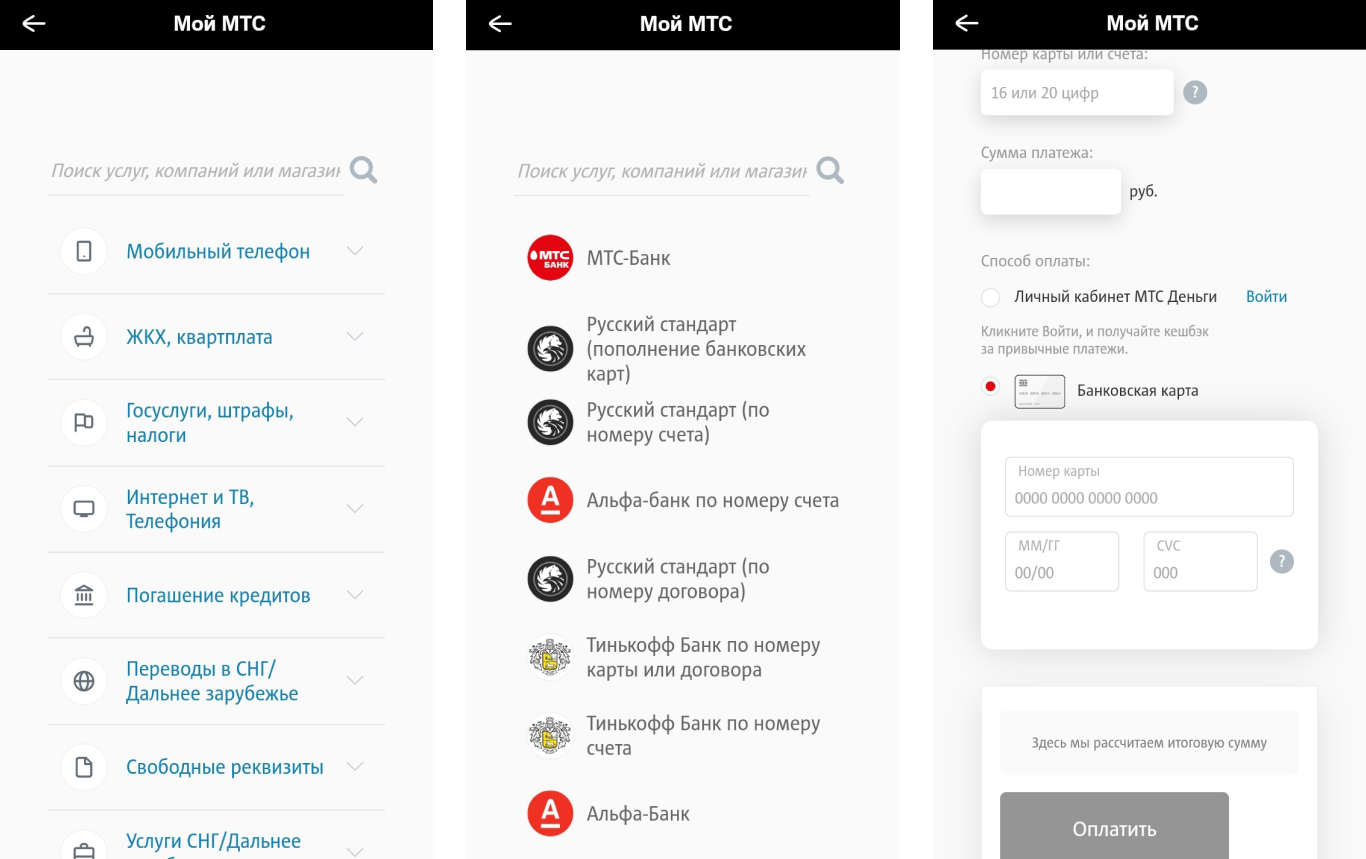
Кроме того, для оплаты через мобильного оператора можно зайти в личный кабинет на сайте организации, где у вас оформлен займ, найти графу с кредитами и платежами, указать сумму и среди способов оплаты выбрать «Мобильный платеж». После этого останется выбрать оператора и произвести оплату.
Как оплатить кредит наличными
Традиционный способ оплаты кредита и микрозайма — наличными в офисе или кассе. Но этот способ не единственный.
Погашение микрозайма в офисах кредитора
Чтобы погасить микрозайм наличными, достаточно прийти в офис микрофинансовой организации, передать деньги сотруднику и получить от него квитанцию, которая подтвердит погашение. Деньги зачислят в ту же минуту, и никакой комиссии платить не придется.
Внесение оплаты наличными в платежные терминалы
Если офиса МФО в шаговой доступности у вас нет, зато платежных терминалов хоть отбавляй, смело отправляйтесь к ним и вносите деньги. Это удобно и интуитивно понятно, правда, за перевод могут взять комиссию (в зависимости от условий компании-кредитора). Зачисление происходит в срок до пяти дней.
Погашение кредита через банк
Еще один способ оплатить займ наличными — банковский перевод. Для этого достаточно прийти в отделение любого банка с реквизитами микрофинансовой компании и паспортом. Банк переведет сумму на счет МФО, а в подтверждение операции предоставит квитанцию. У этого варианта есть один недостаток: перевод может идти несколько рабочих дней. Учитывайте это и старайтесь провести платеж заранее, чтобы не появилось просрочки.
31.08.2023 14:37
Оплата через Сбербанк Онлайн
Через Сбербанк Онлайн погасить кредит можно тремя способами: в мобильном приложении, в личном кабинете на сайте и в банкоматах.
В случае с приложением первым делом откройте его, введите в поисковой строке «Погашение кредита» и выберите нужный банк в результатах поиска. Если его там нет, нажмите на «Кредиты / Переводы в другой банк по БИК».
Если вы зашли в личный кабинет, откройте раздел «Платежи», введите в поисковой строке «Погашение кредита» и выберите нужный банк. Если его в результатах выдачи не оказалось, нажмите на «Кредиты / Переводы в другой банк по БИК».
Чтобы погасить кредит в банкоматах Сбербанка, нажмите в меню на вкладку «Все операции», затем кликните на «Платежи и переводы», откройте «Погашение кредитов» и выберите нужную опцию.
Автоматизация и упрощение процесса оплаты
Пока космические корабли бороздили просторы Большого театра, банки настроили сервис автоплатежей. Разберем его на примере Сбербанка.
Чтобы подключить автоплатеж кредитов других банков, нужно в мобильном приложении Сбербанк Онлайн зайти в раздел «Платежи», выбрать «Автоплатежи и переводы», нажать «Подключить», кликнуть на «Автоплатеж», а затем — на «Погашение кредита в другом банке».
С автоплатежом вы не допустите просрочки, главное — выбрать его дату за несколько дней до обязательного платежа (не менее трех дней до списания) на случай задержки трансакции. За сутки до автоплатежа вам придет СМС-сообщение с суммой взноса, комиссией, датой исполнения и кодом отказа — на случай, если вносить платеж вы передумали.
Кстати, отключить автоплатеж можно и временно, и насовсем. Для этого снова откройте приложение Сбербанк Онлайн, зайдите в раздел «Платежи», найдите «Автоплатежи и переводы», выберите нужный автоплатеж и нажмите «Приостановить». Если хотите отключить навсегда, нажмите «Отключить».
Если в день выполнения автоплатежа на счете окажется недостаточно денег, вы получите СМС-сообщение о том, что платеж не может быть исполнен. Очередная попытка будет возможна на следующий день. Если и тогда на карте не будет хватать денег, платеж будет считаться неоплаченным, и его придется погасить другим удобным вам способом. Если автоплатежи не будут исполнены в течение трех платежных периодов, сервис отключится автоматически.
Безопасность онлайн-платежей при кредитовании
Кто-то, возможно, пренебрегает онлайн-платежами по кредитам из-за вероятности мошенничества. Чтобы обезопасить себя, можно взять на вооружение несколько советов.
«Подключите СМС-оповещение интернет-банка. Благодаря этому вы будете в режиме реального времени отслеживать все операции, — говорит специалист по кибербезопасности Андрей Гуляев. — Используйте авторизацию платежа по СМС и обращайте внимание на назначение платежа, которое приходит в СМС от банка вместе с проверочным кодом. Проверяйте реквизиты и суммы переводов и платежей, которые приходят в СМС. Также не стоит пользоваться подозрительными сайтами. Адрес защищенного сайта должен начинаться с «https://», а рядом с адресной строкой должна быть иконка в виде закрытого замка. Если пользуетесь мобильным приложением, удостоверьтесь, что оно официальное».
Также специалист советует регулярно обновлять антивирус на гаджетах, своевременно сообщать банку о смене номера вашего телефона, не входить в интернет-банк или мобильный банк через общественный Wi-Fi и не сообщать данные своей банковской карты и пароли посторонним людям. Для большей надежности не лишним будет открыть отдельную карту, которую вы будете использовать только для интернет-платежей. Большую сумму на ней хранить не обязательно — хватит той, что вам нужно внести за кредит онлайн.
20.06.2023 18:26
Проблемы и риски онлайн-платежей при кредитовании
Несмотря на все удобства оплаты кредитов онлайн, у них есть и риски. Например, вы поздно вспомнили, что нужно сделать очередной взнос. Отделение банка уже закрылось, ближайшие банкоматы не работают, на сайте кредитной организации произошел сбой, и платежи не принимаются, а в мобильном приложении — технические работы. В этих случаях штрафы и неустойки из-за просрочки неминуемы, но в некоторых случаях их все-таки можно избежать.
«В случае технического сбоя со стороны кредитора для клиента негативных последствий быть не должно. Допустим, банкомат принял деньги, но не зачислил их на счет. Чтобы избежать штрафов за просрочку, нужно обратиться в банк с соответствующим заявлением и изложить в нем суть произошедшего, — говорит юрист Виталий Ефремов. — Но здесь важно помнить, что такие заявки банки могут рассматривать до трех недель, так что внести деньги все равно придется. Если выяснится, что платеж не прошел действительно по вине банка, клиента признают правым. Но когда окажется, что виной произошедшего стал сбой в работе стороннего терминала, результат рассмотрения заявки заемщику может не понравиться. Поэтому я бы советовал все же не затягивать до последнего, тем более если у вас есть возможность внести платеж своевременно».
Кроме того, могут быть форс-мажорные обстоятельства, которые помешали вам внести платеж. Допустим, в регионе вашего проживания из-за грозы пропала связь. Такие и подобные случаи решаются в частном порядке. Полного перечня причин, по которым вам могут простить просрочку, не существует. Но в него точно не входит забывчивость заемщика, экономический кризис или случаи, когда человек просто потерял телефон, с которого обычно делал взносы, а по-другому ему непривычно.
Как оплатить кредит онлайн: список способов
Для большей уверенности перечислим вкратце основные способы оплаты кредита онлайн:
- через интернет-банк;
- с карты;
- со счета;
- через приложение;
- через другие банки;
- через банкомат;
- со счета мобильного телефона;
- перевести с электронного кошелька;
- через партнеров компании-кредитора (это могут быть терминалы QIWI, Почта России, салоны сотовой связи).
Хотя бы один из этих способов вам точно подойдет и наверняка будет работать так, как вам надо. Но в любом случае лучше оставлять себе запас в несколько дней и вносить платежи заранее.
\n \n\t\t\t \n\t\t\t \n\t\t \n\t»,»content»:»\t\t
\n\t\t\t\u0412\u044b \u043d\u0435 \u0430\u0432\u0442\u043e\u0440\u0438\u0437\u043e\u0432\u0430\u043d\u044b \u043d\u0430 \u0441\u0430\u0439\u0442\u0435.\n\t\t \n\t\t
\n\t\t\t \n\t\t\t\t\u0412\u043e\u0439\u0434\u0438\u0442\u0435\n\t\t\t \n\t\t\t\u0438\u043b\u0438\n\t\t\t \n\t\t\t\t\u0437\u0430\u0440\u0435\u0433\u0438\u0441\u0442\u0440\u0438\u0440\u0443\u0439\u0442\u0435\u0441\u044c.\n\t\t\t \n\t\t \n\t»>’ >