Оплата через Сбербанк Онлайн
Быстро пополнить лицевой счет через Интернет можно с помощью сервиса Сбербанк Онлайн.
Владельцы карт Сбербанк могут воспользоваться быстрым и удобным способом онлайн оплаты в личном кабинете на сайте или в мобильном приложении на телефоне.
Для авторизации в Сбербанк Онлайн потребуется подключенная услуга Мобильный банк.
Если вам на мобильный телефон приходят сообщения от Сбербанк о зачислении и списании средств — значит услуга уже активна, в противном случае необходимо воспользоваться терминалом (банкоматом) или обратиться в центр обслуживания клиентов для подключения услуги «Мобильный банк». Для онлайн авторизации на сайте Сбербанк вам понадобится логин и пароль, чтобы его получить, надо пройти процедуру регистрации на сайте или в приложении, доступен также вариант получения логина и пароля в терминале (банкомате) Сбербанк.
- Войдите в личный кабинет Сбербанк Онлайн.
- В разделе «Платежи и переводы» выберите «Интернет и ТВ«.
- В строке поиска введите «Квидекс-Телеком» или «Квидекс» (ИНН: 7734501250).
- Выберете карту, с которой будете производить оплату.
- Укажите свой номер Лицевого счета и сумму платежа.
- Нажмите «Оплатить«. Для подтверждения оплаты введите код, который придет в SMS.
- Откройте приложение Сбербанк.
- В разделе «Платежи и переводы» выберите «Интернет и ТВ«.
- В строке поиска введите «Квидекс-Телеком» или «Квидекс» (ИНН: 7734501250).
- Выберете карту, с которой будете производить оплату.
- Укажите свой номер Лицевого счета и сумму платежа.
- Нажмите «Оплатить» и подтвердите оплату.
Зачисление средств на ваш Лицевой счёт производится в режиме on-line.
Комиссия при данном переводе не взимается.
Как оплатить через мобильное Приложение Сбербанка

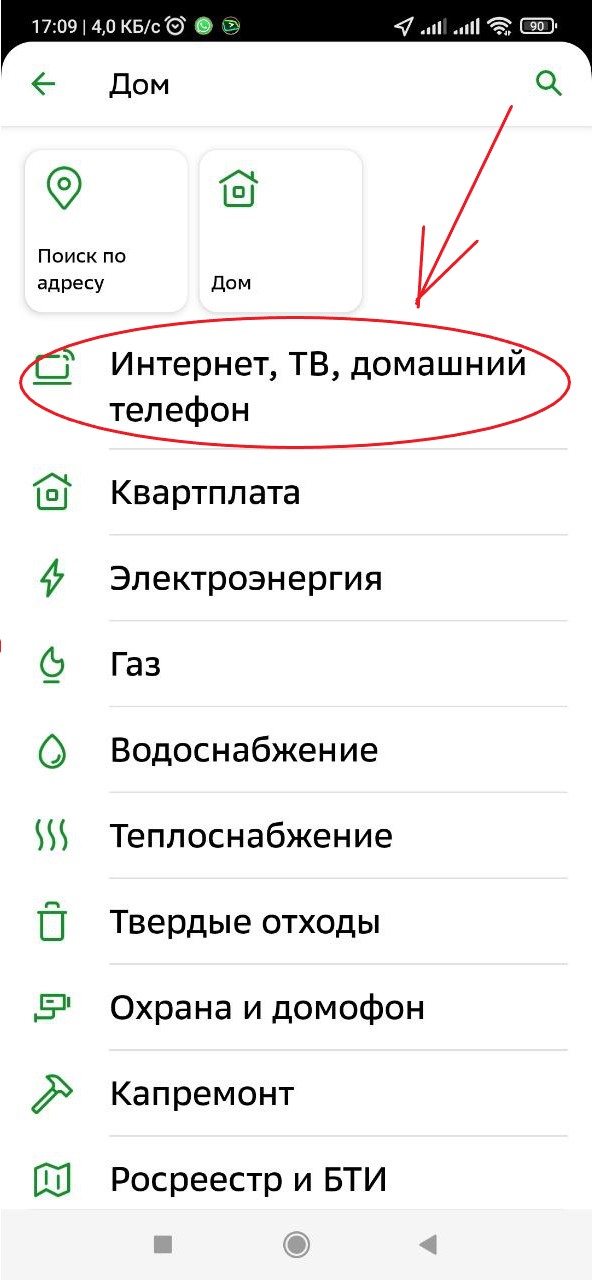
4. Затем из перечня оплат по Дому выбираем «Интернет, ТВ, домашний телефон».
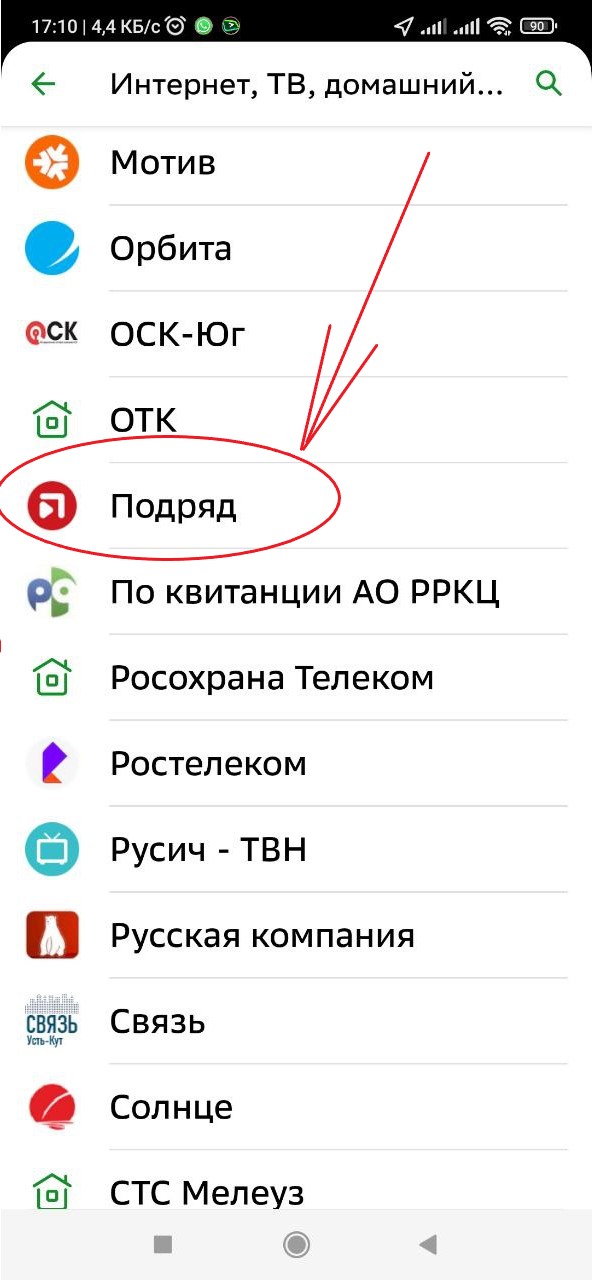
5. Далее находим «Подряд» (если тяжело искать в списке, наберите слово «Подряд» в поисковой строке, кликая на лупу в верхнем правом углу)
6. В появившемся меню вводим номер лицевого счета/ договора
Нажимаем «Продолжить». В появившемся окне проверьте номер лицевого счета/договора, введите сумму платежа и конпку «Оплатить». Комиссия при оплате составляет 0 руб.
7. Платеж выполнен! Деньги поступят в течение 15 минут.
Как оплатить электроэнергию через Сбербанк онлайн?

Процедура оплаты коммунальных услуг теперь стала намного проще. Есть несколько интернет-сервисов, позволяющих провести оплату дома. Один из самых популярных – «Сбербанк онлайн». Через «Сбербанк онлайн» оплату электроэнергии можно сделать гораздо быстрее.
Как оплатить электроэнергию через Сбербанк онлайн — особенности сервиса
Если следовать рекомендациям Сбербанка, то оплата через указанный сервис – безопасная процедура. Тем более, это значительно экономит время, как говорилось ранее.
Сначала можно слегка запутаться с процедурой оплаты. Но ниже мы подробно укажем, куда нужно заходить и какие номера вводить.
Оплатить счет за электроэнергию можно только с дебетовой карты Сбербанка, с кредитной эту операцию сделать нельзя.
Все операции по оплате, открытию депозитов или кредитов можно сделать только после получения пароля и логина от банка. Это можно сделать непосредственно в банке, через терминал Сбербанка или на сайте.
Войти в личный кабинет можно через официальный сайт Сбербанка (на главной странице значок «Сбербанк онлайн» сверху).

СберБанк, Лиц. № 1481
СберБанк, Лиц. № 1481
Оформить карту

Читайте также:
Как оплатить электроэнергию через «Сбербанк онлайн» — порядок действий
Для оплаты понадобится квитанция об оплате за электроэнергию из банка.
После входа в систему нужно:
- В главном меню нужно выбрать раздел «Платежи и переводы».
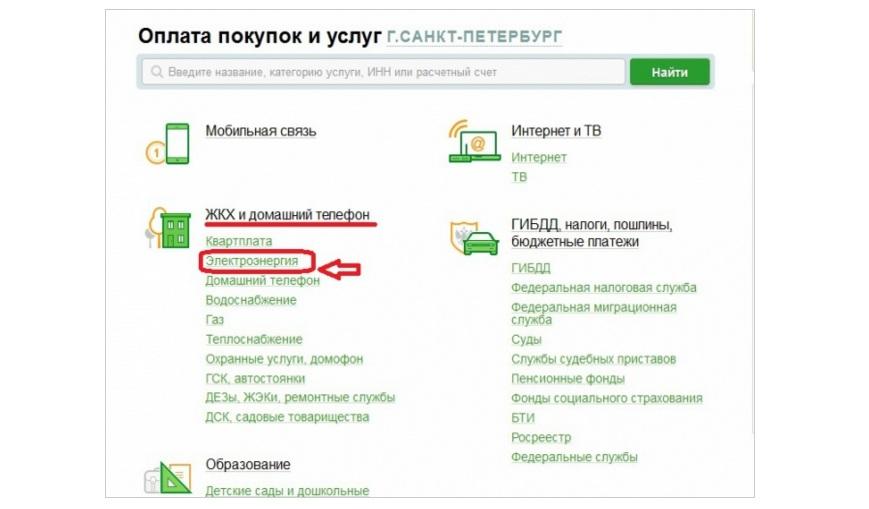
- Следующие вкладки: «ЖКХ и домашний телефон», в списке находим «Электроэнергия».
- Затем появится список поставщиков электроэнергии. Если нужное название есть в списке, значит, Сбербанк заключил с этим поставщиком договор. Для клиентов это значит, что платеж будет без комиссии. Если нужного названия нет, нужно воспользоваться поисковой строкой. Туда можно ввести официальное название организации, номер ИНН и расчетный счет. Два последних номера есть в квитанции.
- Когда выбрана организация, вводим реквизиты: тип счетчика, карту, с которой будут списаны деньги и лицевой счет получателя средств.
- Следующее действие – ввод показателей счетчика.
- Затем нужно подтвердить совершенное действие. Для этого на мобильный телефон придет код, который нужно ввести на сайте.
- После подтверждения операция по оплате завершена. Можно сохранить платеж, чтобы в следующий раз было быстрее. Можно распечатать итоговый чек.
Как оплатить электроэнергию через Сбербанк Онлайн

Оплата коммунальных платежей для многих клиентов Сбербанка является чуть ли не единственной причиной воспользоваться сервисом Сбербанк Онлайн. Рассмотрим подробнее, как можно оплатить электроэнергию через рассматриваемый сервис, особенности и все важные моменты.
Как оплатить электроэнергию через Сбербанк Онлайн?
Другие способы
Как создать шаблон в Сбербанк Онлайн?
Управление функцией Автоплатеж
Как получить чек за оплату?
Как оплатить электроэнергию через Сбербанк Онлайн?
Оплата электроэнергии посредством данной системы – это удобный и простой способ как минимум по той причине, что не нужно стоять в очередях. Кроме того, благодаря Сбербанк Онлайн совершать платежи можно своевременно и очень быстро. Инструкция:
-
Перейти на официальный сайт банка и в правой части экрана найти кнопку входа в личный кабинет.


Другие способы
Электроэнергия через Сбербанк Онлайн может быть оплачена очень быстро и просто, однако это далеко не единственный вариант. У одноименной финансовой организации существуют и другие способы, посредством которых можно как внести плановый платеж, так и погасить существующую задолженность.
Оплата электроэнергии через банкомат или терминал
Если по какой-то причине личный кабинет банка не подходит (например, нет свободного доступа к ПК или смартфону), то совершить оплату можно и через терминал/банкомат. Следует учитывать, что далеко не все банкоматы принимают наличные деньги и, если клиент выберет именно это устройство, то платить ему, скорее всего, придется с карты. Инструкция:
- Зайти на сайт банка и перейти в раздел с отделениями и банкоматами.
- Найти подходящее ближайшее устройство. Первый и второй пункт можно пропустить, если клиент и так знает, где находится устраивающий его банкомат/терминал.

Интерфейс банкомата и его элементы управления могут меняться в зависимости от модели и прошивки устройства. Несмотря на то, что общий принцип в каждом таком аппарате сохраняется, иногда элементы интерфейса могут располагаться в самых неожиданных местах.
Через личный кабинет Сбербанка
Пошаговая инструкция о том, как совершить платеж через личный кабинет Сбербанка (он же – Сбербанк Онлайн) была представлена выше. К этому можно добавить только тот факт, что аналогичные платежи можно совершать и посредством одноименного приложения для смартфонов. Скачать его можно на официальном сайте банка.

В отделении банка
Если клиент не особо умеет обращаться с банкоматами, терминалами, мобильными устройствами и компьютером, то у него остается только один вариант – платить непосредственно в отделении банка. Из всех вариантов, этот является самым неудобным и долгим, так как придется лично ехать в отделение, стоять в очередях и так далее. Инструкция:
- Найти подходящее отделение на сайте банка при помощи того же сервиса, посредством которого в предыдущем примере искали банкомат.
- Посетить отделение, взяв с собой квитанции об оплате электричества. Рекомендуется также захватить и паспорт, хотя он обычно не нужен.
- Взять талон на очередь (иногда не актуально).
- Пройти в кассу и оплатить коммунальную услугу. Сделать это можно как картой, так и наличными.
Как создать шаблон в Сбербанк Онлайн?
Чтобы каждый раз заново не искать всю информацию и не вбивать данные, можно сохранить платеж в шаблонах. Для этого нужно:
-
Зайти в Сбербанк Онлайн, как это описано выше.

Как вариант, можно создать шаблон и другим образом:
- Зайти в Сбербанк Онлайн.
- В правой части экрана найти раздел «Мои шаблоны».


Управление функцией Автоплатеж
Коммунальные платежи нужно оплачивать регулярно. Для того, чтобы автоматизировать данную процедуру и не забыть о ней, у Сбербанка есть специальный сервис Автоплатежей:
- Зайти в личный кабинет.
- Перейти в раздел автоплатежей, он находится на 1 пункт ниже раздела шаблонов, видно на изображении выше.
- Создать автоплатеж.
- Ввести все необходимые данные.
- Подтвердить задачу.
Как получить чек за оплату?
Если оплата производилась в отделении банка, то квитанция и так выдается кассиром сразу после передачи средств. На ней стоит подпись и печать банка. Этот момент – единственное удобство в случае с оплатой в структурном подразделении. При оплате через банкомат/терминал, после совершения платежа также выдается соответствующий чек. Учитывая тот факт, что подобные документы быстро выцветают, рекомендуется сделать их копию или сфотографировать. После совершения оплаты в Сбербанк Онлайн, в нижней части экрана будет возможность распечатать чек:

Нажав на нее, клиент автоматически переходит к меню печати. Следует отметить, что абсолютно не обязательно для этого иметь принтер. Допускается сохранение чека в PDF формате. Его можно как хранить в виде файла, так и распечатать в дальнейшем. Более того, при необходимости такой документ можно «заверить» в отделении банка, попросив менеджера проставить подпись и печать.