Как отключить подписку в Сбербанк Онлайн? Простой способ отмены автоплатежа

Как отказаться от ненужных подписок в Сбербанк Онлайн и перестать платить за сервисы, которыми не пользуетесь? Этот вопрос задает себе каждый второй пользователь мобильного приложения. В статье я расскажу, как проверить все активные подписки в Сбербанке, найти ненужные и отключить их без лишних усилий.
Как проверить все активные подписки в приложении Сбербанка
Чтобы узнать, какие подписки Сбера активны, нужно зайти в приложение Сбербанка и нажать на аватар в левом верхнем углу, войдя в свой профиль. А затем выбрать вкладку «Управление Сбер ID».
Далее нужно перейти на вкладку личного кабинета. Нажмите «Перейти на сайт личного кабинета», выберите нужную вкладку — и увидите все подписки именно на сервисы Сбера.
На этой странице отображаются:
- Подписки на премиум-статус в Сбербанк Онлайн
- Подписки на сервисы доставки еды, такси, курьеров
- Подписки на стриминговые сервисы, музыку, фильмы
- Подписки на облачные хранилища
- И другие сервисы от Сбера
Управлять любой подпиской можно прямо на этой странице личного кабинета. Есть кнопки «Отключить» или «Отменить подписку».
Как найти подписки на сторонние сервисы в Сбербанке
Бывает возможность подключить подписки на сторонние сервисы с помощью входа через Сбер ID.
Перечень всех сторонних магазинов и сервисов, в которых вы расплачивались картой Сбербанка и где данные карты сохранились автоматически, тоже есть в приложении Сбербанка.
Вы можете просмотреть этот список и, если не хотите, чтобы какой-то магазин или сервис продолжал списывать деньги автоматически, заблокировать его. В любой момент можно разблокировать снова.
Для этого на главной странице в разделе «Кошелек» выберите «Все карты», а затем — «Куда привязаны ваши счета и карты».
Вы увидите список всех сервисов, где вы платили картами Сбера, и когда происходили автоматические списания.

Как отвязать карту от сервиса
Если это Сберкарта, то запретить дальнейшие списания можно одним кликом на сервис из списка.
Если это любая другая карта Сбербанка, нужно войти в личный кабинет конкретного сервиса и удалить ее там. После этого списания прекратятся. Однако в любой момент можно будет привязать карту снова.
Как отказаться от отдельной подписки в Сбербанк Онлайн
На сайте личного кабинета Сбербанка нужно найти в списке ту подписку, от которой хотите отказаться. Нажмите кнопку «Отключить» или «Отменить подписку».
В появившемся окне подтвердите действие. После этого выбранная подписка будет отключена, а регулярные списания по ней прекратятся.
Так можно отключать как подписки на сервисы самого Сбербанка, так и сторонние подписки, если они были оформлены через Сбер ID.
Если вы передумали, то эту подписку можно будет снова подключить в любой момент на той же странице личного кабинета.
По данным Сбербанка, каждый пользователь в среднем пользуется только 15% от всех подключенных сервисов.
Иванов А.B. два года оплачивал подписку на сервис доставки еды, хотя им не пользовался. Когда Иванов проверил подписки в Сбербанк Онлайн, он нашел эту неактивную подписку и отключил ее, сэкономив 3000 рублей в месяц.
Как отключить все подписки в Сбербанк Онлайн сразу
Если у вас накопилось много ненужных подписок в Сбербанке, можно отключить их все одним действием.
Для этого на странице «Управление подписками» выделите сначала первую подписку в списке, а затем с зажатой клавишей Shift — последнюю. Таким образом будут выбраны абсолютно все подписки.
После этого нажмите кнопку «Отключить выбранные подписки» и подтвердите действие в появившемся окне. Все подписки будут отключены одним кликом.
Также можно выбрать и отключить только определенные подписки, если не все из них ненужны.
Как отключить регулярные платежи в Сбербанк Онлайн
Помимо подписок, в Сбербанке можно настроить регулярные переводы и платежи на разные счета и карты.
Чтобы отказаться от таких автоплатежей, зайдите в раздел «Платежи и переводы» на сайте личного кабинета.
Здесь будет список регулярных платежей. Нажмите на нужный платеж, затем кнопку «Отключить» и подтвердите действие.
Как вернуть ошибочно списанные средства
Иногда даже после отключения подписки могут произойти ошибочные списания средств. Что делать в таком случае?
- Позвоните в службу поддержки банка по номеру 900
- Объясните ситуацию консультанту
- Назовите сумму ошибочного списания и реквизиты операции
- Консультант оформит заявку на возврат средств
- Деньги вернутся на счет в течение 5 рабочих дней
Как отключить SMS-уведомления о подписках в Сбербанке
Сбербанк присылает SMS обо всех операциях по картам и счетам, в том числе о подписках.
Чтобы отключить ненужные уведомления о подписках:
- В приложении Сбербанка перейдите в раздел «Настройки»
- Выберите «Уведомления и push-уведомления»
- Перейдите на вкладку «SMS-уведомления»
- Найдите и отключите ненужные SMS
Также можно настроить пороги сумм для SMS. И при необходимости снова включить уведомления.
Альтернативы SMS в Сбербанк Онлайн
Вместо SMS Сбербанк предлагает следующие способы оповещений:
- Push-уведомления в мобильном приложении
- Оповещения в мессенджерах WhatsApp, Viber, Telegram
- E-mail-рассылки об операциях
Эти способы позволяют получать более детальную информацию об операциях, в отличие от коротких SMS.
Кроме того, для экономии средств можно использовать бесплатные push-уведомления и мессенджеры вместо платных SMS.
Как отключить подписку «Яндекс Плюс» через «Сбербанк Онлайн»: пошаговое руководство

Яндекс Плюс — удобный способ получить максимум от сервисов Яндекса за ежемесячную плату. Но что делать, если вы решили отказаться от подписки? В этой статье мы подробно разберем, как отключить Яндекс Плюс через Сбербанк Онлайн в несколько кликов. Узнаете, как приостановить подписку и возобновить ее в будущем. Рассмотрим все возможные способы отказа от автоплатежа.
Подписка Яндекс Плюс: основные моменты
Яндекс Плюс — это платная подписка, которая дает доступ к расширенным возможностям сервисов Яндекса.
- Музыка без рекламы и премиум качество
- Фильмы и сериалы без рекламы в Кинопоиске
- Дополнительное облачное хранилище
- Скидки в Яндекс Еде, Лавке и других сервисах
Подписка позволяет экономить деньги и получать удобства от использования продуктов Яндекса. Стоимость Плюса составляет от 250 до 600 рублей в месяц в зависимости от выбранного тарифа.
Как подключить Яндекс Плюс?
Подписку можно оформить несколькими способами:
- На сайте Яндекса в личном кабинете
- В мобильном приложении Яндекса
- Через оператора мобильной связи
- В магазине приложений на телефоне
Оплатить подписку можно банковской картой или со счета мобильного телефона. После оформления предоставляется бесплатный пробный период, обычно от 1 до 3 месяцев.
Условия использования Яндекс Плюс
Перед подключением Яндекс Плюс обязательно ознакомьтесь с правилами использования подписки и политикой возврата денежных средств:
- Автоматическое продление каждый месяц
- Предварительное уведомление о списании за 3-5 дней
- Возможность отказаться от подписки в любой момент
- Отключение подписки после оплаченного периода
- Возврат средств возможен только на неиспользованный период

Отключение Яндекс Плюс через личный кабинет
Самый простой способ отказаться от подписки Яндекс Плюс — сделать это через личный кабинет на сайте Яндекса. Для этого:
- Заходим на страницу passport.yandex.ru
- Вводим логин и пароль от своей учетной записи Яндекс
- Переходим в раздел «Мои сервисы»
- Находим блок Яндекс Плюс и жмем кнопку «Отменить подписку»
- В появившемся окне еще раз подтверждаем желание отказаться от Плюса
После этих действий подписка будет отключена. Яндекс перестанет автоматически снимать средства с вашей банковской карты или счета телефона после того, как закончится уже оплаченный период.
Как отключить Яндекс Плюс через приложение
Если изначально вы оформляли подписку через магазин приложений на своем смартфоне, то отказаться от нее можно только там же.

На Android
- Заходим в Play Маркет
- Открываем раздел «Подписки»
- Находим Яндекс Плюс
- Жмем «Отменить подписку»
- Подтверждаем действие
На iPhone
- Переходим в настройки телефона
- Выбираем свой аккаунт Apple ID
- Открываем раздел «Подписки»
- Находим Яндекс Плюс
- Нажимаем «Отменить подписку»
После этого платежи за подписку через App Store или Google Play прекратятся.
Отказ от подписки Яндекс Плюс через Сбербанк Онлайн
Если для оплаты Яндекс Плюс вы привязали карту Сбербанка, отключить автоплатеж можно через интернет-банк или мобильное приложение.
- Входим в Сбербанк Онлайн
- Переходим в раздел «Мои платежи и переводы»
- Выбираем пункт «Мои автоплатежи»
- Находим подписку Яндекс Плюс
- Нажимаем кнопку «Отключить»
- Подтверждаем действие в появившемся окне
После этих действий подписка будет отключена, и деньги со счета больше не будут списываться автоматически.
Также через Сбербанк Онлайн можно не отключать подписку полностью, а просто приостановить ее действие на некоторое время. А когда понадобится, вы сможете ее снова возобновить.
Для полного отказа от Яндекс Плюс через Сбербанк рекомендуем использовать именно интернет или мобильный банк. Это избавит от необходимости посещать отделение банка лично.
Другие способы отключения подписки Яндекс Плюс
Помимо описанных выше основных вариантов, существуют и другие способы отказаться от подписки Яндекс Плюс.
Через SMS
Если для оплаты подписки используется банковская карта, можно отправить SMS с текстом на специальный номер для отключения автоплатежа. Порядок действий:
- Пишем SMS сообщение формата: «стоп автоплатеж [номер карты]»
- Вместо [номер карты] указываем последние 4 цифры карты, к которой привязана подписка
- Отправляем SMS на короткий номер 900
После отправки запроса подписка должна быть отключена, о чем придет подтверждающее сообщение.
По телефону горячей линии
Можно позвонить в службу поддержки банка, через который осуществлялись платежи за Яндекс Плюс, и попросить консультанта отключить подписку.
- ФИО
- Номер карты или телефона, к которым привязана подписка
- Название подписки Яндекс Плюс
Консультант самостоятельно отключит автоплатеж по вашему запросу.
Личное посещение банка
Можно лично прийти в отделение банка, через который оплачивалась подписка Яндекс Плюс, и обратиться к сотруднику с просьбой ее отключить.
- Паспорт
- Номер карты/телефона
- Название подписки
Специалист банка самостоятельно выполнит необходимые действия для отключения автоплатежа и подтвердит это.
Возобновление подписки Яндекс Плюс
Если вы решили сделать перерыв в использовании Яндекс Плюс, то после отключения подписку можно вновь активировать.
Для этого достаточно зайти в личный кабинет на сайте Яндекса и нажать кнопку «Подключить» в блоке Яндекс Плюс. Далее пройти процедуру оформления заново.
Подписка будет возобновлена с новым сроком действия и восстановлением доступа ко всем сервисам.
Часто задаваемые вопросы об отключении Яндекс Плюс
Рассмотрим ответы на наиболее популярные вопросы, которые возникают при отключении подписки Яндекс Плюс.
Можно ли вернуть деньги после отключения?
К сожалению, денежные средства за уже оплаченный период подписки возврату не подлежат. Возможен возврат только за полные неиспользованные месяцы.
Как отключить пробный бесплатный период?
Отказаться от пробной подписки можно теми же способами, что и от платной: через личный кабинет или службу поддержки. При этом доступ к сервисам сохранится до конца испытательного срока.
Что делать, если отключить не получается?
В таком случае рекомендуется обратиться в службу поддержки Яндекса по телефону или через форму на сайте. Специалисты помогут решить проблему.
Можно ли снова активировать пробный период?
Чтобы повторно получить бесплатный пробный доступ к Яндекс Плюс, нужно отключить подписку и зарегистрироваться заново под другим номером телефона.
Как отключить Плюс в приложении Яндекс Такси?
В приложении Такси есть только возможность приостановки Плюс. Полностью отключить подписку можно только через личный кабинет.
Полезные советы по отключению подписки
Чтобы избежать недоразумений при отказе от Яндекс Плюс, придерживайтесь нескольких простых советов:
- Заранее узнайте дату списания очередного платежа и отключите подписку минимум за неделю до этого момента.
- Сохраните скриншот с подтверждением об отключении на случай спорных ситуаций.
- Не откладывайте отказ от подписки в долгий ящик, чтобы случайно не пропустить момент списания средств.
- После отказа от пробного периода сразу удалите привязанную банковскую карту.
Соблюдая эти несложные правила, вы без проблем отключите Яндекс Плюс и избежите ненужных расходов.
Как отключить подписку в Сбербанк на переводы без комиссии?

Клиенты Сбера, которые переводят на другие карты до 50 000 рублей в месяц, не должны оплачивать комиссию. Для тех, кто превышает данный лимит, предусмотрены специальные подписки, позволяющие экономить на транзакциях. Подобные опции обычно продлеваются автоматически без участия держателя карты. Отключить подписку на переводы без комиссии в Сбербанк можно самостоятельно, потратив на это всего несколько минут.
«Подписки на переводы без комиссии в Сбербанке – что это такое?
Подписка «Переводы без комиссии» предоставляет для физических лиц возможность делать транзакции без каких-либо лимитов и ограничений. Стоимость варьируется в зависимости от пакета:
- один месяц – 199 рублей;
- три месяца – 499 рублей;
- двенадцать месяцев – 1599 рублей.
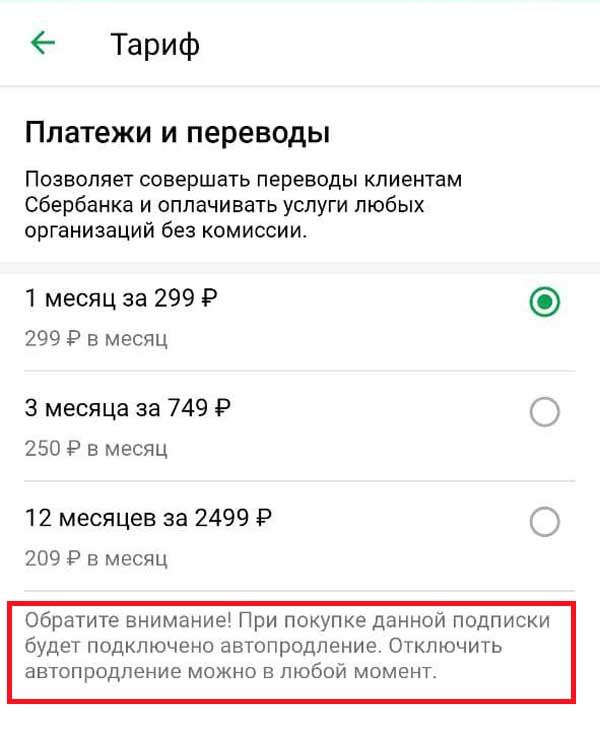
Для подключения опции нужно запустить мобильное приложение «Сбербанк Онлайн», зайти в раздел «Платежи», в «Тарифах и лимитах» выбрать «Бесплатные переводы» и активировать услугу, установив наиболее предпочтительный период действия. Здесь же подключается автопродление подписки и отображается информация о статусе подписки.
Тем, кто редко переводит более 50 000 рублей в месяц, нет смысла оплачивать подписку на несколько месяцев. Например, если возникла необходимость перевести деньги за покупку автомобиля или купить подарки для родных и близких в канун Нового года, можно приобрести подписку на месяц
Инструкция по отключению подписки через сайт
Для того чтобы отменить подписку на переводы без комиссии через браузер, нужно проделать следующие шаги:
- Зайти на сайт www.sberbank.ru.
- Авторизоваться в профиле, кликнув по иконке расположенной в левом верхнем углу.
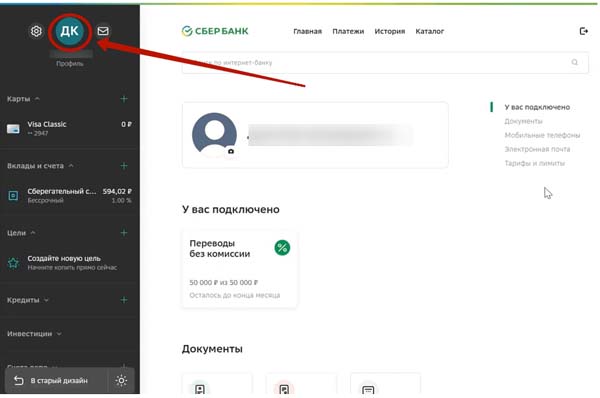
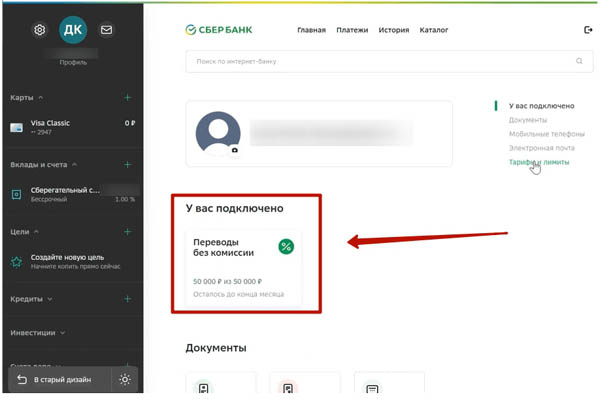
- Открыть раздел «У вас подключено».
Читайте также: Как на андроид сделать 200% зарядки телефона?
Остается кликнуть по кнопке «Отключить».
Инструкция по отключению подписки на iPhone
Деактивация осуществляется через приложение «Сбербанк Онлайн». Для отключения нужно:
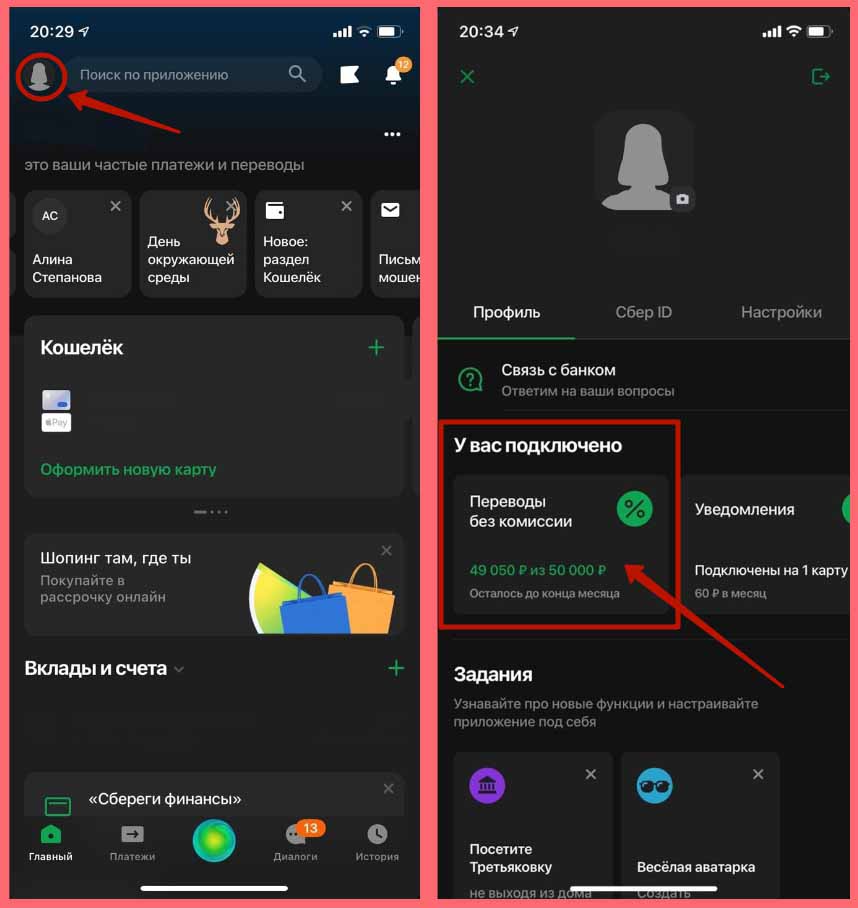
- Нажать на иконку профиля, расположенную в левом верхнем углу.
- Зайти в меню «У вас подключено».
- На экране отобразится список активных услуг.
Для отключения переводов без комиссии потребуется тапнуть по кнопке с зеленой подсветкой «Выбрать», а затем нажать «Отключить».
Инструкция по отключению подписки на Android
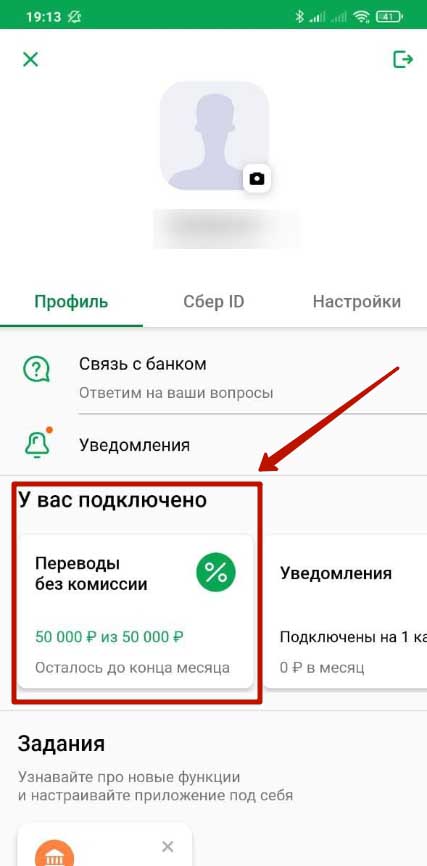
Для деактивации через телефон, работающий под управлением OS Android, нужно запустить мобильное приложение, нажать на иконку профиля и выполнить следующие действия:
- Зайти в раздел «Тарифы и лимиты».
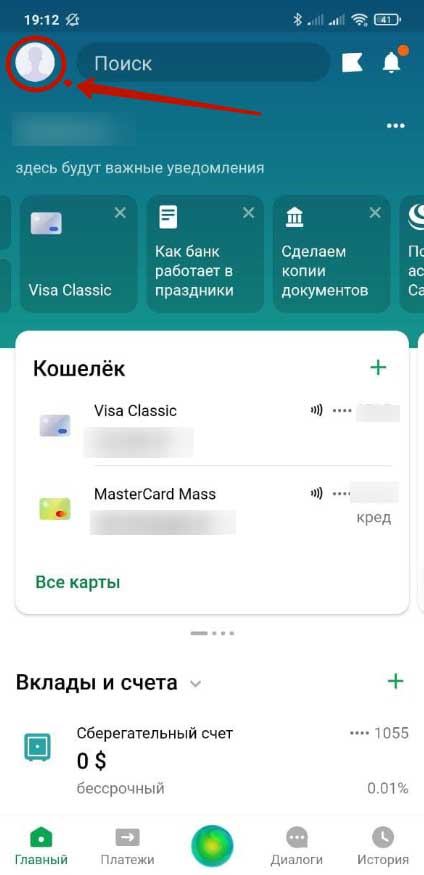
- Выбрать нужную опцию и кликнуть по клавише «Продолжить». Остается тапнуть по кнопке «Отключить».
Существуют альтернативные варианты. Например, визит в один из филиалов Сбербанка. Нужно обратиться к менеджеру, который абсолютно бесплатно поможет деактивировать неиспользуемые опции. Другой способ – звонок в службу поддержки. Номер горячей линии 8-800-55-555-50. Потребуется подтвердить свою личность, сообщив некоторые персональные данные и кодовую фразу.
Как отключить подписку на переводы в Сбербанке?
Комиссия – вознаграждение банка за проведение операции.
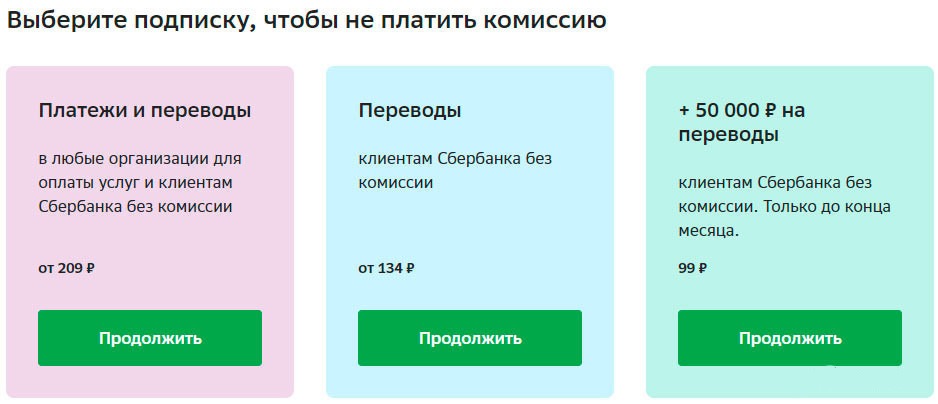
Если вы совершаете много банковских операций в месяц, комиссионная сумма (за месяц) может быть не малой. Поэтому Сбербанк разработал специальные пакеты для совершения банковских операций без комиссионных затрат. Простыми словами, вы заплатили разовый месячный платеж (за пакет услуг) и совершаете платежи без взимания комиссии. Правда, обычно при подключении пакета включается автоматическое продление пакета. Скажем так, вы не можете выбрать пакет на 1 месяц. После завершения периода, пакет автоматически продлится на месяц вперед. Или же может быть превышен лимит бесплатный лимит в пятьдесят тысяч. Так как же отключить подписку Сбербанка?
Подписка Сбербанка. Отключаем через сайт.
- Заходим на сайт Сбербанка.
- Авторизуемся.
- Заходим в свой профиль в углу слева сверху.
- В появившемся окне видим «У вас подключено» и название пакету услуги.
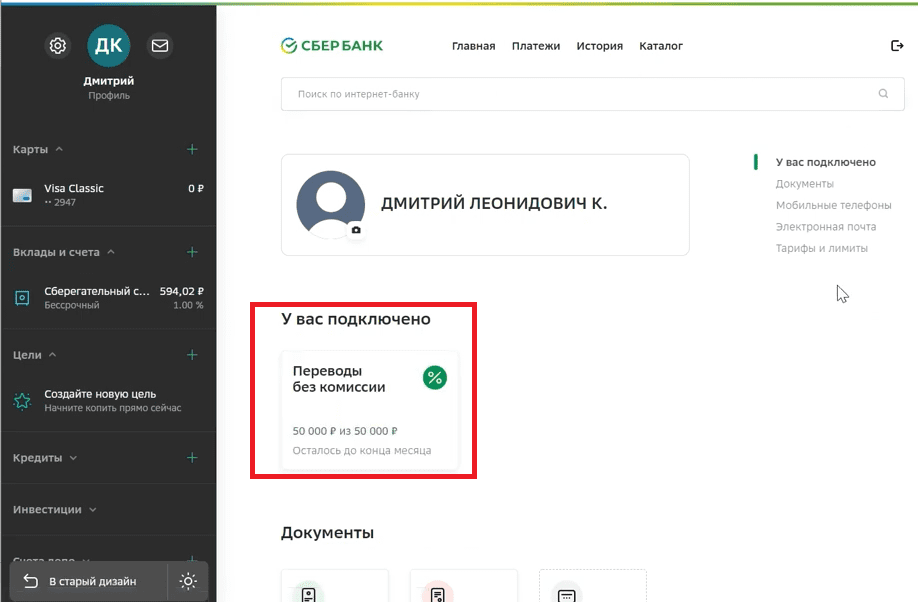
- Нажимаем на услугу где нас перекинет в раздел «Тарифы и услуги». Либо справа в маленьком меню кликнуть по одноименному названию.
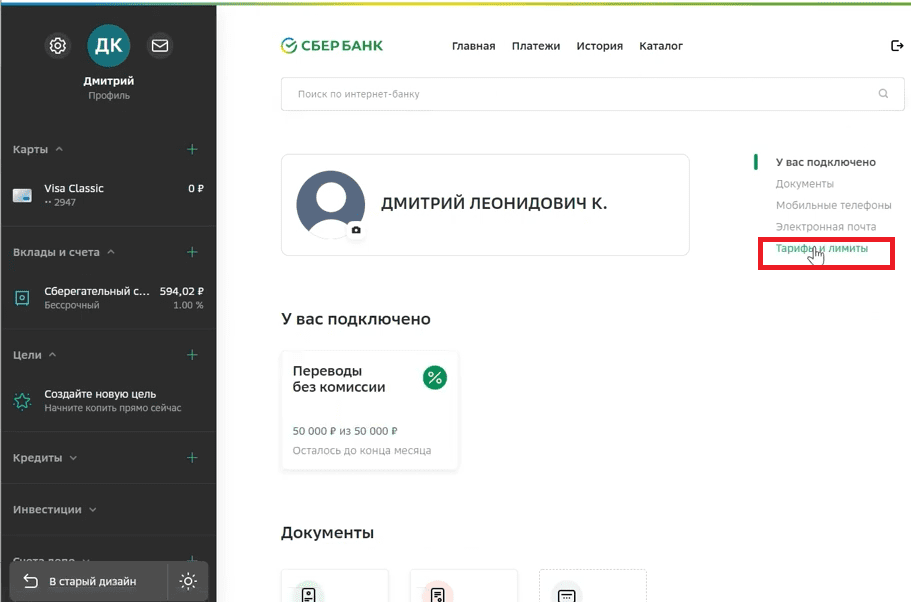
- Выбираем подписку, которую следует отключить.
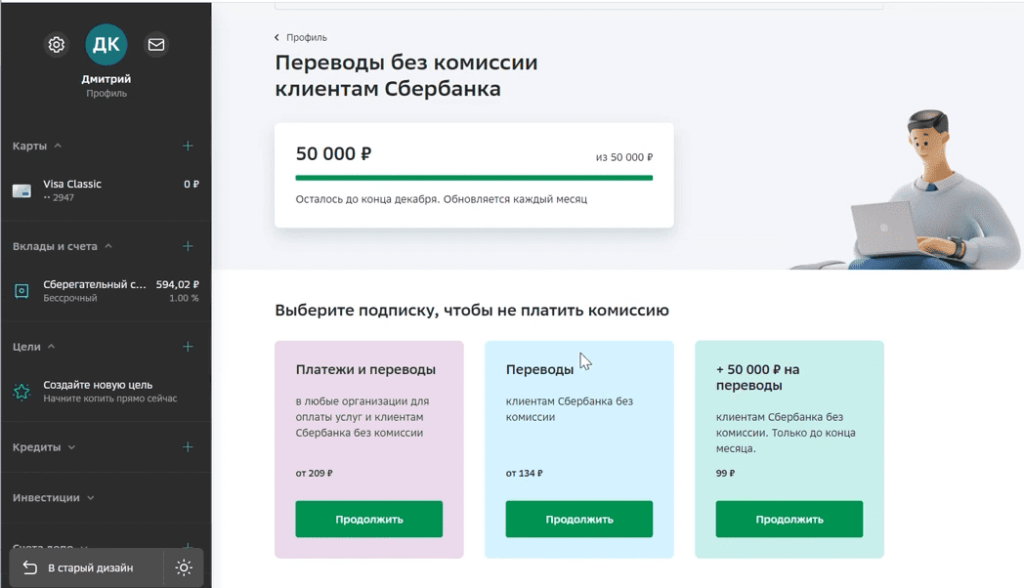
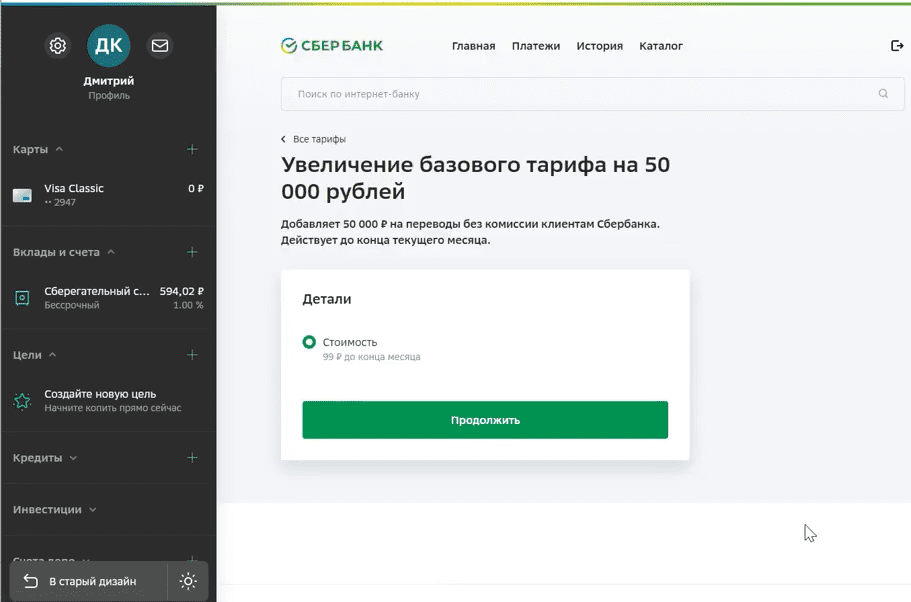
Из предложенного окошка жмем кнопку «Продолжить».
Отключаем подписку с телефона IPhone.
- Запускаем приложение.
- Авторизуемся, если не авторизованы.
- Заходим в свой профиль в углу слева сверху.
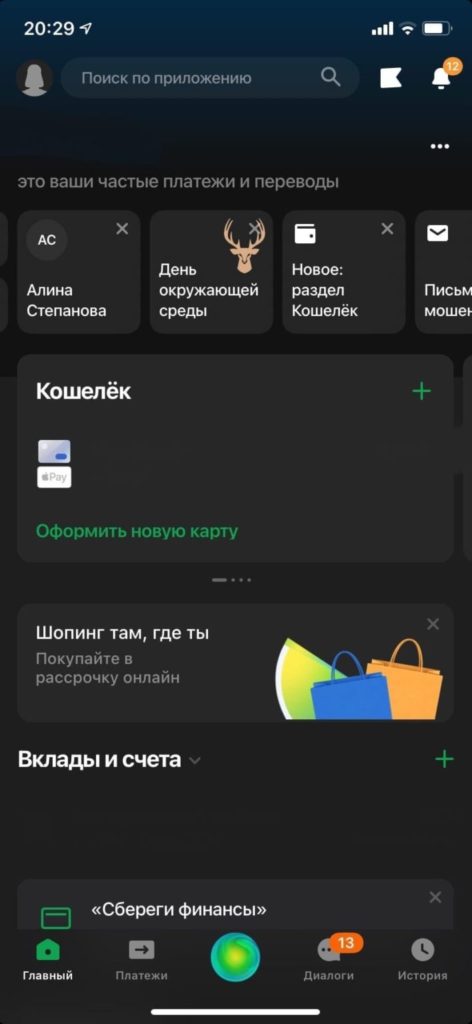
- В появившемся окне видим «У вас подключено» и название пакету услуги.
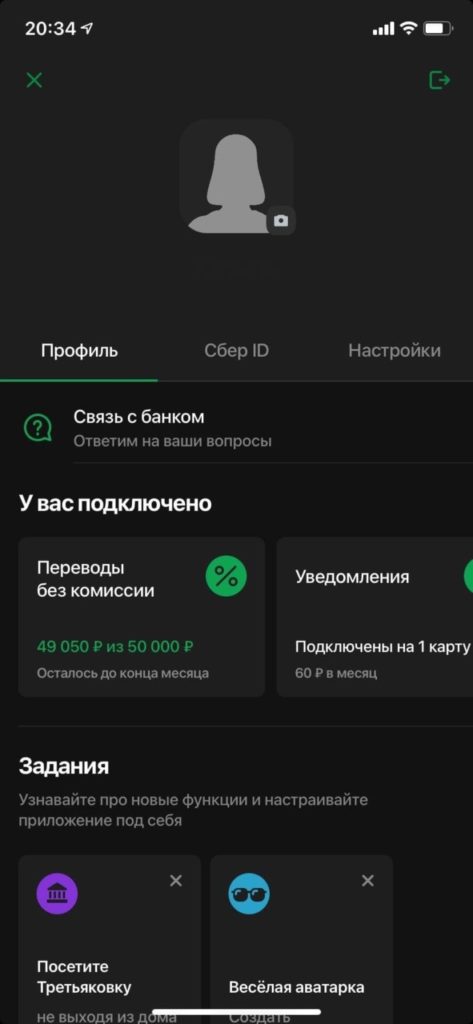
- Выбираем подписку, которую следует отключить.
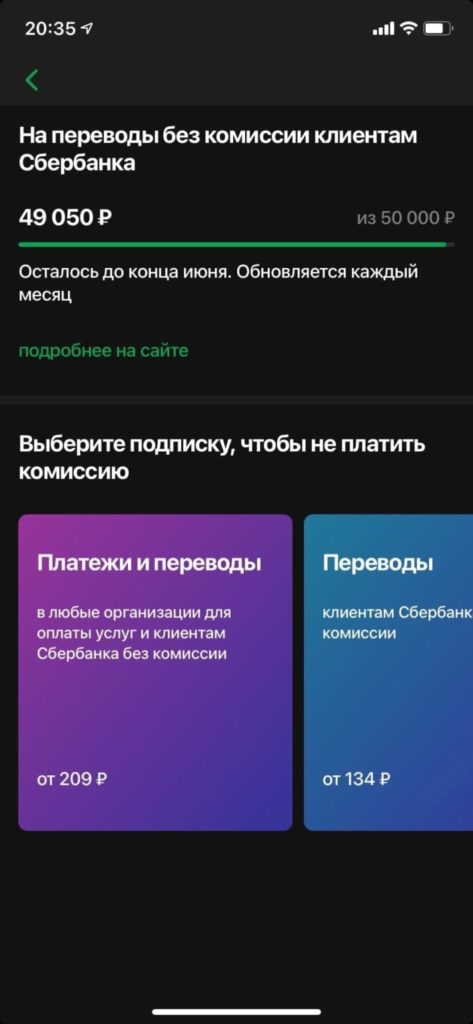
- Жмем на кнопку «Выбрать».
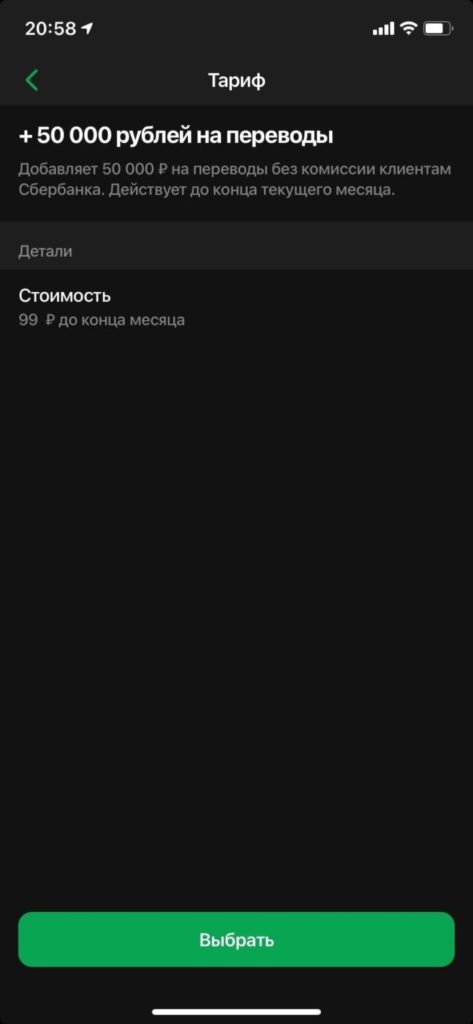
- Выбираем «Отключить».
Отключаем подписку на телефоне ОС Андроид.
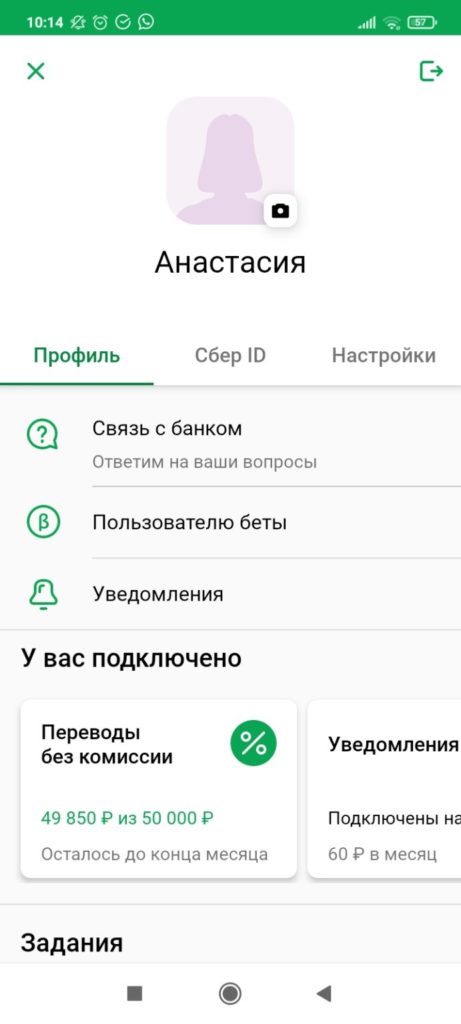
- Открываем приложение.
- Авторизуемся и открываем свой профиль путем нажатия иконки с портретом.
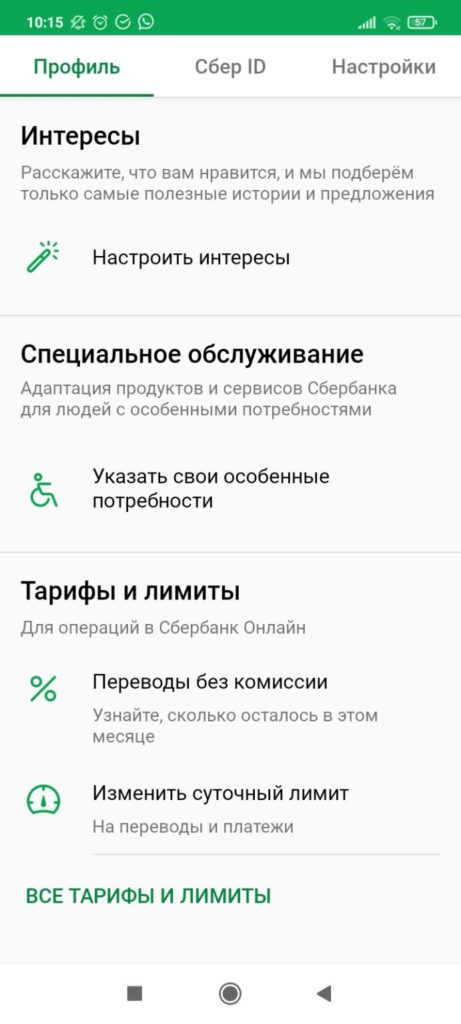
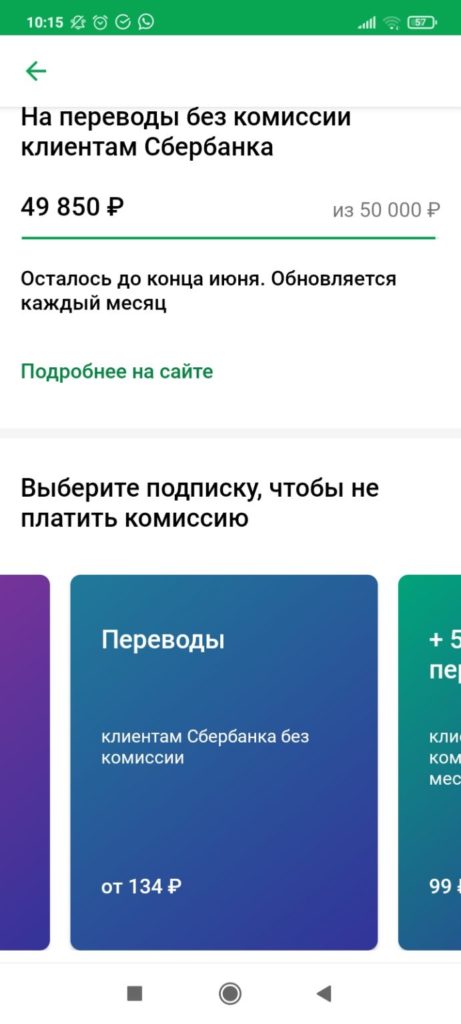
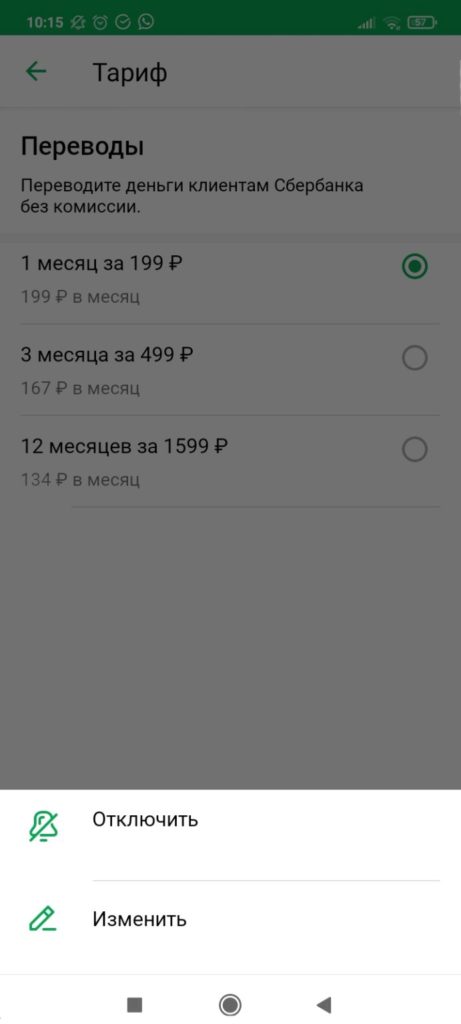
Читайте также: «Документ готов к расчету» в ФСС: что это значит, через сколько выплатят
Подписка на переводы и платежи Сбербанка. Как отключить другим способом?
- Посетите любой офис Сбербанка. Сотрудник банка совершит вход в ваш личный кабинет и отключит услугу.
- Дозвониться в службу технической поддержки 8-800-5555550. Сообщить данные для подтверждения личности просящего, по необходимости назвать кодовое слово.