Как отменить ордер на Binance
Ордер на Binance – это наша команда открытие и закрытие позиции. Через ордер мы проводим сделку – выставляем заявки на продажу и покупку криптовалюты, открытие маржинальной и фьючерсной позиции. Трейдер может отменить ордер, если создал его по ошибке или если рыночная ситуация изменилась и открытая позиция кажется невыгодной. Рассказываем, как отменить ордер на бирже Binance.

Биржа Binance ограничила доступ к торгам для новых пользователей из России. Если вы столкнулись с ограничениями на Binance, рассмотрите альтернативные площадки: Bybit, OKX, Huobi (HTX) или Phemex.
Внимание! Данная статья носит исключительно информационный характер и не содержит инвестиционных рекомендаций и советов по торговле.
Статья подготовлена командой терминала для торговли на Binance CScalp. Чтобы получить CScalp бесплатно, оставьте e-mail в форме ниже.
Как отменить ордер на спотовом рынке Binance
Трейдер может отменить только нереализованные заявки. Если сделка уже прошла, «откатить» ее нельзя. Учитывая, что рыночные заявки реализуются моментально, отменить их практически невозможно. Исключение – торговые инструменты с низкой ликвидностью, где даже рыночная заявка может «висеть» в очереди на исполнение. Поэтому, если мы говорим об отмене ордеров, то подразумеваем лимитные заявки, а также ограничительные ордеры (стопы и тейки). Это касается как спотовых, так и фьючерсных торгов.
Чтобы отменить ордер на спотовом рынке, нужно перейти в таблицу «Открытые ордера». По умолчанию таблица размещена в нижней части страницы, под графиком и формой подачи заявок.

Каждый активный ордер отображается в таблице отдельной строкой – тикер инструмента, тип заявки, цена и т. д. Чтобы отменить ордер, кликаем по иконке с изображением мусорной корзины в правой части строки. Отмена не требует подтверждения – кликнув один раз на «мусорку», мы удалим активный ордер. В правом нижнем углу экрана появится сообщение «Ордер на покупку/продажу отменен». Кнопкой «Отменить все» можно снять активные заявки по всем спотовым инструментам.
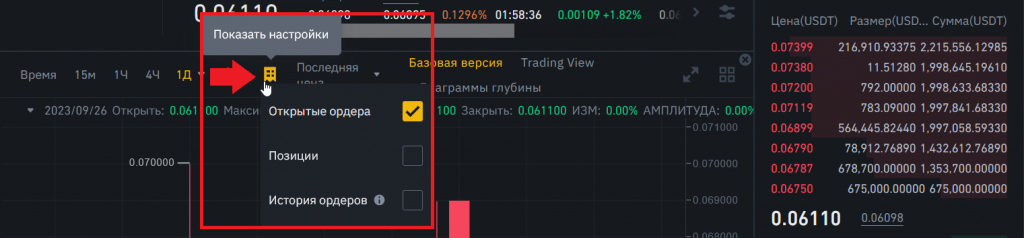
Второй способ «избавиться» от заявки – удалить ее с графика. Для этого нужно активировать опцию «Открытые ордера». По умолчанию опция отключена. Чтобы включить ее, наводим курсор на иконку «Настройки», над графиком торгового инструмента. В выпадающем списке ставим галочку напротив «Открытые ордера». Теперь активные заявки будут видны на графике, на том ценовом уровне, на который они выставлены.
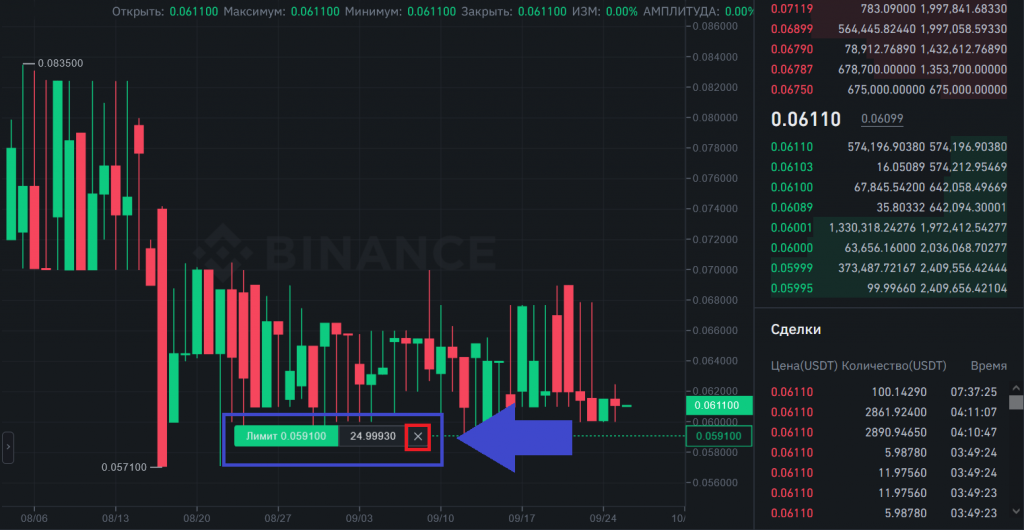
Чтобы удалить ордер, наводим курсор на заявку на графике. Нажимаем «X» на заявке, справа от цены. Ордер отменится, заявка исчезнет с графика.
Отмена заявок доступна и при маржинальной торговле, а также в шорт-сделках. Подробнее о торговле в шорт – в статье Как торговать в шорт на Binance.
Как отменить ордер на Binance Futures
Механика удаления ордеров на Binance Futures такая же, как и на спотовом рынке. Первый способ – удаление из таблицы «Открытые ордера». Открываем таблицу, расположенную под графиком выбранного фьючерса.
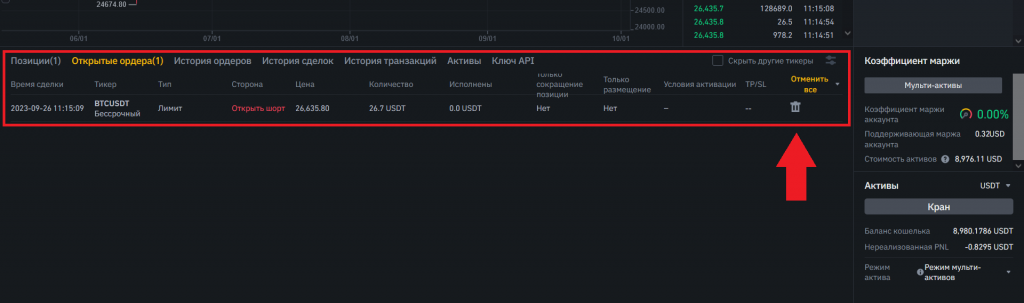
Находим строку с нужной заявкой. Правее, в этой же строке, расположена иконка с мусорным баком. Нажимаем на нее, чтобы удалить ордер. Также в таблице доступна опция «Отменить все». Нажав на нее, мы удалим все активные ордеры по фьючерсам, вне зависимости от контракта, заявленной цены, направления сделки и типа ордера.
Второй способ убрать ордер – удалить его с графика. Заранее нужно включить опцию «Открытые ордера». Это можно сделать через меню «Настройки», над графиком фьючерса. Когда функция «Открытые ордера» включена, активные заявки появятся на графике. Наводим курсор на нужный ордер, нажимаем «X», чтобы деактивировать заявку. Ордер отменится, на экране появится соответствующее сообщение.
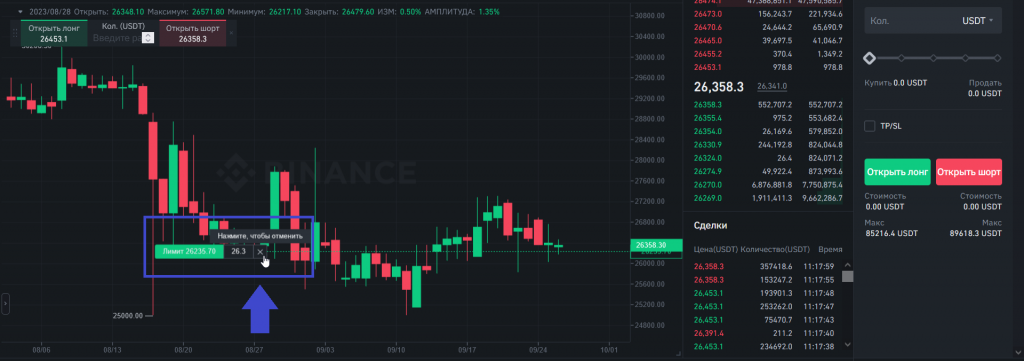
Снятие заявок в мобильном приложении Binance устроено аналогично. Интерфейс веб-версии мало чем отличается от десктопного терминала, поэтому процедура отмены выглядит также, как и на сайте. Актуально для спотовых и фьючерсных торгов.
Порядок отмены не зависит от типа ордеров – лимитные заявки на покупку удаляются так же, как и ордера Stop-Loss.
Подробнее об использовании SL на бирже рассказали в статье Как выставить Stop-Loss на Binance.
Как отменить ордер в мобильном приложении Binance
Чтобы отменить ордер в мобильном приложении, открываем форму подачи ордера на странице нужного инструмента. То есть, открываем фьючерс, жмем кнопку «Купить» или «Продать». Появится окно подачи заявки. «Пролистываем» экран ниже, где увидим таблицу «Открытые ордера».
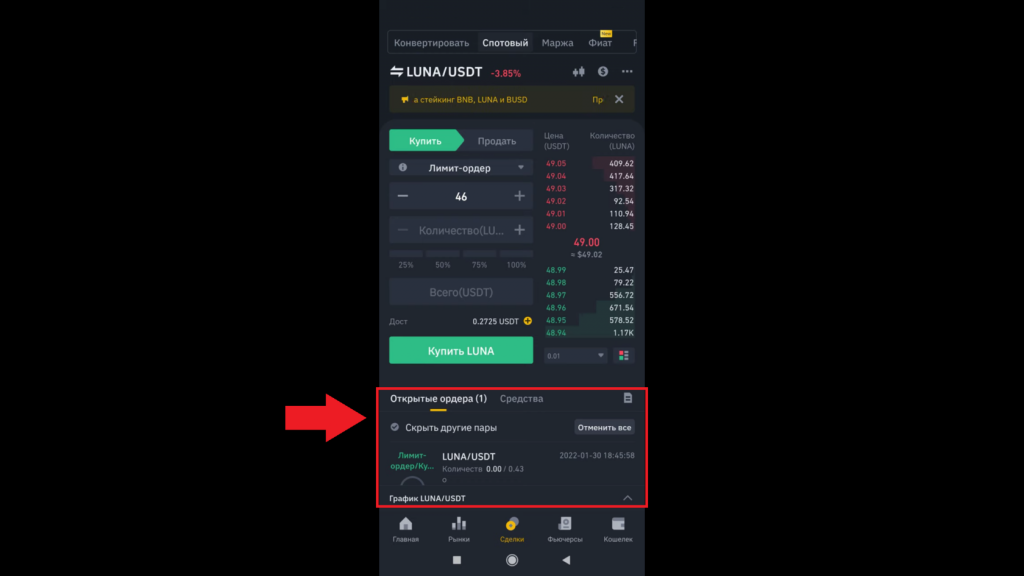
В таблице «Открытые ордера» показаны активные заявки. Находим нужный ордер, нажимаем «Отменить». Инструкция одинакова для спотовых и фьючерсных заявок. Разница только в том, какой раздел откроет трейдер – «Спотовый» или «Фьючерсы».
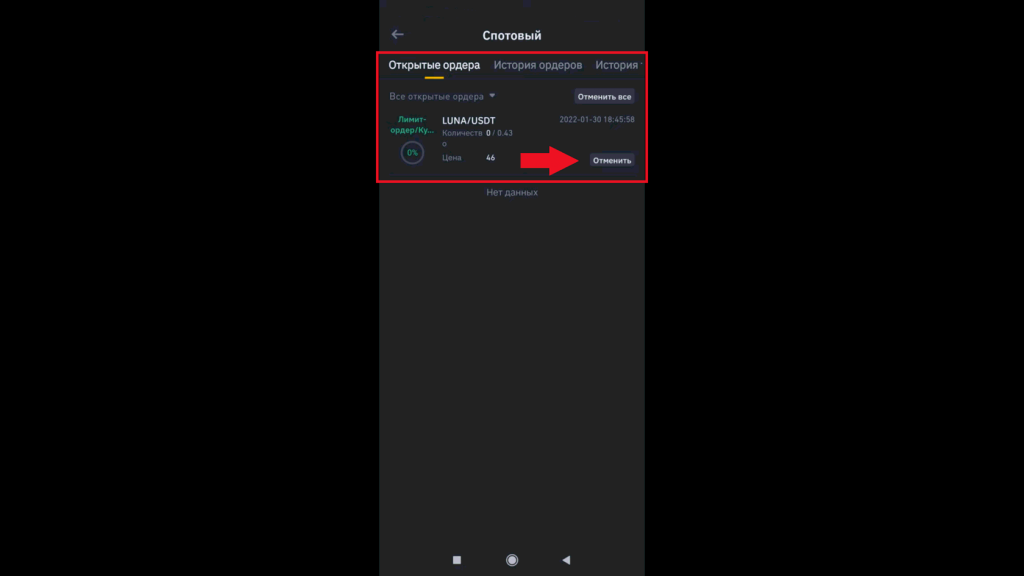
Также можно деактивировать все заявки разом – для этого нажимаем «Отменить все» в таблице «Открытые ордера». Если кликнуть «Отменить все» в спотовом разделе, то будут сняты все спотовые заявки. Если во фьючерсном разделе – отменятся все ордеры по фьючерсам.
Как отменить ордер на Binance Futures
Скальперы торгуют в один клик, поэтому в CScalp нет отдельного интерфейса для подачи ордеров. Чтобы отправить заявку, достаточно кликнуть по цене в стакане выбранного инструмента.
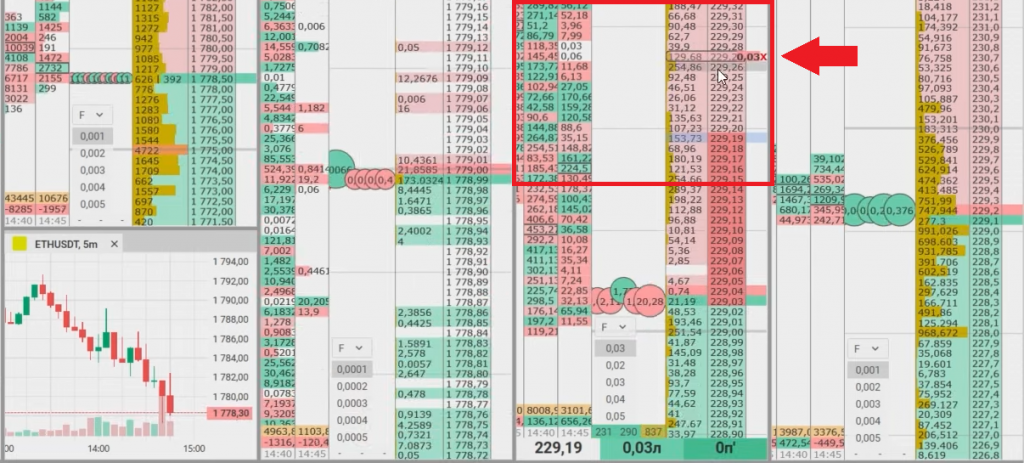
Если трейдер выставляет лимитный или ограничительный ордер, то он «подсветится» в стакане. Трейдер видит размещенный ордер до тех пор, пока заявка не реализуется биржей.
Чтобы отменить ордер, достаточно навести курсор на заявку в стакане и кликнуть на «X» правее ценового уровня, на котором размещена заявка. Терминал снимет ордер.
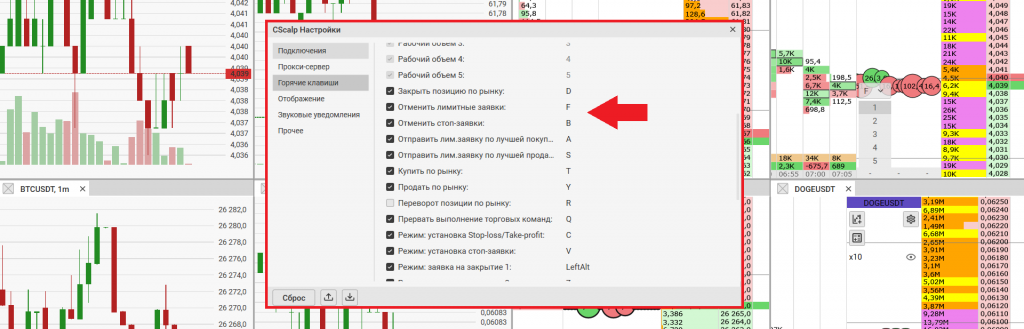
Второй способ отмены ордеров – через горячие клавиши. Если нажать «F», CScalp снимет активные лимитные заявки. Нажатием «B» деактивируются стоп-заявки. Эти горячие клавиши установлены по умолчанию. Трейдер может перенастроить их в меню «Настройки», раздел «Горячие клавиши».
Заключение
Трейдер может отменить ордер в один-два клика на любом устройстве – на сайте биржи, в десктопном или мобильном приложениях, в скальперском терминале CScalp. Также на Binance доступна функция одновременной отмены всех активных ордеров.
Больше интересного в блоге CScalp!
Рекомендуем начинающим трейдерам ознакомиться с нашим бесплатным курсом скальпинга. Также вы можете использовать наши бесплатные сигналы и анализировать торговую историю в Дневнике трейдера.
Как отменить ордер на Binance
Ордер — это заявка на покупку или продажу криптовалюты на бирже, в которой вы указываете количество монет, которые надо продать, а тажке цену, по который вы хотите их реализовать в надежде на то, что в скором времени цена изменится на нужную и операция выполнится автоматически.
Это удобно, поскольку вам не нужно постоянно следить за рынком, вы просто ставите ордер с необходимыми цифрами, а дальше биржа делает все сама. Но ситуация на рынке очень стремительно меняется и иногда возникает необходимость отменить ордер на Binance. В этой статье мы рассмотрим как это сделать.
Как отменить ордер на Binance
Вы можете видеть список открытых ордеров по каждой монете на странице торговли для нужной монеты, пролистав ее вниз:
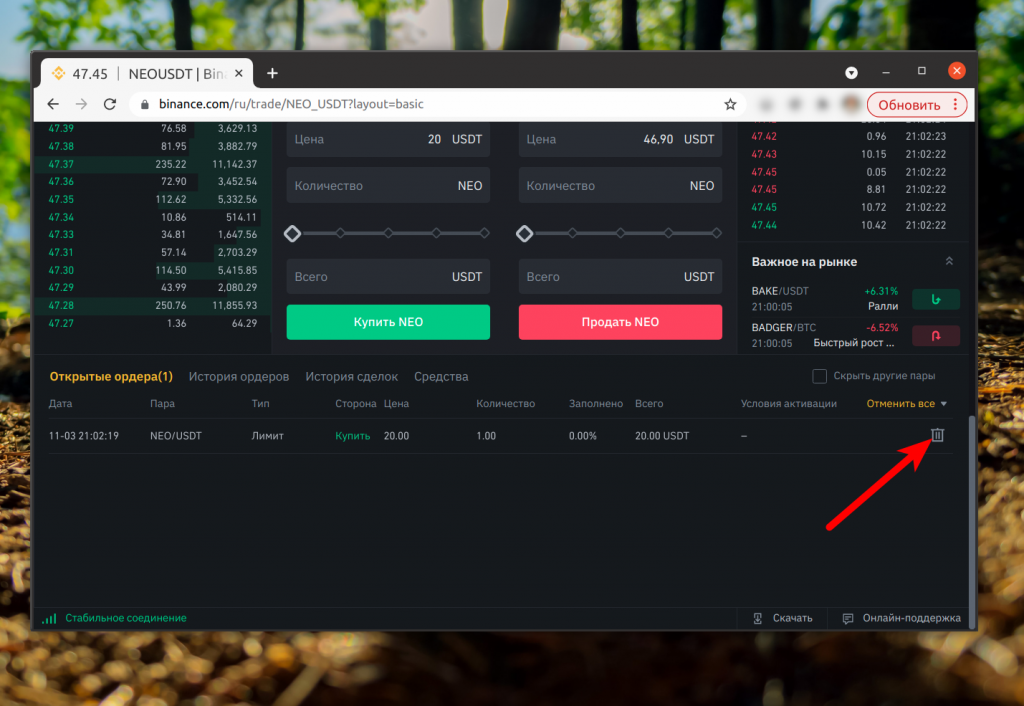
Здесь вы можете нажать кнопку Отменить (Кнопка со значком корзины) для отмены нужного ордера. Для того чтобы отменить все ордера для этой монеты можно нажать кнопку Отменить всё. Но это не всегда удобно, потому что у вас может быть открыто несколько ордеров для разных монет, и вам нужно будет переключатся между окнами для каждой из них. Поэтому есть способ посмотреть все открытые ордера Binance в одном месте.
Кликните по значку профиля, потом выберите Ордера, а затем Спотовый ордер:
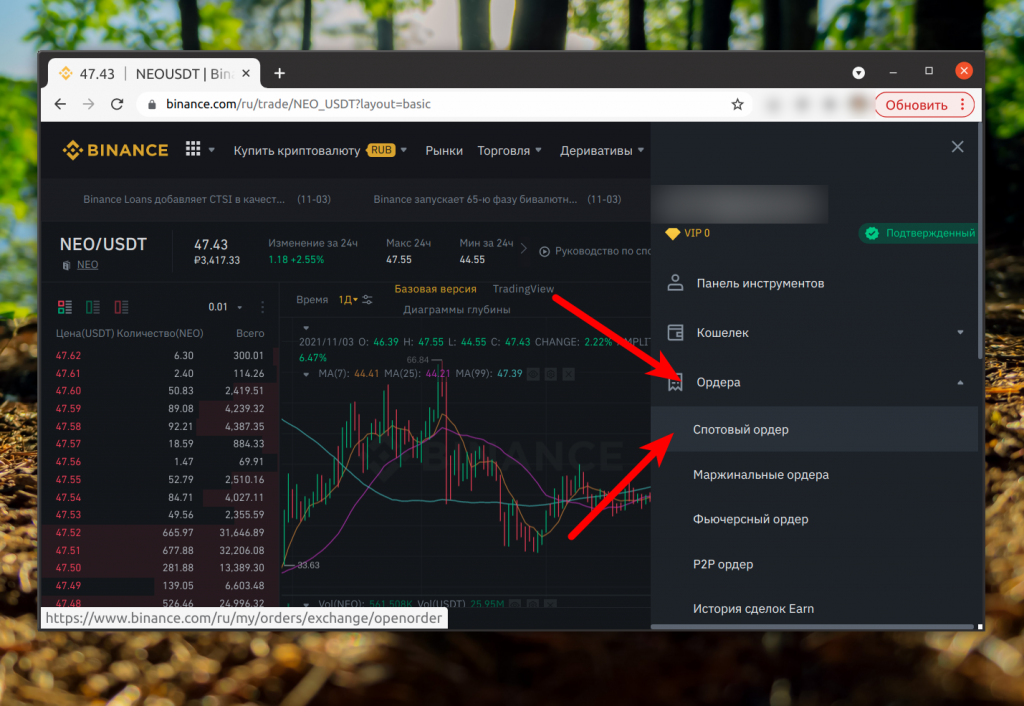
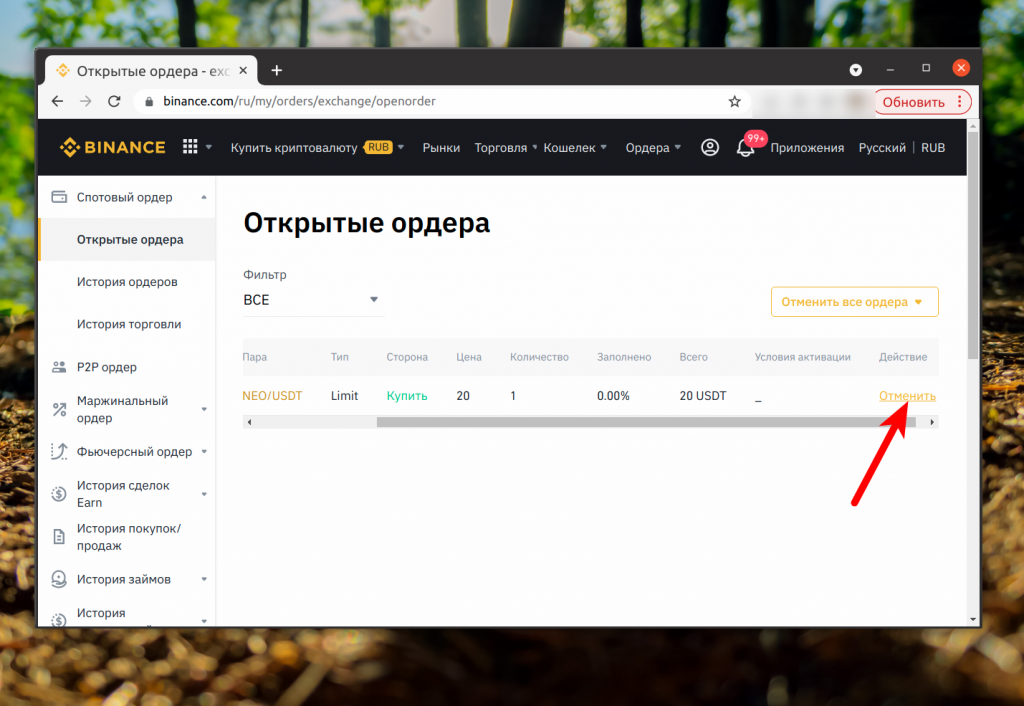
Здесь вы можете видеть все ордера вместе. Чтобы отменить ордер достаточно нажать напротив него кнопку Отменить (Cancel).
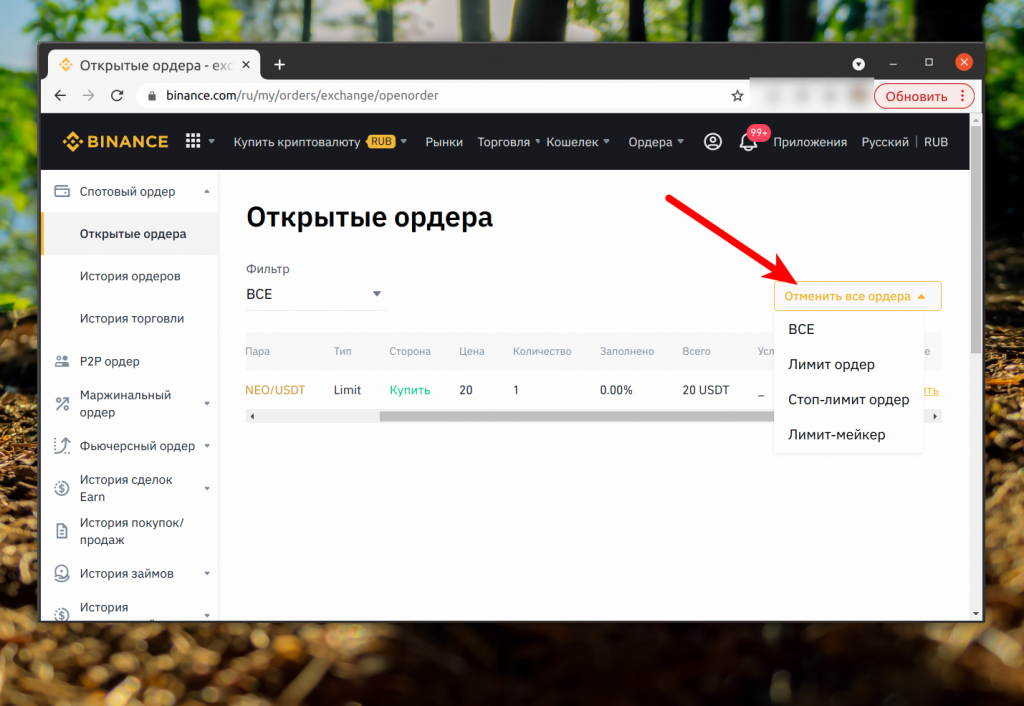
Также с помощью трех кнопок вверху окна вы можете отменить все ордера Отменить всё (Cansel all), отменить только лимитные ордера «Limit orders» или отменить стоп лосс ордера «Stop-limit orders».
Выводы
В этой небольшой статье мы рассмотрели как отменить ордер на Binance. Как видите, это очень просто. Я использую английский язык интерфейса, потому что перевод на русский делался автоматически, и не всегда корректно описывает пункты меню, но я думаю и там вы сможете разобраться. Если у вас остались вопросы, спрашивайте в комментариях!
Как работает Stop Limit на Binance
В последнее время криптовалюты набирают очень большой популярности в последнее время и все больше новичков интересуются биржами криптовалют. Во время торговли важно использовать правильные инструменты чтобы не потерять свои деньги, особенно если вы новичок. Один из таких инструментов — Stop Limit. Он позволяет не терять деньги, когда криптовалюта очень быстро падает.
В этой небольшой статье мы рассмотрим как работает stop limit Binance и как пользоваться этим инструментом на этой бирже для удобной торговли криптовалютой. Сначала поговорим про основы.
Как работает Stop Limit на Binance
На бирже есть три варианта сделки — это Market (Маркет), Limit (Лимит) и Stop Limit (Стоп лимит). Сделка типа Market продает или покупает нужное вам количество монет по текущей рыночной цене. Более интересный пункт — Limit. Он позволяет выставить предел с которого надо начинать покупать или продавать. Чтобы понять стоп лимит на бирже binance, надо разобраться с обычным Limit.
Давайте рассмотрим на примере. Допустим сейчас рыночная стоимость NEO — 46 долларов. Например, я думаю, что монета вырастет до 150 и по этой цене я хочу ее продать чтобы зафиксировать прибыль.
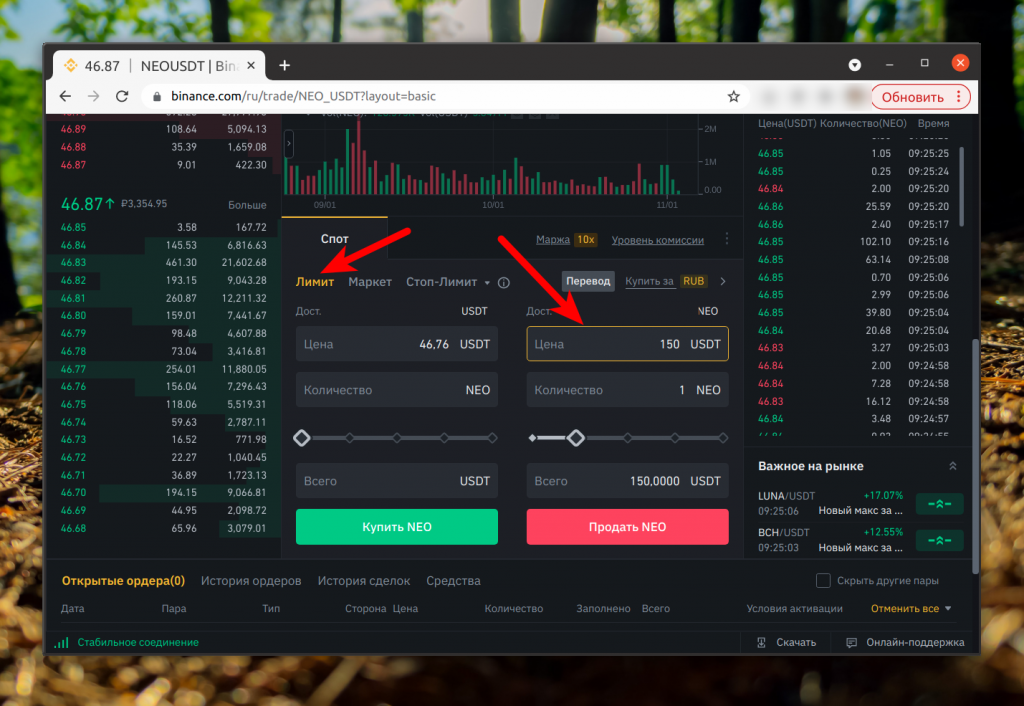
Тогда я ставлю Limit на продажу по 150 USD. Как только цена монеты достигнет этой отметки или дороже, мои монеты будут автоматически проданы.
Другой вариант — вы ищете выгодную точку входа для покупки. Например, вы проанализировали график и думаете, что цена NEO упадет до 30 USD и при этой цене ее нужно покупать. Тогда вы ставите лимит ордер на покупку по 30 USD и как только цена опускается к этому значению или ниже — монеты покупаются.
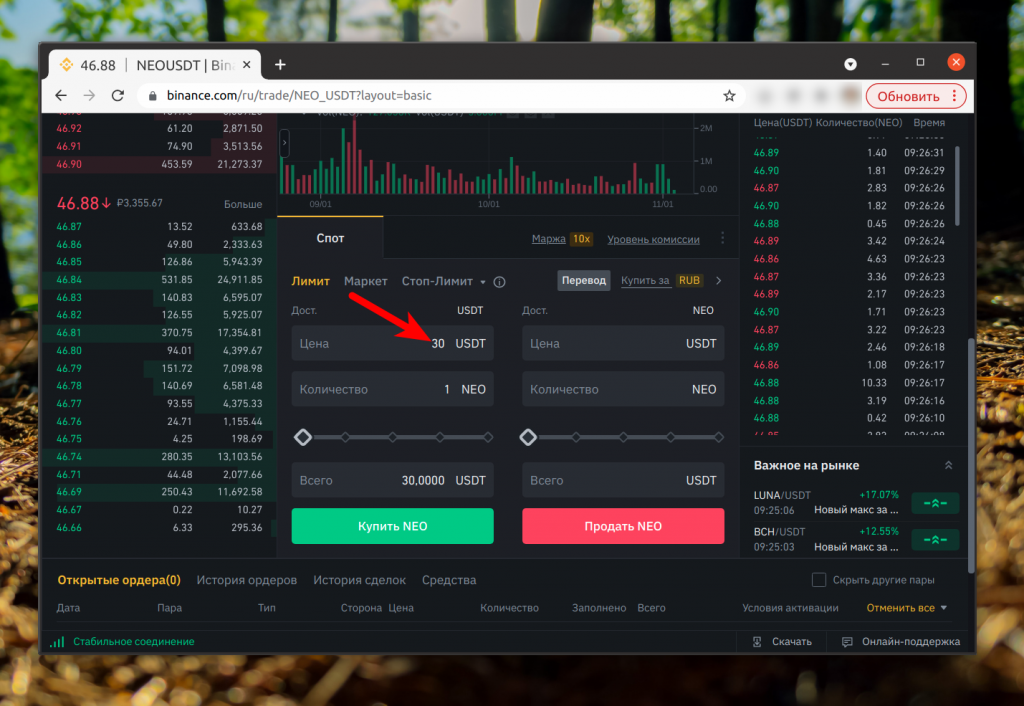
Это обычный Limit, он сразу же выставляется на биржу, как только вы оформляете заявку. В этом и есть его основной минус, который исправлен в варианте Stop Limit. По сути это тот же лимит, только на ордер выставляется на биржу не сразу после оформления, а когда цена достигает необходимого значения. Вы можете использовать Stop Limit чтобы скрыть свои ордера от других пользователей до поры до времени или чтобы продать монеты в случае неожиданного падения.
Рассмотрим пример, допустим, вы купили NEO по 46 USD и ожидаете, что монета будет расти, но есть вероятность что цена упадет до 35-30 или ещё ниже. Тогда вы устанавливаете Stop Limit на продажу с такими параметрами:
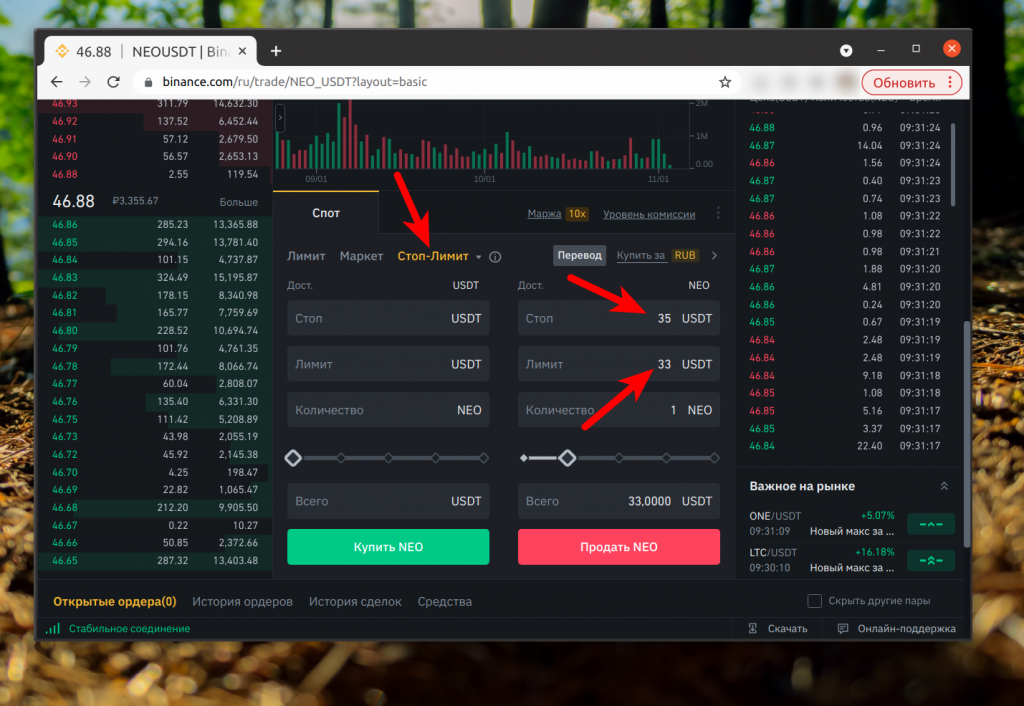
В котором ваша сделка появляется на бирже когда цена опускается до 35 и монеты продаются по 35, если желающих купить по 35 уже нет, то по 34 и 33, но не ниже, поскольку срабатывает Limit на минимальную цену продажи. Если бы вы выставили такую сделку без стоп лимита, обычным способом, то ваши монеты купили бы сразу же по текущей рыночной цене, поскольку алгоритм биржи работает именно таким образом. Но нам надо продать эти монеты только если будет риск что они подешевеют, а так мы ожидаем, что они будут расти.
Другой пример использования стоп лимит на Binance — покупка монет. Вы можете использовать этот лимит чтобы покупать монеты только если их цена пробивала определенные уровни или же просто чтобы скрыть ваши планы по покупке монет. Вы, конечно, можете ставить ордера на покупку монет по цене дороже чем они есть, но практического смысла я в этом не вижу. А теперь поговорим о том, как пользоваться Stop Limit на Binance.
Как пользоваться stop limit на Binance
Для того, чтобы открыть окно торгов авторизуйтесь в вашем аккаунте, затем в верхнем меню выберите Trade (Торговля), затем Classic (Классическая):
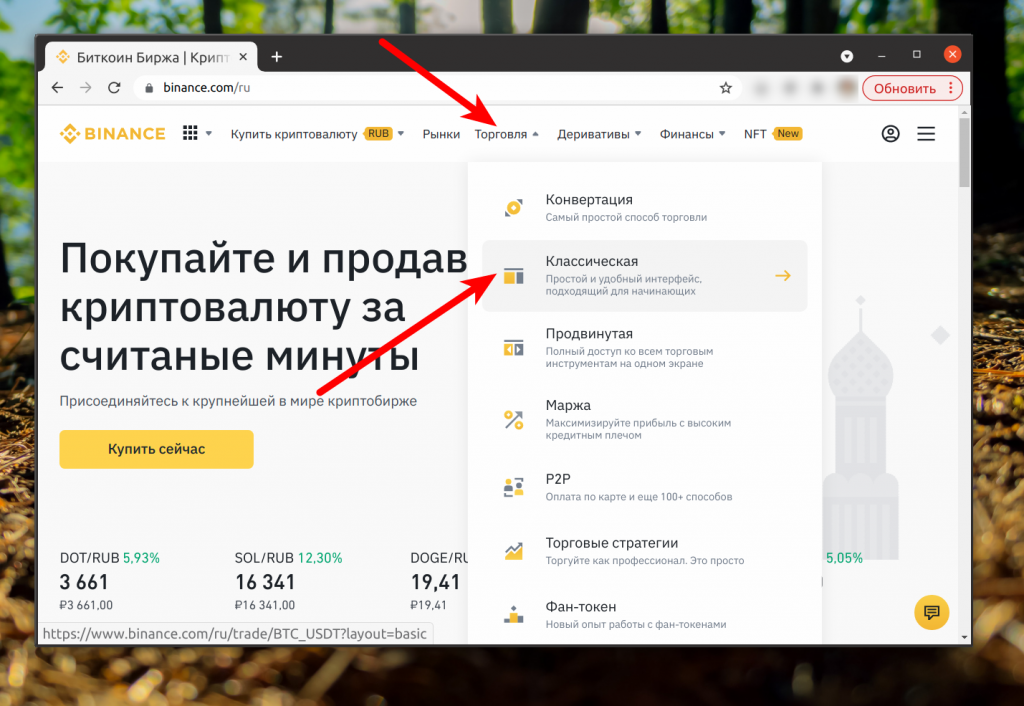
Дальше выберите нужную пару криптовалют в правой колонке:
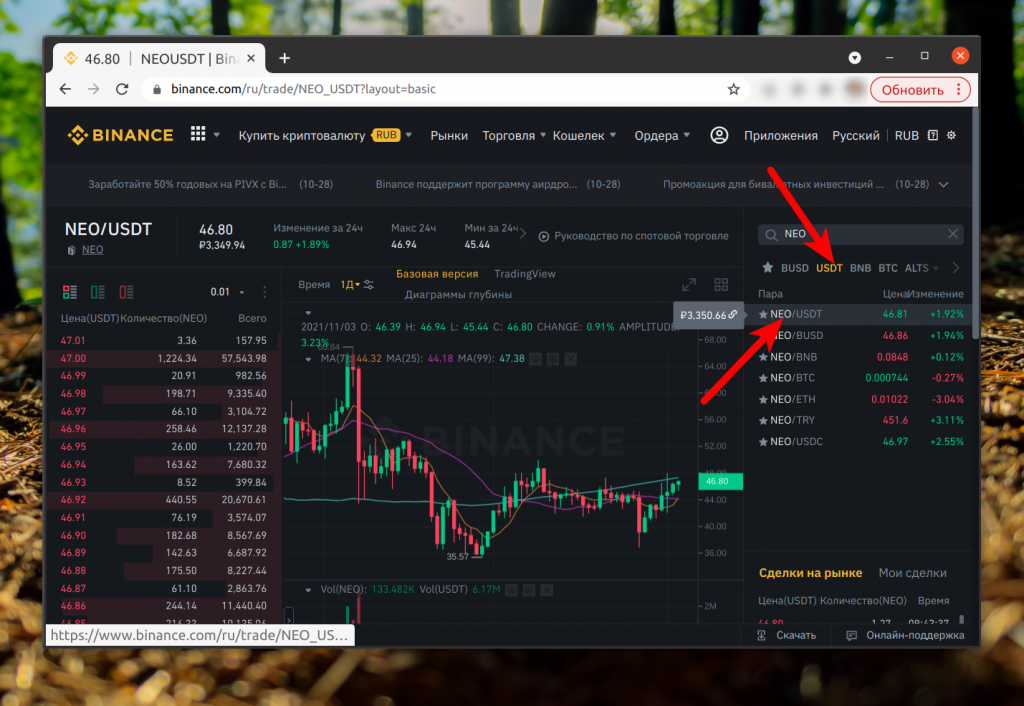
Пролистайте немного вниз. Под графиком будет две формы (Buy) Купить имя_монеты и (Sell) Продать имя монеты. Так как продажа более интересна, рассмотрим сначала ее. Над формами есть три вкладки, перейдите на вкладку Stop Limit:
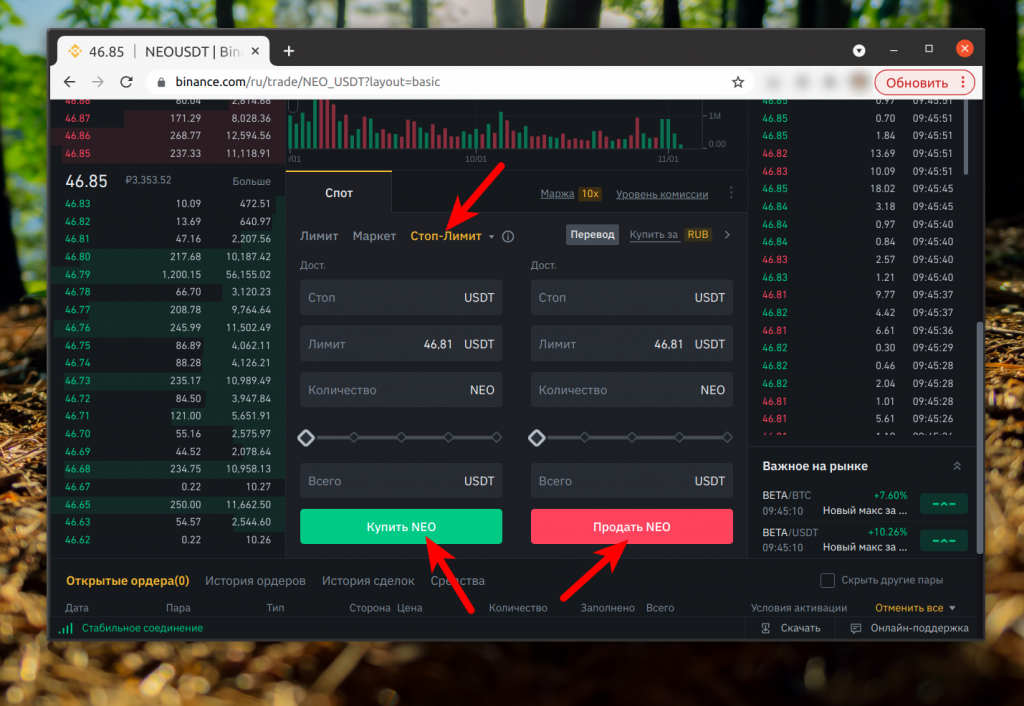
Теперь форма содержит три поля:
- Stop — цена при которой ордер будет выведен на биржу;
- Limit — цена по которой будет продаваться монета;
- Amount — количество монет для продажи;
- Total — сколько вы получите за в результате;
Возьмем тот же пример, что мы рассматривали выше. мы купили NEO по 46 и ждем пока криптовалюта будет расти, но не хотим потерять деньги в случае падения ниже 35. Поэтому устанавливаем в поле Стоп (Stop) цену 35, а в Лимит (Limit) 33:
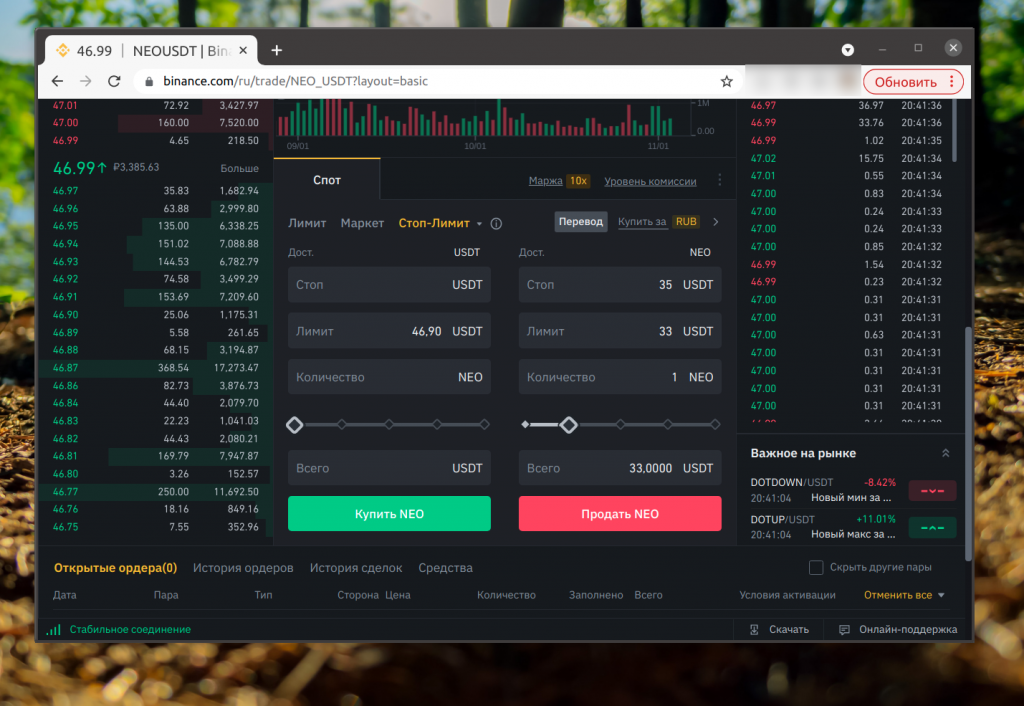
Затем нажмите кнопку Продать Neo (Sell NEO) и ордер появится внизу.
Разберем еще вариант с покупкой. Например, вы считаете, что NEO будет расти если монета пробъет уровень 100, тогда устанавливаем в поле Stop — 100, в поле Limit 105. Как только монета вырастет до 100, вы купите ее по цене от 100 до 105 и монета будет дальше расти, если, конечно, вы были правы в своих предположениях.
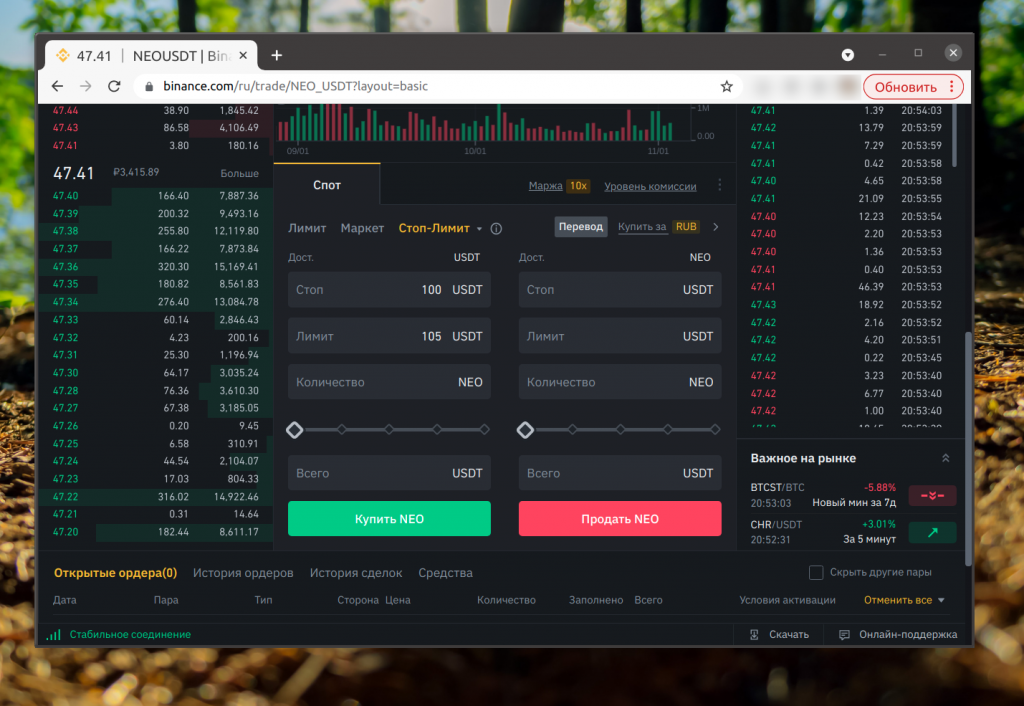
Теперь вы знаете как работает стоп лимит на binance.
Выводы
В этой статье мы рассмотрели как работает Stop Limit Binance. Надо заметить что в статье не проводилась никакая аналитическая работа по курсам криптовалют, так что срочно бежать на биржу и ставить такие стоп лимиты не надо. Это только примеры, чтобы помочь вам понять как все должно работать. Если у вас остались вопросы, спрашивайте в комментариях!
How to Cancel Your Binance P2P Buy Order

2. Select your order cancellation reason, and tap [Confirm Cancellation]. You can cancel the order due to buyer or seller reasons.

3. If you cancel your order due to the seller, you may need to wait for them to confirm the cancellation reason.
Once the seller receives the cancellation request, they must tap [Accept] within 10 minutes, or the system will automatically confirm the cancellation.

Note:
1. Please do not cancel the order if you have already paid the seller.
2. If the order is canceled due to system timeout, the buyer’s completion rate will be affected.
3. If the buyer has reached out to the seller via chat and they don’t reply within 15 minutes, the buyer can cancel the order without their completion rate being affected.
4. You can only cancel up to 3 orders daily. Otherwise, your account will be suspended, and you cannot place any more orders on that day.
1. Click the [Cancel Order] button on the order page.

2. Select your reason for your order cancellation and click [Confirm]. You can choose to cancel the order due to buyer or seller reasons.

3. If you cancel the order for reasons due to the seller, you may need to wait for them to confirm the cancellation reason.
Once the seller receives your order cancellation request, they must click [Accept] within 10 minutes, or the system will automatically confirm the cancellation.

Note:
1. Please do not cancel the order if you have already paid the seller.
2. If the order is canceled due to system timeout, the buyer’s completion rate will be affected.
3. If you’ve reached out to the seller and they don’t reply to the chat within 15 minutes, you can cancel the order, and it won’t affect your completion rate.
4. You can only make up to 3 cancellations in a day. Otherwise, your account will be suspended for a day, and you can’t place any more orders.
1. Go to [My Orders], and under the [Pending] tab, click the order you wish to cancel. Click [Cancel Order].
2. Select your reason for the order cancellation and click [Cancel Order]. You can cancel the order for reasons due to the buyer or seller.

3. If you cancel the order for reasons due to the seller, you may need to wait for them to confirm the cancellation reason.
The seller must [Accept] the cancellation reason within 10 minutes, or the system will automatically confirm the cancellation.

Note:
1. If you have already paid the seller, please do not cancel the order.
2. If the order is canceled due to system timeout, it will affect the buyer’s completion rate.
3. If you’ve reached out to the seller via chat and they don’t reply within 15 minutes, you can cancel the order, and it won’t affect your completion rate.
4. You can only make up to 3 cancellations in a day. Or else your account will be suspended, and you can’t place any more orders for the day.