Как перевести криптовалюту с Binance на кошелек Trust Wallet
Многие криптотрейдеры предпочитают хранить криптовалюту на кошельках web3, где они сами владеют своими приватными ключами. Хотя Binance предлагает надежное решение по хранению криптовалют, вы, возможно, захотите поэкспериментировать с самостоятельным хранением своих криптоактивов. В этом случае рекомендуем вам всегда держать свои средства в надежном, некастодиальном кошельке, таком как Trust Wallet. Однако не забывайте, что, как только вы получаете контроль над своими приватными ключами, вы обязаны хранить их в безопасности или рискуете потерять свои средства.
Из этой статьи вы узнаете, как перевести криптовалюту с Binance на ваш кошелек Trust Wallet всего за несколько шагов.
Как вывести средства с Binance
Прежде чем приступить к выводу средств с Binance, вам необходимо создать Trust Wallet (если вы этого еще не сделали).
Вы можете загрузить приложение Trust Wallet на свой смартфон Android или iOS и пройти простой процесс настройки.
Затем перейдите на сайт Binance.com, войдите в свой аккаунт и пройдите процедуру двухфакторной аутентификации (2FA). Вы также можете войти в аккаунт Binance через приложение.
Теперь вы можете проверить баланс цифровой валюты на ваших кошельках Binance.
Поскольку приложение Trust Wallet позволяет пользователям безопасно хранить более трех миллионов цифровых активов на 64 блокчейнах, вы сможете перевести практически любую криптовалюту, которой вы владеете на Binance, в Trust Wallet, выполнив следующие действия:
1. Зайдите в приложение Trust Wallet и активируйте криптовалюты, которые вы хотите получать с Binance.
- Для этого откройте приложение и нажмите на значок в правом верхнем углу.
- Пролистайте страницу, чтобы найти нужные токены.
- Передвиньте кнопку рядом с выбранным токеном, и он станет доступен (как показано ниже). В этой статье в качестве примера мы будем использовать BNB .
2. Выберите токен, который вы хотите получить, и нажмите на него.
3. Нажмите «Получить», а затем скопируйте адрес кошелька BNB. Убедитесь, что вы выбрали верную сеть. BNB доступен на BNB Beacon Chain (BEP-2) и BNB Smart Chain (BEP-20), которые имеют разные типы адресов.
4. Войдите в свой аккаунт Binance и выберите «Безопасность» в меню профиля.
5. Прокрутите страницу вниз до раздела «Белый список адресов для вывода средств», выберите «Управление адресами — Добавить адрес».
6. Введите необходимые данные кошелька BNB. Метка адреса должна включать название вашего BNB-кошелька.
7. Вставьте адрес кошелька BNB, скопированный из Trust Wallet, в поле «Адрес». Binance.com будет автоматически сопоставлять адрес кошелька, который вы добавите, с соответствующей сетью во избежание потери средств.
8. Затем укажите тип адреса. Вам будет предложено два варианта: «Биржа» или «Кошелек». Выберите «Кошелек – Trust Wallet».
9. Поставьте галочку рядом с «В белом списке» и нажмите «Сохранить».
10. Binance потребует от вас пройти процедуру проверки безопасности. После успешной верификации Binance добавит адрес вашего кошелька, как показано ниже.
Вы можете добавлять неограниченное количество адресов.
11. Чтобы вывести BNB с Binance на Trust Wallet, откройте «Кошелек» и нажмите «Обзор».
12. Далее нажмите «Вывод» и выберите «Вывести криптовалюту» в правом верхнем углу экрана.
13. Выберите криптовалюту, которую хотите вывести — в нашем случае, BNB.
14. В разделе адреса нажмите «Выберите из адресной книги», добавьте сумму вывода, затем нажмите «Вывести».
15. Пройдите двухфакторную аутентификацию и нажмите «Подтвердить», чтобы завершить операцию.
Убедитесь, что на вашем счету достаточно BNB для оплаты комиссии.
Теперь вы можете зайти в приложение Trust Wallet и проверить свой баланс BNB. Нажмите на BNB, чтобы увидеть данные обо всех недавних переводах.
И это все! Перевести криптовалюту с Binance на Trust Wallet очень просто.
Зачем переводить криптовалюту с таких бирж, как Binance, на Trust Wallet?
Binance.com и приложение Binance предоставляют пользователям биржи кастодиальные кошельки. Это означает, что Binance хранит приватные ключи кошельков своих пользователей, по сути, являясь держателем цифровых активов от имени своих пользователей.
Некоторые пользователи предпочитают нести ответственность за хранение своих средств самостоятельно. Это позволяет им полностью контролировать свою криптовалюту, но при этом им необходимо самим следить за безопасностью своих приватных ключей.
Когда ваша криптовалюта хранится на Binance, большая ее часть находится на холодном хранении. Это обеспечивает высокую степень безопасности, при которой приватные ключи никогда не будут доступны в Интернете.
Биржи часто становятся мишенью для хакеров, и вы можете чувствовать себя в большей безопасности, самостоятельно управляя своими активами в Trust Wallet.
Recovering Crypto Assets Sent Using the Incorrect Network
Sending cryptocurrency using an incorrect network is a common mistake that can result in your funds becoming inaccessible. However, there are methods to recover such assets by importing your wallet’s secret phrase into a wallet that supports the blockchain you mistakenly used. This article will guide you through the process of recovering your assets under safe and secure conditions.
1. Identify the correct blockchain and compatible wallet
The first step to recovery is identifying the blockchain your transaction was mistakenly sent on. For example, if you intended to send an ERC-20 token, but it was accidentally sent using the BEP-20 network, you’ll need to focus on a wallet that supports Binance Smart Chain (BSC).
Once you’ve identified the correct blockchain, find a wallet that natively supports that network. Trust Wallet supports over 70 blockchains — giving you a higher likelihood of accessing your assets via the blockchains it supports.
2. Obtain your secret recovery seed phrase:
Next, you’ll need your private key or recovery seed phrase associated with the original wallet address used for the transaction. Be cautious while handling this sensitive information, as anyone who has your private key or seed phrase effectively has control over your wallet and assets.
3. Import the secret phrase into your new wallet
Now that you have your private key or seed phrase, follow these steps to import it into your new wallet:
- Install the new wallet and create a back-up of your current wallet addresses, if necessary.
- Locate the «Import Wallet» or «Restore Wallet» option within the wallet app or software.
- Choose the private key or seed phrase option, depending on your wallet’s requirements.
- Input your private key or recovery seed phrase and follow the wallet’s instructions to import your address.
Retrieve your funds
After successfully importing your wallet address, you should be able to see the mistakenly sent funds within the new wallet. Double-check and confirm that your assets are now visible and accessible on the correct network. You may then transfer them back to your original wallet or another wallet of your choosing.
Warnings and best practices
a. Always exercise extreme caution while handling your private key or seed phrase to avoid exposing your wallet to potential theft or hacks. b. Double-check your network and wallet compatibility before initiating a recovery process to avoid further errors. c. Verify wallet reputation and security features before importing your private key to ensure a safe retrieval of your assets.
Conclusion
While mistakenly sending assets on an incorrect network can be distressing, recovering these funds is possible by importing the private key into a compatible wallet. By following the steps outlined in this article and exercising caution, you can retrieve your funds securely. If you need assistance or have questions during the process, do not hesitate to reach out to your wallet provider or the respective blockchain project’s official support channels.
Did you find it helpful? Yes No
Why is my transaction pending or stuck?
Since miners collect gas fees paid by the sender, they usually look for transactions with the highest gas price to approve first. That is why lower gas price transactions take longer to process. In a pool of many transactions, some transactions with the lowest gas prices never get picked up — miners are not willing to process them. It results in them getting “stuck” in a pending status.

Note:
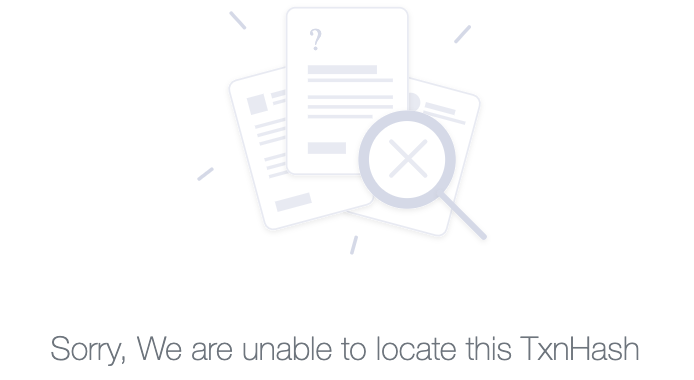
Pending transactions can also appear on your wallet, but upon checking the details it does not show anything on the blockchain explorer 2.0k (See image below).
For cases like these, you would need to Re-Import 2.5k you wallet.
What can I do if my transaction is stuck?
Option 1: Wait for it (recommended)
If you are not in a hurry, then you can just let the transaction go through on its own. Eventually, the network will be less congested and miners will pickup your transaction. The only downside is that there is no specific timeframe on how long the network will be less congested or when the miners decide to process the transaction.
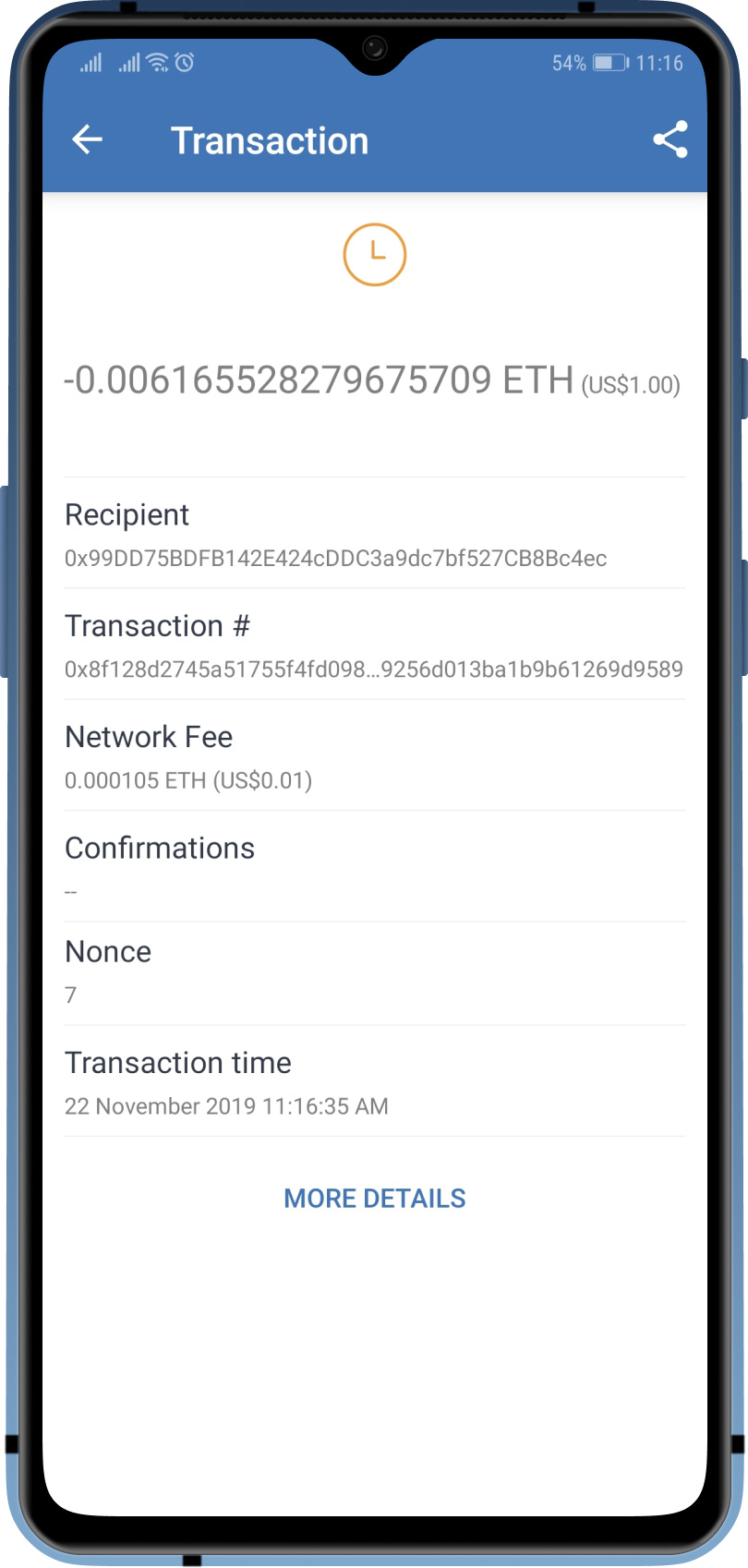

Note:
You can tap on More Details to see the actual progress of the transaction. Do not send the same transaction over and over again, as this might cause errors or loss of funds.
Option 2: Cancel the transaction
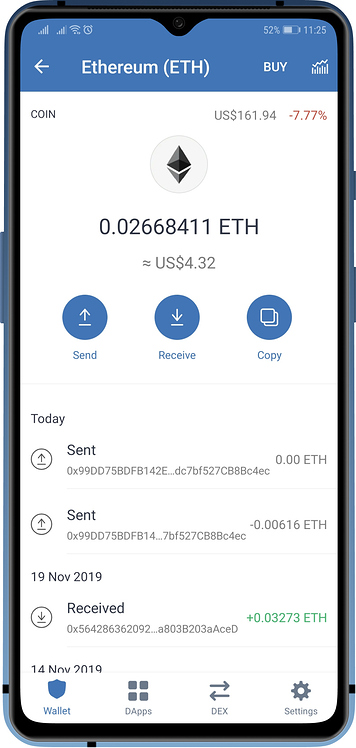
In order to cancel a transaction, you need to do the following. Click on the pending transaction and find a field called nonce on the screen. Record the value in that field (a number).


Start a new transaction. In the “Recipient address” put your own public wallet address (the same one you are sending the transaction from). For the “Amount” put in 0 ETH.
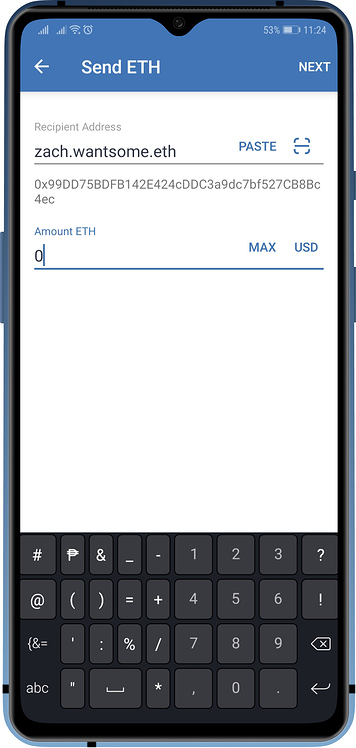
On the next screen, click the “gear” icon in the top right corner, scroll down and replace the nonce value with the value recorded earlier. Set a high gas price. Confirm the transaction.
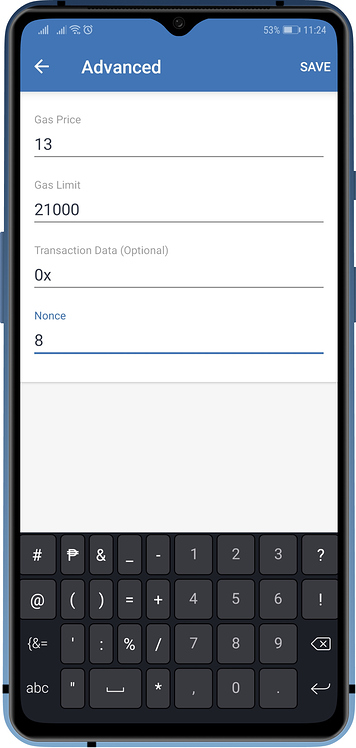

This process will create a new transaction that will override the pending transaction and cancel it out.

Option 3: Recreate or resend the transaction
Note:
This is a bit more complex than just cancelling a transaction. Proceed at your own risk.
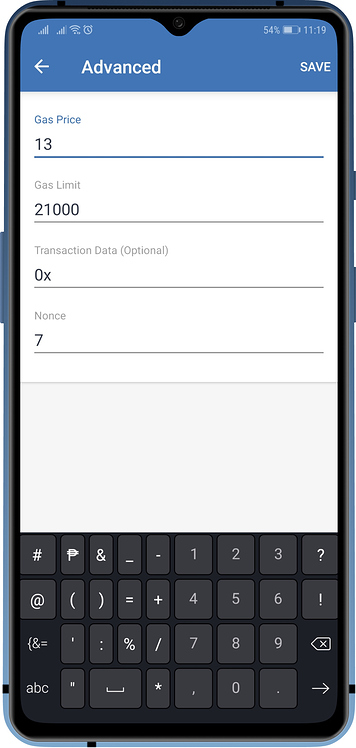
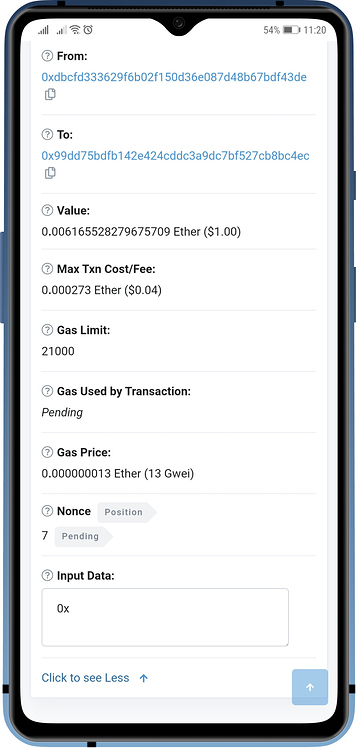
The order of processing of transactions is determined by the value called “nonce”. If you want to resend the transaction that is “stuck”, you need to determine its nonce value and create a new transaction with the same nonce value.
First, look for the oldest pending transaction. Tap on the pending transaction to get an overview of it. You will find in this screen the Nonce value. Take note of the number as this will be used later.

Next, create a new transaction (with your original “Recipient address” and amount). On the confirmation screen click the “gear” icon in the top right corner, scroll down and replace the nonce value on the screen with the value recorded earlier. Set a high gas price. Confirm the transaction.
Important:
If the transaction you are trying to speed up is a smart contract transaction like for a token send or swap, you need to make sure that the Transaction Data field is properly filled up.
Did you find it helpful? Yes No
Как отменить или заменить неподтвержденную транзакцию
Если вы уже работали в сети Ethereum, то замечали, что иногда подтверждение транзакций занимает больше времени, чем обычно. Дело в том, что майнеры в первую очередь обрабатывают транзакции с более высокими комиссиями.
Если ваша транзакция «застряла» в статусе ожидания из-за низкой платы за газ, вам придется дождаться, когда комиссии в сети опустятся и майнеры обработают ваш перевод. Однако вы можете ускорить процесс обработки, если замените эту транзакцию другой, с более высокой комиссией. Звучит запутанно? На самом деле, все проще, чем вы думаете. Этот способ также применим к эфиру (ETH) и всем токенам ERC20.
Введение
Прежде всего, нужно иметь в виду, что отменить или заменить подтвержденные транзакции невозможно. Однако во время высокой нагрузки сети некоторые транзакции могут долгое время находиться в статусе ожидания. В такие периоды подтверждение транзакции занимает несколько часов или даже дней.
Иногда блокировка устраняется сама по себе – либо из-за сбоев в системе, либо из-за понизившихся комиссий. И хотя отменить транзакцию Ethereum нельзя, есть несколько способов ускорить процесс. Фактически все они заключаются в замене ожидающей транзакции на транзакцию с более высокой комиссией.
В этом руководстве мы рассмотрим, как ускорить транзакции с помощью MetaMask и Trust Wallet. Сделать это можно и с использованием других криптокошельков с поддержкой блокчейна Ethereum, но процесс может отличаться.

Условия
- Установленные MetaMask или Trust Wallet .
- Приватные ключи (сид-фраза) для входа в ваш кошелек Ethereum.
- Доступ в Интернет.
Почему моя транзакция Ethereum не подтверждается?
Ethereum работает по системе ставок. Комиссия за транзакцию будет зависеть от ее сложности (т. е. от того, сколько вычислительной мощности на нее потребуется). Здесь необходимо упомянуть три важных термина: стоимость газа, цена газа и лимит газа.
Стоимость газа – это цена за совершение транзакции с учетом необходимых для этого вычислительных мощностей, тогда как цена газа – это стоимость за одну единицу самого газа. Иными словами, стоимость газа – это объем необходимых работ, а цена газа – это цена за «каждый час» работы. Лимит газа – это максимальная сумма, которую вы готовы заплатить за транзакцию.
Если стоимость газа определяется сложностью транзакции, то цену газа и лимит газа вы можете устанавливать самостоятельно. Общая комиссия будет служить стимулом для майнеров подтвердить транзакцию как можно скорее. Однако если цена газа слишком низкая, вашу транзакцию могут отодвинуть в очереди другие пользователи с более высокими комиссиями и она застрянет в ожидании. Если это случилось, Ethereum не станет подтверждать новые операции с того же адреса кошелька, поэтому в любом случае придется дождаться подтверждения от майнеров.
Как ускорить транзакцию с помощью MetaMask
1. Войдите в свой кошелек MetaMask, с которого была отправлена неподтвержденная транзакция. Если это внешний кошелек, нужно будет импортировать адрес при помощи вашей сид-фразы или закрытого ключа.

2. Найдите вашу неподтвержденную транзакцию на вкладке [Activity] (Активность) и нажмите [Speed Up] (Ускорить).

3. Этот процесс позволит вам снова оповестить майнеров о вашей операции. Обязательно установите более высокую цену газа, нажав [Fast] (Быстро) и затем [Save] (Сохранить).

4. Если это не сработало, вы можете перейти на вкладку [Advanced] (Продвинутый), чтобы установить цену на газ вручную. Проверить актуальные размеры комиссий и среднее время подтверждения можно на Etherscan или EthGasStation .
Как заменить транзакцию с помощью MetaMask
1. Войдите в свой кошелек MetaMask, с которого была отправлена неподтвержденная транзакция. Если используется внешний кошелек, нужно будет импортировать адрес при помощи вашей сид-фразы или закрытого ключа.

2. Найдите вашу транзакцию в обработке на вкладке [Activity] (Активность). Нажмите на нее, чтобы проверить детали и записать значение [Nonce].
Примечание: если у вас несколько неподтвержденных транзакций, вам нужно будет начать с самой ранней (с наименьшим значением nonce).

3. Затем перейдите в [Settings] (Настройки) и нажмите [Advanced] (Продвинутые).

4. Прокрутите страницу вниз и включите функцию [Customize transaction nonce] (Изменить значение nonce).

5. Вернитесь назад и скопируйте адрес вашего кошелька.

6. Нажмите [Send] (Отправить), чтобы создать новую транзакцию, и вставьте адрес своего кошелька в поле [Add Recipient] (Добавить получателя).

7. Вы должны отправить 0 ETH на свой кошелек, используя nonce неподтвержденной транзакции (упоминалось в шаге 2). Когда будете готовы, нажмите [Confirm] (Подтвердить).
Примечание: если цена газа слишком низкая, эта транзакция также может застрять в ожидании, поэтому удостоверьтесь в том, что вы установили разумную цену.

8. Дождитесь подтверждения новой транзакции и замены транзакции в обработке.
Примечание: чтобы обезопасить себя, удостоверьтесь в том, что вы выключили функцию [Customize transaction nonce].
Как отменить операцию с помощью Trust Wallet
1. Нажмите на неподтвержденную транзакцию в приложении Trust Wallet и найдите поле [Nonce]. Запишите это число.

2. Создайте новую транзакцию и добавьте адрес вашего кошелька в поле [Recipient Address] (Адрес получатель). Удостоверьтесь в том, что адрес тот же, что и у неподтвержденной транзакции. Установите [Amount ETH] (Сумма ETH) на 0 и нажмите [Next] (Далее).

3. Откройте настройки в правом верхнем углу.

4. В поле [Nonce] вставьте значение, которое вы записали ранее. Удостоверьтесь в том, что вы установили достаточно высокое значение в поле [Gas Price] (Цена газа), чтобы ваша транзакция больше «не застревала» в ожидании.

8. Дождитесь подтверждения новой транзакции и замены транзакции в обработке.
В заключение
Создать транзакцию Ethereum и обнаружить, что вашу цену на газ «перебили», может быть неприятно. Хуже всего то, что вы не можете пользоваться кошельком, пока ожидающая подтверждения транзакция не завершится ошибкой или не будет подтверждена.
Иногда застрявшие в ожидании транзакции очищаются автоматически при снижении комиссий сети, но это может занять некоторое время. К счастью, вы можете отменить неподтвержденную транзакцию, запустив перевод с 0 токенов. Помните, что вам потребуется внести достаточную плату за газ, чтобы успешно выполнить отмену транзакции.