Как узнать логин в Сбербанк Бизнес Онлайн
В связи с необходимостью обеспечивать максимальную защиту от мошенников, банк предусматривает только два варианта, как узнать логин «Сбербанк Бизнес» Онлайн. Оба они связаны с прямым обращением в отделение. Выданный информационный лист содержит ключевые параметры, определяющие, как войти в Сбербанк, если забыл логин. Не стоит доверять своей память или записной книжке, лежащей в доступной для посторонних месте. Лучше хранить выданный лист вместе с основными документами ИП.
Как восстановить логин если забыл
Если забыт пароль, или потребовалось его поменять, пользователю доступны способы онлайн восстановления. Финансовое учреждение достаточно подробно объясняет, где найти и как сменить пароль после первого входа.
Данная услуга доступна пользователям, заполнившим сведения в профиле в полном объеме. Если это не было сделано заранее, проблему с паролем решают в отделении, где клиенту порекомендуют в течение ближайшего времени произвести заполнение. Каждый заход в личных кабинет сопровождает напоминаниями о необходимости заполнения профиля. Придя в отделение, ИП должен будет представить документы для смены пароля.
С логином ситуация более сложная – либо он есть в документации от банка, либо предстоит обращаться в банк напрямую за восстановлением логина. С помощью выданного логина осуществляется первый и последующие входы в личный кабинет пользователя. Информация о логине пользователя конфиденциальна и выдается лишь раз, при оформлении доступа к системе.
Логин представлен в виде комбинации символов и указан в документах, полученных от банка -договоре и информационном листе. В процессе ввода идентификатора следует внимательно проверить включенный регистр, чтобы избежать защитной блокировки.
Когда клиент осознает, что неправильно ввел комбинацию, стоит тщательно проверить введенные символы, сверяя с листком-приложением к основному договору на обслуживание.
Для забывчивого пользователя восстановить логин будет сложно. На выбор предлагаются следующие способы:
- Визит в отделение с подтверждающими документами и договором (при его наличии). Непосредственно в офисе передают заявление об утере идентификатора.
- Имея под рукой основные бумаги, пользователь вправе обратиться по горячей линии и ответить на контрольные вопросы. Оператор колл-центра доступен по номеру 8-800-555-555-0 в любой время круглые сутки.
В процессе создания платежных поручений, предприниматель вправе воспользоваться оформленным токеном, обеспечивающим вход в систему через ввод PIN и одноразовый пароль.
Как сменить пароль в Сбербанк Бизнес Онлайн
Облегчения работы со своими счетами и документацией для владельцев собственного бизнеса в Сбербанке создан специализированный онлайн сервис. В системе обеспечивается высокий уровень безопасности. Однако никто не застрахован от того, что его личный кабинет будет взломан. По этой причине большинство специалистов рекомендуют регулярно пользоваться возможность смены пароля, который применяется для входа в аккаунт. Это позволит сократить к минимуму появление таких ситуаций, когда с личного кабинета пользователя злоумышленники похищают денежные средства или личные данные.
О работе сервиса и обеспечении его безопасности
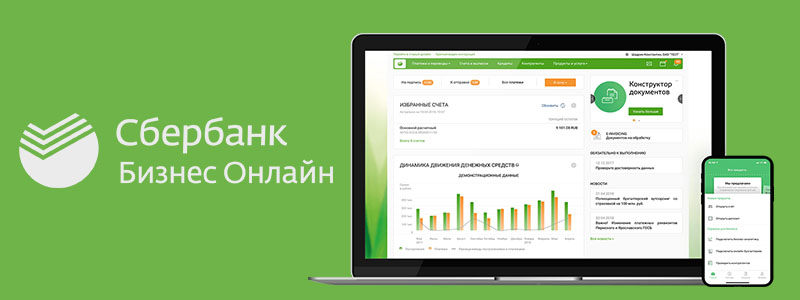
Сбербанк бизнес онлайн представляет собой специально созданную систему, предназначенную для физических и юридических лиц, у которых есть статус индивидуального предпринимателя. В нем для владельцев малого и среднего бизнеса доступны следующие возможности:
Совершение различных финансовых операций, число которых может быть различным;
Совершение отчисления в налоговую службу;
Осуществление контроля над состоянием расчетного счета и балансом по нему;
Создание шаблонов платежных поручений;
Формирование списка контрагентов;
Работа с персональными документами с интеграцией через бухгалтерию компании.
Основным достоинством такой системы является то, что функционал доступен в круглосуточном режиме. Сбербанк бизнес онлайн для работы требует только стабильного подключения к интернет сети. Безопасности системы в банковском учреждении уделяется большое количество внимания. Ее качество уже оценили тысячи предпринимателей, которые обслуживаются в финансовой организации. Для любого злоумышленника взломать пароль и получить доступ к счетам пользователя является непреодолимой задачей. По этой причине сегодня мошенники часто создают меры обмана путем использования доверчивости банковских клиентов. И чтобы не стать их жертвой в банке разработан ряд правил, о которых необходимо помнить:
Запрещено передавать данные о пароле от личного кабинета посторонним лицам, даже если они представляются сотрудниками банковского учреждения;
Рекомендуется установить на свой смартфон мобильное приложение финансового учреждения, установить там надежный пароль, чтобы всегда быть в курсе состояния своего счета;
Не устанавливать приложение с непроверенных источников. Для этой цели сегодня используются только: официальный интернет ресурс банка, магазины AppStore, Google Play.
Во время использования системы стоит помнить о том, что работники финансовой организации не ведут обзвон своих клиентов для того, чтобы расспросить их о номере расчетного счета, пароле от личного кабинета, предоставлении данных, которые ранее были высланы смс сообщением на номер телефона.
Если пользоваться системой Сбербанк бизнес онлайн на официальном интернет ресурсе банковского учреждения, можно быть уверенным в том, что здесь для персональных данных и финансов обеспечен высокий уровень безопасности. Для того чтобы мошенники не смогли воспользоваться аккаунтом, потребуется лишь соблюдать установленные организацией правила. И во время регистрации потребуется установить максимально сложный и надежный пароль.
Как увеличить сложность пароля
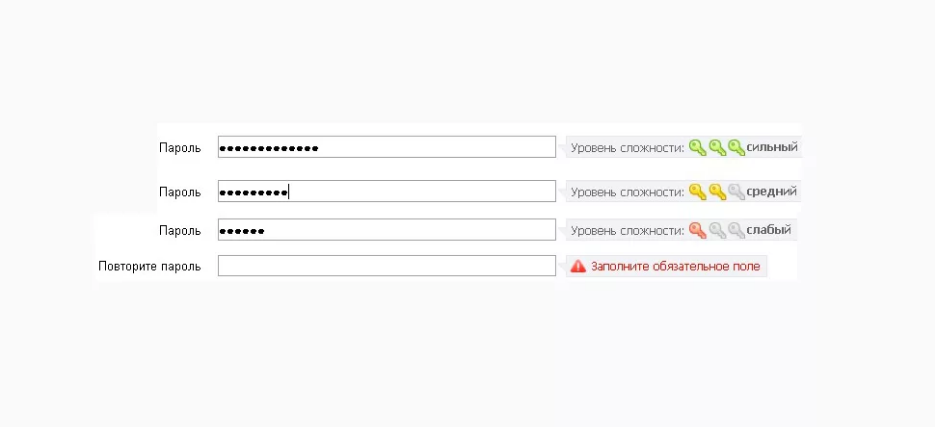
Во время установки пароля в Сбербанке на официальном сайте действует несколько основных правил, носящих рекомендательный характер. Они являются следующими:
Необходимо придумать комбинацию символов, состоящую из 8 букв и цифр;
В пароле обязательно должны присутствовать различные символы и цифры.
Система обязательно укажет на ошибку, если клиент использует в комбинации кода только буквенные значения, либо же только цифровые. Появится оповещение об ошибке. В этом случае обычно даются рекомендации, что можно использовать в коде для надежности. Служба безопасности финансовой организации советует использовать при составлении пароля заглавные и прописные буквы, а также цифровые обозначения, поскольку коды такого типа крайне сложно взломать. У них имеется наибольшая степень безопасности.
После установки кода для входа в личный кабинет системы клиентам банковского учреждения необходимо помнить о том, что срок его действия ограничен и составляет три месяца или девяносто дней. Сервис регулярно отправляет оповещения о необходимости его смены. И если эти оповещения будут игнорироваться пользователями, то служба безопасности Сбербанка отправит смс уведомления.
И стоит отметить, что в случае игнорирования требования о смене кода доступа профиль клиента в системе интернет банкинга будет заблокирован. Такая мера может привести к не очень хорошим последствиям для клиента финансовой организации.
Как поменять пароль в Сбербанке онлайн для бизнеса
Во время использования интернет банкинга абсолютно все пользователи могут управлять своими банковскими продуктами через интернет. И именно поэтому для входа в личный кабинет важно создать надежный логин и пароль. У сотрудников Сбербанка имеется список мер, которые они могут предпринять для обеспечения безопасности личного кабинета пользователя. Однако порой не все зависит от них. Клиенты нередко записывают данные для входа в блокноте, и когда он утерян, доступ к аккаунту могут получить третьи лица. И для того чтобы не потерять средства или персональные данные, рекомендуется сменить пароль.
Для этого потребуется выполнить несколько простых действий:
Для начала необходимо авторизоваться в системе. Указать свой логин и пароль для входа в личный кабинет.
На новой странице есть символ в форме замка. Необходимо нажать на него.
В появившейся форме необходимо ввести старый код доступа, новый и подтвердить последний. Затем нажать на кнопку «Ok».
После сохранения нового пароля появится очень важное предупреждение сервиса. В нем рекомендуется надежно сохранить его и не разглашать третьим лицам, чтобы не потерять доступ к своим счетам и персональным банковским данным.
Практически каждый пользователь может столкнуться с проблемой утраты кода доступа в систему. Но у него есть возможность сменить его без использования услуг сотрудников финансового учреждения. Это не отнимает много времени и осуществляется в несколько простых шагов. При каждом последующем входе потребуется пользоваться обновленным ключом доступа в личный кабинет. Когда смена пароля осуществляется после его утраты, то клиенту необходимо для его смены потребуется заполнить специальную форму клиентского профиля.
Что потребуется знать для смены кода доступа в личный кабинет
При смене ключа для входа в аккаунт онлайн банкинга для бизнеса необходимо указывать следующие данные:
Имя пользователя или логин;
Кодовое слово, которое указано в клиентском профиле;
Адрес электронной почты, который был привязан к личному кабинету в системе.
Для смены кода доступа понадобится и доступ к прикрепленному к аккаунту номеру мобильного телефона.
Надежность хранения доступов к личному кабинету зависит от пользователей. Важно не разглашать данные о них посторонним лицам. В случае их утери потребуется сразу же принимать меры, чтобы не стать жертвой мошенников.
Смена пароля для входа в Сбербанк Бизнес ОнЛайн в случае его потери
В случае если пароль для входа в систему Сбербанк Бизнес ОнЛайн был утерян, имеется возможность самостоятельно его изменить. Тем самым Вы определите собственный новый пароль, который будете использовать для входа в систему при последующих сеансах работы.
Внимание! Пароль можно сменить только в том случае, если Вы не заблокированы по инициативе банка.
Для смены пароля необходимо:
- Знать Ваше системное имя (логин).
- Знать кодовое слово, указанное в Вашем профиле клиента.
- Иметь доступ к мобильному телефону.
- Иметь доступ к почтовому ящику, указанному в Вашем профиле клиента.
Для смены пароля выполните следующие действия:
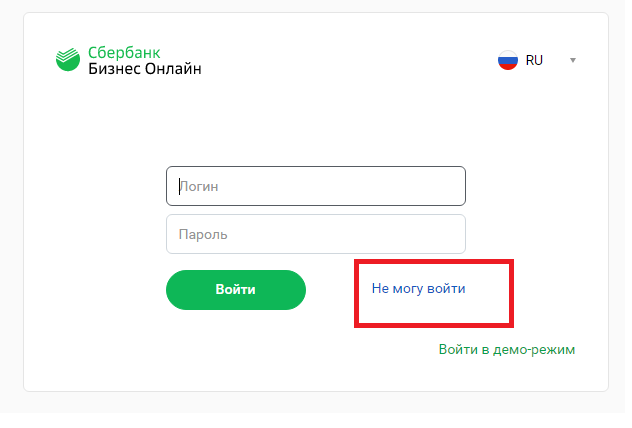
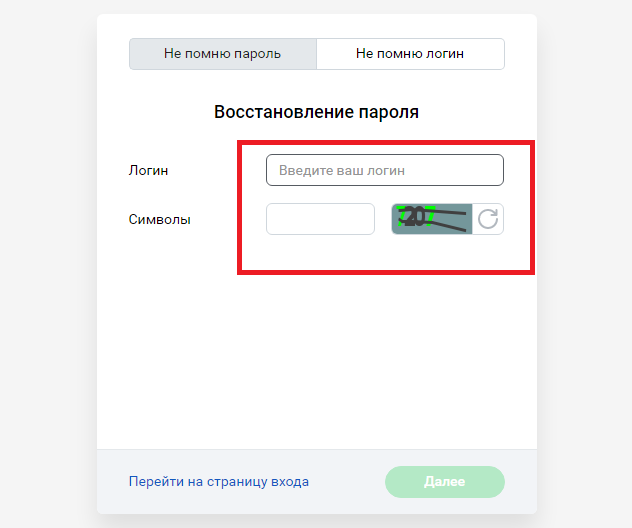
- На странице входа в систему Сбербанк Бизнес ОнЛайн в поле Пользователь введите Ваше системное имя.
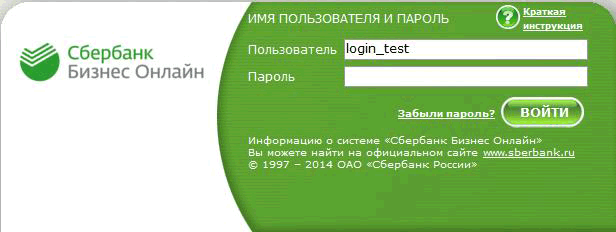
- Нажмите на ссылку «Забыли пароль?».
- Откроется форма подтверждения логина.
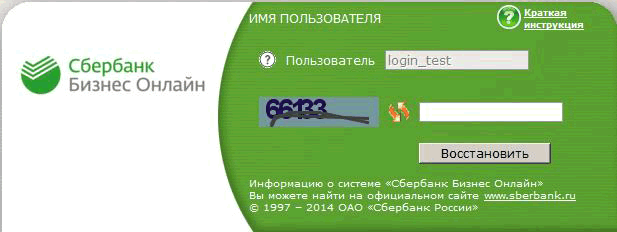
- В пустом поле введите код, отображаемый на картинке слева. Примечание: Если вы не можете определить код, указанный на картинке, имеется возможность его изменить, нажав на кнопку Обновление . Данная кнопка расположена справа от картинки.
- Нажмите кнопку Восстановить .
- Система проверяет корректность введенных данных. При вводе некорректных данных система выведет сообщение об ошибке, а именно в следующих случаях: a. В случае неверного ввода логина в поле Пользователь (логин не найден в базе данных системы) будет предоставлено соответствующее сообщение об ошибке и продолжение процедуры самостоятельной смены пароля становится невозможным. При необходимости начните процедуру смены пароля с первого шага. b. В случае неверного ввода кода картинки в поле Код картинки будет предоставлено соответствующее сообщение об ошибке и в картинке отобразится новый код для ввода. Повторно введите код в данное поле и повторите попытку восстановления. Внимание! Если количество попыток ввода кода картинки исчерпано, об этом будет предоставлено соответствующее системное сообщение. В этом случае продолжение процедуры смены пароля становится невозможным. При необходимости процедуру смены пароля можно начать заново.
- Система Сбербанк Бизнес ОнЛайн проверяет наличие ограничений для продолжения осуществления процедуры смены пароля. При наличии ограничений будет предоставлено соответствующее сообщение об ошибке, а именно в следующих случаях (если выполняется хотя бы одно из условий): a. Вы заблокированы по инициативе банка. b. В Вашем профиле не указано кодовое слово и/или адрес электронной почты. В этом случае продолжение осуществления процедуры смены пароля невозможно. Обратитесь в отделение банка.
- На адрес электронной почты, указанный в Вашем профиле, будет выслано электронное сообщение, содержащее ссылку для смены пароля. Войдите в почтовый ящик и перейдите по ссылке, указанной в письме от банка. Внимание! Если срок действия ссылки, по которой необходимо осуществить переход для смены пароля, истек, об этом будет предоставлено соответствующее системное сообщение и продолжение процедуры смены пароля становится невозможным. При необходимости процедуру смены пароля можно начать заново.
- Откроется форма для ввода кодового слова.
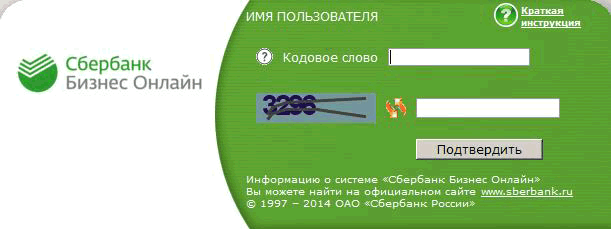
- В поле Кодовое слово введите слово, указанное в Вашем профиле в качестве кодового. В поле Код с картинки введите код, отображаемый на картинке слева. Примечание: Если вы не можете определить код, указанный на картинке, имеется возможность его изменить, нажав на кнопку Обновление . Данная кнопка расположена справа от картинки.
- Нажмите кнопку Подтвердить .
- Система анализирует корректность введенных данных. В случае неверного ввода кодового слова системой будет предоставлено соответствующее сообщение об ошибке. Необходимо повторно осуществить ввод кодового слова и повторить попытку подтверждения. Внимание! Если количество попыток ввода кодового слова исчерпано, об этом будет предоставлено соответствующее системное сообщение. В этом случае завершение процедуры смены пароля становится невозможным. При необходимости процедуру смены пароля можно начать заново.
- Если Вам подключена услуга дополнительной защиты системы с использованием проверки IMSI, то будет осуществлена проверка Вашего IMSI-номера SIM-карты на соответствие номеру, зафиксированному в базе данных.
- При успешной проверке IMSI-номера или при отсутствии подключенной услуги дополнительной защиты системы с использованием проверки IMSI осуществляется переход к шагу.
- При неуспешной проверке IMSI-номера будет предоставлено соответствующее системное сообщение и продолжение процедуры смены пароля становится невозможным. В этом случае:
- Если Вы осуществляли смену SIM-карты, то необходимо отправить в Банк электронное Заявление о подтверждении факта смены SIM-карты (см. раздел «Формирование и отправка на обработку заявлений о подтверждении факта смены SIM-карты»). Данное заявление должно быть подписано другим подписантом с правом первой или единственной подписи, у которого проверка номера IMSI выполняется успешно. Также заявление можно оформить и предоставить в бумажном виде в обслуживающее отделении Банка.
- Если Вы не осуществляли смену SIM-карты, то необходимо обратиться в отделение банка или Call-центр и сообщить о данном факте.
Примечание: Для отключения/подключения услуги дополнительной защиты системы с использованием проверки IMSI или сброса зафиксированного IMSI-номера необходимо обратиться с соответствующим заявлением в обслуживающее отделение банка.
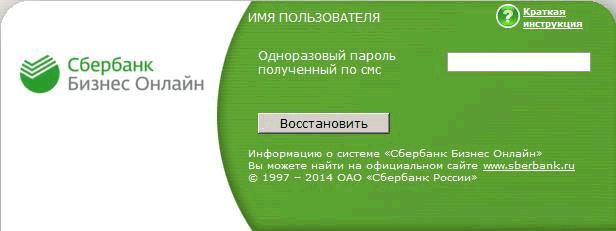
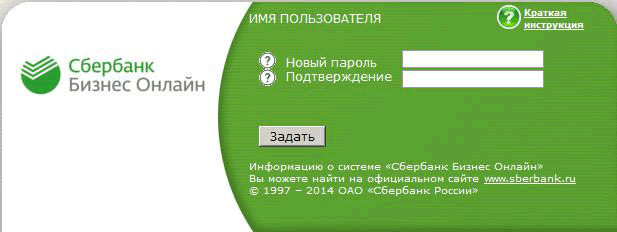
Как сменить пароль входа в систему Сбербанк Бизнес ОнЛайн
Пароль на вход в систему Сбербанк Бизнес ОнЛайн используется для внешней дополнительной защиты Вашей информации. Пароль может быть изменен пользователем во время сеанса работы с системой.
Для смены пароля выполните следующие действия:
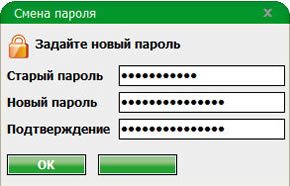
- Нажмите кнопку главной панели инструментов.
- Откроется окно Смена пароля.
- В поле Старый пароль укажите пароль, с которым был выполнен вход в систему.
- В поле Новый пароль укажите новый пароль и подтвердите его в поле Подтверждение .
- Для сохранения внесенных изменений нажмите кнопку ОК . В результате выполненных действий произойдет смена пароля пользователя.