Карта «Тройка» — как «записать» платеж в смартфоне с NFC
Ранее мы рассказывали как «записать» платеж на карту «Тройка» в желтом терминале , теперь же активировать пополнение можно в любое время и в любом месте.
Транспортная карта «Тройка» используется для оплаты проезда на всех видах городского транспорта Москвы и, с недавнего времени, в Московской области. С её помощью можно расплатиться за билет в метрополитене, наземном транспорте, а также на Московских центральных диаметрах (МЦД) и Московском центральном кольце (МЦК).
Кроме этого Тройку принимают и другие организации, например, музеи Москвы, парк «Зарядье», Московский зоопарк, канатная дорога на Воробьевых горах и даже прогулочные теплоходы с символикой карты «Тройка». Также эту транспортную карту принимают как персональный «ключ» в сети велопроката «Велобайк».
Раньше проездной традиционно пополняли в кассах метро, позже добавились киоски Мосгортранса на остановках. Теперь же стало доступно удаленное пополнение баланса с помощью банковских карт, мобильных приложений, банкоматов, платежных терминалов, интернет-банков, а также в салонах связи.
Единственным минусом удалённого пополнения является необходимость «записать» оплату на саму карточку Тройка. Как уже было упомянуто, раньше это можно было сделать только в метро в желтом терминале около касс .
Сейчас платёж можно активировать и другими способами, например, в терминалах «МКБ», «МегаФон», «Европлат», киосках «Аэроэкспресс».
Но нас интересует более современный способ, а именно:
Записать пополнение баланса на карту «Тройка» с помощью смартфона с NFC и мобильного приложения
По состоянию на сентябрь 2021 года такая возможность есть у смартфонов с операционной системой Android и оснащенных модулем NFC . В скором будущем обещается поддержка гаджетов на других операционках, на iOS такое приложение уже есть, но записать платёж через смартфон на саму Тройку пока нельзя, можно только пополнить баланс.

Итак, по порядку:
- Загружаете и открываете мобильное приложение «Метро Москвы» (или «Московский транспорт» и «Мой проездной»), регистрируетесь в нём по номеру телефона и заходите в личный кабинет.
- Добавляете свою карту Тройка, в том числе виртуальную Тройку , — вводите её 10-значный номер или прикладываете карту к задней крышке смартфона, там где расположен чип NFC — номер распознается автоматически.
- Заходите в меню и кликаете ссылку «Пополнить баланс»
- Выбираете способ оплаты при помощи банковской карты или, например, Google Pay
- Указываете сумму пополнения или выбираете билет (Единый, ТАТ на 30 дней и пр.)
- После оплаты появляется ссылка «Ожидает записи» — опять Тройка прикладывается к задней крышке смартфона и происходит пополнение баланса.

Как видите ничего сложного!
Разумеется, пополнить карту Тройку можно и любыми другими вышеуказанными способами (через платежные системы, онлайн-банк и пр.) и точно также «записать» платёж с помощью смартфона.
В личном кабинете можно не только пополнить и записать платеж, но и привязать карточки «Тройка» всей семьи, управлять ими, пополнять, контролировать и переносить баланс, а также отслеживать историю поездок и списаний/пополнений.
Кстати, зарегистрируйте свою «Тройку» в программе лояльности «Город» и используйте накопленные бонусы для пополнения счета транспортной карты, получайте купоны на скидку или обменивайте бонусы на скидки прямо у партнеров — в супермаркетах, аптеках, ресторанах и пр.
Тройка.
А также моментальное пополнение карты «Тройка»!


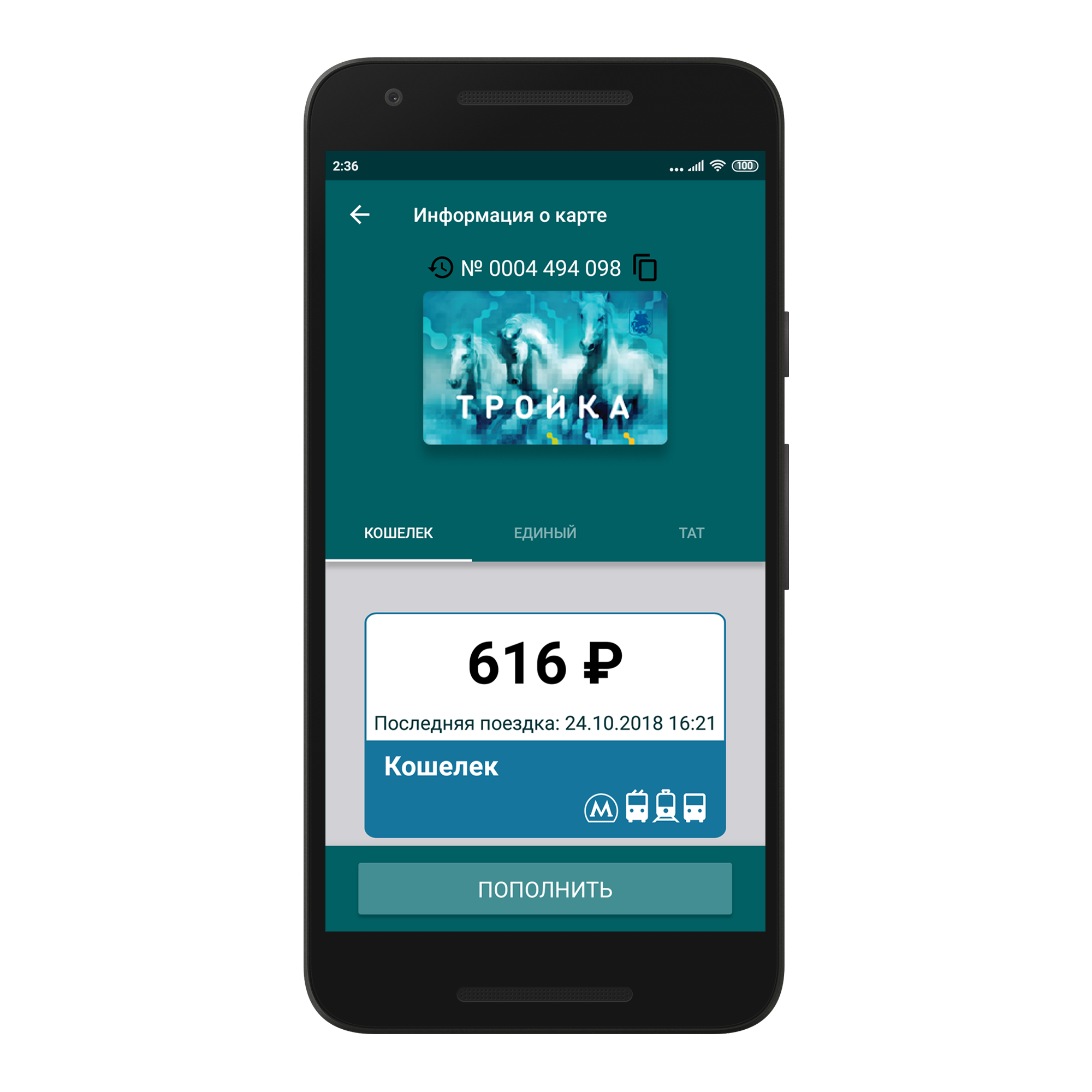
Как это работает
Вам понадобится
Смартфон или планшет на основе ОС Android с поддержкой технологии NFC
Поддержка Mifare
NFC-контроллер Вашего смартфона должен поддерживать карты Mifare Classic
Приложите карту к смартфону
Приложите карту «Тройка» к тому месту смартфона, где находится NFC-антенна (см. инструкцию к Вашему смартфону — как правило, это задняя крышка)
Мгновенное отображение баланса
Не убирая карты, дождитесь отображения баланса. Обычно на это требуется доли секунды
Не требуется доступ в Интернет
Для отображения баланса Вашей карты «Тройка» Интернет не требуется
Безопасное пополнение
Быстрое пополнение карт «Тройка» без необходимости отдельной активации. Записывайте приобретенные электронные билеты на Вашу «Тройку» прямо из приложения
Попробуйте приложение «Тройка. Проверка и пополнение баланса» прямо сейчас и убедитесь, насколько оно удобное
Мгновенно проверяйте баланс своей карты «Тройка» без доступа в Интернет
Мгновенно пополняйте карту «Тройка» прямо в приложении (без дополнительной активации)
« Отличное приложение, которое теперь работает в паре с Samsung Galaxy s8+. Удалённое пополнение и самое главное АКТИВАЦИЯ! Ура, товарищи! Не надо больше искать терминал для активации. »
Алексей Матвеенков
« Активация карты без терминалов и банкоматов — это то, чего так долго не хватало!! Оценка 10 из 5. Разработчикам огромный респект и спасибо! Всё работает! »
Alexander Sotnikov
« Если честно, я в шоке. В хорошем смысле слова! Первая прога из всех тех, что я пробовал прочитала мою тройку. До этой проги все как один писали, что мой телефон не поддерживает чтение тройки. Разработчикам респект. Телефон Samsung S8+ Спасибо Вам. »
Алексей Анатольевич Суслов
« Спасибо разработчикам, что дополнили приложение опцией оплаты, теперь ты не связан с терминалом и необходимостью удаленного пополнения. Все работает! (Xiaomi Mi5S Plus) »
Михаил Никитин
Ответы на часто задаваемые вопросы
1. У меня смартфон с NFC, почему я не нахожу Ваше приложение в Google Play?
Не все смартфоны с NFC умеют читать чипы в картах «Тройка». Это зависит от модели NFC-контроллера (NFC-чипа), встроенного в устройство. Производители, как правило, не сообщают, какие компоненты они используют. Это аппаратная несовместимость, поэтому, используя встроенные механизмы в Google Play, мы сделали так, чтобы приложение не отображалось для неподдерживаемых устройств.
2. Я не нашел Ваше приложение в Google Play, но зато нашел его в Интернете и скачал со стороннего сайта. Но Ваше приложение не работает!
См. ответ выше. Если Ваш смартфон не поддерживается, то даже если Вы скачаете наше приложение, Ваш смартфон не станет поддерживать карты «Тройка». Это аппаратная несовместимость Вашего смартфона с картами «Тройка». К сожалению, программно это не решается (т. е. проблема не в приложении, а в устройстве).
3. Мой смартфон не поддерживается. Когда включите поддержку моего смартфона.
См. ответы на предыдущие вопросы. Это не наше приложение не поддерживает Ваш смартфон, а Ваш смартфон аппаратно не поддерживает чтение карт «Тройка». Если же Вы уверены, что Ваш смартфон умеет читать карты «Тройка», то напишите нам, указав необходимую информацию, мы постараемся разобраться.
4. Неправильно показывает баланс! Раньше все было нормально!
В редких случаях это возможно (например, в случае смены формата хранения данных на картах «Тройка»). Проверьте наличие обновления приложения. Если обновления пока нет, то напишите нам, сообщив версию приложение, модель Вашего устройства, что не так, по Вашему мнению, работает, и мы попробуем разобраться.
5. Зачем нужно устройство с NFC? Почему нельзя проверить баланс по номеру карты?
Так устроена карта «Тройка». Баланс записан в памяти карты, что обеспечивает высокую скорость при проходе через турникет, не требуется выполнять запросы к серверу.
6. Можно ли пополнить карту «Тройка» с помощью Вашего приложения?
Да, начиная с версии 2.5 поддерживается пополнение карт «Тройка» (возможность приобретать проездные билеты, записываемые на карту) с помощью банковских карт. Вы можете не только пополнить электронный кошелек, но и выбрать другие доступные для записи на «Тройку» виды билетов (Единый, ТАТ и т. п.)
7. Как пополнить мою «Тройку» в приложении?
Приложите карту «Тройка» к NFC-антенне Вашего устройства. Дождитесь, когда карту будет прочитана и на экране отобразятся текущие билеты на карте. Нажмите соответствующую кнопку («Пополнить» или «Купить/Продлить»). Следуйте указаниям на экране. Выберите вид билета, который хотите записать на карту (поскольку пополнение «Тройки» — это приобретение записываемого на нее электронного билета), сумму пополнения (если это билет «Кошелек»), введите данные своей банковской карты (данные банковской карты не запоминаются и не хранятся в приложении). Важно: приобретаемый билет (пополнение) нужно записать на карту с помощью NFC-чипа Вашего устройства. Обязательно дождитесь завершения операции и записи билета на карту (появится соответствующее сообщение). Не убирайте «Тройку» от NFC-антенны Вашего устройства во время пополнения (записи билета на карту).
8. Нужно ли активировать пополнение «Тройки» через Ваше приложение на информационных терминалах метро?
Нет, не нужно. Приобретенный билет (пополнение) сразу записывается на карту (активируется). Вот почему во время пополнения через наше приложения Важно не убирать карту от Вашего устройства.
9. Караул! Деньги списались, а билет не записался (электронный кошелек не пополнился). Что делать?
Не волнуйтесь, деньги никуда не пропадут. Списание средств с платежной карты происходит только в случае успешной записи билета. Но банки шлют SMS заранее, в момент резервирования средств. Возможны случаи, когда во время записи билета пользователь убрал карту (чего нельзя делать), или пропал Интернет и т. п. Если это произошло, в течение нескольких минут средства на платежной карте пользователя должны разблокироваться. Если SMS о разблокировки не пришло, напишите нам через раздел «Обратная связь». Мы проверим информацию и ускорим процесс разблокировки средств на платежной карте.
10. При проходе по «Тройке» в метро списали больше денег, чем нужно. При пополнении через Ваше приложение деньги с банковской карты списали, а «Тройка» не пополнилась.
При возникновении проблем с предъявлением карты «Тройка» в общественном транспорте обращайтесь в «Московский транспорт». При возникновении проблем с пополнением «Тройки» через наше приложение, напишите нам, а лучше оставьте обращение через раздел «Обратная связь» приложения. Мы приложим все усилия, чтобы решить Вашу проблему. Деньги списываются только при успешной записи пополнения на карту «Тройка», до тех пор они блокируются и не списываются с Вашего карточного счета без подтверждения.
Контакты
ООО «СПУТНИК» ИНН 7733277126 ОГРН 1167746315494
125481 г. Москва, ул. Свободы, д.103, стр. 8
Тел.: 8 800 55 11 99 3 (звонок бесплатный)
C вопросами и предложениями напишите нам.
Как Пополнить Карту Тройка с Телефона Андроид Онлайн
Транспортная карта «Тройка» за несколько лет плотно вошла в жизнь москвичей. Сегодня ей можно не только оплатить все виды транспорта, но и пройти во множество музеев, выставок, кинотеатров, катков и других заведений досуга. Однако немногие пользователи знают, что пополнить карту «Тройка» можно не только в кассе метро или электрички, но и самостоятельно онлайн в любое время суток прямо со своего телефона. В этой инструкции разберем самые удобные способы положить деньги на транспортную карту со смартфона Android.
Не забудьте написать свое мнение в комментариях и поделиться данной инструкцией с друзьями!
Существует три самых популярных варианта онлайн пополнения пластиковой карточки Тройка для использования ее в качестве оплаты за поездку:
- Напрямую с телефона через беспроводную связь NFC
- Из мобильного приложения банка
- По СМС
Рассмотрим каждый из них.
Оплата «Тройки» с телефона по NFC
Лично я в последнее время пользуюсь оплатой с помощью системы бесконтакных платежей через официальное приложение, которое так и называется «Тройка». Единственное условие — смартфон должен поддерживать технологию NFC. В остальном все просто:
- Устанавливаем на свой Android (или айфон) приложение «Тройка» из Google Play Market, Huawei App Gallery или Samsung Gallery

- Прикладываем к корпусу телефона транспортную карту

- Она автоматически определится в системе, и на экране отобразится текущий баланс счета на карте. Здесь можно не только пополнить карту, но и записать единый билет на все или отдельные виды транспорта. Чтобы просто положить деньги, жмем на кнопку «Пополнить»
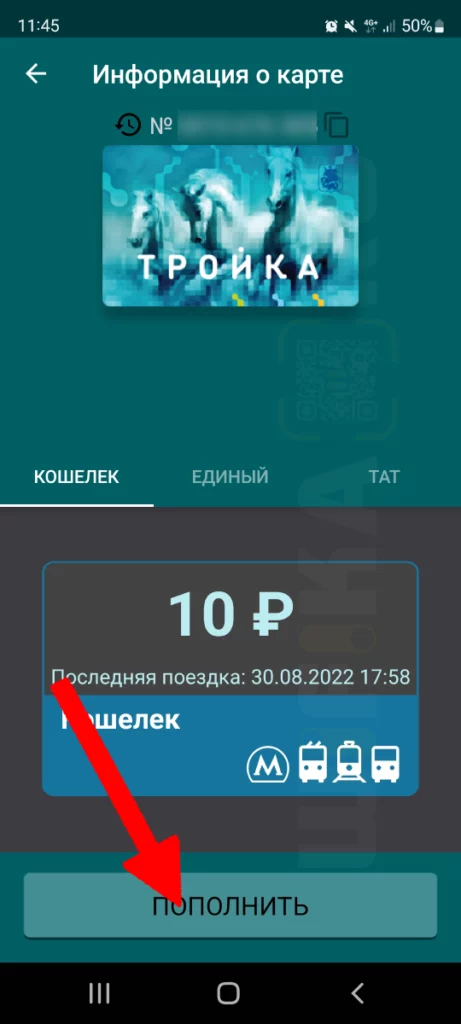
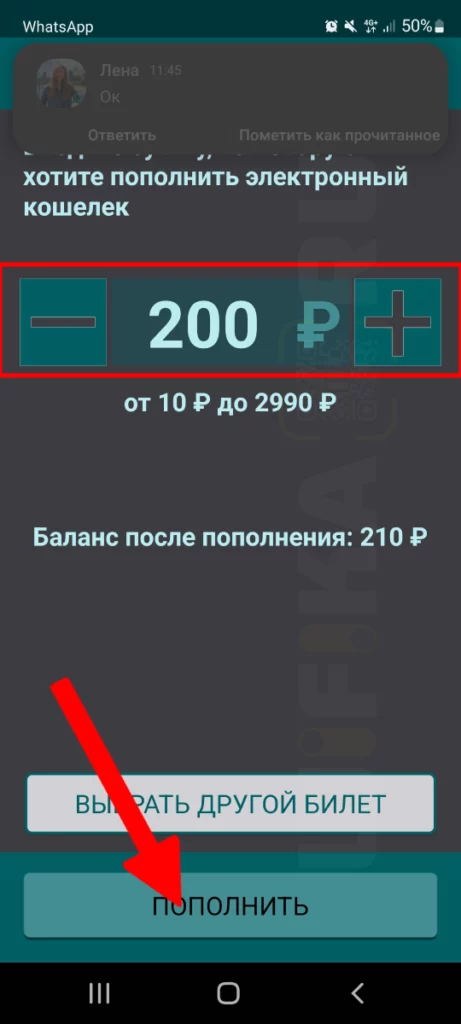
- Указываем нужную сумму
- Выбираем способ оплаты — с банковской карты или через систему быстрых платежей (СБП). Я выбираю карту, поскольку пользуюсь виртуальной «МИР» для безопасности
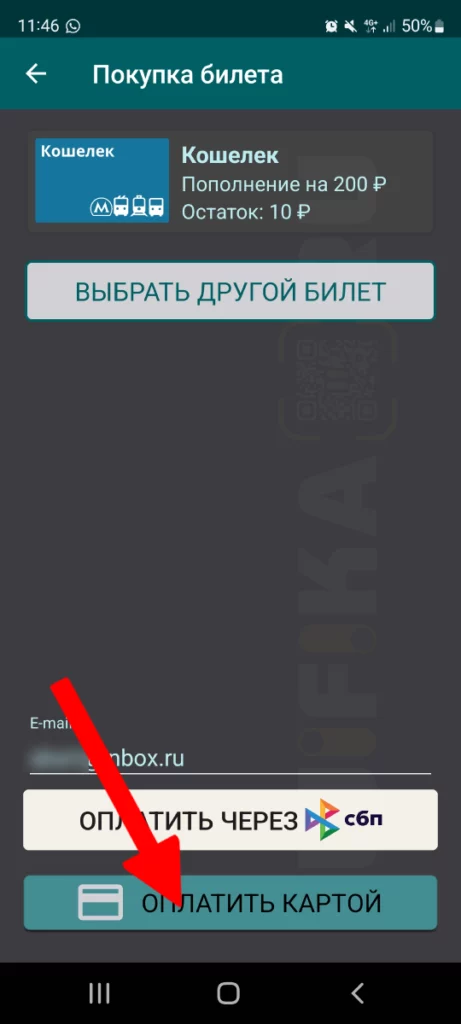
- Далее вводим данные от карты и подтвержаем платеж
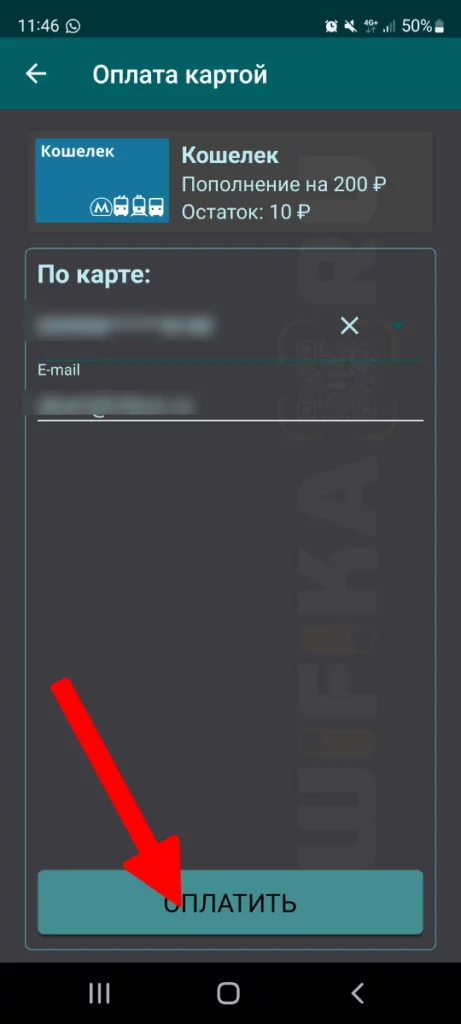
- Еще раз прикладываем карту «Тройка» к корпусу
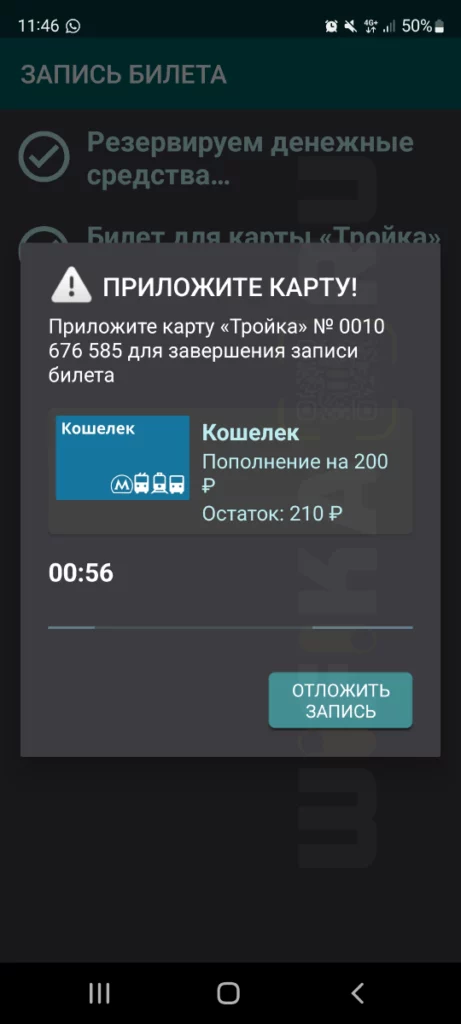
- И все — деньги списываются с карты и записываются в транспортный кошелек
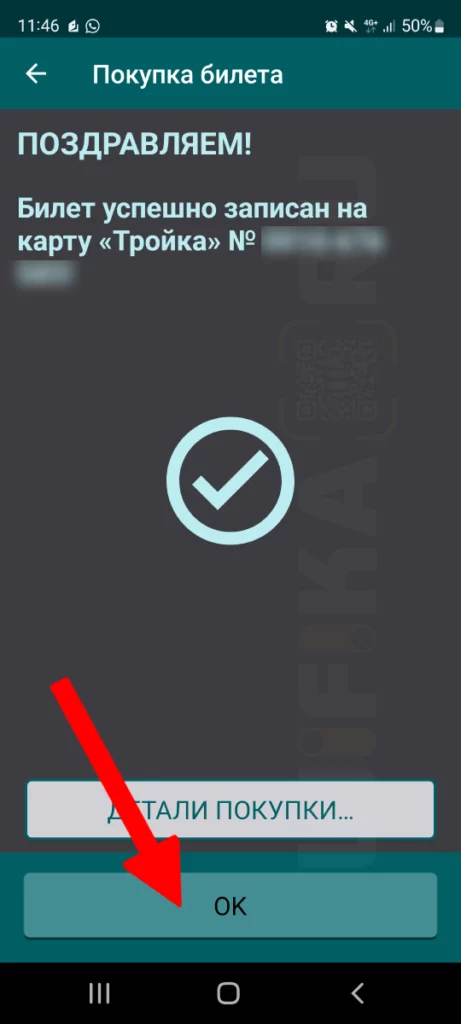
Можно прикладывать ее к турникету и проходить
Пополнение из мобильного приложения банка
Если в смартфоне нет NFC, то пополнить баланс «Тройки» можно из мобильного приолжения своего банка. В каждом из них по умолчанию имеется такая услуга.
Тройка и NFC в телефоне на Андроид: как привязать
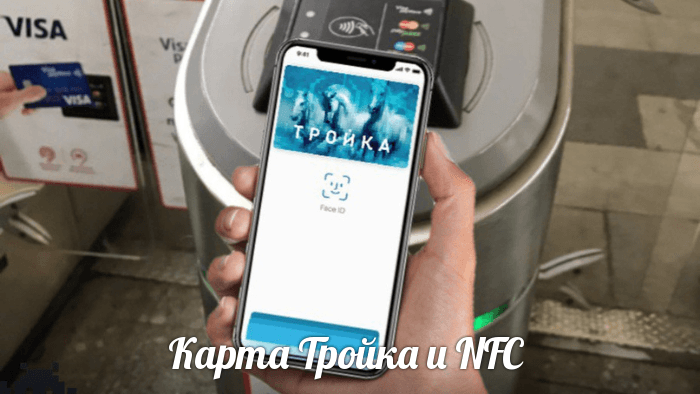
Новые утилиты, помогающие пополнять и проверять баланс Тройки через NFC, упростили жизнь многим занятым людям. Бесконтактная технология дает возможность записывать билеты на Тройку дома. Такой своеобразный электронный кошелек экономит время и нервы, которые ранее тратились при пополнении счета в метрополитене.
Описание и возможности мобильного приложения
Для удобства клиентов, разработчики создали интересные софты, с помощью которых можно платить, проверять и пополнять баланс карты Тройка при помощи мобильного устройства. Интерфейс программных обеспечений прост и понятен. Благодаря приложениям, установленным на смартфоне, перед пользователем открываются новые возможности.
- пополнять счет транспортной карты дома в течение нескольких минут;
- узнавать об остатке на счету и для этого даже не понадобится интернет-соединение;
- просматривать информацию об осуществленных операциях;
- приобрести новый проездной, если старый стал недействительным;
- оплачивать билеты в Третьяковскую галерею, музеи, Лунариум, зоопарк;
- добавлять карточки банков в приложение.
Системные требования для установки
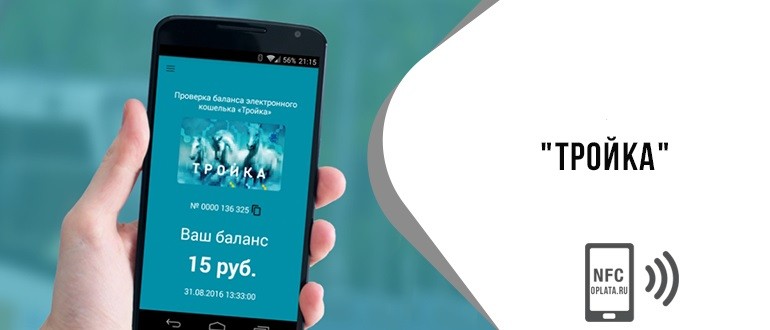
Для функционирования приложения, смартфон должен быть оснащен модулем НФС, поддерживать бесконтактную связь. При отсутствии чипа, совершать какие-либо действия будет невозможно.
Мобильные с NFC на Андроиде, обычно имеют ОС версии 4.0 и выше. На телефоне также не должно быть рут-прав, а прошивка обязательно официальная.
Внимание! Телефоны iPhone не подходят, нужны устройства, исключительно на ОС Android.
Как работать с приложением на мобильном телефоне
Для осуществления платежей, проверки или пополнения карты Тройка через телефон с NFC, нужно загрузить приложение.
Скачать софт, можно в Google play. В поисковик достаточно ввести «Тройка НФС» и в списке появится нужная утилита, под названием «Мой проездной» или «Тройка. Пополнение и проверка баланса». Потом просто кликаете на иконку и далее на «Установить».
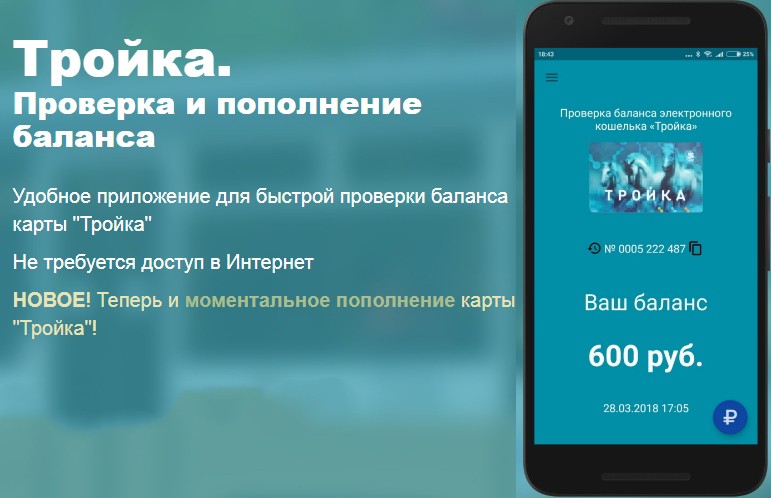
После открытия ПО, придется авторизоваться через свой аккаунт. Подключенная опция позволяет вносить плату за билеты без очередей. Не придется долго ждать. Ведь все происходит в домашних условиях, быстро и в комфорте.
Имейте в виду! Заранее следует купить пластиковую карточку Тройка. Она продается в кассах на ЖД вокзалах и станциях, метро, в специальных автоматах. Стоит — 50 рублей.
Как привязать карту к смартфону
Чтобы стало возможным использовать транспортную карту Тройка через NFC на Андроиде, целесообразно настроить сервис «Мобильный билет» и произвести привязку карточки. Тут придется приобрести симку с НФС, на которой и настраивается услуга. Она предоставляется такими мобильными операторами:
Имейте в виду! Если произвести замену старой сим-карты на новую с Near Field Communication, то последнюю выдадут бесплатно.
Привязывать карточки несложно. Важно произвести все действия в четкой последовательности. Нужно:
- Поставить симку с НФС в слот мобильника.
- Активировать NFC в гаджете.
- Кликнуть на установленную утилиту, открыть приложение.
- Появится информация о ПО, ее можно вычитать или пропустить.
- Войти или зарегистрироваться (если ранее этого не было сделано). Можно ввести номер телефона и пароль или же пройти авторизацию через соцсети (ВК и Facebook).
- Установить способ идентификации. Самым популярным сейчас является — отпечаток пальца.
- Приложить карту к телефону, поближе к месту, где располагается чип NFS.
- После произойдет копирование пластикового носителя в электронный вариант и высветится меню карты.
Теперь понятно, что привязать Тройку к мобильному телефону с NFC подвластно любому. Далее можно пополнить счет (при необходимости), проверить баланс или оплатить проезд.
Как проверить баланс счета
Узнать о сумме, находящейся на карточке Тройка, можно разными способами. Не обязательно всегда для этого вовлекать пластиковый носитель. Рассмотрим все возможные варианты.
Через терминал
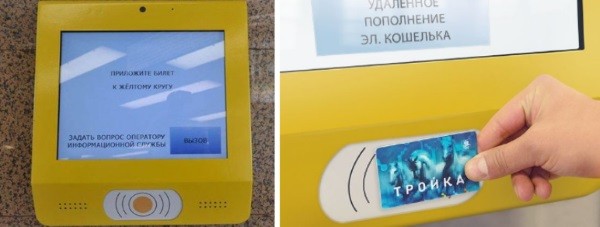
Если карта под рукой, а вы находитесь в метрополитене, то просто приложите ее к считывателю. Через несколько секунд информация появится на экране.
В «Мобильном билете»
Если опция подключена, то для получения необходимой информации, достаточно просто открыть раздел «Баланс».
По SMS
Если у вас сотовый оператор Мегафон, Билайн или МТС, то отправьте сообщение на 3210 с текстом «Баланс». Следом придет ответное СМС, в котором и будет содержаться текущая сумма, имеющаяся на счету.
Через телефон с НФС
Проверка счета значительно упрощается для тех, кто настроил себе приложения «Мой проездной» или «Тройка. Проверка и пополнение баланса». Узнать об остатке средств на карточке, можно за секунды. Нужно просто поднести пластиковый носитель к задней панели смартфона и ожидать. Вскоре на экране появится соответствующая информация.
С помощью телефона «Горячей линии»
Также иногда дают информацию консультанты по телефонам — +74955395454 и 88001007790. Клиент должен продиктовать 10-значный номер карты.
Как пополнить карту «Тройка» через NFC-соединение
Самым легким и современным способом пополнения транспортной карточки, является использование бесконтактной связи. Те, у кого мобильный с модулем НФС, могут делать это через специальные приложения. Названия их уже знакомы, это:
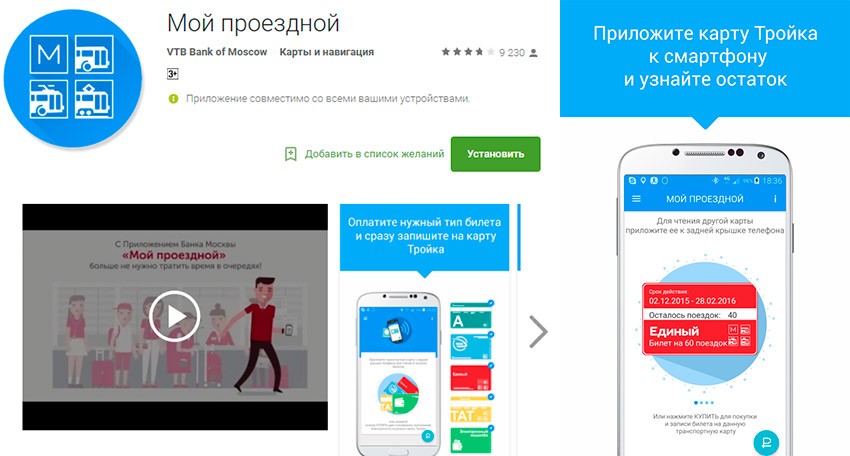
- «Мой проездной»;
- «Тройка. Пополнение и проверка баланса».
Нужно следовать инструкции:
- Открыть приложение.
- Перейти в раздел «Оплата».
- Приложить карту Трока к задней крышке телефона и подождать, пока произойдет распознавание номера.
- Прочитать высветившуюся информацию — номер транспортной карточки и баланс.
- Нажать на значок «+».
- Вписать сумму, на которую планируете пополнять.
- Выбрать способ оплаты (мобильный телефон или банковская карта).
- При выборе второго, вписать реквизиты банковского инструмента и подтвердить списание средств.
- Убедиться в зачислении денег.
- Записать средства на пластиковый носитель. Для этого нужно просто приложить карточку к телефону сзади и подождать. Запись произойдет за несколько секунд.
Тихо и спокойно, без простоя в очередях и траты времени, можно пополнить Тройку в телефоне Андроид с НФС.
Как заплатить Тройкой за проезд
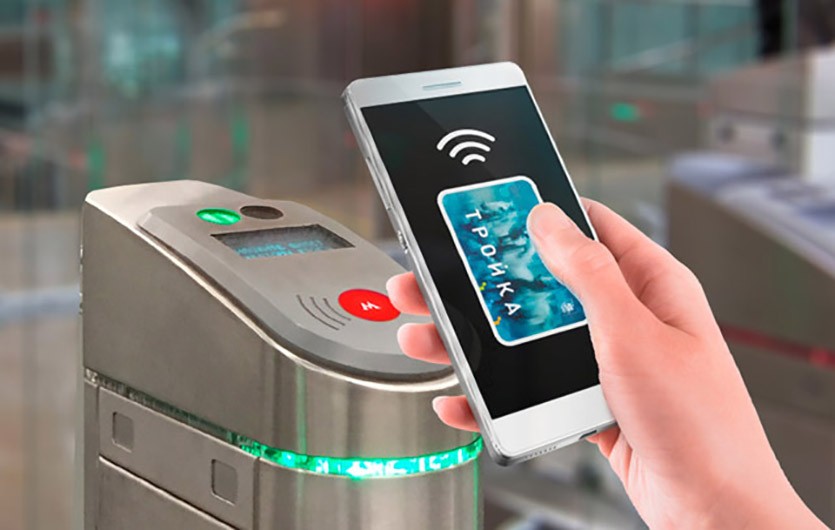
Оплачивать карточкой в отведенных местах (трамваях, троллейбусах, автобусах, электричках, метрополитене) легко. Нужно просто приложить ее к турникету и дождаться разрешающего звукового сигнала.
Можно пользоваться электронной картой. Для этого скачивается мобильное бесконтактное приложение (Android Pay или Samsung Pay) и привязывается к нему транспортная карточка. Для оплаты разблокируется смартфон, находится в списке соответствующий платежный инструмент и гаджет подносится к считывающему устройству.
Заключение
Если смартфон с НФС, то появляется возможность работать с транспортной картой Тройка в бесконтактном режиме. Не нужно будет спускаться в метро к терминалам или кассе для пополнения счета или носить с собой карточку, ведь гаджет успешно ее заменит.