Как получить и использовать бонусные мили Аэрофлота по карте Сбербанка
Путешествовать всегда приятно, независимо от того, рабочая это поездка или запланированный отпуск. Заботясь о своих клиентах, в Сбербанке разработана партнерская программа, предусматривающая выпуск карт «Аэрофлот» с возможностью бонусных накоплений в виде милей.
Помимо этого физическое лицо, зарегистрированное в системе, обладает рядом привилегий:
- Повышенный класс обслуживания.
- Возможность получения скидок при покупке авиабилетов.
Что предлагают компании
Предложение «Аэрофлот Бонус» разработано для поощрения физических лиц согласно программе лояльности авиакомпании «Аэрофлот» и Сбербанка. По условиям акции пассажиры получают бонусы в виде квалифицированных или неквалифицированных баллов, в зависимости от вида совершенной операции.
После каждого совершенного полета зарегистрированному участнику начисляются премиальные единицы – мили.
За осуществление перелетов по регулярным рейсам авиакомпании пассажир получает квалифицированные мили. Неквалифицированные очки поступают на карту за оплату услуг компаний-партнеров.
Условия накопления
Начисление полноценных баллов авиалинией происходит с каждого приобретенного билета. На количество полученных единиц лояльности влияет стоимость авиабилета, класс и расстояние авиаперелета.
Также, по условиям программы, накопить бонусы можно при оплате совместной картой банков-партнеров за отели, аренду автомобиля, посещение ресторана и даже покупки.
Как стать участником
Стать участником можно:
- Пройдя регистрацию на официальном сайте авиакомпании.
- Посетив офис или филиал продаж.
- Обратившись к специалисту банка-партнера. К примеру, осуществив открытие карт-счета в Сбербанке.
При входе в программу через банк, выпуск дебетовых карт «Аэрофлот» класса «Виза» доступен в трех вариантах: Голд, Классик и премиальный Signature.

Цена каждой карточки: 900 руб. (35 USD или 35 EUR), 3500 руб. (120 USD или 120 EUR) и 12000 руб. (250 USD или 250 EUR) соответственно. В стоимость включены выпуск и обслуживание за год.
Заботясь о своих клиентах, в рамках персонального предложения, в Сбербанке открыта возможность оформления аналогичных кредитных карт. Их отличие в том, что физическому лицу доступен:
- Лимит в размере до 600 тыс. руб. при оформлении Visa Classic и Visa Gold, с возможностью беспроцентного использования денежных средств на протяжении 50 дней.
- Лимит в размере до 3 млн. руб. при оформлении Visa Signature, персональный банковский менеджер и ускоренное накопление очков – 2 мили за каждые 60 руб.
Базовое начисление идет из расчета 1 миля за каждый потраченный 1 USD, 1 EUR или 60 руб.
Независимо от вида счета, при его открытии начисляется 500 приветственных миль.
Активация бонусной программы через сайт компании
Для создания личного кабинета и присвоения номера участника физическому лицу нужно:
- Зайти на сайт аэрофлотбонус.ру.

- После пошагового перехода по меню «Вступить в программу», «Стать участником программы», в появившемся диалоговом окне указать E-mail, ФИО на латинском, ввести пароль, установить секретный вопрос.

- После прохождения регистрации войти в личный кабинет и указать номер участника.

Если клиент не помнит свой номер, его можно узнать в письме, полученном по электронной почте при регистрации в системе или позвонив по телефону на горячую линию авиакомпании.
Если держатель карты проходил регистрацию в подразделении банка, номер можно посмотреть на обратной стороне пластика.
Способы проверки суммы бонусных очков
Проверить, сколько миль накопилось на счету, можно:

- Осуществив вход в личный кабинет на сайте авиакомпании.
- Воспользовавшись смс-командой «01» по номеру 7-985-233-5555, при условии подключения услуги смс-информировния.
Если физическое лицо является клиентом Сбербанка, проверить количество миль можно при помощи системы Сбербанк Онлайн, мобильного приложения или смс-оповещений.
Как и на что можно потратить бонус
Как правило, перевозчиками производится суммирование премиальных очков. Исходя из полученной суммы, пассажир может:
- Потратить их на привилегии в виде бесплатного места для багажа, повышения класса перелета, быстрого прохождения регистрации.
- В случае вступления в элитный клуб и произведения расчетов картой Серебряного, Золотого или Платинового уровней использовать сервис Sky Priority. В данном случае пассажиру будет предложена отдельная зона для регистрации и обеспечено ускоренное прохождение паспортного контроля.
Начисленные очки можно использовать для бесплатного полета, если сумма баллов перекрывает полную стоимость билета.
Обмен милей на привилегии и бонусные программы может производиться как владельцем карты, так и третьим лицом.
С компаниями Сбербанк и Аэрофлот, перелеты – это не только комфортное времяпровождение. Это забота о клиентах, достойный уровень обслуживания и приятная система бонусных предложений, баллы которых каждый клиент может расходовать по своему усмотрению и предпочтениям.
Начисление миль на карту Аэрофлот Сбербанка
Аэфрофлот и Сбербанк создали бонусную программу, благодаря которой за каждые потраченные 50 рублей, снятые с карты, вы можете получить одну милю. Особенности программы и начисление миль на карту Аэрофлот Сбербанка мы рассмотрим в данной статье.
- Порядок начисления миль
- Как их можно использовать?
- Куда полететь за мили?
- Как проверить количество начисленных миль?
- В личном кабинете
- По телефону
- Сколько нужно тратить по карте, чтобы летать за мили Аэрофлота?

Порядок начисления миль
Итак, Сбербанк предлагает следующие условия по карточке «Сбербанк Аэрофлот»: вы оплачиваете данным банковским продуктом покупки, а на счет вам поступают баллы или, как они называются в данной бонусной программе, мили.
Ниже приложена таблица, по которой начисляются мили:
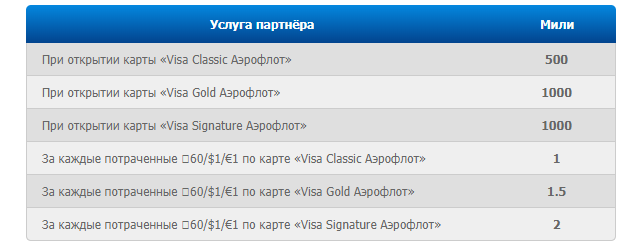
Смысл программы заключается в том, чтобы набрать как можно большее количество «милей» и обменять их на билеты от Аэрофлота. Получается, что вы просто пользуетесь картой, а в итоге в качестве приятного бонуса получаете билеты совершенно бесплатно. Причем вы не обязательно должны пользоваться билетами лично – воспользоваться вашими бонусами могут и другие люди, которым вы подарите авиабилет.
Давайте разберемся, как происходит накопление и для всех ли банковских продуктов оно одинаковое.
- В отношении классической карты каждая миля будет подарена за 50 рублей.
- Если же покупки оплачиваются в долларах, то каждая миля идет за доллар.
- При использовании карты Голд за те же 50 рублей будут подарены 1,5 мили.
- Столько же компания подарит за евро или доллар по карточке Голд.
- Ну и за каждый доллар, евро или 60 рублей по карточке Signature вы получите самое большее количество милей – целых две!
Кроме того, как видно из таблицы выше, при регистрации вам сразу же перечислят 500 или 1000 милей – в зависимости от того, обладателем какой карты вы стали.
К слову, получить такую карточку не составит особого труда. Так, для того чтобы стать ее обладателем, достаточно всего лишь предоставить паспорт. Кроме того, в заявлении, написанном сотруднику банка, следует указать, какой именно тип банковского продукта вам удобен. В течение всего лишь нескольких дней этот вопрос согласуют, а затем на телефон клиенту придет сообщение о том, где именно и когда можно забрать карточку.
К слову, подать заявку можно и еще одним путем, то есть через онлайн-систему, но сделать это можно лишь в том случае, если у вас уже есть счета в данном банке.
За использование банковского продукта взимается комиссия, а потому он не бесплатный. Так, за обычный, классический вариант в год нужно будет оплатить 900 рублей, а за более премиальный вариант Голд – 3500 рублей. Однако на тот же вариант Classic после годовалого использования цена будет снижена до 600 рублей, что является очень выгодным предложением.
К слову, на данный счет клиент может оформить карты и другим членам семьи – например, супругу или супруге и даже дитю, который уже достиг семилетнего возраста. При этом вторая карта будет действовать уже по сниженной цене – классический вариант обойдётся вам в 600 рублей, а «золотой» – в 3000. Дополнительные карты для вашей семьи будут обладать теми же свойствами, что и ваша личная.
После трехлетия использования карты она прекратит свое действие, но ее всегда можно переоформить, причем делается это совершенно бесплатно. Данная функция выполняется автоматически. Так, на ваше имя в одно из отделений Сбербанка просто придет новая карта. Она будет ожидать вас до тех пор, пока вы не посетите банк. Напомним, что процедура перевыпуска является бесплатной.
Как их можно использовать?
Итак, разберёмся, как же можно использовать полученные премиальные бонусы.
Куда полететь за мили?
Существует два типа милей – квалифицированные и неквалифицированные.
Первый тип – это те мили, которые получает клиент, когда совершает путешествия на рейсах Аэрофлота.
Второй тип – это те мили, которые вы набираете, расплачиваясь картой Сбербанка.
К слову, потратить мили можно не только на рейсы, но и на свой статус – к примеру, пересесть на элитные места, пройти в бизнес-залы и так далее.
Как рассчитать мили, которые необходимы на ту или иную поездку? Для этого пройдите по ссылке Аэрофлота aeroflot.ru и воспользуйтесь калькулятором миль.

Как проверить количество начисленных миль?
Естественно, вас заинтересует, как именно проверить количество миль, ведь от этого будет зависеть ваша дальнейшая поездка. Так, сделать это можно несколькими путями.
В личном кабинете
Для того, чтобы узнать премиальные бонусы через личный кабинет, предварительно нужно будет зарегистрироваться на сайте Аэрофлота, там, где это предполагает бонусная программа. Для этого пройдите по ссылке aeroflot.ru . Далее вам нужно действовать следующим образом:
- Для начала нажмите на клавишу «Вступить в программу Аэрофлот». Это будет ваш первый шаг на пути к драгоценным милям.
- Далее введите все необходимые поля – в том числе личные данные и номер карты.
- Не забудьте указать свой почтовый ящик.
- В письме, которое вы получите на почту после этого, будет ссылка для входа в кабинет.
- Далее вам будет достаточно просто авторизоваться в бонусной программе.
Для того, чтобы в дальнейшем посещать свой личный кабинет, достаточно вводить номер карточки и пароль. В данном разделе будет предоставлена вся необходимая информация, начиная от номера счета и заканчивая совершенными полетами, их датой и количеством набранных миль.
По телефону
Еще один вариант того, как узнать накопившиеся у вас мили – это позвонить по контактному телефону. Для этого достаточно позвонить по бесплатному круглосуточному номеру 8-800-444-55-55.Телефон горячей линии бесплатен на всей территории России. Подготовьтесь к звонку, заранее положив рядом с собой паспорт и карточку банка. При этом оператор расскажет, сколько именно бонусов у вас на карточке, когда они были начислены или списаны, а так же расскажет, как и на что можно обменять имеющиеся у вас мили.
Сколько нужно тратить по карте, чтобы летать за мили Аэрофлота?
Все будет зависеть от ваших желаний и возможностей, ведь 60 рублей – это не так уж и много, и потому необходимую сумму у вас наверняка получится набрать очень быстро.
К слову, мили начисляются не только за перелеты, но и за:
- приобретение покупок в торговых центрах;
- оплачивание товаров и услуг в интернет-магазинах;
- перечисление средств на другой счет;
- эксплуатация интернет-банкинга.
Все это позволит дополнительно накапливать мили и тратить их на личные цели. Сравнительные характеристики Сбербанк Аэрофлот можно посмотреть в видеоролике
Сбербанк Аэрофлот Бонус
Карты «Аэрофлот Бонус» от Сбербанка – это продукт, разработанный банком совместно с авиакомпанией «Аэрофлот – российские авиалинии». Карты относятся к типу банковских карт, предназначенных для путешествий, поскольку позволяют, расплачиваясь за товары и услуги и экономить на перелетах. За потраченные средства держателю пластика начисляются мили, которые можно тратить на приобретение авиабилетов Аэрофлота или альянса Sky Team, для улучшения класс перелета, приобретение товаров и услуг в аэропортах. Сбербанк выпускает дебетовые и кредитные карты, классические и премиальные. Предлагаем остановиться на каждой разновидности подробнее.
- Виды карт “Аэрофлот Бонус”
- Условия оформления
- Активация карты
- Привилегии по карте
- Бонусные мили
- Преимущества и недостатки
- Условия по карте
Виды карт “Аэрофлот Бонус”
Дебетовые карты позволяют держателям свободно управлять собственными деньгами на счете. Выпускаются в трех видах:
Отличие между картами – в количестве привилегий, которые получают клиенты.
Классическая дебетовая карта предполагает, что за каждые 60 рублей/1 доллар США/1 евро, потраченные с ее помощью, присуждается 1 миля. При оформлении карты Visa classic Аэрофлот клиенту дарится 500 приветственных миль.
Накопленные мили можно обменивать на билеты Аэрофлота или альянса Sky Team, повышение класса обслуживания, приобретение товаров и услуг в компаниях-партнерах. Чем больше вы тратите, тем дешевле вам обходятся путешествия.
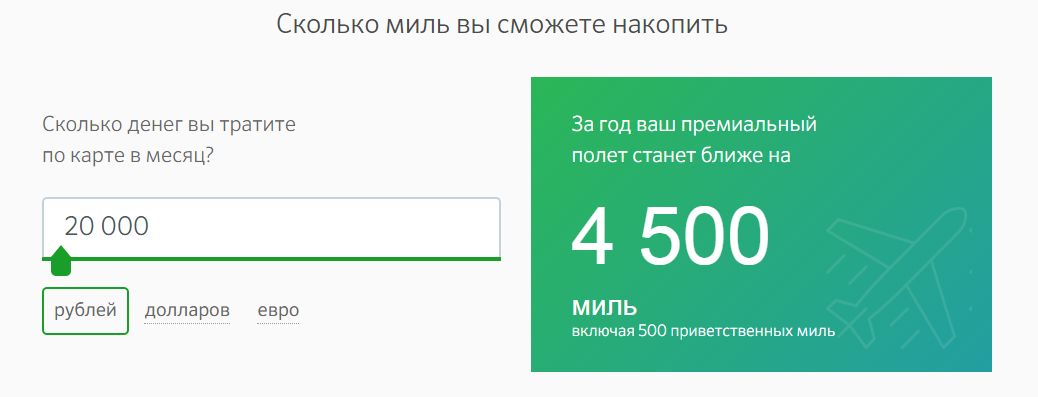
Чтобы понять, сколько нужно потратить для накопления определенного количества миль, на сайте Сбербанка имеется удобный калькулятор миль. Необходимо ввести сумму ваших ежемесячных трат по карте вручную или перетащив бегунок до нужной суммы. В зеленом окошке справа вы увидите сумму миль, которые вам будут начислены, с учетом приветственных миль. Указывать сумму потраченных средств можно в разных валютах, в зависимости от валюты счета.
Золотая карта дает право при оформлении на 3000 приветственных миль в рамках акции, которая проводится в период с 01.10.2017 до 31.12.2017, и 1000 миль в стандартных условиях. За каждые потраченные 60 рублей/1 доллар США/1 евро насчитывается 1,5 мили, что в полтора раза больше, чем для классической карты.
Карта Аэрофлот Signaturе обеспечивает 3000 приветственных мили в пределах акции / 1000 миль в другое время и 2 мили за каждые 60 рублей/1 доллар США/1 евро.
Кредитные карты Аэрофлот точно так же как дебетовые выпускаются трех видов Classic, Gold и Signature, предусматривают такое же количество приветственных миль и миль за потраченные 60 рублей. Отличие в том, что по кредитной карте тратятся деньги банка.
Кредитки предполагают льготный период кредитования до 50 дней. Если погасить образовавшуюся в предыдущем месяце задолженность до 20 числе следующего месяца, проценты по кредиту не начисляются и можно пользоваться деньгами банка бесплатно. Если погасить всю сумму или ее часть не получается, можно внести минимальный платеж.
Условия оформления
Условия оформления для дебетовых и кредитных карт отличаются. Для последних они жестче, поскольку в этом случае банк рискует собственными деньгами и деньгами, доверенными ему вкладчиками.
Для получения дебетовой карты гражданин должен иметь постоянную или временную прописку на территории РФ. На момент подачи заявления на получения карты ему должно исполниться 14 лет. К основной карте можно выпустить дополнительную. При этом возраст держателя может быть 7 и более лет при наличии согласия законного представителя ребенка.
Кредитные карты выдаются гражданам РФ, которым на момент обращения исполнилось 21 год, но не старше 65 лет. Кроме того, заявитель должен быть официально трудоустроенным. Стаж за последние 5 лет должен составлять не менее 1 года. При этом, стаж на последнем рабочем месте, на котором заявитель работает в момент обращения, не менее полугода.
Активация карты
Карта выдается клиенту в отделении банка в неактивном виде. Вместе с картой вы получаете запечатанный конверт с ПИН-кодом. Код банку не известен и предназначен для идентификации владельца карты при совершении операций в торгово-сервисной сети, снятии денег в банкомате и терминалах.
Активацию дебетовой карты можно провести в банкомате, терминале или кассе банка. Активировать карту через сервисы удаленного доступа невозможно, поскольку операции в интернете осуществляются без введения ПИН-кода. Чтобы активировать карту достаточно провести любую операцию в банкомате, введя ПИН-код.
Кредитные карты активируются банком автоматически.
Привилегии по карте
Держателям карт Аэрофлот Бонус доступны целый ряд привилегий, которые тем больше, чем выше класс карты. Не зависимо от того, какая у вас карта, классическая или премиальная, вам доступны:
- калькулятор бонусных миль
- возможность приобретать авиабилеты или повышать класс обслуживания за мили
- использовать накопленные мили на благотворительность
- участвовать в программах скидок, предоставляемых МПС Виза
- дистанционное управление счетом посредством интернет-банк Сбербанк онлайн или сервисом Мобильный банк
- возможность экстренной выдачи наличных в заграничных поездках при потере карты
- Автоплатеж, позволяющий настраивать и осуществлять регулярные платежи
- защищенный режим проведения операций в интернете (3D-secure)
- безналичная оплата товаров и услуг
- возможность снятия наличных
- возможность пополнения карты наличным и безналичным способом
- одинаковые условия получения наличных в Сбербанке в России и за рубежом
Держатели карт класс Gold и выше могут воспользоваться скидками и привилегиями, которые предоставляет международная платежная система Visa в рамках программы «Мир привилегий Visa». А также получают покрытие по медицинской страховке при путешествиях за рубеж.
Бонусные мили
Поскольку начисление и использование миль считается главной особенностью карт Аэрофлот от Сбербанка, предлагаем подробнее остановиться на том, как работает эта система.
Как начисляются мили можно отслеживать в личном кабинете участника программы «Аэрофлот Бонус». После получения карты, необходимо получить доступ в этот кабинет.
Для этого на сайте www.aeroflot.ru необходимо кликнуть на кнопку «Личный кабинет» в правом верхнем углу и в низу открывшейся страницы в разделе «Вступить в программу Аэрофлот Бонус» выбрать раздел «Активировать личный кабинет для совместимых банковских карт».

Вам будет предложено заполнить необходимые регистрационные данные.
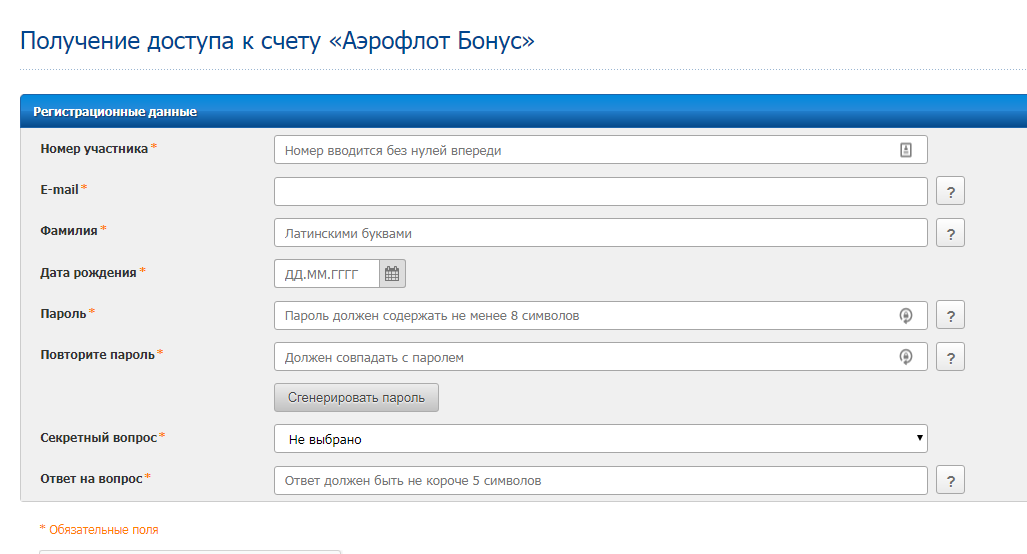
Номер участника находится в левом нижнем углу банковской карты, которую вам выдали, со стороны магнитной полосы.
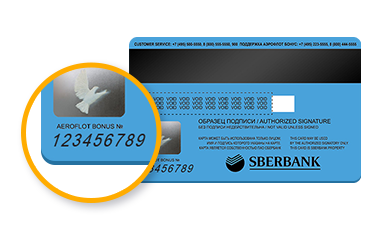
Заполнение остальных полей не должно вызвать затруднений.
Пример расчета миль для получения бонусного билета можно проследить на примере калькулятора, размещенного на сайте Сбербанка. При совершении покупок картой Аэроблот Бонус начисляются некалификационные мили. Это такие мили, которые участник программы набирает по программам партнеров Аэрофлота, каким в данном случае выступает Сбербанк.
Квалификационные мили присуждаются за совершение полетов на регулярных рейсах авиакомпании или компаний-партнеров (минимум 500 миль). Информацию о количестве накопленных миль можно узнать в колл-центре или в личном кабинете на сайте Аэрофлота.
Если настроить в личном кабинете смс-информирование, вы будете получать сообщение о начисленных милях после каждого их начисления.
Мили нельзя накапливать и хранить вечно. Если вы, расплачиваясь картой Аэрофлот Бонус, за 2 года не совершили ни одного полета регулярным рейсом Аэрофлота и компаний партнеров, мили «сгорают». Аннулированные мили не восстанавливаются. Поэтому, получать карту Аэрофлот целесообразно в том случае, если вы являетесь активным путешественником, регулярно летаете самолетами авиакомпании.
Сбербанк вводит ограничение на некоторые операции, по которым мили не начисляются. В эту категорию попали следующие операции:
- снятие наличных в банкоматах и кассах банка
- оплата услуг через банкоматы и терминалы самообслуживания
- переводы денежных средств с карточного счета на счета физических и юридических лиц
- покупка лотерейных билетов, дорожных чеков, драгоценных металлов, облигаций
- операции в казино, при оплате пари и ставок
Преимущества и недостатки
Карты Аэрофлот – отличное решение для путешественников. Оплачивая ежедневные покупки и расходы, вы мало-помалу накапливаете мили, которые оказываются очень кстати для совершения перелетов, например, в период отпуска. Если активно использовать карту, целое семейство может осуществить перелет с существенными скидками или улучшить класс обслуживания, обменяв билеты эконом класса на бизнес класс, и путешествовать с большим комфортом.
Условия по карте
Подробнее остановимся на условиях обслуживания и тарифам по карте.
до 500 тыс. руб. в день
Как посмотреть мили в сбербанк онлайн
Финансовое планирование способствует эффективному распределению Ваших денежных средств. В результате анализа Ваших финансовых целей будут подобраны наиболее подходящие продукты.
C помощью Сбербанк Онлайн Вы можете пройти финансовое планирование. Для этого Вам нужно перейти в пункт меню Мои финансы и выбрать вкладку «Финансовое планирование».
На вкладке «Финансовое планирование» Вы можете пройти тестирование и на основе его результатов выгодно вложить имеющиеся у Вас средства.
В данном пункте меню автоматически открывается страница с условиями планирования, с которыми Вам необходимо ознакомиться. Затем, если Вы согласны с условиями, установите галочку в поле «Согласен с условиями персонального планирования» и нажмите кнопку Пройти планирование.
В результате откроется первая страница для создания финансовых целей и распределения Ваших денежных средств — Цели и средства.
Внимание! Вы можете контролировать процесс прохождения планирования с помощью линии вверху формы, на которой будет выделен этап (шаг) планирования на данный момент. Например, если Вы находитесь на странице ввода информации о целях и средствах, то будет выделен отрезок «Цели и средства».
Цели и средства
На первом шаге планирования Вам необходимо ввести личные данные, а также информацию о Ваших целях и средствах. Для этого на форме «Цели и средства» заполните следующие поля:
- В поле «Семейное положение» выберите из списка Ваше семейное положение на данный момент.
- В поле «Дети» укажите, сколько у Вас детей.
Далее Вам необходимо указать Ваши цели — то, что Вы планируете приобрести или на что потратить Ваши деньги. Для этого нажмите кнопку Добавить цель. Откроется всплывающее окно, в котором заполните следующие поля:
- В поле «Я мечтаю о» выберите из списка интересующую Вас цель. В соседнее поле впишите пояснение к цели.
- В поле «Это стоит» впишите, на какую сумму Вы планируете покупку.
- В поле «Достигну к» задайте квартал и год, когда Вы планируете достичь цель. Ниже отображается шкала времени, на которой Вы можете указать год достижения цели, передвигая ползунок вправо от 2012 до 2050 года. Затем укажите квартал, переметив ползунок вниз. При этом поле «Планирую достичь» будет заполнено последними зафиксированными на шкале значениями.
После того как все необходимые сведения указаны, нажмите кнопку Сохранить, и данная цель появится в списке Ваших целей.
Если Вы передумали добавлять цель, щелкните ссылку Отменить, и Вы вернетесь на страницу заполнения личных данных.
Для того чтобы изменить параметры цели, нажмите кнопку напротив интересующей Вас цели.
Если Вы хотите удалить цель из списка, то нажмите кнопку .
Далее Вам необходимо заполнить остальные поля формы:
- В блоке Мои средства Вы можете указать, каким образом Ваши денежные средства распределены по банковским продуктам, а также наличие недвижимости в собственности. Для этого заполните следующие поля:
- В поле «Наличные и безналичные средства на счетах и вкладах» по умолчанию отображается сумма средств, размещенных Вами на всех счетах до востребования, сберсчетах, банковских картах и срочных вкладах Сбербанка. При необходимости Вы можете отредактировать данную сумму.
- В поле «ПИФы, обезличенные металлические счета и другие инвестиционные продукты» по умолчанию показана сумма средств, размещенных Вами в паях инвестиционных фондов, на обезличенных металлических счетах и в других инвестиционных продуктах Сбербанка. Вы можете изменить данное значение, указав сумму, размещенную клиентом в паях инвестиционных фондов, ОМС или других инвестиционных продуктов в Сбербанке и других кредитных организациях.
- В поле «Количество объектов недвижимости в собственности» выберите из списка нужное значение.
- В поле «Ипотека» обозначьте, есть ли у Вас ипотечные кредиты, для этого выберите из списка нужное значение.
- В поле «Потребительский кредит» укажите, есть ли у Вас потребительские кредиты, для этого выберите из списка нужное значение.
- В поле «Автокредит» задайте, есть ли у Вас автокредиты, для этого выберите из списка нужное значение.
- В поле «Кредитная карта» укажите, есть ли у Вас кредитные карты, для этого выберите из списка нужное значение.
- В поле «Ваши ежемесячные доходы» введите сумму Вашего ежемесячного дохода.
- В поле «Ваши ежемесячные расходы» задайте общую сумму Ваших ежемесячных расходов.
- Поле «Ежемесячно свободных средств» автоматически заполняется значением разности Ваших доходов и расходов за месяц. Данное поле недоступно для редактирования.
После того как все необходимые поля заполнены, нажмите кнопку Продолжить.
Для того чтобы вернуться на предыдущий шаг финансового планирования, щелкните ссылку Назад.
Грамотное использование кредитных карт
После заполнения всех необходимых параметров Вы перейдете на форму Грамотное использование кредитных карт, на которой будет показана стратегия выгодного использования средств кредитной карты на ближайшие 4 месяца исходя из Ваших ежемесячных расходов.
Вы можете последовать следующим рекомендациям:
- В текущем месяце оформите кредитную карту с льготным периодом, при этом Вы будете расходовать свои средства в обычном режиме.
- В следующем месяце Вы сможете оформить вклад в Сбербанке и положить на него сумму полученных доходов за месяц. Для покрытия плановых расходов используйте средства с кредитной карты.
- Через месяц внесите средства на кредитную карту, покрыв образовавшуюся задолженность. В результате Вы сможете снова использовать ее для платежей, при этом средства, внесенные на вклад, начнут приносить доход в виде процента по вкладу. Также при совершении покупок по кредитной карте Вам будут начисляться бонусные баллы «Спасибо» от Сбербанка, которые Вы сможете тратить.
- Далее продолжайте действовать таким же образом, и сумма на Вашем вкладе будет увеличиваться, как и сумма накопленных «Спасибо».
После того как Вы ознакомились с рекомендациями, нажмите кнопку Продолжить, и Вы перейдете к следующему шагу финансового планирования.
Для того чтобы вернуться к заполнению параметров цели, щелкните ссылку Назад.
Эффект использования кредитной карты
После того как на странице с рекомендациями Вы нажали кнопку Продолжить, Вы перейдете на форму эффективности использования кредитных карт.
На этой странице Вы можете просмотреть следующую информацию:
- Сумму Ваших ежемесячных расходов.
- Доходность вклада, на котором Вы будете хранить свободные средства, образовавшиеся от использования кредитной карты, и количество бонусных баллов, перечисляемых от суммы платежа с кредитной карты. Вы можете настроить доходность вклада и размер начислений бонусных баллов, перемещая ползунок по шкале доходности. Для того чтобы увеличить доходность, переместите ползунок вправо, для снижения уровня доходности, сместите его влево. Выбранное значение доходности будет показано в поле рядом со шкалой.
Внимание! Изменение доходности продукта возможно только в том случае, если рядом со вкладом или бонусной программой установлена галочка.
Внимание! Для просмотра списка магазинов, в которых принимают к оплате бонусные «Спасибо», под графиком в строке «Вы можете потратить накопленные «Спасибо»» щелкните ссылку В магазинах-партнерах.
- Если Вы хотите оформить карту с благотворительной программой (VISA GOLD «Подари жизнь»), то внизу будет показан график перечисления средств в благотворительный фонд. По вертикали показана сумма отчислений в фонд, по горизонтали — период времени, за который будут перечислены средства. Над графиком прописаны условия отчислений средств.
- Если Вы выбрали карту с накопительной программой «Аэрофлот бонус» (VISA GOLD «Аэрофлот»), то будет показан график накопления бонусных миль: по вертикальной оси отображается количество накопленных миль, по горизонтальной — период, за который они будут накоплены. На графике накопленные мили обозначены в виде самолетов. Над графиком описаны условия накопления бонусов.
- Если Вы хотите пользоваться картой с программой лояльности «МТС бонус» (MasterCard GOLD «МТС»), то на графике ниже по вертикали будет показано количество бонусных минут, а по горизонтали — за какой период они будут накоплены. Над графиком прописано условие начисления бонусных минут.
- Если Вы хотите оформить кредитную карту без бонусных программ, то график, показывающий выгоду от использования карты, отображаться не будет.
После того как Вы выбрали нужную карту, нажмите кнопку Продолжить, и Вы перейдете к следующему шагу финансового планирования.
Если Вы хотите вернуться к предыдущей странице, щелкните ссылку Назад.
Риск-профиль
После нажатия кнопки Продолжить Вы перейдете к этапу определения Вашего риск-профиля.
Для того чтобы подобрать наиболее выгодные продукты, Вам необходимо честно ответить на предложенные вопросы.
Далее нажмите кнопку Продолжить, и система выведет на экран Ваш риск-профиль, а также рекомендуемое распределение Ваших свободных денежных средств и гистограмму месячного бюджета.
Если Вы хотите вернуться на предыдущий шаг финансового планирования, щелкните ссылку Назад.
Расчетное распределение свободных средств изображено в виде круговой диаграммы. На диаграмме показано, какую долю из общей суммы Ваших денежных средств рекомендуется вложить в тот или иной продукт.
Диаграмма разделена на несколько секторов различного цвета. Каждый сектор диаграммы соответствует одному из предлагаемых банком продуктов: вклады, ОМС, ПИФ и страхование. На секторе Вы можете увидеть, сколько процентов от общей суммы Ваших денежных средств рекомендуется разместить на данном продукте.
Справа от диаграммы расположен список изображенных на диаграмме продуктов, их доля в общем объеме Ваших свободных средств и цветовое обозначение.
Ниже отображается гистограмма Ваших ежемесячных доходов и расходов.
На графике первый столбик показывает Ваш ежемесячный доход. Второй столбик показывает, сколько средств Вам рекомендуется держать на сберегательном счете для покрытия ежемесячных расходов. В последнем столбике отображается количество Ваших свободных средств.
Под графиком приведены рекомендации о том, какую сумму Вам необходимо поддерживать на сберегательном счете в течение месяца.
После того как Вы ознакомились с рекомендациями банка, нажмите кнопку Продолжить, и Вы перейдете к следующему шагу финансового планирования.
Для того чтобы вернуться на предыдущий шаг планирования, щелкните ссылку Назад.
Изменение распределения средств
Если Вы хотите по-другому распределить имеющиеся средства между продуктами, то щелкните ссылку Изменить распределение, расположенную под диаграммой.
Внимание! Если Вы уже добавили в один из портфелей хотя бы один продукт, то ссылка Изменить распределение отображаться не будет.
В результате откроется всплывающее окно с диаграммой, на которой показано, какую долю средств Вам необходимо вложить в тот или иной продукт. Под диаграммой расположена шкала распределения. Для того чтобы изменить долю, занимаемую продуктом в общем объеме средств, передвиньте ползунок соответствующего продукту цвета по шкале. Для увеличения удельного веса продукта сдвиньте ползунок вправо, для уменьшения — влево.
Внимание! Если Вы уменьшили долю одного продукта в общей сумме распределяемых средств, то доля продукта, расположенного рядом на шкале, автоматически увеличится, и наоборот.
Под шкалой будут показаны доли, занимаемые продуктами. Если Вы хотите сохранить текущее распределение средств, нажмите кнопку Сохранить.
Для того чтобы вернуться на страницу Риск-профиль без сохранения изменений, щелкните ссылку Отменить.
Мой портфель
- Создание портфеля
- Редактирование портфеля
- Просмотр портфеля
Страница Мой портфель предназначена для формирования инвестиционного портфеля в соответствии с рекомендациями риск-профиля.
На данном шаге финансового планирования Вы можете создать 2 портфеля: «Стартовый капитал» и «Ежеквартальные вложения». Портфель «Стартовый капитал» формируется для распределения накопленных средств, а портфель «Ежеквартальные вложения» необходим для регулярных вложений.
Создание портфеля
На этой странице автоматически отображаются 2 портфеля, для каждого портфеля показаны следующие сведения: название портфеля, капитал, который можно распределить по продуктам банка, доходность портфеля и сумма неиспользованных средств в портфеле, которую можно вложить в продукты банка для получения стабильного дохода.
Для того чтобы сформировать портфель, выполните следующие действия:
- В списке портфелей напротив выбранного портфеля нажмите кнопку Сформировать. Откроется страница, на которой Вы увидите следующие сведения:
- Название портфеля;
- Капитал, который Вам необходимо распределить в портфеле. Вы можете изменить сумму портфеля, для этого щелкните ссылку Редактировать.
- Доходность портфеля, которую можно получить, распределив средства в портфеле. Для того чтобы просмотреть доходность портфеля, наведите курсор мыши на пиктограмму ∑. На экране во всплывающем окне будет показана формула расчета доходности.
- Сумму неиспользованных средств портфеля;
- Таблица по распределению средств в портфеле по продуктам банка. В данной таблице для каждого типа банковских продуктов показана размещенная и рекомендуемая сумма.
- Список продуктов, которые уже добавлены в портфель;
- Рекомендации банка по распределению средств в портфеле;
- Список типов продуктов, которые можно добавить в инвестиционный портфель.
- На данной странице для формирования портфеля щелкните интересующий Вас тип продуктов банка, например, вклады.
- Далее на открывшейся странице выберите подходящий продукт, например, вклад «Максимальный», щелкнув его наименование. Для более удобного поиска Вы можете задать отображение продуктов на графике или в таблице, щелкнув соответствующую ссылку.
- В результате Вы попадете на форму доходности продукта. На этой странице отображается наименование продукта, его описание, доходность (в % годовых), заданная по умолчанию. Вы можете задать желаемый уровень доходности продукта, переместив влево или вправо ползунок по шкале доходности. Последнее зафиксированное значение на шкале будет отображаться в поле «Доходность». Затем укажите сумму, которую хотите вложить в выбранный продукт банка. Ниже в блоке Доходность продукта в поле «Дата прогноза» выберите дату, на которую хотите просмотреть будущую доходность продукта. Для этого переместите ползунок по шкале времени влево или вправо, определив, на какой год Вы хотите спрогнозировать доходность. Затем передвиньте ползунок вниз для указания квартала. В результате поле «Дата прогноза» будет заполнено последними зафиксированными на шкале значениями. Внизу будет показана прямоугольная диаграмма, на которой оранжевым цветом обозначена сумма вложенных Вами средств, зеленым — доход, который Вы сможете получить при заданных условиях доходности продукта и сроке вложения средств. На этой диаграмме наглядно видно соотношение будущих доходов и вложенных средств. Затем нажмите кнопку Продолжить. В результате откроется страница со списком портфелей, на которой будет показан добавленный продукт. Если Вы хотите вернуться на страницу выбора типа продукта, то щелкните ссылку Отменить.
- Далее аналогичным образом распределите остальные средства в портфеле по продуктам банка.
- После того как все денежные средства распределены, нажмите кнопку Сформировать. В результате откроется страница со списком портфелей, в котором будет показано измененное распределение средств в портфеле.
- Если все средства распределены по портфелям, то нажмите кнопку Продолжить. В итоге Вы перейдете к следующему шагу финансового планирования — Финансовый прогноз .
Редактирование портфеля
Вы можете изменить распределение средств в портфеле разными способами:
- Для того чтобы изменить распределение средств в портфеле, на странице со списком портфелей рядом с нужным портфелем нажмите кнопку Редактировать. Откроется страница формирования портфеля.
- Если Вам необходимо изменить общую сумму средств портфеля, то на странице формирования портфеля рядом с полем «Ваш капитал» щелкните ссылку Редактировать и введите другую сумму денежных средств.
- Если Вы хотите отредактировать продукты в портфеле, то на странице формирования портфеля рядом с нужным продуктом щелкните ссылку Редактировать и укажите другую сумму, которую нужно разместить в данном продукте.
- Если Вы хотите удалить продукт из портфеля, то на странице формирования портфеля рядом с нужным продуктом щелкните ссылку Удалить, затем подтвердите удаление, и данный продукт будет удален из портфеля.
Просмотр портфеля
Если Вы хотите просмотреть распределение денежных средств клиента по продуктам в портфеле, то рядом с интересующим Вас портфелем щелкните ссылку Распределение средств. В результате на странице будет показан список продуктов, входящих в портфель. В этом списке для каждого продукта Вы увидите название и сумму размещенных средств.
Для того чтобы вернуться на страницу с описанием Вашего риск-профиля, щелкните ссылку Назад.
Финансовый прогноз
На этом шаге Вы можете просмотреть прогноз увеличения суммы вложенных средств и скорректировать стоимость портфеля до желаемой величины.
На странице Финансовый прогноз отображается сумма Ваших первичных вложений, размер ежеквартальных вложений, доходность каждого портфеля.
Ниже отображается график прироста вложенных средств. На нем зеленым цветом обозначен доход от инвестиций в выбранные продукты. Если цвет столбца на графике оранжевый, значит за этот период дохода не было. Вы можете просмотреть график за другой период. Для этого над графиком на шкале времени передвиньте первый и второй ползунок вправо и влево на нужный период. В результате график будет построен за период, выделенный зеленым цветом на шкале времени.
Внимание! Если Вы будете изменять период или сумму вложений, то внешний вид графика также будет изменяться.
Также на данной странице Вы можете добавить цель. Для этого в блоке Реализация целей щелкните ссылку Добавить цель и задайте необходимые параметры. Подробная информация по созданию цели описана в разделе контекстной справки Цели и средства.
Внимание! В столбце «Реализация цели» показана шкала достижения цели. Если она заполнена зеленым цветом, то цель будет достигнута в установленный срок. Если шкала заполнена оранжевым цветом, значит для достижения цели к указанному сроку потребуются дополнительные средства.
Если для достижения цели в срок Вам не хватает средств, Вы можете оформить кредит. Для этого в блоке Мои кредиты нажмите кнопку Добавить кредит. Откроется всплывающее окно, в котором заполните следующие параметры кредита:
- В поле «Кредитный продукт» выберите из списка подходящий продукт. Ниже Вы можете вписать комментарий к кредиту.
- Поле «Требуемая сумма» заполняется автоматически исходя из того, какой суммы Вам не хватает для достижения цели.
- В поле «Возьму в кредит» укажите сумму, которую Вы хотели бы получить в кредит.
- В поле «Срок» впишите, на какой срок Вы хотите получить средства. Вы можете указать срок в кварталах вручную или передвинуть ползунок по шкале времени на нужный квартал.
- В поле «Начало платежей» автоматически устанавливается текущий квартал, но при необходимости Вы можете изменить значение в этом поле.
- Поле «Окончание платежей» автоматически будет установлен период, когда Вы закончите выплаты по кредиту. Он устанавливается исходя из срока кредита.
- В поле «Ставка» прописана ставка по кредиту, предлагаемая банком. Вы можете изменить значение в данном поле вручную или с помощью ползунка на шкале.
Внимание! Вы можете изменять ставку по кредиту только в пределах, показанных с обеих сторон шкалы размеров ставки.
После того как все параметры кредита заданы, нажмите кнопку Сохранить, и сумма кредитных средств будет учтена в Вашем финансовом планировании. Если Вы передумали брать кредит, щелкните ссылку Отменить, и Вы вернетесь к шагу Финансовый прогноз без изменений.
Вы можете изменить параметры кредита. Для этого нажмите кнопку напротив интересующего Вас кредита и измените его условия. Для того чтобы удалить кредит, нажмите кнопку .
Также на данном этапе Вы можете скачать файл с описанием формул для расчетов доходности портфеля и с расчетом будущей стоимости портфеля. Для того чтобы скачать файл, щелкните его название, откроется стандартное окно сохранения, в котором укажите путь до папки, куда хотите сохранить файл.
Для того чтобы перейти к следующему шагу планирования, нажмите кнопку Продолжить.
Финансовый план
После того как Вы сформировали портфель, Вы перейдете к следующему шагу персонального финансового планирования.
На данной странице Вы можете просмотреть свой риск-профиль и его характеристику, диаграммы распределения средств в портфелях, а также скачать отчет о проведенном планировании.
Распределение средств в портфеле
В этом блоке отображается круговая диаграмма распределения Ваших средств по продуктам в портфеле.
Диаграмма может быть разделена на несколько секторов различного цвета. Каждый сектор диаграммы соответствует продукту – вкладу, страховому вложению, паю в паевом инвестиционном фонде, ОМС. На секторе Вы можете увидеть, сколько процентов от общей суммы денежных средств портфеля будет вложено в данный продукт.
При наведении курсора мыши на сектор диаграммы на экран будет выведено название продукта.
Под диаграммой расположен список продуктов, входящих в состав портфеля, их цветовое обозначение, сумма средств, вложенных в конкретный продукт, а также стоимость сформированного портфеля.
Внимание! Если Вы сформировали два портфеля, то на странице Финансовый план будут показаны две диаграммы, и информация по продуктам для каждого портфеля будет отображаться отдельно.
Вы можете сохранить отчет о проведенном планировании. Для этого щелкните ссылку для скачивания отчета, откроется стандартное окно сохранения, в котором укажите путь до папки, в которую хотите сохранить файл.
Если Вы хотите оформить документы для формирования портфеля, обратитесь в отделение банка.
Для того чтобы пройти планирование заново, нажмите кнопку Повторить планирование.
Для того чтобы вернуться на предыдущий шаг планирования, щелкните ссылку Назад.