Изменение, исправление или удаление СКЗИ КриптоПро CSP
Для установки, удаления компонентов или восстановления СКЗИ КриптоПро CSP выполните следующие действия:
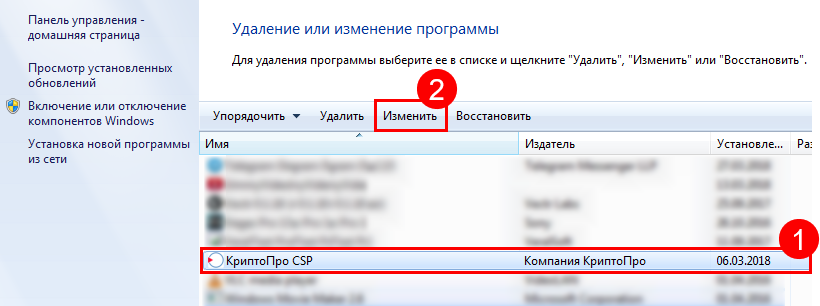
1. Перейдите в меню Панель управления → Программы и компоненты, выберите КриптоПро CSP и нажмите Изменить:
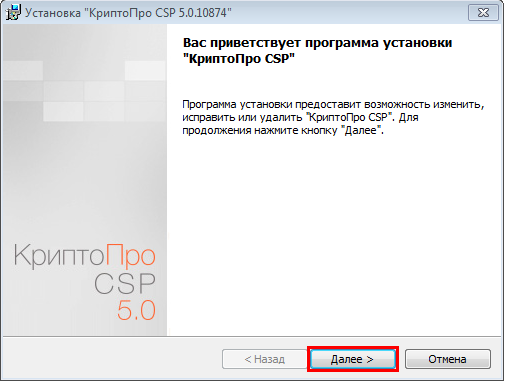
2. В открывшемся окне нажмите кнопку Далее:
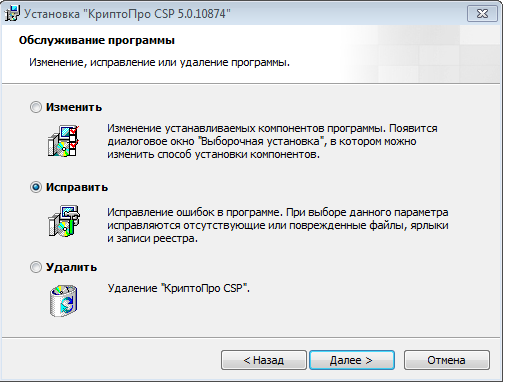
3. Выберите один из предложенных вариантов и нажмите кнопку Далее.
- для установки или удаления компонентов выберите Изменить;
- для восстановления установленных компонентов программы выберите Исправить;
- для удаления всех компонентов программы выберите Удалить.
4. Нажмите кнопку Установить:
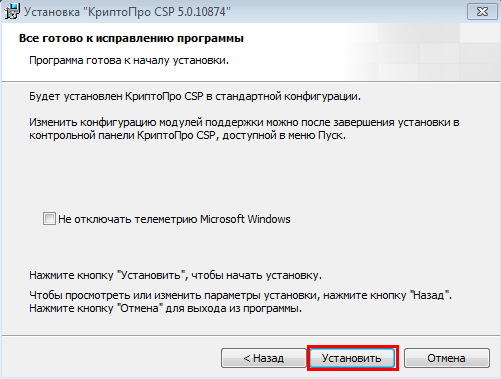
Если вы устанавливаете или удаляете компоненты программы, на странице выбора компонентов укажите те, которые необходимо добавить или удалить. Затем нажмите кнопку Продолжить.
5. Дождитесь завершения процедуры.
Сброс демонстрационной лицензии CryptoPro CSP 4.0, 5.0
Чтобы удалить информацию о дате установки приложения, необходимо удалить ветки реестра со всем содержимым по следующему пути:
HKEY_CLASSES_ROOT\WOW6432Node\CLSID\
HKEY_CLASSES_ROOT\WOW6432Node\CLSID\
*актуально для обеих версий программы
Те же действия в PowerShell (скопируйте всё сразу и вставьте в окно PowerShell, запущенное от имени Администратора):
Remove-Item -Path «Registry::HKEY_CLASSES_ROOT\WOW6432Node\CLSID\» -Recurse;
Remove-Item -Path «Registry::HKEY_CLASSES_ROOT\WOW6432Node\CLSID\» -Recurse;
Сброс лицензии
Если у вас закончился срок действия лицензии и вы хотите откатиться на демо, удалите содержимое (сделайте пустым) параметра ProductID по одному из путей:
4.0
Set-ItemProperty -Path «Registry::HKEY_LOCAL_MACHINE\SOFTWARE\Microsoft\Windows\CurrentVersion\Installer\UserData\S-1-5-18\Products\08F19F05793DC7340B8C2621D83E5BE5\InstallProperties» -Name «ProductID» -Value «»
5.0
Set-ItemProperty -Path «Registry::HKEY_LOCAL_MACHINE\SOFTWARE\Microsoft\Windows\CurrentVersion\Installer\UserData\S-1-5-18\Products\08F19F05793DC7340B8C2621D83E5BE5\InstallProperties» -Name «ProductID» -Value «»
Применение изменений
Запустите инсталлятор в режиме модификации:
4.0
Start-Process MsiExec.exe -ArgumentList «/I»
5.0
Start-Process MsiExec.exe -ArgumentList «/I»
В открывшемся окне выберите «Исправить»

Исправление установки КриптоПро
Откажитесь от перезагрузки ПК!

Предложение перезагрузки

Информация о лицензии
Заключение
Используйте эту инструкцию только для проверки возможностей ПО!
Все действия, описываемые в статье, демонстрируют возможность автоматизации работы с реестром с помощью PowerShell. Автор статьи не несёт ответственность за причинённый ущерб. Способ корректно работает с 5.0 R2 и 4.0 R4
Как повторно установить пробную версию криптопро. Установка через меню «Установить личный сертификат. Установка через меню «Установить личный сертификат»
Жаропонижающие средства для детей назначаются педиатром. Но бывают ситуации неотложной помощи при лихорадке, когда ребенку нужно дать лекарство немедленно. Тогда родители берут на себя ответственность и применяют жаропонижающие препараты. Что разрешено давать детям грудного возраста? Чем можно сбить температуру у детей постарше? Какие лекарства самые безопасные?
После покупки лицензии в нашем интернет-магазине, вы получите письмо по электронной почте, в котором вы найдете:
- лицензионный ключ продукта
- ссылку на дистрибутив продукта
- ссылку на руководство пользователя
Шаг 1
Сначала следует выяснить, установлен ли был у вас Криптопро CSP ранее и если установлен, то какой версии?
Это можно сделать, внимательно изучив свое меню Пуск: там должен быть пункт КРИПТО-ПРО , в котором есть программа КриптоПро CSP .
Если не нашли — скорее всего у вас не установлен КриптоПРО, поэтому смело переходите к .
Если нашли — запустите КриптоПро СSP . Там видим вкладку Общие, где указан срок действия лицензии и номер версии.
Если номер версии соответствует приобретенной вами версии (например, если в окне написано 4.0.****, а вы купили КриптоПро CSP 4.0 — значит соответствует), то вы можете не переустанавливать программу , а просто ввести лицензионный ключ. Как это сделать — смотрите на .
Шаг 2
Вы выяснили, что программа у вас не установлена. Значит, вам нужно скачать КриптоПро CSP и установить его.
Скачать его не так уж просто: криптопровайдер является средством криптографической защиты информации, а значит его распространение подлежит учету в соответствующих органах. Поэтому, вам нужно будет пройти по ссылке, которая пришла вам в письме или самостоятельно зайти на сайт КриптоПро по ссылке http://www.cryptopro.ru/downloads и выбрать из списка продуктов КриптоПро CSP .
Вы увидите что-то такое:

Нажмите на ссылку «Предварительная регистрация » и заполните форму из множества полей. После заполнения формы и регистрации, от вас потребуют согласится с лицензионным соглашением, а затем все-таки получите возможность скачать дистрибутив программы.
На момент публикации, страница с выбором дистрибутива выглядит так:

Если вы купили версию КриптоПро CSP 3.6 , то вам будет нужно выбрать версию R4 — на сегодняшний день она наиболее функциональна.
Если приобретена лицензия на КриптоПро CSP 3.9 будьте внимательны: КриптоПро CSP 3.9 — сертифицированная версия, но не поддерживает Windows 10, КриптоПро CSP 3.9 R2 — поддерживает Windows 10, сертификация планируется в IV квартале 2015 года
Если же вы купили версию 4.0 , то соответственно выбирайте пункт КриптоПро CSP 4.0 (рекомендована для работы с Windows 10, сертификация планируется в III квартале 2015 года).
Скачать вам будет нужно вот этот файл:

Шаг 3
Вы скачали установочный файл КриптоПро CSP , и сейчас нужно будет установить саму программу. Для этого запускаем установочный файл, если видим предупреждение системы безопасности нужно разрешить программе внести изменения на вашем компьютере. В открывшемся нажимаем кнопочку Установить (рекомендуется)

Инсталляция программы проходит автоматически в течение нескольких минут и не требует участия пользователя.


Все, установка завершена .
Шаг 4
Теперь нужно ввести лицензионный ключ в специальном окне. Добраться до него можно таким образом (путь можно немного разниться в зависимости от версии операционной системы):
Пуск — Программы — КриптоПро — КриптоПро CSP .
Затем нажимаем кнопку Ввод лицензии

В открывшемся окне заполняем поля, в соответствии с полученной лицензией.

Шаг 5
Радуемся! Мы с вами только что установили криптопровайдер. Не так уж сложно, правда?
Но нужно понимать, что сам по себе КриптоПро CSP ничего делать не умеет. Следующим этапом вам нужен будет установить (или просто настроить) программы, которые будут взаимодействовать с КриптоПро CSP и решать ваши задачи, будь то электронная подпись, шифрование или что-то иное.
Обычно, для осуществления электронной подписи используют или — их можно приобрести у нас в интернет-магазине. Мы постарались сделать покупку макисмимально удобной: лицензии электронные, отправляются сразу же после оплаты (даже ночью), большой выбор способов оплаты.
Если инструкция показалась вам полезной — делитесь ей , кнопки для этого вы найдете прямо под статьей.
В следующих инструкциях я расскажу, как установить КриптоПро Office Signature , КриптоАРМ , как работать с токенами и так далее.
Если не хотите пропустить наши статьи — подписывайтесь на нас в социальных сетях! Ссылки на наши странички в социальных сетях можно найти в самом низу экрана.
КриптоПРО – это одна из криптографических утилит (криптопровайдер). Которая необходима для генерации электронной цифровой подписи () и работы с сертификатами ключа. В этой статье мы подробно разберем процесс установки программы КриптоПРО на компьютер.
После того как вы приобрели лицензию КриптоПро CSP или решили опробовать бесплатный трех-месячный доступ к функциям программы, возникает вопрос, как на компьютер?
Как установить Крипто-ПРО
Ответ как всегда находится в руководстве пользователя, которое доступно на официальном сайте программы, а также прилагается при покупке лицензии. Но раз уж так повелось, что его всё равно никто не читает, опишем процесс установки по пунктам.
Первый шаг: проверка ПК
На этом этапе нужно убедиться, не установлена ли на вашем компьютере старая версия этой программы. Сделать это можно, внимательно просмотрев все пункты меню Пуск на вашем компьютере, если вы не нашли в нем пункт КриптоПРО, то скорее всего данное ПО на вашем компьютере не устанавливалось.
Если же вы нашли КриптоПРО в списке программ, убедитесь что ее версия устарела, для этого:
- Запустите КриптоПРО PKI
- Откройте вкладку Управление Лицензиями – КриптоПРО CSP
- Посмотрите номер версии в правом окне
Если версия программы 3.6.**** и выше, то переустановку совершать необязательно и можно приступить к четвертому шагу. Если указана версия ниже чем 3.6.****, удалите программу с помощью стандартных средств Windows и перезагрузите компьютер. Далее переходите к следующему шагу.
Второй шаг: загрузка дистрибутива

Заполнить необходимые поля, согласиться с лицензионным соглашением и перейти на следующую страницу (на момент написания инструкции она выглядела так):


Третий шаг: установка КриптоПРО CSP на компьютер
Запустите скачанный файл и переходите по шагам установщика пока не увидите следующее окно:

Введите необходимую информацию и Серийный номер, который вы получили, приобретая лицензию. Если вы хотите получить бесплатный тестовый доступ, оставьте это поле пустым и нажмите Далее .
 |
 |
После завершения установки перезагрузите компьютер. Готово!
Четвертый шаг: ввод лицензионного ключа (опционально)
Если программа уже установлена на вашем компьютере и вам необходимо только ввести лицензионный ключ, пройдите по следующему пути.
Для защиты передаваемых данных на Информационном Портале croinform .ru используется средство криптографической защиты информации (СКЗИ) компании «Крипто-Про». Для установки данного программного обеспечения, выполните несколько простых шагов.
Шаг 1. Загрузка дистрибутива КриптоПро CSP (версия 4.0)
Для загрузки дистрибутива, зайдите на сайт КРИПТО-ПРО http://www.cryptopro.ru/
В форме «Вход» введите следующие данные имя пользователя: МБКИ , пароль: МБКИ и нажмите Вход

Откроется страница Центр загрузки. В списке программ выберите КриптоПро CSP (Первая в списке).
Выберите дистрибутив КриптоПро CSP (версия 4.0) , который подходит для вашей операционной системы. Сохраните файл на диск.
Шаг 2. Установка КриптоПро CSP (версия 4.0)
Запустите, скаченный на шаге 1, дистрибутив программы КриптоПро CSP. На экране появится «Окно установки». Выберите рекомендуемый вариант установки, «Установить (рекомендуется)».

Появится окно с отображением процесса установки КриптоПро CSP.

После завершения процесса установки КриптоПро CSP Вам будет выведено сообщение.

Временная лицензия действует в течение 30 дней. По истечению этого срока полный пакет функций СКЗИ перестает работать, однако часть функций по защите информации, необходимых для работы с Информационным Порталом, остается.
Установка через меню «Просмотреть сертификаты в контейнере»
1. Выберите «Пуск» > «Панель управления» > «КриптоПро CSP», перейдите на вкладку «Сервис» и кликните по кнопке «Просмотреть сертификаты в контейнере».
2. В открывшемся окне нажмите на кнопку «Обзор», чтобы выбрать контейнер для просмотра. После выбора контейнера нажмите на кнопку «Ок».

3. В открывшемся окне нажмите кнопку «Далее».
4. В следующем окне нажмите на кнопку « Установить», после чего утвердительно ответьте на уведомление о замене сертификата (если оно появится). Сертификат установлен.
5. Если кнопка « Установить» отсутствует, то в окне « Сертификат для просмотра» нажмите на кнопку « Свойства».

6. В открывшемся окне выберите « Установить сертификат» .

7. В окне « Мастер импорта сертификатов» выберите « Далее» . В следующем окне оставьте переключатель на пункте « Автоматически выбрать хранилище на основе типа сертификата» и нажмите « Далее» . Сертификат будет установлен в хранилище « Личные» .

8. В следующем окне выберите « Далее» , затем нажмите на кнопку « Готово» и дождитесь сообщения об успешной установке.

Установка через меню «Установить личный сертификат»
Для установки понадобится файл сертификата (файл с расширением.cer). Файл сертификата можно экспортировать из хранилища « Личные» . Если в хранилище нет нужного сертификата, то обратитесь в техническую поддержку по адресу [email protected] , указав ИНН и КПП организации и суть проблемы.
1. Выберите « Пуск» > « Панель управления» >« КриптоПро CSP» . В окне Свойства КриптоПро CSP перейдите на вкладку« Сервис» и кликните по кнопке« Установить личный сертификат» .

2. В окне« Мастер импорта сертификатов» нажмите на кнопку « Далее» . В следующем окне кликните по кнопке « Обзор» и выберите файл сертификата.


4. В следующем окне кликните по кнопке « Далее».

5. Нажмите кнопку « Обзор» .

6. Укажите контейнер закрытого ключа, соответствующий сертификату, и нажмите кнопку « Ок».

7. После выбора контейнера нажмите на кнопку « Далее» .

8. В окне « Выбор хранилища сертификатов» кликните по кнопке « Обзор».
Если установлена версия КриптоПро CSP 3.6 R2 (версия продукта 3.6.6497) или выше, то поставьте галку « Установить сертификат в контейнер».

9. Выберите хранилище « Личные» и нажмите « ОК» .

10. После выбора хранилища нажмите на кнопку « Далее» , затем « Готово» . После нажатия на кнопку « Готово» может появиться вопрос о замене существущего сертификата новым. В окне запроса выберите « Да» .
Дождитесь сообщения об успешной установке. Сертификат установлен.
Во время переустановки потребуется ввести лицензию на Крипто Про, поэтому следует заранее найти бланк лицензии
Устанавливать следует именно ту версию Крипто Про, на которую получена лицензия.
Установка потребует прав администратора в системе Microsoft Windows. На время установки необходимо отключить антивирусную программу.
- Автоматическое обновление КриптоПро
Если на рабочем месте установлено КриптоПро версий 2.0, 3.0 или 3.6.5365 и выше, то обновить КриптоПро можно с помощью веб-диска или диагностики . При этом удаление предыдущей версии не потребуется. В остальных случаях переустановку КриптоПро следует производить вручную.
При установке системы с помощью веб-диска или диагностики по умолчанию устанавливается версия КриптоПро 3.6 R4 компании разработчика .
Чтобы проверить установленную версию КриптоПро, следует перейти в Пуск / Панель управления , открыть КриптоПро CSP . На вкладке Общие будет указана полная версия продукта.
Рис. 1. Версия КриптоПро
- Обновление КриптоПро вручную
1. Удалить КриптоПро.
Для очистки всех следов ранее установленной программы КриптоПро необходимо воспользоваться утилитойcspclean . Для этого загрузить утилиту из раздела Программное обеспечение , запустить файл cspclean.exe.
При использовании утилиты сspclean, скачанной с сайта «Контур-Экстерн», удаление контейнеров из реестра не происходит . Если сspclean была самостоятельно сохранена с сайта Крипто-Про, то при запуске утилиты может появиться запрос на удаление контейнеров из реестра, который необходимо отклонить.
2. Перезагрузить компьютер.
3. Установить КриптоПро с помощью веб-диска .
При установке системы с помощью веб-диска по умолчанию устанавливается КриптоПро 3.6 R4 . КриптоПро версий 2.0 и 3.0 более не являются сертифицированными ФСБ, они не устанавливаются с веб-диска. При необходимости дистрибутивы любых версий КриптоПро можно загрузить с сайта компании разработчика .
4. Ввести серийный номер лицензии, указанный на бланке , который выдается в сервисном центре вместе с договором на абонентское обслуживание.
5. После установки обязательно перезагрузить компьютер. Переустановка завершена.
После переустановки программы КриптоПро CSP следует заново установить все имеющиеся сертификаты (см.
Продление КриптоПро CSP: на три месяца в два клика за одну минуту

Демонстрационную лицуху КриптоПро CSP можно продлевать на демо-период снова/опять/вопреки/отнюдь:
1. удаляем в реестре ссылки на параметры (по одной ссылке)
2. запускаем инсталляцию CSPSetup, выбирая «Исправить», перегружать ничего не нужно!
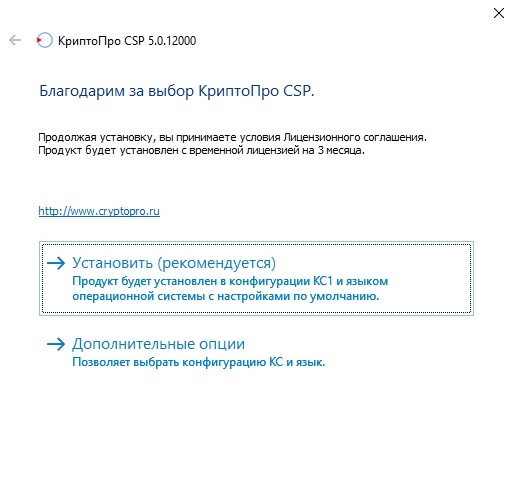
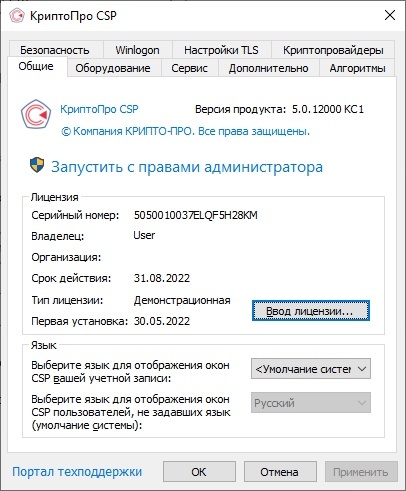
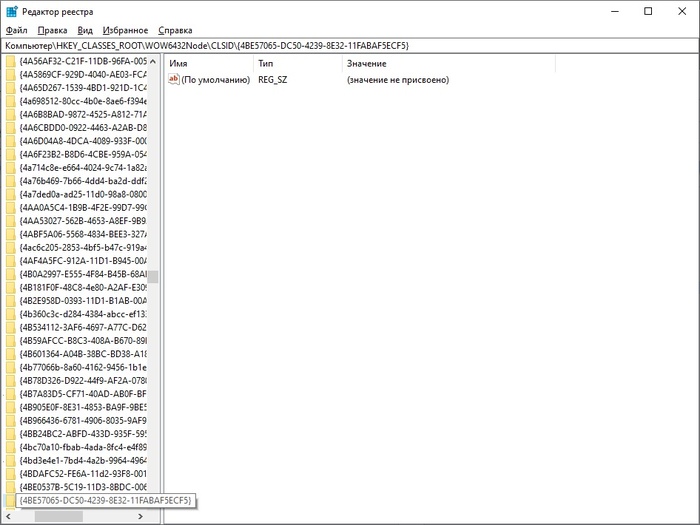
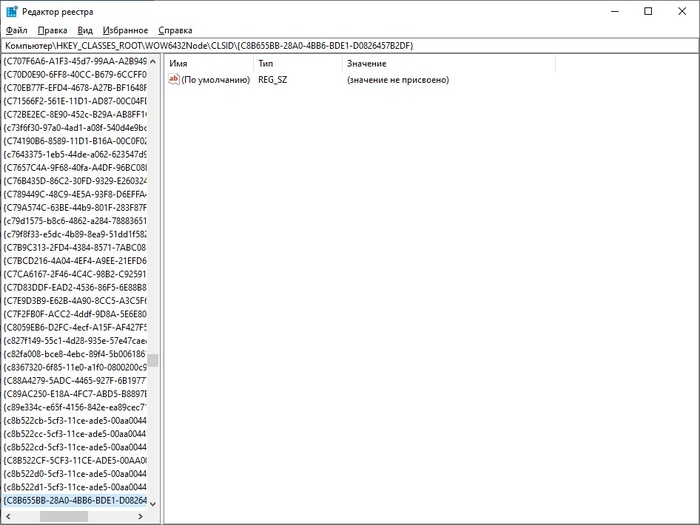
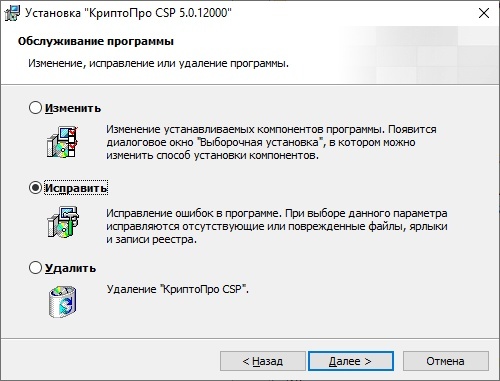
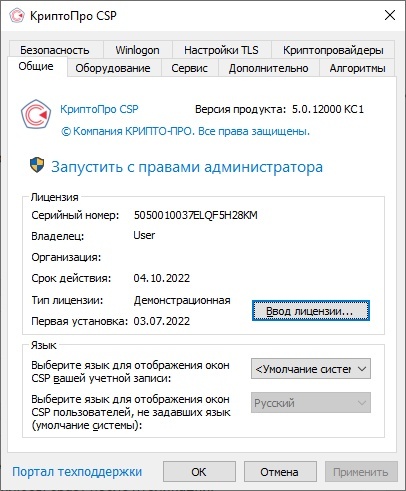
П.С.: Дубликат, кстати, был предложен (18+) на 80% 🙂


425 постов 4.9K подписчиков
Подписаться Добавить пост
Правила сообщества
-Ставьте наши теги, если Ваш пост о программе, приложении или браузере(в том числе о расширениях, дополнениях в нему), его недоработке, баге, обновлении. Это может быть пост — обзор или отзыв.
-При возникновении споров относитесь с уважением друг к другу, а так же приводите аргументы.
Разрешено всё, что не запрещено правилами Пикабу.
1 год назад
Ага. Где то даже ключи лежат, серверные без ограничений.
раскрыть ветку
9 месяцев назад
Вот спасибо, прям спасли, нужно было срочно документы отправить, а лицензия вчера закончилась
1 год назад
Крипто про отечественная программа, использование демо-версий в коммерческих целях карается 146 ст УК РФ.
раскрыть ветку
1 год назад
Как вспомню это уебанство, аж трясет.
раскрыть ветку
1 год назад
Спасибо тебе, добрый человек! Всё работает!
раскрыть ветку
Похожие посты
1 год назад
Поиграй, но компьютер не включай
А у нас цирк. Мы купили коробочные версии офиса, а активировать не можем. Я думал, что в майкрософт приличные люди работаю, а оказалось цирк с конями. Вендоры продать бокс могут за 15 косарей, а при активации идите нафиг у вас санкции 🙂
Дозвонились до индуса, тот на непонятном аглицком сказал идите . к вендору. Благо хоть в облака их не полезли.
Поддержать
1 год назад

Антивирусный комплект 1997 года от «ДиалогНауки»
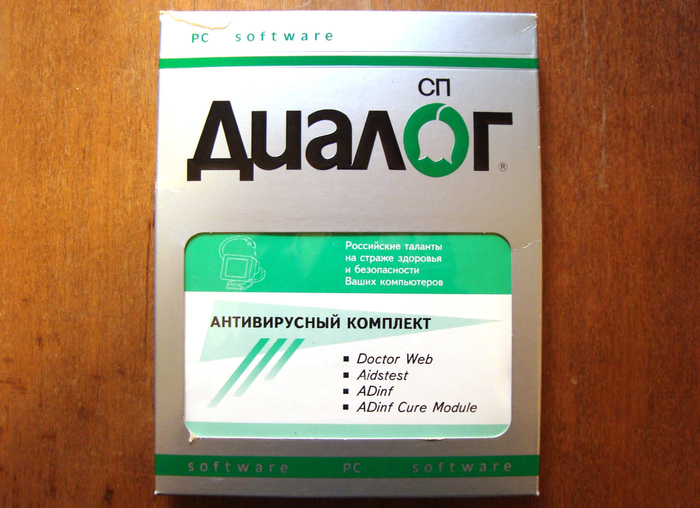
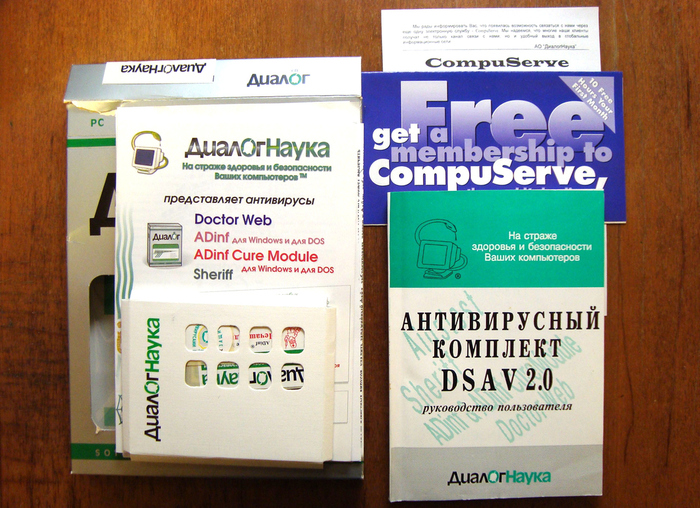
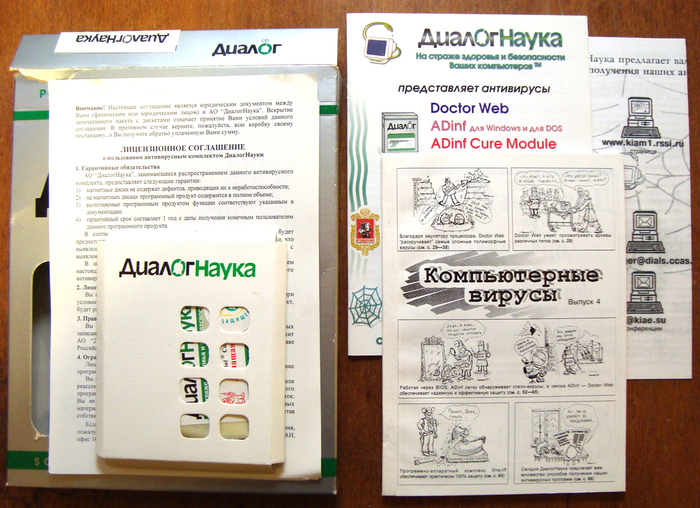
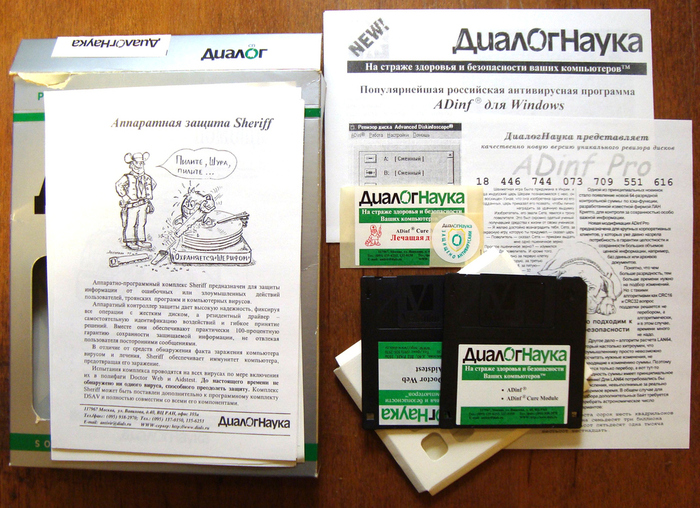
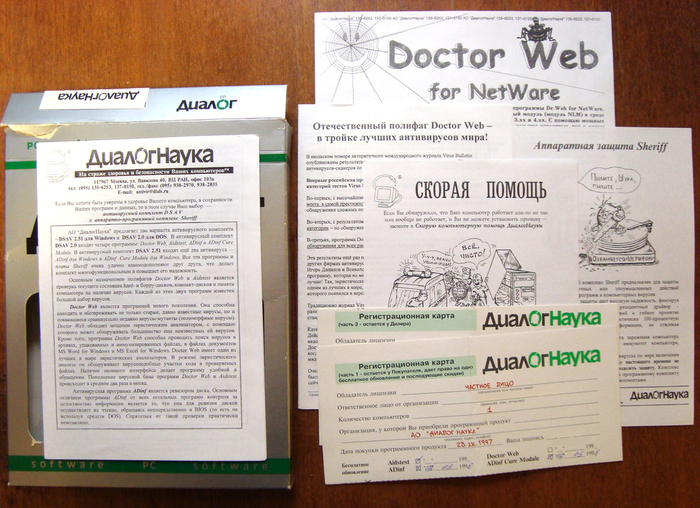
Показать полностью 5
6 лет назад
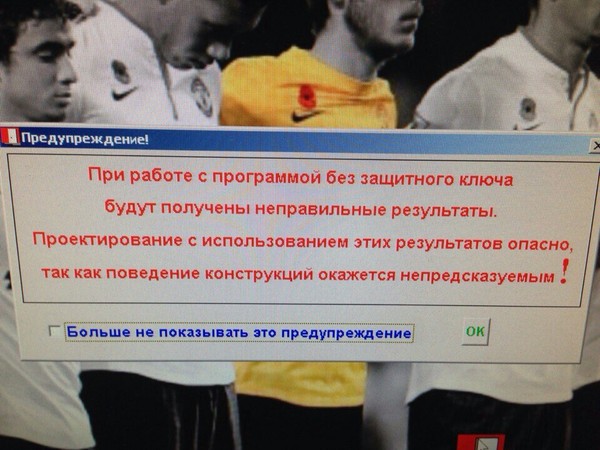
Лицензия
6 лет назад

Сказ о том, как у меня на работе пиратское ПО искали
Прочитал историю земляка http://pikabu.ru/story/rastamozhka_ubuntu_5078208 и вспомнилась мне история, которая произошла со мной.
Работал я как-то сисадмином эникейщиком в одной небольшой компании (в нашем филиале было около 12 компьютеров и 3 серверов) и в один прекрасный день ко мне подходит директор со словами: «К нам едет ревизор проверка.» Я немного удивился такому раскладу — с чего бы это к нам они заявились. Как оказалось, всё просто — к нам пришли «крутые сисадмины» и предложили взять компанию на аутсорс (или как это называется), после отказа они обиделись и «натравили» на нас проверку.
Хорошо, придут так придут и начал готовиться к их приезду, благо Windows у меня стоял лицензионный на всех компьютерах, а левый софт без моего ведома я запрещал ставить. Директор ещё просила, чтобы я всеми правдами и неправдами не пускал их в серверную и не показывал 1С. Ок, будем импровизировать.
Настал день «X», пришли ребята, именно ребята, по виду они были моими ровесниками (мне тогда было лет 25), либо чуть постарше. И вот эти ребята привыкли, что к ним сразу с денюжкой подарками выходили и «проверка» оказывалась благополучной. Но не у нас, директор отказалась что-то им давать и предложила ребятам всё-таки выполнить свою работу и проверить ПО, а мне, естественно, их сопровождать.
Тут и началось интересное. Бухгалтерия дала им список компьютеров, которые у нас имелись, причём в списке было всё — мышки, клавиатуры, мониторы и т.д. Берут они список и далее обращаются ко мне. Я это я и П — проверяющие.
П — Чо тут у нас, ага, монитор. Ну давай, показывай монитор.
Я — Извините, а вы точно ПО пришли проверять?
Я — Хорошо, а при чём тут монитор?
П — Ну как, компьютер же.
Я — А вы точно знаете что Вам нужно делать, поскольку у меня может быть компьютер с двумя мониторами, а может и без них быть, ровно как и без клавиатуры и мыши. Что в таком случае делать будете?
Проверяльщик после этого завис и второй предложил в таком случае, чтобы я сам показал им компы и они будут проверять. Не вопрос, заходим к администраторам, в кабинете у которых ещё находилась серверная, дверь в неё закрыта и ключ у меня. Я встаю в проход, закрывая дверь в серверную, показываю на компьютер администраторов и смотрю как они проверяют лицензионное ли у меня ПО.
Этот «специалист» открыл «Мой компьютер», позалипал немного, далее открыл свойства локального диска C и снова завис. Далее он закрывает эти окна и повторяет так же ещё пару раз. Представив, что так они будут проверять весь день, я завожу разговор:
Я — Простите, а что Вы пытаетесь сделать?
П — Лицензию проверяю.
Я — Хорошо, только это можно проще сделать. Видите на системном блоке наклейку?
П — На процессоре? Вот эту? (показывая на наклейку с диска Windows)
Я — Она самая, вот она и обозначает, что тут стоит лицензионный Windows.
Посмотрев на наклейку, он согласился, что так будет быстрее и мы пошли дальше. Т.е. проверять антивирус или в целом весь компьютер на предмет пиратского софта он даже не стал. Таким образом, мы быстро прошли все компьютеры, которые я им показал и в конце их «проверки» решил поинтересоваться насчёт линукса.
Я — Скажите, а как Вы бы проверяли лицензию Linux?
П — Это что такое?
Я — В смысле? Вы, проверяющий ПО, не знаете что такое Linux?
П — Ни разу с этим не сталкивался и не слышал. Так что это?
Я — Операционная система?
Я — Ну как Windows, только Linux.
П — Как Windows? Да мы их тогда по (тут был номер статьи о плагиате, но я его забыл, а гуглить лень) статье засудим.
Я — Уоу, уоу, спокойней. Это не плагиат, я это сказал, чтобы Вам было понятней.
П — А, ну допустим. И что не так с этим Linux?
Я — Он бесплатный. Документов на его покупку нет, дисков тоже нет.
П — Не может быть такого.
Я — Что не может?
П — Бесплатное ПО. Вот ты бы стал раздавать бесплатно то, что ты сам сделал, потратил на это своё сремя.
Я — Смотря что раздавать. Вот у Вас дома установлены браузеры, вроде Chrome или программы типа Mail.ru агента?
Я — Вы за них платили?
Я — Вот и тут то же самое, я качаю ОС, устанавливаю её и пользуюсь. Это даже в лицензионном соглашении написано, которое можно скачать на их сайте, правда оно на английском языке, но для таких специалистов, как Вы, это не проблема. Ведь так?
П — Нет, оно должно быть на русском и казахском языках.
Я — Но там написано, что при переводе на другие языки оно теряет юридическую силу.
После этого он завис, посмотрел на меня непонимающим взглядом и больше со мной не разговаривал.
Кстати, никакого пиратского ПО они так и не нашли.