Эвотор: Как распечатать чек
Чтобы работать по 54-ФЗ, продавец обязан выдавать покупателю чек. В статье расскажем, как печатать чеки на Эвотор.
Как пробить чек на Эвотор
Эта инструкция применима при оформлении чека на Эвотор, независимо от способа приема оплаты.
-
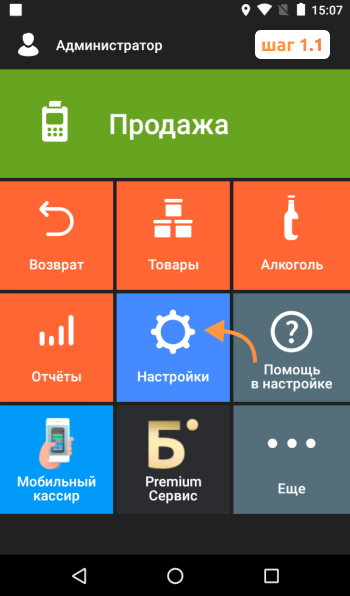
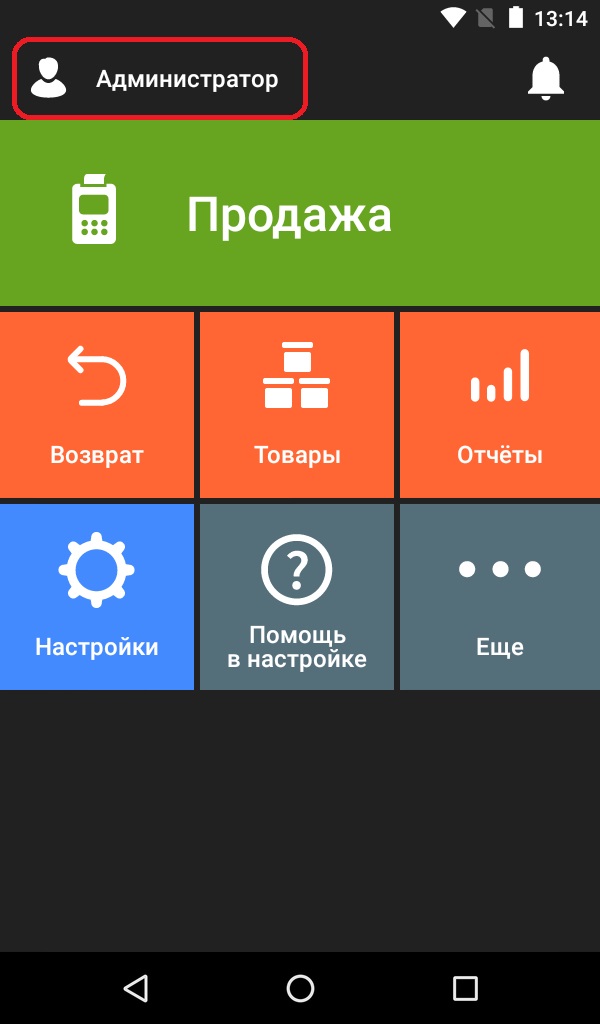
В главном меню откройте раздел «Продажа».
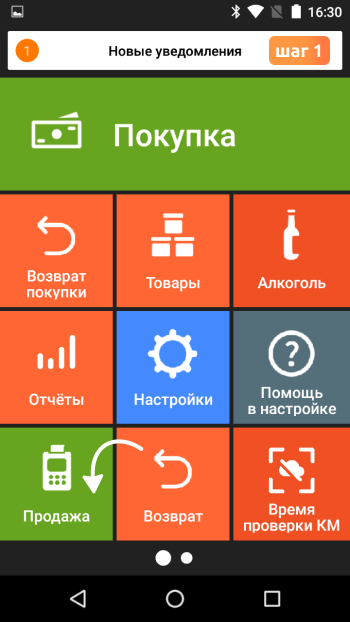

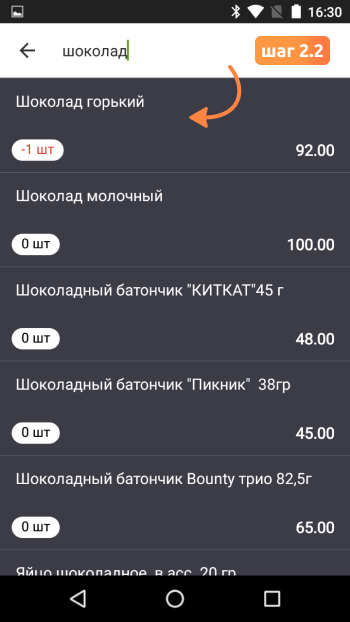

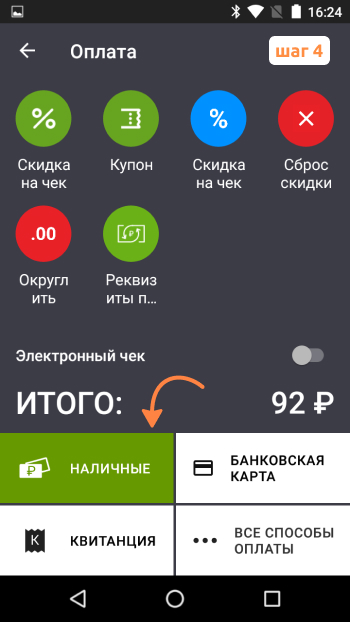
При оплате покупки наличными, укажите полученную сумму. После этого Эвотор рассчитает сдачу. Если выбран безналичный расчет, следуйте указаниям на терминале.
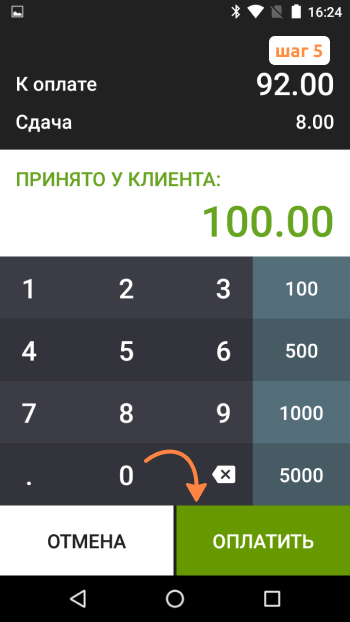
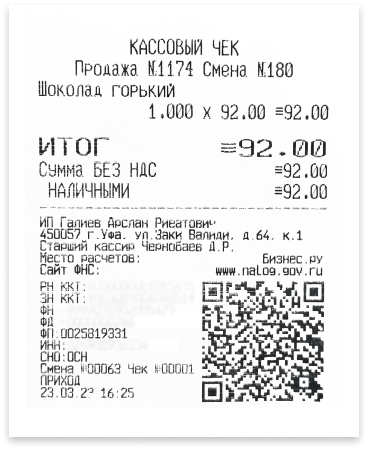
Помимо бумажного чека, покупатель получит специальный QR-код, при считывании которого, клиент сможет получить виртуальный вариант фискального документа на электронную почту.
Готово! Теперь вы знаете, как пробить чек на кассе Эвотор.
Важно: Если при формировании чека, касса зависает или выдает ошибку, не рекомендуется самостоятельно пытаться устранить неполадки. Любое неверное действие может привести к поломке ККТ и лишить вас гарантии. Доверьте решение проблемы с кассой специалистам сервисного центра ЭвоКлаб.
Обучим работе на Эвотор
Бесплатная консультация специалиста8 (800) 700 50 85
Эвотор: как выбить чек на алкоголь
При пробивании алкогольной продукции, откроется окно ввода штрихкода акцизной марки.
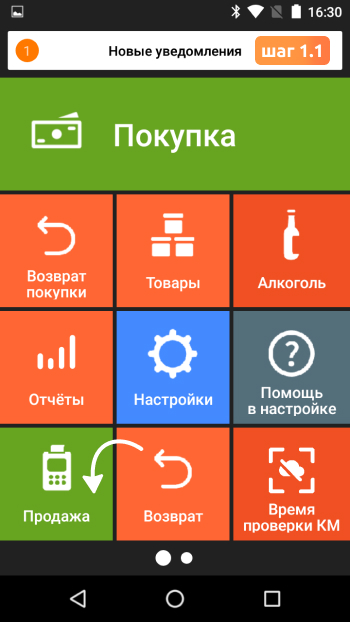
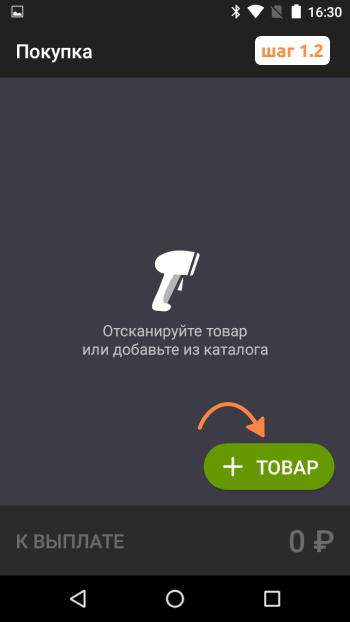
Чтобы оформить чек, отсканируйте штрихкод на акцизной марке. После этого информация о товаре автоматически подтянется в окно продажи.

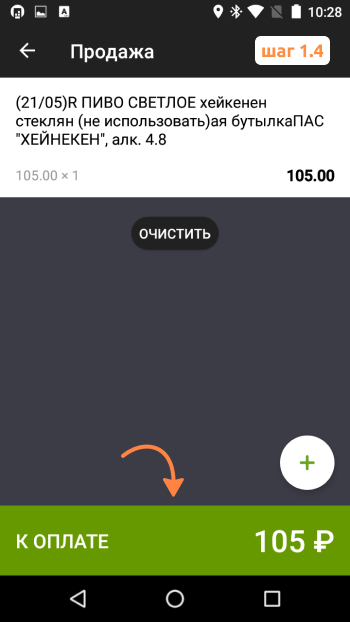
Чтобы удалить товар, потяните товар влево, нажмите «Удалить» и отсканируйте штрихкод алкогольной марки. После этого товар удалится с чека.
Поможем пробить чек на Эвотор
Бесплатная консультация специалиста8 (800) 700 50 85
Как напечатать чек расхода на Эвотор
Согласно 54-ФЗ, предприниматели обязаны использовать кассу не только при продаже, но и при покупке товаров у граждан.
Чтобы оформить чек на расход на кассе Эвотор, установите на ККТ бесплатное приложение «Покупка товаров». Скачать ПО вы можете нажав на ссылку или найти его в каталоге приложений ЭвоКлаб.
Приложение подойдет для торговых точек, которые должны печатать на чеке фискальную операцию «Расход»: комиссионные магазины, выплаты лотерейных выигрышей, пункты сбора металлолома и др.
Перед покупкой товаров внесите денежные средства в кассу:
-
В главном меню нажмите «Отчеты → Кассовый отчет → Внести».
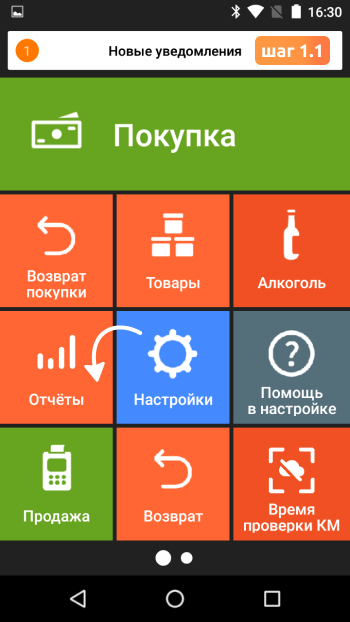

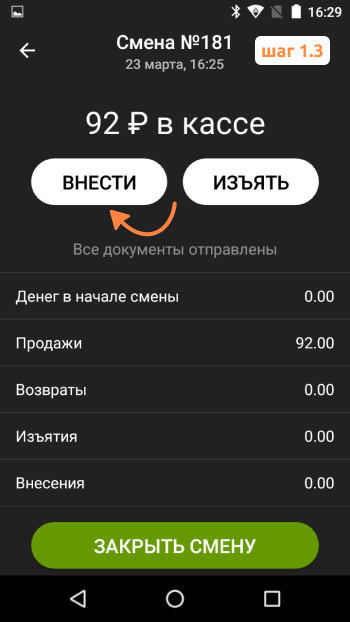
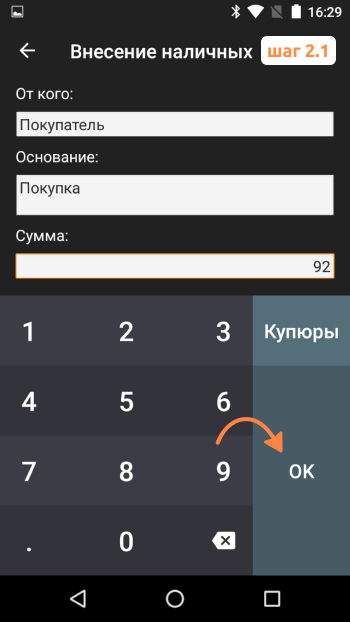

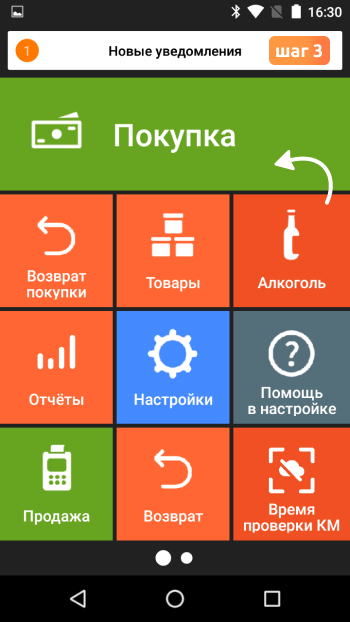

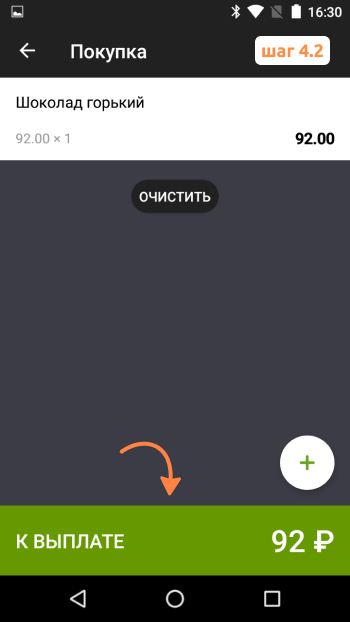
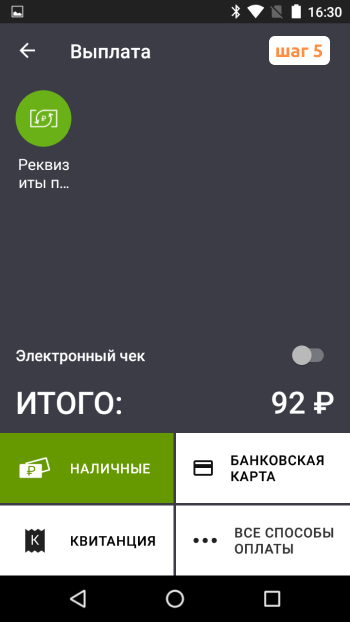
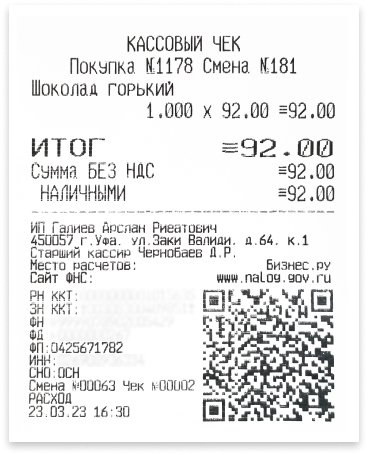
Готово! Вы распечатали чек расхода на Эвотор.
На смарт-терминалах Эвотор вы можете настроить шаблоны чека, чтобы, к примеру, сэкономить чековую ленту. Мы подготовили для вас статью, в которой вы узнаете, как настроить размер шрифта, сделать чек короче или добавить информацию о торговой точке.
Эвотор предоплата и аванс
Покупатель может приобрести товар по предоплате и тогда кассиру нужно знать, как правильно оформить чек. Когда клиент вносит предоплату за товар, он получает один чек, а когда уже забирает товар, то ему выдают еще один итоговый чек, где указывается размер предоплаты. В этой статье мы расскажем, как это сделать на кассе Эвотор.
Расскажем, как внести предоплату на кассе Эвотор
Бесплатная консультация специалиста8 (800) 700 50 85
Аванс и предоплата на Эвотор как способ оплаты
Смарт-терминал Эвотор поддерживает множество видов оплат:
- наличными
- безналичным способом
- предварительную оплату (аванс)
- последующая оплату (кредит)
- встречное предоставление (оплата вносится не деньгами, а иными средствами: товары, услуги, криптовалюта и др.)
Что нужно для оформления предоплаты: приложение и специальное ПО
- Бесплатное приложение «Предоплата и аванс» нужно, чтобы принимать полную предоплату
- Бесплатное приложение «Комбооплата» нужно для учета предоплаты в итоговом чеке
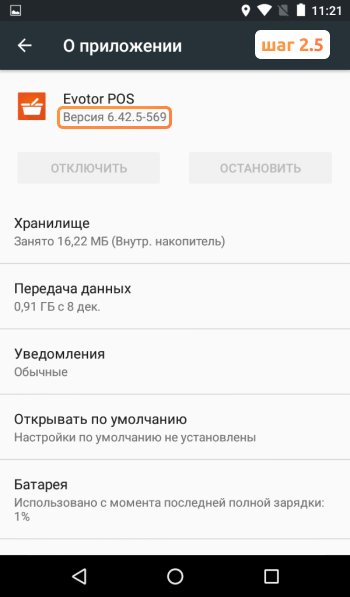
Если вы работаете с предоплатой, мы рекомендуем сразу установить 2 приложения — они не занимают много места и точно пригодятся. Приложения на смарт-терминал устанавливаются через Эвотор Маркет.


Важно! Если вы плательщик НДС, то при оформлении предоплаты на товар обязательно проверьте, чтобы в номенклатуре данного товара указывалась расчетная ставка НДС. Например, 10/110 или 20/120. При указании обычной ставки НДС смарт-терминал Эвотор неправильно посчитает налог. При продаже товаров несколькими способами оплаты будет удобнее всего завести в номенклатуре 2 позиции как для обычной ставки, так и для расчетной.
В соответствии с письмом ФНС России от 20.02.2019 № ЕД-4-20/2929@) на Эвотор зачетом предоплаты (аванса) считается отгрузка товара. Иначе говоря, это выполнение работы или оказание услуги в счет уже полученной предоплаты.
Расскажем, как внести предоплату на кассе Эвотор
Бесплатная консультация специалиста8 (800) 700 50 85
Инструкция, как внести полную предоплату (аванс) на кассе Эвотор
Покупатель выбрал товар, внес 100% предоплату и вам нужно пробить первый чек предоплаты на смарт-терминале Эвотор: как это сделать?
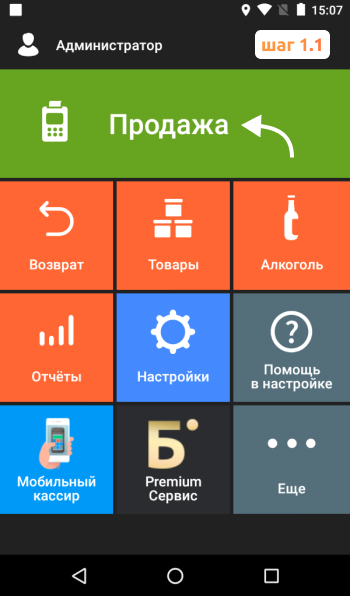
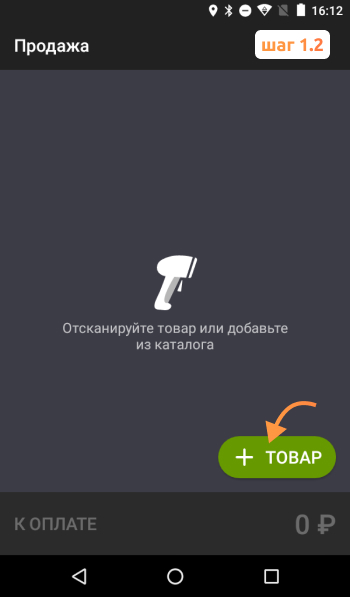

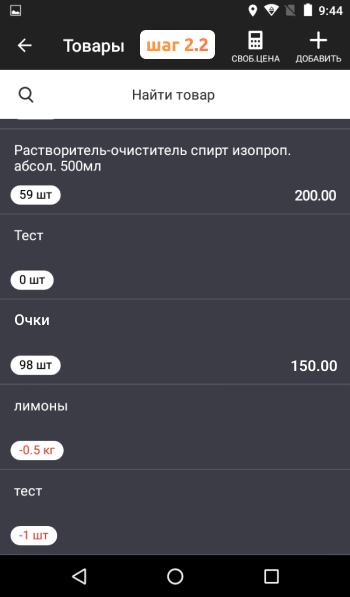
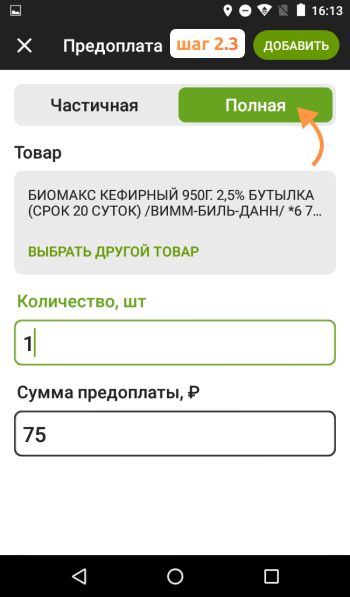

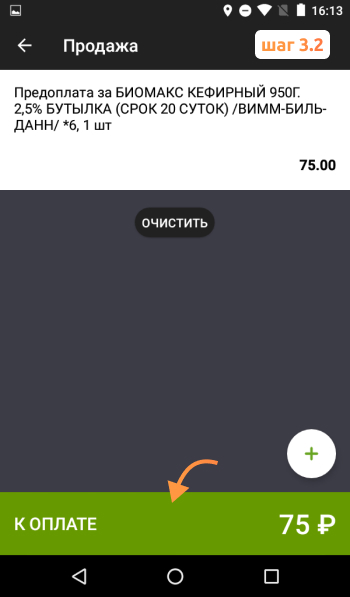
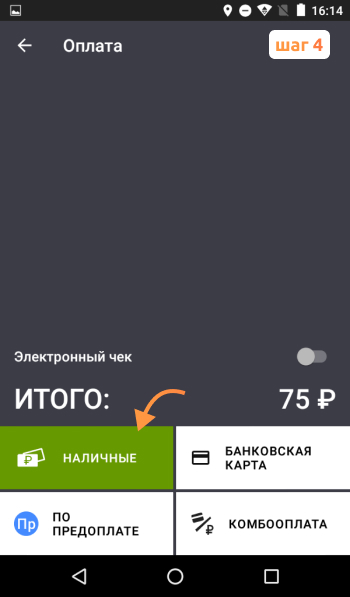
После расчета выдайте чек клиенту.
Важно! После данной операции вам нужно выдать еще один чек покупателю (итоговый), когда он будет рассчитываться за покупку полностью.
Как пробить итоговый чек после предоплаты на кассе Эвотор
Ранее покупатель внес 100% предоплату, например, оформил заказ на кухонный гарнитур и полностью оплатил. Гарнитур изготавливали 2 месяца. Когда покупатель пришел его забрать, ему не нужно снова вносить оплату, он должен получить только товар и 2-й итоговый чек.
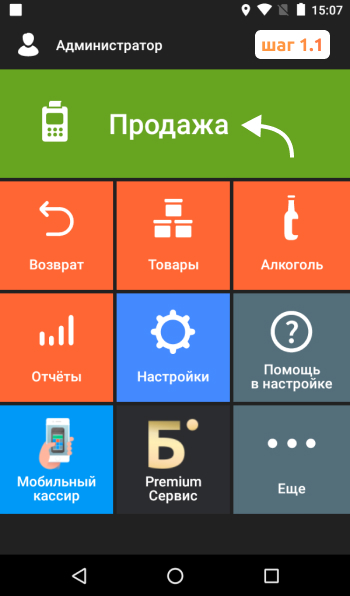
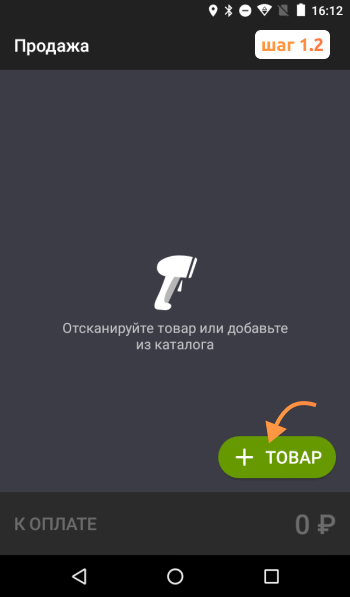
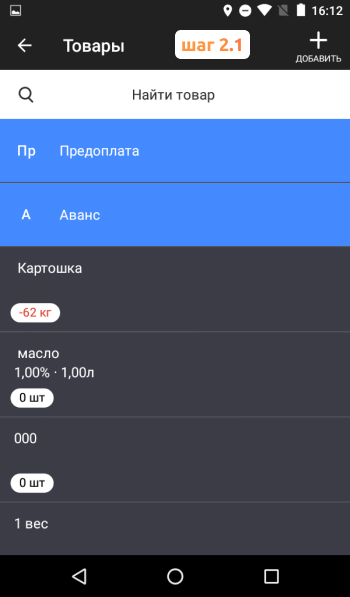
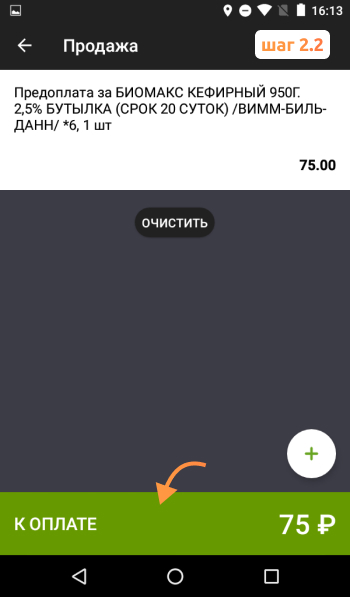
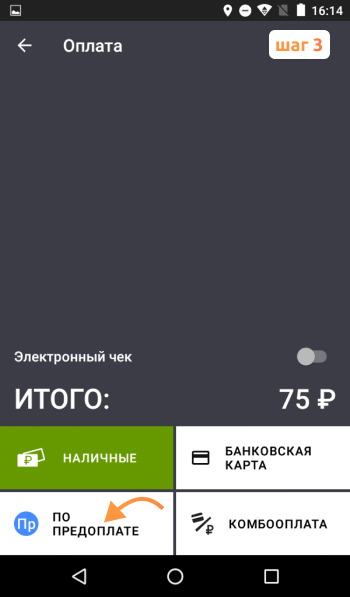
Онлайн-касса распечатает чек, на котором будет отражен факт внесения предоплаты.
Внимание! В отчете при закрытии смены в поле «Необнуляемая сумма прихода» появятся оба чека (авансовый и итоговый). Так, сумма предоплаты словно посчитается 2 раза. Тем не менее, это не ошибка, так как оба чека должны попасть в поле в соответствии с требованиями законодательства. ФНС не посчитает налог с аванса 2 раза, так как они считают налоговую базу по чекам.
На Эвотор предоплата и полный расчет осуществляются посредством договоренности. Нет определенных ограничений или сроков. В момент осуществления внесения предоплаты продавец и клиент договариваются по срокам и условиям в индивидуальном порядке.
Эвотор 7.2, СТ2Ф Смарт Терминал с ФН на 15 месяцев: инструкция для кассира

Требуется установить дополнительное приложение «Реквизиты покупателя» для этого:
- зайдите в личный кабинет на сайте Эвотора, найдите приложение «Реквизиты покупателя» и установите его
Пробитие чека на кассе:
- + ТОВАР → СВОБ.ЦЕНА (в правом верхнем углу) → введите цену → В ЧЕК → К ОПЛАТЕ → Реквизиты покупателя → введите реквизиты покупателя → Сохранить → НАЛИЧНЫЕ → БЕЗ СДАЧИ
Аннуляция чека возможна только если вы уже начали набирать стоимость чека на кассе но не пробили этот чек до конца! Если чек был пробит полностью и вам нужно его отменить, следует делать Возврат.
Начнём формировать чек и сделаем его аннуляцию:
Как работать на кассе Эвотор
Смарт-терминалы — самая функциональная разновидность онлайн-касс. Они позволяют начать продажи, купив лишь одно устройство вместо целого арсенала оборудования. Хотите знать, как пользоваться онлайн-кассой Эвотор? Прочитайте эту статью.
Подробное обучение пользованию кассой Эвотор
Бесплатная консультация специалиста8 (800) 700 50 85
Устройство смарт-терминала Эвотор, элементы управления
Разобраться с тем, как работать на кассе Эвотор, просто: смарт-терминалы разработаны на базе планшетных компьютеров, некоторые элементы операционной системы Андроид точно такие же, как и в смартфонах. В таких ККМ есть;

- Фискальная часть, которая отвечает за законность торговли.
- Планшетный компьютер, устройство, которое управляет фискальной частью.
- Принтер чеков. Смарт-терминалы редко печатают на высоких скоростях, потому что были разработаны для небольшого или среднего бизнеса.
- Модули для беспроводной передачи данных. Учитывая, что смарт-терминалы разработаны на базе планшетных компьютеров, в них есть Wi-Fi, Bluetooth и GSM.
- Интерфейсы для подключения периферийного оборудования. В мобильных ККМ (например, Эвотор 5i) предусмотрен только один порт USB. В кассах, созданных для стационарных торговых точек (например, Эвотор 7.3), есть достаточно разъемов, чтобы пользоваться денежным ящиком, терминалом для безналичной оплаты, весами, сканером и так далее.
Для замены сим-карты, фискального накопителя или аккумулятора нужно перевернуть смарт-терминал: нужные слоты находятся под крышкой. Там же, снизу, находятся интерфейсы для подключения оборудования. Лоток для чековой ленты располагается на передней стороне устройств Эвотор. Кнопки включения и управления громкостью можно найти на боковых торцах. Там же в компактных кассах предусмотрен порт USB.
Перед первым запуском
Перед тем, как пользоваться Эвотор, нужно зарегистрировать смарт-терминал. Заполнить заявление можно как лично в отделении Налоговой, так и онлайн, через личный кабинет на сайте Налог.ру. Регистрационный номер ККМ из ЛК понадобится для настройки кассы.
Перед тем, как приступить к настройке, нужно будет:
- Купить цифровую подпись. Она требуется для подписи документов и, в частности, заявления на регистрацию онлайн-кассы.
- Заключить договор с ОФД. Без оператора фискальных данных, выполняющего роль посредника в передаче данных ФНС, торговля через онлайн-кассы невозможна.
- Приобрести ЭДО. Это понадобится в случае, если вы продаете маркированный товар.
В случае, если владелец устройства сменился, можно просто и быстро перерегистрировать смарт-терминал. Инструкция:


Также нужно будет написать заявление о перерегистрации.
Обучим работать на Эвотор
Бесплатная консультация специалиста8 (800) 700 50 85
Установка сим-карты, фискального накопителя и аккумуляторов
Для установки сим-карты, ФН и аккумуляторов нужно перевернуть устройство: на всех моделях Эвотор эти элементы обычно находятся под крышкой на нижней стороне. После того, как вы откроете разъем, получите доступ к расходникам: сим-карта скрывается под аккумуляторами, которые извлекаются как батарейки. Осуществлять замену стоит лишь отключив кассу от сети.

Запуск
Итак, код регистрации в личном кабинете Налоговой получен. Дальше нужно подключить ККМ к электросети, а также нажать и удерживать кнопку включения. Дальнейшие инструкции для онлайн-кассы Эвотор следующие:

-
Подключаемся к интернету. Передавать данные можно через мобильную сеть с помощью сим-карты или по Wi-Fi. В некоторых моделях есть и Ethernet.


После этого уже можно начать торговлю.
Банковский терминал и работа с ним через Эвотор
Наличие безналичной оплаты увеличивает выручку торговой точки. Поэтому перед тем, как пользоваться Эвотор, стоит либо настроить встроенный в кассу модуль эквайринга, либо купить внешний терминал. Для того, чтобы периферийное оборудование определялось, обычно достаточно подключить его с помощью одного из интерфейсов. Если оно не определилось, нужно будет установить драйвер из магазина приложений. Также нужно будет заключить договор с банком и настроить как терминал для безналичной оплаты, так и ККМ.
Подключим эквайринг к вашей кассе
Бесплатная консультация специалиста8 (800) 700 50 85
Использование номенклатуры
В свете последних изменений законодательства предприниматели обязаны указывать наименования товаров в чеке. Если в случае с фискальными регистраторами для этого нужна товароучетная система, в смарт-терминалах Эвотор это стандартная функция и без дополнительного ПО. Узнать, как добавить товар в Эвотор, вы можете здесь.
Есть несколько способов добавить в смарт-терминал остатки:
- загрузка из облака, если у вас уже есть смарт-терминал Эвотор;
- с помощью инвентаризации.
Для свежеоткрытых магазинов же потребуется приемка товара.
Введем номенклатуру в ваш Эвотор
Бесплатная консультация специалиста8 (800) 700 50 85
Прием товара
Приемка — ключевой этап работы с номенклатурой. Инструкция следующая:
-
Открываем товарный учет и переходим в меню с приемкой и переоценкой.


Инвентаризация
Своевременный товарный учет позволит избежать потерь бизнеса. Алгоритм действий при проведении инвентаризации:
-
Переходим в раздел «Товарный учет».


Процесс продажи
Алгоритм продажи прост. Инструкция для онлайн-кассы Эвотор следующая:
-
Открываем раздел «Продажа».


Для продажи по свободной цене нужно будет нажать на значок рубля. В момент печати первого чека смена автоматически открывается.
Возврат товара
Возврат осуществляется также через пункт «Продажа». В подменю будет подпункт с возвратом. Выбираем его. Потребуется выбрать основание, указать номер чека и добавить товар из чека.
Расскажем, как продавать и возвращать товар
Бесплатная консультация специалиста8 (800) 700 50 85
Начисление скидок в кассе Эвотор
Смарт-терминалы Эвотор позволяют создавать скидки, купоны и бонусные карты. Можно задавать фиксированную или максимальную сумму для определенных товаров, выдавать купоны или карты, к которым можно привязать индивидуальную скидку. Управлять скидками можно из соответствующего раздела в меню.
Снятие отчетов
Для открытия смены достаточно пробить первый чек. Но можно сделать это и вручную: открываем раздел «Касса» и жмем соответствующую кнопку. Закрытие можно осуществить тем же путем. Для настройки печати отчета нужно перейти в настройки и открыть вкладку «Смена». Выбираем нужные документы и печатаем их.
Экосистема Эвотор
Отличительная черта смарт-терминалов Эвотор заключается в том, что производитель создал экосистему для своих устройств. Благодаря личному кабинету и облаку предприниматель может управлять своими ККМ и удобнее загружать данные в устройства. Благодаря маркету можно увеличивать возможности онлайн-кассы. Про личный кабинет можете прочитать здесь.
Сброс настроек в смарт-терминале Эвотор
Во время сброса настроек до заводских удаляются все приложений и аккаунт пользователя. Инструкция, как сбросить настройки в смарт-терминале Эвотор, вы можете прочитать здесь.
Установка приложений на смарт-терминал Эвотор
Драйверы и приложения обеспечивают смарт-терминалу работоспособность и дополнительные функции. Найти дополнительное программное обеспечение можно в маркете. Инструкция по установке здесь.