Как установить сертификат Сбербанка на андроид?

26 сентября сайт Сбербанк перешел на российский сертификат безопасности от Минцифры. Из-за этого он перестал открываться в браузере смартфонов, работающих на Android. Чтобы все работало как раньше, нужно установить сертификат Russian Trusted Root CA. Рассказываем, как это сделать за пару минут.
Как установить: подробная инструкция
Для корректной работы сайта Сбербанка на Android пользователю нужно скачать и установить два сертификата:
Алгоритм установки корневого сертификата от Минцифры:
Перейти на сайт Госуслуги в браузере или запустить официальное приложение
Ввести в поисковой строке запрос «Электронный сертификат безопасности»
Перейти во вкладку «Сертификаты для Android»
Скачать корневой сертификат безопасности Russian Trusted Root CA
Перейти в раздел «Настройки»
Набрать запрос «Сертификат» — «Сертификат СА»
В окошке «Укажите название…» ввести наименование сертификата Russian Trusted Root CA
Выбрать опцию «VPN и приложения», после чего нажать на «Ок»
В отобразившемся диалоговом окне с предупреждением нажать на кнопку «Все равно установить» («Установить в любом случае»)
Ввести код-пароль от смартфона или отпечаток пальца — «Подтвердить»
Выбрать скачанный файл в загрузках — Готово!
Далее повторяем те же шаги для установки выпускающего сертификата:
Скачать Russian Trusted Sub CA
Перейти в «Настройки» — Ввести в строке поиска запрос «Сертификат»
Выбрать опцию «Сертификат CA» — «Всё равно установить» («Установить в любом случае»)
В окошке «Укажите название…» набрать Russian Trusted Sub CA
Выбрать опцию «VPN и приложения» — «Ок»
Ввести код-пароль от смартфона или отпечаток пальца — «Подтвердить»
Выбрать скачанный файл в загрузках — Готово!
После загрузки второго сертификата, в нижней части экрана появится уведомление. Чтобы убедиться в том, что установка прошла успешно, нужно перейти в раздел «Настройки», ввести в поисковой строке запрос «Надежные сертификаты» («Надежные учетные данные»), перейти в подраздел «Пользователь». В списке должно отобразиться два сертификата.
Перед началом работы в браузере, рекомендуется почистить кеш смартфона. Это нужно для корректного отображения веб-ресурсов, защищенных сертификатами от Минцифры.
Ещё один способ открыть сайты Сбербанка и других госкомпаний на Android — скачать на телефон браузер от Яндекса. В него уже вшиты все нужные сертификаты безопасности, так что устанавливать дополнительно ничего не придется.
Комментировать
Здравствуйте! Пожилым людям сложно забивать английский текст.
Комментировать
Подключить сертификаты минцыфры на сайте сбербанка
Комментировать
Благодарим за ответ! Ваше сообщение будет опубликовано после модерации
Оставьте комментарий
Информация была полезна?
25 оценок, среднее: 3.7 из 5
Мы используем файлы Cookie
Ответим на ваши вопросы
Бесплатная горячая линия
Заказать звонок
Зарегистрированный оператор персональных данных #54-23-015743. Свидетельство о государственной регистрации базы данных «ВЗО» №2017621339. Свидетельство о государственной регистрации программы для ЭВМ №2018666294 «Финансовый сервис ВЗО». ВЗО® — свидетельство на товарный знак №752371 от 24.03.2020
Средство массовой информации сетевое издание «ВЗО» зарегистрировано Федеральной службой по надзору в сфере связи, информационных технологий и массовых коммуникаций. Регистрационный номер и дата принятия решения о регистрации СМИ: Эл № ФС 77-79037 от 28.08.2020 г. Главный редактор: Муранов Ю.В. Электронная почта редакции: press@vsezaimyonline.ru, телефон редакции: 8 (383) 311-06-10, адрес редакции: 630049, Новосибирская обл., г. Новосибирск, ул. Овражная, д. 8, под. 1, эт. 3, пом. 1. Учредитель (соучредители): Общество с ограниченной ответственностью «Финансовый искусственный интеллект» (ОГРН 1235400001870)
18+
Как установить на телефон сертификат Сбербанка?
Российские пользователи столкнулись со сбоями в работе сайта Сбербанка. Чтобы портал банка корректно отображался в браузере на мобильном устройстве, нужно скачать сертификат безопасности от Минцифры России. Мы подготовили инструкцию по установке сертификатов для доступа к сайту Сбербанка и других государственных сервисов с телефона.
Как установить: инструкция для мобильных устройств
Российский сертификат безопасности состоит из двух частей: корневого и выпускающего. Файл с сертификатами можно скачать с сайта Госуслуг. Для этого нужно:
Открыть мобильное приложение или портал Госуслуг
В поисковой строке ввести запрос «Электронный сертификат безопасности»
Перейти по ссылке «Установка сертификата пользователем»
Выбрать нужный раздел: «Сертификаты для iOS» или «Сертификаты для Android»
Дальнейшие действия зависят от операционной системы смартфона. Но в обоих случаях придется скачать два сертификата:
- корневой Russian Trusted Root CA
- выпускающий Russian Trusted Sub CA
После нужно поочередно запустить эти файлы, установить их на устройство и, следуя подсказкам на экране, разрешить системе использовать новые сертификаты. После установки сертификатов рекомендуется почистить кеш смартфона и перезагрузить браузер. С этого момента сайт Сбербанка будет отображаться без ошибок.
Новые сертификаты безопасности позволят пользователям открывать сайты российских сервисов, в том числе попавших под санкции, без ограничений.
Комментировать
Благодарим за ответ! Ваше сообщение будет опубликовано после модерации
Оставьте комментарий
Информация была полезна?
16 оценок, среднее: 4.2 из 5
Мы используем файлы Cookie
Ответим на ваши вопросы
Бесплатная горячая линия
Заказать звонок
Зарегистрированный оператор персональных данных #54-23-015743. Свидетельство о государственной регистрации базы данных «ВЗО» №2017621339. Свидетельство о государственной регистрации программы для ЭВМ №2018666294 «Финансовый сервис ВЗО». ВЗО® — свидетельство на товарный знак №752371 от 24.03.2020
Средство массовой информации сетевое издание «ВЗО» зарегистрировано Федеральной службой по надзору в сфере связи, информационных технологий и массовых коммуникаций. Регистрационный номер и дата принятия решения о регистрации СМИ: Эл № ФС 77-79037 от 28.08.2020 г. Главный редактор: Муранов Ю.В. Электронная почта редакции: press@vsezaimyonline.ru, телефон редакции: 8 (383) 311-06-10, адрес редакции: 630049, Новосибирская обл., г. Новосибирск, ул. Овражная, д. 8, под. 1, эт. 3, пом. 1. Учредитель (соучредители): Общество с ограниченной ответственностью «Финансовый искусственный интеллект» (ОГРН 1235400001870)
18+
«Не могу зайти на сайт Сбербанка». Что случилось и что делать

Накануне клиенты Сбербанка заметили, что при попытке зайти на сайт или в личный кабинет, браузеры показывают ошибку с текстом, мол, сайт может украсть личные данные. Российские же браузеры — «Атом» и «Яндекс.Браузер» — ошибку не выдают. Разбираемся, что произошло, насколько безопасно изменение, введенное банком, и что делать, если не хочется пользоваться российскими браузерами.
Что произошло
Еще в начале сентября сообщалось, что Сбер переводит свой сайт на сертификат шифрования, который выпустил Национальный удостоверяющий центр Минцифры России. Действие прошлого TLS-сертификата истечет только 28 сентября, но компания уже решила подключить отечественный аналог. Пользователи заметили накануне, что на части устройств при открытии сайта пользователи получают предупреждение о том, что он не защищен и может украсть личные данные, поэтому многие браузеры его по умолчанию блокируют.
«Зарубежные удостоверяющие центры отказываются продлевать TLS-сертификаты для компаний под блокирующими санкциями США, опасаясь вторичных санкций. Также возникает риск отзыва уже выданных сертификатов, как было весной с сайтами некоторых банков. В таких условиях переход на отечественный удостоверяющий центр выглядит единственным решением, чтобы сохранить возможность безопасного обмена информацией в Сети», — объясняет технический директор финансового маркетплейса Банки.ру Кирилл Новоселов.
Что такое TLS-сертификат и безопасна ли российская версия
Механизм TLS-сертификатов позволяет клиенту проверить подлинность ресурса. В основе такой проверки — доверие к удостоверяющему центру (УЦ), который своей электронной подписью связывает доменное имя ресурса и его открытый ключ. Таким образом, при соединении клиент может проверить предъявителя сертификата и убедиться, что он тот, за кого себя выдает, то есть действительно владеет доменным именем, поясняет Кирилл Новоселов.
«Инфраструктура открытых ключей (PKI) — это глобальная инфраструктура, состоящая из множества УЦ, которые подтверждают подлинность друг друга, так называемая цепочка доверия. Последнее звено в этой цепочке — корневой сертификат, который изначально хранится на устройствах пользователей. Когда вы устанавливаете корневой сертификат от НУЦ Минцифры России, то доверяете тому, как российский удостоверяющий центр соблюдает требования безопасности в процессе выпуска сертификатов», — рассказывает эксперт.
Он поясняет, что сертификат, который теперь использует Сбербанк, безопасен, так как шифрование данных не связано с проверкой подлинности ресурса: «В современных версиях протокола TLS для защиты информационных сообщений используются алгоритмы с сеансовыми ключами. Это значит, что каждое соединение защищено индивидуально сгенерированными ключами, прочитать или подменить сообщения при передаче технически невозможно. Конечно, шифрование имеет смысл только в том случае, когда пройдена проверка подлинности ресурса. Иначе пользователь может обмениваться зашифрованным трафиком со злоумышленником, выдающим себя за искомый ресурс».
В будущем, как предполагает технический директор Банки.ру, вероятно, появится больше компаний, которые перейдут на отечественный сертификат. Это зависит от двух факторов — ограничений иностранных удостоверяющих центров и тактики развития суверенного российского Интернета. «Вполне возможно, что решение Сбера подтолкнет как пользователей, так и владельцев ресурсов к более активным действиям. Первых — к переходу на российские браузеры, в которые сертификат НУЦ уже встроен. Вторых — к выпуску сертификатов, подписанных НУЦ Минцифры, и готовности отказать в доступе пользователям, которые отечественному УЦ не доверяют», — добавляет Кирилл Новоселов.
Как установить российские сертификаты на любое устройство
Во все зарубежные браузеры не встроены российские сертификаты, поэтому они по умолчанию их блокируют. Это не значит, что сайт крупного банка стал небезопасным, поэтому проще всего установить российские сертификаты себе на устройство. Если вы пользуетесь российскими браузерами, такими как «Яндекс.Браузер» или «Атом», то ничего делать не нужно. В них уже встроен сертификат, подписанный НУЦ Минцифры.
Для остальных браузеров или устройств нужно воспользоваться порталом «Госуслуги». Там же даны подробные инструкции о том, как установить сертификат в зависимости от операционной системы компьютера или смартфона. Процедуру придется проходить для каждого своего устройства на Windows, iOS и MacOS, Android.
\n \n\t\t\t \n\t\t\t \n\t\t \n\t»,»content»:»\t\t
\n\t\t\t\u0412\u044b \u043d\u0435 \u0430\u0432\u0442\u043e\u0440\u0438\u0437\u043e\u0432\u0430\u043d\u044b \u043d\u0430 \u0441\u0430\u0439\u0442\u0435.\n\t\t \n\t\t
\n\t\t\t \n\t\t\t\t\u0412\u043e\u0439\u0434\u0438\u0442\u0435\n\t\t\t \n\t\t\t\u0438\u043b\u0438\n\t\t\t \n\t\t\t\t\u0437\u0430\u0440\u0435\u0433\u0438\u0441\u0442\u0440\u0438\u0440\u0443\u0439\u0442\u0435\u0441\u044c.\n\t\t\t \n\t\t \n\t»>’ >
Как установить сертификаты Минцифры для Сбербанка и других сайтов в Windows

При входе в Сбербанк онлайн через веб-интерфейс пользователям сообщается о возможной недоступности сервисов, если не будут установлены российские сертификаты НУЦ Минцифры РФ, а если попробовать зайти по защищенному протоколу на главную страницу Сбербанка, то уже сейчас без установленных российских сертификатов вы столкнетесь с ошибкой « Подключение не защищено» с кодом ERR_CERT_AUTHORITY_INVALID
В этой инструкции подробно о том, как проверить наличие установленных сертификатов Национального Удостоверяющего Центра Минцифры России и установить их в Windows 11, Windows 10 и других версиях системы для беспроблемной работы со Сбербанком в Google Chrome, Microsoft Edge или других браузерах.
Проверка наличия установленных российских сертификатов

Достаточно перейти на неё и посмотреть на результат. Если в нём указано: «Сертификаты не найдены», значит в текущем браузере (и, соответственно, в системе в целом) необходимых для работы российских сертификатов нет и их требуется установить.
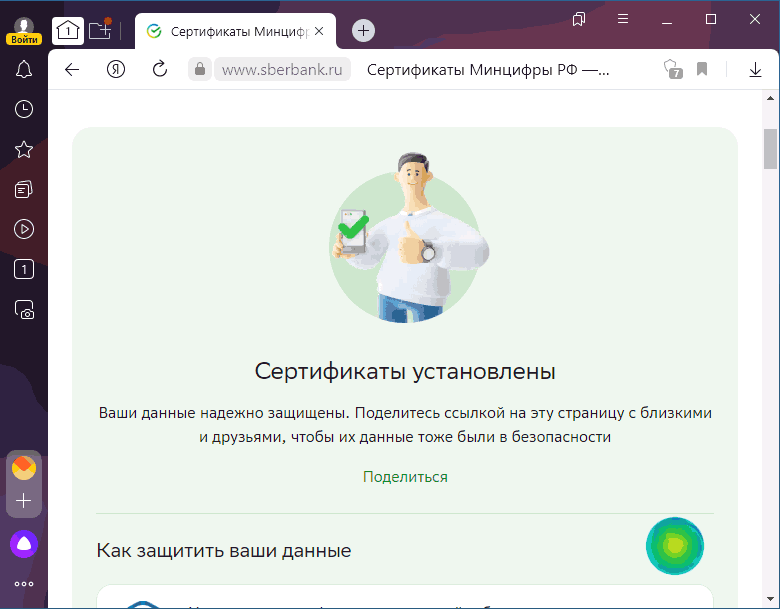
Установка сертификатов НУЦ Минцифры в Windows 11 и Windows 10
Для того, чтобы установить корневые сертификаты НУЦ Минцифры для Сбербанк онлайн и других государственных Интернет-сервисов в Windows, используйте следующие шаги:
- Скачайте корневой сертификат и выпускающий сертификат. Ссылки доступны на сайте госуслуг в разделе «Сертификаты для Windows» — https://www.gosuslugi.ru/crt, либо можно использовать прямые ссылки для загрузки файлов: russian_trusted_root_ca.cer и russian_trusted_sub_ca.cer
- Если файл сертификата открывается в браузере как простой текст с кодом, нажмите по ссылке правой кнопкой мыши и выберите пункт «Сохранить ссылку как» для сохранения файла сертификата.
- Нажмите правой кнопкой мыши по первому из скачанных файлов: russian_trusted_root_ca.cer — корневому сертификату и выберите пункт «Установить сертификат» в контекстном меню.

- Подтвердите открытие сертификата.
- Выберите опцию «Текущий пользователь».

- Выберите «Поместить все сертификаты в следующее хранилище», нажмите «Обзор» и выберите «Доверенные корневые центры сертификации».

- Нажмите «Готово» и еще раз подтвердите установку. Корневой сертификат установлен.

- Начните установку выпускающего сертификата: правый клик по файлу russian_trusted_sub_ca.cer — установить сертификат. Пройдите все шаги установки, не меняя каких-либо параметров: то есть на этапе выбора хранилища сертификатов оставьте выбранным пункт «Автоматически выбрать хранилище на основе типа сертификата».


Как видите, всё работает и, когда Сбербанк онлайн полностью перейдёт на российские сертификаты, он останется доступным на вашем компьютере.
Дополнительная информация
Если вам потребуется установить те же сертификаты на Android или iPhone:
- На Android — скачиваем те же файлы, что были указаны выше, затем установите их в том же порядке через средства установки сертификатов в настройках (проще всего использовать поиск по слову «Сертификат» в настройках Android, так как конкретный путь отличается на разных моделях смартфонов и в разных версиях ОС). После установки сертификатов может потребоваться очистить кэш браузера.
- Для iOS потребуется скачать профиль с корневым и выпускающим сертификатами https://gu-st.ru/content/Other/doc/russiantrusted.mobileconfig. После его скачивания в приложении «Настройки» появится пункт «Профиль загружен», нажмите по нему и затем нажмите «Установить». После установки профиля зайдите в Настройки — Основные — Об этом устройстве, откройте пункт «Доверие сертификатам» внизу и включите доверие к сертификату «Russian Trusted Root CA».
А вдруг и это будет интересно:
- Лучшие бесплатные программы для Windows
- Как сбросить Windows на заводские настройки в командной строке
- Как создать отчет о работе Wi-Fi сети в Windows 11 и 10
- Устройство tap0901 — что это и как установить драйвер?
- Клавиши Alt и Win поменялись местами — как исправить?
- Ошибка 0x80072efd — как исправить?
- Windows 11
- Windows 10
- Android
- Загрузочная флешка
- Лечение вирусов
- Восстановление данных
- Установка с флешки
- Настройка роутера
- Всё про Windows
- В контакте
- Одноклассники
-
Зинаида 15.12.2022 в 15:28
- Dmitry 16.12.2022 в 13:17