ТЕРМИНАЛ QUIK НА СМАРТФОНЕ ДЛЯ ОБЛИГАЦИЙ.
Инструкция со скриншотами по настройке мобильной версии информационно-торговой системы QUIK для работы с облигациями на примере брокера Сбербанк. Терминал Квик предоставляют своим клиентам брокеры Сбербанк, ВТБ и Россельхозбанк. Клиентам других брокеров необходимо самостоятельно уточнять о возможности использовать представленную профессиональную торговую систему.
1. В строку поиска введите фразу «Квик Сбербанк». Затем в представленных результатах откройте первый сайт. Прокрутите страницу немного вниз и нажмите «Загрузить Google Play».

2. В магазине Google Play откроется страница QUIK Android X. Данная сборка предназначена для смартфонов с операционной системой Андроид. Нажмите «Установить». Дождитесь установки приложения на ваш смартфон. Затем нажмите на кнопку «Открыть». Произойдёт первый запуск приложения. Сверху нажмите на крестик, чтобы закрыть слайды с обзором возможностей терминала.

3. Введите сервер для обмена информацией webquik.sberbank.ru. В следующую строку введите Логин, как правило это номер брокерского счёта. Далее нужно указать Пароль. Поставьте галочку «Запомнить пароль и нажмите «Вход». Самостоятельно обращайтесь в справочную службу брокера по вопросам получения логина и пароля для доступа к фондовому рынку с использованием терминала Quik.

4. Дождитесь СМС с кодом, когда оно поступит терминал Квик предложит вам считать его автоматически. Нажмите «Разрешить». Откроется окно с котировками, а также будет загружена информация по вашему портфелю о ранее купленных ценных бумагах и текущем балансе.

5. Справа внизу экрана нажмите «Ещё». В новом окне нажмите «Настройки». Выберите «Код клиента по умолчанию» с которого вы производите покупку или продажу ценных бумаг. В качестве примера я выбрал свой ИИС. Затем нажмите на переключатель в строке «Не выключать экран». В процессе работы инвесторы долго собирают информацию и смартфон может входить в спящий режим. Это мешает сосредоточиться на работе. Включив данную функцию экран смартфона будет работать постоянно, когда запущен Квик. Здесь же включите функцию «Работать в фоновом режиме». Как правило инвесторы собирают дополнительную информацию по ценным бумагам в другом окне и Квик отключается. Возвращаясь в него придётся заново вводить логин и пароль. Чтобы Квик работал даже при использовании двух окон проще сразу указать данную настройку.

6. Слева вверху экрана нажмите на стрелку «Назад». Слева внизу экрана нажмите на «Котировки».

7. В окне с котировками нажмите + (плюс). Будет предложено создать новый список. Нажмите на текстовую строку. Появится клавиатура. Введите слово «ОБЛИГАЦИИ». Нажмите «Создать». Затем нажмите на слово «ОБЛИГАЦИИ», чтобы открыть созданный список. Слово должно быть выделено синим цветом. В центре экрана видна надпись «Инструментов пока нет».

8. Сверху справа нажмите на троеточие. Выберите функцию «Параметры списка». Затем справа внизу нажмите + (плюс).

9. Прокручивая список снимите все галочки установленные по умолчанию. Их должно быть три в терминале Квик от Сбербанка. У других брокеров может быть больше. На данном этапе основная задача сводится к очистке списка от параметров, которые не нужны для работы с облигациями.

10. Заново прокручивая список установите галочки у следующих параметров: Номинал инструмента, Дата погашения, Доходность последней сделки, Сложный финансовый продукт.

11. Сверху слева нажмите на стрелку «Назад». Вы увидите сформированный список выбранных параметров. Ещё раз сверху слева нажмите на стрелку «Назад». Вы вернётесь в окно котировок. Если параметры отобразились в другой последовательности перегруппируйте их для удобства дальнейшей работы. Для этого в текущем окне нажмите пальцем, держите нужный параметр и тяните его вверх или вниз. Затем отпустите. Он встанет на нужную позицию. Соблюдайте последовательность, это важно на следующих этапах.

12. Сверху справа нажмите на значок «Поиск». С помощью клавиатуры введите «офз 26230». В выданной подсказке нажмите на звездочку в начале строки.

13. Сверху слева нажмите на стрелку «Назад». По отмеченной облигации отобразится информация о размере её номинала, дата погашения, доходность. Двигая по экрану пальцем вправо и влево мы можем увидеть колонку «Сложный продукт». Она не уместилась в ширину экрана смартфона. Для начинающих и неквалифицированных инвесторов для покупок доступны облигации с кодом -100. Код 6 означает, что такую облигацию может купить инвестор, который прошёл у брокера обязательное тестирование на знание сложных финансовых продуктов. Если у вас нет статуса квалифицированного инвестора, то бумаги с кодами 8, 800 и 0 вы купить не можете. Их смело можно удалять из своего списка.

14. Нажмите на строку с названием облигации. В новом окне выберите «Обзор». Нажмите на шестерёнку справа под графиком. В следующем окне внизу справа нажмите + (плюс).

15. Прокручивая список параметров пальцем вниз или вверх снимите все установленные галочки.

16. Снова прокручивая список пальцем вниз или вверх поочерёдно установите галочки перед следующими параметрами: Лучшая цена предложения (Предл., а не лучшая цена сегодня), Номинал инструмента, Дата погашения, НКД (Накопленный купонный доход), Валюта номинала, Размер купона, Длительность купона, Дата выплаты купона, Доходность (Доходность последней сделки!), Дата к которой рассч. доходность.

17. Сверху слева нажмите на стрелочку. Вы увидите список параметров, которые были отмечены галочками на предыдущем этапе. Если параметры отобразились в другой последовательности перегруппируйте их для удобства дальнейшей работы. Для этого в текущем окне нажмите пальцем, держите нужный параметр и тяните его вверх или вниз. Затем отпустите. Он встанет на нужную позицию. Соблюдайте последовательность, это важно на следующих этапах. Сверху слева ещё раз нажмите на стрелку «Назад» перед параметрами инструмента. Вы вернётесь в окно с актуальной информацией по облигации, которую можно использовать для собственноручного расчёта чистой доходности выбранной ценной бумаге.

18. Сверху слева нажмите на стрелку «Назад» перед словом «Инструмент». Вы вернётесь в список котировок. Со временем здесь появится больше облигаций, из которых вы сможете выбирать наиболее выгодное предложение.

19. Настройка завершена. ВАЖНО! Правильно завершайте работу с приложением. В начале инструкции были активированы функции «Не выключать экран» и «Работать в фоновом режиме». Пока запущен Квик ваш телефон продолжит относительно быстро расходовать заряд аккумулятора на подсветку экрана, а также трафик интернета на обмен данными с биржей. Для завершения работы внизу экрана нажмите на кубик. Окно Квика уменьшится. Проведите по экрану пальцем вправо или влево чтобы смартфон закрыл программу.

20. Теперь запускать Квик можно с помощью ярлыка на главном экране вашего смартфона. Все настройки сохраняются.
Как пользоваться системой Quik от Сбербанк

Сбербанк предлагает гражданам, имеющим в распоряжении свободные денежные средства, не хранить их под подушкой, а инвестировать в успешные бизнес-проекты. Чтобы результатом пассивного заработка стала прибыль в десятки раз превышающая доход от привычных банковских вкладов. Важно для получения гарантированной прибыли выбирать решения с минимальной степенью риска.
Что такое система Квик от Сбербанка?
Функциональные возможности программы
Как установить QUIK?
Демо режим системы Квик
Особенности демо-счета Сбербанка
Как открыть демо-счет?
Преимущества и недостатки торговой платформы
Служба поддержки системы Квик
Система Квик предоставляет функциональную и безопасную площадку для операций с активами в режиме онлайн. Сбербанк же предлагает выгодные условия брокерского обслуживания.

Взаимодействие с брокером осуществляется через специальное программное обеспечение Quik, доступное на всех устройствах: компьютере, мобильном телефоне, а также через веб-интерфейс.
Что такое система Квик от Сбербанка?
Система Сбербанк Квик — торговый терминал, предоставляющий возможность пользователю с любым уровнем подготовки заняться инвестированием и получать стабильные доходы, не покидая привычного пространства. Приложение Квик позволяет в режиме онлайн покупать акции по низкой, а продавать по высокой цене, получая при этом полный комплекс информационных и сервисных услуг.
Задача клиента — открыть брокерский счет, все остальные функции берет на себя программа Quik, выполняющая услуги посредника между продавцом и покупателем.
Функциональные возможности программы
Программное приложение подключается к серверу системы Quik определенной брокерской компании и в режиме реального времени:
- предоставляет доступ к рыночной информации;
- позволяет принимать участие в торговых операциях.

Благодаря системе, трейдер, стремящийся извлечь наибольшую прибыль непосредственно из процесса торговли ценными бумагами, получает сервисы:
- мониторинг текущих котировок по биржевым инструментам, позволяющий трейдерам быстро оценивать сложившуюся ситуацию на рынке;
- контроль за состоянием собственного финансового портфеля, то есть за совокупностью инвестиционных вложений;
- выставление заявок: биржевых, лимитных, условных;
- совершение сделок купли-продажи;
- проведение торговых операций с активами, полученными от брокера в кредит;
- выставление отложенных ордеров — заявок, которые будут исполнены в будущем, при достижении цены того значения, которое было указано в ордере;
- отслеживание динамики торгов по акциям компаний на графиках;
- настройка СМС-уведомлений, позволяющих получать информацию о необходимых операциях;
- связь со службой поддержки и предоставление финансовых консультаций;
Как установить QUIK?
Сбербанк предлагает инвестировать, то есть совершать выгодные операции с ценными бумагами, так как удобно пользователю: с домашнего компьютера или электронного планшета, с мобильного телефона или непосредственно в браузере webQUIK.
На компьютер

Процедура установки программного обеспечения на компьютер предполагает:
- Установку программы для начальной инициализации системы с сайта QUIK, Сбербанка или любого другого брокера.
- Генерацию электронных ключей для шифрования данных посредством запуска файла keyden.exe.
- Регистрацию ключей путем передачи файла с публичным криптографическим кодом технической поддержке по e-mail или через личный кабинет.
- Настройку рабочего места.
На мобильный телефон

Мобильное приложение “Сбербанк Инвестор”, установленное на смартфон, позволит зарабатывать в режиме онлайн. Высокотехнологичный продукт доступен в:
- App Store для устройств на базе ОС iOS;
- Google play для устройств на базе OC Android.
Алгоритм действий предельно прост:
- Скачать программу.
- Удостовериться в предоставлении права пользования Рабочим местом, путем списания абонентской платы с брокерского счета.
- Загрузить файлы электронных ключей: секретного и публичного.
- Настроить корректные параметры соединения.
webQuik в браузере

Для инвестиций в браузере Webquik нет необходимости производить установку и настройку программы:
- Заходите на страницу сайта Сбербанка, посвященную интернет-трейдингу в системе Quik.
- Нажимаете в разделе “WebQUIK в браузере” кнопку “Открыть”.
- Вводите:
- логин, являющийся пятизначным номером договора на брокерское обслуживание;
- пароль, полученный в СМС при открытии счета.
После авторизации, необходимо изменить временный пароль на постоянный, придуманный самостоятельно или сгенерированный системой.
Демо режим системы Квик
Чтобы обычные люди, профессионально не связанные с работой на фондовом рынке, могли размещать капитал с целью получения прибыли с минимальными рисками. Предлагается на начальном этапе в качестве обучения и подготовки к реальным шагам воспользоваться демонстрационной версией системы Квик.
Демо режим позволит сориентироваться в интерфейсе программы, узнать особенности интернет-трейдинга с посредничеством Сбербанка.
Особенности демо-счета Сбербанка
Учебный счет предоставляется бесплатно пользователю на месяц. Клиент может принять участие в реальных торгах на МБ, но с виртуальным капиталом, предоставленным новичку системой. По сути, инвестор может без каких-либо ограничений:
- выставлять ордера, в том числе с установленными заранее параметрами открытия;
- производить настройку сделок;
- знакомиться с особенностями взимания спредов, разностью между лучшими ценами заявок на продажу и покупку, и комиссий за совершение сделок;
- получать доступ на все торговые секции Московской биржи.
Пользователь, подключивший демо Квик, должен учитывать некоторые функциональные особенности пробной версии:
- использовать можно будет базовый функционал, продвинутые решения недоступны;
- предлагаются не все финансовые инструменты, а только акции наиболее крупных, ликвидных и надежных компаний со стабильными показателями доходности;
- график котировок формируется с незначительным опозданием;
- время рассмотрения заявки составляет 1 день.
Как открыть демо-счет?
Чтобы открыть обучающий инвестированию счет, необходимо:
- Установить на рабочее место учебную копию базового комплекта системы “Quik-Брокер”.
- Зарегистрировать персональный аккаунт в демонстрационной версии программы.
Зарегистрировать счет можно на сайте разработчика или на сайте брокера. Воспользуемся первым вариантом:
- Заходим на сайт Quik.ru.
- Переходим по ссылке “Ознакомительный доступ”.
- Выбираем рабочее место QUIK.
- На странице “Как начать работать с QUIK” нажимаем “Дистрибутив QUIK для подключения к учебному серверу”, чтобы скачать установочный файл для программы.
- Заполняем форму регистрации доступа введя:
- Ф. И.О.;
- e-mail.

- логином и паролем для входа в систему;
- электронными ключами.
Преимущества и недостатки торговой платформы
Сервисом Квик при наличии минимальных знаний и навыков в состоянии пользоваться даже неопытные трейдеры, благодаря:
- модульному построению программы — каждый вправе адаптировать интерфейс под свои потребности;
- безопасности совершаемых сделок — защита персональных и финансовых данных обеспечивается уникальным криптографическим программным обеспечением;
- возможности вывести деньги с Квик Сбербанк на любой платежный инструмент, открытый в Сбербанке;
- подробным и простым инструкциям, находящимся в свободном доступе;
- грамотной и оперативной информационной и технической поддержке.
Опытные трейдеры и эксперты в числе основного недостатка выделяют — большие комиссионные, списываемые за выполнение брокерских операций. А то, что программа имеет стандартный вид и большое количество настроек, вызывает недовольство только в момент ознакомления.
Служба поддержки системы Квик
С оператором службы поддержки можно связаться с 9.00 до 21.00 по:
- Телефонам:
- 88005555551;
- +74959671823.
Специалист поможет в ситуациях, касающихся проблем с:
- отправкой ордеров;
- работой биржи;
- утратой пароля доступа;
- сроком зачисления денежных средств.
Впрочем, опытные и доброжелательные специалисты готовы ответить на любые вопросы и оперативно решить возникшую проблему.
Как работать с квиком на телефоне
AVBINVEST LTD занимается разработкой финансового ПО. Компании принадлежат права на программы CScalp, FSR Launcher и другие. Компания не занимается биржевыми операциями и деятельностью, подлежащей лицензированию.


Команда CScalp подготовила Годовой отчет 2024.
Этот веб-сайт использует файлы cookie. Продолжая находиться на сайте вы соглашаетесь с политикой обработки персональных данных.
QUIK или смартфон для трейдинга на Московской бирже

Сейчас наблюдаю некоторую тенденцию острого желания многих трейдеров торговать через смартфон.
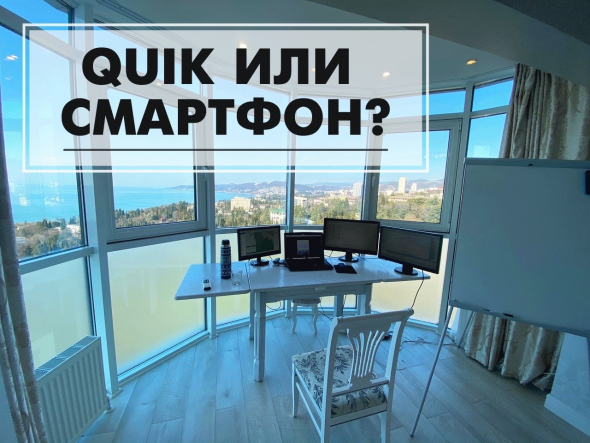
Давайте обсудим нюансы, которые связаны с этим моментом.

Через смартфон нельзя сделать полноценный анализ компании.

Через смартфон нельзя одновременно смотреть на сделки, на стакан и на график.

К сожалению, торговля через смартфон напоминает некоторую Геймификацию торговли на бирже. У многих происходит ассоциация со ставками на спорт, бинарными опционами, Форексом и так далее.
 То есть по сути смартфон делает внешне Трэйдинг очень простым делом. Что почти всегда приводит к печальным результатам.
 На данном фото вы видите моё рабочее место. У меня четыре монитора. На одном всегда стоит график, на другом работает специальная программа-сканер, на третьем я читаю всегда новости, а четвёртый является побочным. Можно ли такую полноту анализа делать через смартфон?

Смартфон можно использовать лишь только как побочный инструмент для совершения сделок или анализа. Допустим, вы отошли от терминала и вам надо срочно проверить котировку. Вот тогда оперативно с мобильного телефона можно подкорректировать ситуацию.
 Либо смартфон можно использовать если вы долгосрочный инвестор. Ну тогда на котировки вам нужно смотреть только один-два раза в месяц.

Внутри дневной трейдинг возможен лишь через полноценный торговый терминал QUIK .
- спецраздел:
- торговый софт
- обсудить на форуме:
- QUIK
- Ключевые слова:
- трейдер евгений черных,
- QUIK