Отечественные альтернативы Apple Pay и Google Pay: как платить смартфоном во времена санкций
Нам не придется отказываться от бесконтактных платежей даже после блокировки Google Pay, Apple Pay и Samsung Pay в России. Платежные сервисы все еще можно использовать с отечественными картами МИР или установить на смартфон другое приложение для оплаты: SberPay, Mir Pay или Кошелек Pay. У каждого метода есть свои особенности – о них рассказывает редакция ZOOM.CNews.
Автор Борис Ульянов
Отечественные альтернативы Apple Pay и Google Pay: как платить смартфоном во времена санкций
Дата публикации: 09.05.2022
Apple Pay и Samsung Pay работают с картами МИР
Обновление: с 26 марта оплата картами МИР через Apple Pay не работает.
Несмотря на блокировку сервисов Apple Pay и Samsung Pay, они продолжают работать с картами отечественной системы МИР. Если у вас еще нет такой карты, обязательно выпустите ее в своем банке – многие даже предлагают оформить виртуальную карточку МИР (без пластиковой версии) и привязать ее к существующему счету. Если вы собираетесь платить смартфоном, то такой вариант будет наиболее удобным – не понадобится идти в банк или ждать доставки «пластика».
Далее карту понадобится добавить в Apple Pay или Samsung Pay. На этом этапе могут возникнуть проблемы, ведь фактически платежные сервисы не работают в России из-за санкций и добавлять в них карты уже нельзя. Но есть выход: перед процедурой измените свой регион в настройках устройства – и карту получится добавить.
Чтобы поменять локацию на iPhone, откройте «Настройки» — «Основные» — «Язык и регион» и выберите в списке любую страну, кроме России. На Samsung названия пунктов меню могут отличаться в зависимости от версии Android, но в целом путь выглядит так: «Настройки» – «Расширенные настройки» — «Регион». Также можно просто вбить слово «регион» в поиске по настройкам и открыть первый предложенный раздел.
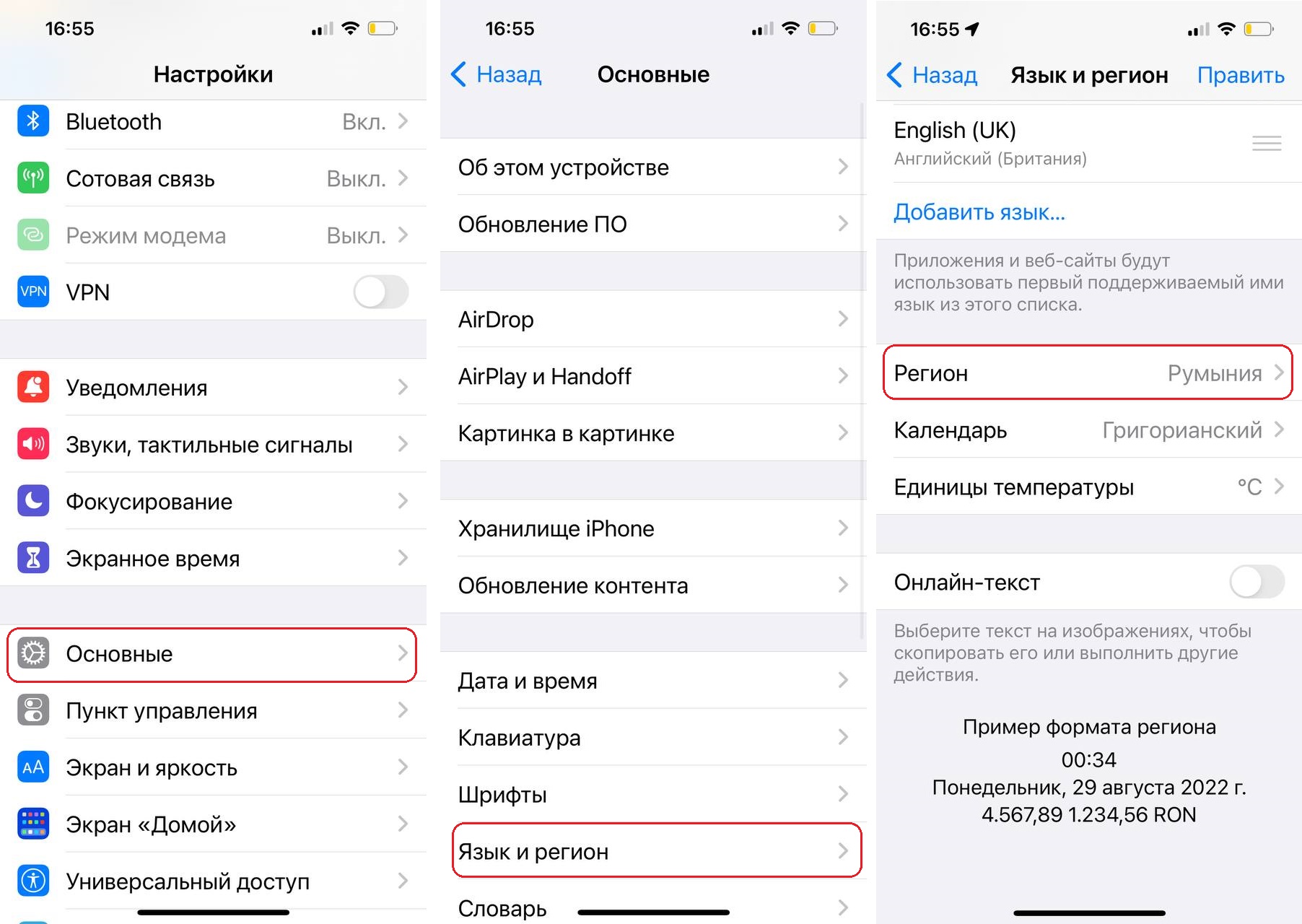
Изменение региона на iPhone
Далее карту МИР надо добавить в платежный сервис – и вы снова сможете оплачивать покупки, прикладывая смартфон к терминалу.
А вот стать альтернативой Google Pay могут сразу три приложения, о которых мы расскажем ниже.
Mir Pay
Приложение Mir Pay позволяет оплачивать покупки без использования физической банковской карты, а просто прикладывая телефон к терминалу – как Google Pay или Apple Pay. Однако сервис работает только с картами российской платежной системы МИР.
Mai Pay станет хорошей заменой Google Pay для пользователей Android-смартфонов – загрузить приложение можно из Play Market или App Gallery, если у вас гаджет от Honor или Huawei без сервисов Google. На iPhone оплата через Mir Pay не работает.
Преимуществом этой системы является ее контроль только со стороны НСПК, что обеспечивает независимость от санкций иностранных компаний. А еще Mir Pay поддерживает карты всех популярных банков, включая даже Сбербанк.
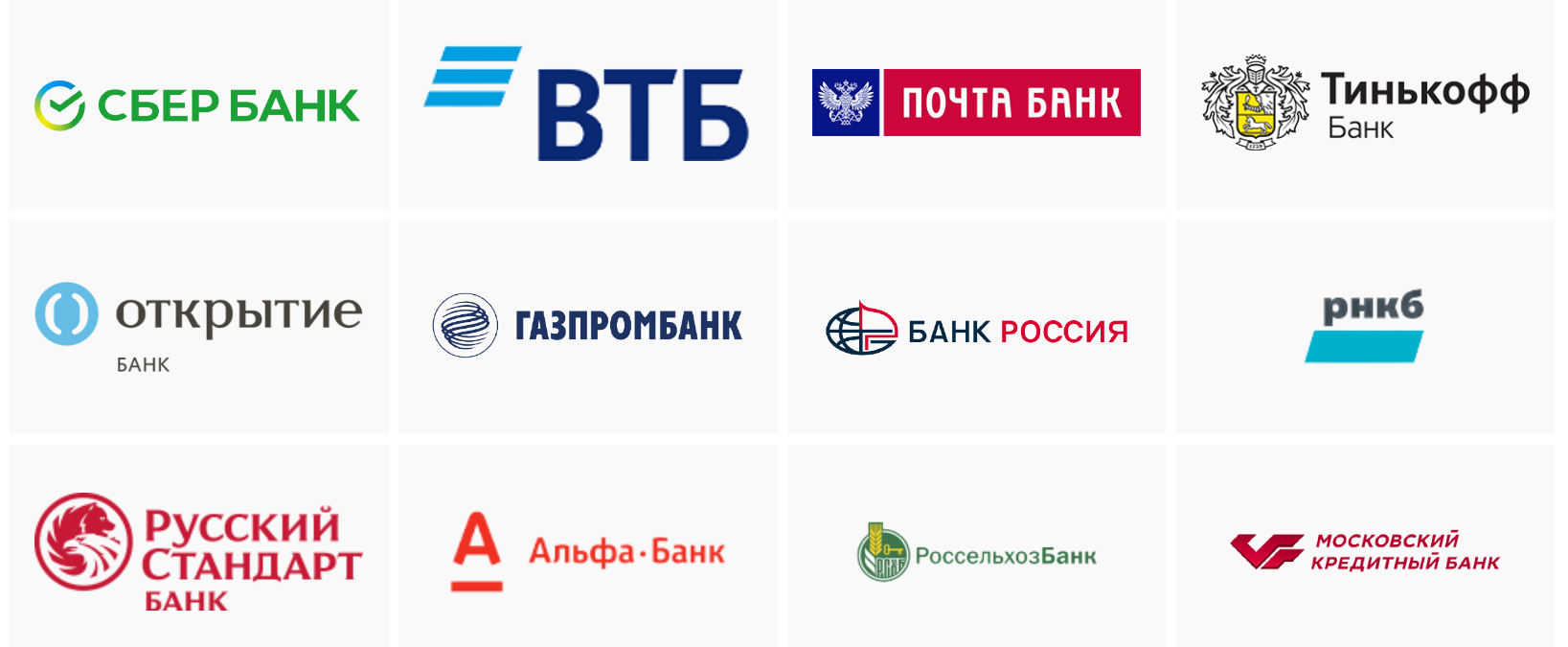
Многие крупные банки работают с Mir Pay
При оплате в некоторых магазинах с помощью карт МИР предоставляются дополнительные скидки. Отметим также, что реквизиты карты не сохраняются в смартфоне и не раскрываются при оплате – вместо ее номера применяется специальная цифровая комбинация – токен.
Особенности использования
Для добавления платежной карты в приложение можно вести ее данные вручную или использовать камеру смартфона. Далее понадобится принять пользовательское соглашение и ввести код, который придет в SMS от вашего банка. Приложение само предложит установить его как основной способ бесконтактной оплаты через NFC.
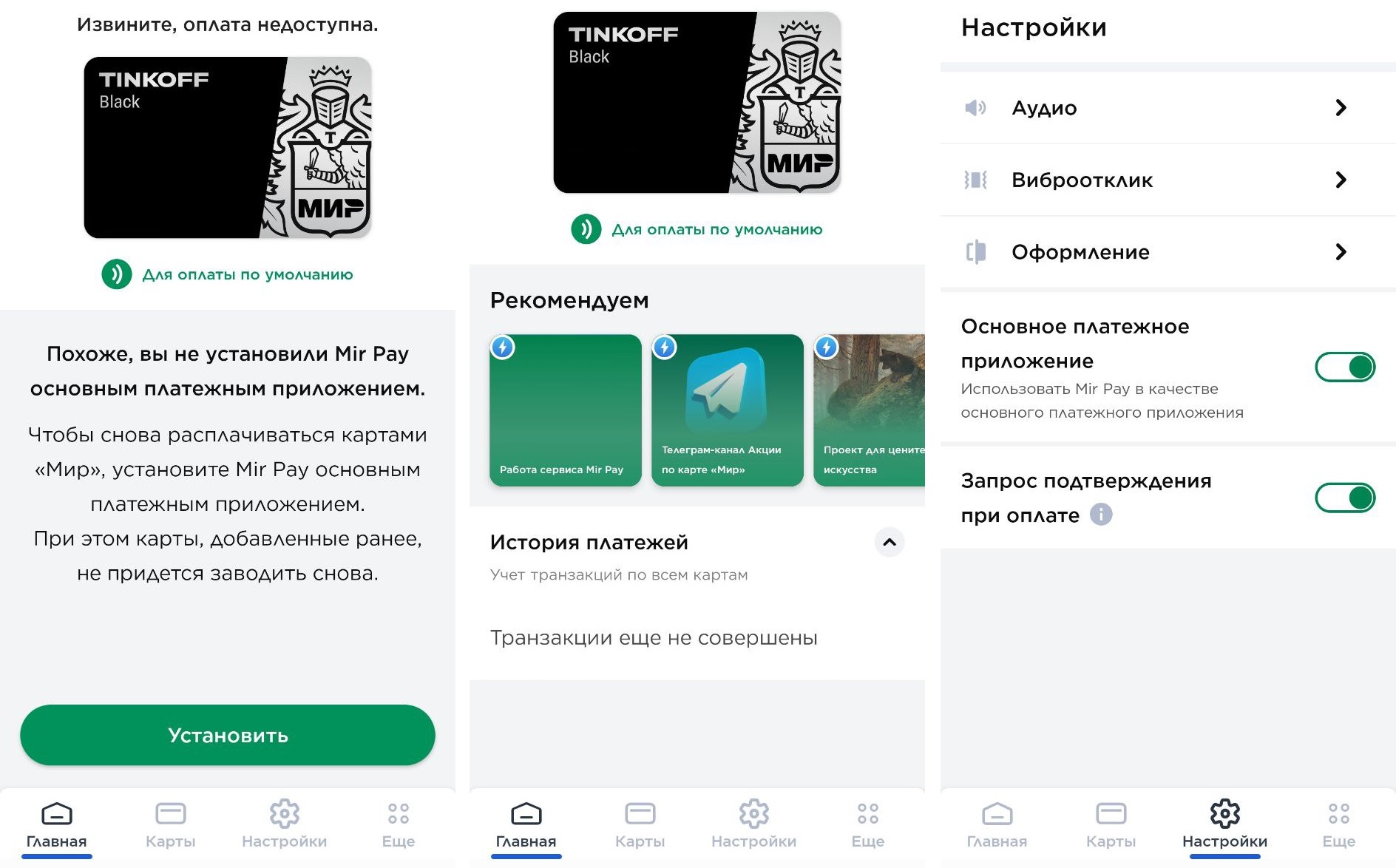
Добавление карты в Mir Pay
В настройках можно активировать также запрос подтверждения при оплате – если эта функция отключена, то при покупках на сумму до 3000 рублей не нужно разблокировать смартфон.
SberPay
Сбербанк является крупнейшей финансовой структурой в стране – количество держателей его карт превышает 100 миллионов человек. И с 2020 года клиенты банка получили возможность оплачивать покупки не только обычным способом, но и с помощью сервиса SberPay, который работает на смартфонах с NFC. Как следует из названия, сервис поддерживает только карты Сбербанка (что в целом логично). А с 10 марта 2022 года добавить в SberPay можно только карточки платежной системы МИР.
Среди особенностей SberPay также отметим повышенную защиту конфиденциальности за счет разблокировки с помощью сканера отпечатка пальца или распознавания лица; а также возможность контроля баланса при каждой оплате.
При использовании SberPay стоит знать, что сервис запускается только на смартфонах с NFC и ОС Android не ниже 7.0. Для работы не требуется отдельное приложение – достаточно установки мобильного банка Сбербанк Онлайн. Отметим, что сервис доступен не только в Play Market, но и в магазине приложений App Gallery от Huawei. Также следует учесть, что приложение не будет работать на телефоне с root-правами: придется их удалить.
Привязка карт
Для начала использования SberPay следует выполнить такие действия:
- Запустить приложение «Сбербанк Онлайн». Если оно не установлено – загрузить из интернет-магазина.
- Авторизоваться по логину или номеру карты. Или зарегистрироваться, установив код для входа и добавив отпечаток (при наличии на телефоне дактилоскопического датчика).
- Выбрать карту, которую нужно добавить для бесконтактной оплаты, и открыть настройки.
- Тапнуть по строке «Оплата телефоном SberPay».
- Дождаться проверки счета и при необходимости подтвердить, что система SberPay будет применяться в качестве основного способа оплаты.
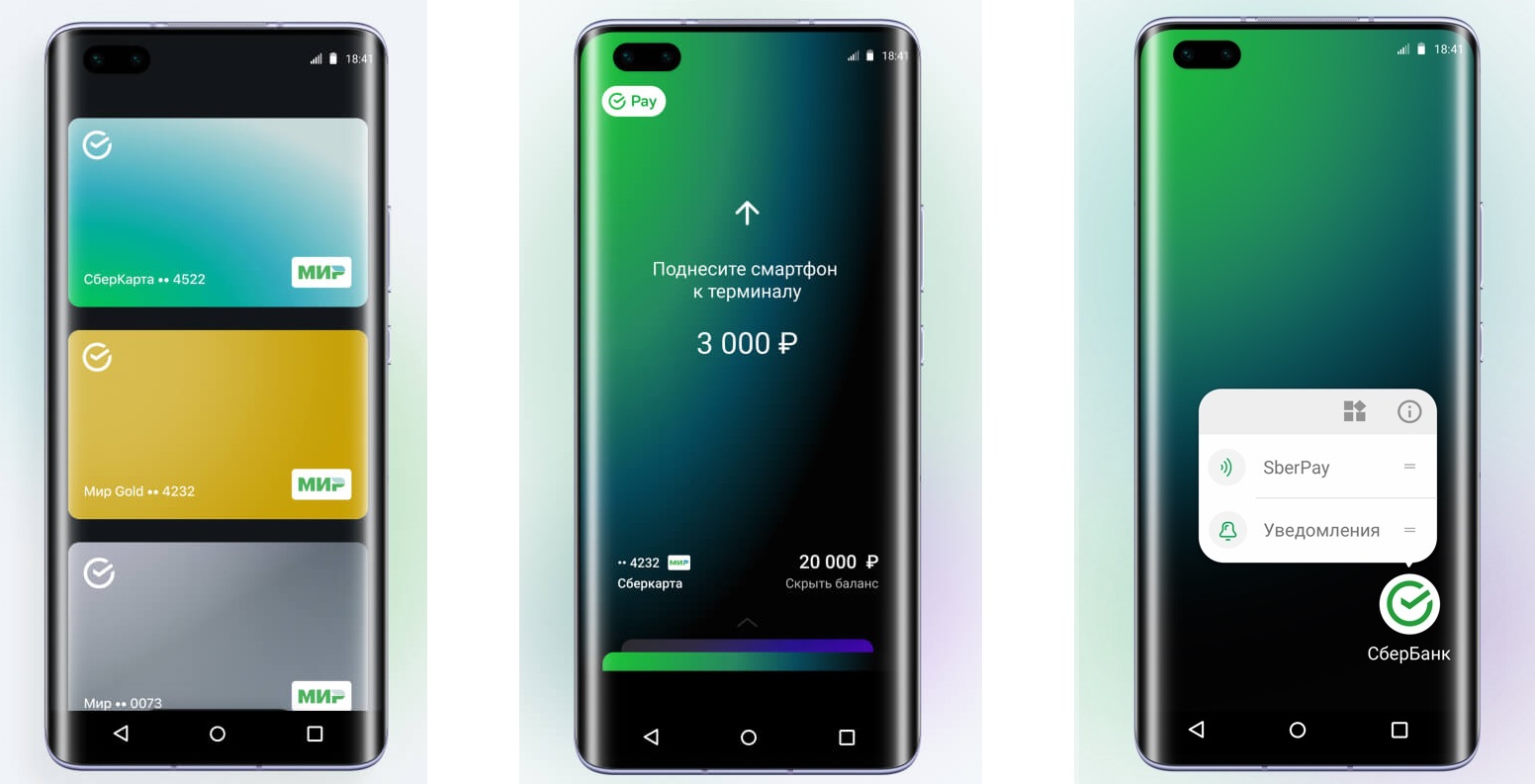
Карты Сбербанка можно привязать к платежному сервису SberPay
Оплата покупок
Для автоматической оплаты с помощью SberPay следует приблизить смартфон к терминалу и подтвердить транзакцию с помощью отпечатка пальца или кода. На экране появится информация о транзакции и балансе карты, после чего понадобится второй раз поднести устройство к терминалу для подтверждения платежа.
Если пользователь не установил систему в качестве основного способа оплаты, перед приближением телефона к терминалу следует открыть приложение «Сбербанк Онлайн». Затем нажать на SberPay и настроить сервис по инструкции выше.
Кошелек Pay
Сервис Кошелек Pay является более универсальным способом оплаты по сравнению со SberPay. Хотя бы потому, что система поддерживает карты большинства российских банков, а не только Сбера. Приложение Кошелек доступно для любого Android-смартфона. Его можно скачать из Play Market, а для моделей Honor и Huawei – из App Gallery.
Еще одна особенность этой платежной системы – возможность использовать для бесконтактной оплаты некоторые смарт-часы с NFC, в том числе из серии Huawei Watch 3.
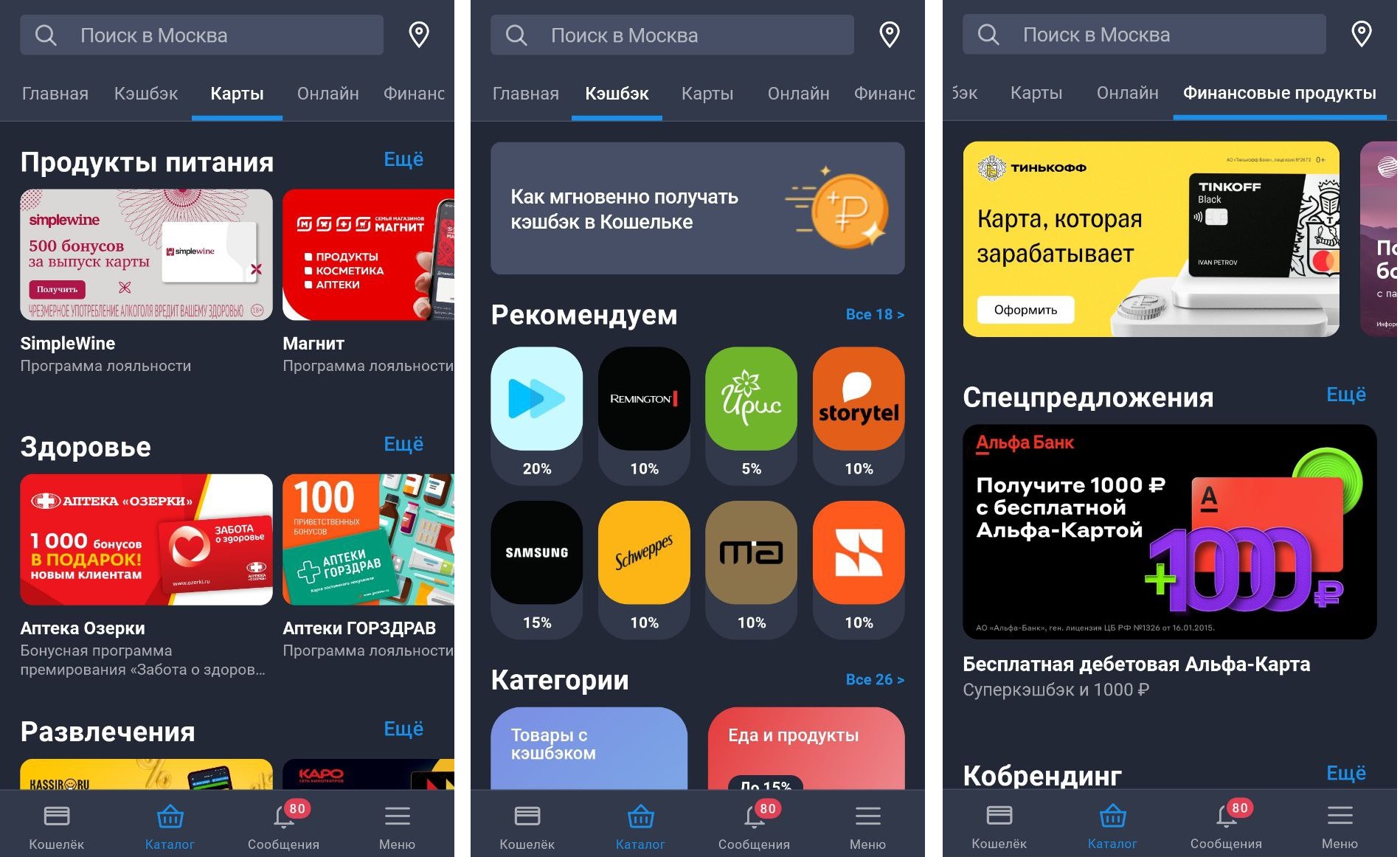
В приложении Кошелек также можно хранить дисконтные карты
Приложение Кошелек подходит не только для бесконтактной оплаты. С его помощью можно хранить, выпускать и использовать дисконтные и клубные карты, регистрироваться в программах лояльности и получать информацию о новых акциях. Кроме того, при покупке через приложение в некоторых магазинах вы получите скидку – например, для сети «Перекресток» она составляет 15%. Иcпользовать приложение для хранения дисконтных и бонусных карт можно и на iPhone, но платить с помощью Кошелек Pay – только с Android.
Добавление карты
Инструкция по добавлению карты выглядит следующим образом:
- Открыть приложение «Кошелек».
- Нажать на кнопку с плюсиком, чтобы добавить банковскую карту: она должна принадлежать системам MasterCard или Visa. С платежной системой МИР сервис не работает.
- Ввести реквизиты или считать информацию о карте, используя NFC-чип.
- Принять условия соглашения, дождаться получения в СМС проверочного кода от банка и ввести его в приложении.
Платежная система поддерживает огромное количество российских банков, подключившихся к ней с момента появления Кошелек Pay в 2019 году. Среди них ВТБ, Альфа, Тинькофф, Открытие, Русский Стандарт и Газпромбанк, Райффайзен, ВБРР и еще 30 финансовых структур, работающих на территории России.
Особенности оплаты
Для оплаты с помощью Кошелек Pay следует просто разблокировать смартфон и поднести его к терминалу. Не забудьте сделать сервис основным способом бесконтактной оплаты в настройках NFC – как правило, система Android отправляет этот запрос сразу после добавления карты в приложение.
Как оплачивать покупки за границей?
Описанные выше сервисы подойдут для оплаты покупок в российских магазинах. Однако с 10 марта за рубежом перестали работать карты Visa и Mastercard, выпущенные в отечественных банках. Если вам необходимо отправиться за границу или оплатить покупку на иностранном сайте, стоит обзавестись картой китайской платежной системы UnionPay – их принимают в более чем 100 странах. Подробнее об UnionPay и ее возможностях читайте в нашем Техноблоге.
Как оплачивать телефоном вместо карты Сбербанка

В настоящее время удобный и простой метод совершения транзакций — это бесконтактная оплата при помощи мобильного устройства. Потребитель может прикрепить свою кредитку за смартфоном и выполнять с его помощью покупки. Вам не потребуется носить с собой кошелек с наличностью и мелочью, все это компенсирует сотовый аппарат. Из статьи узнаете, как оплачивать телефоном вместо карты Сбербанка.
Как работает бесконтактная оплата
Данный вид совершения платежей с помощью телефона стал популярен относительно недавно, сперва банки стали выпускать карточки, которые передают информацию на терминал продавца при помощи чипа RFID и встроенной антенны в пластик. Теперь потребитель может перенести банковские реквизиты в мобильное устройство и рассчитываться телефоном, оплачивать покупки, прикладывая мобильник к считывателю.
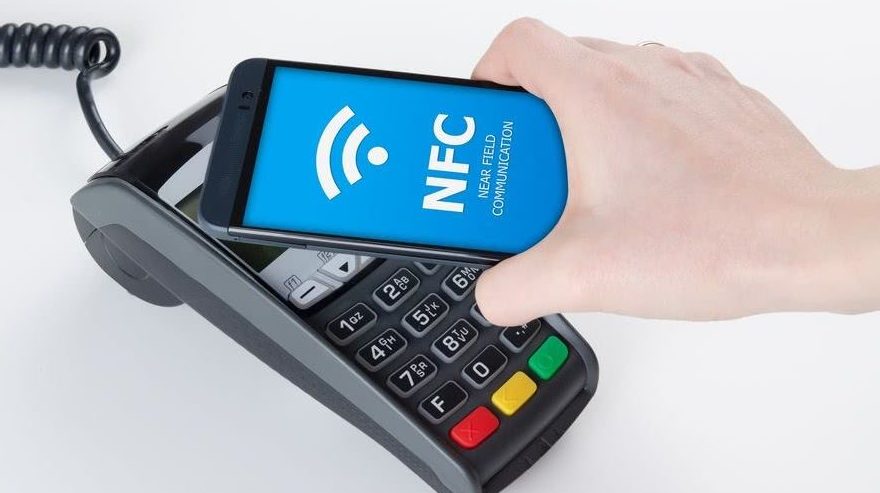
Подобная технология стала доступна благодаря модулю NFC, который имитирует сигнал кредитки и передает информацию на маленьком расстоянии буквально за пару секунд. Но важным требованием удачной транзакции является наличие аналогичного микрочипа в приемной аппаратуре на кассе. Сейчас с этим не возникает проблем, почти в каждом магазине найдете совместимое оборудование со считывателем, исключением можно назвать самые отдаленные районы страны.
Бесконтактная оплата происходит при помощи NFC модуля и специального программного обеспечения от разных производителей – Apple Pay, Samsung Pay и Android Pay.

Сейчас только они широко распространены среди пользователей России. Чтобы провести транзакцию потребуется добавить карточку в утилиту. Процесс покупки довольно прост, вам нужно поднести смартфон к терминалу, и денежные средства будут перечислены с вашего банковского счета.
Рассмотрим преимущества бесконтактного способа расчета посредством мобильного устройства:
- Высокая степень безопасности. Обмен данными производится на маленьком расстоянии до 5 сантиметров, а сама операция займет не более пары секунд. Поэтому мошенники не смогут перехватить реквизиты и использовать их в своих целях. Каждая оплата требует подтверждения отпечатком пальца владельца смартфона или вводом защитного пароля. При переводе на сумму более 1000 рублей нужно дополнительно подтвердить процедуру вводом ключа от кредитки.
- Простой интерфейс и процесс оплаты. Поднесите мобильное устройство к считывателю, а система все сделает за вас.
- Это быстро. Идеальный вариант для людей, которые дорожат каждой секундой времени. Технология сокращает очереди в магазинах.
Какие карты Сбербанк поддерживают NFC
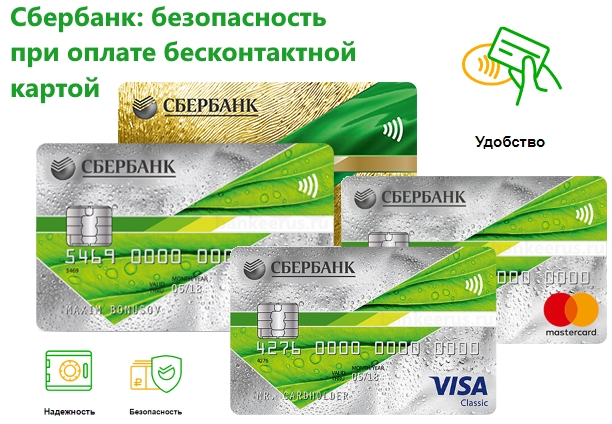
Если мобильное устройство поддерживает технологию бесконтактной транзакции и модуль NFC, то следует знать, что не все кредитки совместимы с таким сервисом. Если рассматривать государственную организацию Сбербанк, то потребители могут прикрепить к смартфону только карточки по платежному стандарту Visa или MasterCard. Для остальных продуктов банка такой сервис пока недоступен, но, по словам представителей компании, скоро появится возможность зарегистрировать Maestro и другие социальные карты.
Как настроить NFC для оплаты картой Сбербанка
В текущее время на российском рынке большой популярностью пользуются три сервиса бесконтактной транзакции — Apple Pay, Samsung Pay и Android Pay, которые предъявляют свои требования к совместимости и подключению кредитки. Поэтому следует учитывать каждое приложение по отдельности. Главное, чтобы сотовый телефон был оборудован НФС микрочипом, который передает информацию на расстоянии.
Через Android Pay

Перед добавлением продукта от Сбербанка в виртуальный кошелек следует учитывать, что сервис доступен не на всех мобильных устройствах, их список ограничен. Главное требование – наличие NFC передатчика для бесконтактного обмена информацией с терминалом. Утилита покрывает практически всех производителей телефонов – Сони, Хуавей, Хонор, Алкатель, Самсунг и другие, в отличие от своих конкурентов. На смартфоне должно быть установлено программное обеспечение по версии Андроид 4.4 и не ниже.
Если девайс полностью совместим, то нужно прикрепить к приложению банковскую карточку. Для этого потребуется:
- Скачать и установить официальное приложение Андроид Пей. Оно находится в открытом доступе в любом магазине программного обеспечения.
- Для входа в систему и использования утилиты нужно зарегистрировать учетную запись в сервисе Google.
- После этого, в основном окне мобильного приложения нажать на иконку в виде плюсика.

- На дисплее появится соответствующие поля для заполнения. Прописать в них реквизиты и характеристики своей кредитки. Можно отсканировать ее при помощи встроенной камеры, чтобы не писать данные вручную.

- Подтвердить записанную информацию и сохранить изменения. Теперь пластик удачно прикреплен к приложению и готов к использованию.
С помощью Samsung Pay
Приложение доступно только для обладателей мобильных устройств от производителя Самсунг, на остальных Андроидах оно не доступно. Технология бесконтактной оплаты стала распространяться относительно недавно, поэтому микрочип NFC встроен не во все модели смартфонов. Обычно это телефоны не позднее 2016 года выпуска. Среди них – серия S, начиная от S6, Galaxy Note 5 или 8, семейство A5 и A6 с 2016 года, J5 и J7 2017 года. Перечень совместимых телефонов постоянно обновляется.

Основным преимуществом такого сервиса является то, что помимо модуля NFC, в смартфоны устанавливается MST. Он нужен для имитирования магнитной полоски с задней стороны кредиток. Гаджет способен создавать вокруг себя магнитное поле в заявленном диапазоне. Потребитель может расплатиться почти во всех магазинах, даже не оборудованных НФС считывателем.
Чтобы установить на телефон новую карточку допускается воспользоваться двумя способами:
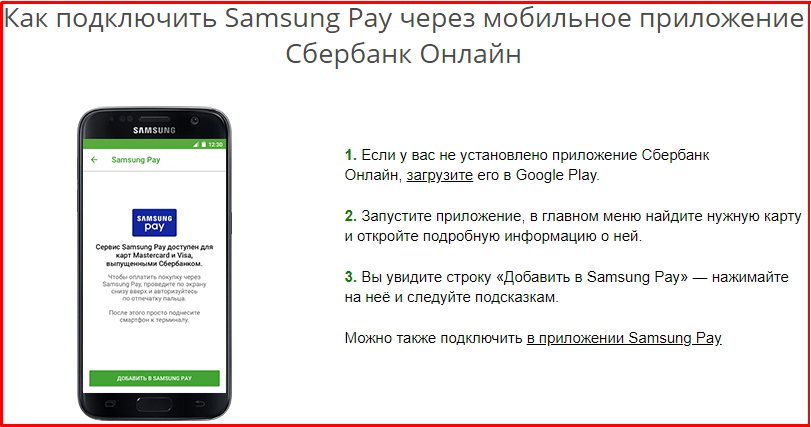
- Через Сбербанк Онлайн. Скачайте и установите официальное приложение от банка. Пройдите авторизацию и войдите в основное окно утилиты. Здесь увидите все подключенные на ваше имя продукты. Выберите определенную карточку и в ее описании найдете кнопку добавления в Самсунг Пей. Система автоматически запустит соответствующую программу, в которой уже будут прописаны все реквизиты. Останется только подтвердить регистрацию.
- Через приложение Самсунг Пей. Выполните вход в учетную запись на сервисе Samsung Account. Если ее нет, то придется зарегистрировать новую. В главном меню нажмите на вкладку активации карточек. После этого, нужно прописать информацию о пластике – номер, срок действия и имя держателя. Чтобы не писать вручную, отсканируйте ее при помощи видеокамеры смартфона. Подтвердите и внимательно прочитайте официальное соглашение. Готово. Теперь можете совершать покупки бесконтактным методом, но желательно настроить особенности персонализации. Зайдите в раздел параметров и выберите в качестве способа проверки – сканирование отпечатков пальца или ввод графического ключа. Приложите палец к сканеру и сохраните персональный узор кожи. После этого, можете подтверждать каждую покупку своими пальцами.
С Apple Pay

Если являетесь владельцем аппаратуры мирового бренда Apple, то нужно учесть особенности совместимости технологии NFC. Она доступна на следующих устройствах:
- IPhone не позднее 6 версии.
- Айфон SE.
- Умные часы Apple Watch первого или второго поколения.
В остальном требуется последняя версия программного обеспечения и действующий аккаунт в сервисе ICloud. В противном случае бесконтактная оплата для вас недоступна. Рассмотрим особенности добавления кредиток на каждом отдельном устройстве.
На Apple Watch
Владельцы умных часов должны настраивать их работу через синхронизированный Айфон. Порядок подключения пластика выглядит следующим образом:
- Синхронизируйте два гаджета.
- Зайдите в раздел настроек IPhone и выберите вкладку Apple Watch.
- Здесь найдете виртуальный кошелек Wallet, в который нужно прикрепить кредитку.

- Пропишите ее реквизиты вручную или отсканируйте их при помощи камеры смартфона.
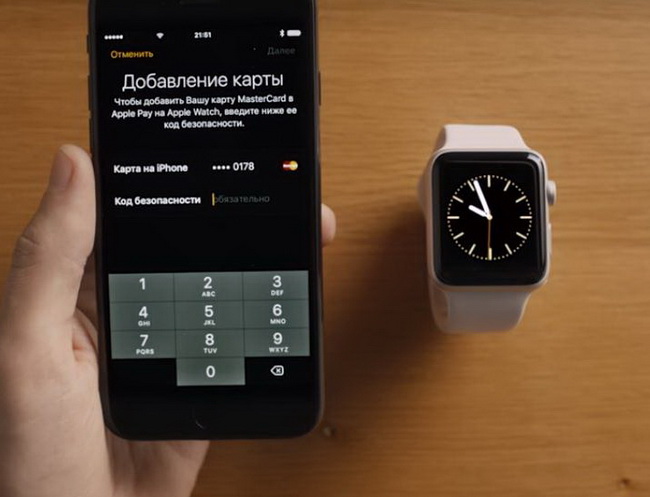
- Сохраните изменения.

- После этого, платежные данные появятся в Смарт-часах, и с их помощью можно будет производить транзакцию бесконтактным методом.
Через Айфон
Чтобы привязать карту на iPhone можно использовать два способа:
- При помощи мобильного приложения Сбербанк Онлайн:
- запустите утилиту;
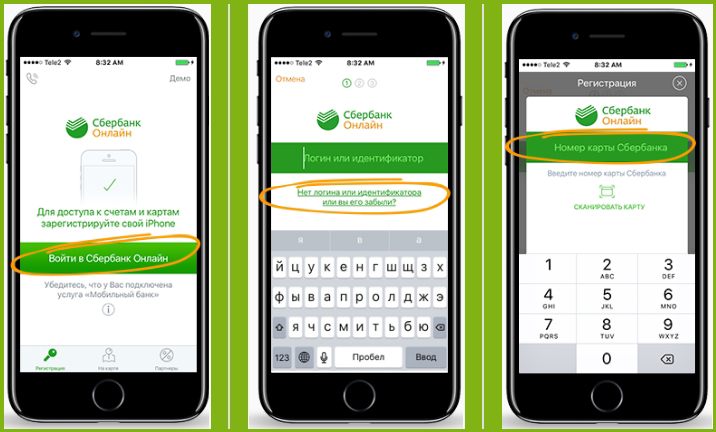
- в главном меню выберите нужный продукт банковской организации и нажмите на него;

- в следующем окне увидите кнопку подключения Apple Pay, после этого, система автоматически перенесет вас в приложение Wallet, установленное на смартфоне;
- все характеристики и информация о карте перенесутся сюда без личного вмешательства;
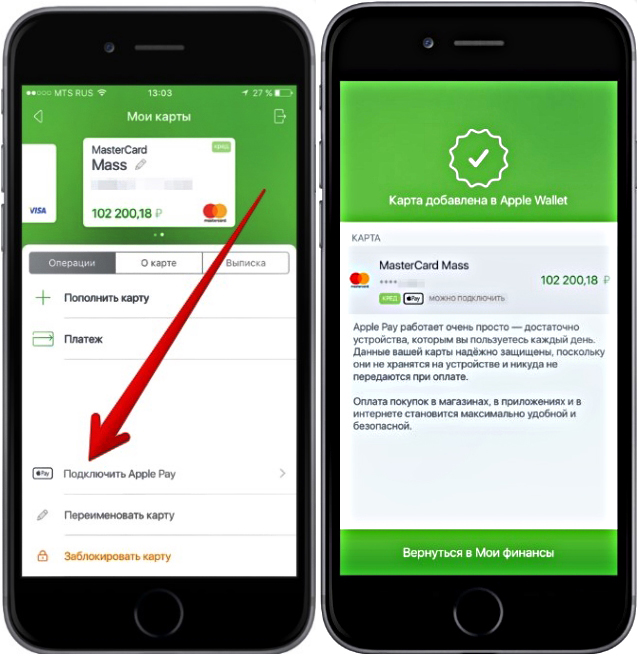
- подтвердите и сохраните кредитку в сервисе.
- Через Wallet. Запустите приложение и в основном меню нажмите на кнопку добавления карточки. После этого, пропишите реквизиты нужного пластика или отсканируйте их камерой смартфона. Подтвердите и сохраните. Готово.

Как платить телефоном
Перейдем к самой процедуре бесконтактной транзакции. Для оплаты вам потребуется:
- Поднести мобильное устройство к платежному терминалу.
- Отсканировать свой отпечаток пальца или ввести защитный код для подтверждения оплаты.
- Раздастся звуковой сигнал, который убедит вас в удачной оплате.
- Обязательно сохраните чек после покупки.

Процедура проходит быстро, просто и удобно.
В статье подробно разобрали все доступные способы, как оплачивать услуги телефоном вместо карты Сбербанка. В мире произошла масштабная финансовая и цифровая революция, теперь платежные процедуры стали гораздо проще и быстрее.
Не «Гуглом» единым

К хорошему привыкаешь хоть и не сразу, но основательно. Вот и Google Pay меньше чем за пятилетку отучил нас таскать в кошельках и барсетках стопочки пластика: скидочные, кредитные и зарплатные карты. Зачем лишний груз и телодвижения, если есть удобное приложение? Однако сыр оказался мышеловкой, которая захлопнулась с введением санкций. Одна беда борцам-дерусификаторам: мы не мыши, и вернуться к пластику — «нет проблем». Хотя есть способ лучше!
Ну, во-первых, все скидочные карты «лояльности» («Магнит», «Пятёрочка» и т.д.) по-прежнему работают в Google Pay, а во-вторых, есть две российские бесконтактные платёжные системы: SberPay и Mir Pay. Достоинство SberPay в том, что через телефон по-прежнему можно платить картой любого типа: «Визой», «Мастеркардом» или «МИР» — хоть в магазине, хоть в российском сегменте Интернета. Минусы: работает только с картами Сбербанка и даже при оплате в магазине нужен Интернет, поскольку система интегрирована в Сбербанк-онлайн, который без доступа к Сети не запускается. Плюсы: универсальность и возможность копить бонусы «Сберспасибо»: реально оплатить до 100 процентов стоимости покупки или услуги у участников программы, а также перевести «Спасибо» в рубли.
SberPay не такой уж новый сервис от Сбербанка, позволяющий, как и Google Pay, производить оплату товаров и услуг в обычных магазинах и Интернете с помощью NFC, то есть при помощи смартфона. Сервис, как вы уже знаете, «вшит» в приложение «Сбербанк-онлайн» и требует подключения к Интернету.
Как этим пользоваться?
Скачать приложение «Сбербанк-онлайн», привязать карточку банка к системе бесконтактной оплаты и включить NFC. Дальнейшее пользование очень похоже на применение аналогичных сервисов от Google, Apple или Samsung.
Так что скачиваем приложение «Сбербанк-онлайн» в Google Play для телефонов с андроид. Как вариант, можно установить приложение через App Gallery — подходит для владельцев смартфонов «Хонор» и «Хуавей».
После установки приложения «Сбербанк-онлайн» войдите в него и выберите карту, которую вы хотите привязать для беспроводной оплаты. Затем зайдите в настройки и кликните на пункт «Подключить SberPay».
Для дополнительной безопасности система может попросить установить блокировку экрана. Что ж, выбирайте, что вам больше по душе: разблокировка отпечатком пальца или цифровой/графический ключ.
Перед тем как использовать SberPay первый раз, необходимо порыться в настройках и включить это приложение «по умолчанию». Этот процесс зависит от модели смартфона, но на андроид-10 алгоритм действий следующий:
— войдите в «Настройки»;
— жмите на «Другие соединения»;
— кликните на пункт NFC;
— убедитесь, что модуль включён;
— жмите на кнопку «Приложение по умолчанию»;
— выберите SberPay. Всё, сервис готов к использованию.
Как оплатить покупку телефоном в магазине
Как только приложение установлено и настроено, можно приступать к проведению платежей с помощью SberPay. В принципе, этот процесс мало отличается от стандартной оплаты с применением GPay, Samsung Pay и других аналогичных сервисов. Но есть некоторые особенности: например, для работы SberPay необходимо запустить «Сбербанк-онлайн» или просто поднести телефон к терминалу.
Система Mir Pay
Mir Pay — это российский сервис бесконтактных платежей для Android, который разрабатывает Национальная система платёжных карт (НСПК). Работает он с картами большинства российских банков, выпущенных под эгидой платёжной системы «Мир». Так что, чья у вас карта — «Сбербанка», «Газпромбанка», «Тинькофф банка» или ВТБ, значения не имеет: оплачивать ею покупки через смартфон, как с Google Pay, можно будет в любом случае вне зависимости от суровости зарубежных санкций.
С чего начать?
Скачайте приложение Mir Pay из Google Play или AppGallery; запустите его, дайте все разрешения и авторизуйтесь.
Нажмите «Добавить карту» и либо сфотографируйте её, либо отсканируйте с помощью NFC; введите CVP-код из трёх цифр, который располагается на задней части карты; включите Mir Pay для оплаты покупок по умолчанию (вместо Google Pay).
Делается это так:
— запустите Mir Pay у себя на Android-смартфоне;
— перейдите в раздел «Настройки» внизу экрана;
— включите кнопочку «Основное платёжное приложение»;
— подтвердите переключение платёжного средства.
В настройках Android:
— перейдите в «Настройки» и выберите «Другие соединения»;
— в открывшемся окне перейдите в раздел с настройкой NFC;
— отыщите и откройте вкладку «Приложение по умолчанию»;
— в выпадающем меню выберите Mir Pay как платёжное средство.
Всё, ничего сложного!
Работает Мir Pay точно так же, как привычный многим Google Pay. Чтобы оплатить покупку, вам необходимо просто включить экран кнопкой питания и приложить смартфон к терминалу на кассе. В этот момент произойдёт распознавание, и Mir Pay передаст ему токен с платёжной информацией. Если телефон уже разблокирован, подтверждение биометрией или кодом, как правило, не требуется. Доступ в Интернет тоже.
Mir Pay работает везде, где принимают карты «Мир», то есть во всех российских магазинах, в том числе в Интернете, и ряде китайских сервисов типа онлайн-площадки AliExpress, а также в Турции, Вьетнаме, Армении, Узбекистане, Беларуси, Казахстане, Кыргызстане, Таджикистане, Южной Осетии и Абхазии.
Если сразу не зашло…
Бывает, что пользователи сталкиваются при установке Mir Pay с двумя проблемами: не считывается карта, и Mir Pay не работает как платёжное средство по умолчанию при поднесении к терминалу.
Первая проблема не такая уж редкость и проявляется при добавлении карты сканированием бесконтактного модуля при помощи NFC. Происходит это по двум причинам. Одна заключается в том, что смартфон просто не успевает правильно считать карту, например, если вы убираете её слишком быстро или просто вертите ей, пытаясь заставить NFC сработать. В этом случае достаточно просто приложить карту на несколько секунд к задней крышке своего смарта и дождаться срабатывания; во втором случае вы пытаетесь добавить карту, отличную от платёжной системы «Мир». Тут уже ничего не поделаешь! Либо менять карту на «МИРовскую» того же банка, либо пользоваться пластиком при оплате, либо менять банк на не попавший под санкции.
Два в одном смартфоне
Итак, ваши карты лояльности, они же скидочные карты магазинов, по-прежнему в Google Pay — пусть там и остаются. Вы уже настроили полюбившуюся платёжную систему и включили модуль бесконтактной оплаты (NFC), смело запускайте Google Pay, отказывайте ему в желании быть «платёжной системой по умолчанию» (каждый раз будет запрашивать — каждый раз отказывайте), выводите на экран нужную бонусную карту, а затем подносите смарт к терминалу оплаты. Всё. Чек только забрать не забудьте!
Такси! Такси!
Увы, пока Mir Pay и SberPay ни в Uber, ни в «Яндекс Go: такси и доставка» не работают, так что остаётся два варианта: веками апробированная наличность либо привязка к приложению определённой карты. Какую, смотрите сами, хотя зарплатную я бы не советовала, а так можно карту «Мир» любого банка. В отличие от Uber’а лично меня напрягли чаевые, но, в общем и целом, сервис бесконтактной оплаты работает.
И всё же недобрый старый Google Pay работает и с «Визой», и с «Мастеркардом» ряда банков, включая наш родной «Газпромбанк». Надолго это или нет, никому не ведомо, но пока работает! И газпромбанковскими картами по-прежнему можно расплачиваться в Google Pay за поездки в такси и прочие сервисы, хоть и не все.
Оплата телефоном вместо карты
Бесконтактная оплата телефоном вместо карты – предложение Сбербанка своим клиентам. Приобретение товаров без обязательного присутствия карточки привлекает внимание многих пользователей, поскольку большинство из предпочитают оплатить телефоном. Использование его в качестве бесконтактного платежного инструмента гарантирует быстроту и безопасность проведения операции.

Как выглядит бесконтактная оплата телефоном через Сбербанк
В основу бесконтактной оплаты телефоном Сбербанком положена технология NFC с принципом беспроводной связи. Высокая степень конфиденциальности достигается за счет анонимности данных карты, поскольку при проведении платежной операции используется виртуальный счет.
Как платить телефоном вместо карты сбербанка? Для выполнения операции необходим смартфон, имеющий встроенный NFC-чип, подключенное приложение и считывающее устройство. Для проведения оплаты следует поднести телефон к терминалу, после чего произойдет перечисление денег. Таким образом, средства будут списаны с виртуального банковского счета, и расчет за товар произведен.
Чем выгодно платить телефоном как картой? Преимущества подобного платежа очевидны:
- мгновенное проведение транзакции;
- надежность и безопасность;
- использование в России и за ее границами;
- сохранение скидок и накопленных бонусов;
- бесплатное приложение в банке.
Оплата через G Pay
Google Pay – концепция платежей от компании Google в смартфонах на базе операционной системы Android. К отличительным преимуществам относятся:
- большое число банков, подключенных к этой платежной системе;
- встроенная привязка к приложению бонусных карт;
- дополнительные бонусы при платеже за товар либо участие в акциях;
- не требует наличия в телефоне сканера, идентификация происходит с помощью введения ПИН-кода либо набора графического пароля.
Как добавить банковскую карту в телефон Google Pay
Перед добавлением карты следует убедится, что на смартфоне активен NFC. Без него оплата покупок бесконтактным способом невозможна.
Чтобы включить NFC надо перейти в «Настройки» > «Дополнительные Функции» > «NFC». Визуально где это находиться можно посмотреть на скриншоте ниже.

Для использования сервиса G Pay через PlayМаркет скачивается и устанавливается специальное приложение.
После этого можно добавлять карту. Алгоритм проведения операций следующий:
- При наличии нескольких учетных записей в Google выбирается та, которая будет использоваться для приложения постоянно. Для этого необходимо коснуться значка «плюс», расположенного в правом нижнем углу.
- Далее выбирается пункт «Добавить кредитную или дебетовую карту».
- Для введения информации о карточке можно использовать камеру либо внести информацию вручную.
- После появления условий пользовательского соглашения с сервисом и банком следует выразить свое согласие.
- После загрузки карточки включается блокировка экрана смартфона для защиты от мошенников, подтверждается действие посредством смс-сообщения.
Добавление карты в Гугл Пай и использование сервиса является бесплатной услугой, комиссия за которую не снимается. Для начала работы подтверждают использование своей карты
Оплата с помощью Samsung Pay
Sumsung Pay – система, созданная одноименной корпорацией для устройств собственного производства. Основное преимущество концепции — возможность проведения оплаты покупок и услуг в терминалах любого типа.
Единственным минусом является проведение транзакции при наличии сканера для отпечатка. Практически, ценность Sumsung Pay обнаруживается не в особенностях самой системы, а в сравнительно немалых возможностях моделей производителя. Сбербанк является единственным в России банковским приложением, дающим возможность напрямую привязывать карточку к Sumsung Pay.
Как оплачивать телефоном вместо карты Сбербанка?
- безопасно – личная информация не используется, а каждая платежная операции подтверждается отпечатком пальца либо пин-кодом;
- легко – не требуется проведения проверок связи между устройствами и наличии банковской карточки;
- удобно — Sumsung Pay сотрудничает со всеми браузерами, поэтому шопинг в один клик популярен для интернет-магазинов.
Как добавить банковскую карту в телефон в Samsung pay
Подключить услугу можно только на определенных моделях Samsung:
- Galaxy S7 edge|S7
- Galaxy A5 (2016) / A7 (2016)
- Galaxy Note5
- Galaxy S6 edge+
- S6 edge|S6 (только NFC)
- Galaxy A3 (2017) / A5 (2017) / A7 (2017)
- Galaxy J7 (2017) | J5 (2017)
- Galaxy S8/S8+
- Galaxy S9/S9+
- Gear S3 classic/frontier
Если модель подходит, то необходимо установить Сбербанк Онлайн, загрузите его в Google Play. После этого запускается приложение, в главном меню которого следует открыть подробную информацию о подходящей карте. На экране появится надпись «Добавить в Samsung Pay», при нажатии на нее появится информация с подсказками. Если все будет сделано правильно, сервис будет готов к работе.
Подробнее о добавлении карты и совершении покупки можно посмотреть в видео.
Оплата Apple Pay
Первым банком России, положившим начало работе с сервисом Apple Pay, является Сбербанк. Подобная платежная система применяется в моделях iPhone, не ниже шестой версии и в других устройствах компании. К минусам относятся следующие показатели:
- ограничение в сотрудничестве с банками-партнерами;
- дороговизна мобильных устройств, поддерживающих сервис;
- привязка к конкретному виду терминалов, считывающих NFC-чипы;
- запрет на использование чипов в других приложениях;
- обязательное наличие сканера для отпечатка пальцев.
Galaxy S7 edge на Яндекс Маркете
[dynamic_widget tag=.tovar]
Galaxy A5 (2016) на Яндекс Маркете
[dynamic_widget tag=.tovar2]
Galaxy S6 edge+ на Яндекс Маркете
[dynamic_widget tag=.tovar3]
Galaxy S9 на Яндекс Маркете
[dynamic_widget tag=.tovar4]
Galaxy J7 (2017) на Яндекс Маркете
[dynamic_widget tag=.tovar5]