Как отправить в техподдержку документ, отчет или скриншот?
Если сотрудники тех. поддержки запросили у вас какой-либо отчет, документ или скриншот, то существует несколько вариантов передать информацию.
Email техподдержки — support@bigbird.ru.
1. Если у вас запросили отчет.
Задайте нужные фильтры и сформируйте отчет.
В сформированном отчете нажмите кнопку «Печать».
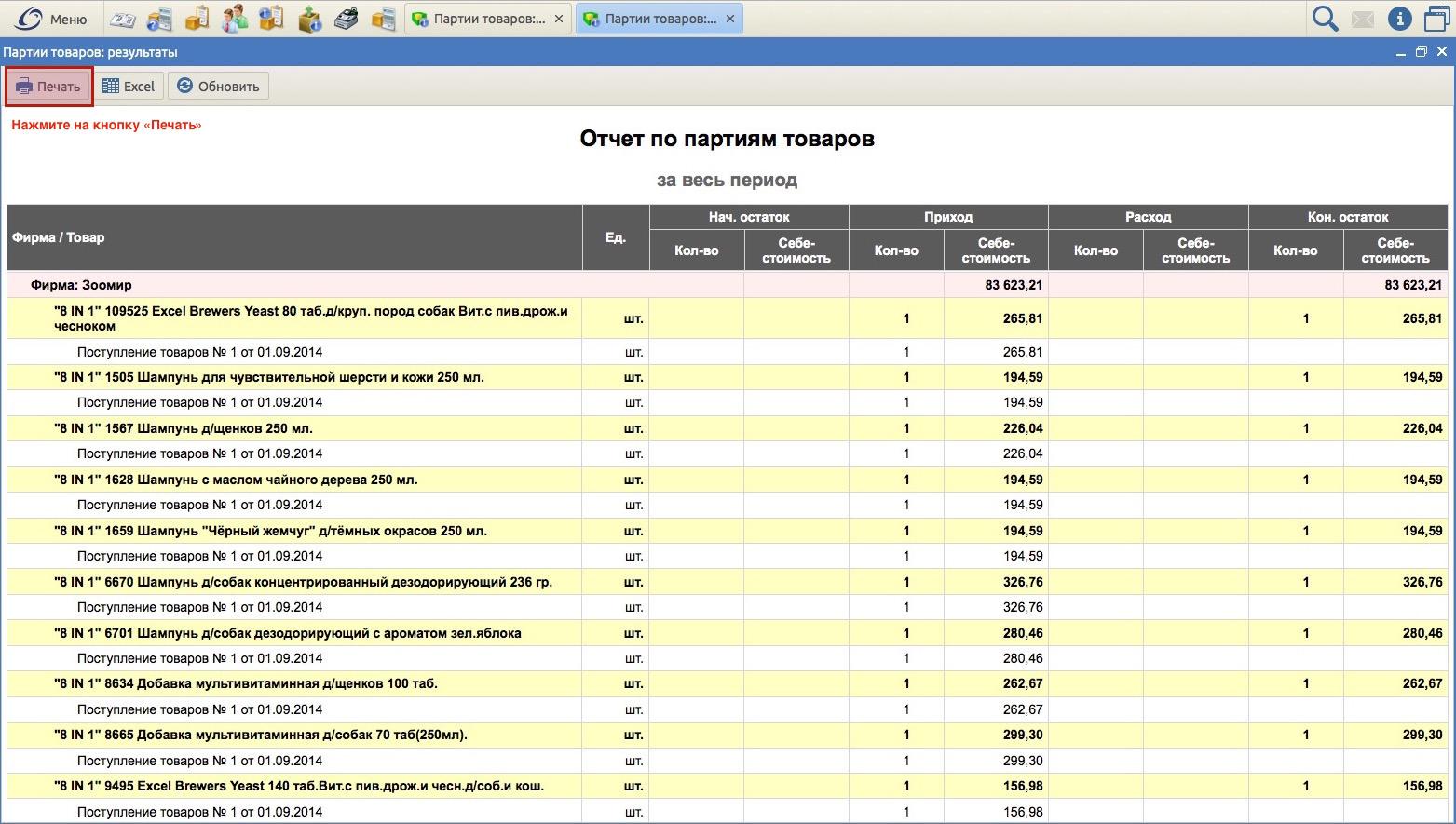
В открывшемся на печать отчете скопируйте ссылку из адресной строки.
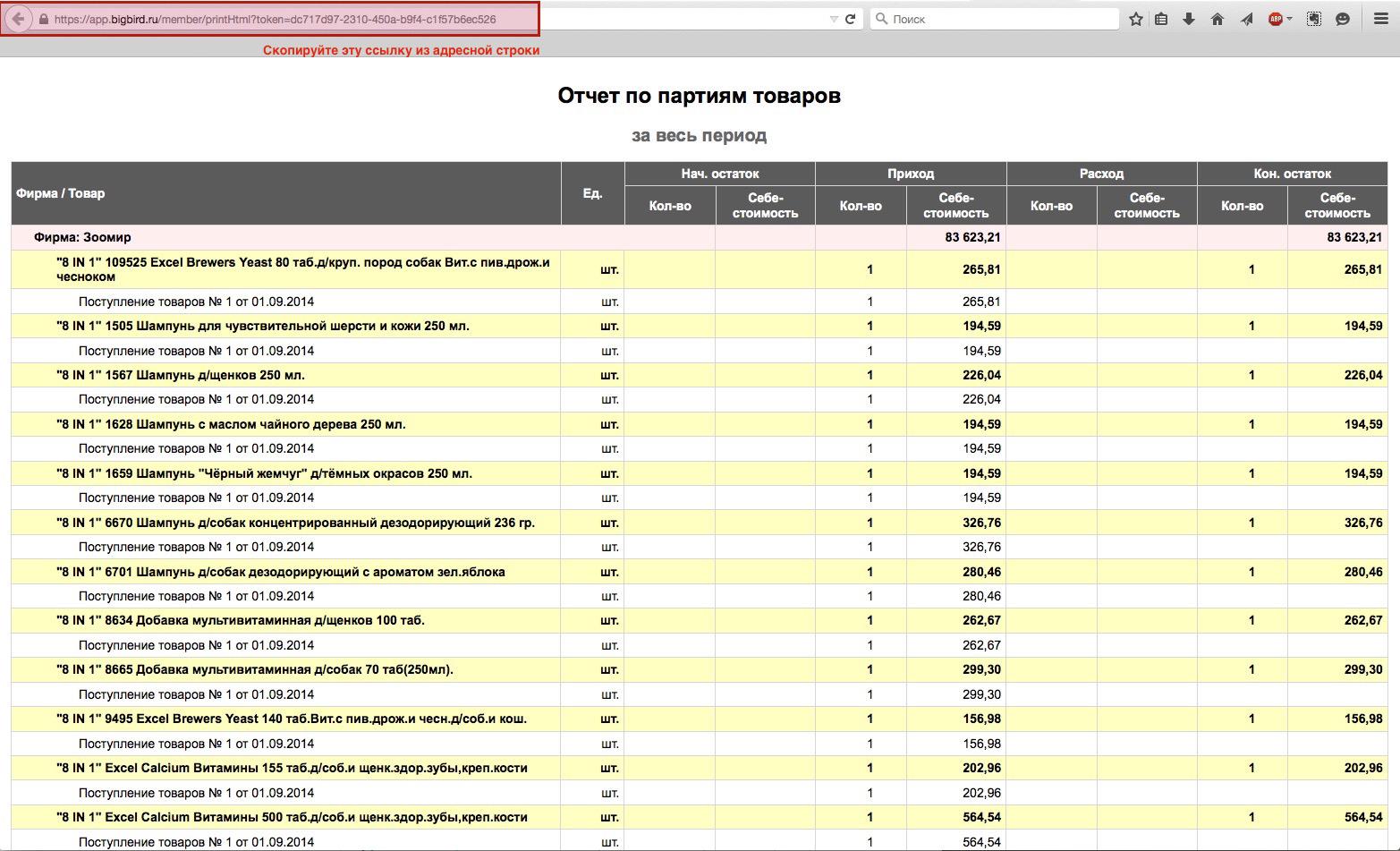
Вставьте ссылку в ответное письмо в поддержку и пришлите ее нам.
Специалисты тех.поддержки будут видеть только данные из этого отчета. По данной ссылке мы не сможем перейти в вашу учетную запись или сформировать отчет с другими показателями. По сути это более удобный и наглядный аналог скриншота или пересылки файла с отчетом по почте.
Ссылка будет актуальна несколько дней, после чего отчет станет недоступен.
2. Если вас попросили прислать документ.
Действия могут быть полностью аналогичны варианту с отчетом:
1. Сформируйте документ;
2. Нажмите на кнопку «Печать»;
3. Скопируйте ссылку из адресной строки;
4. Пришлите ее в ответном письме в поддержку.
Либо вы можете сохранить документ в pdf или Excel и прислать в виде вложения в письмо.
3. Если вас попросили прислать скриншот.
Иногда, чтобы разобраться в проблеме, службе поддержки нужны скриншоты. Мы можем попросить вас, к примеру, сделать скриншот карточки товара или возникающей ошибки, то есть всего того, для чего не подходят приведенные выше способы.
О том, как сделать скриншот, можно прочитать например, здесь. Если скриншотов несколько, можно в Windows использовать кнопку PrintScreen (PrtSc) и сразу вставить скопированные изображения в файл Word, а затем прислать нам этот файл.
Еще один удобный сервис для скриншотов, который мы сами используем в работе — Joxi.
Это маленькая программка, которая устанавливается на компьютер и дает широкие возможности по работе со скриншотами. Самое главное в работе с ним — вы сможете присылать не сам скриншот, а ссылку на скриншот.
❗️ В Telegram появился бот, который генерирует скриншоты денежных переводов в Сбербанк Онлайн

В закладки
Телеграм, конечно, прекрасный инструмент общения, но иногда попадаются такие каналы и боты, от которых просто приходишь в ужас.
Об одном таком боте вам сейчас и расскажу, а вы уж дальше поделитесь этой инфой, чтобы никто из ваших знакомых и родных не попались на эту разводку.
Ссылку на этого бота давать не буду, скажу только что он прекрасно ищется стандартным поиском прямо в «Телеге».
Бот, который генерирует поддельные скриншоты онлайн-переводов в Сбербанк Онлайн
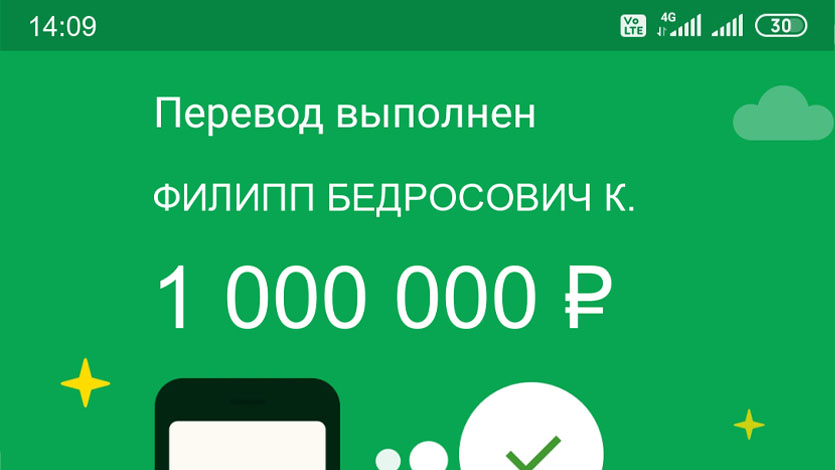
Пока писал этот текст, закинул любимому певцу денег на карманные расходы.
Представьте, что вы решили продать что-то на Авито, например. Договариваетесь о встрече с покупателем, показываете товар, и тут покупатель говорит: слушай, мне все нравится, беру. Только налички нет, пандемия, сам понимаешь. Давай на карту тебе денег переведу, через Сбербанк Онлайн?
Нормальная ситуация, ничего особенного. Говоришь – давай, по номеру телефона, без проблем. Диктуешь свой номер телефона, и вот тут может произойти интересный развод.
Шаг первый:
Мошенник отправляет смс на номер 900 с текстом: «Перевод 9ХХХХХХХХХ 111», где «9ХХХХХХХХХ» – это ваш номер телефона, который вы только что продиктовали, а «111» – необходимая сумма, которую вам нужно якобы перевести за товар.
Думаете, в этом и есть развод? Ха, ничего подобного – это просто активация настоящего денежного перевода между двумя пользователями Сбербанк Онлайна посредством смс. Так что, мошеннику в ответ придет смс от Сбербанка такого типа: «Для перевода ИВАН АЛЕКСАНДРОВИЧ П. на MAES4038 c карты ECMC9004 отправьте код 39435 на 900. Комиссия не взымается».
Шаг второй:
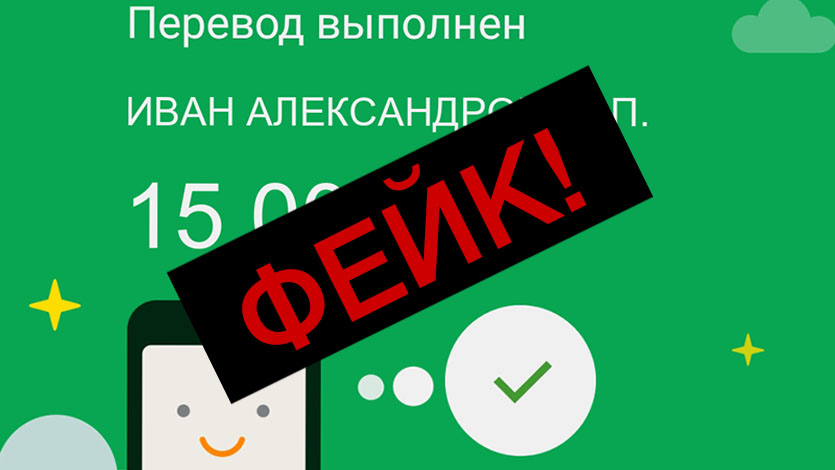
Таким образом, псевдо-покупатель узнает ваше имя, отчество и первую букву фамилии. А дальше он просто копирует эту смс от Сбербанка в телеграм-бот, который моментально сгенерирует поддельный скриншот успешного перевода денег, который мошенник покажет вам, мол, всё, перевёл.
Вот так это будет выглядеть:
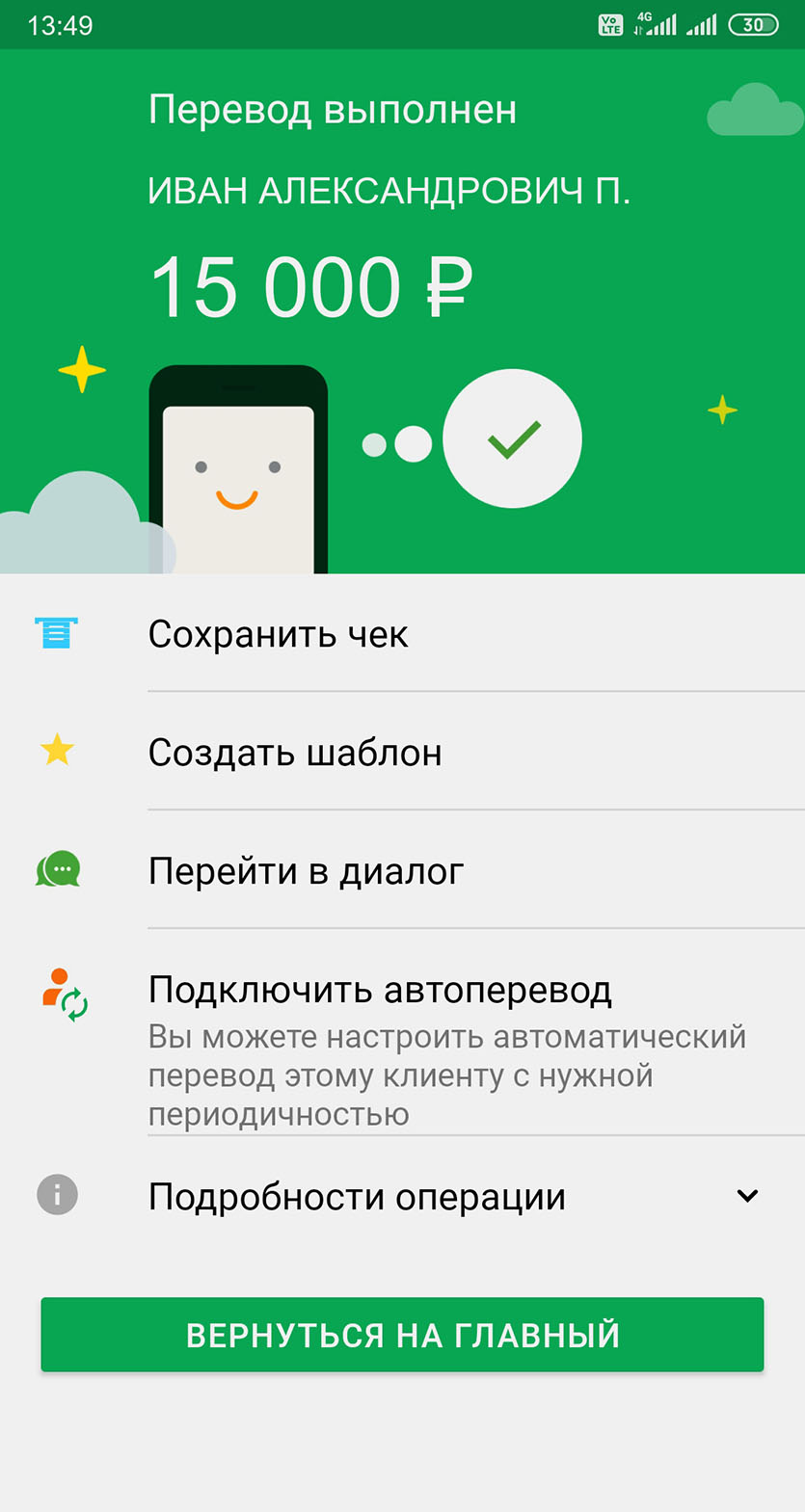
Этот скриншот абсолютно поддельный. Имя можно подставить любое, сумму – тоже.
Интересный факт: опытным путём выяснил, что при генерации скриншота используется АКТУАЛЬНОЕ ВРЕМЯ, то есть со стороны всё выглядит максимально правдоподобно.
Представляете, сколько сценариев развода может быть с этим ботом?
Понятно, что большинство из вас скажут: да меня на такое дешёвое разводилово не поймаешь! Но не забывайте, что у вас есть мамы, папы, бабушки и дедушки, которых обвести вокруг пальца подобным образом может быть гораздо легче.
Да и вы можете попасть впросак, если сделка после работы, вы замучены работой, мысленно уже дома, покупатель выглядит нормальным человеком, перевод выполнен, а то, что вам смс о зачислении денег не приходит – так это Сбер тупит, вы же в метро встретились, бывает такое. Скрин же есть, вот вы его только что видели, всё хорошо.
Отдаёте товар, покупатель растворяется в вагоне метро. Вы остаётесь без вещи и без денег, в ожидании поступления средств на свою карту, которые, разумеется, не придут.
Будьте бдительны, не попадайтесь на такой дешёвый, но гениальный трюк. Требуйте живые деньги, или обязательно ждите, когда перевод упадёт на вашу карту. Я предупредил.
(126 голосов, общий рейтинг: 4.45 из 5)
�� Хочешь ещё? Читай больше в Telegram
�� Ищешь ответ на вопрос? Приходи на Форум
Телеграм, конечно, прекрасный инструмент общения, но иногда попадаются такие каналы и боты, от которых просто приходишь в ужас. Об одном таком боте вам сейчас и расскажу, а вы уж дальше поделитесь этой инфой, чтобы никто из ваших знакомых и родных не попались на эту разводку. Ссылку на этого бота давать не буду, скажу только что.
Как сделать скриншот в сбербанк онлайн с телефона
Сбербанк Онлайн позволяет сохранить чек как сразу же после проведения операции, так и спустя некоторое время после неё. Зачем и что это — вполне ясно: для подтверждения платежа иногда требуется предъявить платёжку в бумажном или электронном виде.
Порядок сохранения чека
После подтверждения платежа на экране монитора появляется стилизованная под печать надпись «Исполнено», а под ней есть небольшая кнопочка «Печать чека». После нажатия появляется окно для настроек печати, даже если произведено подключение принтера. Возле названия принтера есть кнопка «Изменить» на тот случай, если понадобится подключить другое устройство.
Затем для корректного сохранения файла нужно выбрать один из трех форматов: PDF, FAX или же Microsoft XPS Document writer. Выбрав тот, который удобен для Вас, сохраните документ с помощью кнопки вверху экрана. Теперь укажите нужную папку для сохранения и всё — ваш чек сохранен.
Сохранение в PDF
PDF квитанции пригодится тем пользователям, которые не имеют принтера, но хотят сохранить чек в электронном виде. В этом случае после того как документ получен, нужно нажать клавишу «Изменить», а затем в настройках выбрать «Сохранение в PDF». Теперь останется только придумать файлу имя и выбрать место для его хранения, после чего можно сбросить его на флешку и распечатать при первой же возможности.
Как сохранить спустя какое-то время после оплаты?
Преимуществом оплаты онлайн является возможность распечатать чек, даже если он понадобился спустя дни после оплаты, и не хранить при этом кучу ненужных чеков.
Программа Сбербанк Онлайн позволяет сохранить платёжные документы на длительное время и распечатать их, когда это понадобится.
Перед тем как вывести на печать документ недельной давности, зайдите в «Историю операций» и найдите там искомое. Откройте её и действуйте, как показано на скриншотах ниже.
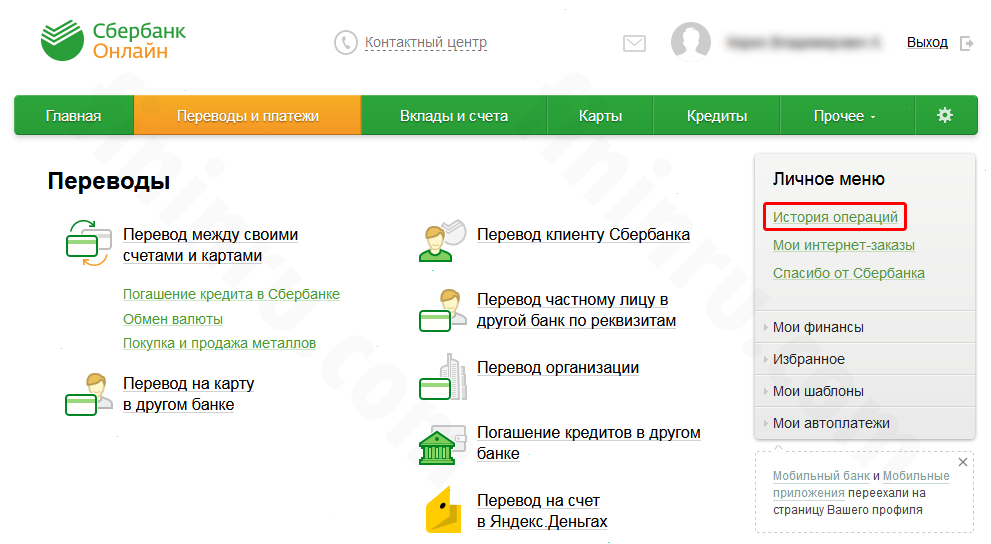
Пункт «История операций»
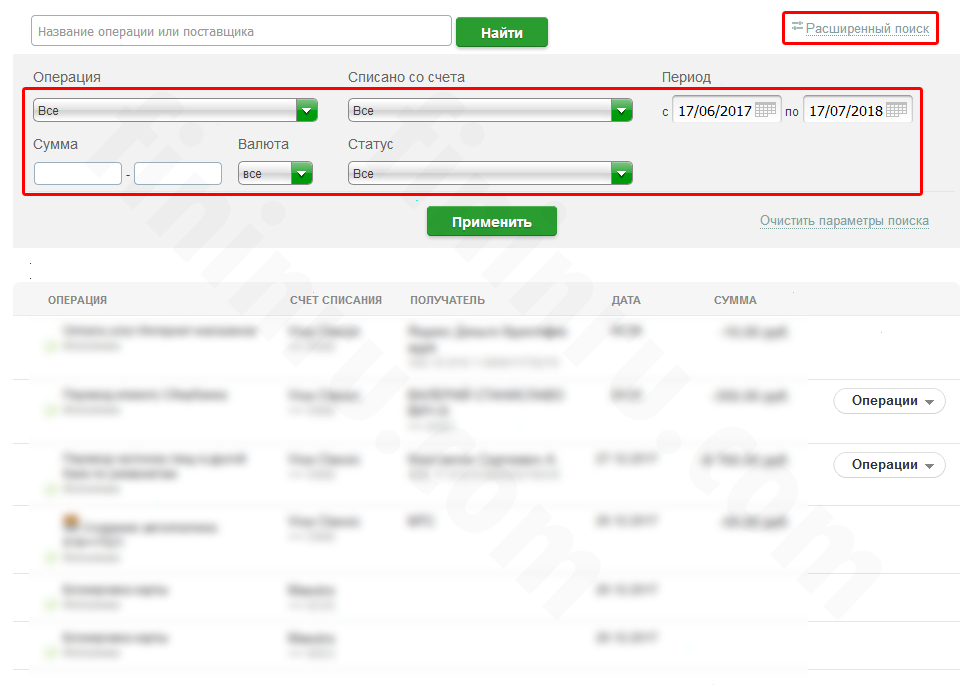
Настройки поиска нужной операции
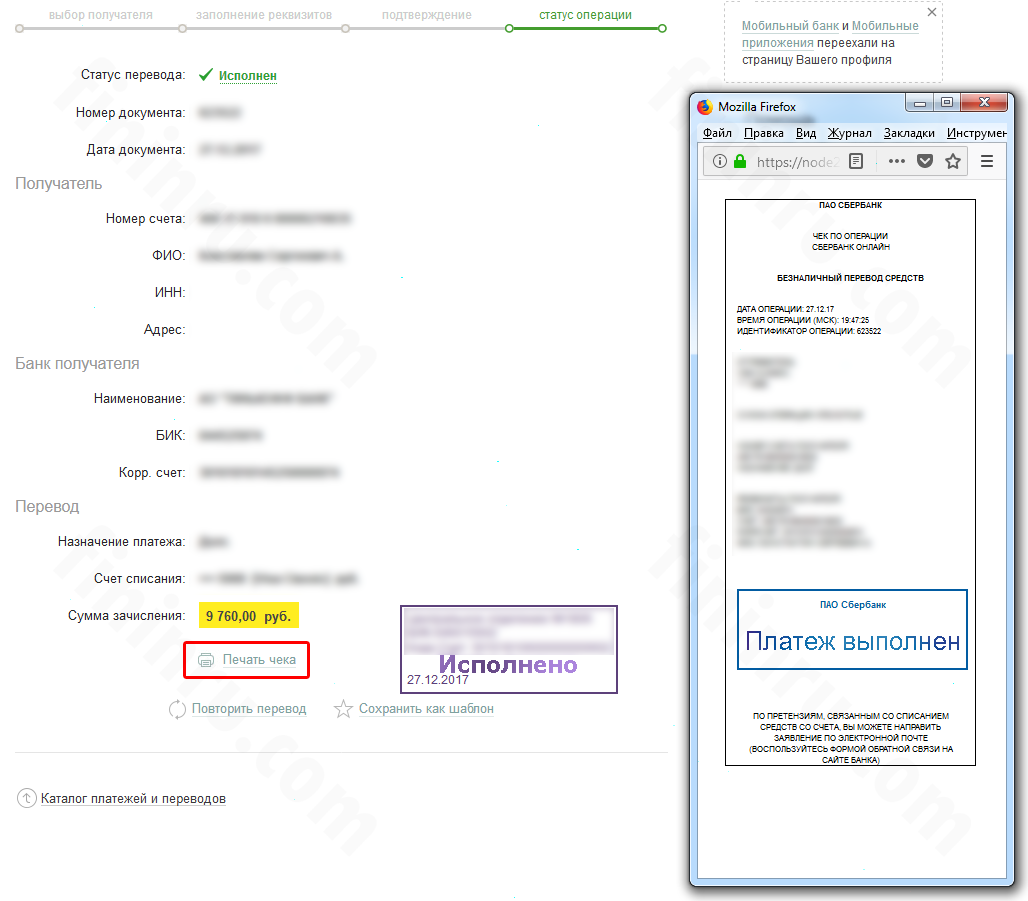
Функция распечатки чека
Порядок сохранения чека в памяти мобильного гаджета
Если нужно сохранить чек при платеже с мобильного устройства (смартфона или планшета), то алгоритм такой:
- после оплаты внизу экрана возникает кнопка «Сохранить чек»;
- при сохранении документа в галерее гаджета автоматически появится папка «Сбербанк», и впоследствии все чеки окажутся там;
- чтобы сохранить старую платёжку, ищете её в общем списке и выполняете тот же порядок действий.
Файл, полученный таким образом, можно не только отправить по e-mail, но и выслать адресату сообщением в любом мессенджере или через СМС.
Скриним чек
Чтобы скопировать чек из числа полученных в Сбербанк Онлайн, нужно определиться, с какого устройства Вы будете это делать. Инструкции по тому, как сохранить скрин чека оплаты на ПК и смартфоне, будут различаться, поэтому рассмотрим оба варианта.
На стационарном ПК
Как скопировать скриншот на ПК и скачать его, с тем чтобы затем распечатать?
Для начала открываем «Историю платежей» в личном кабинете Сбербанк Онлайн, затем:

- выбираем чек;
- открываем его;
- ищем на клавиатуре клавишу PrtSc (она находится в верхнем ряду кнопок, по соседству с F12);
- открываем любую программу для редактирования фото (например, Paint);
- на пустом листе редактора делаем нажатие правой кнопкой и жмём «Вставить»;

Пункт «Вставить» при нажатии на правую кнопку мыши
Если копию платёжки нужно предоставить официальным лицам или организации, то скриншот вряд ли подойдёт — придётся распечатывать чек.
Скриншот на разных смартфонах или планшетах
Есть устройства, в которых скриншот можно снять быстро, нажав лишь несколько специальных кнопок. Если такой функции Ваш гаджет не имеет, то придётся ставить дополнительные программы.
Список команд для снятия скриншота в зависимости от устройства:
- iPad или iPhone — после удержания единовременно верхней и нижней клавиш скриншот будет снят и сохранён в альбоме «Фотоплёнка»;
- Android до версии 4.0 — придётся искать и устанавливать любую программу, которая позволит делать скриншоты;
- Android 4.0, Huawei, Sony Ericsson Xperia — одновременно нужно нажать кнопки «-» и «Питание»;
- Samsung Galaxy — зажимаем кнопки «Домой» и «Назад»;
- Samsung Galaxy S II — одновременно нажимаем «Блок» и «Назад» — созданная картинка окажется в ScreenCapture;
- HTC Desire S — зажимаем «Домой» и «Питание», отправляя картинку в галерею;
- Samsung — «Питание» и «Назад», картинка будет хранится в папке ScreenCapture.
Как распечатать чек с помощью банкомата?
Как можно сделать платёжку с помощью банкомата?
Фото 1. Чек платежа.

Если нет возможности напечатать чек дома, то можно сделать это прямо у банкомата, достаточно знать порядок действий:
- вставить карту Сбербанка в слот банкомата этой же финансовой организации;
- ввести пароль;
- перейти в раздел «Платежи», затем «Истории операций»;
- найти необходимый платёж, открыть меню «Операции» и выбрать внизу «Печать чека».
Заключение
Теперь Вы сможете подтвердить любой онлайн-платёж, неважно, был ли он сделан со смартфона или с компьютера, вчера или неделю назад.
Сервисы для создания фейковых скриншотов

Таисия Кусакина 09.08

Салют, сегодня будем генерить разномастные фейковые скриншоты, поехали! Инфа собрана по разным каналам + слегка нарыта самостоятельно
Финансы:
1. Da Vinci – полноценный генератор скриншотов (Сбербанк, Тинькоф, Binance, MonoBank, Qiwi, Telegram)
2. Фейковые скрины c Qiwi (старый шаблон) – https://dealacc.ru/
5. Любые чеки и печати – https://v-c.tech
SMS-переписка iPhone:
SMS-переписка Android:
Комбайны:

– https://fakepostgenerator.com/ – умеет генерить посты Instagram
– https://www.prankmenot.com/ – умеет генерить посты FB + чаты фб и тви
– https://fakedetail.com/ – куча всего, но работает так себе
– https://zeoob.com/ – FB, Insta, Snapchat, Twitter + посты инсты! Выбор Жёлтого

Знаете ещё похожие годные сервисы? Присылайте в комменты
New
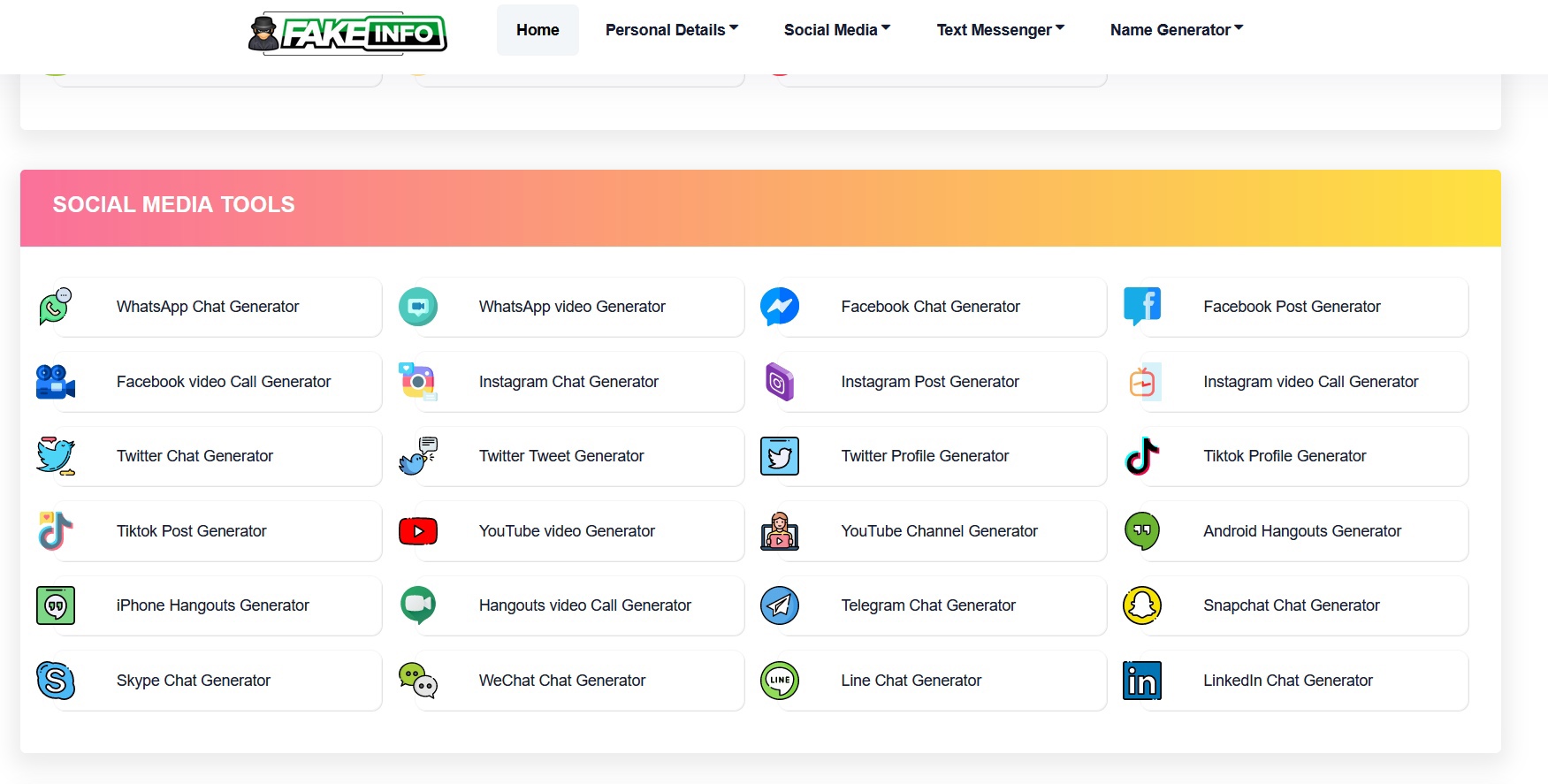
Сервис https://fakeinfo.net – набор функций на скрине и он впечатляет! У прокл с перепиской селеб открывается второе дыхание!
UPD (рабочие методы)
�� Порой для создания креатива или воронки, арбитражнику могут потребоваться доказательства эффективности оффера в виде переписок со «счастливыми» игроками и клиентами, совершившими покупку, а также скриншотов успешных транзакций, способных повысить лояльность целевой аудитории.
✅ Что делать, если Photoshop пугает уже на этапе запуска, а Paint не открывался с последнего урока информатики? Забудь про фоторедакторы и лови нашу подборку сервисов для создания фейковых скриншотов:
ScreenChat и iFake — сервисы для создания скриншотов SMS-переписки на IPhone.
Zeoob и Fake Details Generator — сервисы, позволяющие сгенерировать переписку в популярных социальных сетях (FB, Twitter, WhatsApp, TikTok, Telegram), а также SMS-сообщения Android и iOS.
DealAcc — проверенный временем сервис для создания скриншотов QIWI, Яндекс.Деньги и 1xbet. Из минусов — шаблоны личных кабинетов онлайн-кошельков представлены в старом дизайне.
Fakegptbot — телеграм-бот для создания фейковых скриншотов Qiwi, Сбербанка, Тинькофф, а также ряда других банков.
ФЕЙКЧЕКИ — бот, умеющий генерировать чеки онлайн-переводов и других операций топовых банков.
SS-Fake — бот, генерирующий квитанции о переводах денежных средств через популярные банки. Поддерживает валюты: рубль и тенге.
FakeCrakPortalBot — еще один бот для создания чеков Сбербанка, Тинькофф и Альфа банков.
[Marble] Фейк скриншоты — бот для создания скриншотов фейковых балансов популярных онлайн-кошельков и бинарных опционов. После подписки на рекламный контент открывается возможность сгенерировать скриншот баланса личного кошелька 1xbet.